Архив метки: Mikrotik

Mikrotik winbox, где скачать и как использовать

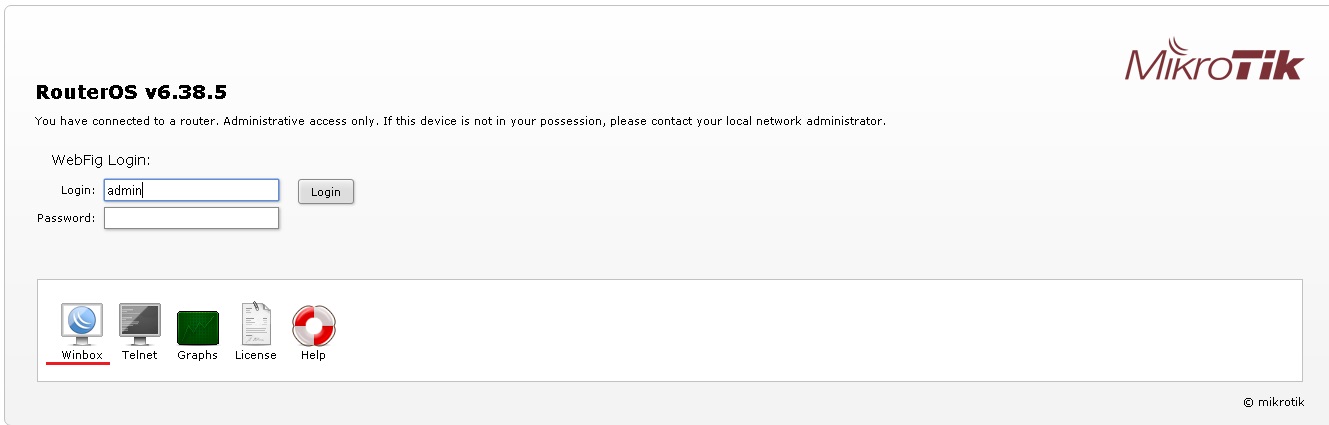
Для настройки  RouterOS Mikrotik существует удобная и простая программа  winbox. Скачать последнюю версию можно с официального сайта Mikrotik https://download.mikrotik.com/routeros/winbox/3.18/winbox.exe,  а так же с web интерфейса маршрутизатора Микротик, для этого подключитесь к lan сети роутера, запустите браузер,  наберите в строке поиска ip адрес шлюза на открывшейся странице кликните  значок winbox.
К сожалению, русского языка у приложения нет, но интерфейс интуитивно понятен, сложностей в работе не возникает. Так же работает winbox только в windows, если захотите запустить его, например под Ubuntu, то придется делать это только через wine. Для Linux утилиты winbox нет.

Как подключиться к Микротик через winbox

Для подключения к маршрутизатору запустите файл winbox.exe, в открывшемся окне введите ip адрес маршрутизатора, логин/пароль, в дефолтных настройках логин admin пароль пустой.
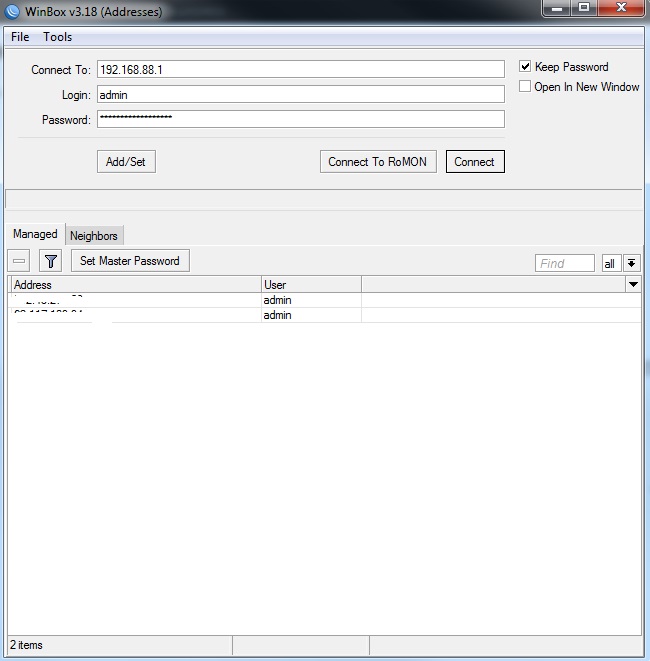
Для подключения нажмите кнопку «Connect», Каждый раз для подключения вводить ip адрес с логином и паролем не совсем удобно, нажмите кнопку Add/Set, для сохранения подключения. В дальнейшем достаточно два  раза кликнуть по нужному подключению, что бы подключиться к маршрутизатору.

Еще одна интересная вкладка Neighbors,  поиск доступных маршрутизаторов Mikrotik, при переходе на нее открывается список всех доступных в сети роутеров Микротик.
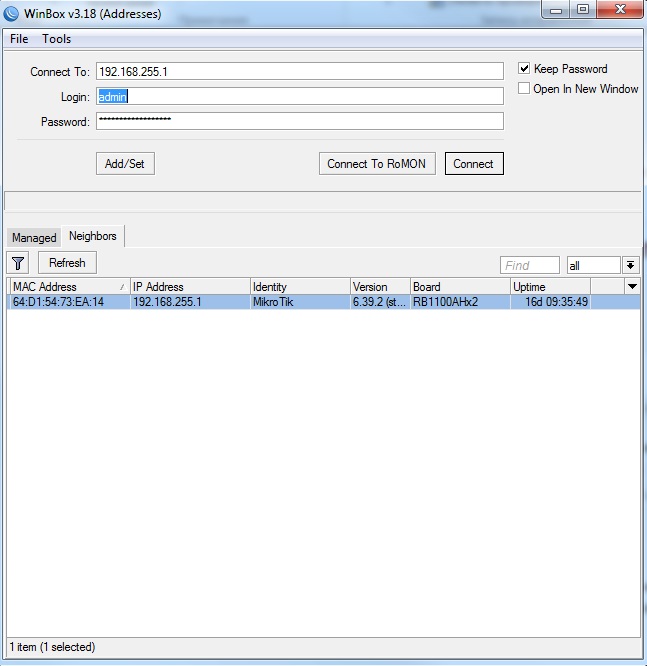
Для подключения кликните два раза по нужному маршрутизатору,  введите логин и пароль.

Рабочее окно winbox

После подключения к маршрутизатору, мы попадаем в рабочее окно утилиты винбокс
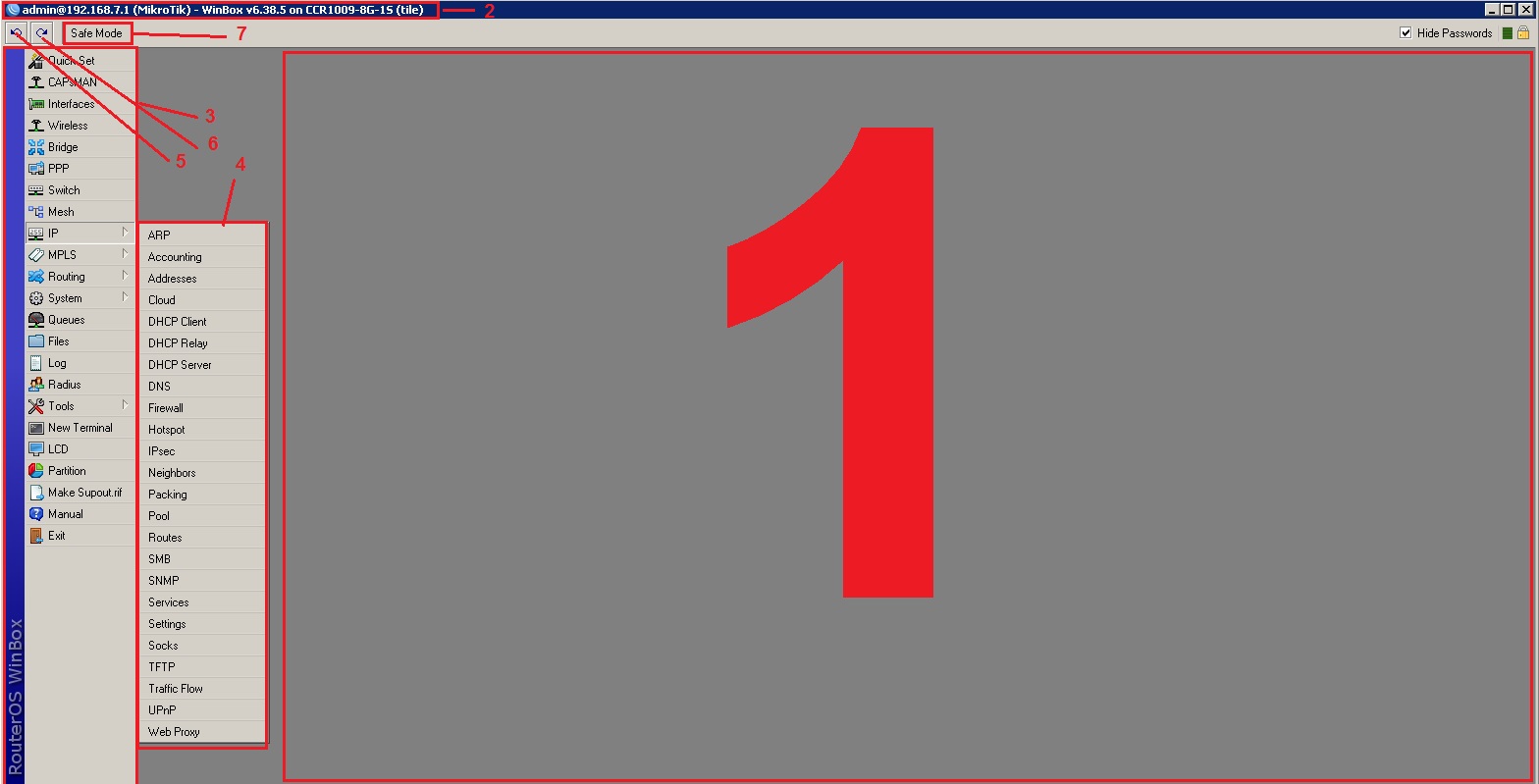
Рассмотрим основные области

1.Главное рабочее окно, здесь открываются все окна настроек.

2. информация о подключении, адрес и модель маршрутизатора

3. Основное меню

4. Подменю

5. Кнопка «назад» отменяет предыдущий шаг настройки

6. Кнопка «вперед» возвращает отмененную настройку

7. Кнопка Safe Mode безопасный режим

Safe Mode-очень полезная функция  winbox для включения нажмите на кнопку «Safe Mode». Функция этой кнопки заключается в том, что при потери связи между маршрутизатором Mikrotik и программой winbox, все настройки возвращаются к настройкам до нажатия на эту кнопку. Это полезно если идет удаленная настройка роутера через интернет,  если в результате настройки, имеется возможность потерять связь с маршрутизатором, тогда при потери связи настройки вернуться к исходным и можно будет подключиться к Микротику заново. Не забудьте после всех манипуляций отжать кнопку Safe Mode,  иначе после отключения от роутера все сделанные настройки будут сброшены.

Вопросы, проблемы и их решения

Какой порт используется для подключения к роутеру?

Для подключения к маршрутизатору Микротик винбокс использует по умолчанию порт 8291. Этот порт можно сменить в настройках, зайдите в меню ip-services, выберите winbox,
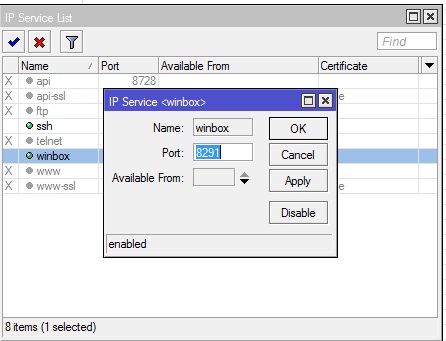
Так же можно изменить другие сервисные порты ssh, telnet, web.

Winbox не подключается к маршрутизатору.

1.Если программа не видит Микротик, проверьте не закрыт ли порт 8291, можно подключиться через web интерфейс по ssh или telnet, при подключении по ssh или telnet в консоли даем команду

ip firewall filter print

и ищем строку наподобие

2 chain=input action=drop protocol=tcp dst-port=8291 log=no log-prefix=""

если такая строка имеется то даем команду

ip firewall filter disable numbers=2

или

ip firewall filter edit number=2 value-name=action

В открывшемся окне измените «drop» на «accept» и нажмите ctr^o

Цифра 2 берется из номера строки по первой команде.

2.проверьте настройку порта для винбокс, зайдите телнетом, ssh, через web интерфейс на Микротик и в ip-services проверьте настройку порта и включен ли сервис винбокс.

Телнет, ssh команда выглядет так

ip service print

Что бы прописать порт 8291 введите команду

ip service set winbox port=8291

3.Попробуйте отключить все запрещающие правила в firewall. Зайдите через web интерфейс, ip-firewall, напротив каждого правила, где action=drop нажмите значок « — « удалить, или нажмите на это правило и снимите галочку enable.

Ошибка ERROR: router requires newer winbox, please upgrade

Означает, что необходимо обновить winbox, Скачайте последнюю версию с официального сайта http://mikrotik.com

Обучающий курс по настройке MikroTik

Нужно разобраться с MikroTik, но не определились с чего начать? В курсе «Настройка оборудования MikroTik» все по порядку. Подойдет и для начала работы с этим оборудованием, и для того, чтобы систематизировать знания. Это видеокурс из 162 уроков и 45 лабораторных работ, построен на официальной программе MTCNA. Проходить можно, когда удобно и пересматривать по необходимости – материалы курса выдаются бессрочно. Также есть 30 дней на личные консультации с автором. На пробу выдают 25 уроков бесплатно, заказать их можно на странице курса.

Если вы нашли ошибку, пожалуйста, выделите фрагмент текста и нажмите Ctrl+Enter.


2018-10-05T17:04:40
Микротик

Проброс портов на маршрутизаторе Микротик, проброс диапазона портов.

Для чего это нужно?

По умолчанию устройства, работающие за НАТом не доступны из интернета.  Проброс портов на маршрутизаторах, нужен для того, что бы получить доступ к ресурсам локальной сети из интернета, например, получить доступ к

  • Удаленному рабочему столу по rdp
  • К локальному ftp или web серверу
  • Для доступа к ip камере
  • для доступа к видеорегистратору
  • Доступ к другим ресурсам, находящимся внутри сети.

Настройка проброса одного порта

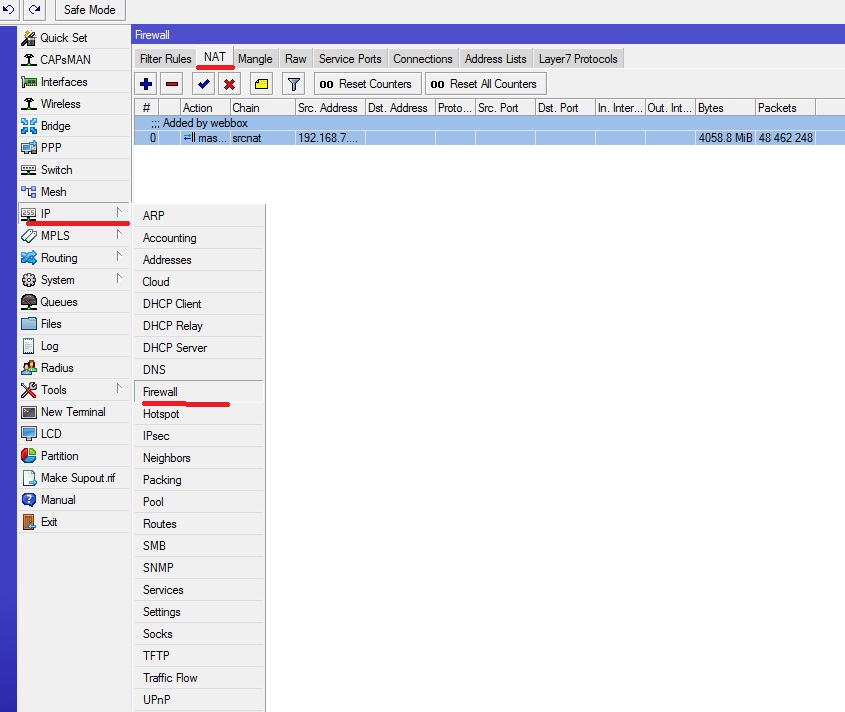
Для начала подключитесь к Mikrotik через winbox. Затем перейдите на вкладку IP-Firewall-NAT

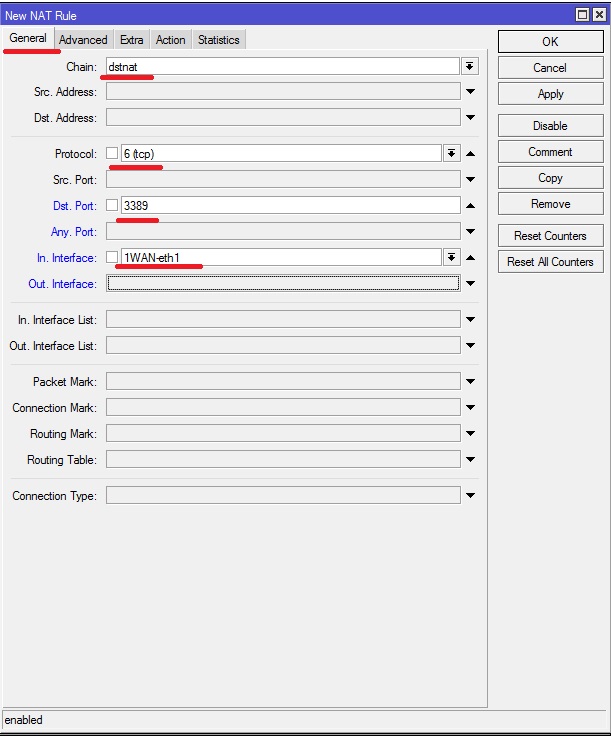
Нажмите на синий плюсик в верхнем меню вкладки. И заполняем необходимые настройки.  Первым делом заполняем вкладку General. На рисунке показаны минимальные настройки для проброса одного порта, например, нам нужно настроить подключение к rdp серверу через Mikrotik.

Chain-канал приемник, есть два параметра srcnat-из локальной сети в интернет и dstnat из интернета в локальную сеть. Нам нужно dstanat

Src. Address — адрес с которого принимать запрос, например мы хотим разрешить подключение только с одного адреса, тогда нам нужно прописать в этом поле этот адрес. Если ничего не указано, то запросы будут приниматься со всех адресов

Dst. Address— адрес назначения (всегда ip маршрутизатора).

Protocol Обязательное поле, указываем протокол работы, http, udp и т.д.

Src.Port Порт источника с которого идет запрос, для нас это не важно

Dst.Portобязательный параметр, указывает на каком порту роутер будет принимать запрос, здесь может быть указан абсолютно любой, например для rdp не обязательно указывать 3389, для безопасности лучше указать другой порт, например 33389.

Any.Port объединяет два предыдущего параметра, если здесь будет что то указано, то это скажет маршрутизатору что src и dst порт равен указанному.

In.Interface интерфейс на котором настроен внешний ip адрес Микротика

Out. Interface – интерфейс подключения компьютера, на который идет проброс, заполнять необязательно

Более тонкие настройки, которые редко используются

In.Interface List, Out. Interface List принимает значение all т.е. использовать любой интерфейс, в принципе то же самое, что если не заполнять поля In и Out Interface

Packet Mark, Connection Mark, Routing Mark Пробрасывать маркированные пакеты, маркировка происходит на вкладке firewall/mangle.

Connection TypeПакет относится к определенному типу соединения, включенному на закладке Firewall/Service Ports, sip, ftp и т.д.

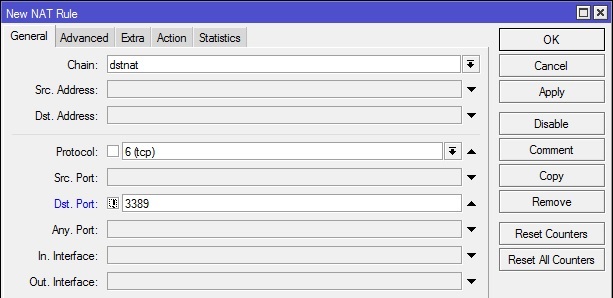
Обратите внимание, что перед полем можно поставить восклицательный знак, это означает отрицание

Данные настройки означают, что будут приниматься запросы на все порты кроме 3389.

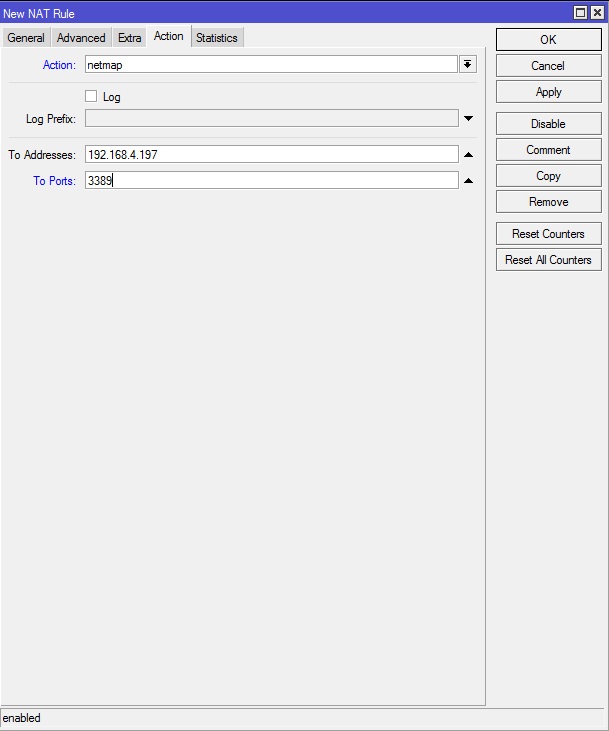
После заполнения всех необходимых полей переходим на вкладку Action.

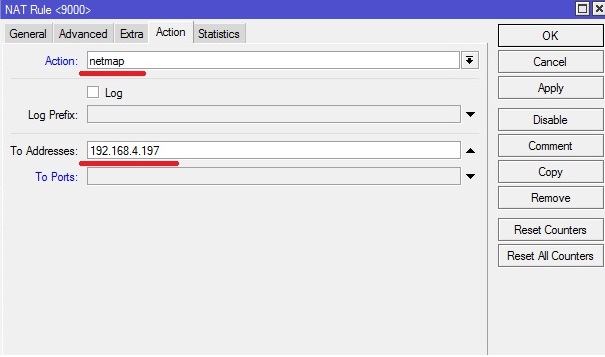
Action – действие которое нужно выполнить, в нашем случае это или dst-nat или netmap, отличие рассмотрим ниже, я ставлю netmap как более новый и улучшенный.

To Address – ip локального компьютера на который идет проброс

To Ports – Порт на котором работает сервис, например для rdp 3389, для ftp 21. Если dst port на вкладке general совпадает с данным параметром, то можно это поле не заполнять

После всех настроек нажимаем кнопку «ОК» И во вкладке NAT появится новое правило, если все сделано правильно, то все должно работать.

Проброс диапазона портов

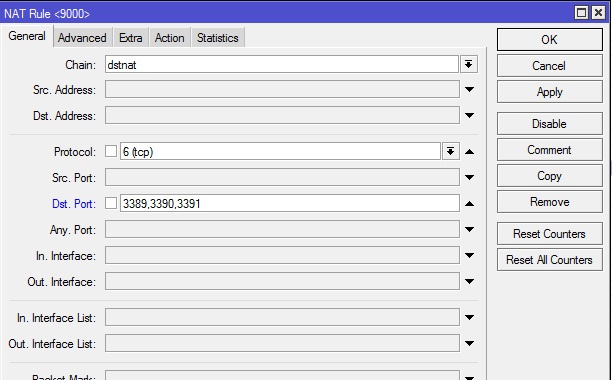
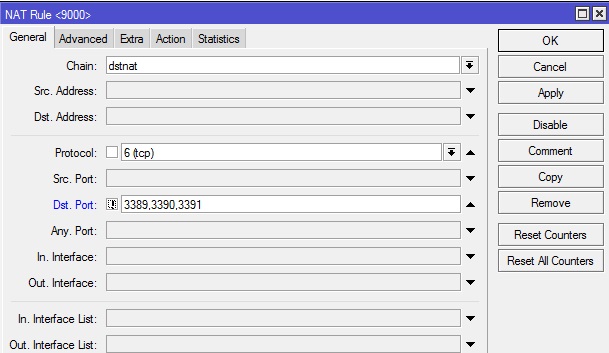
Если на маршрутизаторе Микротик надо сделать проброс не один, а несколько портов на локальный компьютер, то в качестве Dst.Ports  указываем эти значения через запятую.

В этом случае будут приниматься пакеты из  диапазона 3389-3391

Можно использовать оператор отрицания

Здесь будут приниматься пакеты в диапазоне  с 1 по 3388 и с 3392 по 65536

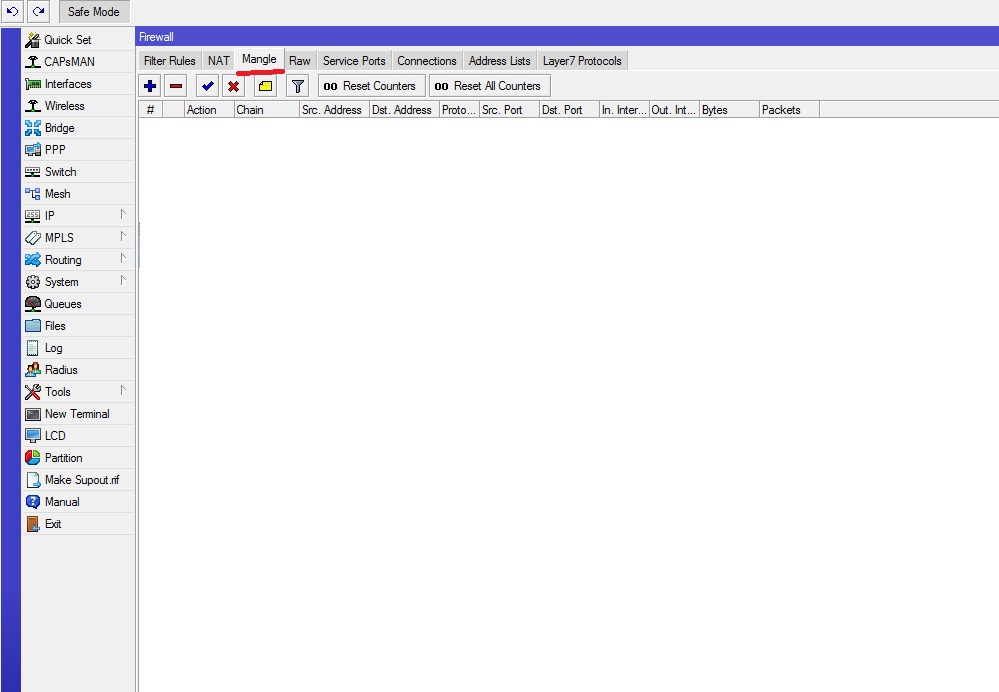
Если же данного инструмента нам недостаточно, например надо пробросить udp для asterisk в диапазоне с 10000 по 20000, что не совсем удобно сделать вышеуказанными способами, то на помощь нам придет маркировка пакетов, переходим на вкладку firewall-Mangle.

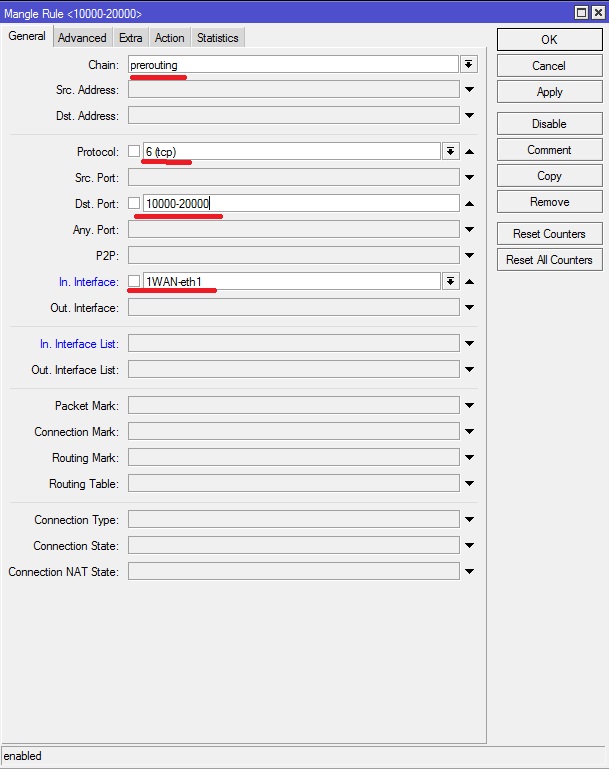
нажимаем на плюс добавить правило. И заполняем необходимые поля

Chain – цепочка, может принимать следующие параметры

PREROUTING — Маркирует пакет до принятия решения о маршрутизации.

INPUT — Маркирует пакет, предназначенный самому хосту.

FORWARD — Маркирует  транзитные пакеты.

OUTPUT — Маркирует  пакеты, исходящие от самого хоста.

POSTROUTING — Маркирует все исходящие пакеты, как сгенерированные самим хостом, так и транзитные.

Нам нужно промаркировать пакет до того как он будет обработан правилами роутера, выбираем prerouting

Все остальные поля идентичны полям из правила NAT, только в  Dst.Port уже можно указать диапазон.

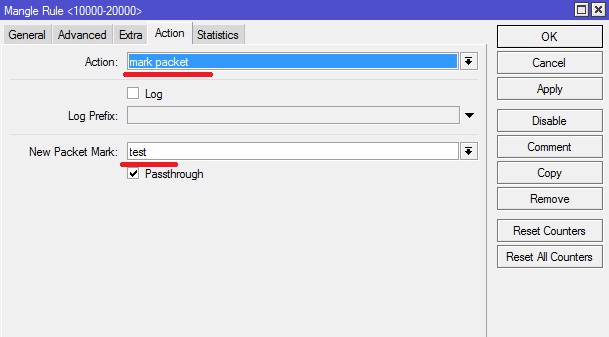
Затем переходим на вкладку Action

Action ставим маркировку пакетов, mark packet

New Packet Mark – название маркировки, вводим удобное имя.

После чего нажимаем кнопку «ОК»

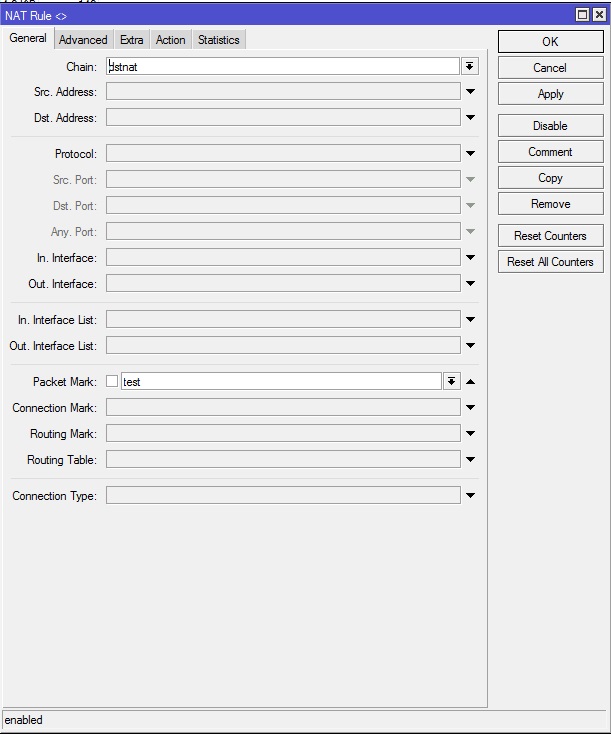
Теперь переходим во вкладку NAT и добавляем новое правило

Выбираем только канал приемник Chain dstnat и пункт Packet Mark, который создали выше. Затем переходим на вкладку Action

Указываем действие netmap или dst-nat

To Adresses ip локального компьютера

Если хотим перенаправлять диапазон порт в порт, то поле To Ports не заполняем, если нужно перенаправлять с диапазона на один порт, то в  To Ports  указываем нужное значение.

Проброс всех портов и всех протоколов на локальный ip

Иногда нужно пробросить все порты и все протоколы на локальный ip, в этом случае нужно использовать netmap. По-простому, netmap это маршрутизация сеть в сеть. Работает так же как DMZ на домашних роутерах типа dlink или tplink.

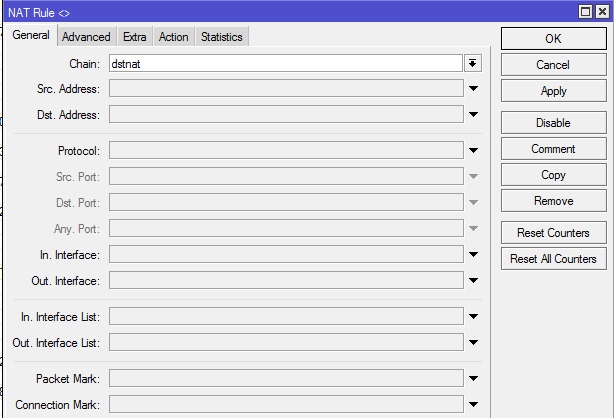
Для настройки также заходим в NAT, Нажимаем добавить правило и заполняем поля как показано на рисунке

Выбираем только канал dstnat, после чего переходим на вкладку Action

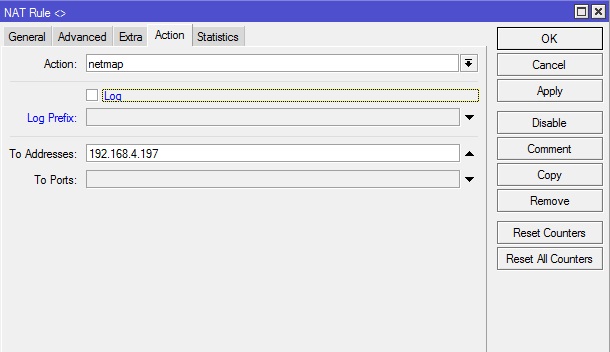
Здесь Action ставим netmap и указываем адрес назначения

Все. Теперь все запросы на внешний ip  будут перенаправляться на указанный локальный ip.

Обучающий курс по настройке MikroTik

Нужно разобраться с MikroTik, но не определились с чего начать? В курсе «Настройка оборудования MikroTik» все по порядку. Подойдет и для начала работы с этим оборудованием, и для того, чтобы систематизировать знания. Это видеокурс из 162 уроков и 45 лабораторных работ, построен на официальной программе MTCNA. Проходить можно, когда удобно и пересматривать по необходимости – материалы курса выдаются бессрочно. Также есть 30 дней на личные консультации с автором. На пробу выдают 25 уроков бесплатно, заказать их можно на странице курса.

Если вы нашли ошибку, пожалуйста, выделите фрагмент текста и нажмите Ctrl+Enter.


2018-10-04T13:22:54
Микротик

Мониторинг MikroTik с помощью Zabbix

Для мониторинга маршрутизаторов MikroTik через SNMP, нужно настроить SNMP на маршрутизаторе mikrotik и установить шаблон на zabbix сервер,

Настройка mikrotik

через winbox переходим «IP»-«SNMP»

Здесь устанавливаем флаг «Enabled», тем самым включая SNMP на маршрутизаторе. Далее нажимаем кнопку «Сommunities» и выбираем уже созданный по умолчанию community «public», и исправляем его на свой. Так же для безопасности можно указать IP адреса с которых можно подключаться по SNMP.

Нажимаем «ОК» на всех вкладках. На этом настройка маршрутизатора закончена.

Настрока zabbix

1. Скачиваем шаблон для mikrotik  https://zabbix.org/mw/images/2/2e/Mikrotik_CloudCore.xml,

2.Устанавливаем шаблон на свой zabbix сервер.Для этого переходим на вкладку «Настройка»-«Шаблоны».Справа вверху нажимаем кнопку «импорт» и указываем шаблон полученный в шаге 1.

3. Переходим в «Настройка»-«Узлы сети» и создаем новый узел, в качестве шаблона указав новый шаблон «Hardware: CloudCor»

Обучающий курс по настройке MikroTik

Нужно разобраться с MikroTik, но не определились с чего начать? В курсе «Настройка оборудования MikroTik» все по порядку. Подойдет и для начала работы с этим оборудованием, и для того, чтобы систематизировать знания. Это видеокурс из 162 уроков и 45 лабораторных работ, построен на официальной программе MTCNA. Проходить можно, когда удобно и пересматривать по необходимости – материалы курса выдаются бессрочно. Также есть 30 дней на личные консультации с автором. На пробу выдают 25 уроков бесплатно, заказать их можно на странице курса.

Если вы нашли ошибку, пожалуйста, выделите фрагмент текста и нажмите Ctrl+Enter.


2018-10-01T12:35:37
Zabbix

Настройка PPTP клиент в MikroTik RouterOS

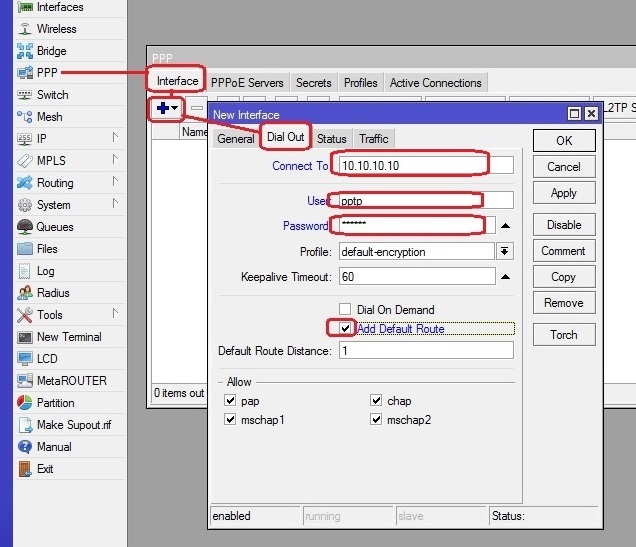
Для настройки подключения к серверу PPTP на микротике, нужно зайти в меню РРР и добавить новый PPTP Client интерфейс, на вкладке Dial Out прописываем следующие параметры:

ConnectTo — ip адрес PPTP сервера

User — логин для подключения к РРТР серверу

Password — пароль для подключения к РРТР серверу

Add Default Route — указываем если хотим что бы весь наш трафик шел через РРТР тунель.

Dial on Demand — установите этот флажок, если вы хотите, чтобы Mikrotik подключался к провайдеру только если с одного из ваших устройств запрошено подключение к интернет. И держал соединение отключенным, если выход в интернет никому не требуется.


Обучающий курс по настройке MikroTik

Нужно разобраться с MikroTik, но не определились с чего начать? В курсе «Настройка оборудования MikroTik» все по порядку. Подойдет и для начала работы с этим оборудованием, и для того, чтобы систематизировать знания. Это видеокурс из 162 уроков и 45 лабораторных работ, построен на официальной программе MTCNA. Проходить можно, когда удобно и пересматривать по необходимости – материалы курса выдаются бессрочно. Также есть 30 дней на личные консультации с автором. На пробу выдают 25 уроков бесплатно, заказать их можно на странице курса.

Если вы нашли ошибку, пожалуйста, выделите фрагмент текста и нажмите Ctrl+Enter.


2018-09-29T23:03:44
Микротик

Настройка PPTP сервера в MikroTik RouterOS

Часто сотрудники офиса работают удаленно, или находятся в разъездах, при этом им необходимо подключаться к внутренней локальной сети компании, например для доступа к общим папкам принтерам и т.д. Если в качестве маршрутизатора используется MikroTik RouterOS, то его можно настроить как PPTP сервер, и сотрудники смогут подключатся к нему и попадать в локальную сеть.

Настройка микротика

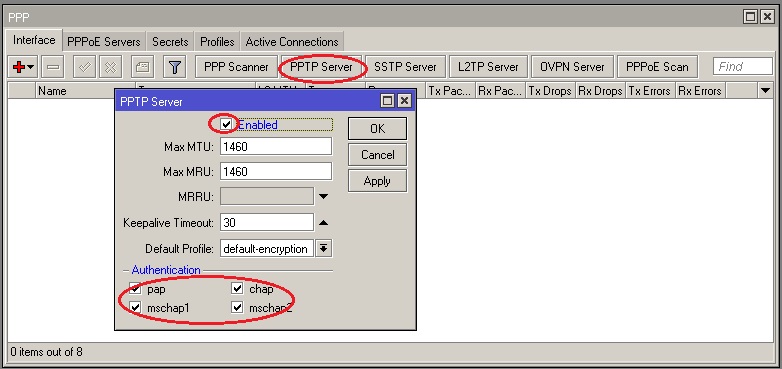
Заходим в меню PPP, на вкладке interface нажимаем кнопку PPTP Server, в открывшемся окне ставим галочку Enable, и указываем нужные нам шифрования при аутентификации, я поставил все.

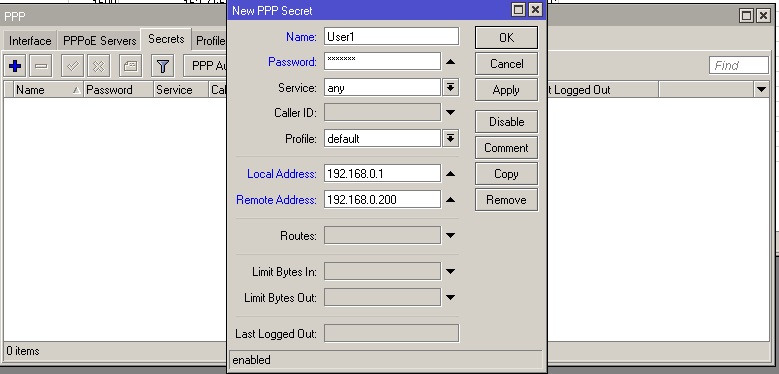
Теперь идем на вкладку secret нажимаем «+» и прописываем следующие поля:

Name — логин, который пользователь будет указывать при подключении

Password — пароль,  который пользователь будет указывать при подключении

Local Address — локальный адрес маршрутизатора

Remote Address — адрес из локальной сети который будет выдан пользователю

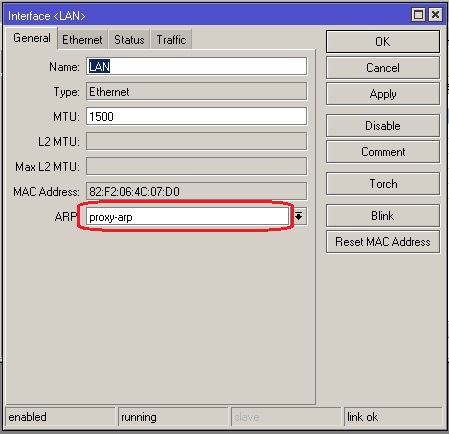
Иногда при подключении к серверу соединение есть, но внутреннюю сеть не видно. В таком случае на интерфейсе локальной сети надо включить proxy-arp. Идем в меню interfaces,  вкладка interface и выбираем нужный интерфейс.

На этом настройка PPTP сервера закончена

Обучающий курс по настройке MikroTik

Нужно разобраться с MikroTik, но не определились с чего начать? В курсе «Настройка оборудования MikroTik» все по порядку. Подойдет и для начала работы с этим оборудованием, и для того, чтобы систематизировать знания. Это видеокурс из 162 уроков и 45 лабораторных работ, построен на официальной программе MTCNA. Проходить можно, когда удобно и пересматривать по необходимости – материалы курса выдаются бессрочно. Также есть 30 дней на личные консультации с автором. На пробу выдают 25 уроков бесплатно, заказать их можно на странице курса.

Если вы нашли ошибку, пожалуйста, выделите фрагмент текста и нажмите Ctrl+Enter.


2018-09-29T22:58:59
Микротик

Автоматизация выгрузки реестра запрещённых сайтов и настройка mikrotik

Стоит задача по выгрузки реестра запрещенных сайтов и блокирование доступа к ним пользователей. Реестр запрещенных сайтов можно получить на сайте роскомнадзора по ссылке http://vigruzki.rkn.gov.ru/tooperators_form/, выгрузка должна производится не реже 2-х раз в сутки. Делать это вручную не совсем хочется, поэтому я решил этот процесс автоматизировать. В интернете много статей по автоматизации выгрузки, но вот как полностью автоматизировать процесс от выгрузки и до настройки оборудования мне не попадалось.

Cистема по получению реестра и настройки маршрутизаторов будет находится на сервере с установленной системой Centos 6.4

Весь процесс разбит на несколько этапов

Создание файл запрос и подпись файла запроса с помощью открепленной электронной подписи

1. Для начала вам нужна квалифицированная электронная подпись. Получить эту подпись можно в любом аккредитованном удостоверяющем центре, список можно скачать по ссылке http://minsvyaz.ru/common/upload/Perechen_akkreditovannih_UZ.xls. Выбираем ближайший, звоните туда, объясняете что вам нужна электронная подпись для zapret-info.gov.ru, и вам объясняют дальнейшие шаги. Собираете кучу бумаг, заполняете анкеты, оплачиваете, после чего получаете сертификат, при необходимости еще и покупаете e-Token.

2.Когда  e-Token с сертификатом у вас уже на руках. вам нужен будет компьютер с установленным Windows и программой КриптоПро. Необходимо средствами КриптоПро скопировать ключевой контейнер в реестр с возможность экспорта. Затем с помощью утилиты P12FromGostCSP.zip  выгружаем сертификат в формате PCKS#12

3.Подключаемся к нашему серверу с CentOS, и создаем в корне каталог  gost-ssl.

Устанавливаем openssl:

wget http://zhutov.ru/static/files/mikrotik/openssl-1.0.1c.tar.gz

tar xzf openssl-1.0.1с.tar.gz

cd openssl-1.0.1с

./config shared zlib enable-rfc3779 --prefix=/gost-ssl

make depend

make

make test

make install


Если в процессе установки появится ошибка:

gcc: команда не найдена или  zlib.h: Нет такого файла или каталога

То устанавливаем пакеты gcc и zlib-devel :

yum install gcc zlib-devel -y

Правим конфиг /gost-ssl/ssl/openssl.cnf

В самом верху, первой строкой пишем:

openssl_conf = openssl_def

Далее добавляем в конец:

[openssl_def]

engines = engine_section

[engine_section]

gost = gost_section

[gost_section]

default_algorithms = ALL

engine_id = gost

dynamic_path = /gost-ssl/lib/engines/libgost.so

CRYPT_PARAMS = id-Gost28147-89-CryptoPro-A-ParamSet


Далее проверяем работоспособность и наличие GOST (полный путь до openssl обязателен)

/gost-ssl/bin/openssl ciphers | tr ":" "n" | grep GOST

Если вывод пуст, значит что то не так. Должны появится строчки типа:

GOST2001-GOST89-GOST89

GOST94-GOST89-GOST89

Создаем каталог:

mkdir /gost-ssl/ssl/rzs

И кидаем туда файл p12.pfx полученный в пункте 2.

Проверяем, что у нас нормальный (содержит сертификат и закрытый ключ) PKCS#12 командой:

/gost-ssl/bin/openssl pkcs12 -in p12.pfx -nodes

конвертируем полученный на Windows PKCS#12 в PEM:

/gost-ssl/bin/openssl pkcs12 -in p12.pfx -out provider.pem -nodes -clcerts

создаем XML файл запроса, согласно памятке оператора http://zapret-info.gov.ru/docs/description_for_operators_2012-11-09v1.4.pdf  и конфертируем его при помощи icov в СP1251:

/usr/bin/iconv -f UTF8 -t WINDOWS-1251 request.xml -o request.xml

подписываем xml файл нашим сертификатом:

/gost-ssl/bin/openssl smime -sign -in request.xml -out request.bin -signer provider.pem -outform DER

скидываем в Windows и проверяем валидность на http://www.gosuslugi.ru/pgu/eds/ если все впоряде, то идем дальше.

Для автоматизации получения файла запроса, создаем скрипт на python под названием request.py

Со следующим кодом:

# -*- coding: windows-1251 -*-

from datetime import datetime

from dateutil.tz import tzlocal

from lxml import etree

from lxml.builder import E


f=open('/gost-ssl/ssl/rzs/req.xml', 'w')

request_xml = E.request(

    E.requestTime(datetime.now(tzlocal()).isoformat()),

    E.operatorName(u'ООО Рога и копыта'),

    E.inn('1234567890'),

    E.ogrn('1234567890'),

    E.email('123"123.ru'),

)

request_str = etree.tostring(request_xml, xml_declaration=True, encoding='windows-1251').replace("'", '"')

print request_str

f.write(request_str)


Естественно Название компании, ИНН, ОГРН и e-mail указываем свои.

Отправка подписанного файла на сайт http://vigruzki.rkn.gov.ru  и получение реестра запрещенных сайтов

В интернете были найдены два скрипта на pyton для автоматической выгрузки реестра, скачиваете их и кладете в тот же каталог /gost-ssl/ssl/rzs/

cd /gost-ssl/ssl/rzs/

wget http://zhutov.ru/static/files/mikrotik/zapret_checker.py http://zhutov.ru/static/files/mikrotik/zapretinfo.py


Устанавливаем suds

 yum install python-suds -y

Проверяем работу выгрузки:

/gost-ssl/bin/openssl smime -sign -in req.xml -out req.xml.sign -binary -signer provider.pem -outform PEM

python request.py

python zapretinfo.py


Через 1-3 минуты каталоге /gost-ssl/ssl/rzs/ должен появится файл реестра запрещенных имен dump.xml

Извлечение доменных имен из реестра

Для извлечения из реестра доменные имена, создаем в каталоге /gost-ssl/ssl/rzs/  скрипт extract.py

from xml.dom.minidom import *

import os

os.remove('domains.txt')

f=open('domains.txt', 'a')

xml = parse('dump.xml')

domains = xml.getElementsByTagName('domain')


for domain in domains:

    f.write('%sn' % domain.childNodes[0].nodeValue)


ВНИМАНИЕ!!! перед первым запуском скрипта extract.py создайте пустой файл domains.txt

touch domains.txt

Настройка маршрутизаторов

При попытке получить доступ к запрещенному сайту, пользователь должен будет попасть на страницу с сообщением о запрещенном ресурсе, например как тут . Для этого в сети должен быть настроен http сервер, с html страницей на которой сообщается о запрещенном ресурсе.

На маршрутизаторах должно быть включен перехват dns запросов  «Allow Remote Requests»

ip dns edit allow-remote-requests

Исправляем на yes и сохраняем. Так же в качестве ДНС сервера у пользователей должен быть прописан ip адрес микротика.

Для автоматической настройки маршрутизаторов используется скрипт mikrotik_configure.py

# -*- coding: utf-8 -*-

import paramiko

from datetime import datetime

import time

#Логин и пароль для доступа на маршрутизаторы

user='admin'

secret='password'

port='22'

#Список ip адресов маршрутизаторов

ip_list=['1.1.1.1', '2.2.2.2', '3.3.3.3']

f=open('domains.txt')

string=f.readlines()

def m_add_host(host,user,secret,port,string):

    client = paramiko.SSHClient()

    client.set_missing_host_key_policy(paramiko.AutoAddPolicy())

    try:

        #Подключаемся к маршрутизатору

        client.connect(hostname=host, username=user, password=secret, port=port)

        time.sleep(3)

        #Очищаем старую dns таблицу

        stdin, stdout, stderr = client.exec_command('ip dns static remove [find address=10.10.10.10]')

        time.sleep(5)

        for name in string:

            stdin, stdout, stderr = client.exec_command('ip dns static add name=%s address=10.10.10.10' % name.replace('n',''))

        client.close()

    except:

        print 'Error'

for ip in ip_list:

    m_add_host(ip,user,secret,port,string)


10.10.10.10- ip адрес нашего http сервера.

Теперь собираем все вместе в один скрипт который будет запускать выгрузку реестра и настраивать маршрутизаторы. Для этого создаем файл start_rzs.sh

#!/bin/bash

cd /gost-ssl/ssl/rzs/

python request.py

/gost-ssl/bin/openssl smime -sign -in req.xml -out req.xml.sign -binary -signer provider.pem -outform PEM

python zapret_checker.py

wait

python extract.py

python mikrotik_configure.py


И помещаем его в cron который будет его запускать, несколько раз в сутки, допустим каждые 10 часов, для этого в /var/spool/cron/root добавляем строку

00 */10 * * * /gost-ssl/ssl/rzs/start_rzs.sh

Обучающий курс по настройке MikroTik

Нужно разобраться с MikroTik, но не определились с чего начать? В курсе «Настройка оборудования MikroTik» все по порядку. Подойдет и для начала работы с этим оборудованием, и для того, чтобы систематизировать знания. Это видеокурс из 162 уроков и 45 лабораторных работ, построен на официальной программе MTCNA. Проходить можно, когда удобно и пересматривать по необходимости – материалы курса выдаются бессрочно. Также есть 30 дней на личные консультации с автором. На пробу выдают 25 уроков бесплатно, заказать их можно на странице курса.

Если вы нашли ошибку, пожалуйста, выделите фрагмент текста и нажмите Ctrl+Enter.


2018-09-28T13:06:21
Микротик