В инструкции описаны причины и решения, когда мышь и клавиатура не работают в виртуальной машине Hyper-V для Windows 11/10.
Причиной неработающих клавиатуры и мыши в Hyper-V является неработающие службы интеграции, подвисший драйвер или неправильно настроенная конфигурация самой виртуальной машины.
💡Если не работает сам курсор мыши при загрузке виртуальной машины, попробуйте нажать Ctrl + Alt + Стрелка влево <-. Это отключит курсор мыши от виртуальной машины и вернет управление курсором хоста.
Проверьте службы интеграции Hyper-V и безопасную загрузку
Если службы интеграции не установлены или не обновлены, то будут проблемы в Hyper-V с написанием через клавиатуру или перемещением курсора мыши, так как данные службы служат хостом между двумя рабочими средами.
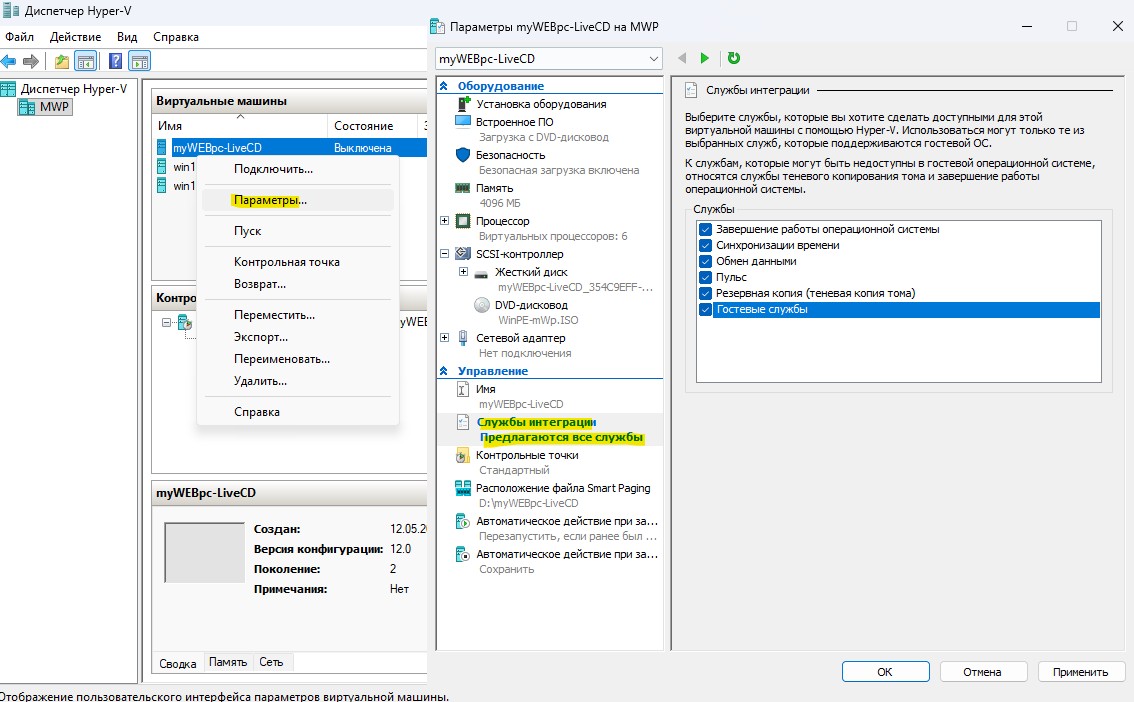
- Нажмите правой кнопкой мыши по виртуальной машине в диспетчере Hyper-V.
- Выберите «Параметры».
- В новом окне слева выберите «Службы интеграции» и справа установите везде галочки.
- Выключите и запустите виртуальную машину, чтобы применились изменения.

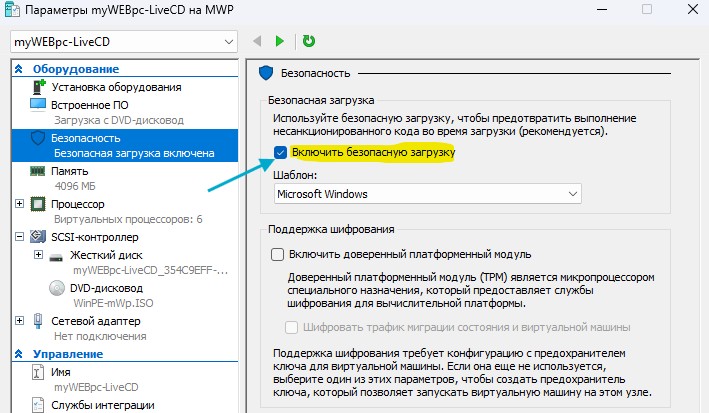
- Проверьте теперь состояние безопасной загрузки виртуальной мыши, нажав слева «Безопасность» и справа сняв галочку «Включить безопасную загрузку». Если виртуальная машина не загрузилась и выдает ошибку, то установите галочку снова в параметре безопасной загрузки.

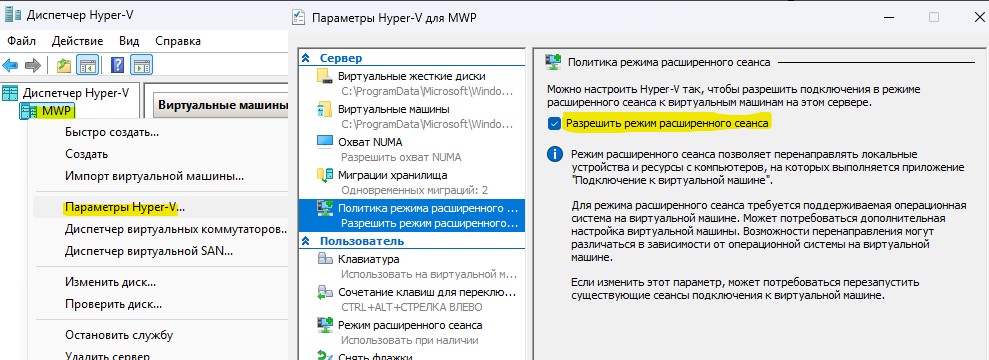
Разрешите режим расширенного сеанса
Расширенный режим сеанса в Hyper-V позволяет перенаправлять локальные устройства на виртуальную машину, обеспечивая более широкие возможности подключения. Иногда включенный параметр может работать некорректно и клавиатура и мышь могут перестать функционировать в запущенной виртуальной машине Hyper-V.
- Выключите запущенную виртуальную машину.
- Нажмите слева по диспетчеру виртуальной машине правой кнопкой мыши.
- Выберите «Параметры Hyper-V».
- Выделите слева «Политика расширенного режима».
- Снимите галочку «Разрешить режим расширенного сеанса».
- Если галочка была снята, то установите её.
- Запустите виртуальную машину и проверьте работу мыши и клавиатуры.

Пересоздайте виртуальную машину изменив поколение
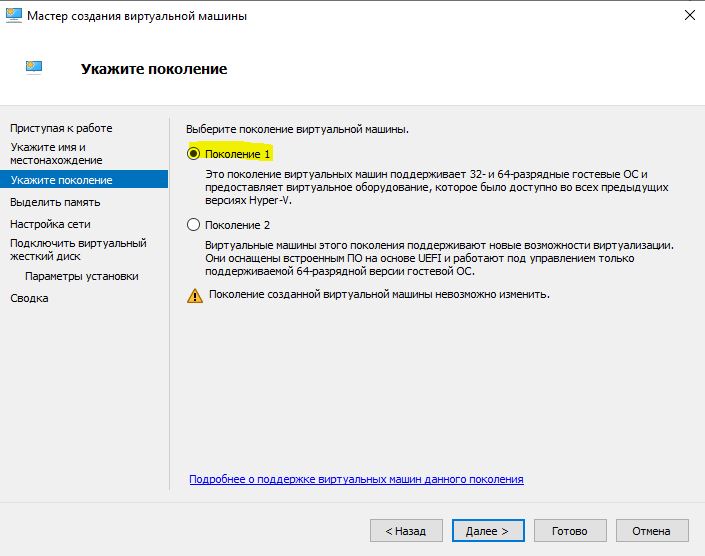
Если ничего не помогло, попробуйте создать новую виртуальную машину выбрав 1-ое поколение, если была создана 2-го, и наоборот.