Архив метки: Mikrotik

Настройка агрегации каналов(bonding) на Mikrotik

Bonding- объединение нескольких  линков с целью увеличения пропускной способности канала, а так же с целью резервирования. Например, объединить 2 WAN порта  по 100 Мбит/c в один bonding канал и получить скорость 200 Мбит/c.

Настройка bonding интерфейса

Подключаемся через winbox к маршрутизатору Mikrotik. Заходим в меню interfaces и открываем вкладку bonding. Нажимаем «+», добавить.
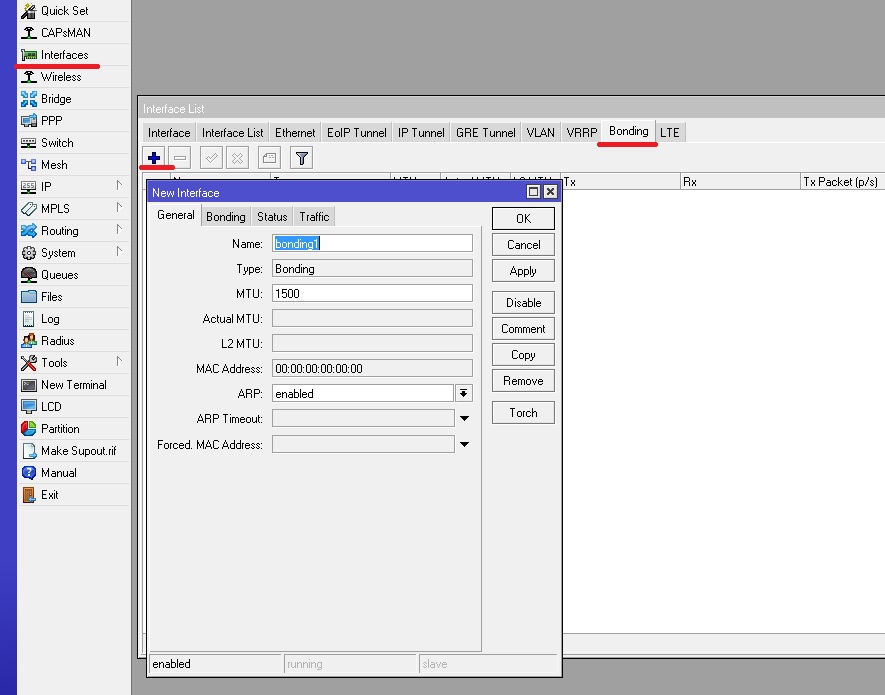
В поле Name вписываем название создаваемого канала. Переходим на вкладку «Bonding»
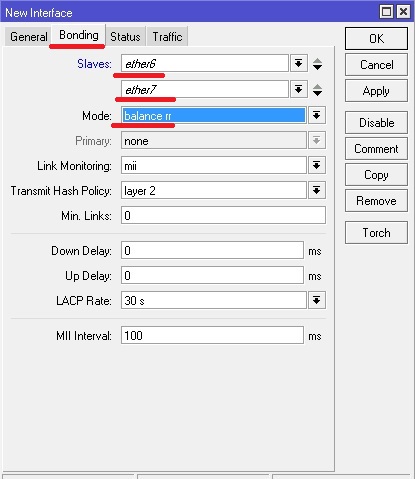
Slaves –Выбираем интерфейсы  которые мы хотим объединить в бондинг. Если нужно добавить больше портов, нажмите на треугольник с левой стороны.

Mode – режим работы принимает следующие значения:

Balance rr – балансировка round-robin, пакеты отправляются по очереди с первого порта  и до последнего по кругу, при выходе одного из интерфейсов из строя, оставшиеся продолжают работать, таким образом обеспечивается отказоустойчивость, если порты подключены к разным коммутаторам требуется их настройка.

802.3ad – агрегирование интерфейсов, создается группа интерфейсов, при приеме и передаче используются все линки, таким образом,  увеличивается пропускная способность канала. Требуется поддержка коммутатора и его дополнительная настройка.

Active backup – активный-резервный, при такой политике один линк активный и пакеты отправляются через него, остальные в это время не работают, при выходе из строя активного интерфейса, в работу вступает один из резервных. При таком режиме дополнительной настройки от коммутатора не требуется.

Balance tlb — Политика адаптивной балансировки нагрузки передачи. Исходящий трафик распределяется в зависимости от загруженности каждого порта (определяется скоростью загрузки). Не требует дополнительной настройки на коммутаторе. Входящий трафик приходит на активный линк. Если он выходит из строя, то другой порт берёт себе MAC адрес вышедшего из строя. Недостатком этого режима является то, что поддерживается только мониторинг каналов mii

balance-alb  — политика  в основном такой же, как balance-tlb, но входящий трафик также сбалансирован.

balance-xor — Этот режим уравновешивает исходящий трафик через активные линки на основе хешированной информации заголовка протокола и принимает входящий трафик от любого активного линка. Режим очень похож на LACP, за исключением того, что он не стандартизован и работает с хеш-политикой layer-3-and-4.

broadcast — Все пакеты передаются на все линки. Политика  обеспечивает отказоустойчивость. Это политика не обеспечивает балансировку нагрузки.

Остальные настройки оставляем как есть , если только не выбран политика  Active backup, если выбрали этот режим то в поле  Primary выберите активный интерфейс.

После выбора нужного режима работы переходим к следующему шагу

Настройка ip адреса на интерфейсе bonding

Следующим шагом нам необходимо настроить ip адрес на созданном интерфейсе. Переходим в меню ip-addresses и жмем кнопку добавить.
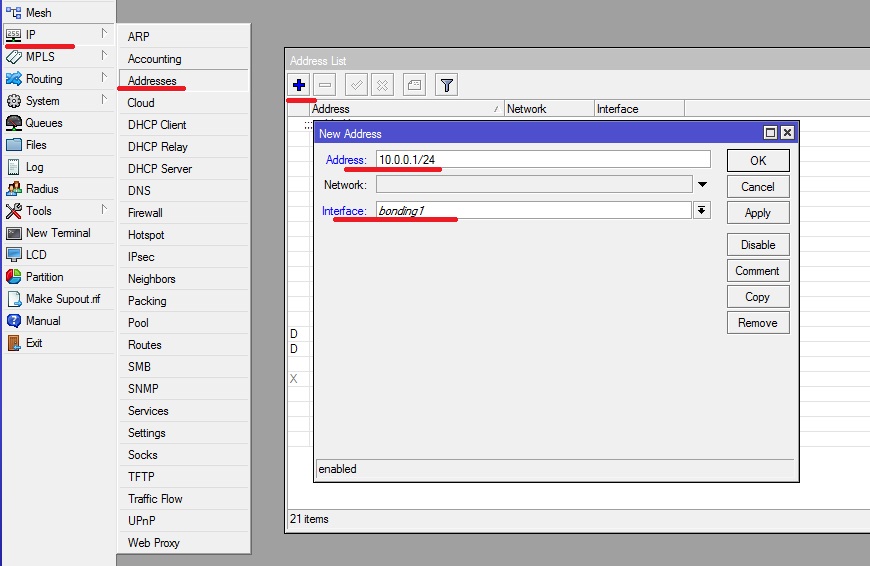
В открывшемся окне в поле Address прописываем наш ip адрес, а в поле Interfaces выбираем созданный канал bonding1, нажимаем кнопку «ОК».  На этом настройка агрегации каналов на Микротике закончена.

Далее нужно настроить DHCP сервер и NAT.

Обучающий курс по настройке MikroTik

Нужно разобраться с MikroTik, но не определились с чего начать? В курсе «Настройка оборудования MikroTik» все по порядку. Подойдет и для начала работы с этим оборудованием, и для того, чтобы систематизировать знания. Это видеокурс из 162 уроков и 45 лабораторных работ, построен на официальной программе MTCNA. Проходить можно, когда удобно и пересматривать по необходимости – материалы курса выдаются бессрочно. Также есть 30 дней на личные консультации с автором. На пробу выдают 25 уроков бесплатно, заказать их можно на странице курса.

Если вы нашли ошибку, пожалуйста, выделите фрагмент текста и нажмите Ctrl+Enter.


2018-10-12T15:03:13
Микротик

Настройка BGP на маршрутизаторах Микротик

Настройка интерфейса BGP

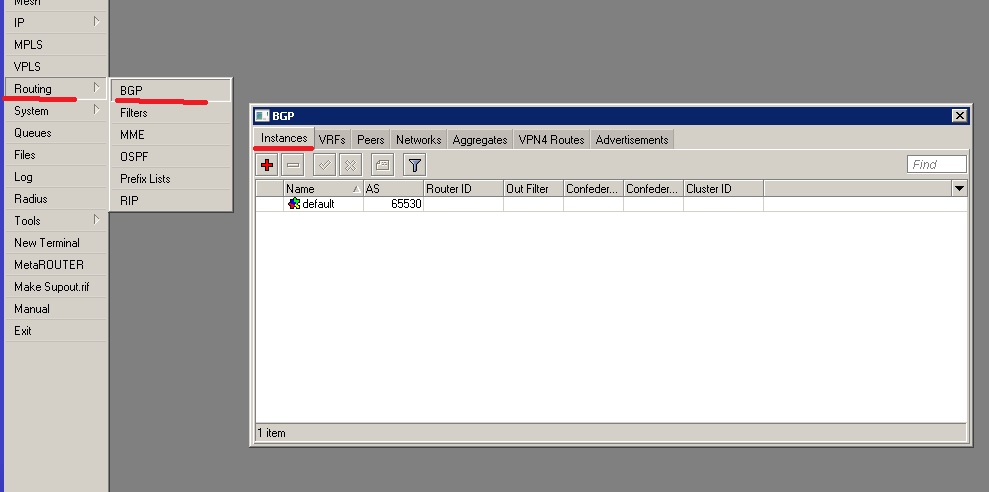
Разберемся как настроить BGP на маршрутизаторах Микротик, допустим нам нужно анонсировать сеть 212.45.0.0/24, наша автономная система AS20111. Подключаемся к маршрутизатору через winbox.  Переходим на вкладку Routing-BGP. В открывшемся окне выбираем вкладку Interfaces.


Читать

MikroTik – способы подключения.

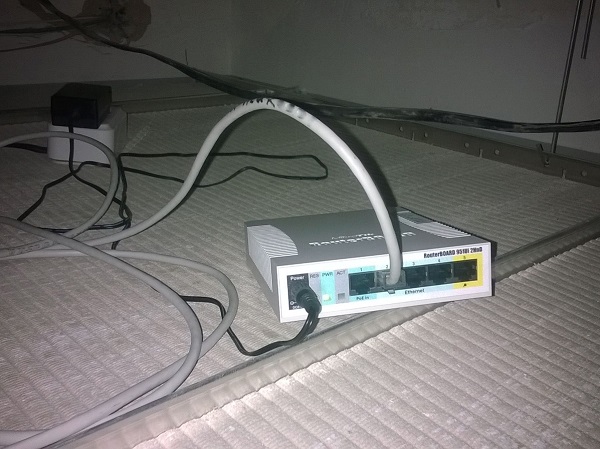
Подключение будет осуществляться к роутеру MikroTik 951Ui 2HnD, который находится в  нашей организации и лежит за подвесным потолком. Кабель ЛВС подключен во второй порт роутера. Настройки роутера временно сброшены на заводские.


По умолчанию IP-адрес для внутренней сети большинства роутеров MikroTik – 192.168.88.1 (2-5 порты).

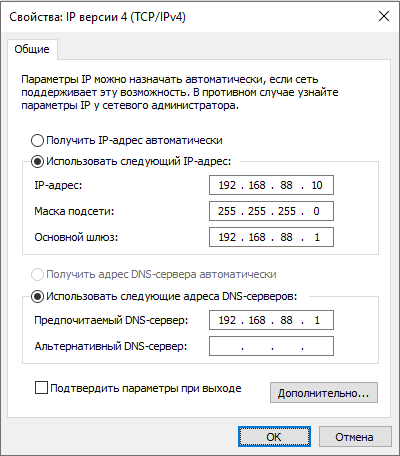
Компьютер с которого выполняется подключение находится под управлением ОС Windows. Он должен быть в одном IP-диапазоне с роутером. Для этого в сетевом адаптере ПК указываем 192.168.88.10.


Выполним подключение следующими способами:

Читать

Как настроить DHCP сервер на маршрутизаторе Mikrotik

Для того что бы устройства подключенные в локальную сеть могли получать ip адреса автоматически, необходимо настроить DHCP сервер.

Быстрая настройка

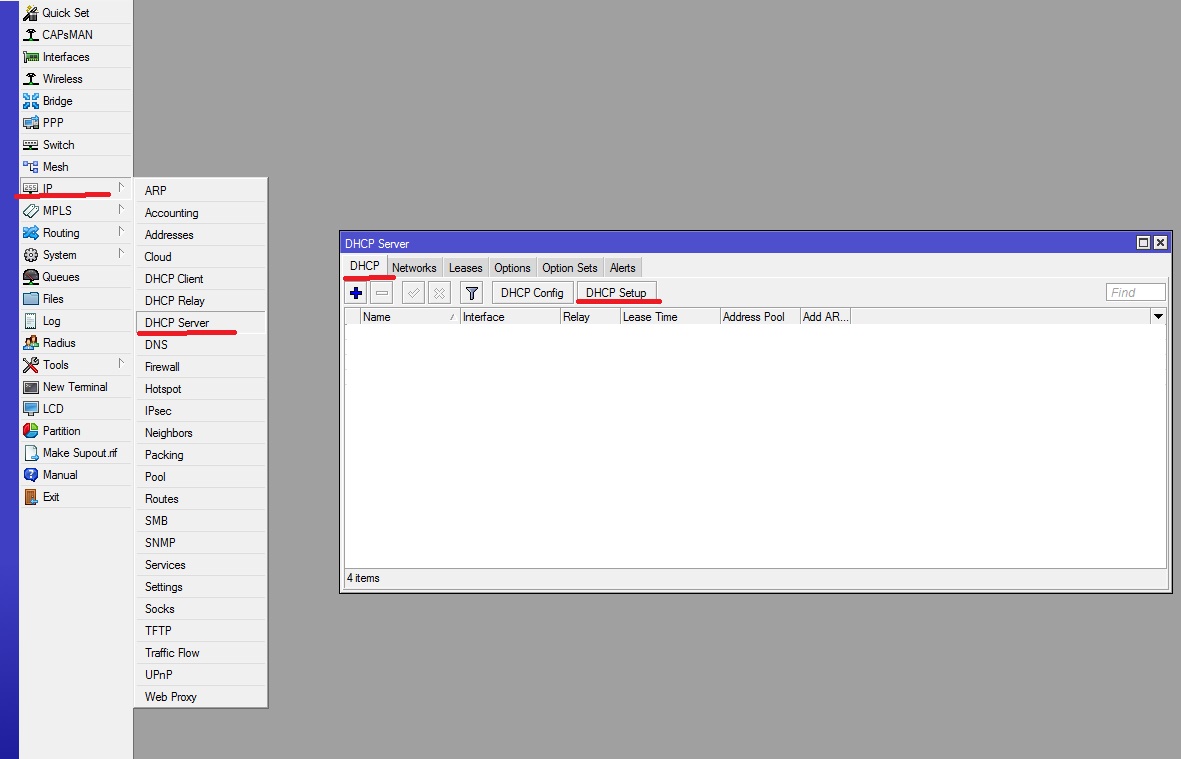
Подключаемся к маршрутизатору через winbox.  Открываем вкладку IP->DHCP Server. В появившемся окне, во вкладке DHCP нажимаем кнопку DHCP Setup.

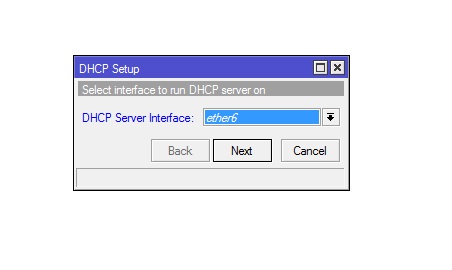
Откроется следующее окошко

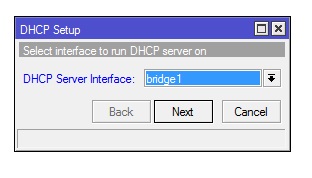
Здесь мы выбираем локальный интерфейс, на котором будет работать ЛВС, если интерфейсы объединены в bridg то выбираем этот бридж.

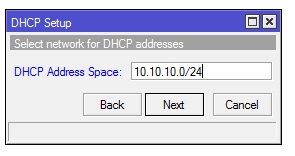
Также если необходимо настроить сервер на vlan, то выбираем нужный vlan. После выбора интерфейса нажимаем Next. В следующем окне вводим нашу локальную сеть.

Жмем Next.

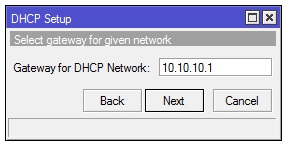
Прописываем шлюз по умолчанию который будет выдаваться клиентам.

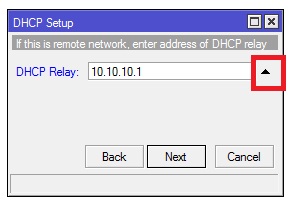
На следующей странице прописываем  DHCP Relay.  Relay-это ip DHCP сервера, если бы у нас в качестве сервера выступал бы другой Микротик или отдельный компьютер, то здесь нужно было бы прописать его ip. У нас маршрутизатор Mikrotik является server, поэтому Relay нам не нужен и мы просто нажимаем стрелку вверх справа от окошка ввода.

Нажимаем Next.

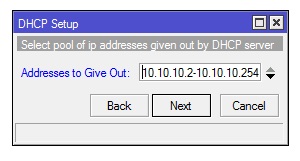
Выбираем пул диапазона range ip адресов, которые будут выдаваться клиентам.

Здесь будут выдаваться ip с 10.10.10.2 по 10.10.10.254

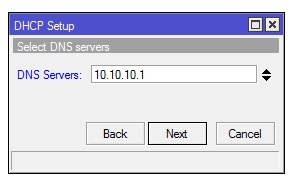
В следующем окне вводим DNS сервера, если в Микротике  настроено кэширование ДНС, то вводим ip роутера.

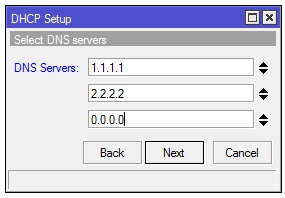
Или другие ДНС, для добавления ДНС нажмите стрелку вниз с левой стороны от окна ввода.

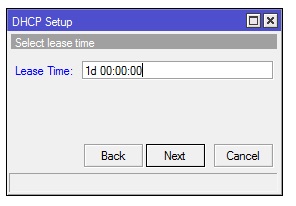
Нажимаем Next. Осталось указать время аренды ip адресов Lease Time.

В примере ip будут выдаваться на один день, т.е. 24 часа. Можно сделать аренду 72 часа, для этого введите строку 3d 00:00:00.

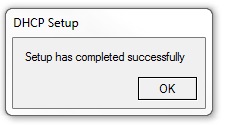
Нажимаем Next. Если все сделали правильно, то появится окошко.

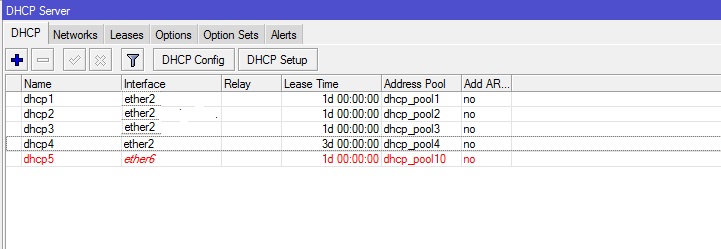
После нажатия кнопки в списке DHCP появится созданный сервер, Если что, то настроено не правильно, строка будет гореть красным цветом.

Например, если на порту не настроен ip адрес.

На этом быстрая настройка сервера  Микротик закончена. Таким образом, можно настроить несколько серверов для разных пулов. Например, настроить два DHCP, один будет выдавать адреса для пользователей, а другой для локальных ресурсов  внутри сети.

Дополнительные настройки DHCP сервера.

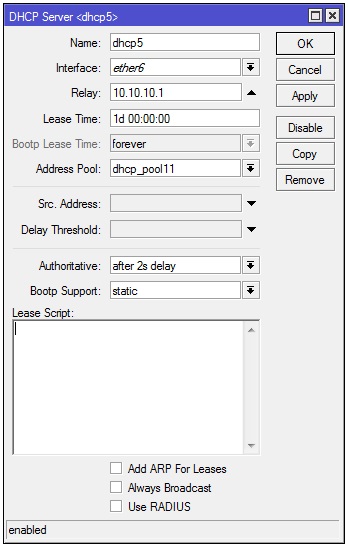
Для дополнительных настроек кликните два раза по созданному серверу, в результате откроется окно где можно изменить или добавить дополнительные настройки.

Рассмотрим настраиваемые здесь опции.

Name-Любое имя

Interface – сетевой интерфейс на котором настроен сервер, может быть как физическим так и vlan или bridge.

Lease Time Время аренды ip, по истечении которого сетевому устройству будет выдан новый.

Address Pool диапазон из которого будут выдаваться ip для сетевых устройств, настраивается в IP->Pool.

Src.Address используется если на интерфейсе настроено несколько ip, здесь прописываем рабочий DHCP.

authoritative  принимает следующие параметры

    yes — если клиент запросит IP, Микротик ему сразу же ответит. Причём если устройство ранее получало IP  другого DHCP в сети, то Микротик пошлёт ему пакет DHCPNAK      заставляющий обновить ему свой IP

    No — если клиент ранее получавший IP с другого DHCP запросит адрес у Микротика то он его проигнорирует


    After 2s delay — если клиент запросит IP недоступный на Mikrotik он будет его игнорировать 2 секунды, а далее пошлёт DHCPNAK и присвоит IP  из своего диапазона. Своим клиентам Микротик отвечает мгновенно.


    After 10s delay — если клиент запросит IP адрес недоступный на Mikrotik он будет его игнорировать 10 секунд, а далее пошлёт DHCPNAK и присвоит IP адрес из своего диапазона. Своим клиентам Микротик отвечает мгновенно.

Bootp Support  принимает значения

    none — не реагировать на запросы BOOTP

    static — предлагать только статические лизинг для BOOTP

    dynamic  — предлагать статическую и динамическую аренду для BOOTP

    leasescript в этом окне можно добавить исполняемый скрипт, например при подключении компьютера  заносить всю информацию в лог.

Флаги:

add arp for leases — автоматически заполняет ARP таблицу, соответствием MAC — IP.

always broadcast — Всегда отправляйте широковещательные пакеты, даже если IP-адрес назначения известен.  При включении этой опции возможна дополнительная нагрузка на сеть L2.

Use Radius — Указывает использовать ли RADIUS server для аккаунтинга и аренды адресов.

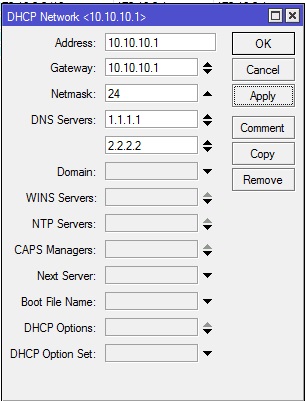
На Вкладке Networks, кликаем два раза по созданному серверу и рассмотрим опции.

Address – здесь все понятно, ip Микротика

Gateway – шлюз выдаваемый сетевым устройствам

Netmask – маска сети

DNS Servers – ДНС выдаваемые сетевым устройствам

Domain – Имя домена сети

Boot File Name имя загрузочного файла, используется если включена загрузка по сети через tftp.

Options – дополнительные опции, как настроить рассмотрим ниже.

Привязка клиентов по MAC адресу

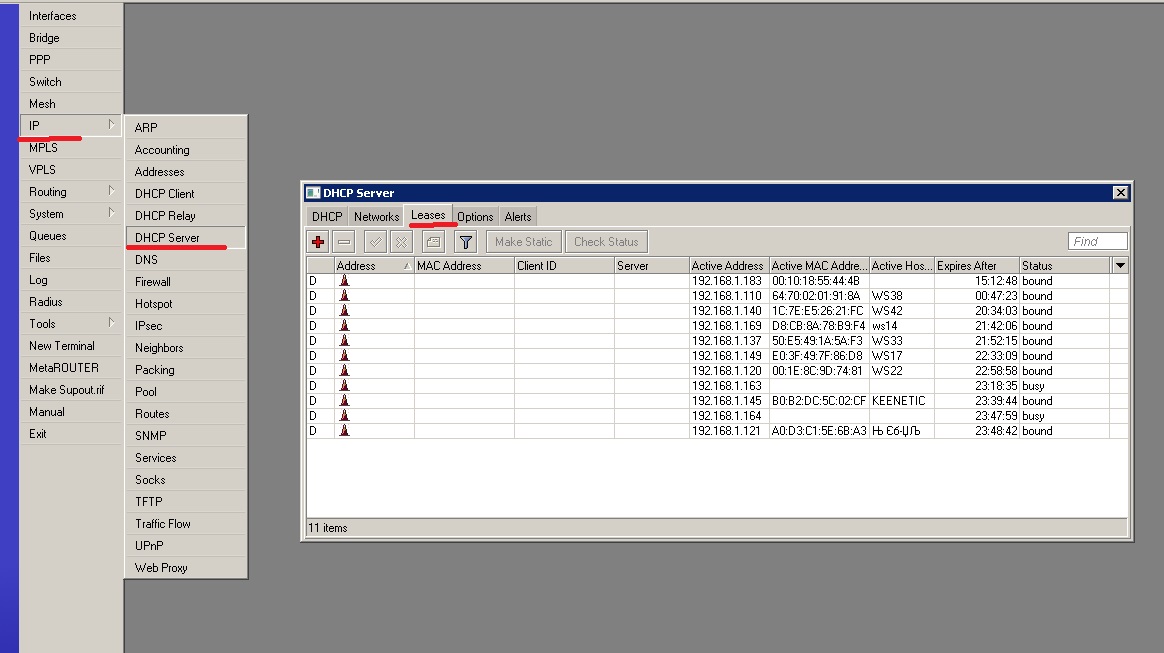
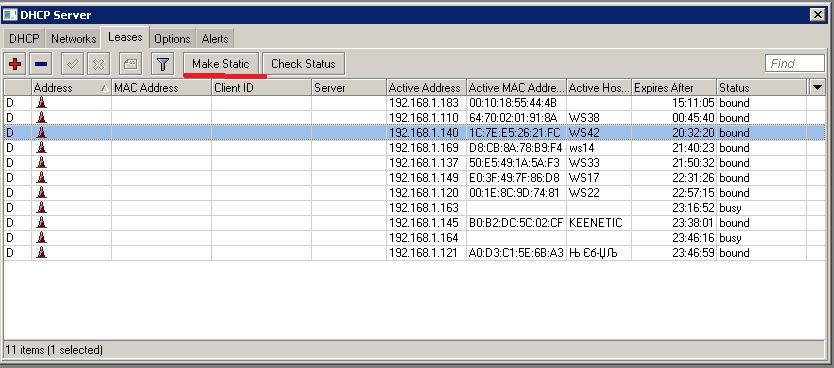
Если необходимо что бы клиент получал всегда один и тот же ip, то можно зарезервировать ip адрес за MAC адресом, для этого переходим во вкладку IP->DHCP Server, в открывшемся окне выбираем вкладку Leases, у нас откроется список клиентов.

Кликаем левой кнопкой мыши по нужной записи и нажимаем кнопку Make Static.

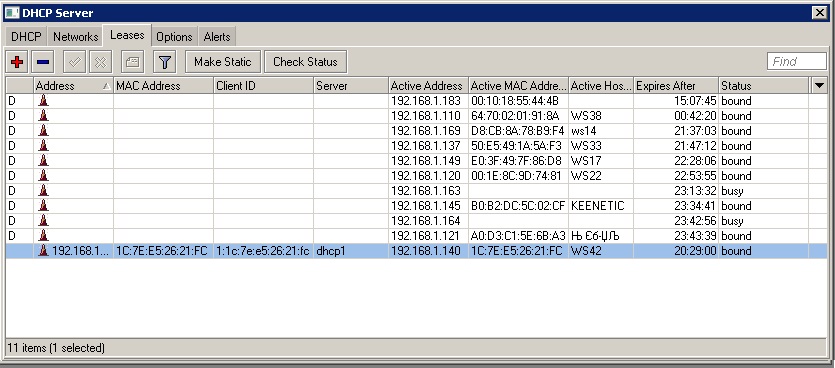
После этого буква D напротив этого клиента должна исчезнуть.

Теперь MAC клиента будет привязан к постоянному ip.

На этой вкладке также можно узнать и о статусе подключенных пользователей

waiting — пользователь не в сети, ожидается подключение.

testing — проверка использования этого адреса или нет (только для динамической аренды) путем опроса его с тайм-аутом 0,5 с

authorizing —  ожидание ответа от сервера радиуса

busy — этот адрес назначается статически клиенту или уже существует в сети, поэтому он не может быть арендован, например если на компьютере настроить ip вручную.

offered — сервер предложил адрес пользователю, но не получил подтверждение от пользователя.

bound — адрес назначен пользователю и используется, будет освобожден по истечении времени аренды.


Настройка options

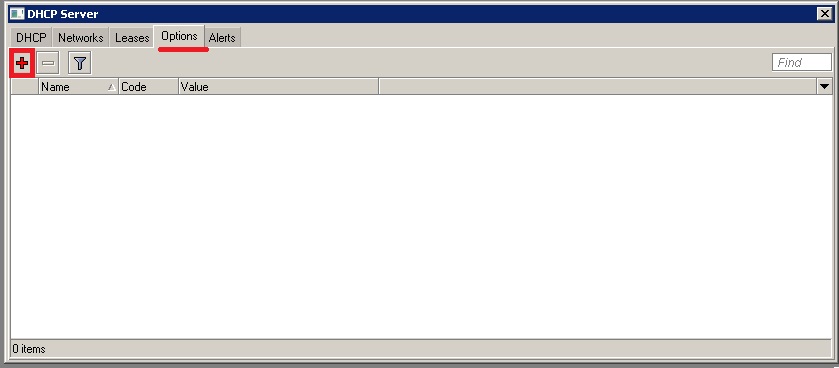
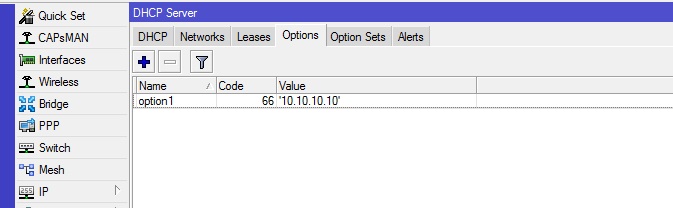
Если необходимо настроить опции, например option 82 использующаяся для привязки IP к порту, или option 66 указывающая ip  tftp сервера.

Для настройки переходим на вкладку «Options» и жмем кнопку добавить (красный крест)

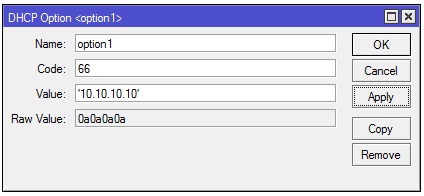
Заполняем поля открывшегося окошка.

Name-название, вводим любое имя

Code – код опции, 66, 82 и т.д.

Value – адрес ресурса, например tftp сервера

Важно: проверьте версию RouterOS, от этого будет зависеть синтаксис данной настройки.

Для версий с 6.0 -6.7, значение IP нужно вводить, используя одинарные ковычки — ’10.10.10.10’

Для версий от 6.8, значение IP нужно вводить, используя следующий синтаксис — s’10.10.10.10’

После нажатия кнопки Apply  поле Raw Value заполнится автоматически, жмем OK, должна появится строчка нашей опции

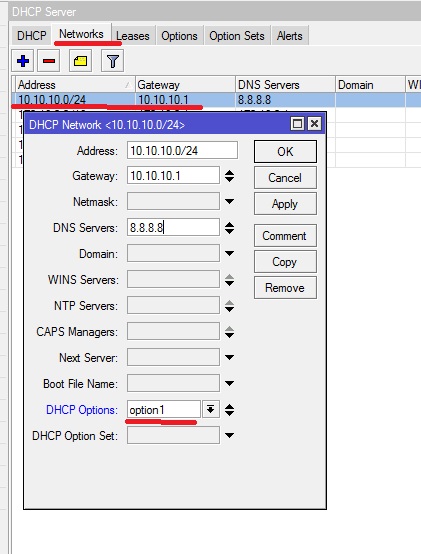
Теперь переходим вкладку «Networks» и два раза кликаем по нужному серверу.

В открывшемся окне, в пункте Options, выбираем нужную нам опцию, созданную на первом шаге. После чего нажимаем кнопку ОК и настройка опции на этом закончена.

Обучающий курс по настройке MikroTik

Нужно разобраться с MikroTik, но не определились с чего начать? В курсе «Настройка оборудования MikroTik» все по порядку. Подойдет и для начала работы с этим оборудованием, и для того, чтобы систематизировать знания. Это видеокурс из 162 уроков и 45 лабораторных работ, построен на официальной программе MTCNA. Проходить можно, когда удобно и пересматривать по необходимости – материалы курса выдаются бессрочно. Также есть 30 дней на личные консультации с автором. На пробу выдают 25 уроков бесплатно, заказать их можно на странице курса.

Если вы нашли ошибку, пожалуйста, выделите фрагмент текста и нажмите Ctrl+Enter.


2018-10-09T12:34:58
Микротик

MikroTik Hardware Redundancy with VRRP

MikroTik VRRP (Virtual Router Redundancy Protocol) ensures high availability internet network. If any organization requires uninterrupted internet connection, MikroTik VRRP implementation will be a vital solution for them. MikroTik VRRP creates a virtual router accumulating two or more physical routers and ensures uninterrupted internet connection keeping activate one physical router always. That means, if any physical router fails to operate due to any hardware failure, MikroTik VRRP uses another backup router for internet gateway until the running router comes back again. In this article, I will discuss how to configure MikroTik VRRP to establish a high available internet network.


Network Diagram


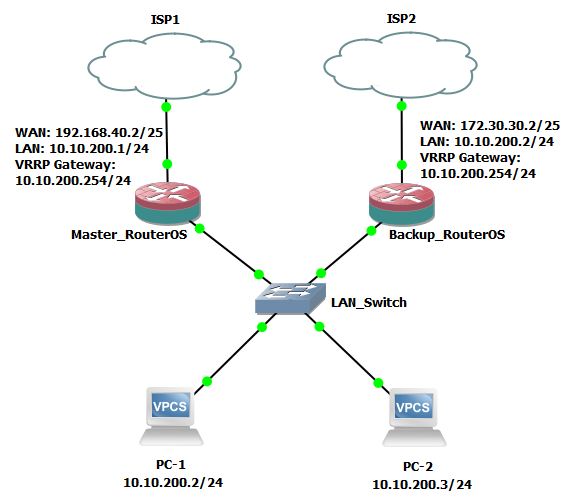
To configure VRRP in MikroTik Router, I am following a network diagram like the below image.


MikroTik VRRP Network


In this network, two MikroTik RouterOS (Master_RouterOS and Backup_RouterOS) are the member of a MikroTik VRRP. So, when both routers are up and running, network traffic will pass through Master_RouterOS. If Master_RouterOS fails to operate due to hardware failure or any cause, Backup_RouterOS will turn into Master Router and pass network traffic until the Master_RouterOS comes back again. When the Master_RouterOS recovers again, it turns into Master Router and Backup_RouterOS will turn into Back Router. So, a hardware redundancy network will be ensured using MikroTik VRRP.


In the network diagram, Master_RouterOS is connected to ISP1 through ether1 interface having IP address 192.168.40.2/25 and ether2 port is connected to LAN network having IP address 10.10.200.1/24. VRRP will be configured on ether2 interface and a virtual interface will be created whose IP address will be 10.10.200.254. Similarly, Backup_RouterOS is connected to ISP2 through ether1 interface having IP address 172.30.30.2/25 and ether2 port is connected to LAN network having IP address 10.10.200.2/24. MikroTik VRRP will also be configured on ether2 interface and a virtual interface will be created whose IP address will be 10.10.200.254. Note that, both routers should have the same type configuration always.


We have also two workstations (PC-1 and PC-2) that are connected to our virtual router (that will be created by MikroTik VRRP) through LAN_Switch.


MikroTik VRRP Configuration


MikroTik VRRP creates a virtual router accumulating two or more physical routers where one physical router works as a Master Router and others are Backup Router. If Master Router fails to operate due to hardware failure, one of the Backup Routers becomes Master Router based on priority setting. So, we have to configure both Master Router and Backup Routers and all routers should have the same type of configuration. Complete MikroTik VRRP configuration can be divided into two parts according to the above network diagram.


  • MikroTik VRRP configuration in Master_RouterOS and
  • MikroTik VRRP configuration in Backup_RouterOS.


MikroTik VRRP Configuration in Master_RouterOS


We will now configure MikroTik VRRP in Master_RouterOS. In MikroTik VRRP, Master Router is identified by priority setting. The router whose priority is higher is identified as Master Router. The following steps will show how to configure Master_RouterOS so that it will act as a network gateway as well as a VRRP Master Router.


  • Login to Master_RouterOS using Winbox with full permission user credential.
  • Click on Interfaces menu item. Interface List window will appear.
  • Click on VRRP tab and then click on PLUS SIGN (+). New Interface window will appear.
  • Put VRRP interface name in Name input field or you can keep as default name (vrrp1).
  • Now click on VRRP tab and choose physical interface (ether2 for this article) on which you want to create VRRP.
  • Put Virtual Router ID (10 for this article) in VRID input filed. This VRID must be same in Master Router as well as all Backup Routers.
  • Put Master Router priority (100 for this article) in Priority input field. As this is a Master Router, its priority will be higher than any other Backup Router.
  • Make sure that Preemption Mode is enabled otherwise Master Router cannot be selected as master automatically if Master Router recovers due to any technical failure.
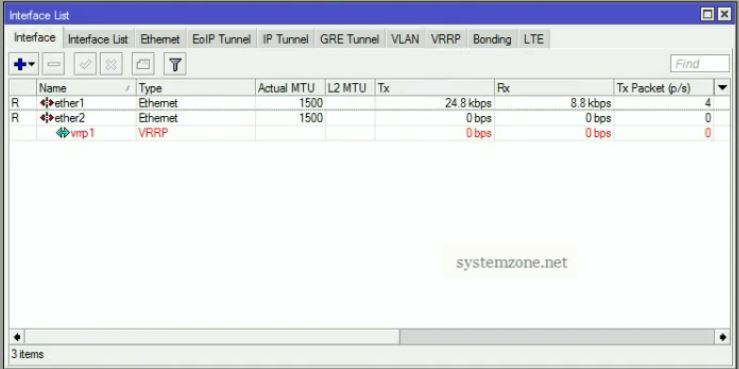
  • Click on Apply and OK button. You will find a new VRRP interface has been created in VRRP interface list.
  • Go to IP > Addresses menu item. Address List window will appear. Click on PLUS SIGN (+). New Address window will appear.
  • Put Master_RouterOS WAN IP (192.168.40.2/25) in Address input field and choose WAN interface (ether1) from Interface dropdown menu and then click on Apply and OK button. Click on PLUS SIGN (+) again and Put a LAN IP (10.10.200.1/24) in Address input field and choose LAN interface (ether2) from Interface dropdown menu and then click on Apply and OK button. Click on PLUS SIGN (+) again and put VRRP gateway IP (10.10.200.254/24) in Address input field and choose VRRP interface (default interface name is vrrp1) from Interface dropdown menu and then click on Apply and OK button.
  • Now go to IP > DNS. DNS Settings window will appear. Put your DNS server IP (Public DNS IP: 8.8.8.8 or 8.8.4.4) in Servers input field and then click on Apply and OK button.
  • Go to IP > Routes. Route List window will appear. Click on PLUS SIGN (+). New Route window will appear. Click on Gateway input box and put your internet gateway IP (192.168.40.1) in this Gateway input field and then click on Apply and OK button.
  • Go to IP > Firewallmenu and click on NAT tab. Now click on PLUS SIGN (+). New NAT Rule window will appear. Choose srcnat from Chain dropdown menu. Click on Action tab and choose masquerade from Action dropdown menu and then click on Apply and OK button.


MikroTik VRRP Interface


Master_RouterOS configuration with VRRP has been completed. We will now perform similar configuration in Backup_RouterOS so that it can handle network traffic if Master Router goes down due to any unwanted cause.


MikroTik VRRP Configuration in Backup_RouterOS


Backup Router does nothing in VRRP network but check whether Master Router is alive or not. If Master Router goes down, Backup Router handles all network traffics like Master Router. So, Backup Router should have the similar configuration like Master Router but only priority keeps less than Master Router. The following steps will show how to configure Backup_RouterOS so that it can handle network traffic if Master Router fails to operate due to any unwanted cause.


  • Login to Backup_RouterOS using Winbox with full permission user credential.
  • Click on Interfaces menu item. Interface List window will appear.
  • Click on VRRP tab and then click on PLUS SIGN (+). New Interface window will appear.
  • Put VRRP interface name in Name input field or you can keep as default name (vrrp1).
  • Now click on VRRP tab and choose physical interface (ether2 for this article) on which you want to create VRRP.
  • Put Virtual Router ID (10 for this article) in VRID input filed. This VRID must be same in Master Router and all Backup Routers.
  • Put Backup Router priority (50 for this article) in Priority input field. As this is a Back Router, its priority will be less than Master Router.
  • Make sure that Preemption Mode is enabled otherwise Master Router cannot be selected as master automatically if Master Router recovers due to any technical failure.
  • Click on Apply and OK button. You will find a new VRRP interface has been created in VRRP interface list.
  • Go to IP > Addresses menu item. Address List window will appear. Click on PLUS SIGN (+). New Address window will appear.
  • Put Backup_RouterOS WAN IP (172.30.30.2/25) in Address input field and choose WAN interface (ether1) from Interface dropdown menu and then click Apply and OK button. Click on PLUS SIGN (+) again and Put a LAN IP (10.10.200.2/24) in Address input field and choose LAN interface (ether2) from Interface dropdown menu and then click on Apply and OK button. Click on PLUS SIGN (+) again and put VRRP gateway IP (10.10.200.254/24) in Address input field and choose VRRP interface (default interface name is vrrp1) from Interface dropdown menu and then click on Apply and OK button.
  • Now go to IP > DNS. DNS Settings window will appear. Put your DNS server IP (Public DNS IP: 8.8.8.8 or 8.8.4.4) in Servers input field and then click Apply and OK button.
  • Go to IP > Routes. Route List window will appear. Click on PLUS SIGN (+). New Route window will appear. Click on Gateway input box and put your internet gateway IP (172.30.30.1) in this Gateway input field and then click on Apply and OK button.
  • Go to IP > Firewallmenu and click on NAT tab. Now click on PLUS SIGN (+). New NAT Rule window will appear. Choose srcnat from Chain dropdown menu. Click on Action tab and choose masquerade from Action dropdown menu and then click Apply and OK


Backup_RouterOS configuration with VRRP has been completed. If you have more than one Backup Router, you have to apply similar configuration in all the Backup Routers except priority will be different from other VRRP router and must be less than Master Router. As a VRRP network administrator, it is also your responsibility to update Backup Router configuration whenever Master Router changes.


Now you can test your VRRP configuration assigning your LAN IP in any Desktop or Laptop. Remember that your LAN gateway address will be the VRRP interface IP (10.10.200.254). If everything is OK, your LAN PC will be able to get uninterrupted internet although your Master Router goes down.


If you face any confusion to follow above steps properly, watch the below video about MikroTik VRRP configuration for hardware redundancy. I hope, it will reduce your any confusion.