Я хотел бы поделиться своими настройками Firewall с защитой от сканирования портов и от подбора паролей, а так же настройкой QOS на примере моего mikrotik.
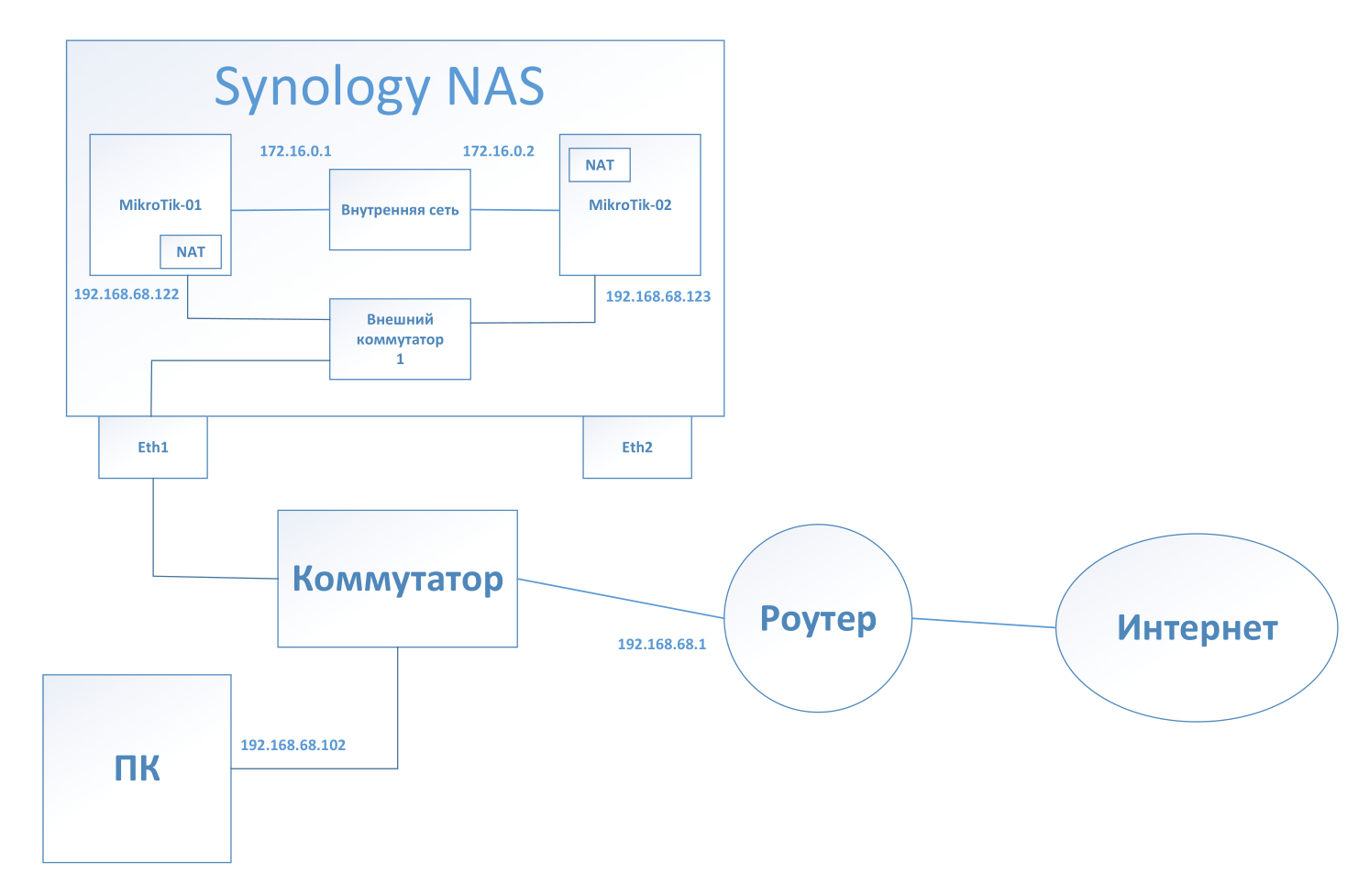
Схему для настройки и тестирования Mikrotik я сделал такой, а в будущем планирую купить себе настоящий Mikrotik и уже все, что сделано на виртуальном будет использоваться в реальном:
There are many VPN providers on the market. It can be difficult to know which one is best for you, but luckily we have compiled a list of six of the best! Get ready for our top picks.
What is a VPN?
A VPN, or virtual private network, hides and encodes your internet traffic so that you can surf the web more securely. By doing so, it protects your data from hackers and prying eyes. Think of a VPN as a tunnel between you and the outside world — where anyone watching from the other side sees only jumbled letters instead of sensitive information like passwords and banking data.
Is VPN Good or Bad?
VPNs are incredibly useful. They provide security and privacy by encrypting all the data that leaves your computer or mobile device. In fact, that’s why you’re here — you’ve heard about the dangers of public WiFi and want to check if a VPN can help protect you from hackers and snoopers at coffee shops, airports, hotels, and all those other places you connect to the web while on the go.
What makes a good VPN?
If you’re looking for a great VPN service, fast speeds and ease of use are key — here’s what we look for in a top-notch VPN:
Good speed test results: A good VPN will be fast enough that it doesn’t affect your browsing experience. All of our contenders have passed the tests, so pick a winner!
Strong privacy policy: A strong no-logging policy is essential for protecting your privacy on the web. You’ll want to know that you’re off the radar when it comes to hackers and advertisers. Good security features
We recommend Express VPN as it has high speeds and easy-to-use software that will let you stay connected to your favorite sites all over the world. NordVPN also offers an excellent service with 24/7 customer support that will help if any problems arise. We hope this guide helps you find the perfect provider for your needs!
most popular vpn providers
Best VPN Providers to Consider in 2022
The best 6 providers which will make your browsing faster keeping your privacy are listed below:
HideMyAss
ExpressVPN
NordVPN
CyberGhost
IPVanish
VyprVPN
HideMyAss
HideMyAss is one of the largest VPN providers with over 800 servers in 190 different countries. They offer advanced encryption and protocol options with an extremely fast connection speed allowing you to browse the internet securely, privately and anonymously.
ExpressVPN
ExpressVPN has over 1500 servers spread across 94 countries with support for Smart DNS, allowing them to unblock even the most difficult websites. Their custom software is easy to install and use, so you can be sure that you will never have connection issues.
NordVPN
NordVPN has over 3600 servers spread across 60 countries including many locations in Canada, which means you will always find a reliable VPN server close to home. They offer a high number of encryption options and a zero-log policy.
CyberGhost
CyberGhost is a Romanian provider with over 1700 servers in over 60 countries, including many locations in Canada, allowing you to connect from almost anywhere. This VPN service offers high speeds with the option to go ‘no logs’, and has some additional features like a sever access remover and a VPN-for-WiFi feature. IPVanish
IPVanish
IPVanish has over 500 servers, spread across 60 countries with 10 in Canada, allowing you to switch between them as often as possible. They allow P2P traffic on many of their servers and offer an SSTP service, which is the most reliable way to connect to Canada.
VyprVPN
Vyprvpn has over 700 servers, spread across 70 countries with 10 in Canada allowing you to switch between them as often as possible. They offer a premium service that allows you to have many different IP addresses, which is useful if there are certain websites that you need to access
What is the Fastest VPN in 2021?
HideMyAss has high speeds while connecting to the service, and they offer an ‘internet kill switch’, which is excellent in case your VPN connection suddenly drops. ExpressVPN also offers high speeds while supporting servers all over the globe, allowing you to unblock just about anything!
The Fastest VPN 2022?
IPVanish connects quickly with extremely high speeds, and Nord VPN also offers high-quality servers located all over the world. Vyprvpn has a large number of servers and allows you to connect with an SSTP connection, which is the most secure and reliable way to access Canadian websites.
VPN in Digital Marketing
Your marketing is invaded by hackers, identity thieves and third parties. This can be bad for business- sometimes very quickly! However there are ways to protect yourself from these outside forces which could make all of the difference in your success or failure. One option that many small businesses don’t consider because it’s too involved with setting up something like PPTP (point-to point tunneling protocol) but doesn’t provide enough privacy protection would be IPsec VPNs – they’re complicated at first glance however when you break down what each acronym stands for their simplicity becomes apparent: Internet Protocol Security/IP(internet protocol) Security. A VPN digital marketing company can help you get a VPN marketing account for your business, and streamline the process of a VPN network for marketing resources.
Conclusion
As you can see, there is a wide variety of VPN providers in the world and finding the best one for your needs will depend on where you live and what websites need to be unblocked. We hope that our guide has helped highlight some of the best options available today — we wish you luck with your future endeavors!
Познакомимся с Bonding интерфейсами на роутерах Mikrotik. Bonding — это логические интерфейсы, которые позволяют объединить в себя несколько физических портов для балансировки и отказоустойчивости.
В RouterOS есть удобная командная строка (CLI). Попасть в нее можно подключившись к оборудованию Mikrotik по Winbox и открыв «New Terminal» или подключившись по SSH. Мы можем написать скрипт в любом текстовом редакторе, а затем скопировать и вставить его в командную строку Mikrotik. Скрипт выполнится. Читать →
So, you are deciding to buy a WiFi Router for your home or apartment and finding which brand will be the best WiFi Router for your home. A lot of brands which manufacture WiFi Router for home usage are available nowadays in the market but all brands are not renowned and don’t provide best performance for home usage. So, before going to buy a WiFi Router, you should have better understanding about Best WiFi Router Brand that provides best WiFi performance and longtime service for your home WiFi devices within your budget.
To choose a best WiFi Router, you should know the frequency band of the router. WiFi Router operates on 2.4 GHz, 5 GHz and 6 GHz (recently approved) frequency band. The WiFi Router which operates on all frequency bands (known as tri band WiFi router), will provide best performance.
You should also know the standard that follows the WiFi Router. WiFi Router follows IEEE 802.11 standard which has some variations those operate on different frequency band as the following table.
802.11 Standard
Frequency Band
11a and 11ac
5GHz
11b and 11g
2.4 GHz
11n
2.4 GHz and 5GHz
11ax
2.4 GHz, 5 GHz and 6GHz (WiFi 6E)
WiFi Standard & Frequency Band
The generation of the WiFi Router is also important. We are currently in WiFi 6 (speed 9.6 Gbps) which is 250% faster than WiFi 5 (bandwidth 3.5 Gbps).
The number of antenna of the WiFi Router is also important. If you have multiple antennas, you will get better WiFi performance. You should also check the gain of the antenna. Higher antenna gain will cover long distance than the lower gain antenna.
Obviously, you should also check the number of CPU core and its frequency. Multicore CPU and higher frequency make the WiFi Router faster. The size of RAM is also should be checked because higher RAM space makes the WiFi performance better.
Home WiFi Router
Best WiFi Router Brands in 2021
Keeping the above WiFi Router parameters in better understanding, you should now choose the best WiFi Router Brand who manufactures most stable and high-performance WiFi Router for Home or Apartment usage. In the following section we will see some world famous WiFi Router Brands who produce best WiFi Router that can be purchase without any hesitation.
Top 7 Best WiFi Router Brands
Ubiquiti – Country of origin: USA
MikroTik Wireless – Country of origin: Latvian
TP-Link – Country of origin: China
D-Link – Country of origin: Taiwan
Linksys – Country of origin: USA
ASUS – Country of origin: Taiwan
NETGEAR – Country of origin: USA
UBIQUITI
Brand Country: USA
Founded: October 2003
Best Ubiquiti WiFi Router Model: AmpliFi™ Alien Router, UniFi® 6 LR AP, UniFi® AP AC PRO, UniFi® AP AC LITE and so on.
Ubiquiti is one of the most popular and a renowned WiFi brand who manufactures high quality home WiFi Router. It has both AMPLIFI and UniFi Home WiFi Router. The AMPLIFI series is Mesh WiFi Router for whole home WiFi solution. So, if you have dead zone (where WiFi signal cannot reach normally) in your home, the AMPLIFI series will be your best WiFi solution. But if you have well designed house, UniFi series will be the best WiFi solution four your home or apartment. All Ubiquiti WiFi Routers are plug and play solution but if you wish, you can customize as yourself.
As Ubiquiti produces high quality WiFi Router, the price of Ubiquiti WiFi Router is comparatively higher than other WiFi Router Brands. But if you have well budget, Ubiquiti WiFi Router will be the best WiFi Router for home or apartment. Go to Ubiquiti product page and choose your best WiFi Router and then buy from any online marketplace (amazon, eBay or BestBuy) or contact your local vendor for well-priced Ubiquiti WiFi Router.
MIKROTIK
Brand Country: Latvian
Founded: 1996
Best MikroTik WiFi Router Model: cAP XL ac, cAP ac, hAP ac hAP ac lite and so on.
MikroTik is a brand that is dominating the world routing. So, there is no doubt about the performance and the stability of MikroTik WiFi Router. MikroTik Wireless has both mesh and regular WiFi solution. MikroTik has high-priced and low-priced WiFi Router. So, you will be able to buy MikroTik WiFi Router for home or apartment within your budget.
Visit MikroTik Wireless product page and choose suitable WiFi Router for your home or apartment and then buy MikroTik WiFi Router from your local vendor or from any online marketplace.
MikroTik WiFi Routers are also plug and play solution. But it has a powerful RouterOS which has a lot of customizable features those can established a well secured and well organized Home WiFi Network.
TP-LINK
Brand Country: China
Founded: 1994
Best TP-LINK WiFi Router Model: Archer GX90, Archer AX90, Archer A10, Archer C2300 and so on.
TP-Link is also a so popular and renowned WiFi Router Brand. Any kind of WiFi Router can be found in TP-Link WiFi solution. TP-Link has both mesh and regular WiFi 6 supported wireless Router. So, you have flexibility to choose the best WiFi Router for your home or apartment from TP-Link wireless solution.
Another big advantage of TP-Link WiFi Router is that it is so cheaper compared to any other WiFi Router Brands in the market but there is no compromise of WiFi performance and stability. So, you can buy a TP-Link WiFi Router for home or apartment without any hesitation.
TP-Link WiFi Router is a worldwide famous WiFi Router. So, you can collect a TP-Link WiFi Router so easily even from your nearest electronics shop. Find a suitable WiFi Router within your budget from TP-Link product page and buy the best WiFi Router for your home or apartment from any online marketplace or electronics shop.
D-LINK
Brand Country: Taiwan
Founded: 1996
Best D-LINK WiFi Router Model: DIR-X1860 v.B, R15, DIR 1950, DIR 1360 and so on.
D-Link is the most popular and one of the best WiFi Router Brands. D-Link also produces both mesh and regular WiFi 6 supported Router. D-Link has reputation for manufacturing high quality WiFi Router with high performance and long stability. So, D-Link WiFi Router can be used for any purpose and any home decoration.
D-Link WiFi Router is also available anywhere of the world. So, you can buy D-Link WiFi Router from any online marketplace, local vendors or even from your next-door electronics shop. Visit D-Link WiFi Router page and choose the best WiFi Router within your budget and collect it for your home or apartment.
LINKSYS
Brand Country: USA
Founded: 1988
Best LINKSYS WiFi Router Model: AXE6600, MR6350, E7350, E5600 and so on.
Linksys is a world-famous home WiFi Router Brand. Linksys produces both mesh and regular WiFi 6 supported Router. Linksys WiFi Router is a so reliable Router. So, you can buy a Linksys WiFi Router if you want a high quality and high performed WiFi network for your home or apartment.
As Linksys produces high quality and most stable WiFi Router, the price of the Linksys WiFi Router is higher compared to other WiFi brands that produce home WiFi Router. But if you have well budget, Linksys WiFi Router will be the best WiFi Router for your home or apartment. Visit Linksys WiFi Router page and choose the best WiFi Router and order the Router from any online marketplace or local vendors.
ASUS
Brand Country: Taiwan
Founded: 1989
Best ASUS WiFi Router Model: RT-AX82U, RT-AX86U, RT-AC68U, RT-AC58U V3 and so on.
ASUS is a world-famous brand that produces WiFi Router based on latest technology. ASUS is the fast brand that has produced WiFi 6E Router. So, ASUS WiFi Router is always a faster and more reliable WiFi Router. ASUS has both mesh and regular WiFi solution. So, you can buy ASUS WiFi Router whatever your home design and size.
ASUS WiFi Router has a lot of price variation. So, you can buy an ASUS WiFi Router whatever your budget. ASUS WiFi Router is available worldwide even you can find ASUS WiFi Router in your local electronics shop. So, visit ASUS WiFi Router page and choose the best WiFi Router for your home or apartment within your budget.
NETGEAR
Brand Country: USA
Founded: 1996
Best NETGEAR WiFi Router Model: AXE11000, AX1800, AC1750, AC1900 and so on.
NETGEAR is also a so popular brand that produces only WiFi Router for home and business. NETGEAR has also produced WiFi 6E Router. It has both mesh and regular WiFi Router. So, NETGEAR WiFi Router can be used for any kind of home sizes.
NETGEAR produces a lot of WiFi Routers which have price variation. So, you can buy a NETGEAR WiFi Router based on your home or apartment size and budget. Visit NETGEAR WiFi Router page and choose the best WiFi Router for your home and collect it from any online marketplace or from your local vendors.
How to get Best WiFi Router Brand for Home or Apartment has been discussed in this article. I hope you will now be able to buy the best WiFi Router for your home or apartment wireless connection. However, if you face any confusion to choose the best WiFi Router for your home, feel free to discuss in comment or contact me from Contact page. I will try my best to stay with you.
MikroTik Hotspot is one of the most popular services in MikroTik RouterOS and day be day the demand of Hotspot service is increasing. MikroTik Hotspot can be used in any Airport, Hotel, Restaurant, Campus, Camp, Office or any ISP network. It is also possible to establish a WiFi Broadband Network with the MikroTik Hotspot service. How to configure MikroTik Hotspot was discussed in one of my previous articles. Although MikroTik Hotspot configuration is not so difficult but sometimes we face difficulties to configure MikroTik Hotspot with load balancing. So, in this article we are going to see how to configure MikroTik Hotspot Server with ECMP load balancing and link redundancy technique.
ECMP Load Balancing and Link Redundancy Configuration
ECMP is a so easy but stable load balancing and link redundancy technique in MikroTik RouterOS. ECMP can be configured for both equal or unequal bandwidth link. For this article configuration, we assume that we have equal bandwidth uplink connections which are named as ISP1 and ISP2. We have also a LAN interface (either bridge or physical interface) named as LAN where Hotspot will be configured.
So, at first we will assign IP address on ISP1, ISP2 and LAN interfaces. Issue the following commands to assign IP addresses on these interfaces. Don’t forget to replace IP information according to your network.
ECMP load balancing and link redundancy configuration is now complete. But we have a little issue here. If we want to access MikroTik Router from public area, the connection will be failed because any connection that was established from ISP1 interface can be routed over ISP2 interface.
To overcome this issue, we need to tell if any connection established from ISP1 should be routed over ISP1 interface and vice versa. For this, we will create some mangle rules to mark connection and routing. Issue the commands to mark ISP1 and ISP2 connections and routing.
ECMP load balancing and link redundancy configuration has been completed. We will now configure MikroTik Hotspot that will use this ECMP load balancing.
Hotspot Configuration with ECMP Load Balancing Network
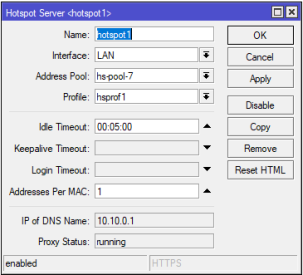
MikroTik Hotspot can easily be configured with Winbox. So, we will now configure MikroTik Hotspot using Winbox. Login to MikroTik Router with Winbox software and follow the following steps to configure Hotspot with Winbox.
From Winbox, go to IP > Hotspot menu item. Hotspot window will appear now.
Click on Servers tab and then click on Hotspot Setup button. Hotspot Setup window will appear now.
Choose LAN interface from Hotspot Interface drop-down menu. If you have bridge interface created before and want to setup Hotspot Server on bridge interface, choose the bridge interface from drop-down menu. Now click Next button.
By default LAN Gateway IP will be assigned on Local Address of Network input field. Masquerade Network checkbox must be unchecked. Click Next button.
Choose address pool for Hotspot Server from where IP address will be assigned to clients. Normally, it will show network IP range without gateway IP. We can change default range as we wish or can keep the default range. Click Next button.
If you have SSL certificate, you can import by choosing import other certificate option. But Select none as we do not have any SSL certificate now. Click Next button.
If you have SMTP server, you can put SMTP Server address in IP Address of SMTP Server input box. As we have no SMTP Server, keep it blank. Click Next button.
DNS servers that we have provided in basic configuration will automatically be assigned in DNS Servers input field. So, nothing to do just click Next button.
Now it is time to put DNS name and it is a mandatory field. DNS name will be used to get Hotspot login page. So, put a standard DNS name such as systemzone.mk or systemzone.net etc. and click Next button.
Now put a local Hotspot User. By default it is admin. We can keep this user or change as our wish. Also put password in Password field for the User. Click Next button.
Hotspot Server setup has been completed and you will get a successful message now.
Hotspot Server with ECMP load balancing and link redundancy is now ready. You can now create Hotspot user profile and user and can use Hotspot service smoothly.
MikroTik Hotspot Server
How to configure MikroTik Hotspot with ECMP load balancing has been discussed in this article. I hope, you will now be able to configure MikroTik Hotspot with ECMP load balancing. However, if you face any confusion, feel free to discuss in comment or contact me from Contact page. I will try my best to stay with you.