EmuDeck: приложение для запуска эмуляторов видеоигр в Linux.
Несколько часов назад мы опубликовали пост о новости от Нобара Проект 39 и мы узнали о существовании игрового приложения, о котором мы поговорим сегодня. И у этого есть имя «ЭмуДек». А поскольку мы уже давно говорили о многих других подобных приложения-эмуляторы видеоигр/игровых консолей, потому что сегодня мы подробно поговорим об этом недавно известном.
Однако, прежде чем вдаваться в него полностью, стоит подчеркнуть, что это больше, чем просто приложение-эмулятор видеоигры/игровой консоли. приложение, которое упрощает установку и использование других программ существующих эмуляторов видеоигр/игровых консолей, хорошо известных сообществу геймеров и, прежде всего, бесплатному и открытому сообществу. Поскольку эти управляемые программы относятся к Linuxverse (бесплатное программное обеспечение, открытый исходный код и GNU/Linux).
Термин «Наименьшее общее кратное» (LCM) относится к наименьшему числу, которое делится на все заданные числа в наборе целых чисел в математике. В C ++ доступно множество методов вычисления LCM из двух чисел, таких как использование «условия if», «цикла while» или метода GCD (наибольшего общего делителя), среди прочих.
Что такое LCM из двух чисел в Python?
LCM, также известная как наименьшее общее кратное, представляет собой математическую концепцию, используемую для нахождения наименьшего числа (обозначаемого как LCM (a, b) или lcm (a, b)), которое делится на оба заданных числа (n1 и n2). Она представляет собой общее кратное, которое существует в обоих числах.
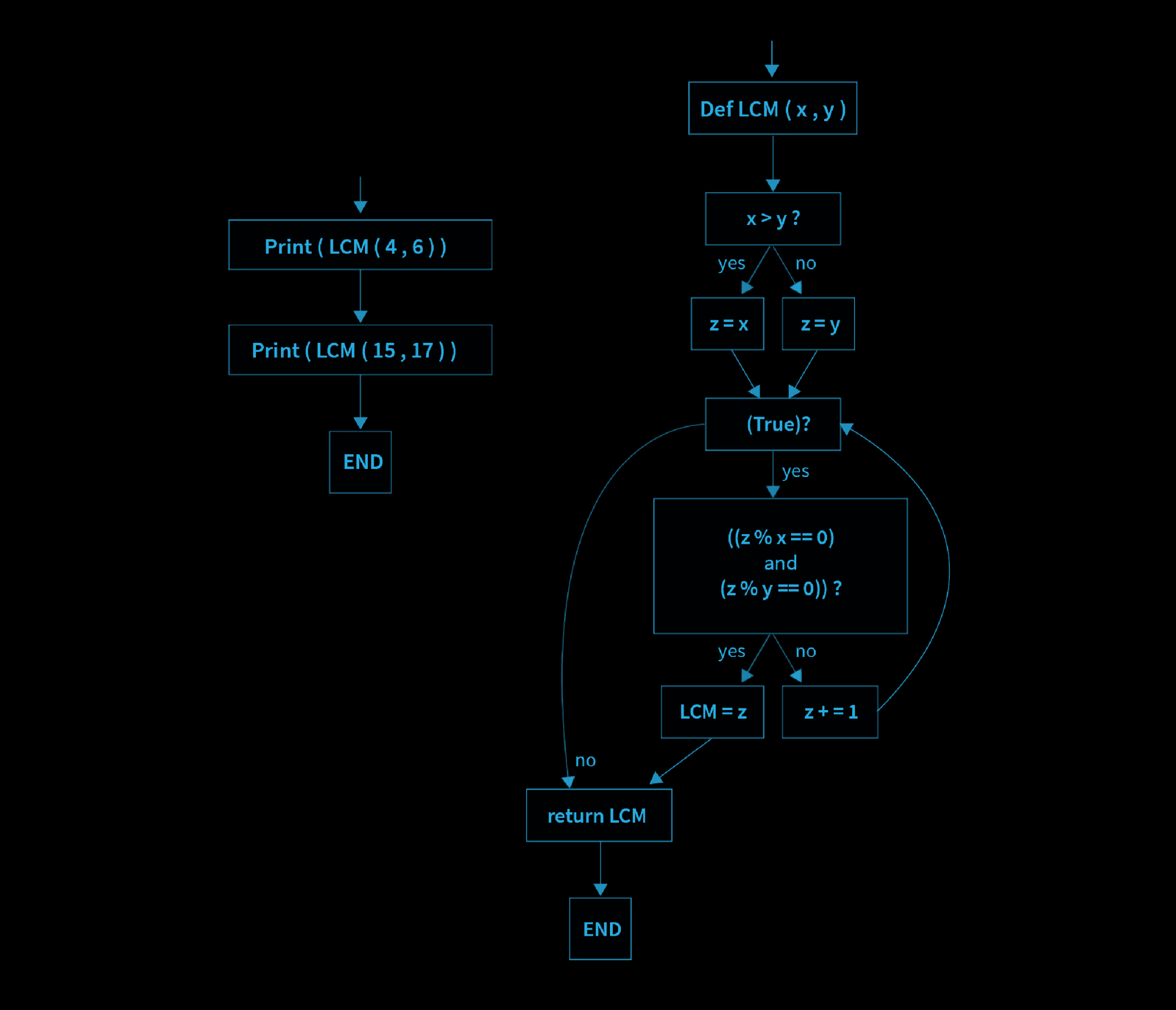
Блок-схема LCM из двух чисел на Python
Алгоритм программы на Python для нахождения LCM из двух чисел:
Шаг 1: Примите два входных сигнала от пользователя n1 и n2
Шаг 2: Запишите наименьшее общее кратное n1 и n2 в переменную max.
Шаг 3: Проверьте, делится ли переменная max на n1 и n2, и выведите max как LCM из двух чисел.
Шаг 4: В противном случае максимальное значение обновляется на 1 на каждой итерации, и переходите к шагу 3, чтобы проверить делимость переменной max.
Шаг 5: Завершите работу программы
Методы программы на Python для нахождения LCM из двух чисел
В Python существует несколько методов нахождения LCM (наименьшего общего кратного) из двух чисел. Вот несколько часто используемых подходов:
С использованием метода GCD (наибольшего общего делителя):
Import математического модуля math.
Используйте функцию math.gcd(), чтобы найти НОД двух чисел.
Вычислите LCM, используя формулу: LCM(a, b) = (a * b) / GCD(a, b).
Реализация кода:
import math


def lcm(a, b):

    gcd = math.gcd(a, b)

    lcm = (a * b) // gcd

    return lcm
Использование цикла:
Начните с большего из двух чисел.
Используйте цикл для увеличения на большее число, пока не будет найдено общее кратное.
Проверьте, делится ли текущее число на оба числа.
Возвращает первое найденное число, удовлетворяющее этому условию.
Реализация кода:
def lcm(a, b):

    max_num = max(a, b)

    while True:

        if max_num % a == 0 and max_num % b == 0:

            return max_num

        max_num += 1
Используя формулу LCM:
Calculate the product of the two numbers.

Divide the product by their GCD to get the LCM.
Реализация кода:
def lcm(a, b):

    lcm = (a * b) // math.gcd(a, b)

    return lcm
Эти методы можно использовать для нахождения LCM из любых двух заданных чисел на Python. Выберите метод, соответствующий вашим требованиям и предпочтениям.
Заключение
В заключение, нахождение LCM (наименьшего общего кратного) двух чисел является обычной математической операцией, и Python предоставляет различные методы для выполнения этой задачи. Используя GCD (наибольший общий делитель), цикл или формулу LCM, вы можете эффективно рассчитать LCM. Эти методы обеспечивают гибкость, позволяя вам выбрать подход, который наилучшим образом соответствует вашим конкретным требованиям.
Часто задаваемые вопросы, связанные с программой на Python для поиска LCM из двух чисел
Вот несколько часто задаваемых вопросов, связанных с программой на Python для поиска LCM из двух чисел:
Вопрос 1. Как я могу найти LCM из двух чисел на Python?
Вы можете использовать такие методы, как метод GCD, метод цикла или формулу LCM, чтобы найти LCM из двух чисел на Python.
Вопрос 2. Что такое GCD и как он связан с LCM?
НОД (наибольший общий делитель) — это наибольшее положительное целое число, которое делит оба заданных числа без остатка. НОД вычисляется с использованием НОД в некоторых методах, таких как формула НОД.
Вопрос 3. Могу ли я использовать функцию LCM из математической библиотеки на Python?
Математическая библиотека Python не имеет встроенной функции LCM. Однако вы можете использовать функцию math.gcd() из математической библиотеки, чтобы помочь вычислить LCM.
Вопрос 4. Существуют ли какие-либо библиотеки Python, специально разработанные для вычислений LCM?
Хотя в Python нет специальных библиотек для вычислений LCM, вы можете создавать свои собственные повторно используемые функции или импортировать математическую библиотеку для вычислений GCD, чтобы эффективно находить LCM.
Маршрутизатор — это соединяющее устройство, которое работает на физическом уровне, уровне канала передачи данных и сетевом уровне эталонной модели OSI. Тогда как мост — это сетевое устройство, которое работает как на физическом уровне, так и на уровне канала передачи данных в сети. Давайте обсудим разницу между маршрутизатором и мостом. Читать →
Представьте число, обладающее необычной характеристикой: его квадрат заканчивается теми же цифрами, что и само число. Эти числа, известные как автоморфные числа, обладают замечательной способностью сохранять свою идентичность даже после математического преобразования. Они образуют увлекательное царство, где цифры заключают в себе их собственное зеркальное отражение, создавая интригующую головоломку, ожидающую разгадки.
В этой статье мы отправляемся в путешествие в очаровательный мир автоморфных чисел. Мы изучим их определение, свойства и раскроем основополагающие принципы, которые делают их уникальными. От их древнего происхождения до современных применений мы углубимся в различные аспекты автоморфных чисел и станем свидетелями увлекательного взаимодействия математики и теории чисел.
Что такое автоморфные числа?
Чтобы понять автоморфные числа, мы должны сначала усвоить их фундаментальное определение. Автоморфное число — это ненулевое положительное целое число, которое при возведении в квадрат дает результат, в котором его исходное число отображается в виде конечных цифр. Другими словами, автоморфное число «отражает» себя в пределах своего квадрата. Например, давайте рассмотрим автоморфное число 5. Когда мы возводим его в квадрат, результат равен 25, а в конце появляется цифра 5.
Свойства и характеристики:
Автоморфные числа обладают набором уникальных свойств, которые отличают их от других чисел. Вот некоторые ключевые характеристики автоморфных чисел:
Саморефлексия: Как упоминалось ранее, определяющей чертой автоморфных чисел является их способность сохранять свою идентичность в пределах своего квадрата. Это самоотражающее свойство придает им ощущение симметрии и добавляет элемент интриги в их природу.
Конечные цифры: Автоморфные числа в первую очередь идентифицируются по их конечным (или конечным) цифрам. Эти цифры имеют решающее значение для определения того, квалифицируется ли число как автоморфное, поскольку они должны совпадать с соответствующими цифрами в конце его квадрата.
Расположение цифр: Положение автоморфных цифр внутри квадрата зависит от количества цифр в исходном числе. Например, однозначное автоморфное число будет иметь свою цифру в единицах измерения в своем квадрате, в то время как двузначное автоморфное число будет иметь свои цифры в единицах измерения и десятках, и так далее.
Примеры автоморфных чисел:
Давайте рассмотрим несколько примеров, чтобы проиллюстрировать концепцию автоморфных чисел:
Число 5 является автоморфным числом, поскольку его квадрат, 25, заканчивается цифрой 5.
Аналогично, число 76 является автоморфным числом, поскольку его квадрат, 5776, заканчивается теми же двумя цифрами.
Число 376 не является автоморфным числом, поскольку его квадрат, 141 376, не заканчивается исходными цифрами.
Определение того, является ли число Автоморфным числом или нет
Вам дано число N, и ваша задача состоит в том, чтобы определить, является ли это автоморфным числом. В нашем введении мы обсудили, что такое автоморфное число, и привели пример. Теперь давайте быстро обсудим, как мы можем подойти к этой проблеме.
Подход 1: определение того, является ли число автоморфным числом или нет
Следите за квадратом данного числа.
Выполняйте цикл до тех пор, пока N не станет равным 0, потому что нам нужно сопоставить все цифры с их квадратами.
Проверьте, является ли (n%10 == sq%10), то есть является ли последняя цифра числа последней цифрой квадрата, истинным. Если не равно, верните false .
В противном случае уменьшите число и квадрат, т.е. n = n/10 и sq = sq/10;
Подход 2: определение того, является ли число автоморфным числом или нет
Проверьте, является ли число отрицательным, затем сделайте его положительным.
Сохраните квадрат числа.
Найдите количество цифр числа, чтобы вы могли найти количество цифр последнего числа в квадрате числа, равное числу; обратите внимание, что это не означает, что если количество последнего числа в квадрате равно числу, они будут равны.
После подсчета цифр числа выполните: квадратное число в% степени (10, количество)
Наконец, проверьте, равен ли последний квадрат числа самому числу.
Автоморфные числа, хотя и интересны сами по себе, также находят практическое применение в различных областях. Некоторые области, где автоморфные числа оказались полезными, включают:
Математика и теория чисел: Изучение автоморфных чисел углубляет наше понимание теории чисел и служит богатым источником математических исследований. Они дают представление о числовых шаблонах, последовательностях и взаимосвязях между числами.
Криптография: Автоморфные числа могут играть определенную роль в определенных криптографических алгоритмах. Их уникальные свойства могут быть использованы для улучшения методов шифрования и обеспечения безопасной связи.
Цифровая безопасность: Автоморфные числа способствуют разработке безопасных систем и протоколов, добавляя дополнительный уровень сложности и непредсказуемости криптографическим алгоритмам.
Заключение
В заключение, исследование автоморфных чисел отправляет нас в увлекательное путешествие по царству самоотражающихся цифр. Эти числа, с их способностью сохранять свою идентичность в пределах своих квадратов, позволяют заглянуть в сложные закономерности и симметрии, которые лежат в мире математики. Начиная с их определения и свойств и заканчивая приложениями в криптографии и цифровой безопасности, автоморфные числа доказали свою интеллектуальную стимулирующую и практическую значимость.
Разгадывая секреты автоморфных чисел, мы углубляем наше понимание теории чисел, раскрывая скрытые связи и проливая свет на увлекательное взаимодействие между цифрами и их квадратами. Изучение автоморфных чисел не только обогащает математические знания, но и способствует разработке защищенных систем и криптографических алгоритмов, укрепляя цифровую безопасность во все более взаимосвязанном мире.
Завершая это исследование, мы приглашаем вас ощутить красоту автоморфных чисел и продолжить свое путешествие по обширному ландшафту математики. Царство чисел наполнено тайнами, которые еще предстоит разгадать, и автоморфные числа служат напоминанием о захватывающей и постоянно развивающейся природе математических открытий.
Часто задаваемые вопросы (FAQs):
Вопрос 1: Ограничены ли автоморфные числа определенными цифрами?
Нет, автоморфные числа могут состоять из любых целых положительных цифр. Они могут варьироваться от однозначных до многозначных чисел, в зависимости от их свойств.
Вопрос 2: Существует ли бесконечно много автоморфных чисел?
Да, автоморфных чисел бесконечно много. Существование автоморфных чисел может быть доказано с помощью математических рассуждений и исследований.
Вопрос 3: Могут ли автоморфные числа содержать более одной цифры в конце своих квадратов?
Да, автоморфные числа могут содержать несколько цифр в конце своих квадратов. Количество цифр в конце квадрата зависит от количества цифр в исходном числе.
Вопрос 4: Могут ли автоморфные числа быть отрицательными или дробными?
Нет, автоморфные числа определяются как ненулевые положительные целые числа. Отрицательные числа и дроби не попадают в категорию автоморфных чисел.
Вопрос 5: Какое значение автоморфные числа имеют в криптографии?
Автоморфные числа могут использоваться в криптографических алгоритмах для улучшения методов шифрования и обеспечения безопасной связи. Их уникальные свойства усложняют и вносят вклад в общую безопасность криптографических систем.
Вопрос 6: Можно ли использовать автоморфные числа в других разделах математики?
Абсолютно! Автоморфные числа находят применение в различных математических областях, включая теорию чисел, последовательности и шаблоны. Они дают ценную информацию о базовых принципах и взаимосвязях в области математики.
В современном мире, где скорость доставки программного обеспечения является ключевым фактором успеха, все больше и больше компаний обращаются к DevOps-подходам. DevOps — это комбинация разработки (Development) и операций (Operations), которая направлена на объединение этих двух функций в единую команду, работающую над созданием и обслуживанием программного обеспечения.
Ведущим DevOps-инженером (Lead DevOps Engineer) является опытный специалист, который отвечает за руководство командой DevOps-инженеров и координацию их работы. Для поступления на работу: https://moskva.gorodrabot.ru/devops, Lead DevOps Engineer должен обладать глубокими знаниями в области DevOps-технологий и процессов, а также иметь опыт работы в лидерской роли.
Обязанности Lead DevOps Engineer
Основными обязанностями Lead DevOps Engineer являются:
Руководство командой DevOps-инженеров. Lead DevOps Engineer должен уметь делегировать задачи, мотивировать команду и обеспечивать ее эффективное взаимодействие.
Разработка и внедрение DevOps-процессов и технологий. Lead DevOps Engineer должен уметь разрабатывать и внедрять эффективные DevOps-процессы и технологии, которые помогут компании повысить скорость доставки программного обеспечения и улучшить его качество.
Сотрудничество с другими командами. Lead DevOps Engineer должен уметь эффективно сотрудничать с другими командами в компании, такими как разработка, тестирование и поддержка.
Требования к Lead DevOps Engineer
Чтобы стать успешным Lead DevOps Engineer, необходимо обладать следующими знаниями и навыками:
Знания в области DevOps-технологий и процессов. Lead DevOps Engineer должен иметь глубокие знания в области таких технологий, как CI/CD, cloud computing, Kubernetes, Docker и Ansible.
Опыт работы в DevOps-команде. Lead DevOps Engineer должен иметь опыт работы в DevOps-команде, чтобы понимать, как работают эти команды и какие у них есть проблемы.
Лидерские качества. Lead DevOps Engineer должен уметь эффективно руководить командой и мотивировать ее на достижение целей.
Коммуникационные навыки. Lead DevOps Engineer должен уметь эффективно общаться с другими командами в компании.
Перспективы карьерного роста
Карьерный рост Lead DevOps Engineer может осуществляться в нескольких направлениях:
Можно продолжать развиваться в качестве Lead DevOps Engineer, повышая свой уровень знаний и навыков.
Можно перейти на более senior-позицию, например, на позицию DevOps Architect или DevOps Manager.
Можно перейти на позицию в другой области, например, в область управления проектами или бизнес-аналитики.
Заключение
Lead DevOps Engineer — это востребованная и высокооплачиваемая профессия. Lead DevOps Engineer должен обладать глубокими знаниями в области DevOps-технологий и процессов, а также иметь опыт работы в лидерской роли. Если вы хотите построить карьеру в области DevOps, то Lead DevOps Engineer — это отличный вариант.
Дополнительные сведения о Lead DevOps Engineer
Помимо перечисленных выше обязанностей и требований, Lead DevOps Engineer должен также обладать следующими качествами:
Аналитический склад ума. Lead DevOps Engineer должен уметь анализировать проблемы и находить эффективные решения.
Креативность. Lead DevOps Engineer должен уметь находить новые подходы к решению задач.
Умение учиться на своих ошибках. Lead DevOps-технологии и процессы постоянно развиваются, поэтому Lead DevOps Engineer должен уметь учиться на своих ошибках и адаптироваться к новым условиям.
Если вы обладаете этими качествами, то вы можете стать успешным Lead DevOps Engineer.
Даже в условиях ограничений Инстаграм остается популярной социальной сетью в России и СНГ. В Инстаграме курсирует огромная аудитория, которую умелый маркетолог может использовать для своей выгоды.
Один из самых популярных способов продвижения в Инстаграме — публикация Reels. Однако, чтобы они эффективно продвигали аккаунт, важно правильно выбирать, во сколько лучше выкладывать рилс.
Если маркетолог правильно выберет время публикации рилс, то высока вероятность того, что они наберут много просмотров, комментариев и лайков. Мы подробно изучили этот аспект стратегии и готовы поделиться с вами тем, в какое время лучше выкладывать рилс в Инстаграме и что еще влияет на популярность контента.
Инстаграм остается популярной соцсетью в России и СНГ. Изображение: natanaelginting
Почему так важно время публикации
Когда рилс только появились в Инстаграме, они сразу начали пользоваться большой популярностью у пользователей. Это произошло из-за того, что короткая продолжительность клипов и их визуальное наполнение положительно влияет на восприятие контента.
Такая популярность привлекает маркетологов и SMM-специалистов со всего мира. Кроме того, им даже не нужно заниматься продвижением клипов — Инстаграм сам их продвигает (чем больше досмотров, лайков и комментариев, тем выше клип в ленте).
Когда веб-мастеры исследовали алгоритмы Инстаграма, они выяснили, что большая часть просмотров, лайков и комментариев приходится на первые несколько часов после публикации контента.
Алгоритм социальной сети работает так: изначально рилс отображается у 10% всех активных пользователей Инстаграм. Если у клипа много досмотров, лайков и комментариев, он отображается еще у 10% пользователей в онлайне. Именно поэтому крайне важно, чтобы в момент публикации клипа как можно большее количество пользователей были онлайн.
Такая популярность привлекает маркетологов со всего мира. Изображение: Freepik
Лучшее время для Reels
Чтобы определить лучшее время для рилс, нужно выяснить, когда большая часть пользователей активна. Может показаться, что задача простая — большинство пользователей в РФ активны в утренние часы.
Однако все сильно усложняется, когда речь заходит о масштабном продвижении на несколько городов или даже стран. Кроме того, чтобы увеличить эффективность выбора времени публикации, важно правильно подобрать тему рилса и день недели.
Опытные маркетологи из блога Influence Marketing Hub провели масштабное исследование, чтобы определить, в какое время лучше выкладывать рилс. В нем проанализировали более 100 000 клипов и выявили время, в которое рилс получают больше всего просмотров, лайков и комментариев. Время, в котором проводились расчеты — Североамериканское восточное время. Итак, вот результаты исследований:
Понедельник — 6 AM, 10 AM, 10 PM;
Вторник — 2 AM, 4 AM, 9 AM;
Среда — 7 AM, 8 AM, 11 PM;
Четверг — 9 AM, 12 AM, 7 PM;
Пятница — 5 AM, 1 PM, 3 PM;
Суббота — 11 AM, 7 PM, 8 PM;
Воскресенье — 7 AM, 8 AM, 4 PM.
Поскольку в исследование входили рилс со всего мира, это время актуально для всех регионов, в том числе и для СНГ.
Маркетологи с сайта Sprout Social тоже провели собственное исследование, в котором проанализировали 30 000 аккаунтов в Инстаграме и их рилсы. В результате они поняли, что больше всего просмотров контент получает в среду и четверг с 10 до 13 часов. Меньше всего просмотров рилс получили в воскресенье.
Однако, у разных исследований полученные данные могут отличаться. Например, в Later Blog данные, во сколько выкладывать рилс, противоположные — лучшим днем для публикации оказалось воскресенье во временном промежутке между тремя и шестью часами утра. Худшими днями назвали среду и четверг. Такие данные были получены в результате анализа более 35 миллионов публикаций в Инстаграме.
Такой разброс связан с тем, что исследователи этого блога подошли к расчетам с другой стороны — считается, что лучшее время для reels, это промежуток между девятью часами утра и часом дня, поэтому в это время публикуется большее количество рилс. Из-за этого ваши рилс могут просто потеряться в другом контенте. Если рилс выкладывается раньше этого времени, они с большей вероятностью появятся в ленте выше контента конкурентов.
Также нужно взять во внимание данные, полученные от популярных блогеров в Инстаграме. Большинство из них считают, что больше всего просмотров, лайков и комментариев рилс получают утром.
Сколько исследований, столько и мнений, однако, большинство русскоязычных маркетологов опираются на исследование блога Influence Marketing Hub, так как в нем использовалась оптимальная стратегия и наиболее усредненные данные.
Блогеры говорят, что больше всего просмотров на Reels они получают утром. Изображение: Freepik
Худшее время для публикации рилс
Чтобы подобрать лучшее время для рилс, стоит рассказать, когда этого лучше не делать.
Меньше всего просмотров набирает контент, который выкладывают в рабочее время. В частности, минимальные показатели зафиксированы в промежутке между обеденным перерывом и окончанием рабочего дня.
Самые худшие часы для публикации рилс — с трех до пяти вечера, поскольку до трех часов пользователи еще могут заходить в Инстраграм, чтобы передохнуть от работы. После пяти часов начинается подготовка к концу рабочего дня, поэтому пользователи также позволяют себе зайти в социальную сеть. А с трех до пяти, видимо, все усердно работают.
Днем, когда рилс набирают мало просмотров, назвали субботу — в этот день люди отдыхают от работы и занимаются бытовыми делами. В воскресенье тоже смотрят мало, а если и смотрят, то только развлекательные.
Как самому вычислить лучшее время для рилс
Как мы выяснили, результаты разных исследований могут отличаться, что в теории может подкосить вашу рекламную компанию. Лучше всего вычислить собственное лучшее время для рилс, которое подойдет для времени максимальной активности вашей аудитории. Мы разобрали каждый фактор, который нужно учесть, чтобы вычислить лучшее время для Reels.
Анализ аудитории
С помощью инструментов аналитики Инстаграма можно увидеть время, в которое большинство ваших подписчиков находятся онлайн. Инструменты аналитики доступны в бизнес-аккаунтах с сотней и более подписчиков. Если ваш аккаунт соответствует этим требованиям, для просмотра аналитики сделайте следующее:
Зайдите на аккаунт и найдите кнопку «Статистика»;
Нажмите на кнопку «Подписчики» и выберите время отображения статистики — 7 дней, 14 дней, месяц или 3 месяца;
Найдите графу «Периоды наибольшей активности».
Получив эти данные и найдя самое активное время в инстаграм, вы сможете выбрать лучшее время для рилс. Также вы сможете отследить самое активное время в инстаграм по дням.
Чтобы определить лучшее время для Reels, нужно проводить тестирование. Так вы сможете определить лучшее время, во сколько выкладывать рилс именно для вашей аудитории.
Тестирование проводится так: вы выкладываете рилс в разное время и в разные дни, позднее проверяете какой из них набрал больше всего просмотров, когда вы его опубликовали и на какую тематику он был. Проанализировав данные, вы поймете, в какое время лучше выкладывать рилс в Инстаграм.
Определение времени посещения всех пользователей
Способ выше помогает определить самое активное время в Инстаграм ваших подписчиков, но не всех пользователей в Инстаграме. Если вы профессионально продвигаете контента на международную аудиторию, важно определить, когда в соцсеть заходит больше всего пользователей, чтобы ваши Reels увидело как можно больше человек.
Чтобы выяснить, когда большинство пользователей социальной сети онлайн и в какое время лучше выкладывать рилс, можно воспользоваться следующими правилами:
Многие пользователи заходят в социальную сеть утром с восьми до десяти утра, чтобы узнать последние новости;
В обеденное время с 12 до 14 дня, когда у многих людей перерыв на работе, онлайн Инстаграма также сильно повышается;
С 17 до 20 часов вечера заканчивается рабочий день и люди снова заходят в Инстаграм. Конечно, в это время онлайн сильно ниже, чем в другие пики, после окончания рабочего дня также можно получить просмотры и лайки;
Не стоит публиковать Reels с 12 ночи до 5 утра. В это время активность практически нулевая. Однако, в регионах, где в это время утро, это самое активное время в Инстаграм, поэтому ваши рилс тоже могут получить какие-то просмотры, лайки и комментарии.
Тематика
В зависимости от тематики ваших рилс, тоже нужно выбирать правильное время и день, так как по данным исследования блога Word Steam разные ниши пользуются спросом в разные временные промежутки:
Красота и здоровье — понедельник и вторник в 8–9 утра;
Путешествия и туризм — четверг в 7 утра;
Новости — вторник, среда и четверг в с 13 до 17 часов;
Благотворительность — среда с 10 до 18 часов;
Технологии и IT — понедельник в 10–11 часов;
Еда — понедельник в 9–13 часов.
Чтобы определить лучшее время для Reels, нужно тестирование. Изображение: Freepik
ГЕО и часовые пояса
Есть 24 часовых пояса, из них 11 находятся в России. Если вы собираетесь охватывать аудиторию из разных городов и стран, важно учитывать фактор часовых поясов. Иначе ваша целевая аудитория будет занята на работе или будет спать, когда вы выложите рилс.
Для упрощения определения паттерна часовых поясов можно воспользоваться таблицей с сайта Hubspot. Эти паттерны определяют время, во сколько выкладывать рилс, чтобы его увидело как можно больше пользователей из перечисленных локаций:
США и Канада: с 4 утра до 9 утра ;
Южная Америка: 4 часа утра;
Великобритания: с 4 утра до 6 утра;
Европа (Западная): 6 вечера-8 вечера;
Европа (Восточная): с 5 утра до 7 утра;
Африка: 6 утра;
Южная Азия и Ближний Восток: 3 часа ночи;
Восточная Азия и Юго-Восточная Азия: с 11 вечера до 4 утра;
Австралия и Азия: с 11 вечера до 2 часов ночи.
Праздники
В праздничные дни активность пользователей значительно меняется, так как рабочий день сокращается или вовсе объявляется выходной. В зависимости от того, продвигаете ли вы аккаунт локально или в других странах и городах, меняется и количество праздников, на которые стоит обращать внимание для определения во сколько выкладывать рилс.
Если вы продвигаетесь только в России, то следует менять подход к публикации на Новый год, День народного единства, День Победы, День России, День защитника Отечества и так далее. Если вы планируете продвигаться и в США, меняйте стратегию в День Независимости, День Благодарения, Рождество и Хэллоуин. Такой подход нужно применять для всех стран, где вы продвигаете свой аккаунт.
Советы для попадания в топы рилс
Если рилс попал в рекомендации, то он автоматически наберет большое количество просмотров и значительно продвинет аккаунт. Поэтому каждый хочет, чтобы его контент попал в топы рилс. Вот несколько стратегий, которые помогут вам продвинуть рилс в рекомендации:
Использование хэштегов
С помощью хэштегов алгоритмы Инстаграма понимают, какую аудиторию вы хотите охватить. Если грамотно применить хэштеги, то ваша целевая аудитория с большей вероятностью увидит ваши рилс. 5–6 хэштегов по вашей тематике — оптимальный вариант. Лучше всего выбирать не слишком популярные хэштеги, чтобы рилс не затерялся среди аналогичного контента.
Вовлекающие превью
От обложки рилс зависит то, как он будет восприниматься аудиторией. Подобрав интересную обложку с использованием стикеров, фильтров и, конечно же, красивых девушек, вы сможете заинтересовать аудиторию и набрать больше просмотров. Не забывайте, что в настройках по умолчанию Инстаграм сам выбирает превью и далеко не всегда этот выбор хорош.
Следуйте трендам
Просматривайте клипы, которые попадают в тренды Инстаграма. Из них вы сможете позаимствовать оригинальные идеи, которые в дальнейшем можно применить в своих роликах. Также хорошим решением будет использовать популярную музыку, поскольку это привлекает внимание зрителей и помогает попасть в рекомендации. Популярную музыку можно посмотреть в библиотеке Инстаграма.
От обложки рилс зависит то, как он будет восприниматься аудиторией. Фотограф: Freepik
Заключение
Рилс — очень эффективный способ продвижения аккаунта в Инстаграме. Некоторые пользователи набирали огромную аудиторию за короткие сроки, выкладывая только подобный контент. Помимо эффективности, использовать рилс еще и очень просто — монтировать и снимать короткие ролики можно даже без соответствующих навыков, а алгоритмы Инстаграм сами будут продвигать ваш контент, если вам вдруг очень повезет.
Если вы грамотно используете наши советы и стратегии, вы сможете обзавестись огромной аудиторией в Инстаграме, после чего использовать ее для заработка. Надеюсь, мы помогли понять вам, в какое время лучше выкладывать рилс, чтобы они набирали много просмотров.