Архив рубрики: Руководства

Как включить комментарии в Телеграм-канале, настройка группы для обсуждений

Есть горячая тема, но нету активности в телеграм канале? Включи комментарии! Подписчикам будет где высказать свое мнение, а повышение активности поднимет канал в топе поисковых запросов. Однако включить комментарии к постам не так просто. Мы тщательно разобрались в теме и записали для вас несколько способов активации комментариев в Телеграме. Прочтите до конца, чтобы узнать все об этой функции. 

Это руководство предназначено для тех, кто хочет создать группу для обсуждения или интегрировать ее с каналом, чтобы увеличить вовлеченность и интерактивность своего контента.

Как включить комментарии в Телеграм-канале, настройка группы для обсуждений
Телеграм — один из самых популярных мессенджеров. Фото: rawpixel.com

Введение в комментарии Телеграм-канала

Взаимодействие с аудиторией важно не только для того, чтобы понимать предпочтения подписчиков, но и для продвижения канала. Телеграм — один из самых популярных мессенджеров, в котором можно вести свой блог, либо создать магазин с карточками товаров.

Используя возможности площадки, вы сможете создавать группы, проводить опросы, продвигать товары, а в последних версиях запускать крипто игры. Добавление комментариев в ваш Телеграм-канал помогает установить связь с вашей аудиторией и сделать ее более активной и вовлеченной.

Почему стоит включить комментарии в вашем канале

Комменты постов в Телеграме привлекательны как для аудитории, так и для автора контента. 

  • Интерес пользователей к контенту растет;
  • Дает возможность получить критику, а также лучше понять, что интересует пользователей, какие темы самые актуальные и т.д.;
  • Отработка негативных эмоций. Это может проявляться в виде исправления ошибок, возврата недовольных клиентов, корректировки содержания или создания новых постов;
  • Можно проводить рекламные кампании, конкурсы, голосования и другие мероприятия. Они представляют собой простую и эффективную стратегию привлечения новых зрителей в канал. 

Как активировать комментарии в Telegram-канале

Администратор канала может легко включить комментарии к любым опубликованным сообщениям.

Это можно сделать тремя способами:

  • Использовать функцию «Обсуждение» в Telegram-канале;
  • Использовать CommentsBot;
  • Использовать DiscussBot.

Активация через «Обсуждение» 

Прежде всего, убедитесь, что ваш Telegram обновлён до последней версии, чтобы избежать любых технических сложностей. Чтобы включить комментарии следуйте этому руководству: 

  • Откройте ваш канал в Telegram;
  • Для пользователей iPhone: выберите опцию «Редактировать/Изменить», расположенную в верхнем правом углу экрана. На устройствах Android: найдите и нажмите на иконку в виде карандаша для редактирования;
Как включить комментарии в Телеграм-канале, настройка группы для обсуждений
Возможность комментировать посты в Телеграме привлекательна как для аудитории, так и для автора контента. Скриншот: Telegram
  • Далее, перейдите к разделу «Обсуждение»;
Как включить комментарии в Телеграм-канале, настройка группы для обсуждений
Комментарии помогают поднять вовлеченность и активность подписчиков канала. Скриншот: Telegram
  • Свяжите ваш канал с группой Telegram, которую вы создали. Вы увидите список групп, где вы администратор. Выберите подходящую группу из списка или создайте новую;
Как включить комментарии в Телеграм-канале, настройка группы для обсуждений
Возможность комментировать посты появится только после того, как вы создадите под это отдельную группу. Скриншот: Telegram
  • После выбора группы, Telegram запросит подтверждение на ее привязку к вашему каналу;
Как включить комментарии в Телеграм-канале, настройка группы для обсуждений
Группу для комментариев можно в любой момент отвязать и удалить. Скриншот: Telegram
  • Выберите «Связать группу». Если вы уже создали и привязали новую группу к каналу, Telegram не будет запрашивать подтверждение. Теперь каждый ваш пост в канале будет снабжен разделом для комментариев и автоматически появится в выбранной группе.
Как включить комментарии в Телеграм-канале, настройка группы для обсуждений
Комментарии видят только те, кто подписан на канал. Скриншот: Telegram

После выполнения всех этих шагов под постами вашего канала появится раздел «Комментарии». Эта функция будет доступна для всех новых сообщений, опубликованных в вашем канале.

Кроме того, есть специальные Telegram-боты, которые могут включить комменты для вашего канала. 

Использование бота CommentsBot для активации комментариев

Чтобы воспользоваться возможностями CommentsBot для добавления комментариев к вашим постам в Telegram, следуйте этим простым шагам:

  1. Зайдите в Telegram и найдите в поиске @CommentsBot; 
  2. Откройте бота;
  3. Для начала работы с ботом нажмите на кнопку «Пуск»;
  4. Затем отправьте боту текст или фотографию, которую вы хотите опубликовать на канале; После отправки бот подтвердит успешное получение вашего сообщения;
  5. Нажмите на кнопку «Опубликовать», чтобы ваш пост вместе с разделом для комментариев был опубликован на канале;
  6. Чтобы просмотреть комментарии к вашим постам, просто перейдите на свой канал, найдите интересующий пост и нажмите на раздел Комментарии, чтобы увидеть все оставленные комменты.

Одно из преимуществ использования CommentsBot заключается в том, что раздел комментариев будет добавлен не ко всем постам автоматически, а только к тем, которые вы решите опубликовать через этого бота.

Подключение коментариев через DiscussBot

Для активации комментариев в вашем канале Telegram с помощью DiscussBot, нужно:

  1. Откройте Telegram;
  2. Найдите в строке поиска @DisсussBot. Кликните по боту, чтобы перейти к его странице.
  3. Нажмите на кнопку START;
  4. Перейдите к профилю вашего канала и откройте раздел «Подписчики»;
  5. Выберите опцию Добавить подписчика;
  6. На открывшейся странице найдите DiscussBot и добавьте его в канал;
  7. Далее, предоставьте боту права администратора, нажав на иконку с тремя точками и выбрав Promote To Admin.

Используя DiscussBot для активации комментариев, вы автоматически настроите появление раздела комментариев под каждым сообщением, опубликованным на вашем канале. Это облегчает взаимодействие с подписчиками и повышает активность общения в рамках вашего канала.

Важные замечания по активации комментариев в Telegram-каналах

Есть 3 момента про которые стоит помнить активируя комментарии в Telegram-каналах:

  • Пересылка прокомментированных постов. Когда вы пересылаете пост с комментариями другому пользователю, этот пользователь увидит только сам пост без доступа к комментариям. Для просмотра комментариев ему нужно подписаться на канал. Это нужно для того, чтобы комменты не видел никто лишний;
  • Всегда можно заблокировать токсичного пользователя или спамера. Пользы они не приносят, а только вредят каналу и портят общую атмосферу;
  • Взаимодействие в разделе комментариев. Одна из уникальных особенностей Telegram — это возможность общения в разделе комментариев канала, подобно общению в группе. Вы можете отвечать на комментарии других пользователей, вести диалоги и обсуждать различные темы. 

Как писать в Telegram комментарии от своего имени

Когда вы связываете группу с каналом в Telegram и активируете комментарии, по умолчанию все комментарии, оставленные администраторами канала, публикуются от имени канала или группы, а не от личного аккаунта администратора. Чтобы комментить от своего имени, нужно:

  1. Нажмите на три вертикальные точки в правом верхнем углу экрана вашего канала в Telegram.
  2. Выберите опцию «Управление группой» из выпадающего меню.
  3. Перейдите в раздел «Администраторы».
  4. Найдите свой профиль в списке администраторов и кликните на него. В настройках профиля отключите функцию «Анонимность».

После отключения анонимности, все комментарии, которые вы оставляете в качестве администратора, будут публиковаться от вашего личного аккаунта, а не от имени канала или группы. 

Как включить комментарии в Телеграм-канале, настройка группы для обсуждений
Одна из особенностей Telegram — это возможность общения в комментариях канала, как в группе. Фото: Freepik

Отключение комментариев в Telegram-канале

Если вы решили временно отключить комментарии в своем канале или хотите, чтобы определенные посты были без комментов, вы можете это сделать таким образом:

Отключение комментирования через «Обсуждение» 

  1. Откройте свой канал в Telegram и перейдите к профилю, чтобы получить доступ к настройкам канала.
  2. Для пользователей iPhone: Нажмите на «Редактировать», расположенную в правом верхнем углу экрана. Для пользователей Android: Ищите и нажмите на значок карандаша для редактирования.
  3. Перейдите в раздел «Обсуждение». Здесь будут отображаться все группы, которые были привязаны к вашему каналу для обсуждений.
  4. Отключите группу. Найдите и нажмите на кнопку «Unlink Group» (Отвязать группу) рядом с названием группы, которую вы хотите отключить от канала.
  5. Подтвердите действие. Telegram спросит, действительно ли вы хотите удалить ссылку на группу. Нажмите на «Удалить ссылку», чтобы подтвердить отключение.

После выполнения этих шагов функция обсуждения будет отключена для вашего канала, и новые сообщения не будут содержать раздел для комментариев.

Отключение комментирования с помощью бота DiscussBot 

Если вы решили отключить DiscussBot, нужно:

  1. Войдите в свой канал в Telegram, затем откройте профиль канала, нажав на его изображение или название в верхней части страницы.
  2. Перейдите к разделу «Подписчики». Это позволит вам увидеть список всех подписчиков и ботов, присутствующих в вашем канале.
  3. Найдите DiscussBot среди участников. Пролистайте список, пока не найдете DiscussBot, и нажмите на значок с тремя точками (⋮), расположенный рядом с его именем.
  4. Выберите «Удалить из канала». Это действие удалит бота из списка участников вашего канала, тем самым отключив возможность комментирования через DiscussBot.

После выполнения этих шагов DiscussBot будет удален из вашего канала. А под постами пропадет раздел с коментариями.

Выводы

Комментарии в Telegram — это отличный способ поднять активность. Используя их в своем канале, можно получить:

  • Эффективную обратную связь. Подписчикам будут высказывать свое мнение, задавать вопросы и предлагать идеи;
  • Рост вовлеченности. Комментируя пользователи активно участвуют в жизни канала. Интерес к контенту повысится;
  • Исправление ошибок. Комментарии дают возможность быстро реагировать на замеченные ошибки или неточности в контенте.

Модерация комментариев

Модерация комментариев может осуществляться двумя основными способами:

  • Встроенные функции Telegram. Платформа предлагает набор инструментов для управления комментариями, позволяя администраторам удалять нежелательные комментарии, блокировать пользователей и т.д.
  • Специальные боты. Боты могут фильтровать комментарии по ключевым словам, блокировать спам и предоставлять расширенные возможности управления.

Выбор метода модерации зависит от предпочтений владельца канала и специфики аудитории. В любом случае, наличие эффективной системы модерации критически важно для поддержания здоровой атмосферы общения и защиты от нежелательного контента.

FAQ

Как включить комментарии в Телеграм-канале?

Комментарии в Телеграм-канале можно включить тремя способами: используя функцию «Обсуждение» в настройках канала, через бота CommentsBot, или с помощью DiscussBot.

Почему стоит включить комментарии в моем Телеграм-канале?

Включение комментариев повышает интерес пользователей к контенту, помогает лучше понять их предпочтения, обеспечивает обратную связь и помогает росту активности, что может поднять канал в топе поисковых запросов.

Как связать канал с группой для комментариев?

Для связывания канала с группой, откройте профиль вашего канала, перейдите в раздел «Обсуждение», выберите или создайте группу для обсуждений и подтвердите связывание.

Могу ли я контролировать, к каким постам можно оставлять комментарии?

Да, используя CommentsBot, вы можете выбирать, к каким постам добавлять раздел комментариев, что дает вам контроль над взаимодействием с аудиторией.

Как отключить комментарии в Телеграм-канале?

Отключить комментарии можно через настройки канала в разделе «Обсуждение», отвязав группу, или удалив DiscussBot из канала, если использовался этот метод для активации комментариев.


Source: traffnews.com

ТОП-5 сервисов для создания видео креативов

Раньше делать креативы для арбитража было гораздо сложнее: если опыта работы в программах нет, ничего убедительного вы не соберете. Сегодня технологии зашли достаточно далеко, чтобы «умные» программы брали на себя большую часть работы. И для тех, кто еще не знает или не пробовал, в сегодняшней статье мы собрали пять лучших сервисов для создания видео креативов. Где их найти и какую пользу они приносят вебмастерам — читайте ниже.

ТОП-5 сервисов для создания видео креативов
Видео стабильно находятся в топе, обгоняя и фото, и текстовый контент. Фотограф: Airam Dato-on

Какими бывают видео креативы

Первое, что нужно понять перед тем, как искать нужную программу — зачем делается ролик. Различают два назначения видео креативов.

Имиджевые креативы

Нужны для повышения узнаваемости бренда, улучшения репутации оффера или его производителя, либо для увеличения лояльности аудитории. В таком случае в креативы для арбитража вносят эмоциональные элементы и триггеры, которые помогут юзерам запомнить продукт.

Performance креативы

Чаще всего это сюжеты, которые рассказывают о положительных сторонах продукта, показывают его с разных сторон и подают УТП и призыв к действию. Видео обычно содержит кнопку, после клика по которой посетители совершают целевое действие.

Где лучше всего работают видео креативы

Арбитражники активно пользуются видео для креативов, потому что с их помощью можно более качественно и эмоционально подать оффер потенциальному клиенту. Пользователи лучше реагируют на такие рекламные креативы, поэтому видео стабильно находятся в топе, обгоняя и фото, и текстовый контент.

Если говорить об источниках трафика, то лучшие места для рекламных роликов — это соцсети, к примеру — Facebook, Instagram и TikTok. При этом практика показала, что вертикальные видео все больше вытесняют горизонтальные, особенно в соцсетях. Видео креативы будут хорошо работать в большинстве вертикалей, однако чаще всего используются и конвертят в нутре, гемблинге, беттинге и товарке — там, где особенно эффективно демонстрировать оффер пользователям.

Тем не менее не существует общей формулы для проверки, с которой можно было бы сравнить креатив для арбитража и сказать, что: «Вот это точно сработает, а это не сделает ни одного лида». 

По данным статистики, среднее время просмотра рекламных креативов — пять секунд, после чего видео неизбежно выключат и забудут о том, что видели, еще через минуту.

Если задача — удержать человека и привлечь его внимание к продукту, всю главную информацию об оффере лучше всего поместить в первые пять секунд хронометража.

ТОП-5 сервисов для создания видео креативов
Всегда нужно перепроверять результаты генерации. Фотограф: Tara Winstead

Сможет ли нейросеть сделать хороший видео креатив

Развитие нейросетей зашло достаточно далеко, чтобы они могли взять на себя большую часть работы по созданию видео креативов для арбитража. 

ИИ умеет улучшать качество роликов, создавать новые эффекты и анимации, генерировать контент с нуля по тексту, накладывать голосовые дорожки, вставлять в кадр текст, картинки и прочие элементы, а также многое другое.

Что еще важнее — нейронки дают шанс тем, кто в жизни не открывал Final Cut, и сильно экономят ваше время. С ними очень просто работать — вводите настройки, нажимайте на генерацию и ждите результата.

Сервисы для создания креативов с ИИ сразу решают проблему уникализации контента, а это помогает сделать две вещи: 

  • Увеличить вовлеченность и делать ролики более привлекательными для вашей целевой аудитории;
  • Обходить модерацию площадок, которая неизбежно вас настигнет, если использовать или недостаточно изменить чужие видео.

Тем не менее всегда нужно перепроверять результаты генерации, так как машина все еще частенько тупит, поэтому, скорее всего, созданные видео надо будет дорабатывать, чтобы они выглядели более правдоподобно.

Сегодня в сети уже можно найти десятки сервисов, которые создают и редактируют видеоролики. Среди них выделим Movavi, Visper от «Сбера», designs.ai, Fliki, Synthesys и многие другие. О некоторых из них мы подробнее расскажем ниже.

«Умные» видеоредакторы стоит рассматривать как помощников для арбитражника, которые в разы ускорят работу с креативами, однако нарабатывать навыки все равно придется — день, когда роботы начнут работать за нас, еще далек.

Сервисы для создания видео креативов

Рассмотрим пять сервисов для создания креативов, которые помогут делать ролики быстро и качественно.

ТОП-5 сервисов для создания видео креативов
«Умные» видеоредакторы стоит рассматривать как помощников для арбитражника. Фотограф: Antoni Shkraba

Synthesia

Уникальный сервис для создания видео с поддержкой искусственного интеллекта. Умеет «оживлять» людей на фото и генерировать для них речь по вашему тексту. На выбор доступны 140 вариантов «говорящих голов» с самыми разными типажами внешности.

С его помощью можно собирать полноценные новостные сюжеты без актеров и камер. Очень удобно для арбитражника, которому нужно сделать трастовые креативы в формате отзыва, мнения эксперта, заявления знаменитости и так далее.

Максимальная длина видео — до 30 минут. В инструментах также есть встроенные аватары и фоны, а также возможность создавать свои собственные. 

C Synthesia удобно работать в самых разных ГЕО — конструктор умеет переводить ролики на 120 языков. Можно даже выбрать акценты, чтобы сделать результат еще более правдоподобным. Также на видео можно добавить любой нужный текст, картинки и фигуры.

Из минусов — поддерживается только английский язык интерфейса, отдельного приложения нет — надо будет пользоваться нейросетью через браузер.

Кроме того, бесплатной версии у сервиса нет. Цены на тарифы: Personal — 15 долларов в месяц, Team — 39 долларов в месяц.

InVideo

Сервис для создания видео работает в формате чат-бота — встроенная нейросеть собирает нужный рекламный креатив из вашего текстового запроса. ИИ достаточно мощный, чтобы довести видео до близкого к совершенному.

При создании можно выбрать формат ролика: вертикальный, горизонтальный или квадратный, где есть предпросмотр примерного результата и возможность поправить настройки.

Тут нужно учесть, что нейронка возьмет ваш текст за основу, однако на выходе видео может отличаться от того, что вы ему написали.

Генерация готового рекламного креатива займет менее минуты. После вас перекинет в галерею с более чем 4000 шаблонов, где можно будет поправить видео с помощью гибкого редактора — ИИ посоветует, что и как именно можно улучшить.

С помощью этого инструмента можно вырезать или склеить кадры, изменить размер, вставить текст, музыку и логотип.

Из недостатков: в бесплатном тарифе сервиса для создания креативов на видео будет виден водяной знак. Также нельзя будет создавать ролики в качестве выше 720р и длительностью больше 15 минут, однако для рекламного креатива этого более, чем достаточно.

Также в программе нет дикторов, озвучки и возможности анимировать персонажей, поэтому креативы для рекламы в формате новостей сделать не выйдет.

Сколько это стоит:

  • Если пользоваться InVideo бесплатно, можно экспортировать до 30 видео в месяц; 
  • С тарифом «Plus» за 25 долларов в месяц появляется возможность создавать и скачивать до 60 видео в месяц, а также открывается доступ к платным шаблонам и 10 файлам из библиотеки iStock;
  • Подписка «Max» за 30 баксов в месяц дает безлимит на создание роликов, плюс расширяет доступ к iStock до 120 файлов.
ТОП-5 сервисов для создания видео креативов
В видео креативах, помимо визуала, решает сюжет. Фотограф: Tony Schnagl

Supa

Российский видеоредактор для создания коротких роликов для постов и креативов для рекламы в соцсетях. Из преимуществ — готовые шаблоны под самые разные цели (продающие видео, анонс скидок, витрина, видео для сторис и другие) и простой интерфейс, с которым разберется даже неопытный арбитражник.

Видео обрабатываются на собственных серверах, что сэкономит ресурсы вашему ПК и не спалит видеокарту в самый ответственный момент. Готовую работу можно загрузить в разрешении 480p. 

Единственный минус этого сервиса для создания видео — небольшой логотип SUPA, который будет видно в кадре — ролики без него можно собирать только в платной версии.

Что еще можно делать:

  • Прикреплять всплывающий текст или движущиеся объекты;
  • Использовать готовые ролики или загружать свои;
  • Добавлять анимации из набора инструментов;
  • Обрезать видео под нужный вам размер;
  • Накладывать аудио по своему выбору;
  • Использовать готовые шрифты и видео шаблоны, либо загружать свои.

Программа сама подстроит все ваши корректировки под нужный формат.

Одно из главных достоинств Supa — базовый функционал полностью бесплатный и доступен для всех желающих, проектов можно создавать сколько угодно. Этого вполне хватит, чтобы закрыть все нужды арбитражника.

Если же нужен расширенный инструментарий, пользователям предлагают три тарифных плана на выбор:

  • Бесплатный. Длительность роликов не более 40 секунд, качество — не более 480р;
  • Премиум. Убирает водяной знак с готовых работ, открывает доступ к синтезированию речи, платным шаблонам и элементам библиотек, а также возможность добавлять свои аудиодорожки и шрифты в ролик. Длительность видео — до 5 минут, качество — не выше 1080р. Можно подключить до пяти человек. Цена — 990 рублей в месяц;
  • Индивидуальный. Нужен для того, чтобы подключить к подписке более пяти коллег. Доступна премиальная поддержка и собственный API. Цена рассчитывается отдельно и зависит от того, сколько именно людей будет работать по тарифу.

Canva

Один из самых известных графических редакторов в сети. Может работать как с фото, так и с видео креативами. 

В панели инструментов сервиса для создания креативов можно найти тысячи готовых шаблонов, фотографий и векторов под любые цели, а также множество фильтров, эффектов и шрифтов. Опытные вебы могут создавать уникальные проекты с нуля и выгружать их во всех популярных форматах.

У Canva есть свои приложения для iOS и Android, благодаря чему можно привязать аккаунт и полноценно работать над проектами даже со смартфона.

При этом доступ к базовому набору инструментов можно получить бесплатно. Если же нужно больше, есть платные тарифы сервиса для создания видео с расширенными возможностями: 

  • В бесплатный пакет внесли 250 тысяч шаблонов и 1000 примеров дизайна, хранилище на пять гигабайт и возможность синхронизировать работу на нескольких устройствах;
  • В пакете «PRO», помимо базовых функций, расширили коллекцию шрифтов, дали доступ к фотостоку и премиум-инструментам для работы с видео, а также 100 гигабайт памяти во внутреннем облаке. Стоимость — 109,99 евро в год. Можно подключить до пяти человек;
  • В тарифе «Бизнес» можно дополнять шрифты и шаблоны своими стилями. Также доступны: внутренняя CRM-система, неограниченный объем хранилища и персональный консультант, готовый помогать в работе 24/7. Стоимость — 27 евро в месяц за 1 участника. Максимум участников — 25 человек. 
ТОП-5 сервисов для создания видео креативов
Сегодня в сети уже можно найти десятки сервисов, которые создают и редактируют видеоролики. Фотограф: cottonbro studio

InShot

Еще один популярный сервис для создания видео, который знает почти каждая девушка, сидящая в Instagram. Несмотря на популярность VN и CapCut, все еще удерживает позиции в топе по скачиваниям. Может создавать и обрабатывать видео на смартфонах и планшетах, работающих на iOS и Android.

Умеет обрезать и удалять части роликов, разделять и объединять видео, а также менять скорость воспроизведения по желанию. Также на борту есть огромный набор фильтров и эффектов, есть возможность наложить музыку или, наоборот, полностью заглушить все звуки. 

Также можно добавить стикеры, картинки, анимации и другие элементы на ваш выбор.

Пользоваться сервисом для создания креативов можно бесплатно, однако есть три вида подписки, которые расширяют функционал приложения и отключают рекламу: 

  • 329 рублей в месяц;
  • 999 рублей в год;
  • 3290 рублей навсегда.

Как сделать хороший креатив для рекламы: 5 полезных советов

В видео креативах, помимо визуала, решает сюжет. Грамотный сценарий делает ролик понятным для зрителя, а значит и увеличивает шанс того, что по вашей рекламе перейдут дальше. 

Вот самые популярные приемы построения сюжета, которые помогут создать более качественную работу.

Делайте динамичные ролики

В подразделении компании Google Unskippable Labs провели исследование: тестовой группе предложили просмотреть 16 видео без рекламы брендов. 

Они отличались по нескольким параметрам, а также по динамичности или «агрессивности» монтажа. В итоге и брендированные, и обычные ролики с высоким темпом и крупными кадрами дали примерно 15%-ный рост по всем метрикам.

Показывайте оффер в действии

Главное, что нужно сделать арбитражнику с помощью креатива — ответить на вопрос пользователя: «А зачем мне это нужно?». К примеру, демонстрация победы в игре и радости игрока создает впечатление, что если человек зайдет и покрутит этот слот, он тоже будет радоваться выигрышу.

Демонстрируйте сравнение «до» и «после»

Особенно хорошо это работает в нутра-офферах, где мазь от артрита избавляет от боли в спине, гель для увеличения причинных мест делает счастливчика более успешным у женщин, а пенсионер, выпивший таблетки для сердца, снова может бегать по утрам.

Рассказывайте о продукте от первого лица

Здесь отлично заходят креативы для рекламы, где знаменитости или эксперты на понятном аудитории языке предлагают что-либо и объясняют, почему оффер сработает и на него стоит потратить свои деньги.

Рассказывайте истории

Именно такие видео креативы конвертят лучше всего, потому что они бьют по эмоциям зрителя. Пользователи с меньшей вероятностью закроют ролик, в котором им ничего не продают напрямую, поэтому досмотрят его до конца, решат, что им это подходит, и совершат целевое действие, а арбитражник получит за это деньги.

ТОП-5 сервисов для создания видео креативов
Онлайн-приложения и искусственный интеллект берут большую часть работы на себя. Фотограф: cottonbro studio

Итог

В 2024 году у вебмастеров есть все возможности для того, чтобы создать уникальный видео креатив даже без опыта работы со специальными редакторами. 

Онлайн-приложения и искусственный интеллект берут большую часть работы на себя, в разы ускоряют процесс производства роликов и имеют собственные наборы инструментов, которые можно комбинировать по своему усмотрению.

Даже если придется раскошелиться и оплатить подписку, это все еще будет быстрее и дешевле, чем учиться самому или нанимать отдельного специалиста, который делал бы рекламные материалы за вас.

Пользуйтесь сервисами для создания креативов из нашего списка, чтобы создавать качественные и уникальные ролики, которые будут приносить стабильное количество лидов, куда бы вы ни заливались. 


Source: traffnews.com

Отключите семейный доступ Apple: все 3 устройства

Отключите семейный доступ Apple

Легко отключите семейный доступ Apple: быстрые решения для семей и родителей по контролю доступа и настроек. Отключите семейный доступ Apple. Функция «Семейный доступ», лежащая в основе экосистемы Apple, предлагает заметные преимущества, такие как обмен покупками, поиск участников, фильтрация веб-контента и ограничение времени использования экрана для детей до 13 лет. Однако, если вы считаете этот вариант скорее ограничением, чем преимуществом, и хотите самостоятельно отправиться в цифровое путешествие, вот руководство по выходу из «Семейного доступа» с iPhone, iPad и Mac.

Что произойдет, если вы покинете Семейный доступ

Прежде чем сделать шаг, необходимо осознать последствия этого выбора, принять решение в полной осознанности:

  1. Вы потеряете доступ к общим подпискам (например, iCloud и Apple Music), которые вы не приобретали самостоятельно.
  2. Вы больше не сможете получать выгоду от покупок, совершенных другими участниками в iTunes, App Store и Apple Books, которые не были совершены вами непосредственно.
  3. Вы перестанете делиться своим местоположением, и ваше устройство будет удалено из семейного списка «Локатор».
  4. Вы потеряете доступ к местоположениям и устройствам других членов семьи в вашем списке «Найти мои устройства».
  5. Если вы используете Apple Watch с семейной настройкой, вы больше не сможете ими управлять.
  6. Если вы настроили Apple Cash Family, оставшийся баланс будет переведен организатору, как только вы покинете Family Sharing. Если вы организатор, вы получите балансы каждого, кто покинет группу.

Теперь давайте сосредоточимся на том, как выйти из семейного доступа на устройствах iPhone и Mac, следуя подробной процедуре, которая обеспечивает плавный переход от семейного доступа к индивидуальному управлению вашими цифровыми активами.

Отключите семейный доступ Apple — iPhone и iPad

Если вы являетесь участником группы Apple Family Sharing и не являетесь организатором, у вас есть возможность деактивировать или покинуть эту группу с помощью вашего iPhone. Важно помнить, что как только вы сделаете этот выбор, вы сразу потеряете все преимущества, связанные с семейным обменом.

Следует отметить, что если у вас есть другие устройства Apple, такие как Mac или iPad, связанные с тем же Apple ID, оставление семейного доступа на одном из этих устройств приведет к отключению семейного доступа на всех ваших устройствах. Вот как отключить Семейный доступ на вашем iPhone:

  1. Откройте приложение «Настройки» на своем iPhone и выберите «Семейный доступ».
  2. Нажмите на свое имя.
  3. Выберите параметр «Прекратить использование семейного доступа».
  4. Откроется всплывающее окно: подтвердите свой выбор, снова выбрав «Прекратить использование семейного доступа».

Выполнив эти шаги, вы получите на свой iPhone уведомление с подтверждением «Семейный доступ отключен», обозначающее ваш выход из группы семейного доступа.

Отключите Домашнюю коллекцию на Mac

Если у вас нет iPhone, но вы хотите выйти из Домашней коллекции с помощью Mac, вы попали по адресу. Внимательно следуйте приведенным ниже инструкциям, чтобы выполнить это действие быстро и легко. Помните: если ваш Apple ID используется на других устройствах, таких как iPhone или iPad, отключение Apple Family Sharing на Mac будет иметь одинаковый эффект на всех сопряженных устройствах.

  1. Нажмите на логотип Apple, расположенный в строке меню вашего Mac.
  2. В появившемся раскрывающемся меню выберите «Настройки системы».
  3. Выберите вариант «Семья».
  4. Нажмите на свое имя в списке членов семьи.
  5. Теперь выберите «Apple ID» слева и нажмите «Прекратить использование семейного доступа».
  6. Подтвердите свой выбор, еще раз нажав «Прекратить использование семейного доступа» во всплывающем окне подтверждения.

С помощью этих простых шагов вы сможете эффективно и беспрепятственно выйти из Семейного доступа, что даст вам больший контроль над вашими предпочтениями обмена и конфиденциальностью. Помните, что это действие обратимо; Вы всегда можете повторно активировать Семейный доступ в будущем, если передумаете.

Как деактивировать Apple в семье

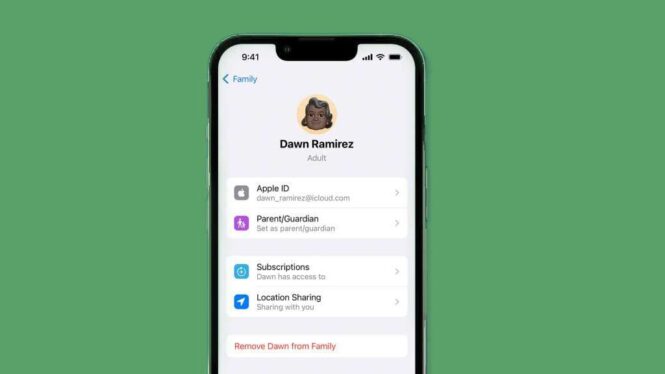
Удаление участника из семейного доступа на iPhone или iPad. Когда вы интегрируете кого-либо в свою группу Apple Family Sharing, вы предоставляете ему доступ ко всем подпискам и покупкам, сделанным вами или другими членами семьи. Однако Apple не позволяет вам выбирать, какие участники могут получить доступ к определенным покупкам. В некоторых случаях может потребоваться удалить кого-либо из Семейного доступа. Вот как это сделать:

  1. Откройте приложение «Настройки» на своем iPhone и нажмите «Семейный доступ».
  2. Выберите человека, которого хотите удалить из Семейного доступа.
  3. Нажмите «Удалить (имя человека) из семейного доступа».
  4. Подтвердите свой выбор, снова нажав «Удалить (имя человека)».

Удаление участника из семейного доступа на Mac

  1. Нажмите на логотип Apple в строке меню вашего Mac.
  2. В раскрывающемся меню выберите «Системные настройки».
  3. Нажмите «Семья» слева и выберите человека, которого хотите удалить.
  4. Нажмите «Удалить (имя человека) из семейного доступа».
  5. Подтвердите свой выбор во всплывающем окне, нажав «Удалить (имя человека)».

Часто задаваемые вопросы о программе «С семьей»

Почему я не могу покинуть «In Famiglia»? Если вы являетесь организатором «In Famiglia», у вас не будет возможности покинуть группу, а будет только возможность «Прекратить использование In Famiglia». Если вы ребенок младше 13 лет, вы не можете выйти из Семейного доступа, поскольку Apple позволяет детям старше 13 лет иметь Apple ID только без участия в группе Семейного доступа. Однако родитель или опекун может перевести вас из одной группы семейного доступа в другую.

Как удалить ребенка до 13 лет из «Семейного обмена»? Вы не можете удалить ребенка младше 13 лет из Семейного доступа, поскольку Apple этого не разрешает. Вместо этого доступна возможность перенести его из одной группы Family Sharing в другую.

Будет ли этот человек уведомлен, если я выйду из режима «В семье»? Да, этот человек получит уведомление и электронное письмо на свое устройство, когда вы присоединитесь к его группе «Семейный доступ» или покинете его.

Могу ли я выйти из программы «В семье» без ведома родителей или опекунов? Если вам меньше 13 лет, ответ — нет. Если вам больше 13 лет, вы можете это сделать. Однако они будут уведомлены посредством уведомлений и электронных писем.

Что произойдет, если я перестану делиться своим хранилищем iCloud с семьей? Если они используют менее 5 ГБ вашего пространства iCloud, проблем нет. Если они используют более 5 ГБ (пространство, которое Apple предоставляет всем по умолчанию), у них будет 28-дневный льготный период для приобретения нового плана хранения для продолжения резервного копирования своего устройства. Если они не приобретут план, их контент в iCloud (не на iPhone, Mac или iPad) будет безвозвратно удален. 10 способов исправить: звонки прерываются на собственном iPhone

Прощание с «семьей»

Если вы хотите действовать в одиночку, убедитесь, что вам больше 13 лет, чтобы можно было легко выйти из режима «С семьей». Если вы являетесь организатором группы, вы не можете ее покинуть, но у вас есть возможность ее расформировать, что затронет всех участников. 8 способов проверить оригинальность iPhone

Что такое Notcoin: фармим монеты на кликере в Telegram

В ноябре 2023 года команда Telegram Open Network (TON) представила новую мем-монету — Notcoin, которую запустили в формате игры-кликера в Telegram уже в этом январе. За короткое время проект набрал свыше 20 млн пользователей, которые нафармили более 22 трлн виртуальных монет, создав вокруг события заметный хайп.

Автор статьи решил самостоятельно погрузиться в этот вопрос и попробовать узнать, как майнить Notcoin с нуля, без знаний и предварительной подготовки. Что из этого получилось — читайте ниже.

Что такое Notcoin: фармим монеты на кликере в Telegram
Официальный тикер Notcoin — NOT. Фото: Freepik

Что это такое

Notcoin — это новый мемкоин, созданный на базе блокчейна TON. От себе подобных его отличает то, что майнинг монеты реализован через игру, встроенную в мессенджер. 

Представитель команды разработчиков мемкоина пояснил, что изначально проект ноткоина — это пример привлечения миллионов пользователей в индустрию криптовалюты за счет «простой цепляющей» игры, предлагаемой вместо сложного майнинга токенов. 

Официальный тикер Notcoin — NOT. В среде тех, кто увлекается темой крипты, в этом усмотрели отсылку к Toncoin и TON. Предполагается, что именно под этим тикером Notcoin должен появиться на биржах в будущем.

Проект запустили 1 января 2024 года, и за прошедший месяц он стал самым большим web3-проектом на сегодняшний день. 

На официальном сайте проекта говорится, что за месяц юзеры потратили 6,8 трлн NOT на внутриигровые улучшения. На руках игроков сейчас остается 15,2 трлн коинов.

Плюсы Notcoin

Интерактивный майнинг

Главная причина, почему новая виртуальная монета от Павла Дурова так интересна — ее игровой аспект. Геймификация превращает обычно сложный вопрос «а как майнить» в увлекательный и легкий процесс, доступный для всех. Скучный митинг в зуме? Сиди себе майни.

Можно начинать с нуля

Играть и зарабатывать Notcoin можно без начальных вложений, благодаря чему это может делать кто угодно, у кого есть смартфон и доступ в интернет. Новички могут войти в мир криптовалют без риска.

Связь с блокчейном TON 

Notcoin работает на основе блокчейна TON от Павла Дурова — у него даже логотип такой же, как у Toncoin, только перевернутый. Это своего рода гарант безопасности и прозрачности в операциях, что увеличивает доверие к проекту.

Реферальная система и сообщества

Социальный элемент формирует активное сообщество вокруг Notcoin, где участники могут общаться и сотрудничать друг с другом ради того, чтобы заработать больше коинов на турнирах. Кроме того, там же новички могут получить советы и начать майнить монету быстрее.

Как майнить через Notcoin bot

Единственный, на сегодняшний день, способ получить Notcoin в Telegram — в официальной игре-кликере, вшитой в мобильное приложение мессенджера. С компьютеров майнить монету не получится — этим процесс и отличается от стандартного майнинга токенов.

Принцип действия игры прост: тапаешь на монету и получаешь за это ноткоины. Один тап = 1 монета. Новичкам начисляют 2500 NOT на старте, если у них есть подписка Premium — 50 000 NOT.

Автор статьи попробовал зарегистрироваться и узнать, как майнить новый коин с максимальным профитом. Ниже можно увидеть интерфейс игры и первые результаты, на которые было затрачено не больше 5 минут.

Что такое Notcoin: фармим монеты на кликере в Telegram
Можно настроить возможность фармить по несколько коинов одним тапом.

На добывание новых коинов тратится энергия: как только шкала опустится до нуля, нужно будет подождать перед тем, как она начнет заполняться снова.

В меню «Boosts» раз в сутки можно активировать три «турбо-режима» и три восстановления энергии. 

Можно настроить возможность фармить по несколько коинов одним тапом, а также увеличить лимит энергии для добычи и скорость восстановления энергии. Кроме того, доступен бот, который будет добывать монеты сам, если вы не заходили в приложение час или дольше. Все эти возможности приобретаются за сами ноткоины.

Чем больше NOT вы добудете, тем выше продвинетесь в таблице лидеров. Все игроки разделены на лиги от «бронзовой» до «алмазной». За время подготовки к написанию этого текста автору удалось добраться до «серебряной» лиги и занять там 89612-е место.

Сейчас в игре есть пять лиг:

  • «Бронзовая» — 0 монет;
  • «Серебряная» — до 200 000 монет;
  • «Золотая» — от 200 000 монет;
  • «Платиновая» — от 2 000 000 монет;
  • «Алмазная» — от 10 000 000 монет.
Что такое Notcoin: фармим монеты на кликере в Telegram
Пока вы майните, есть шанс, что на экране появится ракета с лягушонком Пепе.

Подробнее о «турбо-режиме». Пока вы майните, есть шанс, что на экране появится ракета с лягушонком Пепе. Если тапнуть на нее, игра кликер на несколько секунд переходит в особый режим. Пока он действует, фон игры меняется, тапы не тратят энергию и приносят в 7 раз больше коинов, чем обычно.

Помимо этого, в игре есть сообщества (сквады), которые также имеют свой ранг. Градация та же, что и в лигах — от «бронзы» до «алмаза». Сквады соревнуются между собой, за каждый заработанный Notcoin вы зачисляете одно очко своей команде — все точно также, как майнить самостоятельно.

Что такое Notcoin: фармим монеты на кликере в Telegram
Notcoin дает возможность получить миллионы монет бесплатно за выполнение заданий.

Бонусы и другие способы получить больше монет

Notcoin дает возможность получить миллионы монет бесплатно за выполнение заданий. Ниже подробно распишем, какие они бывают и что автор уже успел сделать (иначе не смог бы прокачать свой кликер так быстро).

Меню «Frens» (от англ. friends — друзья) — это, по сути, реферальная система, которая предлагает ноткоины в награду за приведенных друзей. За каждого приведенного друга игра кликер дает вам обоим по 2500 монет бесплатно. Если у человека есть Telegram Premium — по 50000 Notcoin.

Что такое Notcoin: фармим монеты на кликере в Telegram
Больше всего бонусов в Notcoin bot можно заработать на выполнении заданий.

Больше всего бонусов в Notcoin bot можно заработать на выполнении заданий, они находятся в меню «Earn». Там разработчики игры предлагают подписаться на Telegram-каналы и страницы в X (Twitter), аффилированные с Павлом Дуровым, проектами TON, Telegram и самим проектом Notcoin.

Автор смог достать около миллиона NOT, выполнив простейшие из них, однако есть задания и сложнее за большее вознаграждение. Среди них: создать и привязать к приложению свой TON-кошелек, пополнить крипто-кошелек, приобрести NFT, офорить подписку Telegram Premium и так далее.

Кроме того, игра кликер выдает бонусы за переход в новую лигу, при этом пользователь с Premium-подпиской получит больше монет, чем обычный юзер: например, при переходе на «золото» первому начислят 250 000 монет, второму — всего 25 000 монет.

Что думают аналитики о новой монете

Эксперты говорят, что настолько быстро Notcoin вырос за счет участия и деятельности Telegram-каналов, связанных с Павлом Дуровым, а также криптобирж Binance, OKX и других проектов.

Бывший региональный директор Binance в СНГ Владимир Смеркис заявил, что Notcoin — это «самый виральный проект, который мы видели на просторах сети за последние годы». 

Он поставил новый коин в две категории — meme tokens (аналогично Doge, Shiba и другим) и игровых проектов (move to earn, tap to earn). 

В то же время аналитик сайта elitetrader.ru указал на то, что проект «пустой» и имеет нулевую экономическую ценность для потребителя. Он выразил сомнение в том, что Notcoin когда-либо станет настоящей криптовалютой и будет стоит денег.

Его скепсис разделяет старший аналитик BestChange.ru Никита Зуборев. Комментируя данные о том, что ежедневная аудитория игроков Notcoin упала на 30% к концу января, он отметил, что если не появится однозначной информации о запуске NOT, вскоре игроки начнут уходить гораздо быстрее.

Основатель студии Vengeance Games Константин Сахнов, в свою очередь, напомнил, что компания Павла Дурова давно работает над блокчейном TON в Telegram, и их цель — «революция в криптопродуктах». 

По словам аналитика, глава Telegram хотел разрешить пользователя покупать крипту прямо из мессенджера. Такие кейсы уже существуют на азиатском рынке: Tencent QQ,  KakaoTalk и Line Messenger, однако все они работают больше с фиатными платежами, чем с криптой.

«В теории это выглядит очень привлекательно и даже приведет к росту крипторынка. На практике же Дуров столкнулся с ограничениями регуляторов США. И сейчас мы видим следующий шаг на пути внедрения крипты в мессенджер и вероятного превращения Telegram в экосистему, как приложение от «Яндекса» или «Сбера», — подчеркнул Сахнов.

Стоит ли ждать минта Notcoin

На данный момент Notcoin еще не попал на криптовалютные биржи, однако в среде экспертов по крипте ходят слухи, что майнинг токенов, все же, будет — на платформе Bybit и крупнейшей криптобирже Binance уже есть страницы под токены. 

Кроме того, биржа MEXC также рассматривается как потенциальная платформа для этой криптовалюты, учитывая их опыт работы с TON и Telegram.

Большая часть игроков верит в том, что в будущем баллы в игре можно будет обменять на токены на блокчейне TON по определенному обменному курсу. Несмотря на то, что пока такой возможности нет. 

Более того, в разговоре с Incrypted представитель проекта отметил, что токен планируется опубликовать в ближайшие месяцы. В сообществах, посвященных Notcoin, активно подогревается интерес к дате запуска, а также юзерам предлагают угадать будущую цену токена.

Что такое Notcoin: фармим монеты на кликере в Telegram
В сообществах, посвященных Notcoin, активно подогревается интерес к дате запуска. Скриншот: Notcoin Community

Тем не менее официальной информации по курсу и механизму обмена пока нет, поэтому придется ждать обновлений от TON и Telegram.

Какой будет цена на Notcoin

Изначально ходили слухи о том, что курс ноткоина составит 10000 виртуальных монет за доллар, однако позже они были опровергуты. Из того, что уже известно, можно сказать, что обмен точно не будет происходить по курсу 1 к 1.

При этом разработчики официально заявили, что лига игрока, количество приглашенных друзей и активность в заданиях тоже будут влиять на вознаграждение, которое они получат после запуска помимо майнинга токена.

Также ожидается, что в будущем возможность добывать монету с помощью игры кликера свернут, плюс сейчас уже идет активная борьба компании с ботами-автокликерами, которые используются для фарма миллионов виртуальных монет.

Данных о том, как майнить Notcoin в будущем, на сегодняшний день также нет.

Что такое Notcoin: фармим монеты на кликере в Telegram
Сейчас уже идет активная борьба компании с ботами-автокликерами. Скриншот: Notcoin Community

Итог

Notcoin — это самый громкий криптовалютный проект начала 2024 года. Его доступность и геймификация приводят в сообщество десятки тысяч новых игроков ежедневно. 

Несмотря на то, что первая волна хайпа уже прошла, и пользователей в игре стало меньше, вторая волна, которая случится, когда произойдет предполагаемый минт и листинг, обещает быть гораздо больше первой. 

Опыт автора статьи показывает, что с такой простой формулой майнить ноткоин может каждый, поэтому если вы хотите успеть запрыгнуть в последний вагон и верите в то, что коины в будущем будут стоить денег — сейчас самое время начинать.

Даже если в итоге монета не станет настоящей криптовалютой, этот кейс — хорошая возможность познакомиться с миром крипты и остаться, если он вам понравится.


Source: traffnews.com rukovodstva

Как поставить Google DNS на Windows и Mac, 2 способа

Как поставить Google DNS на Windows и Mac

Полное руководство по установке Google DNS на Windows и Mac: простые шаги для быстрого и безопасного просмотра — узнайте, как оптимизировать подключение к Интернету прямо сейчас! Система доменных имен (DNS) является основой подключения к Интернету, преобразуя доменные имена в числовые IP-адреса. Этот процесс позволяет нам перемещаться в Интернете и с легкостью получать доступ к веб-сайтам. Многие пользователи обходятся DNS-серверами по умолчанию, предоставляемыми оператором сети; однако есть возможность изменить DNS на Windows и Mac, выбрав DNS-серверы Google. Эта статья представляет собой пошаговое руководство по настройке Google DNS на Windows и Mac, предназначенное для всех, кого смущают такие термины, как DNS, или кто задается вопросом, почему им следует вносить это изменение.

Прежде чем мы углубимся в подробные инструкции, важно понять роль DNS. Представьте себе DNS как огромную телефонную книгу в Интернете, в которой вместо поиска имен для поиска телефонных номеров мы ищем доменные имена (например, www.google.com), чтобы найти соответствующий IP-адрес. Без DNS нам пришлось бы запоминать сложные IP-адреса для каждого веб-сайта, который мы хотим посетить, а это практически невыполнимая задача, учитывая обширность сети.

Почему стоит выбрать Google DNS?

Переход на Google DNS может привести к значительному улучшению скорости просмотра и безопасности в Интернете. Google DNS известен своей надежностью, скоростью и расширенными мерами безопасности, которые помогают защитить пользователей от вредоносных сайтов и фишинговых атак.

Как разместить Google DNS на Windows и Mac

Серверы системы доменных имен (DNS) действуют как переводчики между URL-адресами и доменными именами, которые вы вводите в браузере, и языком, который понимает ваш компьютер, преобразуя их в числовые IP-адреса. Это облегчает браузеру поиск и загрузку веб-сайтов.

Google Public DNS — это служба DNS, предлагаемая Google, разработанная для обеспечения безопасной и надежной альтернативы DNS-серверу вашего интернет-провайдера (ISP), используемому по умолчанию.

Но каковы причины, по которым вам может понадобиться альтернативный DNS-сервер? Если веб-сайты загружаются медленно или у вас часто случаются сбои в сети, возможно, вам стоит подумать о смене DNS-серверов на вашем компьютере. Кроме того, для тех, кто заботится о своей конфиденциальности, использование DNS-сервера с более высокими функциями безопасности и отличным послужным списком в этой области может быть выгодным выбором.

Зачем использовать DNS-серверы Google

Вот некоторые из основных преимуществ, предлагаемых общедоступным разрешением DNS Google:

  • Google имеет распределенную сеть DNS-серверов по всему миру, обеспечивая надежную службу разрешения DNS.
  • Google DNS обеспечивает более быстрое разрешение DNS, чем большинство серверов, направляя запросы в ближайший центр обработки данных, сокращая задержку и улучшая время ответа.
  • Кроме того, общедоступный DNS Google временно сохраняет часто используемые доменные имена, что еще больше повышает производительность.
  • Google DNS обеспечивает защиту от подмены DNS, DDoS-атак и других угроз безопасности и уязвимостей.
  • Google DNS не хранит IP-адреса или личную информацию, принадлежащую пользователю.

Когда вашему компьютеру необходимо преобразовать доменное имя в IP-адрес, он отправляет запрос на DNS-адрес. Основные DNS-адреса Google следующие:

  • IPv4: 8.8.8.8 и 8.8.4.4 (альтернативный)
  • IPv6: 2001:4860:4860::8888 и 2001:4860:4860::8844 (альтернативный вариант)

Эти адреса, как IPv4, так и IPv6, представляют собой разные версии протокола, причем последний предназначен для удовлетворения потребностей постоянно развивающихся вычислительных и сетевых инфраструктур.

Настройка Google DNS на Windows и Mac может не только повысить скорость и надежность вашего интернет-соединения, но также обеспечить дополнительный уровень защиты от различных онлайн-угроз.

Как поставить Google DNS в Windows

В эпоху цифровых технологий оптимизация скорости и безопасности вашего интернет-соединения имеет важное значение. Эффективное решение — изменить DNS вашего компьютера на Google. Давайте посмотрим, как настроить Google DNS в Windows, с помощью четкого и точного пошагового руководства.

  1. Запустите Панель управления и выберите опцию «Сеть и Интернет».
  2. Откройте «Центр управления сетями и общим доступом».
  3. Определите и выберите свою сеть.
  4. На этом этапе нажмите «Свойства».
  5. Найдите и установите флажок рядом с «Версия протокола Интернета» и нажмите «Свойства».
  6. Выберите параметр «Использовать следующие адреса DNS-серверов», чтобы вручную ввести адреса DNS.
  7. Введите адрес 8.8.8.8 в поле «Предпочитаемый DNS-сервер» и 8.8.4.4 в поле «Альтернативный DNS-сервер». Эти адреса соответствуют DNS-серверам Google для IPv4. В качестве альтернативы те, кто хочет использовать версию Google Public DNS для IPv6, могут ввести 2001:4860:4860::8888 и 2001:4860:4860::8844 (альтернативный вариант).
  8. Подтвердите изменения, нажав ОК.

Выполнив эти шаги, вы сможете изменить DNS в Windows, что потенциально повысит скорость и безопасность при работе в Интернете. Помните, что DNS-адрес действует как интерпретатор между IP-адресом веб-сайта и именем домена, обеспечивая более быстрое и безопасное соединение.

Как настроить Google DNS на Windows и Mac

В эпоху цифровых технологий оптимизация вашего интернет-соединения необходима для обеспечения плавного и безопасного просмотра страниц. Эффективное решение для повышения производительности вашей сети — изменить DNS вашего устройства. В этом контексте Google DNS представляет собой надежный и быстрый вариант. Давайте посмотрим, как настроить Google DNS в системах Windows и Mac, выполнив простые и точные шаги.

Настройте Google DNS на Mac

Для пользователей Mac, желающих воспользоваться преимуществами Google DNS, процесс установки прост и требует всего нескольких шагов. Вот как это сделать:

  1. Пуск: нажмите значок логотипа Apple на панели инструментов и выберите «Настройки системы».
  2. Сеть: на боковой панели нажмите «Сеть», а затем выберите «Wi-Fi».
  3. Сведения о Wi-Fi: нажмите «Подробнее» рядом с сетью Wi-Fi, к которой вы подключены.
  4. DNS: на боковой панели найдите и нажмите «DNS».
  5. Добавление DNS: нажмите значок «+» в поле DNS-сервера.
  6. Ввод адресов: на этом этапе введите адреса 8.8.8.8 или 8.8.4.4, соответствующие DNS-серверам Google IPv4.

Для тех, кто предпочитает использовать версию общедоступного DNS Google IPv6, вы можете ввести адреса 2001:4860:4860::8888 или 2001:4860:4860::8844 в качестве альтернативы.

Благодаря этим шагам настройка вашего Mac для использования Google DNS становится простой и доступной операцией, обещающей улучшение работы в Интернете во всех отношениях.

Частые вопросы

  1. Зачем менять DNS? Изменение DNS может значительно ускорить просмотр, повысить безопасность в Интернете и помочь преодолеть любые географические ограничения, налагаемые на вашу сеть.
  2. Google DNS безопасен? Абсолютно да. Google DNS обеспечивает более безопасный просмотр, снижая риск фишинговых атак и обеспечивая более стабильное и быстрое соединение.

В заключение, настройка Google DNS на Windows и Mac — рекомендуемое действие для тех, кто ищет более быстрый и безопасный просмотр веб-страниц. Следуя предоставленным инструкциям, даже начинающие пользователи смогут легко изменить настройки DNS своих устройств, максимально используя потенциал, предлагаемый современными технологиями. Как изменить DNS – Полное руководство

6 способов упомянуть в Instagram, чтобы вас не увидели

упомянуть в Instagram, чтобы вас не увидели

Оставайтесь в тени: продвинутые методы незаметного упоминания в Instagram – узнайте секреты у профессионалов социальных сетей! Instagram — это яркая платформа для обмена моментами и идеями, но иногда вам может потребоваться отправить сообщение более конфиденциальным способом. Здесь мы рассмотрим, как упомянуть в Instagram, чтобы вас не заметили, — полезная функция для тех случаев, когда вы хотите оставаться вне поля зрения. Если вы хотите избежать громоздких тегов или сохранить чистый внешний вид своих историй в Instagram, методы, которые мы вам покажем, для вас. Давайте вместе выясним, как создать эту «призрачную метку» в Instagram. Способ скрыть теги в историях Instagram. Стратегия скрытия тегов в историях Инстаграм проста и ее можно сравнить с работой фокусника, который выполняет трюк на виду у всех и никто не замечает. Выполните следующие шаги, чтобы это произошло.

6 способов упомянуть в Instagram, чтобы вас не увидели

Во все более взаимосвязанном мире, где каждый клик и упоминание можно отслеживать и анализировать, возникает вопрос: можно ли упомянуть кого-то в Instagram, не будучи замеченным? Ответ на этот интригующий вопрос кроется в сложной динамике социальных сетей, где видимость и анонимность находятся в хрупком балансе.

Таким образом, Instagram, королевская платформа визуального самовыражения, превращается в сцену, на которой ведется тонкая игра между видимостью и конфиденциальностью. В этом контексте анонимное упоминание становится почти искусством, способом сплести невидимые связи, запустить разрозненные сообщения в цифровой океан в надежде, что они достигнут нужного берега, не оставив следов. Таким образом открывается увлекательный мир, новый рубеж цифровой коммуникации, где слова и изображения становятся инструментами тайного языка, понятного только тем, кто умеет читать между строк цифрового кода.

В этом путешествии по нюансам пребывания и не пребывания в Instagram мы исследуем методы, стратегии и этические последствия этой практики, погружаясь в дискуссию, которая выходит далеко за рамки простого упоминания, затрагивая темы цифровой идентичности, конфиденциальности и социальное воздействие наших онлайн-жестов. Краткое руководство: как опубликовать живое фото в Instagram

1. Проведите пальцем по экрану, чтобы упомянуть, не будучи замеченным

В эпоху цифровых технологий конфиденциальность является ключевым моментом. Вот эффективный способ упомянуть в Instagram, чтобы вас не заметили: «смахнуть с экрана». Этот метод помогает сохранить чистоту вашей истории, сохраняя при этом конфиденциальность упомянутых вами друзей. Следуй этим шагам:

  1. Откройте приложение Инстаграм. Активируйте раздел «Истории», проведя пальцем слева направо на главном экране.
  2. Коснитесь значка «Галерея» и выберите изображение или видео для своей истории.
  3. Нажмите значок «Наклейки» вверху и выберите наклейку «Упоминание».
  4. Введите имя пользователя вашего друга и выберите его учетную запись. Нажмите и удерживайте наклейку с упоминанием, затем перетащите ее за край экрана, чтобы удалить.

Помните, что это может потребовать некоторой практики. Если вы будете делать это медленно, вы можете увидеть часть имени пользователя. Секрет в том, чтобы сделать быстрое и решительное движение, чтобы упоминание полностью исчезло.

Этот метод также полезен, если вы хотите использовать текстовую функцию, чтобы отметить кого-то в своей истории Instagram.

2. Уменьшите тег, чтобы скрыть его

Еще один быстрый способ скрыть теги в историях Instagram — изменить размер тега. Из-за этого его будет трудно увидеть до такой степени, что он станет практически невидимым, когда он будет скрыт в истории. Вот как это сделать:

  1. Откройте приложение Instagram и проведите пальцем влево по главному экрану.
  2. Нажмите значок «Галерея» и выберите изображение или видео для своей истории.
  3. Нажмите «История», введите @, затем имя пользователя вашего друга и выберите его учетную запись. Сожмите имя пользователя внутрь, чтобы сделать его меньше и невидимым.

Примечание. Мы рекомендуем использовать для имени пользователя базовый цвет, например черный или белый, чтобы оно не слишком выделялось в вашей истории. Эти подходы позволяют эффективно скрывать теги в Instagram, сохраняя при этом элегантный и уважительный стиль при обмене историями. Решите проблему: Instagram не отправляет сообщения

3. Как скрыть теги в историях Instagram с помощью стикеров и наложений

В мире Instagram есть хитрые способы сделать упоминание в Instagram незамеченным, и один из них — использование стикеров или наложений. Этот прием не только добавляет нотку оригинальности и персонализации вашей истории, но и позволяет сохранить сдержанный подход при упоминании.

Стратегия состоит в том, чтобы использовать стикеры, такие как смайлы, GIF-файлы или другие декоративные элементы, чтобы умело скрыть упоминание в визуальном содержании вашей истории. Это не только позволяет вам упоминать кого-то, не отмечая его напрямую, но также привносит элемент тайны или сюрприза для ваших подписчиков. Вот как действовать:

  1. Откройте приложение Instagram на своем устройстве.
  2. Нажмите значок «+» на нижней панели и перейдите на вкладку «История».
  3. Нажмите значок «Галерея» и выберите фотографию или видео.
  4. Коснитесь фото или видео, введите @.[nome utente del tuo amico] и выберите их профиль, чтобы упомянуть их. Нажмите «Готово».
  5. Теперь нажмите значок «Стикеры» и выберите наклейку. Нажмите и удерживайте и перетащите его на упоминание.

4. Трюк с цветом текста, позволяющий скрыть теги в Instagram

Еще один гениальный метод скрытия тегов в Instagram — трюк с цветом текста. Этот метод предполагает выбор цвета текста, который почти идеально сочетается с цветом фона Истории, делая упоминание практически невидимым невооруженным глазом. Стратегически скрыв упоминание на заднем плане, вы можете незаметно упомянуть кого-то в своей истории в Instagram.

Этот тонкий метод особенно полезен, когда вы хотите сохранить более эстетичный или минималистичный вид своих историй, но при этом хотите отдать дань уважения конкретным людям. Выполните следующие простые шаги:

  1. Зайдите в Instagram и нажмите на значок истории.
  2. Выберите фото или видео для своей истории. Нажмите на него, введите @[nome utente del tuo amico] и выберите свою учетную запись.
  3. Нажмите параметр «Цвет» в верхней части экрана и коснитесь палитры цветов.
  4. Выберите цвет на изображении, перетащив его в нужное место. Нажмите «Готово», когда закончите.

5. Использование общей публикации

Чтобы незаметно упомянуть друга в своей истории в Instagram, вот пошаговое руководство:

  1. Доступ к приложению Instagram: откройте приложение на своем устройстве.
  2. Выберите публикацию, которой хотите поделиться: выберите публикацию или ролик, которым хотите поделиться в своей истории, и щелкните значок «Поделиться». Нажмите кнопку «Добавить в историю».
  3. Скрыть метку друга. Коснитесь экрана и введите имя друга. Затем удерживайте публикацию и переместите ее, чтобы закрыть имя пользователя и сделать его невидимым.

Этот метод позволяет вам упоминаться в Instagram, оставаясь незамеченным, сохраняя присутствие вашего друга в секрете.

6. Использование кнопки «Добавить упоминание»

Еще одна стратегия скрытия тегов в историях Instagram — использование кнопки «Добавить упоминание», сравнительно новой функции. Вот как действовать:

  1. Открытие приложения Instagram: запустите приложение и перейдите в свой профиль через нижнюю панель навигации.
  2. Доступ к вашей истории: нажмите кольцо вокруг фотографии профиля, чтобы открыть ее, затем выберите значок из трех точек.
  3. Добавить упоминания: выберите «Добавить упоминания». Введите имя пользователя вашего друга в поле поиска, выберите его учетную запись и нажмите кнопку «Добавить».

Сообщите другу о теге

Как только вы освоите метод скрытия тегов в Instagram, вы сможете делиться секретными упоминаниями в своих историях. Хорошо расположенный скрытый тег добавит вашей истории нотку загадочности и очарования. Однако помните, что упомянутый человек все равно получит уведомление об Истории, в которой он был отмечен. Читать сообщения Инстаграм без просмотра: 4 способа