Архив рубрики: Руководства

8 способов проверить оригинальность iPhone

проверьте, оригинальный ли айфон

Проверьте оригинальность iPhone: проверенные методы распознавания подлинного iPhone | Практические советы и основные инструменты, которые помогут отличить подлинные iPhone. Менее известный, но чрезвычайно важный показатель успеха Apple — это распространение индустрии поддельных iPhone стоимостью в миллиарды долларов. Высокий спрос на iPhone породил бесчисленное количество мошенничеств. В этой статье наша цель — предоставить вам инструменты, необходимые для предотвращения мошенничества, и показать, как проверить подлинность iPhone. Производители подделок делают все возможное, чтобы скопировать iPhone, используя материалы, имитирующие его внешний вид. Из-за этого сложно с первого взгляда распознать поддельный iPhone. Однако, если вы заметили что-то подозрительное, крайне важно провести дальнейшее расследование. Если вы столкнулись с сомнительным предложением, вот несколько шагов, которые необходимо выполнить, чтобы проверить подлинность устройства.

8 способов проверить оригинальность iPhone

В мире, который становится все более взаимосвязанным, где технологии играют фундаментальную роль в повседневной жизни, выбор надежного устройства становится более важным, чем когда-либо. Apple iPhone, известные своим качеством и инновациями, находятся в центре этого технологического ландшафта. Однако с ростом спроса появились и имитации, способные обмануть даже самый внимательный глаз.

Эта статья является важным руководством для всех, кто задумывается о покупке iPhone, и содержит 8 надежных методов, позволяющих отличить оригинал от копии. От анализа дизайна и качества сборки до проверки технических характеристик и программного обеспечения — мы подробно рассмотрим каждый аспект.

Независимо от того, являетесь ли вы давним поклонником надкушенного яблока или любопытным новым пользователем, эта информация будет ключом к совершению осознанной и уверенной покупки, гарантируя, что вы получите подлинный образец разработки Apple, настоящую жемчужину современных технологий.

1. Проверьте голограмму на коробке iPhone 15 Series.

Вы заинтересованы в покупке iPhone 15 и хотите убедиться в его оригинальности, прежде чем открывать его? Вот простой метод: используя ультрафиолетовую лампу, осветите верхний правый и нижний правый углы упаковки. Если вы заметили голограмму, устройство должно быть оригинальным. Посмотрите это видео на X для более подробной информации. Однако, если вы покупаете старую модель и сомневаетесь в ее подлинности, не обманывайтесь упаковкой, которую легко повторить. Продолжайте использовать следующие методы.

2. Проверьте серийный номер, модель и IMEI iPhone.

В приложении «Настройки iPhone» вы можете найти серийный номер, номер модели и IMEI. Их отсутствие — явный признак того, что iPhone может быть подделкой. Если нет, то вот как действовать:

  • Откройте «Настройки» > «Основные» > «О программе», чтобы найти эти номера.
  • Проверка по номеру IMEI. Убедитесь, что номера IMEI в меню «Настройки» > «Основные» > «О программе» совпадают с номерами, указанными на упаковке.
  • Проверьте, является ли iPhone оригинальным, используя серийный номер. Чтобы сравнить и проверить серийный номер вашего iPhone, выполните следующие действия. Кроме того, вы можете проверить информацию о гарантии. Если это новый iPhone, гарантийный срок начинается со дня активации.
    1. Откройте сайт Check Coverage, используя ссылку ниже.
    2. Введите серийный номер вашего iPhone (находится в «Настройки» > «Основные» > «О программе») и заполните код.
    3. Теперь вы можете проверить информацию о модели вашего iPhone и статус гарантии.
  • Проверка по номеру модели. Номер модели вашего iPhone может содержать важную информацию, например, является ли iPhone новым (M), Apple или отремонтированным оператором связи (F), заменой Apple (N) или продается как персонализированный iPhone с гравировкой (P). ).

3. Проверка стандартной процедуры настройки iPhone

Во время первоначальной настройки iPhone или после перезагрузки вы должны увидеть серию стандартных экранов. Среди других опций будут доступны варианты настройки вашего iPhone с помощью быстрого запуска, переноса данных со старого iPhone, входа в систему с использованием вашего Apple ID и восстановления резервной копии из iCloud.

Если вы не видите ни одного из этих экранов во время установки, возможно, ваш iPhone не является законным. Этот метод особенно полезен для понимания, отремонтирован ли iPhone или нет.

4. Проверьте оригинальность iPhone: стандартные элементы iOS и iPhone.

Некоторые стандартные элементы помогут быстро идентифицировать оригинальный iPhone. Начнем с физических деталей.

I. Управление дверями

Последняя серия iPhone 15 оснащена портом Type-C. Вместо этого серия iPhone 14 и более старые модели имеют порт Lightning. Итак, если вы обнаружите порт Type-C на iPhone не из 15-й серии, это точно подделка. Кроме того, начиная с iPhone 7, ни одна модель больше не имеет разъема для наушников.

II. Управление приложениями и пользовательским интерфейсом

Если у вас есть другой iPhone, сравните приложения и пользовательский интерфейс. Если на обоих iPhone установлена ​​одинаковая версия программного обеспечения (проверьте «Настройки» > «О программе»), данные будут идентичными.

Обязательно проверьте список приложений по умолчанию; они должны соответствовать тем, которые присутствуют на эталонном iPhone. Кроме того, вы можете открыть приложение «Настройки», чтобы проверить, полностью ли совпадает макет на обоих устройствах. Такие элементы, как Панель уведомлений, Центр управления, Приложение для телефона и т. д., должны иметь идентичные элементы.

III. Контроль магазина приложений для приложений, разработанных Apple

Вот еще один надежный способ узнать, является ли iPhone поддельным. Проверьте, есть ли на вашем iPhone App Store или Google Play Store. Если вы обнаружите последнее, iPhone — подделка. Дополнительно вы можете скачать приложение, разработанное Apple, доступное только для устройств iOS.

Попробуйте открыть следующую ссылку на своем iPhone. Оно должно открыться в App Store. Или вы можете поискать «Ярлыки» в App Store. Вы должны найти соответствующие результаты поиска.

5. Активируйте и используйте Siri, чтобы проверить iPhone на оригинальность.

Siri — это собственный голосовой помощник Apple, которого нет на устройствах других производителей. Поэтому попробуйте активировать Siri (длительным нажатием кнопки питания или кнопки «Домой») или откройте приложение «Настройки», чтобы проверить, есть ли панель настроек Siri.

6. Используйте AirDrop и делитесь файлами с другим устройством Apple

AirDrop (есть на iPhone 5 и более новых моделях) — единственный способ обмениваться файлами между двумя iPhone. Поэтому поделитесь файлом или фотографией через AirDrop между двумя iPhone, в оригинальности одного из которых вы уверены. Если вы вообще не видите опцию AirDrop, iPhone поддельный.

7. Подключение iPhone к Mac или iTunes (Windows)

Эффективный способ проверить оригинальность iPhone — подключить его к Mac или iTunes на ПК с Windows. Убедитесь, что вы используете исправный кабель для подключения ваших устройств. Если при подключении iPhone Mac или iTunes не распознают его, это может указывать на то, что это поддельный iPhone. Этот метод основан на том факте, что продукты Apple разработаны с учетом совместимости с их программной экосистемой. Если ваше устройство не синхронизируется должным образом или определяется как несовместимое, скорее всего, оно не является подлинным. Netflix не открывается на Android и iPhone: 9 решений

8. Обратитесь в службу поддержки Apple, чтобы проверить подлинность вашего iPhone.

Если вы предпочитаете не проводить эти проверки лично, вы можете обратиться в Поддержка Apple. Эксперты отрасли помогут вам определить, является ли ваш iPhone оригинальным или поддельным. Вы можете связаться с Apple как до покупки, так и после покупки устройства. Вы получите дополнительные советы, как распознать поддельный iPhone и обеспечить безопасную и надежную покупку. Эта опция особенно полезна, если у вас есть сомнения в происхождении устройства или вы хотите получить официальное подтверждение его подлинности. 2 метода синхронизации контактов Gmail с iPhone

Покупка у авторизованного реселлера

В заключение мы надеемся, что эта информация поможет вам понять, восстановленный iPhone или подделка. Однако мы настоятельно рекомендуем приобретать iPhone напрямую в Apple Store или у авторизованного стороннего реселлера. На наш взгляд, не стоит рисковать своим спокойствием ради экономии нескольких евро, покупая у продавцов сомнительной надежности. Поэтому принимайте осознанное и осознанное решение. Покупка у авторизованного реселлера не только гарантирует подлинность продукта, но также дает вам доступ к гарантии и послепродажной поддержке. 10 способов исправить: звонки прерываются на собственном iPhone

10 способов исправить: звонки прерываются на собственном iPhone

звонки сбрасываются на собственный iPhone

Возникли проблемы с сбрасыванием вызовов на вашем iPhone? Откройте для себя лучшие методы и советы по решению проблемы! iPhone известны своей надежностью, но иногда возникают незначительные проблемы с подключением, которые могут прервать важные разговоры. Может случиться так, что вызовы на iPhone пропадут сами по себе, и это неудобство может помешать беспрепятственному и бесперебойному общению. Представьте себя в важном рабочем обсуждении или в глубоком диалоге с любимым человеком: звонок, который заканчивается сам по себе, — это больше, чем просто неприятность. Ниже мы предоставим вам несколько полезных советов, которые помогут навсегда решить проблему сбрасывания входящих вызовов. Как использовать Magic Eraser на Android и iPhone

10 способов исправить: звонки прерываются на собственном iPhone

Сегодня связь является источником жизненной силы наших дней, и столкновение с такими препятствиями, как внезапные перерывы во время звонков на нашем iPhone, может превратиться в серьезный источник разочарования. Представьте себе, что вы находитесь в середине важного разговора, например, собеседования, беседы со старым другом или, что еще хуже, вызова службы экстренной помощи, и ваш голос внезапно затихает. Это не только раздражает, но также может вызвать неудобства или недоразумения.

К счастью, технологии не только ставят перед нами задачи, но и предлагают нам решения. В нашей статье «10 способов исправить: сбрасываются только звонки на iPhone» мы рассмотрим различные стратегии, некоторые из которых удивительно простые, а другие немного более технические, чтобы гарантировать непрерывность ваших телефонных разговоров. От быстрой проверки настроек сети до малоизвестных советов по оптимизации вашего устройства — мы шаг за шагом проведем вас по всем возможным решениям.

Это не просто список исправлений; ваш союзник, который гарантирует, что каждый вызов на iPhone будет четким, стабильным и, прежде всего, продолжится до тех пор, пока вы не решите его завершить. Будьте готовы попрощаться с прерванными вызовами и поприветствовать комфортное общение без стресса. Как отключить вызовы по Wi-Fi на Android и iPhone

1. Отключение автоматического завершения вызова через Siri

Вы замечали, что на вашем iPhone звонки прерываются сами по себе? Одной из причин может быть Siri. На iPhone с iOS 16 или новее Siri может привести к неожиданному прекращению вызовов из-за неправильной интерпретации фонового шума или подобных слов. Чтобы предотвратить самопроизвольное завершение вызова, выполните следующие действия:

  1. Откройте приложение «Настройки», перейдите в «Специальные возможности» и выберите Siri в следующем меню.
  2. Нажмите «Прерывание вызова» и отключите эту опцию в следующем меню.

2. Автоматическое отключение динамика во время разговора

Еще один способ предотвратить непреднамеренное прерывание входящего вызова — отключить опцию автоматического громкоговорителя. Многие пользователи на форуме Apple сообщили, что решили проблему сразу после отключения опции «Автоматический выбор динамика при вызове». Попробуйте тоже:

  1. Откройте приложение «Настройки», коснитесь «Универсальный доступ» и выберите VoiceOver.
  2. Нажмите «Аудио» и отключите переключатель «Автоматический выбор динамика при вызове».

3. Сброс настроек сети.

Причиной могут быть аномалии в сетевых настройках вашего iPhone. Вместо изменения каждой настройки по отдельности проще сбросить их все. Помните, что этот процесс удалит все сохраненные сети Wi-Fi и связанные с ними устройства Bluetooth.

  1. Откройте приложение «Настройки», перейдите в раздел «Основные» и нажмите «Перенос или сброс iPhone».
  2. Нажмите кнопку «Сброс» внизу и выберите «Сбросить настройки сети» в появившемся меню.

4. Проверка уровня сигнала

Слабый или нестабильный сигнал сотовой связи часто является причиной сбрасывания вызовов на iPhone. Вы можете оценить уровень сигнала, проверив количество полосок на индикаторе сигнала вашего iPhone. Меньшее количество полос обычно указывает на более слабый прием. Попробуйте переехать в место с сильным сигналом и посмотрите, сохранится ли проблема.

5. Извлечение и повторная установка SIM-карты

Если ваш iPhone продолжает сбрасывать вызовы, несмотря на хороший прием сигнала, возможно, будет полезно вынуть, а затем снова вставить SIM-карту. Во время этого процесса важно проверить SIM-карту на наличие царапин и повреждений. Если вы заметили какие-либо отклонения, возможно, вам придется заменить его, чтобы решить проблему. Думайте об этом шаге как о «принудительной перезагрузке» вашего коммуникационного устройства.

6. Отключение всех аксессуаров.

В некоторых случаях внешние устройства, такие как наушники, динамики и другие аксессуары, могут привести к тому, что ваш iPhone автоматически сбрасывает вызовы. Чтобы проверить эту возможность, отключите от устройства все аксессуары, как проводные, так и беспроводные. Если ситуация улучшится, подключайте аксессуары по одному, чтобы выявить виновника. Это немного похоже на поиск слабого звена в цепи.

7. Обновление настроек оператора

Операторы сети регулярно обновляют свои настройки, чтобы оптимизировать сотовую связь на iPhone и улучшить удобство использования. Установка этих обновлений может быть решением. Для этого откройте приложение «Настройки» и выберите «Основные» > «О программе». Подождите, пока ваш iPhone проверит и установит все ожидающие обновления. Этот шаг можно сравнить с обновлением программного обеспечения, которое оптимизирует работу вашего смартфона.

8. Использование вызовов по Wi-Fi

Чтобы исправить самопроизвольное прерывание вызовов на iPhone, одним из эффективных способов является включение вызовов по Wi-Fi. Эта функция позволяет вашему iPhone использовать сеть Wi-Fi для совершения звонков при плохом покрытии сотовой связи. Если ваш оператор связи поддерживает эту функцию, активировать ее можно следующим образом:

  1. Откройте приложение «Настройки», нажмите «Телефон» и выберите «Вызовы по Wi-Fi».
  2. Включите переключатель рядом с «Вызовы по Wi-Fi на этом iPhone» и выберите «Включить».

9. Обновите iOS до последней версии.

Регулярные обновления программного обеспечения от Apple позволяют самостоятельно решить проблемы с закрытием звонков. Если проблема с пропущенными вызовами связана с ошибкой в ​​операционной системе iOS, решением может быть установка последних обновлений:

  • Откройте приложение «Настройки», перейдите в раздел «Основные» и выберите «Обновление программного обеспечения».
  • Загрузите и установите ожидающие обновления iOS и проверьте, сохраняется ли проблема.

10. Контакт с телефонным оператором

Если ваш iPhone продолжает сбрасывать вызовы, несмотря на применение приведенных выше советов, вероятно, лучшим решением будет обратиться к своему оператору связи. Оператор может сообщить вам, если есть проблемы на его стороне, или выявить проблемы конкретного устройства, влияющие на услугу, и предложить соответствующие решения. Netflix не открывается на Android и iPhone: 9 решений

Непрерывные разговоры

Мало что может расстраивать больше, чем iPhone, который продолжает сбрасывать звонки, мешая важным разговорам. Если это не перегрузка сети или не повреждена SIM-карта, следование одному из приведенных выше советов должно помешать вашему iPhone постоянно сбрасывать вызовы. Важно решать проблему с нескольких сторон, используя такие решения, как сброс входящих вызовов, чтобы обеспечить бесперебойную и бесперебойную связь. 2 метода синхронизации контактов Gmail с iPhone

2 метода синхронизации контактов Gmail с iPhone

синхронизировать контакты Gmail с iPhone

Полное руководство по синхронизации контактов Gmail с iPhone: откройте для себя быстрые и простые способы всегда иметь свои контакты под рукой. Вы недавно обновились до iPhone и задаетесь вопросом, как перенести все контакты Gmail (или Google) на новое устройство? Не волнуйтесь, вы находитесь в правильном месте. В этой статье мы расскажем вам два самых простых способа импорта контактов Gmail на iPhone. Независимо от того, хотите ли вы объединить контакты своей учетной записи Gmail с iCloud или добавить их в качестве дополнения к своей адресной книге, это руководство поможет вам выполнить и то, и другое в кратчайшие сроки. И это еще не все: мы также покажем вам, как найти и получить доступ к контактам Google на вашем iPhone; давайте начнем прямо сейчас.

2 метода синхронизации контактов Gmail с iPhone

В мире, который становится все более взаимосвязанным, синхронизация контактов между различными устройствами стала насущной необходимостью для профессионалов и частных лиц, которые хотят идти в ногу со временем. Если вы пользователь iPhone с учетной записью Gmail, понимание того, как синхронизировать контакты Gmail с устройством Apple, имеет решающее значение для эффективного управления вашими сообщениями.

Благодаря развитию технологий и все более тесной интеграции между службами и устройствами теперь появились простые и интуитивно понятные способы гарантировать, что ваши контакты всегда будут актуальными, независимо от того, какое устройство вы используете. В этой статье мы рассмотрим два эффективных метода синхронизации ваших контактов Gmail с вашим iPhone, которые предоставят вам немедленный и актуальный доступ к вашей важной контактной информации.

Независимо от того, являетесь ли вы профессионалом в сфере путешествий, предпринимателем, управляющим сетью контактов, или просто человеком, который хочет держать свои связи под рукой, эти решения позволят вам оставаться на связи беспрепятственно и без перебоев. Давайте вместе узнаем, как максимально эффективно использовать потенциал Gmail и iPhone, двух гигантов технологического мира, которые при синхронизации могут сделать вашу цифровую жизнь не только более организованной, но и значительно проще.

Способ 1: добавьте учетную запись Google на iPhone для синхронизации контактов Gmail

Чтобы синхронизировать контакты Gmail с iPhone, простой и понятный способ — добавить свою учетную запись Google на свой iPhone. Этот процесс позволяет вам автоматически импортировать и синхронизировать все ваши контакты Gmail с вашим iPhone и iCloud. Ниже приведена пошаговая процедура:

  1. Открытие настроек: на вашем iPhone откройте приложение «Настройки», прокрутите до пункта «Контакты» и выберите его.
  2. Доступ к учетным записям: нажмите «Счета».
  3. Добавление новой учетной записи: выберите «Добавить учетную запись».
  4. Выбор Google: Теперь выберите «Google», чтобы добавить учетную запись Google на свой iPhone.
  5. Ввод электронной почты: Введите свой адрес электронной почты и нажмите «Далее».
  6. Ввод пароля: Теперь введите свой пароль и нажмите «Далее».
  7. Двухэтапная проверка. Если в вашей учетной записи включена двухэтапная проверка, откройте приложение Google или Gmail, чтобы подтвердить вход.
  8. Подтверждение личности: выберите «Да, это я».
  9. Разрешить iOS: нажмите «Разрешить», чтобы разрешить iOS.
  10. Сохранение настроек: Наконец, нажмите «Сохранить», чтобы завершить процедуру.

После завершения этого процесса все ваши контакты Gmail будут синхронизированы с вашим iPhone. Это означает, что каждый номер телефона, адрес электронной почты и другая важная информация, сохраненная в ваших контактах Gmail, теперь будет доступна непосредственно с вашего устройства Apple. Это похоже на передачу всей адресной книги одним махом, гарантируя, что все ваши важные соединения всегда будут под рукой.

Способ 2: экспорт контактов Gmail

Перенос контактов Gmail на iPhone можно выполнить без необходимости добавления учетной записи Google на устройство. Этот процесс объединяет ваши контакты Gmail с контактами в iCloud. Процедура разделена на два этапа: сначала экспорт контактов из Google, затем их импорт на iPhone. Вот шаги, которым нужно следовать.

  1. Откройте страницу контактов Google в любом браузере и нажмите значок «Экспорт».
  2. Выберите формат vCard и нажмите «Экспорт». Примечание. iPhone поддерживает только формат vCard для импорта контактов.
  3. Выберите «Сохранить», чтобы сохранить экспортированный файл контактов.
  4. В папке «Загрузки» найдите экспортированный файл контактов, щелкните его правой кнопкой мыши и выберите «Поделиться».
  5. Выберите «AirDrop» в меню «Поделиться».
  6. Теперь выберите свой iPhone, чтобы отправить экспортированный контакт.

После выполнения этих шагов перейдите к следующим шагам на своем iPhone.

Импорт контактов vCard на iPhone

После выполнения AirDrop на вашем экране появится уведомление. Вот что делать дальше:

  1. Нажмите «Добавить все». [N] Контакты» во всплывающем окне.
  2. Выберите «Создать новые контакты». Вот и все.

Добавить экспортированные контакты на iPhone

Теперь ваши контакты Google будут доступны на вашем iPhone. Важно отметить, что этот метод не позволяет импортировать все контакты Google одновременно, а только по одному, из-за ошибки. Для массовой передачи мы рекомендуем использовать Mac или ноутбук, выполнив действия, описанные выше. Как отключить вызовы по Wi-Fi на Android и iPhone

Установка учетной записи Gmail по умолчанию на iPhone

Чтобы синхронизировать контакты Gmail с iPhone, первым делом необходимо установить учетную запись Google в качестве учетной записи по умолчанию. Это позволит вам более эффективно управлять своими контактами. Вот как действовать:

  1. Откройте «Настройки» на своем iPhone и выберите «Контакты».
  2. Нажмите «Учетная запись по умолчанию».
  3. Выберите свою учетную запись Google из списка.
  4. Нажмите «Назад», чтобы сохранить изменения и вернуться в предыдущее меню.

Помните: если вы установите Google в качестве учетной записи по умолчанию, новые контакты больше не будут сохраняться в iCloud.

Поиск контактов Google и iCloud

После импорта контактов из Google важно знать, как найти и упорядочить их на вашем iPhone. Вот пошаговое руководство:

  1. Запустите приложение «Контакты» на своем iPhone и нажмите «Списки» в правом верхнем углу экрана.
  2. Выберите «Все контакты iCloud» или «Все контакты Gmail», чтобы просмотреть контакты соответствующей учетной записи. Например, выберем Gmail.
  3. Чтобы просмотреть все контакты, то есть объединенные из iCloud и Gmail, вернитесь в «Списки».
  4. Прокрутите вверх и выберите «Все контакты».

Перенос контактов Gmail на iPhone

Нет необходимости переключаться между компьютером и iPhone; С помощью этих инструкций вы можете легко перенести контакты Gmail на свой iPhone. Дополнительным преимуществом этого метода является возможность доступа ко всей вашей электронной почте на iPhone. Netflix не открывается на Android и iPhone: 9 решений

2 способа установки Gmail на ПК с Windows

установить Gmail на ПК с Windows

Установка Gmail на ПК с ОС Windows еще никогда не была такой простой! Следуйте нашим инструкциям и получите доступ к своей электронной почте в кратчайшие сроки. Вы когда-нибудь хотели установить приложение Gmail на свое устройство с Windows? Вы в хорошей компании. Хотя Gmail в его широко известной и знакомой веб-версии не предлагает версию для настольного компьютера для Windows, существует эффективное альтернативное решение. В этой статье вы шаг за шагом узнаете, как быстро и без проблем получить приложение Gmail для Windows. Несмотря на отсутствие официального настольного приложения для Windows, вы можете использовать Progressive Web Apps (PWA) для создания автономного интерфейса Gmail, который ведет себя и выглядит как нативное приложение. PWA — это веб-сайт, который имитирует поведение мобильного приложения, сочетая удобство веб-доступа с функциональностью собственной программы.

Используя приложение Gmail PWA, вы можете запускать Gmail прямо со своего рабочего стола, панели задач или меню «Пуск», независимо от вашего браузера. Кроме того, вы сможете получать уведомления на рабочем столе о новых электронных письмах и, что особенно важно, удалить приложение PWA, когда оно вам больше не понадобится. Начнем с самого популярного браузера Google Chrome.

2 способа установки Gmail на ПК с Windows

Вход в мир электронной почты может показаться путешествием по цифровому лабиринту, но с Gmail этот путь становится дорогой эффективности и простоты. Если вы пользователь Windows и хотите перенести возможности Gmail на свой компьютер, вы попали по адресу. Существует два основных способа установки Gmail на компьютер с Windows, каждый из которых превращает ваш рабочий стол в мощный и интуитивно понятный коммуникационный центр.

Независимо от того, предпочитаете ли вы работать непосредственно из браузера или хотите иметь доступ к специальному приложению, Gmail легко и гибко адаптируется к вашим потребностям. Ниже мы рассмотрим оба пути: как использовать Gmail через ваш любимый браузер для быстрого и простого доступа и как установить приложение Gmail для более интегрированного и настраиваемого опыта.

Эти решения призваны максимизировать вашу производительность, организовать вашу цифровую жизнь и сделать управление электронной почтой не только проще, но и приятнее. Приготовьтесь узнать, как Gmail для Windows может изменить ваш рабочий процесс, позволяя вам оставаться на связи и опережать цифровой мир.

Установите Gmail как настольное приложение с помощью Chrome

  1. Запустите браузер Google Chrome, посетите веб-сайт Gmail и войдите в систему, используя свои учетные данные.
  2. Как только ваш почтовый ящик Gmail загрузится, нажмите трехточечный значок в правом верхнем углу браузера Chrome.
  3. В раскрывающемся меню выберите параметр «Сохранить и поделиться», а затем выберите «Создать ярлык».
  4. В появившемся всплывающем окне дайте ярлыку имя (например: Gmail), установите флажок «Открыть как окно» и нажмите «Создать».

Сделанный. Ваше родное приложение Gmail для Windows готово к использованию. Чтобы запустить его, нажмите клавишу Windows на клавиатуре, введите присвоенное имя (например: Gmail) и нажмите «Открыть». Кроме того, вы также можете закрепить приложение Gmail на панели задач.

Создание клиента Gmail в Windows с помощью Microsoft Edge

Чтобы установить Gmail на ПК с Windows с помощью браузера Microsoft Edge, вам необходимо выполнить некоторые конкретные шаги, немного отличающиеся от тех, которые используются в других браузерах, таких как Chrome. Ниже приведено подробное руководство по простому и эффективному выполнению этой операции.

  1. Запуск и вход в систему. Сначала откройте Microsoft Edge и перейдите на сайт Gmail. Войдите, введя свои личные данные.
  2. Меню параметров: как только ваш почтовый ящик Gmail загрузится, щелкните значок с тремя точками, расположенный в правом верхнем углу браузера Edge.
  3. Установка приложения: в появившемся раскрывающемся меню выберите пункт «Приложение», а затем нажмите «Установить этот сайт как приложение».
  4. Настройка и установка. В открывшемся всплывающем окне дайте приложению имя (например: Gmail) и нажмите «Установить».

Важное примечание. При желании вы можете настроить значок Gmail, заменив его на любой по вашему выбору. Нажмите кнопку «Редактировать» и выберите файл значка в формате ICO или PNG.

Выполнив эти действия, вы создадите и установите приложение Gmail на свой рабочий стол через Microsoft Edge. Чтобы запустить его, нажмите клавишу Windows на клавиатуре, введите имя, присвоенное приложению (например, Gmail), и выберите «Открыть». Кроме того, если вы когда-нибудь решите удалить или удалить приложение Gmail со своего рабочего стола Windows в будущем, читайте дальше, чтобы узнать, как это сделать. Давайте настроим уведомления о прочтении Gmail.

Удалите приложение Gmail для Windows

Удаление Gmail с вашего ПК с Windows — это простой процесс, аналогичный удалению любого другого приложения. Вот как действовать в несколько шагов.

  1. Нажмите клавишу Windows на клавиатуре, введите «Gmail» и выберите «Запуск от имени администратора».
  2. Когда приложение откроется, нажмите трехточечный значок в верхней панели.
  3. В раскрывающемся меню выберите «Удалить Gmail».
  4. В появившемся окне подтверждения выберите «Удалить».

Сделанный! Вы успешно удалили приложение Gmail со своего ПК с Windows. Если у вас есть какие-либо вопросы или проблемы, пожалуйста, прочтите раздел часто задаваемых вопросов ниже.

Часто задаваемые вопросы: использование Gmail в качестве настольного приложения

  1. Преимущества использования Gmail в качестве настольного приложения. Использование Gmail в качестве настольного приложения дает ряд преимуществ, таких как более удобный пользовательский интерфейс и возможность получать уведомления даже при закрытом браузере. Кроме того, настольные приложения предлагают дополнительные функции, такие как автономный доступ.
  2. Интеграция Gmail с Microsoft Outlook. Вы можете управлять своей учетной записью Gmail через Microsoft Outlook. Для этого перейдите в «Файл», выберите «Добавить учетную запись» и следуйте инструкциям по настройке учетной записи Gmail.

Клиент Gmail для Windows

Теперь, когда вы знаете, как установить Gmail и управлять им на ПК с Windows, вы можете настраивать уведомления, получать доступ к сообщениям в автономном режиме и эффективно управлять несколькими учетными записями. Пришло время отказаться от множества вкладок браузера и воспользоваться удобством выделенного Gmail в стиле Windows! Как изменить свое имя в Gmail за несколько шагов

Dolby Vision против HDR10: революция цифрового потокового вещания

Dolby Vision против HDR10

Dolby Vision против HDR10: какая технология обеспечивает лучшее качество просмотра? Сравните функции и выберите лучшее для домашних развлечений. Стриминговые платформы радикально изменили домашние и мобильные развлечения. Необходимость идти в кинотеатр, чтобы посмотреть фильм или дождаться выхода в эфир любимого сериала, теперь осталась в прошлом. В современных потоковых приложениях, таких как Netflix, Prime Video, Hulu, HBO Max и т. д., часто встречаются ярлыки «HDR» (расширенный динамический диапазон) и «Dolby Vision», вызывающие любопытство и вопросы о том, что они собой представляют и как работают. . HDR10 и Dolby Vision — это видеоформаты, которые выводят качество просмотра на новый уровень. Однако некоторым пользователям по-прежнему сложно понять эти термины на своих потоковых устройствах. Итак, вот подробное объяснение различий между HDR10 и Dolby Vision.

Dolby Vision против HDR10

Во все более взаимосвязанном мире цифрового потокового вещания два технологических гиганта пытаются доминировать на сцене: Dolby Vision и HDR10. Это соперничество, которое касается не только пикселей и цветовых палитр, но воплощает настоящую революцию в том, как мы живем и воспринимаем мультимедийный контент.

С одной стороны, Dolby Vision обещает необыкновенно захватывающий опыт просмотра благодаря своей способности обеспечивать более глубокие цвета, более сильные контрасты и яркость, которая бросает вызов ограничениям воображения. С другой стороны, HDR10, доступный герой высокой четкости, который предлагает значительное улучшение качества изображения для широкой аудитории, гарантируя, что скачок в качестве будет доступен каждому. Это не просто технологическая битва, но и борьба за определение будущего цифровых развлечений.

С каждым новым сериалом, использующим одну из этих технологий, с каждым выпущенным фильмом, использующим их потенциал, потребители катапультируются в эпоху, когда качество изображения больше не является простой деталью, а является фундаментальным компонентом впечатления от просмотра. В этом динамичном контексте Dolby Vision и HDR10 — непростые форматы; они являются порталами в мир, где каждая сцена жива, каждая деталь четка, а каждый цвет сияет жизненной силой, которую невозможно было вообразить всего несколько лет назад. Вопрос уже не в том, «видеть или не видеть?», а в том, «как выбрать видеть?». И в этом выборе заключается настоящая революция цифрового потокового вещания.

Что такое HDR

HDR, или расширенный динамический диапазон, представляет собой фундаментальный поворотный момент в современном телевизионном мире и присутствует почти во всех телевизорах 4K. Чтобы полностью оценить его потенциал, важно понять, что это такое и как оно улучшает впечатления от просмотра. Каждый телевизор имеет свой собственный динамический диапазон, то есть разницу между самыми яркими и самыми темными частями отображаемого изображения.

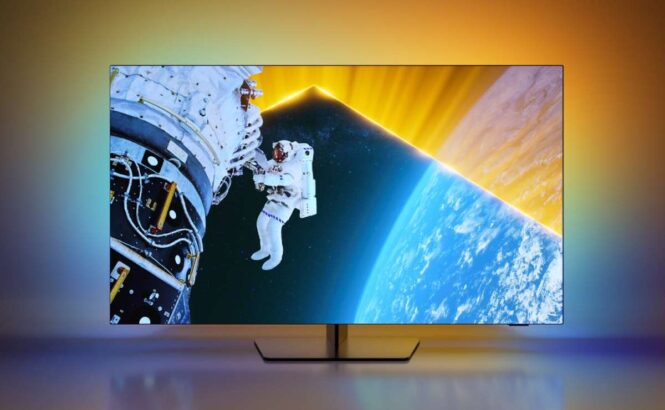
Этот диапазон сопоставим с контрастностью дисплея вашего телевизора. Однако старые телевизоры из-за ограничений полосы пропускания не могут обеспечить оптимальные уровни контрастности. HDR вмешивается именно для улучшения этих уровней контрастности, обеспечивая более глубокий черный и более яркий белый. Возьмем, к примеру, OLED-телевизор с HDR: здесь качество изображения значительно улучшается: более высокий уровень контрастности, большая резкость, более четкие детали в темных областях или тенях и в целом более яркое изображение.

Более того, совсем не обязательно иметь телевизор 4K, чтобы воспользоваться преимуществами HDR. Даже телевизор Full HD с HDR, особенно с экраном менее 50 дюймов, может обеспечить улучшенную контрастность и цветовую гамму. При просмотре фильмов со многими сценами, действие которых происходит в темноте или на закате, HDR повышает уровень яркости, чтобы ни одна деталь не была потеряна.

Современные телевизоры OLED (органические светоизлучающие диоды) обеспечивают более высокий уровень контрастности и более эффективно контролируют яркость каждого отдельного пикселя на экране, чем ЖК-телевизоры. Видеоформат HDR в основном делится на два формата, доступных для телевизоров: HDR10 и Dolby Vision.

Технология HDR10 в деталях

В панораме высокого разрешения HDR10 представляет собой значительный шаг вперед. Представленный в августе 2015 года, этот формат поддерживается UHD Alliance — консорциумом производителей бытовой электроники, кино- и телестудий, потоковых платформ и технологических компаний.

Этот альянс установил необходимые минимальные критерии для телевизоров, которые могут быть квалифицированы для отображения контента в формате HDR10. Начиная с 2016 года каждый продукт, утверждающий поддержку HDR10, должен пройти сертификацию UHD Alliance. Число 10 в HDR10 не случайно: оно указывает на поддержку 10-битной глубины цвета, что соответствует примерно 1024 оттенкам каждого из основных цветов — красного, зеленого и синего.

Телевизоры с поддержкой HDR10 используют статические метаданные при проецировании изображений. Это означает, что значения яркости и цвета остаются постоянными для каждого кадра, от начала и до конца просмотра. Существенным преимуществом этого формата является то, что он не требует оплаты лицензий, что подталкивает многих производителей телевизоров включать его в число функций своей продукции. Однако одним из ограничений HDR10 является его несовместимость с форматом SDR (стандартный динамический диапазон), особенность, которую следует учитывать при покупке нового телевизора.

Таким образом, выбор телевизора с технологией HDR10 обеспечивает чрезвычайно широкий и детальный цветовой диапазон, обогащая визуальное восприятие беспрецедентной реалистичностью и глубиной. Это делает эту технологию особенно подходящей для любителей кино и игр, которые стремятся к полному погружению в свои развлечения.

Dolby Vision: визуальные инновации

Dolby Vision — это передовая технология, представленная в 2014 году компанией Dolby Labs, Inc., которая произвела революцию в том, как мы смотрим телевизионный контент. В отличие от своего конкурента HDR10, Dolby Vision выделяется использованием динамических метаданных. Это означает, что для каждого кадра отображаемого контента система оптимально настраивает контрастность, яркость и цвета. Подобно режиссеру, который заботится о каждой детали сцены, Dolby Vision обеспечивает точное и захватывающее изображение, адаптируясь к изменениям яркости и темноты.

Dolby тесно сотрудничает с производителями телевизоров, чтобы установить точные значения яркости и цвета, обеспечивая тем самым наилучшие впечатления от просмотра. Однако способность телевизора наиболее аутентично воспроизводить контент Dolby Vision имеет решающее значение. Кроме того, чтобы в полной мере воспользоваться этой технологией, требуется качественное подключение к Интернету, способное поддерживать требования к пропускной способности, необходимые для потоковой передачи контента Dolby Vision.

HDR10+: альтернативный выбор

HDR10+, популяризированный такими производителями, как Samsung, — это еще один формат с расширенным динамическим диапазоном, который, как и Dolby Vision, поддерживает динамические метаданные. Однако он отличается более высоким уровнем яркости, чем стандартный HDR. Еще одним преимуществом HDR10+ является его обратная совместимость, позволяющая просматривать контент в старых форматах HDR на новых телевизорах.

Такие устройства, как Apple TV 4K третьего поколения, поддерживают HDR10+ для телевизоров Samsung, которые не поддерживают формат Dolby Vision. Успешные телесериалы, такие как «Мальчики» и «Кольца власти» на Amazon Prime Video, являются примерами контента, поддерживающего потоковую передачу в формате HDR10+. Важно отметить, что в случае дисков UltraHD BluRay с Dolby Vision, если ваш телевизор поддерживает только HDR10+, контент будет воспроизводиться в HDR10. Что такое HDR на камере iPhone?

Лучший выбор: зависит от ваших потребностей

Решение о том, какая технология лучше, зависит от бюджета, доступного для покупки нового телевизора. Хотя HDR-контент доступен практически во всех потоковых сервисах, как в HDR10, так и в Dolby Vision, HDR10+ в основном доступен на Apple TV+, Amazon Prime Video и новых дисках Blu-ray. Для получения высококачественных впечатлений от просмотра мы рекомендуем OLED-телевизор от LG или Sony с подключением к Интернету со скоростью 100 Мбит/с, что идеально подходит для потоковой передачи контента более высокого качества. Запись экрана ПК со звуком: быстрое и простое руководство

Восстановите MacBook Air до заводских настроек за 4 шага

Восстановить MacBook Air до заводских настроек

Вам нужно перезагрузить MacBook Air? Следуйте нашему простому руководству, чтобы восстановить заводские настройки всего за несколько шагов. Прежде чем продавать свой ноутбук, необходимо удалить личные данные, чтобы защитить вашу конфиденциальность. MacBook Air от Apple выделяется на рынке своим тонким дизайном и высокой производительностью. Если у вас есть эта модель, вполне вероятно, что в какой-то момент ее жизни вам понадобится сбросить MacBook Air до заводских настроек. Этот процесс может различаться в зависимости от установленной версии macOS. Однако не волнуйтесь; это подробное руководство проведет вас через все возможные ситуации.

Восстановите MacBook Air до заводских настроек за 4 шага

Пришло время вдохнуть новую жизнь в ваш надежный MacBook Air, и процесс сброса настроек к заводским настройкам — это первый шаг к обновлению вашего цифрового опыта. Готовите ли вы свой MacBook Air к продаже, устраняете проблемы с программным обеспечением, которые кажутся неразрешимыми, или просто хотите начать все сначала, сброс настроек к заводским настройкам — эффективная и удивительно простая процедура.

В нашем руководстве мы рассмотрим четыре ключевых шага, которые превратят ваш MacBook Air из перегруженного и медленного устройства в быстрый и безупречный компьютер, такой же, каким вы его впервые достали из коробки. Это преобразование не только улучшит производительность вашего MacBook, но и предоставит вам чистый холст, на котором вы сможете реорганизовать свою цифровую жизнь.

Приготовьтесь заново открыть для себя радость работы на MacBook Air, который работает как новый, на устройстве, которое реагирует на ваши потребности так же быстро и эффективно, как и в день его создания.

Зачем сбрасывать MacBook Air к заводским настройкам

Восстановление заводских настроек MacBook Air – процедура, заслуживающая внимания по нескольким причинам. Прежде всего, этот процесс устраняет все следы личных данных и предпочтений, возвращая ваш Mac в исходное состояние, как если бы он только что покинул завод. Это особенно полезно в нескольких ситуациях. Например, если ваш Mac страдает от распространенных проблем, таких как нехватка доступной памяти, нагрузка на систему, различные сбои или снижение производительности, восстановление может быть идеальным решением.

Это также важный шаг для тех, кто думает продать или отдать свой MacBook Air: сброс удаляет всю личную информацию, хранящуюся локально, обеспечивая тем самым вашу конфиденциальность и безопасность ваших данных. Короче говоря, форматирование вашего Mac — это не только выбор для повышения производительности, но и жест ответственности за свою собственную цифровую безопасность и безопасность других.

1. Подготовка к восстановлению: создание резервной копии

Прежде чем приступить к важной задаче по сбросу MacBook Air к заводским настройкам, важно убедиться, что вы не потеряете свои личные данные. Вот почему первым шагом является создание полной резервной копии. Этот процесс будет включать защиту всех ваших личных данных, включая приложения, музыку, фотографии и документы.

Для этого вы можете использовать Time Machine, встроенную функцию macOS. Вам понадобится внешнее запоминающее устройство, совместимое с macOS, достаточной емкости для хранения всех ваших данных. Вот шаги:

  1. Подключите внешнее запоминающее устройство к MacBook.
  2. Откройте настройки Time Machine из меню Time Machine в строке меню.
  3. Выберите внешнее запоминающее устройство с помощью кнопки «Выбрать диск для резервного копирования».
  4. Обязательно нажмите «Зашифровать резервную копию» и «Использовать диск», чтобы обеспечить безопасность и конфиденциальность ваших данных.
  5. После того, как вы выберете диск для резервного копирования, Time Machine должна автоматически начать создание резервной копии.

Чтобы запустить резервное копирование вручную, выберите «Создать резервную копию сейчас» в меню Time Machine. Вы можете использовать то же меню, чтобы проверить состояние резервного копирования или пропустить выполняемое резервное копирование.

Эта процедура резервного копирования необходима для защиты ваших личных данных перед восстановлением заводских настроек Mac или перед форматированием Mac.

2. Подготовка к форматированию: выйдите из онлайн-служб.

Прежде чем приступить к сбросу MacBook Air к заводским настройкам, важно убедиться, что вы вышли из всех служб, таких как iTunes, iCloud и iMessage. Этот шаг имеет решающее значение для защиты вашей конфиденциальности и личных данных.

  1. Доступ к системным настройкам. Начните с открытия приложения «Системные настройки» на вашем Mac.
  2. Управление вашим Apple ID или iCloud. Если ваша операционная система — macOS Catalina или более поздняя версия, нажмите «Apple ID». В противном случае в более старых версиях выберите «iCloud».
  3. Выход из iCloud: в левом разделе выберите «Обзор», а затем нажмите кнопку «Выход» внизу. В старых версиях macOS вы сразу найдете кнопку «Выход».
  4. Выйдите из Apple Music или iTunes. Откройте приложение Music/iTunes. В верхней строке меню найдите и выберите «Учетная запись».
  5. Деавторизовать компьютер: в раскрывающемся меню перейдите в раздел «Разрешения» и выберите «Деавторизовать этот компьютер».
  6. Подтвердите деавторизацию: вам будет предложено ввести свой Apple ID и пароль для подтверждения.
  7. Выйдите из iMessage. Наконец, откройте приложение «Сообщения» на MacBook Air, нажмите «Сообщения» в верхней строке меню и выберите «Настройки».
  8. Полный выход: на вкладке «iMessage» вы найдете опцию «Выйти» рядом со своим Apple ID.

Выполнение этих шагов гарантирует выход из всех ваших личных учетных записей на вашем Mac и безопасную подготовку его к форматированию и восстановлению заводских настроек.

3. Сброс к заводским настройкам в macOS Big Sur и предыдущих версиях.

Если у вас MacBook Air и вам необходимо восстановить заводские настройки, выполнив несколько простых шагов, вы сможете удалить все данные, приложения и персональные настройки. Этот процесс немного отличается в зависимости от используемой вами версии MacOS. Если у вас macOS Big Sur или более новая версия, выполните следующие действия:

  1. Загрузите MacBook Air в режим восстановления. Включите свой Mac и сразу же нажмите клавиши Command и R.
  2. При появлении запроса выберите пользователя, пароль которого вы знаете, и введите его.
  3. В окне утилит выберите «Дисковая утилита» и нажмите «Продолжить».
  4. Выберите Macintosh HD на боковой панели Дисковой утилиты и нажмите кнопку «Стереть».
  5. Выберите формат диска APFS, если вы используете macOS High Sierra или более позднюю версию, что лучше всего подходит для новых твердотельных накопителей. Для старых MacBook Air выберите Mac OS Extended (Daily).
  6. Нажмите «Удалить группу томов». Если вы не видите эту кнопку, нажмите «Очистить». После удаления выберите любые другие внутренние тома и используйте кнопку удаления тома, чтобы удалить их.
  7. После очистки дисков выйдите из Дисковой утилиты и вернитесь в окно «Утилиты».
  8. Выберите «Переустановить macOS» и следуйте инструкциям на экране, чтобы переустановить операционную систему.
  9. Убедитесь, что вы не закрываете крышку во время установки операционной системы.

4. Сброс к заводским настройкам в macOS Monterey и более поздних версиях.

Однако, если вы используете macOS Monterey или более позднюю версию, Apple упростила процесс восстановления вашего Mac до заводских настроек. С появлением macOS Monterey и изменениями, внесенными в macOS Ventura, сброс настроек к заводским настройкам стал более интуитивно понятным.

Благодаря новому методу вам больше не придется вручную выполнять некоторые шаги, перечисленные выше. Просто нажмите одну кнопку, и вы автоматически выйдете из iCloud, удалит ваши данные и восстановит настройки и исходное состояние вашего MacBook Air. Это не только ускоряет процесс, но и облегчает задачу тем, кому предыдущий способ кажется слишком сложным. Узнайте, как найти лучший канал Wi-Fi на MAC

Сбросить настройки Mac — это просто

Как видите, процесс форматирования Mac и восстановления заводских настроек прост и понятен. Внимательно следуя перечисленным шагам, вы не должны столкнуться с какими-либо препятствиями. Если вы планируете перейти на новый компьютер Apple, не забудьте перенести данные на новое устройство, прежде чем приступать к сбросу настроек текущего MacBook Air. Как отформатировать USB-накопитель в FAT32 на MAC