Архив рубрики: Публикации

PoCL 5.0 поставляется с новым серверным интерфейсом, улучшениями и многим другим.

PoCL

PoCL — это эффективная реализация стандарта OpenCL.

Об этом было объявлено несколько дней назад выпуск новой версии PoCL 5.0 и среди основных новых функций, представленных в новой версии выделяется новый бэкэнд позволяющий загружать команды OpenCL по сети на один или несколько серверов, а также освещая улучшения для CUDA, улучшения поддержки и многое другое.

Тем, кто не знаком с PoCL, следует знать, что это такое. портативная реализация с открытым исходным кодом (под лицензией MIT) стандарта OpenC,Помимо того, что это реализация OpenCL с открытым исходным кодом для нескольких устройств. легко переносится. Основная цель этого проекта — улучшить взаимодействие множества OpenCL-совместимых устройств путем интеграции их в единую, централизованно управляемую платформу.


Читать

Как увеличить скорость ноутбука Windows 11/10

Windows 11 — новейшая операционная система от Microsoft, обещающая обеспечить пользователям более быструю, плавную и безопасную работу. Но иногда вы можете заметить, что ваш ноутбук работает не так быстро, как хотелось бы. Различные причины , по которым ваш ноутбук с Windows 11 работает медленно: от слишком большого количества запускаемых программ до устаревшего программного обеспечения или драйверов, недостаточной оперативной памяти или хранилища, а также заражения вирусами и вредоносными программами. Однако есть несколько простых шагов, которые вы можете предпринять, чтобы оптимизировать его производительность и ускорить работу Windows 11. В этой статье мы покажем вам, как увеличить скорость работы ноутбука с Windows 11 с помощью пяти продвинутых методов.

Как ускорить ноутбук Windows 11

Со временем накопление ненужных файлов, устаревшее программное обеспечение и переполненный жесткий диск могут способствовать снижению производительности Windows 11. Кроме того, ограниченная оперативная память и старое оборудование могут с трудом справляться с требованиями современных приложений и быть причиной того, что ноутбук с Windows 11 работает очень медленно и зависает.

Вот некоторые из распространенных причин, почему ноутбук с Windows 11 работает так медленно

  • Одновременный запуск нескольких приложений или использование программ, интенсивно использующих память.
  • Старые аппаратные компоненты могут с трудом соответствовать требованиям современного программного обеспечения, что приводит к снижению производительности.
  • Заполненный жесткий диск может повлиять на производительность системы, поэтому регулярно освобождайте место, удаляя ненужные файлы.
  • Многочисленные программы, запускающиеся при запуске, увеличивают время загрузки; отключите ненужные для более быстрого старта.
  • Использование устаревших операционных систем, приложений или драйверов может привести к проблемам совместимости, влияющим на скорость работы ноутбука.
  • Вредоносное программное обеспечение снижает производительность системы, запуская нежелательные процессы в фоновом режиме.
  • Чрезмерное нагревание может вызвать термическое регулирование, снижающее производительность процессора и вызывающее общее замедление работы системы.

Прежде чем углубляться в оптимизацию, крайне важно убедиться, что ваш ноутбук соответствует минимальным системным требованиям для Windows 11. Запуск операционной системы на оборудовании, которое не соответствует техническим характеристикам, может привести к проблемам с производительностью и замедлению работы.

Кроме того, перезагрузка ноутбука позволяет очистить кэш памяти, закрыть все фоновые процессы и устранить временные проблемы, которые могут замедлять работу ноутбука.

Обновите вашу систему и драйверы

Первое, что вам следует сделать, чтобы ускорить работу вашего ноутбука с Windows 11, — это убедиться, что ваша система и драйверы обновлены. Обновления Windows часто содержат исправления ошибок, исправления безопасности и улучшения производительности, которые могут улучшить стабильность и скорость вашего ноутбука. Драйверы — это программные компоненты, которые позволяют вашим аппаратным устройствам взаимодействовать с вашей операционной системой. Устаревшие или отсутствующие драйверы могут вызвать проблемы совместимости, ошибки и замедление работы.

Чтобы обновить систему и драйверы Windows 11:

Нажмите кнопку «Пуск» и введите «Настройки» в поле поиска. Нажмите на значок приложения «Настройки», чтобы открыть его.

  • В приложении «Настройки» нажмите «Центр обновления Windows» на левой панели.
  • Затем нажмите «Проверить наличие обновлений» на правой панели.
  • Windows автоматически проверит наличие доступных обновлений. Если доступны новые обновления, разрешите их загрузку и установку.

    Загрузка обновления Windows 11

  • Чтобы проверить наличие обновлений драйверов, нажмите «Дополнительные параметры» в разделе «Центр обновления Windows». Затем нажмите «Дополнительные обновления».

    Дополнительные обновления

  • Вы увидите список драйверов, для которых доступны обновления. Выберите те, которые хотите установить, и нажмите «Загрузить и установить».

    Загрузите дополнительные обновления

  • Перезагрузите ноутбук после установки обновлений.

Кроме того, вы можете обновить драйвер устройства с помощью диспетчера устройств:

  • Нажмите клавишу Windows+X и выберите Диспетчер устройств.
  • Разверните категории устройств, которые вы хотите обновить, затем щелкните устройство правой кнопкой мыши и выберите «Обновить драйвер».
  • Нажмите «Автоматический поиск драйверов», затем следуйте инструкциям по установке последней версии драйвера.

Постоянно обновляйте все драйверы, особенно драйверы графики и чипсета.

Обновите драйвер, чтобы увеличить скорость ноутбука

Освободите оперативную память в Windows 11

ОЗУ (оперативное запоминающее устройство) — это временное пространство хранения, которое ваш ноутбук использует для одновременного запуска нескольких программ и задач. Если ваша оперативная память заполнена или недостаточна, ваш ноутбук будет работать медленнее и перестанет отвечать на запросы.

Чтобы освободить оперативную память в Windows 11:

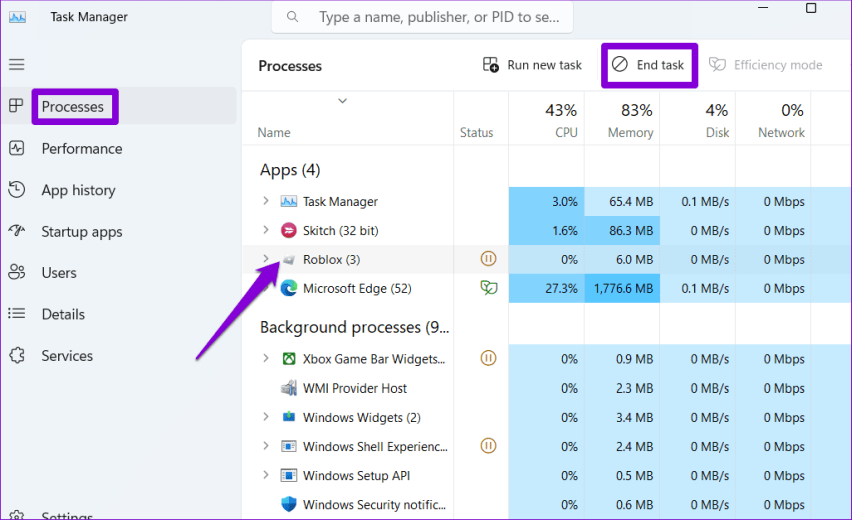
Закройте приложения, которые вы не используете. Вы можете использовать диспетчер задач, чтобы увидеть, какие приложения потребляют больше всего оперативной памяти, и при необходимости завершить их.

  • Чтобы открыть диспетчер задач, нажмите Ctrl+Shift+Esc на клавиатуре или щелкните правой кнопкой мыши на панели задач и выберите «Диспетчер задач».
  • Затем перейдите на вкладку «Процессы» и отсортируйте по памяти.
  • Щелкните правой кнопкой мыши любое приложение, которое вы хотите закрыть, и выберите «Завершить задачу».

    Завершить задачу Discord

Отключите ненужные программы автозагрузки. Некоторые программы могут запускаться автоматически при запуске ноутбука, что может замедлить время загрузки и использовать оперативную память. Чтобы отключить ненужные программы запуска в Windows 11,

  • Откройте диспетчер задач и перейдите на вкладку «Автозагрузка».
  • Затем щелкните правой кнопкой мыши любую программу, которую вам не нужно запускать при запуске, и выберите «Отключить».

    Отключить автозагрузку приложений Windows 11

Используйте ReadyBoost, чтобы повысить производительность. ReadyBoost — это функция, которая позволяет использовать USB-накопитель или SD-карту в качестве дополнительной кэш-памяти вашего ноутбука. Это может помочь ускорить работу Windows 11 за счет снижения нагрузки на жесткий диск и оперативную память.

  • Чтобы использовать ReadyBoost в Windows 11, подключите к ноутбуку совместимый USB-накопитель или SD-карту.
  • Нажмите клавиши Windows+E, чтобы открыть проводник, щелкните правой кнопкой мыши устройство. Выберите «Свойства»,
  • Перейдите на вкладку ReadyBoost, выберите «Выделить это устройство для ReadyBoost» или «Использовать это устройство», затем нажмите «ОК».

Увеличение виртуальной памяти

Еще один способ ускорить работу вашего ноутбука с Windows 11 — настроить размер файла подкачки и настройки производительности. Размер файла подкачки или виртуальная память — это часть вашего жесткого диска, которая действует как расширение вашей оперативной памяти. Когда ваша оперативная память заполнена, Windows 11 переместит часть данных из оперативной памяти в виртуальную память, чтобы освободить место. Однако если ваша виртуальная память слишком мала или слишком велика, это может повлиять на производительность и скорость вашего ноутбука.

Чтобы увеличить виртуальную память в Windows 11:

  • Откройте приложение «Настройки», щелкнув меню «Пуск» и выбрав «Настройки» или нажав Windows+I на клавиатуре.
  • Нажмите «Система» -> «О программе», затем прокрутите вниз и нажмите «Дополнительные настройки системы».

    Расширенные настройки системы

  • В окне «Свойства системы» перейдите на вкладку «Дополнительно», затем нажмите «Настройки» в разделе «Производительность».
  • В окне «Параметры производительности» перейдите на вкладку «Дополнительно», затем нажмите «Изменить» в разделе «Виртуальная память».

    опция виртуальной памяти

  • Снимите флажок «Автоматически управлять размером файла подкачки для всех дисков», затем выберите основной диск (обычно C:).

Нажмите «Пользовательский размер», затем введите начальный и максимальный размер вашей виртуальной памяти в мегабайтах (МБ). Рекомендуемый размер в 1,5 раза превышает общий объем оперативной памяти, но вы можете настроить его в соответствии со своими потребностями. Например, если у вас 8 ГБ ОЗУ, вы можете установить начальный размер 12288 МБ, а максимальный размер — 24576 МБ.

Настройте виртуальную память, чтобы увеличить скорость ноутбука

  • Нажмите «Установить», затем нажмите «ОК», чтобы сохранить изменения.

Вернитесь в окно «Параметры производительности» и перейдите на вкладку «Визуальные эффекты». Затем выберите «Настроить для лучшей производительности», чтобы отключить все визуальные эффекты, или выберите «Пользовательский» и снимите флажки рядом с эффектами, которые вам не нужны. Нажмите «ОК», чтобы применить изменения.

Дефрагментация жесткого диска Windows 11

Дефрагментация — это процесс, который переупорядочивает файлы на жестком диске таким образом, чтобы они хранились в смежных блоках. Это может повысить скорость и производительность вашего ноутбука за счет сокращения времени, необходимого для чтения и записи данных с жесткого диска.

Примечание. Если у вас SSD (твердотельный накопитель) вместо жесткого диска (жесткий диск), вам не нужно его дефрагментировать, поскольку это не влияет на его производительность.

  • Откройте проводник, щелкнув значок папки на панели задач или нажав Windows+E на клавиатуре.
  • Щелкните правой кнопкой мыши основной диск (обычно C:) и выберите «Свойства».
  • Нажмите «Инструменты», затем нажмите «Оптимизировать» в разделе «Оптимизировать и дефрагментировать диск».
  • В окне «Оптимизация дисков» выберите основной диск (обычно C:) и нажмите «Анализ». Это покажет вам, насколько фрагментирован ваш диск.
  • Если ваш диск фрагментирован более чем на 10%, нажмите «Оптимизировать», чтобы начать его дефрагментацию.

Проверьте наличие свободного места на диске и освободите место.

Дисковое пространство — это объем места, доступного на жестком диске для хранения файлов и программ. Если на вашем диске мало места, на вашем ноутбуке будет меньше места для хранения временных файлов и данных кэша, что может повлиять на его производительность.

Чтобы освободить место на диске, вы можете удалить с ноутбука все ненужные файлы и программы или переместить их на внешний накопитель или в облачный сервис. Вы также можете использовать встроенный инструмент «Очистка диска», чтобы удалить любые временные файлы, системные файлы и другие ненужные файлы, занимающие место на жестком диске.

Кроме того, используйте встроенный контроль памяти, чтобы освободить место в Windows 11.

  • Откройте приложение «Настройки», щелкнув меню «Пуск» и выбрав «Настройки» или нажав Windows+I на клавиатуре.
  • Нажмите «Система», затем прокрутите вниз и нажмите «Хранилище».

    Смысл хранения

Теперь вы увидите список из пяти основных категорий, в которых большая часть вашего хранилища используется на основном диске. Для каждой категории нажмите «Посмотреть, что занимает место», чтобы просмотреть более подробную информацию и варианты освобождения места.

Вы также можете нажать «Временные файлы», чтобы просмотреть список файлов, которые можно безопасно удалить, таких как корзина, загрузки, миниатюры, файлы оптимизации доставки и т. д. Выберите файлы, которые вы хотите удалить, затем нажмите «Удалить файлы».

Вы также можете использовать Storage Sense для автоматического освобождения места на вашем диске. Storage Sense — это функция, которая удаляет временные файлы и другие ненужные файлы, когда на вашем диске недостаточно места. Чтобы включить контроль памяти в Windows 11, нажмите «Настроить контроль памяти» или запустите ее сейчас в разделе «Контроль памяти». Затем включите тумблер рядом с пунктом «Контроль памяти». Вы также можете настроить частоту запуска Storage Sense и файлы, которые она удаляет.

Вредоносное ПО может существенно повлиять на производительность системы. Запустите полную антивирусную проверку для обнаружения и удаления вредоносного программного обеспечения. Рассмотрите возможность использования надежного антивирусного программного обеспечения для обеспечения защиты в режиме реального времени от потенциальных угроз.

Это одни из лучших способов увеличить скорость работы ноутбука с Windows 11. Следуя этим советам, вы сможете оптимизировать производительность своего ноутбука и наслаждаться более быстрой и плавной работой Windows 11. Если у вас есть какие-либо вопросы или предложения, не стесняйтесь оставлять комментарии ниже.


2023-12-25T19:25:55
Вопросы читателей
Как удалить вирус «AtuctService» с вашего ПК с Windows

Существует новый троянский вирус, вызывающий хаос на компьютерах Windows, и он называется AtuctService. Вы могли заметить этот вирус либо потому, что ваш антивирус выдал предупреждение, либо когда вы увидели AtuctService.exe, потребляющий все ваши системные ресурсы в диспетчере задач.

AtuctService может проникнуть в вашу систему различными способами, например, через зараженные загрузки, вредоносные веб-сайты или поставляемое в комплекте программное обеспечение. Как только он попадает в систему, его трудно удалить. Если ваш компьютер внезапно начал тормозить и вентиляторы начали работать необычно громко, это может быть связано с майнингом криптовалюты сервисом Atuct. Прежде чем он нанесет еще больший вред вашему компьютеру и вашим файлам, давайте посмотрим, как от него избавиться.

Что такое АтукСервис?

Служба Atuct, также известная как «Atruic Service» или «AtuctService.exe», представляет собой потенциально нежелательную программу (ПНП), которую некоторые программы безопасности идентифицируют как троянский вирус. Это разновидность BitCoin Minor, похожая на другие вредоносные программы, такие как Aluc Service и майнер AIService.exe.

Он предназначен для использования ресурсов вашего компьютера для добычи криптовалют, а также для кражи личных данных и использования вашего компьютера для других вредоносных действий.

AtuctService может взять под контроль ресурсы вашего компьютера, особенно процессор и графический процессор, для майнинга криптовалюты, такой как биткойн, без вашего ведома. Он также используется для кражи конфиденциальных данных, таких как пароли, банковские реквизиты и история просмотров. Это приводит к заметному падению производительности, замедляет работу системы и ускоряет разрядку аккумулятора.

1. Удалите вирус AtcutService в безопасном режиме.

Вирус Atcut может быть частью более крупного вредоносного ПО, и для его удаления может существовать программа удаления. Вы можете проверить свой компьютер на наличие ненужных приложений или неизвестных программ, связанных с AtuctService, и попробовать удалить их.

Безопасный режим отключает большинство второстепенных программ запуска, включая любые потенциальные вредоносные программы и вирусы. Это создает чистую среду, в которой вы можете безопасно и беспрепятственно находить и удалять вредоносное ПО.

  1. Нажмите Windows+ R, введите «msconfig» и нажмите Enter, чтобы открыть окно конфигурации системы.

  1. Перейдите на вкладку «Загрузка» и выберите параметр «Безопасная загрузка» в разделе «Параметры загрузки». Затем нажмите «Применить» и «ОК».

  1. Затем нажмите «Перезапустить», когда будет предложено.

  1. Перейдя в безопасный режим, откройте «Настройки Windows», перейдите в «Приложения» и нажмите «Установленные приложения».

  1. Найдите в списке установленных приложений любые программы, связанные с вирусами Atuct Service, или подозрительные программы (например, AtuctApp.exe).
  2. Затем нажмите кнопку с тремя точками рядом с подозрительным приложением и выберите «Удалить».

2. Просканируйте свой компьютер на наличие вредоносных программ и вирусов.

После этого запустите тщательную проверку на вирусы с помощью обновленного средства защиты от вредоносных программ или антивирусного инструмента, чтобы обнаружить и устранить потенциальные вредоносные программы или вирусы. Лучше всего использовать специальную стороннюю программу безопасности; Если у вас нет специального инструмента, не волнуйтесь! Встроенный инструмент безопасности Windows на вашем компьютере удивительно эффективен.

  1. Запустите инструмент безопасности Windows на своем компьютере.
  2. Затем перейдите в раздел «Защита от вирусов и угроз» и нажмите «Параметры сканирования».

  1. Затем выберите «Полное сканирование» и нажмите «Сканировать сейчас».

  1. После завершения сканирования служба безопасности Windows покажет вам отчет обо всех обнаруженных угрозах и предпринятых действиях. Внимательно проверьте результат, чтобы убедиться, что вирус Atuct был помещен в карантин или удален.
  2. Если при полной проверке не удалось удалить вирус, попробуйте вариант «Автономное сканирование Microsoft Defender».

Хотя Защитник Windows — это мощная бесплатная антивирусная программа, предустановленная на всех устройствах с Windows 10 и 11, лучше рассмотреть некоторые платные сторонние варианты, которые предлагают дополнительные функции и возможности.

3. Удалите служебные файлы Atuct вручную.

Если в AtuctService отсутствует программа удаления или ваш антивирус не может обнаружить вирус, его удаление может оказаться сложной задачей. В таких случаях следующим вариантом будет удаление файлов, связанных с вирусом Atuct Service, вручную.

Даже если AtuctService.exe не отображается в списке программ, он появится в диспетчере задач. С помощью диспетчера задач вы можете найти местонахождение вируса или вредоносного ПО и удалить его. Вот как:

  1. Откройте диспетчер задач, щелкнув правой кнопкой мыши панель задач и выбрав «Диспетчер задач» или с помощью сочетаний клавиш Ctrl+ Shift+ Esc.
  2. На вкладке «Процессы» найдите «AtuctService.exe», «AtuctApp.exe» или любые связанные процессы. Затем щелкните его правой кнопкой мыши и выберите «Открыть расположение файла».

  1. Откроется папка, в которой на самом деле находится вирус. Внимательно посмотрите, где находится файл. Если он расположен в важном системном каталоге Windows, например «C:WindowsSystem32», удалить его может быть сложно. Если вредоносное ПО находится не в каталоге Windows, удалите его, выбрав всю папку и нажав Shift+ Delete.
  2. Если файл не может быть удален из-за запущенного процесса или какая-то программа блокирует его удаление, войдите в безопасный режим Windows и удалите его оттуда.
  3. Для этого запишите местоположение файла, в котором находится вирус или вредоносная программа. Затем перезагрузите компьютер в безопасном режиме и удалите всю папку.

4. Удалите реестры, созданные AtuctService.

Если вы успешно удалили вирус AtuctService со своего диска Windows, вам необходимо предпринять еще несколько шагов, чтобы обеспечить его полное удаление с вашего компьютера. Иногда вирус может оставлять остаточные записи в реестре Windows, которые могут снова воспроизвести вирус. Итак, после удаления вируса найдите все записи реестра, связанные с AtuctService, и удалите их.

  1. Нажмите Windows+ R, введите regeditи нажмите «ОК», чтобы открыть редактор реестра.

  1. Прежде чем удалять неправильные объекты реестра, необходимо создать резервные копии реестров.
  2. Для этого откройте меню «Файл» и выберите «Экспорт».

  1. В окне «Экспорт реестра» выберите параметр «Все» в левом нижнем углу, дайте имя резервной копии и нажмите «Сохранить».

  1. В редакторе реестра нажмите Windows+ F, чтобы открыть окно поиска.
  2. Введите «Atuct» или «AtuctService» в поле «Найти» и нажмите «Найти далее».

  1. Найдя запись AtuctService, щелкните правой кнопкой мыши папки, связанные с AtuctService, и нажмите «Удалить».

  1. В реестрах может быть более одного раздела реестра, связанного с AtuctService. Итак, щелкните F3еще раз, чтобы найти следующую запись реестра AtuctService. Затем удалите соответствующую папку.
  2. Продолжайте нажимать F3до тех пор, пока все ключи реестра, связанные с AtuctService, не будут удалены. Не удаляйте записи, в которых вы не уверены.
  3. Закройте редактор реестра и перезагрузите компьютер.

5. Сбросьте настройки браузера, чтобы удалить угонщиков AtuctService

Еще один важный шаг для защиты вашего компьютера от вирусов — это перезагрузка всех ваших браузеров. Когда вирус был активен на вашем компьютере, он мог внедрить угонщиков браузера, либо угонщики или вредоносные расширения в вашем браузере могли заразить ваш компьютер AtutService.

Они могут портить ваши настройки, перенаправлять поисковые запросы, забрасывать вас нежелательной рекламой и устанавливать вредоносное ПО на ваш компьютер. Сброс различных браузеров обычно выполняется одним и тем же методом, но точные шаги и параметры могут различаться.

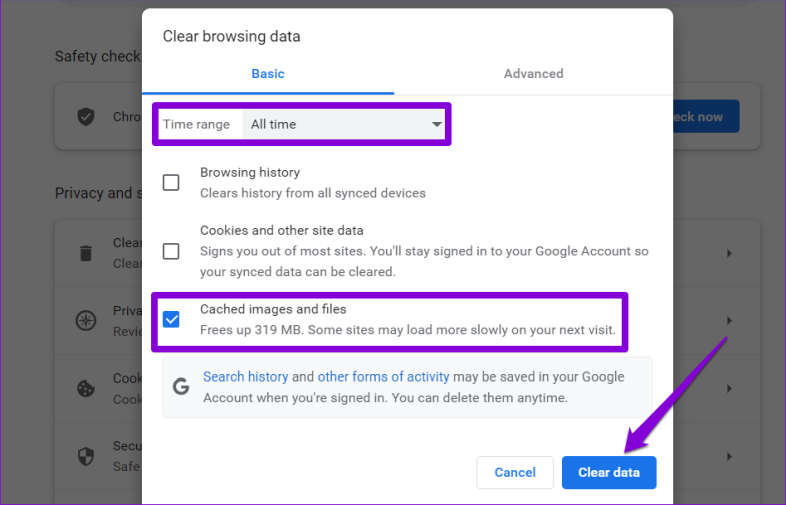
  1. Чтобы сбросить настройки Google Chrome, щелкните меню из трех точек и выберите «Настройки».

  1. На странице настроек выберите «Сбросить настройки» на левой панели и нажмите «Восстановить настройки до исходных значений по умолчанию».

  1. Затем нажмите кнопку «Сбросить настройки» во всплывающем окне.

  1. После перезагрузки браузера обязательно удалите из браузера все нежелательные или подозрительные расширения. Для этого нажмите три точки, нажмите «Расширения» и выберите «Управление расширениями».

  1. Затем удалите все ненужные и неизвестные расширения.

6. Удалите вирус с помощью сторонней программы безопасности.

Удаление трояна, такого как AtuctService, с помощью встроенной системы безопасности Windows или вручную может оказаться сложной задачей, особенно для менее технически подкованных пользователей. Существуют специализированные программы, специально разработанные для борьбы с такими серьезными угрозами. Рассмотрите возможность использования стороннего антивируса для комплексного сканирования системы на наличие вредоносных программ и вирусов, чтобы эффективно устранить эти вирусные угрозы.

Используйте инструмент RKill для уничтожения вредоносных процессов

RKill — это бесплатная программа, предназначенная для уничтожения вредоносных процессов, которые могут мешать вашему компьютеру запускать другое программное обеспечение безопасности и выполнять сканирование на наличие вредоносных программ. Он обнаруживает запущенные процессы, связанные с известными вредоносными программами, и принудительно завершает их.

Загрузите портативный инструмент RKill с официального сайта и запустите его. Это инструмент командной строки, который автоматически сканирует и уничтожает вирусы и вредоносные программы без дальнейшего ввода данных.

Запустите AdwCleaner для очистки вредоносных программ и вирусов

Еще один удобный инструмент для очистки вашего компьютера от рекламного ПО, ПНП и предустановленного программного обеспечения — AdwCleaner. AdwCleaner, разработанный Malwarebytes, представляет собой бесплатный инструмент, предназначенный для поиска и удаления нежелательных программ и нежелательного ПО. Если RKill окажется неэффективным, запуск AdwCleaner может помочь очистить ваш компьютер.

Используйте Malwarebytes для удаления вируса

Если вышеупомянутые инструменты не могут обнаружить вирус, рассмотрите возможность использования надежного стороннего программного обеспечения премиум-класса, такого как Malwarebytes. Если у вас уже есть Malwarebytes, это здорово, но вы также можете загрузить и использовать пробную версию Malwarebytes, которая действует в течение 15 дней и очень эффективно удаляет большинство вирусов и вредоносных программ с вашего компьютера.

Перед запуском Malwarebytes нам нужно временно настроить один параметр для достижения оптимальных результатов:

  1. Загрузите последнюю версию Malwarebytes с официального сайта. Затем установите его, следуя инструкциям на экране.
  2. После установки запустите Malwarebytes и щелкните значок «Настройки».

  1. Перейдите на вкладку «Безопасность» и прокрутите вниз до «Центр безопасности Windows».
  2. Здесь временно отключите опцию «Всегда регистрировать Malwarebytes в Центре безопасности Windows».

  1. Затем вернитесь на домашнюю страницу и нажмите кнопку «Сканировать».

  1. Просмотрите обнаруженные угрозы и выберите соответствующее действие, например «Поместить в карантин» или «Удалить».
  2. Если все устраивает, нажмите «Готово» в результатах сканирования. Возможно, вам придется перезагрузить компьютер, чтобы завершить процесс очистки.

7. Запустите восстановление системы, чтобы удалить вирус.

Восстановление системы может помочь удалить вирус AtuctService, вернув ваш компьютер к состоянию до заражения вирусом. Это отменит установку вредоносного ПО, распространяющего вирус. Вот как:

  1. Сначала откройте меню «Пуск», введите «Восстановление системы» и выберите панель управления «Создать точку восстановления».
  2. Когда откроется восстановление системы, найдите опцию «Выбрать другую точку восстановления». Если она доступна, выберите ее вместо «Рекомендуемой точки восстановления».
  3. Если вы не видите эту опцию, не волнуйтесь! Просто нажмите «Далее», чтобы продолжить.

  1. Появится список доступных точек восстановления. Выберите самый последний момент, когда вы заметили вирус на своем компьютере. Если у вас есть только одна точка восстановления, выберите ее и нажмите «Далее». Вы также можете нажать «Поиск уязвимых программ», чтобы просмотреть список приложений, которые будут удалены при восстановлении в выбранную точку.

  1. Наконец, нажмите «Готово», чтобы начать восстановление вашего компьютера до предыдущего состояния.

Процесс восстановления может занять некоторое время. После завершения ваш компьютер автоматически перезагрузится.

8. Сбросьте настройки Windows

Если ничего не помогает, сброс или переустановка Windows может быть последним средством. Выполнение сброса настроек на компьютере с Windows 11 удаляет все вредоносные программы и вирусы, скрывающиеся в Windows.

При удалении вредоносных программ и вирусов рекомендуется выполнить сброс Windows из меню загрузки. Поскольку при сбросе Windows все стирается, вам может потребоваться выполнить резервное копирование файлов на внешний жесткий диск или в облачное хранилище перед перезагрузкой компьютера. Вот как можно сбросить Windows 11 из загрузки:

  1. Выключите компьютер и включите его снова.
  2. Как только компьютер включится и отобразится первый экран, нажмите клавишу F11или для доступа к среде восстановления Windows (WinRE) F9. F12Если ни одна из вышеперечисленных сочетаний клавиш не работает, нажмите кнопку питания на экране входа в систему и нажмите «Перезагрузить», удерживая клавишу Shift.

  1. Попав в среду восстановления Windows, выберите опцию «Устранение неполадок».

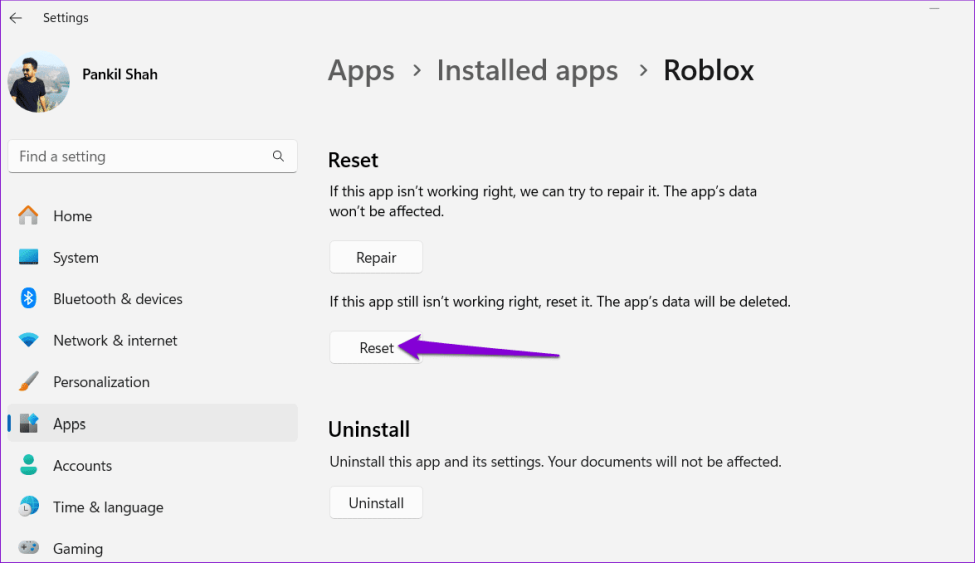
  1. Затем выберите опцию «Сбросить настройки этого компьютера».

  1. Когда вы перейдете на экран «Сбросить настройки этого компьютера», выберите «Удалить все», чтобы полностью стереть Windows, удалить все файлы, настройки и приложения и вернуть все к заводским настройкам по умолчанию.

  1. Затем выберите нужный вариант переустановки Windows:

  • Облачная загрузка загружает последние файлы операционной системы Windows с сервера Microsft и переустанавливает ОС. Это может занять больше времени, но у вас будет самая последняя версия. Для загрузки потребуется 4 ГБ ваших данных.
  • Локальная переустановка использует образ системы Windows из предыдущей установки для переустановки ОС. Это быстрее, но устанавливает устаревшие версии.

  1. На следующем этапе вы увидите еще два варианта: «Просто удалить мои файлы» или «Полностью очистить диск». Первый вариант быстро стирает ваши файлы, но оставляет диск нетронутым, а второй вариант требует больше времени, но полностью очищает весь диск. Второй вариант рекомендуется, если компьютер сильно заражен.

  1. Наконец, нажмите кнопку «Сбросить».

Процесс сброса может занять некоторое время, поэтому просто оставьте компьютер в покое и убедитесь, что он остается подключенным к сети. Если по какой-то причине сброс Windows не удался и запрашивается больше системных файлов, вы можете сделать еще одну попытку, используя «Облако». вариант загрузки. Обычно это происходит, когда в вашей текущей установке Windows отсутствуют или повреждены некоторые важные системные файлы.


2023-12-25T18:45:13
Вопросы читателей
🖧 Как проверить IPv4-адреса в скрипте

Проверка IP-адресов – распространенная задача в сетевом и системном администрировании.

В этом уроке мы узнаем, как проверить IPv4-адреса с помощью скрипта оболочки.

Это особенно полезно в ситуациях, когда нужно убедиться, что пользовательский ввод или данные из другого источника имеют правильный формат IPv4.

IPv4 против IPv6: В чем разница между IPv4 и IPv6

Понимание формата адресов IPv4

IPv4-адрес состоит из четырех октетов, каждый из которых имеет значение от 0 до 255 и разделен точками.

Например, 192.168.1.1 – это правильный IPv4-адрес.

Bash-скрипт для проверки адреса IPv4

Откройте свой любимый текстовый редактор и запустите новый файл.

Мы будем использовать функцию для проверки IPv4-адреса.

Эта функция использует регулярные выражения для проверки соответствия вводимых данных шаблону IPv4.

#!/bin/bash

# Filename: validate_ip.sh


validate_ip() {

    local ip=$1

    local stat=1


    if [[ $ip =~ ^[0-9]{1,3}.[0-9]{1,3}.[0-9]{1,3}.[0-9]{1,3}$ ]]; then

        OIFS=$IFS

        IFS='.'

        ip=($ip)

        IFS=$OIFS

        [[ ${ip[0]} -le 255 && ${ip[1]} -le 255 && ${ip[2]} -le 255 && ${ip[3]} -le 255 ]]

        stat=$?

    fi


    return $stat

}


echo -n "Enter IPv4 address: "

read ip_address


if validate_ip $ip_address; then

    echo "${ip_address} is a valid IPv4 address."

else

    echo "${ip_address} is a invalid IPv4 address."

fi

Проверка скрипта

  • Сделайте скрипт исполняемым: chmod +x validate_ip.sh
  • Запустите скрипт: ./validate_ip.sh
  • Введите IPv4-адрес, когда появится запрос.

Заключение

С помощью этого простого скрипта вы можете легко проверять IPv4-адреса.

Этот скрипт можно интегрировать в более крупные проекты или использовать отдельно в сценариях, связанных с сетью.

Не стесняйтесь модифицировать и расширять его в соответствии с вашими потребностями.

Например, вы можете захотеть обрабатывать несколько IP-адресов из файла или включить дополнительное протоколирование недействительных вводов.

см. также:


2023-12-25T12:21:55
Скрипты

Пакетирование и повышение эффективности (бустинг) машинного обучения

В нашей повседневной жизни мы часто используем метод дерева решений для принятия решений. Аналогичным образом, организации используют контролируемые методы машинного обучения, такие как деревья решений, для улучшения процессов принятия решений и увеличения общего профицита и прибыли.

Методы ансамбля объединяют несколько деревьев решений для получения более точных результатов прогнозирования по сравнению с использованием только одного дерева решений. Фундаментальная концепция ансамблевой модели заключается в том, что группа более слабых учащихся объединяет усилия для создания более сильного ученика.


Что такое пакетирование в машинном обучении?

В машинном обучении пакетирование (Bootstrap Aggregating) — это метод, используемый для повышения производительности и надежности прогнозных моделей. Он включает в себя создание нескольких подмножеств обучающих данных путем случайной выборки с заменой. Затем каждое подмножество используется для обучения отдельной модели, а их прогнозы объединяются для получения окончательного прогноза.

Основная идея пакетирования заключается в том, чтобы внести разнообразие в модели, предоставляя им доступ к различным подмножествам обучающих данных. Это помогает сократить переобучение и улучшить обобщение за счет усреднения погрешностей отдельных моделей.


Вот пошаговое объяснение того, как работает пакетирование:

  • Выборка данных: Случайные подмножества обучающих данных создаются путем выборки с заменой. Каждое подмножество, известное как загрузочная выборка, имеет тот же размер, что и исходный обучающий набор.
  • Обучение модели: для каждого образца начальной загрузки обучается отдельная модель. Модели могут быть одного типа (с использованием одного и того же алгоритма обучения) или разных типов.
  • Независимость от модели: Каждая модель обучается независимо от других, что означает, что они ничего не знают о прогнозах друг друга или процессе обучения.
  • Комбинация прогнозов: Во время прогнозирования каждая отдельная модель делает свой собственный прогноз на основе тестовых данных. Окончательный прогноз обычно определяется путем агрегирования прогнозов всех моделей либо путем голосования большинством голосов (для задач классификации), либо усреднения (для задач регрессии).

Пример пакетирования в машинном обучении:

Давайте рассмотрим пример пакетирования с использованием алгоритма случайного леса, который является популярным ансамблевым методом, основанным на пакетировании.

Предположим, у нас есть набор данных о клиентах, включая такие характеристики, как возраст, доход и покупательское поведение, и мы хотим построить прогностическую модель, чтобы классифицировать клиентов либо как «оттокных», либо как «не оттокающих» (указывая, например, на то, уйдут они или останутся в сервисе).

В процессе пакетирования с помощью Random Forest мы выполняем следующие действия:

  • Выборка данных: Случайные подмножества обучающих данных создаются путем выборки с заменой. Например, мы могли бы случайным образом выбрать 70% исходных данных для каждой начальной выборки. Каждое подмножество будет иметь тот же размер, что и исходный обучающий набор, но может содержать повторяющиеся экземпляры из-за выборки с заменой.
  • Обучение модели: Мы обучаем отдельную модель дерева решений для каждого образца начальной загрузки. Каждое дерево решений обучается на разных подмножествах данных, и они могут иметь разные внутренние структуры из-за случайности, привносимой выборкой.
  • Независимость от модели: Каждая модель дерева решений обучается независимо от других. Они ничего не знают о прогнозах друг друга или процессе обучения. Каждое дерево может свободно изучать различные шаблоны и взаимосвязи внутри данных.
  • Комбинация прогнозов: Во время прогнозирования каждая модель дерева решений делает свой собственный прогноз на основе тестовых данных. Для задач классификации окончательный прогноз может быть определен большинством голосов. Каждое дерево «голосует» за предсказанный класс, и класс, набравший наибольшее количество голосов, становится окончательным прогнозом. Альтернативно, для задач регрессии прогнозы всех деревьев могут быть усреднены для получения окончательного прогноза.


Совокупность деревьев решений, созданных с помощью пакетирования (Случайный лес), как правило, обеспечивает лучшую точность прогнозирования и надежность по сравнению с единым деревом решений. Отдельные деревья принятия решений могут иметь разные сильные и слабые стороны, но их сочетание помогает снизить переобучение и повысить производительность обобщения.

Обратите внимание, что Случайный лес — это лишь один из примеров пакетирования в машинном обучении. Пакетирование может применяться и к другим алгоритмам, таким как методы бустинга, такие как AdaBoost или Gradient Boosting, где основное внимание уделяется созданию ансамбля моделей с различными присвоенными им весами.


Что такое бустинг в машинном обучении?

Бустинг — это метод ансамбля машинного обучения, который объединяет несколько слабых или базовых моделей для создания надежной прогностической модели. В отличие от пакетирования, которое фокусируется на создании разнообразных моделей посредством параллельного обучения, boosting фокусируется на последовательном повышении производительности отдельных моделей.

Основная идея бустинга заключается в обучении серии слабых моделей, обычно деревьев решений, в которых каждая последующая модель фокусируется на исправлении ошибок, допущенных предыдущими моделями. Другими словами, модели обучаются итеративно, и каждая итерация придает больший вес или важность выборкам, которые были неправильно классифицированы предыдущими моделями.

Вот высокоуровневое объяснение того, как работает бустинг:

  • Обучение модели: Первоначально первая слабая модель обучается на исходных обучающих данных. Она может работать плохо, поскольку считается слабым обучаемым. Слабые обучаемые — это модели, которые работают немного лучше, чем случайное угадывание.
  • Назначение веса: После обучения первой модели неправильно классифицированным образцам присваиваются более высокие веса, в то время как правильно классифицированным образцам присваиваются более низкие веса. Такое распределение веса подчеркивает важность неправильно классифицированных выборок, побуждая последующие модели сосредоточиться на этих выборках.
  • Итеративное обучение: обучаются последующие слабые модели, при этом в каждой модели больше внимания уделяется неправильно классифицированным образцам. Модели обучаются последовательно, что означает, что в процессе обучения учитываются результаты предыдущих моделей.
  • Обновление веса: веса выборок обновляются после каждой итерации в зависимости от производительности предыдущих моделей. Неправильно классифицированные образцы получают более высокие веса, что позволяет последующим моделям уделять этим образцам больше внимания.
  • Комбинация прогнозов: Во время прогнозирования окончательный прогноз определяется путем объединения прогнозов всех слабых моделей. Отдельные прогнозы могут быть взвешены в соответствии с производительностью соответствующих моделей.


Совокупность слабых моделей, созданных с помощью бустинга, как правило, дает сильную прогностическую модель с повышенной точностью. Популярные алгоритмы бустинга включают AdaBoost (адаптивный бустинг) и Gradient Boosting с такими вариациями, как XGBoost и LightGBM.

Бустинг эффективен, когда слабые модели просты и имеют низкую сложность, и когда их можно быстро обучить. Итеративный характер бустинга помогает уменьшить предвзятость и повысить производительность обобщения, сосредоточившись на труднопрогнозируемых выборках.


Разница между пакетированием и бустингом в машинном обучении

Пакетирование и бустинг — это ансамблевые методы, используемые в машинном обучении, но они различаются подходами к объединению нескольких моделей и нацеленностью на уменьшение различных источников ошибок. Вот ключевые различия между пакетированием и бустингом.:

1. Подход к обучению:

  • Пакетирование: Пакетирование предполагает обучение нескольких моделей независимо и параллельно. Каждая модель обучается на отдельном подмножестве обучающих данных, полученных путем случайной выборки с заменой. Модели, как правило, одного типа и используют один и тот же алгоритм обучения.
  • Бустинг: Бустинг обучает модели последовательно, где каждая последующая модель фокусируется на исправлении ошибок, допущенных предыдущими моделями. Каждая модель обучается на полных обучающих данных, но важность выборок корректируется в зависимости от эффективности их классификации на предыдущих итерациях.

2. Взвешивание образцов:

  • Пакетирование: При пакетировании каждая модель обучается на случайном подмножестве данных с заменой, и все выборки во время обучения имеют одинаковый вес. Нет никакого акцента на исправлении ошибок, допущенных отдельными моделями.
  • Бустинг: Бустинг присваивает обучающим выборкам разные веса. Изначально все выборки имеют равные веса, но неправильно классифицированные выборки получают более высокие веса на последующих итерациях, что позволяет последующим моделям уделять больше внимания исправлению этих ошибок.

3. Комбинация моделей:

  • Пакетирование: При пакетировании прогнозы отдельных моделей объединяются путем голосования большинством голосов (для задач классификации) или усреднения (для задач регрессии). Каждая модель вносит равный вклад в окончательное предсказание.
  • Бустинг: В бустинге предсказания отдельных моделей объединяются путем придания их прогнозам разного веса. Модели с более высокой производительностью обычно получают более высокие веса, а окончательный прогноз получается путем взвешенного усреднения или суммирования прогнозов.

4. Фокус на уменьшении ошибок:

  • Пакетирование: Пакетирование направлено на уменьшение дисперсии моделей путем создания разнообразных моделей с помощью случайной выборки. Это помогает улучшить стабильность и обобщенность моделей за счет сокращения переобучения.
  • Бустинг: Бустинг направлен на уменьшение предвзятости моделей путем последовательного исправления ошибок, допущенных предыдущими моделями. Это помогает повысить общую точность и прогностическую способность ансамбля, сосредоточив внимание на труднопрогнозируемых выборках.


Популярные алгоритмы, основанные на пакетировании, включают Случайный лес, в котором несколько деревьев решений обучаются независимо и комбинируются. С другой стороны, популярные алгоритмы бустинга включают AdaBoost (адаптивный бустинг) и Gradient Boosting, где модели обучаются последовательно и взвешиваются в зависимости от их производительности.


Заключение

Пакетирование и бустинг — это совокупные методы, используемые в машинном обучении для повышения эффективности прогнозирования. Пакетирование направлено на уменьшение дисперсии путем создания разнообразных моделей путем параллельного обучения и объединения их прогнозов, в то время как бустинг направлен на уменьшение предвзятости путем последовательного обучения моделей, исправляющих ошибки, допущенные предыдущими моделями. Пакетирование объединяет модели в равной степени, в то время как бустинг присваивает моделям веса в зависимости от их производительности. Случайный лес — популярный пример пакетирования, в то время как AdaBoost и Gradient Boosting являются распространенными алгоритмами бустинга.


Часто задаваемые вопросы, связанные с пакетированием и бустингом в машинном обучении

Вопрос 1. Какая техника ансамбля лучше, пакетирование или бустинг?

Выбор между пакетированием и бустингом зависит от конкретной проблемы и набора данных. Пакетирование эффективно, когда базовые модели склонны к переоснащению, в то время как бустинг полезен, когда базовые модели слишком слабые и нуждаются в улучшении. Рекомендуется поэкспериментировать с обоими методами и выбрать тот, который обеспечивает лучшую производительность для данной задачи.

Вопрос 2. Можно ли применить пакетирование и бустинг к любому алгоритму машинного обучения?

Да, пакетирование и бустинг могут применяться к различным алгоритмам машинного обучения, включая деревья решений, нейронные сети и машины опорных векторов. Однако деревья решений обычно используются для слабых учеников как при пакетировании (Случайный лес), так и при бустинге (AdaBoost, градиентный бустинг) из-за их простоты и интерпретируемости.

Вопрос 3. Сокращают ли пакетирование и бустинг переобучение?

Да, и пакетирование, и бустинг помогают снизить переобучение, но с помощью разных механизмов. Пакетирование сокращает переобучение за счет создания разнообразных моделей с помощью случайной выборки, в то время как бустинг сокращает переобучение за счет итеративного исправления ошибок, допущенных предыдущими моделями, и сосредоточения внимания на выборках, которые трудно предсказать.

Вопрос 4. Подходят ли пакетирование и бустинг для несбалансированных наборов данных?

Как пакетирование, так и бустинг могут обрабатывать несбалансированные наборы данных, но их эффективность может быть разной. Пакетирование может помочь, обеспечивая более сбалансированное представление класса меньшинства в каждом подмножестве, в то время как бустинг может сосредоточиться на правильной классификации класса меньшинства путем присвоения более высоких весов неправильно классифицированным выборкам.

Вопрос 5. Можно ли использовать пакетирование и бустинг вместе?

Да, пакетирование и бустинг можно комбинировать для создания комплексной техники, называемой «пакетирование с бустингом». При таком подходе пакетирование применяется для создания разнообразных моделей, а затем бустинг используется для дальнейшего повышения их производительности путем последовательного их обучения и корректировки веса выборки.


2023-12-24T23:49:39
Машинное обучение

CMake 3.28 уже выпущен, и это его новые возможности.

CMake

Логотип CMake

Анонсирован выпуск новой версии CMake 3.28, которая включает в себя улучшения поддержки, а также возможность компиляции языка HIP для графических процессоров NVIDIA, исправления ошибок и многое другое.

Для тех, кто не знает CMake, они должны знать, что это мультиплатформенный инструмент генерации кода или автоматизации который действует как альтернатива Autotools и используется в таких проектах, как KDE, LLVM / Clang, MySQL, MariaDB, ReactOS и Blender.


Читать