Архив рубрики: Публикации

HiFile: интересный кроссплатформенный файловый менеджер.

HiFile: интересный кроссплатформенный файловый менеджер.

HiFile: интересный кроссплатформенный файловый менеджер.

Если что-то и характеризует Linuxverse, так это его непрерывный рост и расширение., и не только на уровне операционных систем (дистрибутивов/дистрибутивов), но и на уровне сервисов, платформ, систем и приложений, как для компьютеров, мобильных телефонов, так и для веб-сайтов. И благодаря этому, У нас, как правило, есть новые альтернативы каждый день которые обычно улучшают или включают в себя определенные характеристики, которые выделяют их среди других подобных.

Хорошим примером этого являются различные Приложения файлового менеджера, также известные как проводники. Многие из которых являются неделимой частью определенных сред рабочего стола (DE), а другие независимы от каких-либо DE и WM или являются кроссплатформенными, то есть существуют за пределами Linux, поэтому их можно использовать на компьютерах под управлением Windows и macOS. Есть также легкие и минималистичные, а также надежные и функциональные. Короче говоря, разнообразие очень широкое. И способствуя этому, сегодня мы познакомим вас с «ХайФайл», интересный и инновационный кроссплатформенный файловый менеджер.


Читать

5 основных исправлений поврежденного профиля пользователя в Windows 11

Поврежденный профиль пользователя в Windows 11 — это непригодная для использования учетная запись или профиль. В некоторых случаях в таких аккаунтах отсутствуют важные настройки. Они могут вызывать проблемы, например неработающие приложения или другие сообщения об ошибках, что может даже означать, что вы не можете войти в систему.

Поврежденная учетная запись пользователя в Windows 11 может быть вызвана ошибками записи на диск, которые ставят под угрозу целостность файловой системы, вирусными атаками или перебоями в подаче электроэнергии. Иногда это может быть связано с аппаратным обеспечением, например с неисправным жестким диском или неисправным модулем оперативной памяти. В этом руководстве мы покажем вам все проверенные решения и поможем вам восстановить или восстановить ваш профиль Windows.

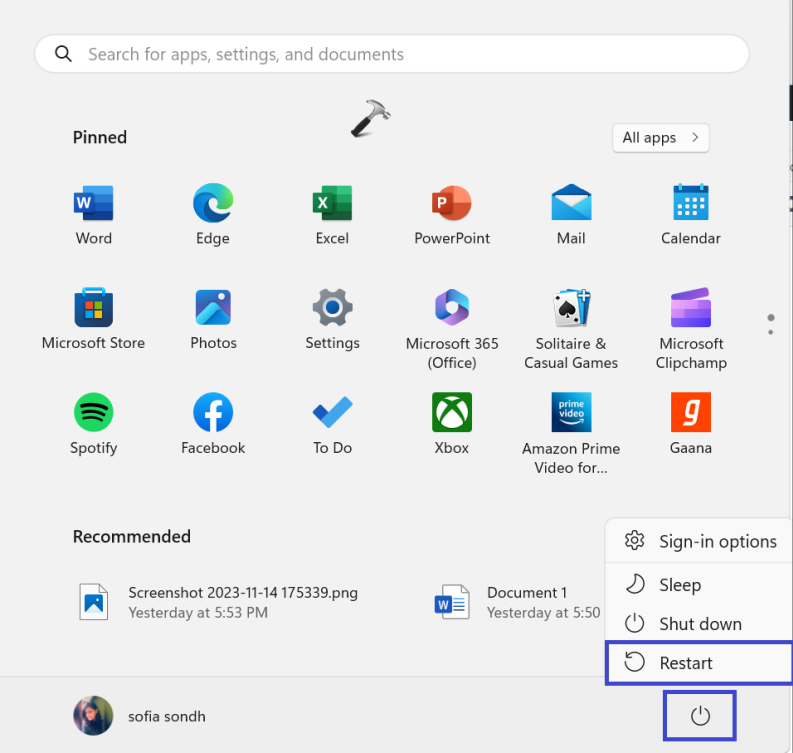
1. Перезагрузите компьютер.

Хотя перезагрузка компьютера может показаться элементарной, в некоторых случаях она очень эффективна и должна стать отправной точкой для восстановления поврежденного профиля пользователя.

Когда вы перезагружаете компьютер, Windows вынуждена перезагрузить профиль пользователя. Это устранит повреждение, если оно незначительное или вызвано временными ошибками или сбоями, или если причиной ошибки являются конфликты с временными файлами или кешем. Если повреждение сохраняется после перезагрузки, оно, вероятно, затрагивает основные файлы профиля, и вам следует попробовать другие исправления, указанные ниже.

2. Восстановите профиль с помощью сканирования DISM и SFC.

Windows 11 поставляется с несколькими встроенными инструментами восстановления. Утилиты DISM и SFC являются примерами, которые могут быть неотъемлемой частью исправления поврежденного профиля пользователя в Windows 11. Когда вы запускаете любой из этих инструментов, они тщательно сканируют файлы на вашем компьютере, включая файлы, связанные с вашим профилем, например записи реестра профиля. и DLL-файлы.

DISM сосредоточится на восстановлении образа Windows, а SFC — на отсутствующих или поврежденных системных файлах. Вот как использовать эти инструменты.

Шаг 1. Нажмите сочетание клавиш Windows+R, чтобы открыть диалоговое окно «Выполнить».

Шаг 2. Введите cmd в поле и нажмите сочетание клавиш Ctrl+Shift+Enter, чтобы запустить командную строку с правами администратора.

Открыть cmd 11

Шаг 3. Сканируйте изображение на наличие повреждений, используя команду ниже:

DISM.exe /Online /Cleanup-Image /ScanHealth

Сканздоровье

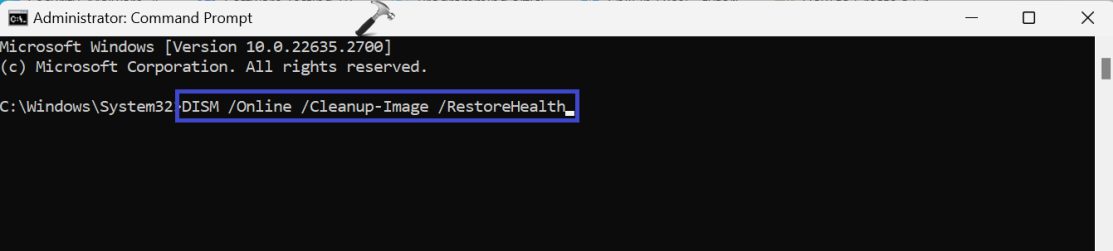
Шаг 4. Затем выполните следующую команду, чтобы восстановить поврежденные файлы в исходное состояние.

DISM.exe /Online /Cleanup-Image /RestoreHealth

восстановить здоровье

Шаг 5: Введите приведенную ниже команду и нажмите Enter:

sfc /scannow

сканировать

После этого перезагрузите компьютер, чтобы изменения вступили в силу.

3. Создайте нового пользователя.

Если запуска сканирования DISM и SFC недостаточно для исправления поврежденного профиля пользователя в Windows 11, вам следует рассмотреть возможность создания нового пользователя. Хотя вы потеряете доступ к своим старым настройкам и конфигурациям, это решение всегда будет работать, если только не возникнет основная проблема с установкой Windows.

Когда вы создаете нового пользователя в Windows, операционная система создает новые копии всех пользовательских файлов, настроек и приложений. Это эффективно отделит новую учетную запись от всей существующей коррупции. Также не следует переносить личные файлы и настройки из старого профиля, так как они могут повредить вновь созданный профиль.

4. Измените значения реестра ProfileList.

Реестр Windows 11 представляет собой иерархическую базу данных настроек и конфигураций, некоторые из которых связаны с профилями пользователей на компьютере. Его можно использовать для восстановления поврежденного профиля пользователя. Чтобы выполнить это исправление, нам необходимо изменить некоторые настройки разделов реестра ProfileList, как показано ниже.

Шаг 1. Нажмите сочетание клавиш Windows+R, чтобы открыть диалоговое окно «Выполнить», введите regedit и нажмите Enter, чтобы запустить редактор реестра.

открыть реестр 2

Шаг 2. Перейдите по пути ниже:

ComputerHKEY_LOCAL_MACHINESOFTWAREMicrosoftWindows NTCurrentVersionProfileList

Путь реестра

Шаг 3. Найдите ключ, соответствующий поврежденному профилю пользователя. Вы можете нажать любую клавишу в папке ProfileList на левой боковой панели и просмотреть путь к имени пользователя, указанный в столбце данных ProfileImagePath.

Профиль пользователя

Шаг 4. Дважды щелкните параметр State DWORD для своего профиля, затем измените значение данных на 0 и нажмите Enter.

Данные о государственной ценности

Шаг 5. Повторите шаг 4 для параметра RefCount DWORD. Если этот DWORD недоступен, создайте его, щелкнув правой кнопкой мыши пространство на правой панели, выбрав «НОВЫЙ», затем «Значение DWORD (32-разрядное)» и назвав его RefCount.

Значение двойного слова

Шаг 6: Перезагрузите компьютер.

5. Примените возврат к заводским настройкам с установочного носителя.

Если у вас плохой или поврежденный профиль пользователя в Windows 11, вы можете использовать установочный носитель Windows 11 — диск или USB-накопитель. Если у вас нет загрузочной USB-флешки с Windows 11, вы можете сначала создать загрузочную USB-флешку на другом компьютере.

Вы можете попробовать выполнить сброс Windows 11 и загрузиться с загрузочного USB-устройства Windows 11. Мы покажем вам шаги ниже.

Шаг 1. Подключите установочный носитель или USB-накопитель к компьютеру.

Шаг 2. Нажмите кнопку питания и несколько раз нажмите клавишу F10 вашего компьютера или назначенную функциональную клавишу BIOS, чтобы войти в BIOS.

Шаг 3. С помощью клавиш со стрелками сделайте USB-накопитель основным загрузочным устройством. Затем нажмите Enter, чтобы продолжить загрузку.

Основное загрузочное устройство

Шаг 4. Выберите предпочитаемый язык и настройки времени в окне настройки и нажмите «Далее».

Язык установки

Шаг 5. Нажмите «Восстановить компьютер», чтобы открыть окно среды восстановления Windows.

Почини свой компьютер

Шаг 6. Нажмите «Устранение неполадок», затем в следующих окнах нажмите «Сбросить настройки этого компьютера».

Перезагрузить этот компьютер

Шаг 7. Выберите «Сохранить мои файлы».

сохрани мои файлы

Шаг 8. Следуйте инструкциям на экране, чтобы выполнить действия.

Избавление от повреждения профиля

С помощью решений, которые мы рассмотрели в этом руководстве, вы должны успешно удалить все поврежденные профили пользователей на вашем устройстве с Windows 11. Наконец, после того, как вы решите эту проблему, вам следует подумать о защите вашего компьютера от вредоносных программ в режиме реального времени, поскольку вирусы могут вызвать повреждение операционной системы.


2023-12-23T18:19:11
Вопросы читателей

Microsoft подробно рассказала о быстром исправлении Windows для проблемы с принтером HP

У Microsoft есть быстрое, хотя и своеобразное решение загадочной проблемы с приложением HP Smart, сделанное своими руками. Поклонник ОС подтвердил ранее в этом месяце, что обновление Windows 10 и 11 случайно вызвало странную ошибку, из-за которой любой принтер переименовывается в HP LaserJet. Компания пообещала исправить ситуацию, и теперь она наконец-то здесь. Читать

Карта памяти 2-мерного массива

В программировании двумерный массив представляет собой мощную структуру данных, которая позволяет хранить данные в табличной форме и манипулировать ими. При работе с двумерным массивом важно понимать лежащую в его основе организацию памяти. Цель этой статьи — дать исчерпывающее объяснение карты памяти двумерного массива, подробно описав, как элементы хранятся в памяти и к ним осуществляется доступ.


Представление памяти двумерного массива:

В памяти двумерный массив обычно представляется в виде непрерывного блока ячеек памяти. Элементы массива хранятся строка за строкой, причем каждая строка занимает непрерывный сегмент памяти. Карта памяти выполняется в порядке следования строк, что означает, что элементы каждой строки хранятся вместе.


Вычисление адреса памяти элемента:

Чтобы получить доступ к определенному элементу в двумерном массиве, вам необходимо вычислить его адрес в памяти. Формула для вычисления адреса памяти элемента в строке i и столбце j в двумерном массиве со строками и столбцами имеет вид:

address = base_address + (i * columns + j) * element_size


Здесь base_address представляет начальный адрес памяти массива, element_size — размер (в байтах) каждого элемента, а i и j — индексы строки и столбца соответственно.


Пример карты памяти двумерного массива целых чисел:

Давайте рассмотрим двумерный массив целых чисел с 3 строками и 4 столбцами:

int array[3][4];


В памяти массив будет представлен в виде непрерывного блока из 12 целых чисел. Карта памяти будет выглядеть следующим образом:

array[0][0] --> address1

array[0][1] --> address2

array[0][2] --> address3

array[0][3] --> address4

array[1][0] --> address5

array[1][1] --> address6

array[1][2] --> address7

array[1][3] --> address8

array[2][0] --> address9

array[2][1] --> address10

array[2][2] --> address11

array[2][3] --> address12


Как вычислить адреса

Адреса вычисляются с использованием формулы, упомянутой ранее, с учетом базового адреса и размера целого числа.

  • Доступ к элементам двумерного массива:

    Для доступа к определенному элементу в массиве вы можете использовать вычисленный адрес памяти. Например, чтобы получить доступ к массиву[1][2], вы должны использовать соответствующий адрес памяти (address7 в приведенном выше примере) и соответствующим образом разыменовать его.
  • Соображения по оптимизации памяти:

    При работе с большими двумерными массивами оптимизация памяти становится решающей. Рассмотрите возможность использования методов динамического выделения памяти или непрерывного выделения памяти для массива, чтобы уменьшить фрагментацию памяти и улучшить локальность кэша.


Заключение

Понимание карты памяти двумерного массива имеет решающее значение для эффективного управления памятью и доступа к элементам массива. Организуя элементы в непрерывном блоке памяти и следуя порядку следования строк, можно получить доступ к двумерным массивам и эффективно ими манипулировать. Вычисление адреса памяти определенного элемента обеспечивает прямой доступ и модификацию. Оптимизация распределения памяти и учет фрагментации памяти и локальности кэша дополнительно повышают производительность программ, использующих двумерные массивы.


Часто задаваемые вопросы, связанные с картой памяти двумерного массива:

Вопрос 1. Всегда ли карта памяти двумерного массива непрерывна?

Да, в большинстве языков программирования карта памяти двумерного массива представлена в виде непрерывного блока ячеек памяти. Это обеспечивает эффективный доступ к памяти и повышает производительность.

Вопрос 2. Как вычислить адрес памяти элемента в двумерном массиве?

Адрес памяти элемента может быть вычислен по формуле: address = base_address + (i columns + j) element_size, где:

  • i и j — индексы строки и столбца, columns — количество столбцов в массиве,
  • element_size — размер каждого элемента в байтах.


Вопрос 3. Может ли карта памяти двумерного массива отличаться в разных языках программирования?

Да, карта памяти может варьироваться в зависимости от языка программирования и его модели управления памятью. Однако обычно используется концепция хранения элементов последовательно и в порядке следования основным строкам.

Вопрос 4. Могу ли я получить доступ к элементам двумерного массива с помощью арифметики указателей?

Да, вы можете получить доступ к элементам двумерного массива с помощью арифметики указателей. Вычисляя адрес памяти элемента, вы можете манипулировать массивом с помощью указателей.

Вопрос 5. Существуют ли какие-либо методы оптимизации памяти, специфичные для двумерных массивов?

Да, для больших двумерных массивов вы можете рассмотреть такие методы, как динамическое выделение памяти или непрерывное выделение памяти, чтобы уменьшить фрагментацию памяти и улучшить локальность кэша.

Вопрос 6. Как я могу гарантировать, что мой двумерный массив эффективно использует память?

Для обеспечения эффективного использования памяти важно выделить массив в виде одного блока памяти и по возможности последовательно обращаться к элементам. Кроме того, избегайте чрезмерного копирования или ненужного выделения памяти.


2023-12-22T17:41:40
Программирование

8 основных исправлений ошибки «Критический компонент Steam не отвечает» в Windows 11

Огромная библиотека игр Steam является причиной его доминирования на рынке компьютерных игр. Stream обновил интерфейс своего приложения, чтобы он соответствовал конкурентам, таким как Epic Game Launcher. Однако сообщение об ошибке «Критический компонент Steam не отвечает» мешает некоторым игровым сеансам.

Ошибка «Критический компонент Steam не отвечает» может возникнуть по нескольким причинам, например, из-за отсутствия прав администратора, чрезмерной защиты антивирусной программы или поврежденного файла steamwebhelper.exe. В этом посте собраны рабочие методы, позволяющие устранить проблему с Steamwebhelper.exe, критически важным компонентом Steam, и вернуть Steam к правильной работе.

1. Перезапустите Steam с правами администратора.

Steamwebhelper.exe управляет всеми веб-функциями клиента Steam. Прежде чем приступать к использованию дополнительных исправлений, перезапустите Steam с правами администратора, чтобы устранить проблемы с разрешениями для Steam и его подпроцессов. Вот как это сделать:

Шаг 1: Нажмите сочетание клавиш Ctrl+Shift+Esc, чтобы открыть диспетчер задач.

Шаг 2. Найдите Steam в списке процессов и щелкните его правой кнопкой мыши. Выберите опцию Завершить задачу.

тесный пар

Шаг 3: Закройте диспетчер задач.

Шаг 4: Нажмите клавишу Windows, чтобы открыть меню «Пуск». Введите Steam в поле поиска и нажмите «Запуск от имени администратора».

откройте админку стима

Шаг 5: Когда появится окно «Контроль учетных записей», нажмите кнопку «Да».

окно универсальной учетной записи 3

Проверьте, появляется ли по-прежнему ошибка «steamwebhelper.exe, критический компонент Steam, не отвечает».

2. Добавьте Steamwebhelper.exe в белый список в антивирусном программном обеспечении.

Чрезмерная защита антивирусных программ может блокировать запуск Steam или связанных с ним программ на вашем компьютере. Многие пользователи обнаружили эту проблему, когда на их компьютерах был установлен Bitdefender. Однако некоторые сталкиваются с той же проблемой с антивирусной программой по умолчанию (Защитник Windows). Вот как внести Steamwebhelper.exe в белый список в Защитнике Windows:

Шаг 1. Нажмите клавишу Windows, чтобы открыть меню «Пуск», введите «Защита от вирусов и угроз» в строке поиска и нажмите Enter, чтобы открыть «Безопасность Windows».

открыть настройки защиты от вирусов

Шаг 2. Прокрутите вниз до раздела «История защиты от вирусов и угроз». Нажмите на опцию «Управление настройками».

Белый список Steamwebhelper.exe в антивирусном программном обеспечении

Шаг 3. Прокрутите вниз до раздела «Исключения». Нажмите на опцию «Добавить или удалить исключения».

Белый список Steamwebhelper.exe в антивирусном программном обеспечении 2

Шаг 4: Когда появится окно «Контроль учетных записей», нажмите кнопку «Да».

защитник окон UAC

Шаг 5: Нажмите кнопку «Добавить исключение». Выберите опцию «Файл».

Белый список Steamwebhelper.exe в антивирусном программном обеспечении 3

Шаг 6. Просмотрите папку установки Steam и дважды щелкните файл steamwebhelper.exe, чтобы выбрать его.

Белый список Steamwebhelper.exe в антивирусном программном обеспечении 5

Шаг 7: Вы увидите, что список теперь включает файл steamwebhelper.exe. Закройте приложение «Безопасность Windows».

Белый список Steamwebhelper.exe в антивирусном программном обеспечении 6

Если добавление файла Steamwebhelper.exe в белый список не дало результата, вы можете попробовать добавить в белый список всю папку Steam.

3. Запустите исполняемый файл Steam с измененными разрешениями.

Многие пользователи столкнулись с проблемой «steamwebhelper.exe продолжает падать» в новой версии клиента Steam. Чтобы устранить проблему, вам необходимо запустить файл Steam.exe с измененными разрешениями. Вот как:

Шаг 1. Нажмите клавишу Windows, чтобы открыть меню «Пуск», введите Steam в поле поиска и нажмите «Открыть местоположение файла».

открыть местоположение файла Steam

Шаг 2: Щелкните правой кнопкой мыши Steam и выберите «Свойства».

Запустите исполняемый файл Steam с измененными разрешениями

Шаг 3: Перейдите к целевому полю и щелкните по нему. Нажмите клавишу пробела один раз и введите -vgui.

Запустите исполняемый файл Steam с измененными разрешениями

Шаг 4: Нажмите кнопку «Применить» и нажмите кнопку «ОК».

Запустите исполняемый файл Steam с измененными разрешениями

Шаг 5: Закройте окно проводника.

Запустите Steam и проверьте, появляется ли сообщение об ошибке.

4. Удалить данные веб-браузера.

Поврежденные данные веб-браузера в Steam могут привести к ошибке «steamwebhelper.exe, критический компонент Steam, не отвечает». Итак, вам необходимо удалить данные веб-браузера, хранящиеся в приложении. Вот как:

Шаг 1: Нажмите клавишу Windows, чтобы открыть меню «Пуск». Введите Steam в поле поиска и нажмите Enter, чтобы открыть его.

открытый пар

Шаг 2: Нажмите кнопку Steam в верхней панели. Затем нажмите на опцию «Настройки».

откройте настройки стима 1

Шаг 3: Нажмите на опцию «В игре».

открыть настройки стима

Шаг 4. Перейдите в раздел «Удалить данные веб-браузера». Нажмите кнопку «Удалить».

удалить данные браузера Steam

Шаг 5: Нажмите кнопку «Подтвердить».

удалить данные браузера Steam

Шаг 6. Закройте и перезапустите Steam, чтобы проверить, появится ли ошибка снова.

5. Отключите песочницу браузера в Steam.

Steam использует песочницу браузера, чтобы защитить ваш компьютер от угроз и изолировать их внутри браузера. Но если у Steamwebhelper.exe возникли проблемы, вам необходимо на некоторое время отключить изолированную программную среду браузера. Вот как это сделать:

Шаг 1. Нажмите клавишу Windows, чтобы открыть меню «Пуск», введите cmd в поле поиска и нажмите Enter, чтобы открыть приложение «Терминал».

открыть cmd

Шаг 2: Введите следующую команду и нажмите Enter, чтобы выполнить ее:

"C:Program Files (x86)SteamSteam.exe" –no-cef-sandbox

Отключить песочницу браузера в Steam

Шаг 3. Steam запустится без изолированной программной среды браузера. Закройте окно приложения Терминал.

6. Отключите планирование графического процессора с аппаратным ускорением.

Планирование графического процессора с аппаратным ускорением позволяет вашему процессору перекладывать задачи на графический процессор. Но известно, что это вызывает проблемы со Steamwebhelper. Поэтому вы должны отключить его с помощью приложения «Настройки». Вот как:

Шаг 1. Нажмите клавишу Windows, чтобы открыть меню «Пуск», введите «дисплей» в поле поиска и нажмите Enter, чтобы открыть настройки дисплея.

открыть настройки дисплея

Шаг 2: Нажмите на опцию «Графика».

Отключить аппаратное ускорение планирования графического процессора

Шаг 3: Нажмите «Дополнительные настройки графики». Отключите переключатель рядом с переключателем планирования аппаратного ускорения графического процессора.

Отключить аппаратное ускорение планирования графического процессора 2

Шаг 4. Перезагрузите компьютер, чтобы применить изменения.

7. Удалите Steamwebhelper.exe, чтобы загрузить его заново.

Если отключение аппаратного ускорения планирования графического процессора не решает проблему, необходимо удалить файл Steamwebhelper.exe, чтобы исключить проблему повреждения файла. Steam воссоздаст файл при повторном запуске. Вот как:

Шаг 1. Нажмите сочетание клавиш Windows+E, чтобы открыть проводник.

Шаг 2. Нажмите на адресную строку, вставьте следующий путь и нажмите Enter:

C:Program Files (x86)Steambincefcef.win7x64

Удалить Steamwebhelper.exe

Шаг 3. Найдите файл Steamwebhelper.exe и щелкните его. Нажмите клавишу Del, чтобы удалить файл.

Удалить Steamwebhelper.exe

Шаг 4: Закройте проводник.

Шаг 5: Нажмите клавишу Windows, чтобы открыть меню «Пуск». Введите Steam в поле поиска и нажмите Enter.

открытый пар

Steam определит, что файл steamwebhelper.exe отсутствует, и повторно загрузит его при следующем запуске приложения Steam.

8. Сбросьте Steam, не теряя игры.

В крайнем случае — перезагрузить Steam, чтобы заставить его воссоздать все файлы и обновить их до последней версии. Это намного лучше, чем переустановка Steam, поскольку все установленные вами игры останутся незатронутыми. Повторите следующие шаги:

Шаг 1. Нажмите сочетание клавиш Windows+E, чтобы открыть проводник.

Шаг 2: Нажмите на адресную строку вверху, вставьте следующий путь и нажмите Enter:

C:Program Files (x86)Steam

сбросить стим

Шаг 3: Нажмите сочетание клавиш Ctrl+A, чтобы выбрать все файлы в папке Steam. Удерживая клавишу Ctrl, щелкните файл Steam.exe и папку SteamApps, чтобы отменить их выбор.

сбросить стим

Шаг 4: Нажмите клавишу «Удалить», чтобы стереть все выбранные файлы и папки.

Шаг 5: Закройте окно проводника.

Шаг 6: Нажмите клавишу Windows, чтобы открыть меню «Пуск». Введите Steam в поле поиска и нажмите Enter.

открытый пар

Шаг 7: Steam запустит и воссоздаст все удаленные файлы и автоматически установит обновления. После этого войдите в свою учетную запись Steam.

Исправить проблемы со Steam

Эти решения помогут устранить ошибку «критический компонент Steam не отвечает» на вашем ПК с Windows. Хотя Steamwebhelper.exe действительно является критически важным компонентом, мы рекомендуем вам исправить эту ошибку, а также все обновления для клиента Steam. Иногда одно из этих обновлений может содержать патч, который может исправить эту досадную ошибку.


2023-12-22T15:26:32
Вопросы читателей

Usbredirector – сервер usb over ip

В этой статье я покажу процесс установки и настройки сервера usb usbredirector на сервере Debian 12.


Читать