Существует новый троянский вирус, вызывающий хаос на компьютерах Windows, и он называется AtuctService. Вы могли заметить этот вирус либо потому, что ваш антивирус выдал предупреждение, либо когда вы увидели AtuctService.exe, потребляющий все ваши системные ресурсы в диспетчере задач.
AtuctService может проникнуть в вашу систему различными способами, например, через зараженные загрузки, вредоносные веб-сайты или поставляемое в комплекте программное обеспечение. Как только он попадает в систему, его трудно удалить. Если ваш компьютер внезапно начал тормозить и вентиляторы начали работать необычно громко, это может быть связано с майнингом криптовалюты сервисом Atuct. Прежде чем он нанесет еще больший вред вашему компьютеру и вашим файлам, давайте посмотрим, как от него избавиться.
Что такое АтукСервис?
Служба Atuct, также известная как «Atruic Service» или «AtuctService.exe», представляет собой потенциально нежелательную программу (ПНП), которую некоторые программы безопасности идентифицируют как троянский вирус. Это разновидность BitCoin Minor, похожая на другие вредоносные программы, такие как Aluc Service и майнер AIService.exe.
Он предназначен для использования ресурсов вашего компьютера для добычи криптовалют, а также для кражи личных данных и использования вашего компьютера для других вредоносных действий.
AtuctService может взять под контроль ресурсы вашего компьютера, особенно процессор и графический процессор, для майнинга криптовалюты, такой как биткойн, без вашего ведома. Он также используется для кражи конфиденциальных данных, таких как пароли, банковские реквизиты и история просмотров. Это приводит к заметному падению производительности, замедляет работу системы и ускоряет разрядку аккумулятора.
1. Удалите вирус AtcutService в безопасном режиме.
Вирус Atcut может быть частью более крупного вредоносного ПО, и для его удаления может существовать программа удаления. Вы можете проверить свой компьютер на наличие ненужных приложений или неизвестных программ, связанных с AtuctService, и попробовать удалить их.
Безопасный режим отключает большинство второстепенных программ запуска, включая любые потенциальные вредоносные программы и вирусы. Это создает чистую среду, в которой вы можете безопасно и беспрепятственно находить и удалять вредоносное ПО.
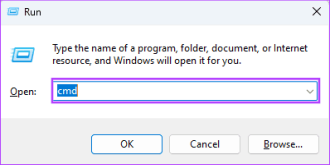
- Нажмите
Windows+R, введите «msconfig» и нажмитеEnter, чтобы открыть окно конфигурации системы.
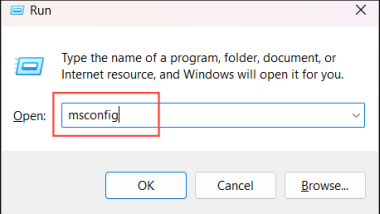
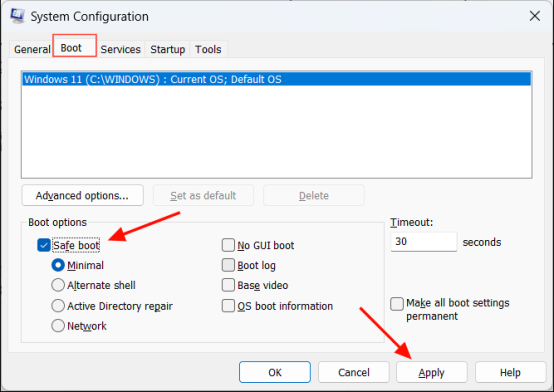
- Перейдите на вкладку «Загрузка» и выберите параметр «Безопасная загрузка» в разделе «Параметры загрузки». Затем нажмите «Применить» и «ОК».
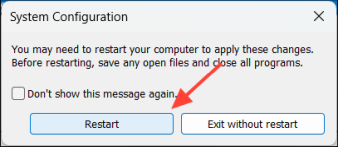
- Затем нажмите «Перезапустить», когда будет предложено.
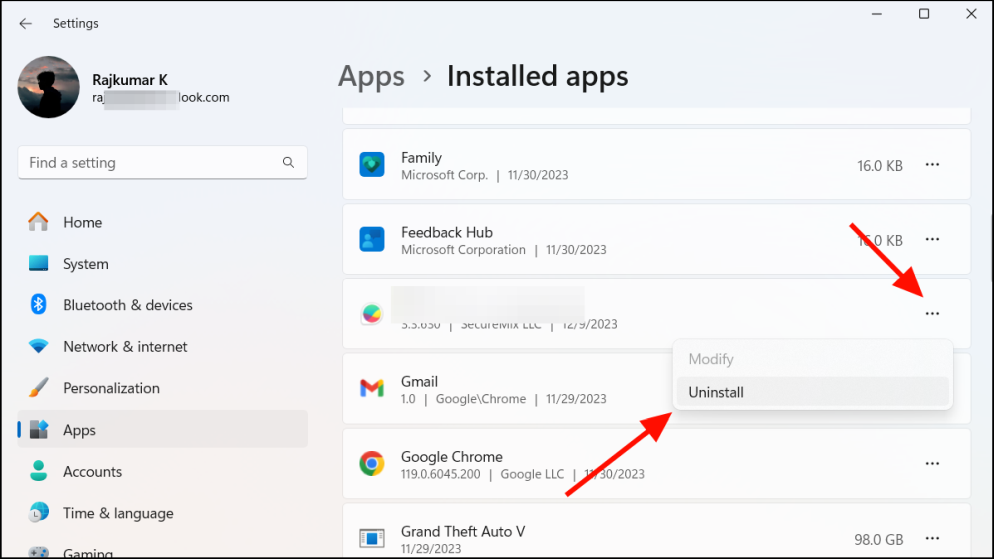
- Перейдя в безопасный режим, откройте «Настройки Windows», перейдите в «Приложения» и нажмите «Установленные приложения».
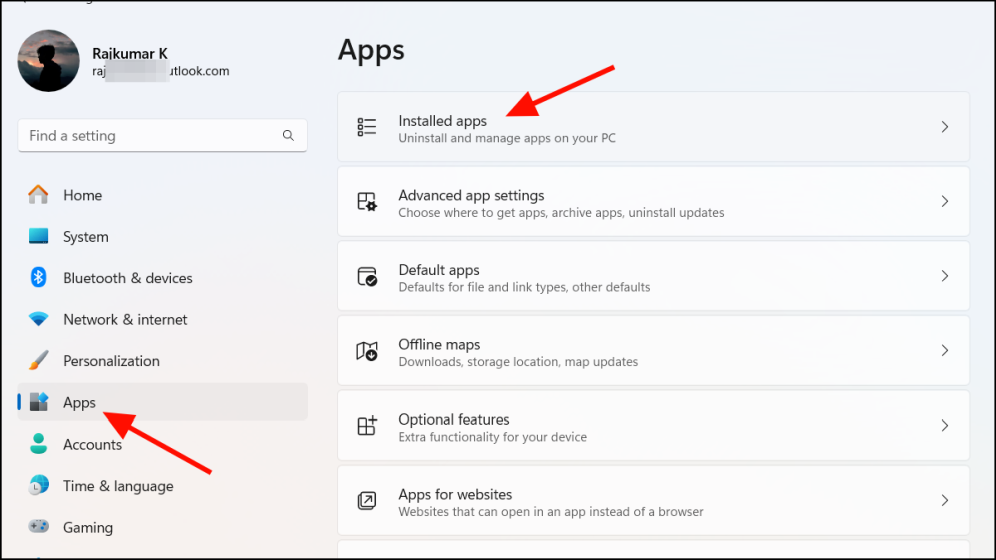
- Найдите в списке установленных приложений любые программы, связанные с вирусами Atuct Service, или подозрительные программы (например, AtuctApp.exe).
- Затем нажмите кнопку с тремя точками рядом с подозрительным приложением и выберите «Удалить».
2. Просканируйте свой компьютер на наличие вредоносных программ и вирусов.
После этого запустите тщательную проверку на вирусы с помощью обновленного средства защиты от вредоносных программ или антивирусного инструмента, чтобы обнаружить и устранить потенциальные вредоносные программы или вирусы. Лучше всего использовать специальную стороннюю программу безопасности; Если у вас нет специального инструмента, не волнуйтесь! Встроенный инструмент безопасности Windows на вашем компьютере удивительно эффективен.
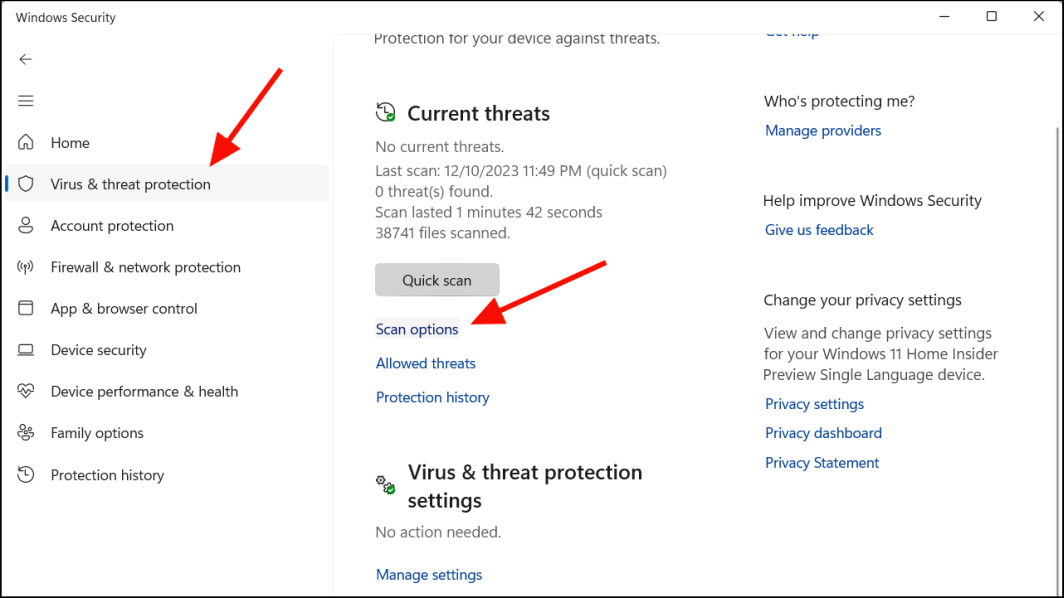
- Запустите инструмент безопасности Windows на своем компьютере.
- Затем перейдите в раздел «Защита от вирусов и угроз» и нажмите «Параметры сканирования».
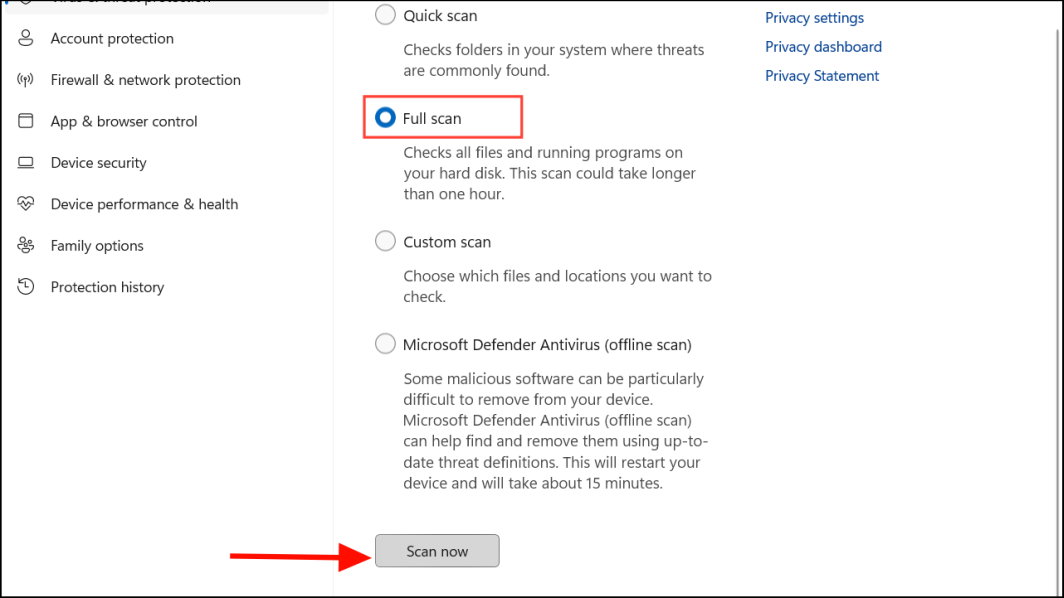
- Затем выберите «Полное сканирование» и нажмите «Сканировать сейчас».
- После завершения сканирования служба безопасности Windows покажет вам отчет обо всех обнаруженных угрозах и предпринятых действиях. Внимательно проверьте результат, чтобы убедиться, что вирус Atuct был помещен в карантин или удален.
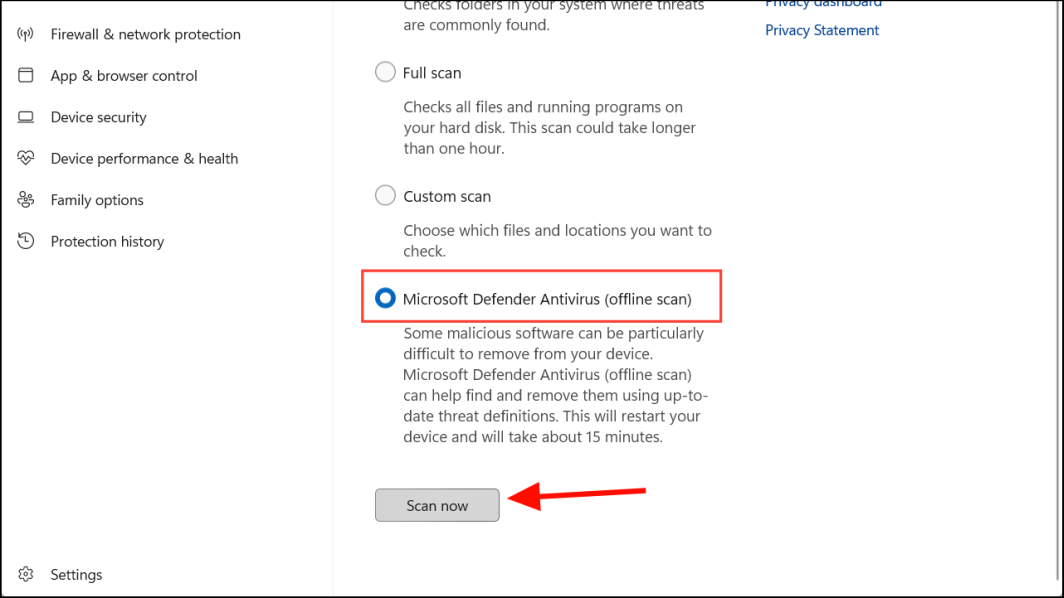
- Если при полной проверке не удалось удалить вирус, попробуйте вариант «Автономное сканирование Microsoft Defender».
Хотя Защитник Windows — это мощная бесплатная антивирусная программа, предустановленная на всех устройствах с Windows 10 и 11, лучше рассмотреть некоторые платные сторонние варианты, которые предлагают дополнительные функции и возможности.
3. Удалите служебные файлы Atuct вручную.
Если в AtuctService отсутствует программа удаления или ваш антивирус не может обнаружить вирус, его удаление может оказаться сложной задачей. В таких случаях следующим вариантом будет удаление файлов, связанных с вирусом Atuct Service, вручную.
Даже если AtuctService.exe не отображается в списке программ, он появится в диспетчере задач. С помощью диспетчера задач вы можете найти местонахождение вируса или вредоносного ПО и удалить его. Вот как:
- Откройте диспетчер задач, щелкнув правой кнопкой мыши панель задач и выбрав «Диспетчер задач» или с помощью сочетаний клавиш
Ctrl+Shift+Esc. - На вкладке «Процессы» найдите «AtuctService.exe», «AtuctApp.exe» или любые связанные процессы. Затем щелкните его правой кнопкой мыши и выберите «Открыть расположение файла».
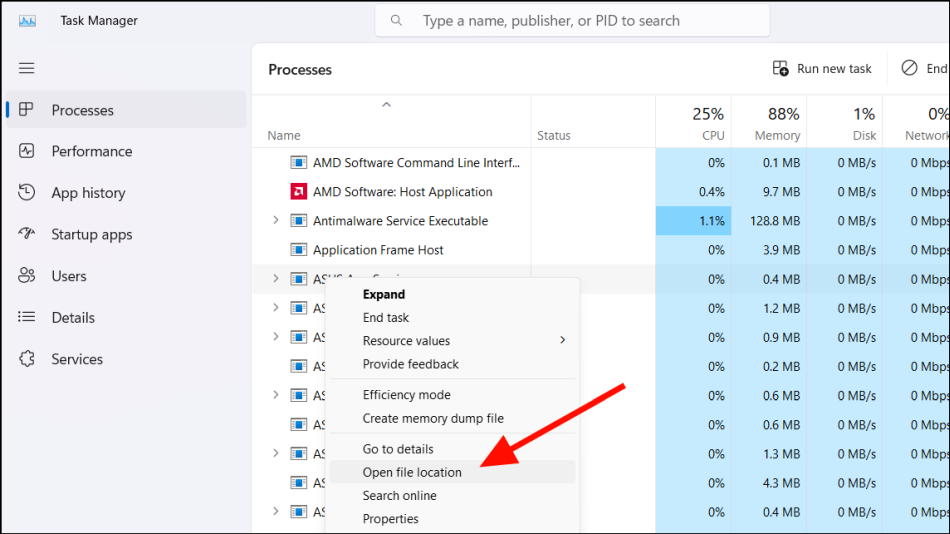
- Откроется папка, в которой на самом деле находится вирус. Внимательно посмотрите, где находится файл. Если он расположен в важном системном каталоге Windows, например «C:WindowsSystem32», удалить его может быть сложно. Если вредоносное ПО находится не в каталоге Windows, удалите его, выбрав всю папку и нажав
Shift+Delete. - Если файл не может быть удален из-за запущенного процесса или какая-то программа блокирует его удаление, войдите в безопасный режим Windows и удалите его оттуда.
- Для этого запишите местоположение файла, в котором находится вирус или вредоносная программа. Затем перезагрузите компьютер в безопасном режиме и удалите всю папку.
4. Удалите реестры, созданные AtuctService.
Если вы успешно удалили вирус AtuctService со своего диска Windows, вам необходимо предпринять еще несколько шагов, чтобы обеспечить его полное удаление с вашего компьютера. Иногда вирус может оставлять остаточные записи в реестре Windows, которые могут снова воспроизвести вирус. Итак, после удаления вируса найдите все записи реестра, связанные с AtuctService, и удалите их.
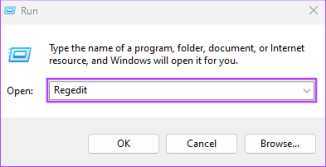
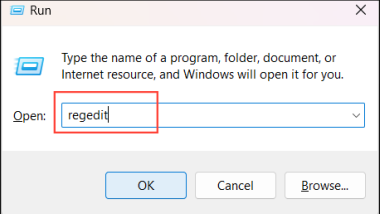
- Нажмите
Windows+R, введитеregeditи нажмите «ОК», чтобы открыть редактор реестра.
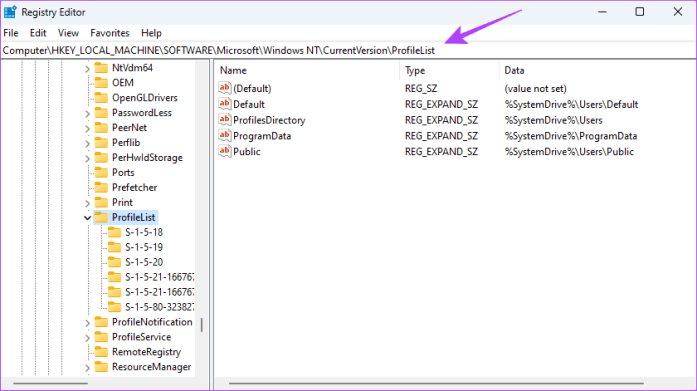
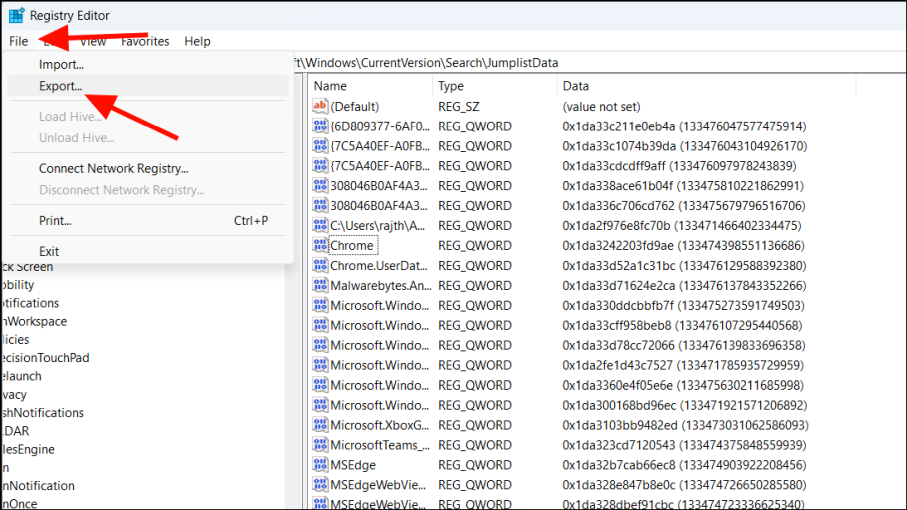
- Прежде чем удалять неправильные объекты реестра, необходимо создать резервные копии реестров.
- Для этого откройте меню «Файл» и выберите «Экспорт».
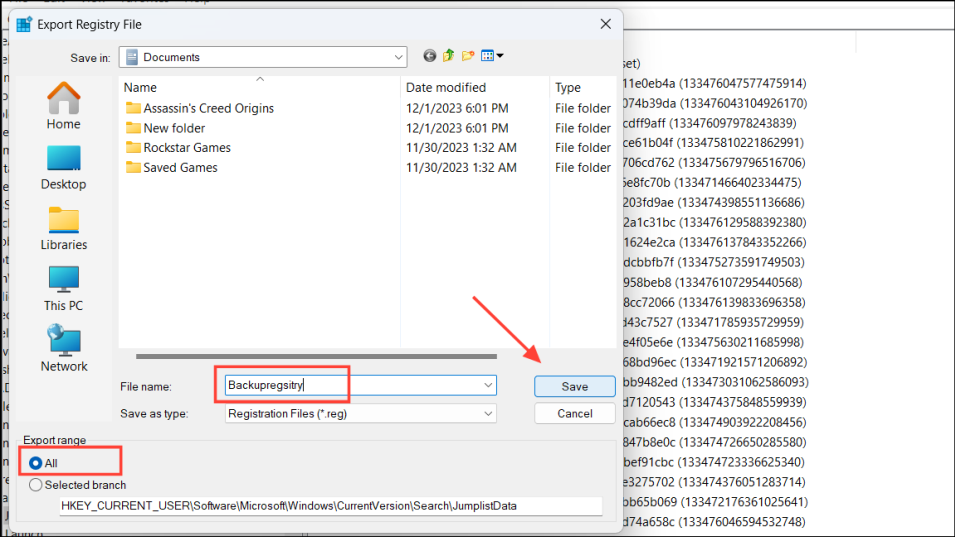
- В окне «Экспорт реестра» выберите параметр «Все» в левом нижнем углу, дайте имя резервной копии и нажмите «Сохранить».
- В редакторе реестра нажмите
Windows+F, чтобы открыть окно поиска. - Введите «Atuct» или «AtuctService» в поле «Найти» и нажмите «Найти далее».
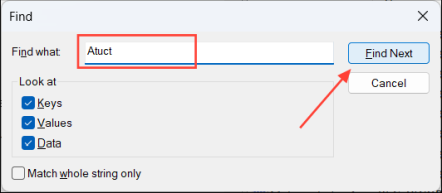
- Найдя запись AtuctService, щелкните правой кнопкой мыши папки, связанные с AtuctService, и нажмите «Удалить».
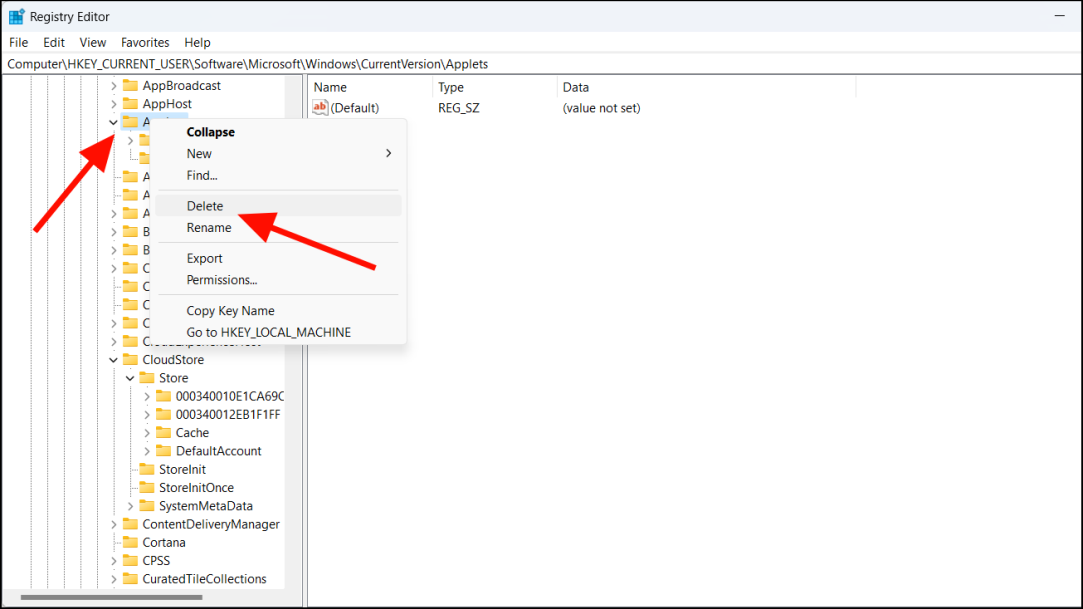
- В реестрах может быть более одного раздела реестра, связанного с AtuctService. Итак, щелкните
F3еще раз, чтобы найти следующую запись реестра AtuctService. Затем удалите соответствующую папку. - Продолжайте нажимать
F3до тех пор, пока все ключи реестра, связанные с AtuctService, не будут удалены. Не удаляйте записи, в которых вы не уверены. - Закройте редактор реестра и перезагрузите компьютер.
5. Сбросьте настройки браузера, чтобы удалить угонщиков AtuctService
Еще один важный шаг для защиты вашего компьютера от вирусов — это перезагрузка всех ваших браузеров. Когда вирус был активен на вашем компьютере, он мог внедрить угонщиков браузера, либо угонщики или вредоносные расширения в вашем браузере могли заразить ваш компьютер AtutService.
Они могут портить ваши настройки, перенаправлять поисковые запросы, забрасывать вас нежелательной рекламой и устанавливать вредоносное ПО на ваш компьютер. Сброс различных браузеров обычно выполняется одним и тем же методом, но точные шаги и параметры могут различаться.
- Чтобы сбросить настройки Google Chrome, щелкните меню из трех точек и выберите «Настройки».
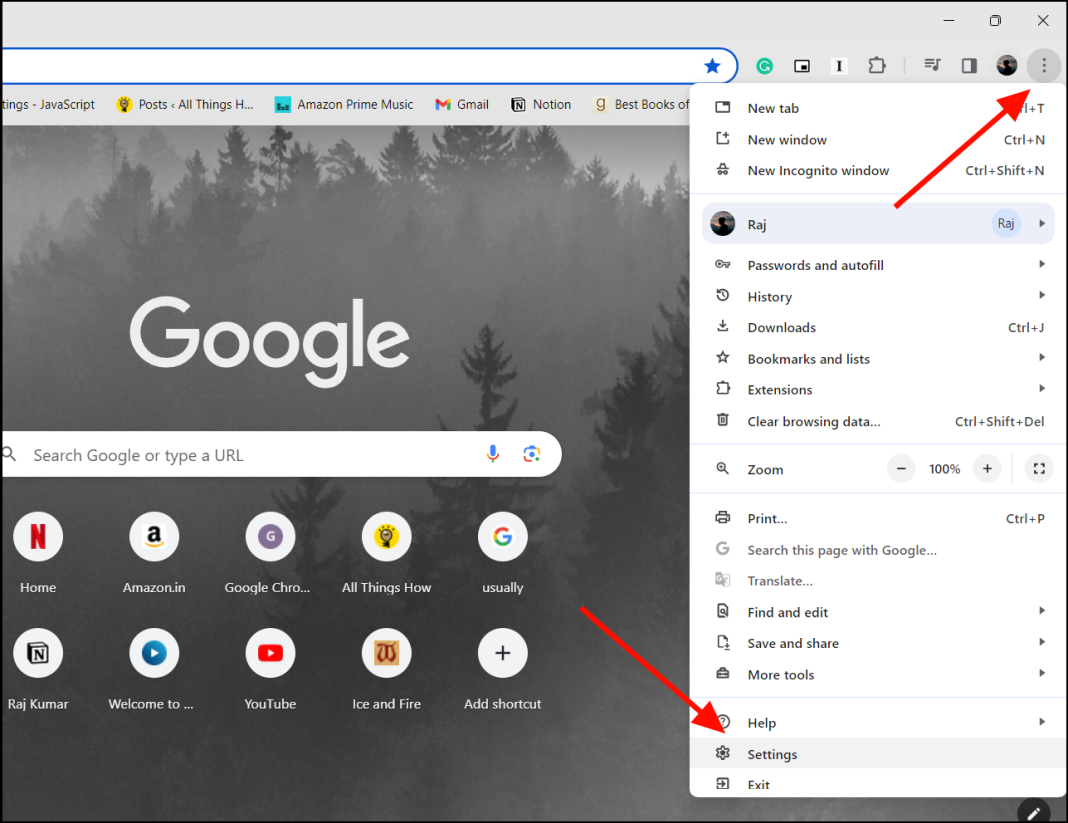
- На странице настроек выберите «Сбросить настройки» на левой панели и нажмите «Восстановить настройки до исходных значений по умолчанию».
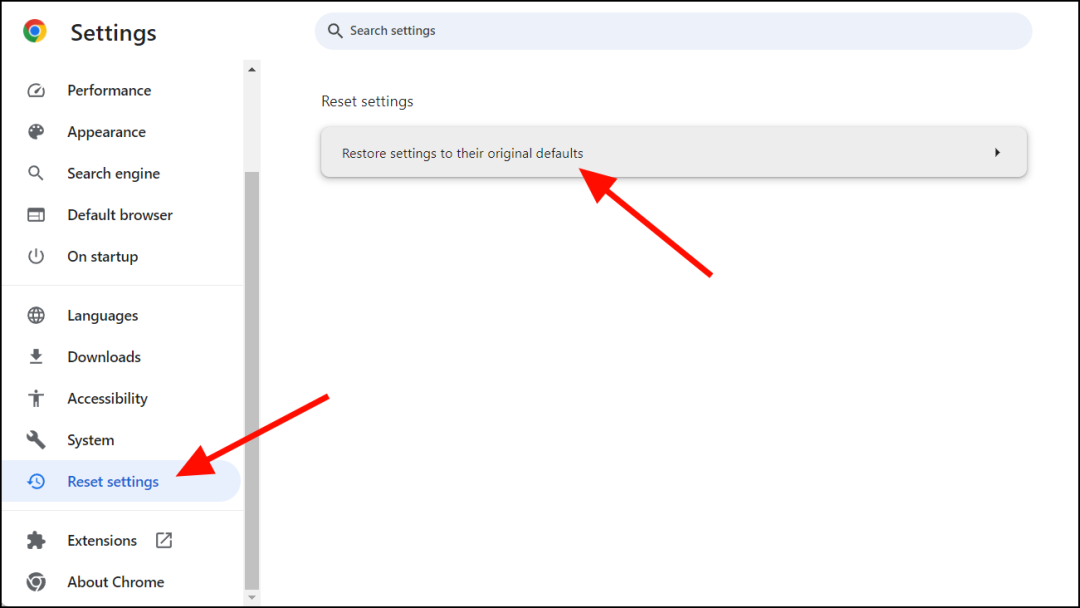
- Затем нажмите кнопку «Сбросить настройки» во всплывающем окне.
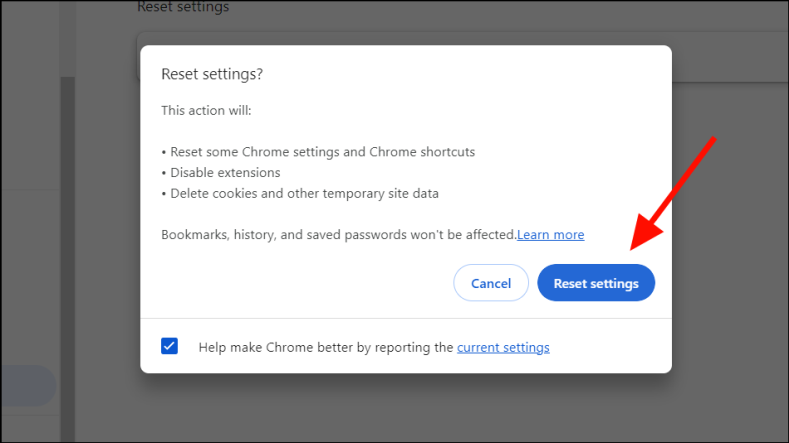
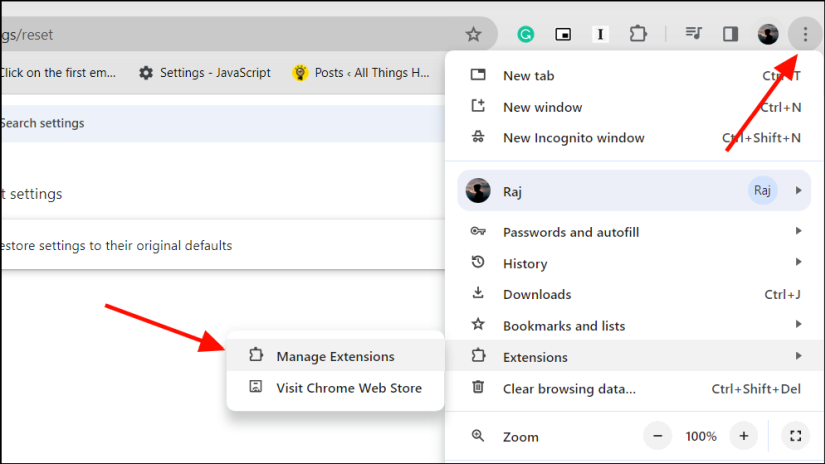
- После перезагрузки браузера обязательно удалите из браузера все нежелательные или подозрительные расширения. Для этого нажмите три точки, нажмите «Расширения» и выберите «Управление расширениями».
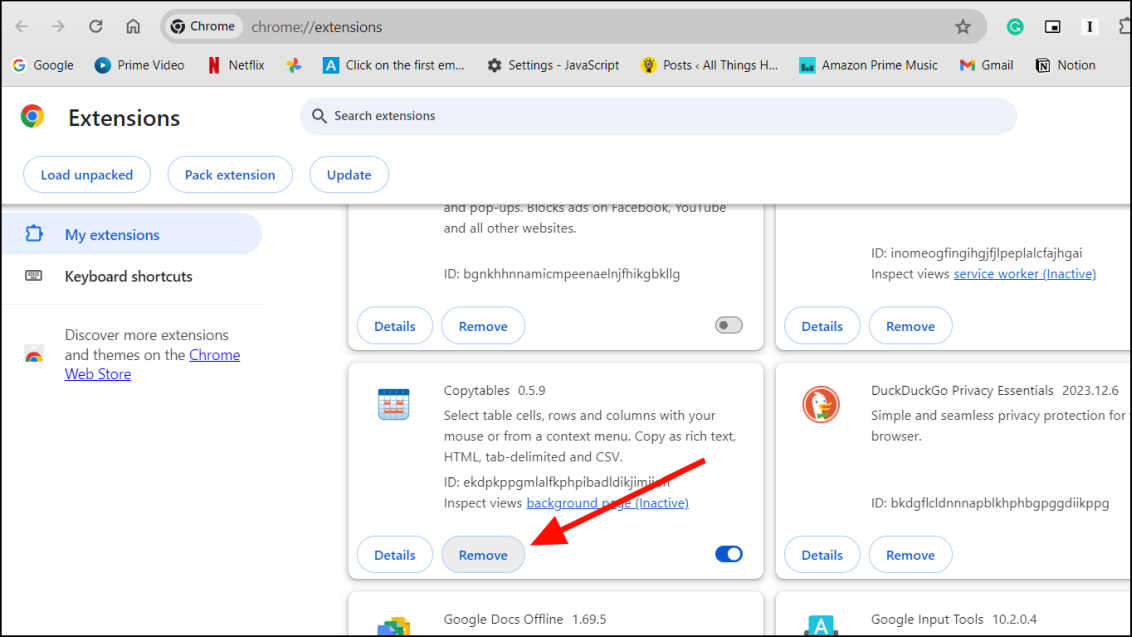
- Затем удалите все ненужные и неизвестные расширения.
6. Удалите вирус с помощью сторонней программы безопасности.
Удаление трояна, такого как AtuctService, с помощью встроенной системы безопасности Windows или вручную может оказаться сложной задачей, особенно для менее технически подкованных пользователей. Существуют специализированные программы, специально разработанные для борьбы с такими серьезными угрозами. Рассмотрите возможность использования стороннего антивируса для комплексного сканирования системы на наличие вредоносных программ и вирусов, чтобы эффективно устранить эти вирусные угрозы.
Используйте инструмент RKill для уничтожения вредоносных процессов
RKill — это бесплатная программа, предназначенная для уничтожения вредоносных процессов, которые могут мешать вашему компьютеру запускать другое программное обеспечение безопасности и выполнять сканирование на наличие вредоносных программ. Он обнаруживает запущенные процессы, связанные с известными вредоносными программами, и принудительно завершает их.
Загрузите портативный инструмент RKill с официального сайта и запустите его. Это инструмент командной строки, который автоматически сканирует и уничтожает вирусы и вредоносные программы без дальнейшего ввода данных.
Запустите AdwCleaner для очистки вредоносных программ и вирусов
Еще один удобный инструмент для очистки вашего компьютера от рекламного ПО, ПНП и предустановленного программного обеспечения — AdwCleaner. AdwCleaner, разработанный Malwarebytes, представляет собой бесплатный инструмент, предназначенный для поиска и удаления нежелательных программ и нежелательного ПО. Если RKill окажется неэффективным, запуск AdwCleaner может помочь очистить ваш компьютер.
Используйте Malwarebytes для удаления вируса
Если вышеупомянутые инструменты не могут обнаружить вирус, рассмотрите возможность использования надежного стороннего программного обеспечения премиум-класса, такого как Malwarebytes. Если у вас уже есть Malwarebytes, это здорово, но вы также можете загрузить и использовать пробную версию Malwarebytes, которая действует в течение 15 дней и очень эффективно удаляет большинство вирусов и вредоносных программ с вашего компьютера.
Перед запуском Malwarebytes нам нужно временно настроить один параметр для достижения оптимальных результатов:
- Загрузите последнюю версию Malwarebytes с официального сайта. Затем установите его, следуя инструкциям на экране.
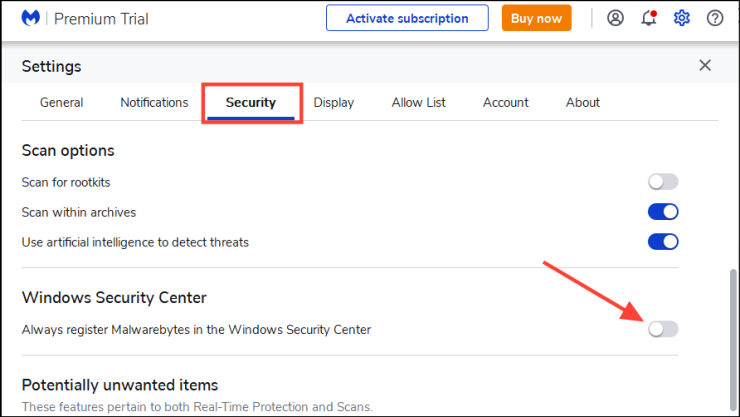
- После установки запустите Malwarebytes и щелкните значок «Настройки».
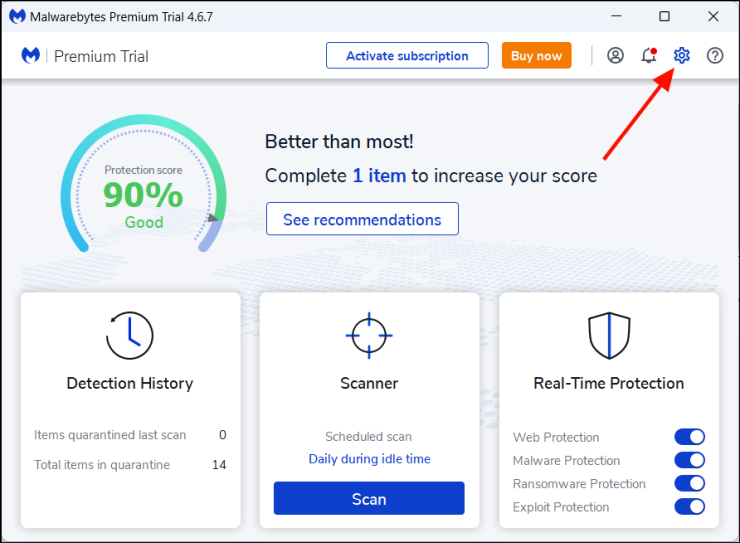
- Перейдите на вкладку «Безопасность» и прокрутите вниз до «Центр безопасности Windows».
- Здесь временно отключите опцию «Всегда регистрировать Malwarebytes в Центре безопасности Windows».
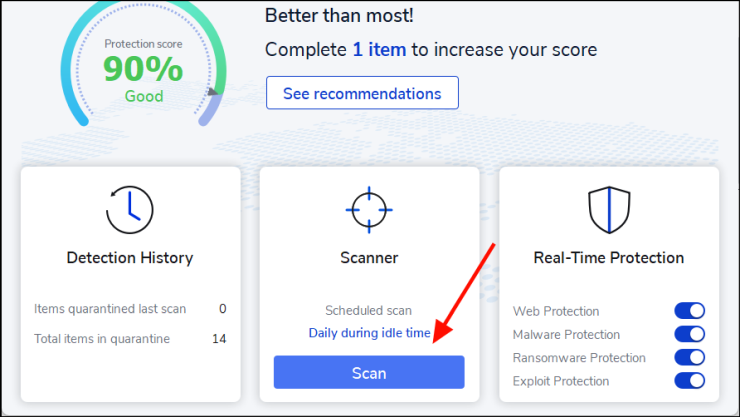
- Затем вернитесь на домашнюю страницу и нажмите кнопку «Сканировать».
- Просмотрите обнаруженные угрозы и выберите соответствующее действие, например «Поместить в карантин» или «Удалить».
- Если все устраивает, нажмите «Готово» в результатах сканирования. Возможно, вам придется перезагрузить компьютер, чтобы завершить процесс очистки.
7. Запустите восстановление системы, чтобы удалить вирус.
Восстановление системы может помочь удалить вирус AtuctService, вернув ваш компьютер к состоянию до заражения вирусом. Это отменит установку вредоносного ПО, распространяющего вирус. Вот как:
- Сначала откройте меню «Пуск», введите «Восстановление системы» и выберите панель управления «Создать точку восстановления».
- Когда откроется восстановление системы, найдите опцию «Выбрать другую точку восстановления». Если она доступна, выберите ее вместо «Рекомендуемой точки восстановления».
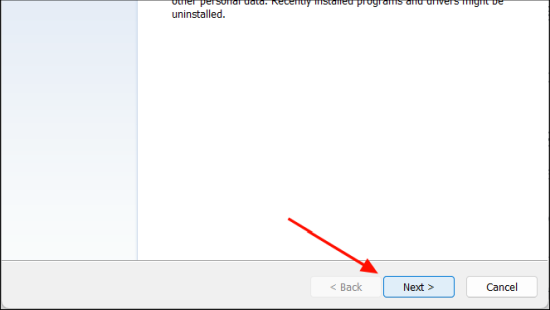
- Если вы не видите эту опцию, не волнуйтесь! Просто нажмите «Далее», чтобы продолжить.
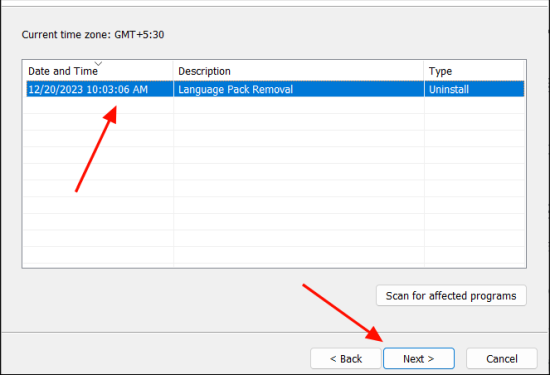
- Появится список доступных точек восстановления. Выберите самый последний момент, когда вы заметили вирус на своем компьютере. Если у вас есть только одна точка восстановления, выберите ее и нажмите «Далее». Вы также можете нажать «Поиск уязвимых программ», чтобы просмотреть список приложений, которые будут удалены при восстановлении в выбранную точку.
- Наконец, нажмите «Готово», чтобы начать восстановление вашего компьютера до предыдущего состояния.
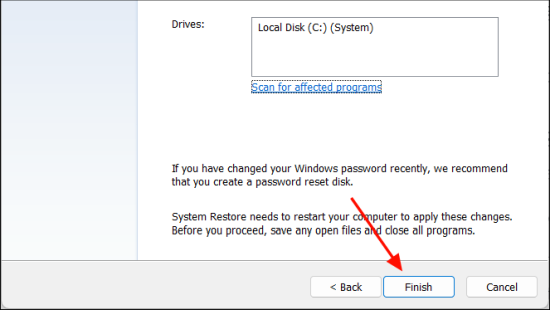
Процесс восстановления может занять некоторое время. После завершения ваш компьютер автоматически перезагрузится.
8. Сбросьте настройки Windows
Если ничего не помогает, сброс или переустановка Windows может быть последним средством. Выполнение сброса настроек на компьютере с Windows 11 удаляет все вредоносные программы и вирусы, скрывающиеся в Windows.
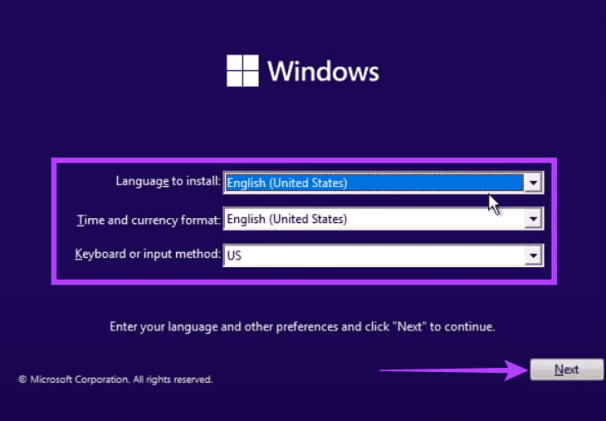
При удалении вредоносных программ и вирусов рекомендуется выполнить сброс Windows из меню загрузки. Поскольку при сбросе Windows все стирается, вам может потребоваться выполнить резервное копирование файлов на внешний жесткий диск или в облачное хранилище перед перезагрузкой компьютера. Вот как можно сбросить Windows 11 из загрузки:
- Выключите компьютер и включите его снова.
- Как только компьютер включится и отобразится первый экран, нажмите клавишу
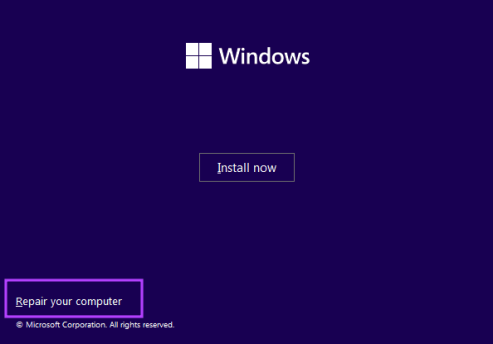
F11или для доступа к среде восстановления Windows (WinRE)F9.F12Если ни одна из вышеперечисленных сочетаний клавиш не работает, нажмите кнопку питания на экране входа в систему и нажмите «Перезагрузить», удерживая клавишуShift.
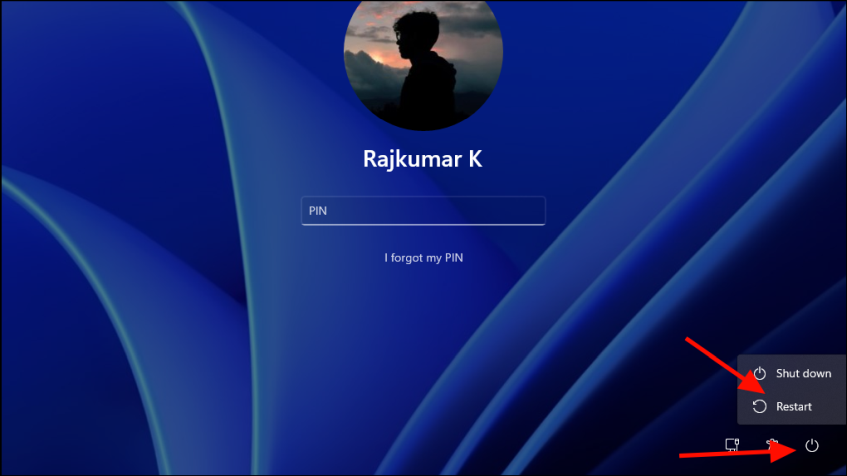
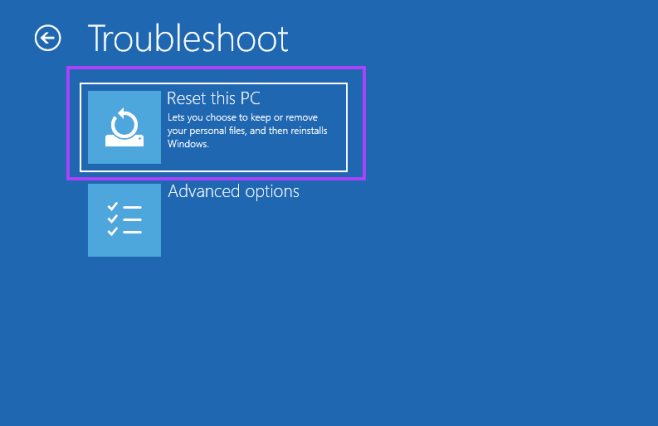
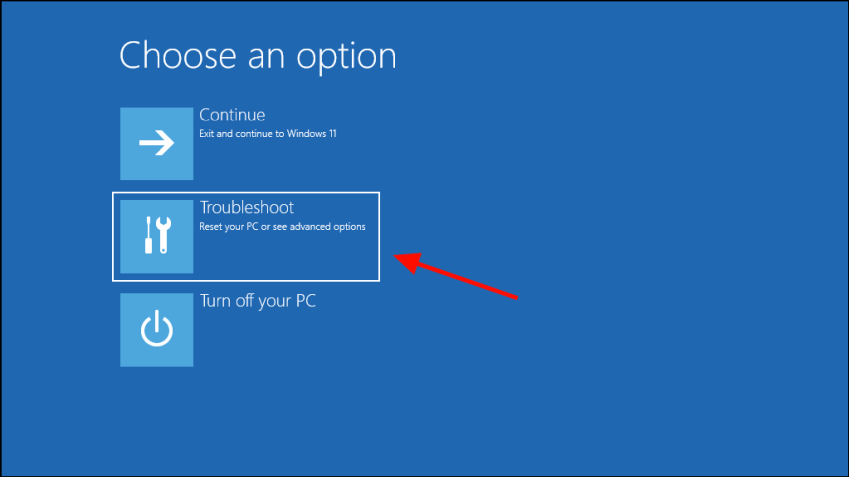
- Попав в среду восстановления Windows, выберите опцию «Устранение неполадок».
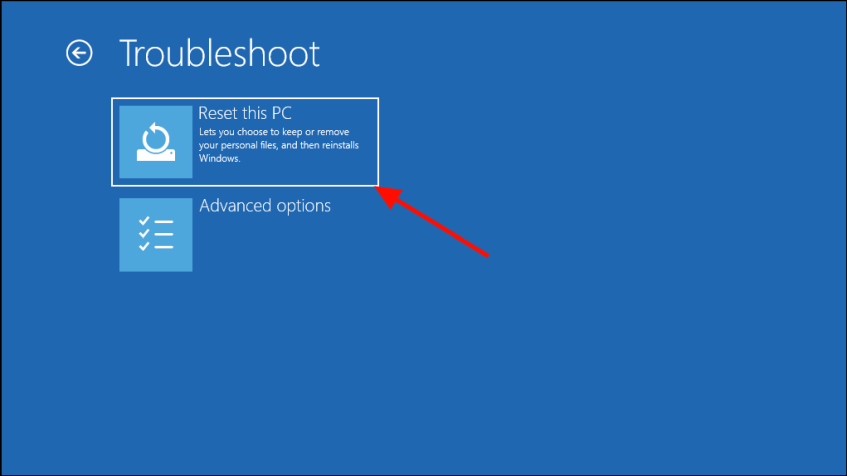
- Затем выберите опцию «Сбросить настройки этого компьютера».
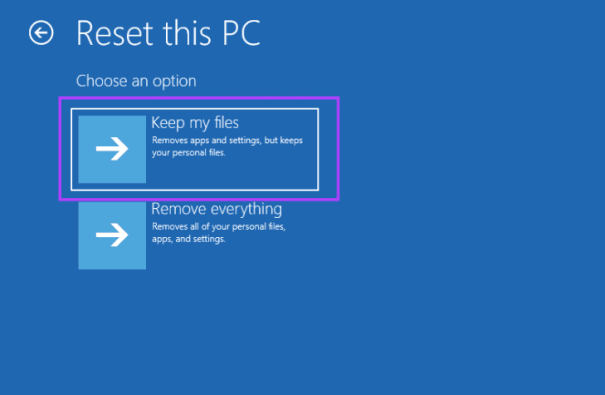
- Когда вы перейдете на экран «Сбросить настройки этого компьютера», выберите «Удалить все», чтобы полностью стереть Windows, удалить все файлы, настройки и приложения и вернуть все к заводским настройкам по умолчанию.
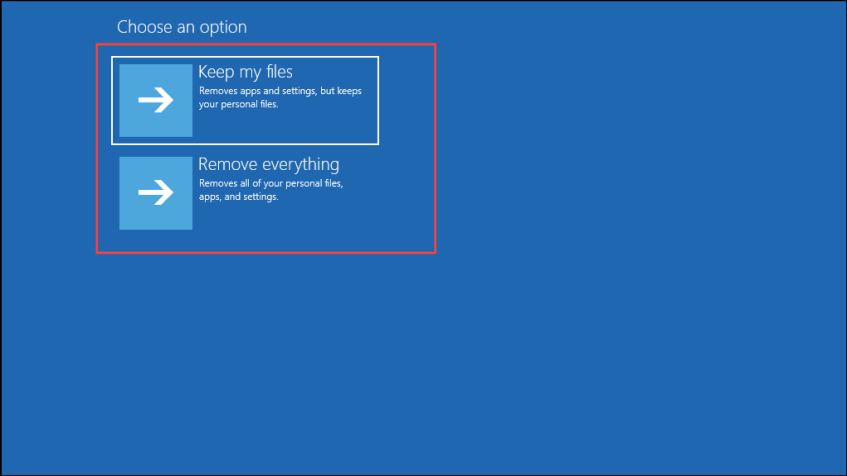
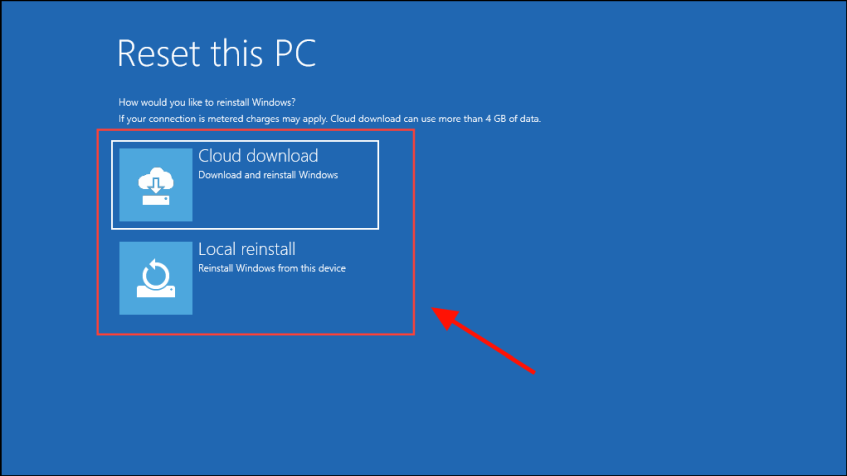
- Затем выберите нужный вариант переустановки Windows:
- Облачная загрузка загружает последние файлы операционной системы Windows с сервера Microsft и переустанавливает ОС. Это может занять больше времени, но у вас будет самая последняя версия. Для загрузки потребуется 4 ГБ ваших данных.
- Локальная переустановка использует образ системы Windows из предыдущей установки для переустановки ОС. Это быстрее, но устанавливает устаревшие версии.
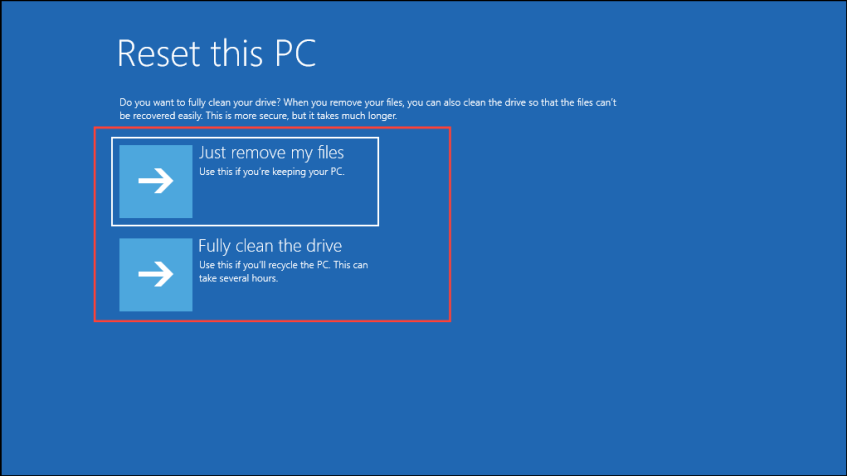
- На следующем этапе вы увидите еще два варианта: «Просто удалить мои файлы» или «Полностью очистить диск». Первый вариант быстро стирает ваши файлы, но оставляет диск нетронутым, а второй вариант требует больше времени, но полностью очищает весь диск. Второй вариант рекомендуется, если компьютер сильно заражен.
- Наконец, нажмите кнопку «Сбросить».
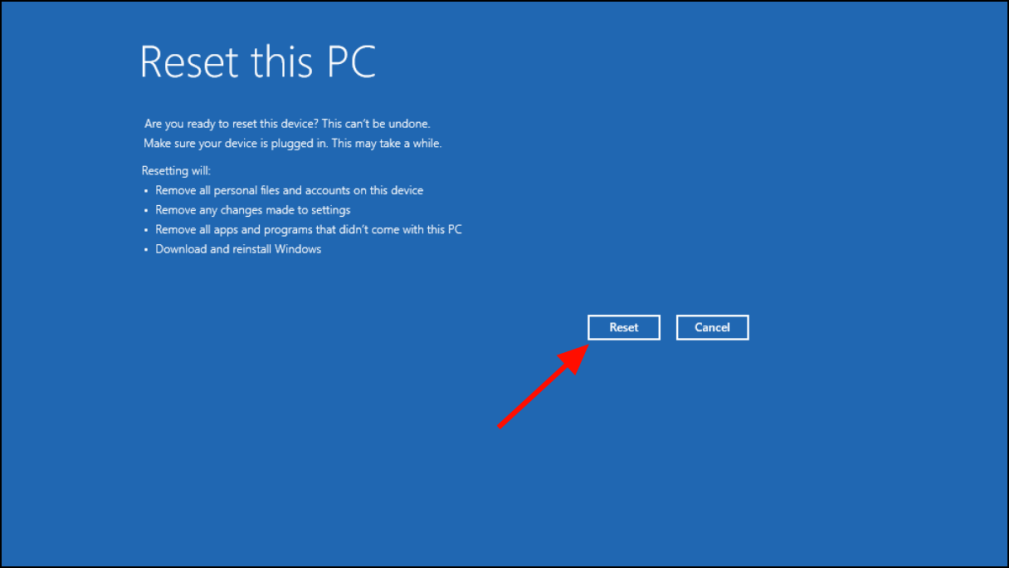
Процесс сброса может занять некоторое время, поэтому просто оставьте компьютер в покое и убедитесь, что он остается подключенным к сети. Если по какой-то причине сброс Windows не удался и запрашивается больше системных файлов, вы можете сделать еще одну попытку, используя «Облако». вариант загрузки. Обычно это происходит, когда в вашей текущей установке Windows отсутствуют или повреждены некоторые важные системные файлы.