Архив рубрики: Публикации

Типы брандмауэров и возможные атаки

В эпоху, когда доминируют цифровые подключения, защита конфиденциальной информации приобрела первостепенное значение. Поскольку предприятия и частные лица в значительной степени зависят от цифрового ландшафта, необходимость в надежных мерах кибербезопасности как никогда актуальна. Брандмауэры, стойкие защитники цифрового мира, являются первой линией защиты от несанкционированного доступа и киберугроз. В этом всеобъемлющем руководстве мы подробно рассмотрим различные типы брандмауэров, исследуя их функциональные возможности и эффективность в предотвращении потенциальных атак. Присоединяйтесь к нам в путешествии по цифровым бастионам, пока мы разбираемся в тонкостях брандмауэрной защиты и исследуем скрытые угрозы, которые требуют нашего внимания.


Что такое брандмауэр?

Брандмауэр — это система сетевой безопасности или программное обеспечение, которое действует как барьер между надежной внутренней сетью и ненадежными внешними сетями, такими как Интернет. Его основная функция заключается в мониторинге, фильтрации и контроле входящего и исходящего сетевого трафика на основе заранее определенных правил безопасности. Назначение брандмауэра — создать линию защиты от несанкционированного доступа, кибератак и распространения вредоносного программного обеспечения.

Брандмауэры работают путем проверки пакетов данных, проходящих через сеть, и принятия решений о том, разрешать их или блокировать, на основе набора предопределенных правил. Эти правила обычно включают такие критерии, как IP-адреса источника и назначения, номера портов и тип используемых сетевых протоколов. Обеспечивая соблюдение этих правил, брандмауэры помогают предотвращать несанкционированный доступ к конфиденциальным данным, защищают от киберугроз и поддерживают целостность и конфиденциальность сети.

В сложном мире цифровых технологий роль брандмауэров в защите сетей от киберугроз трудно переоценить. Брандмауэры выполняют роль стражей, неустанно отслеживая и регулируя трафик данных для обеспечения неприкосновенности конфиденциальной информации. В этой статье рассматриваются различные типы брандмауэров, раскрываются их уникальные характеристики и функциональные возможности, а также проливается свет на неустанные угрозы, которые атакуют эти цифровые бастионы. Присоединяйтесь к нам в понимании динамического взаимодействия между типами брандмауэров и потенциальными кибератаками, которые они стремятся отразить.


Типы брандмауэров:

Вот типы брандмауэров.

1. Брандмауэры с фильтрацией пакетов:

  • Функциональность: Проверяет пакеты данных и принимает решения на основе заранее определенных правил.
  • Возможные атаки: подмена IP-адресов, сканирование портов и обработка пакетов для обхода фильтров, основанных на правилах.

2. Брандмауэры для проверки состояния:

  • Функциональность: Отслеживает состояние активных подключений, принимая решения на основе контекста.
  • Возможные атаки: Атаки на основе подключения, использующие слабые места с отслеживанием состояния, такие как потоки SYN / ACK.

3. Брандмауэры прокси:

  • Функциональность: Действует как посредник между пользователями и Интернетом, пересылая запросы от имени пользователей.
  • Возможные атаки: Атаки на основе прокси, такие как манипулирование протоколом или использование уязвимостей в прокси-серверах.

4. Брандмауэры прикладного уровня (брандмауэры следующего поколения):

  • Функциональность: Сочетает в себе традиционные функции брандмауэра с расширенными возможностями, такими как глубокая проверка пакетов и предотвращение вторжений.
  • Возможные атаки: Атаки прикладного уровня, в том числе нацеленные на конкретные уязвимости программного обеспечения.

5. Шлюзы сетевого уровня:

  • Функциональность: Работает на сеансовом уровне модели OSI, отслеживая подтверждения TCP.
  • Возможные атаки: Перехват сеанса или манипулирование квитами TCP для получения несанкционированного доступа.


Что такое кибератаки?

Кибератака относится к любой преднамеренной и злонамеренной попытке использовать, скомпрометировать или повредить компьютерные системы, сети или цифровые устройства. Эти атаки осуществляются отдельными лицами, группами или даже национальными государствами с целью получения несанкционированного доступа, кражи конфиденциальной информации, нарушения работы или причинения других форм вреда целевым объектам. Кибератаки используют уязвимости в компьютерных системах или используют в своих интересах поведение людей для достижения своих целей.


Возможные кибератаки

Существуют различные типы кибератак, каждая со своими методами и целями. Некоторые распространенные типы включают:

1. Вредоносные программы и вирусные атаки:

  • Метод: Использует уязвимости для внедрения вредоносного программного обеспечения.
  • Противодействие: Брандмауэры блокируют известные сигнатуры вредоносных программ и обеспечивают начальную защиту от зараженных загрузок.

2. DDoS (распределенный отказ в обслуживании) Атаки:

  • Метод: Перегружает сеть или сервер трафиком, делая его недоступным.
  • Противодействие: Брандмауэры используют ограничение скорости и фильтрацию трафика для смягчения последствий DDoS-атак.

3. Попытки фишинга:

  • Метод: Обманная тактика, позволяющая обманом заставить пользователей раскрыть конфиденциальную информацию.
  • Противодействие: Брандмауэры могут блокировать доступ к известным фишинговым сайтам и обнаруживать вредоносные вложения электронной почты.

4. Несанкционированный доступ:

  • Метод: Попытки несанкционированного проникновения в сеть.
  • Противодействие: Брандмауэры обеспечивают соблюдение политик контроля доступа, блокируя подозрительные IP-адреса и попытки несанкционированного доступа.

5. SQL-инъекция:

  • Метод: Использует уязвимости в веб-приложениях путем внедрения вредоносного SQL-кода.
  • Противодействие: Брандмауэры с возможностями глубокой проверки пакетов могут обнаруживать и блокировать попытки внедрения SQL.

6. Межсайтовый скриптинг (XSS):

  • Метод: Внедряет вредоносные скрипты на веб-страницы, просматриваемые другими пользователями.
  • Противодействие: Брандмауэры с функциями брандмауэра веб-приложений (WAF) могут обнаруживать и блокировать XSS-атаки.

7. Эксплойты нулевого дня:

  • Метод: Нацелен на уязвимости, неизвестные поставщику программного обеспечения.
  • Противодействие: Регулярные обновления брандмауэра, системы предотвращения вторжений и анализ угроз помогают снизить риски, связанные с эксплойтами нулевого дня.


Заключение

Когда мы завершаем наше исследование брандмауэров и потенциальных киберугроз, становится очевидным, что цифровой ландшафт постоянно развивается. Разнообразие доступных сегодня брандмауэров отражает разнообразные потребности пользователей, предлагая индивидуальные решения для борьбы с целым рядом киберугроз. Однако бдительность остается ключевым фактором. Кибератаки упорны и изобретательны, постоянно находя новые способы взлома систем защиты. Как частные лица, так и организации обязаны оставаться в курсе событий, обновлять свои стратегии кибербезопасности и укреплять свои цифровые бастионы, чтобы обеспечить безопасное и устойчивое цифровое будущее.


Часто задаваемые вопросы (FAQs) Связанные с типами брандмауэров и возможными атаками

Вот несколько часто задаваемых вопросов, связанных с типами брандмауэров и возможными атаками.

1. Что такое брандмауэр и почему он так важен в современную цифровую эпоху?

Брандмауэр — это система сетевой безопасности, которая отслеживает и контролирует входящий и исходящий сетевой трафик на основе заранее определенных правил безопасности. Он действует как барьер между надежной внутренней сетью и ненадежными внешними сетями, защищая от несанкционированного доступа и киберугроз.

2. Каковы различные типы брандмауэров и чем они отличаются?

Существует несколько типов брандмауэров, включая брандмауэры с фильтрацией пакетов, брандмауэры с отслеживанием состояния, брандмауэры прокси-серверов и брандмауэры следующего поколения. Каждый тип использует различные методологии для мониторинга сетевого трафика и управления им в соответствии с конкретными потребностями безопасности.

3. Как работает брандмауэр с фильтрацией пакетов?

Брандмауэры с фильтрацией пакетов проверяют пакеты данных и принимают решения разрешить или заблокировать их на основе заранее определенных правил. Эти правила учитывают такие факторы, как IP-адреса источника и назначения, номера портов и типы протоколов.

4. Что отличает брандмауэры с отслеживанием состояния от других типов?

Брандмауэры с отслеживанием состояния отслеживают состояние активных подключений и принимают решения на основе контекста трафика. Этот подход повышает безопасность, разрешая или блокируя пакеты на основе текущего состояния соединения.

5. Какую роль играют брандмауэры прокси-серверов в повышении безопасности?

Брандмауэры-прокси действуют как посредники между пользователями и Интернетом. Они получают и пересылают запросы пользователей в Интернет, эффективно скрывая IP-адрес пользователя и повышая безопасность за счет фильтрации и проверки трафика.

6. Чем брандмауэры нового поколения отличаются от традиционных брандмауэров?

Брандмауэры следующего поколения сочетают традиционные функции брандмауэра с расширенными функциями, такими как предотвращение вторжений, осведомленность о приложениях и глубокая проверка пакетов. Они обеспечивают более комплексный подход к сетевой безопасности перед лицом развивающихся киберугроз.

7. От каких распространенных типов кибератак защищают брандмауэры?

Брандмауэры защищают от целого ряда кибератак, включая вредоносные и вирусные атаки, DDoS-атаки (распределенный отказ в обслуживании), попытки фишинга и несанкционированного доступа к конфиденциальным данным.

8. Могут ли брандмауэры предотвращать все типы киберугроз?

Хотя брандмауэры эффективны в предотвращении многих киберугроз, они не являются надежными. Кибератаки постоянны, и новые угрозы появляются регулярно. Крайне важно дополнять защиту брандмауэром другими мерами кибербезопасности для создания надежной стратегии защиты.

9. Как часто следует обновлять конфигурации брандмауэра?

Конфигурации брандмауэра следует регулярно обновлять, чтобы адаптироваться к возникающим киберугрозам. Регулярные обновления гарантируют, что брандмауэр остается эффективным в обнаружении и блокировании новейших векторов атак.

10. Какие шаги могут предпринять отдельные лица и организации для повышения безопасности брандмауэра?

Для повышения безопасности брандмауэра отдельные лица и организации должны регулярно обновлять конфигурации брандмауэра, проводить аудиты безопасности, обучать пользователей передовым методам кибербезопасности и внедрять дополнительные меры безопасности, такие как системы обнаружения и предотвращения вторжений.


2024-01-26T08:09:15
Безопасность

Черная пятница для бизнеса: возможности и риски

Черная пятница — это ежегодная распродажа, которая проходит в четвертую пятницу ноября. Она берет свое начало в США, но в последние годы стала популярной и в других странах, в том числе в России.

Для бизнеса Черная пятница — это возможность увеличить продажи, привлечь новых клиентов и повысить узнаваемость бренда. Почитайте статью, как подготовиться к Черной пятнице для бизнеса: https://marketolog.mts.ru/blog/kak-podgotovitsya-k-chyornoi-pyatnitse-gaid-dlya-biznesa. Однако, чтобы извлечь максимальную выгоду из этого события, необходимо тщательно подготовиться.


Возможности Черной пятницы для бизнеса

Увеличение продаж

Черная пятница — это один из самых прибыльных периодов для бизнеса. В этот день покупатели готовы тратить больше денег, чем обычно. Поэтому, если вы правильно спланируете свою маркетинговую кампанию, вы сможете значительно увеличить продажи.

В России в 2022 году продажи в Черную пятницу также выросли на 11%, достигнув 1,5 миллиарда долларов.

Привлечение новых клиентов

Черная пятница — это отличный способ привлечь новых клиентов. Предложение привлекательных скидков может привлечь внимание потенциальных покупателей, которые еще не знакомы с вашим брендом.

В России в 2022 году в Черную пятницу было привлечено около 10 миллионов новых клиентов.

Повышение узнаваемости бренда

Черная пятница — это возможность повысить узнаваемость бренда. Участие в этом событии может помочь вам привлечь внимание широкой аудитории и создать положительный имидж компании.

В России в 2022 году в Черную пятницу было зафиксировано более 1 миллиарда упоминаний в социальных сетях.


Риски Черной пятницы для бизнеса

Конкуренция

В Черную пятницу на рынке наблюдается высокая конкуренция. Чтобы привлечь внимание покупателей, вам необходимо предложить им действительно привлекательные скидки.

Если вы не будете осторожны, Черная пятница может привести к снижению прибыли. Это может произойти, если вы предложите слишком большие скидки или не сможете обеспечить высокий уровень обслуживания клиентов.

Например, в 2022 году в США некоторые магазины предлагали скидки до 90%. Это привело к тому, что некоторые магазины потеряли деньги, поскольку они не смогли компенсировать снижение цен за счет увеличения продаж.

Снижение прибыли

Если вы не будете осторожны, Черная пятница может привести к снижению прибыли. Это может произойти, если вы предложите слишком большие скидки или не сможете обеспечить высокий уровень обслуживания клиентов.

Например, в 2022 году в США некоторые магазины предлагали скидки до 90%. Это привело к тому, что некоторые магазины потеряли деньги, поскольку они не смогли компенсировать снижение цен за счет увеличения продаж.

Непредвиденные расходы

Черная пятница может привести к непредвиденным расходам. Например, вам может потребоваться увеличить штат сотрудников, чтобы справиться с большим потоком покупателей.

Например, в 2022 году в США некоторые магазины были вынуждены нанять дополнительных сотрудников, чтобы справиться с большим потоком покупателей. Это привело к дополнительным расходам на заработную плату и другие расходы.


Как подготовиться к Черной пятнице

Чтобы извлечь максимальную выгоду из Черной пятницы, необходимо тщательно подготовиться. Вот несколько советов:

Определите цели. Прежде всего, вам необходимо определить цели, которые вы хотите достичь в Черную пятницу. Это поможет вам разработать эффективную маркетинговую кампанию.

Например, вы можете поставить перед собой следующие цели:

  • Увеличить продажи на 10%
  • Привлечь 1000 новых клиентов
  • Повысить узнаваемость бренда на 5%

Проанализируйте рынок. Изучите, что делают ваши конкуренты в Черную пятницу. Это поможет вам составить конкурентную стратегию.

Например, вы можете изучить следующие факторы:

  • Какие скидки предлагают ваши конкуренты?
  • Какие товары и услуги они предлагают в распродаже?
  • Как они продвигают свою акцию?


Подготовьте предложение. Ваше предложение должно быть привлекательным для покупателей. Скидки должны быть значительными, но не слишком большими, чтобы не привести к снижению прибыли.

При разработке предложения учитывайте следующие факторы:

  • Тип ваших товаров или услуг
  • Ваша целевая аудитория
  • Конкуренция

Продвигайте свое предложение. Расскажите о своей акции своим потенциальным клиентам. Используйте различные каналы продвижения, такие как социальные сети, электронная почта, наружная реклама и т. д.

При разработке маркетинговой кампании учитывайте следующие факторы:

  • Ваши цели
  • Ваша целевая аудитория
  • Ваш бюджет

Обеспечьте высокий уровень обслуживания клиентов. В Черную пятницу количество покупателей увеличивается, поэтому важно обеспечить высокий уровень обслуживания клиентов. Это поможет вам создать положительный имидж компании и повысить удовлетворенность клиентов.


Дополнительные советы

Вот несколько дополнительных советов, которые помогут вам извлечь максимальную выгоду из Черной пятницы:

  • Предлагайте эксклюзивные скидки. Это поможет вам привлечь внимание покупателей и выделиться среди конкурентов.
  • Используйте данные о своих клиентах. Анализируйте данные о своих клиентах, чтобы разработать более персонализированное предложение.
  • Будьте готовы к неожиданностям. Черная пятница — это непредсказуемый период, поэтому будьте готовы к тому, что что-то может пойти не так.


Заключение

Черная пятница — это отличный шанс для бизнеса увеличить продажи, привлечь новых клиентов и повысить узнаваемость бренда. Однако, чтобы извлечь максимальную выгоду из этого события, необходимо тщательно подготовиться и учесть все возможные риски.


2024-01-26T02:26:31
Бизнес

Midnight Commander 4.8.31 уже выпущен и это его новости

Полуночный командир

GNU Midnight Commander является частью проекта GNU и распространяется под лицензией GNU General Public License.

Объявлено о запуске новая версия Midnight Commander 4.8.31, который представлен как исправленная версия, в которой в основном упоминается, что mc.ext.ini был обновлен для работы с новыми версиями glib.

Для тех, кто не знает Полуночный командир ты должен знать, что это файловый менеджер для Unix-подобных систем и это клон Norton Commander который работает в текстовом режиме. Главный экран состоит из двух панелей, на которых отображается файловая система. Он используется аналогично другим приложениям, которые запускаются в оболочке Unix или командном интерфейсе.


Читать

Как исправить ошибки подключения дисплея в Windows

Сообщение об ошибке «Подключение дисплея может быть ограничено» обычно появляется на компьютере под управлением Windows при подключении монитора к компьютеру с помощью кабеля USB-C. Эта проблема обычно возникает из-за несовместимого оборудования, устаревших драйверов, мошеннических сторонних приложений или неправильных настроек BIOS.

USB-C предлагает удобное решение с одним кабелем для высококачественного аудио/видео, передачи данных и подачи питания. Если вы не можете этим воспользоваться, следующие советы должны решить проблему и помочь вам вернуться к работе.

1. Исключите любые проблемы совместимости

Только компьютеры с портами USB-C, поддерживающими альтернативные режимы DisplayPort, могут передавать видео- и аудиосигналы. Это позволяет порту USB-C передавать сигналы дисплея в дополнение к возможностям передачи данных и питания. Если ваш компьютер поддерживает некоторые режимы Display Alt, но не другие, это может ограничить пиковые возможности отображения и звука вашего монитора, что приведет к ошибкам.

Если вы не уверены, обратитесь к руководству пользователя вашего ПК и монитора или посетите веб-сайт производителя, чтобы убедиться, что оба устройства поддерживают вывод видео через кабель USB-C.

2. Используйте правильный USB-кабель и порт.

Также важно использовать правильный кабель USB-C. Вам необходимо убедиться, что ваш кабель USB-C сертифицирован для DisplayPort или Thunderbolt 3, поскольку они поддерживают видеовыход и подходят для подключения вашего ноутбука к различным мониторам.

Кроме того, сообщение об ошибке «Подключение дисплея может быть ограничено» также может появиться, если ваш дисплей имеет новые функции, которые не поддерживает ваш кабель USB-C, такие как поддержка HDR и более высокая частота обновления. То же самое применимо, если вы используете внешний USB-концентратор или док-станцию.

USB-кабель C

Кроме того, если вы подключаете дисплей к порту, который не поддерживает подачу питания, вы не сможете заряжать свой ноутбук или передавать данные через одно соединение, в результате чего Windows отображает эту ошибку. Попробуйте переключиться на другой порт, если он доступен, чтобы посмотреть, решит ли это проблему.

3. Отключите и снова подключите дисплей и очистите порт.

Если вы видите ошибку даже после использования правильных кабелей и устройств, попробуйте отключить и снова подключить монитор. И пока вы это делаете, хорошенько почистите порт и разъемы. Это должно решить любые проблемы, вызванные ослабленными или неправильными соединениями, и исправить ошибку.

4. Запустите средство устранения неполадок оборудования и устройств.

Средство устранения неполадок оборудования и устройств в Windows может сканировать ваши устройства на наличие неисправностей и пытаться автоматически их исправить. Вы можете попробовать запустить этот инструмент и посмотреть, исправит ли он ошибку «Подключение дисплея может быть ограничено» на вашем компьютере с Windows 10 или 11.

Шаг 1. Нажмите сочетание клавиш Windows+R, чтобы открыть диалоговое окно «Выполнить». Введите следующую команду в поле Открыть и нажмите Enter.

msdt.exe -id DeviceDiagnostic

Откройте средство устранения неполадок оборудования и устройств.

Шаг 2: Нажмите «Дополнительно».

Средство устранения неполадок оборудования и устройств

Шаг 3. Установите флажок «Применять исправления автоматически» и нажмите «Далее».

Запустите средство устранения неполадок оборудования и устройств.

Подождите, пока средство устранения неполадок выполнит свою работу, затем проверьте, появляется ли ошибка снова.

5. Обновите драйверы USB.

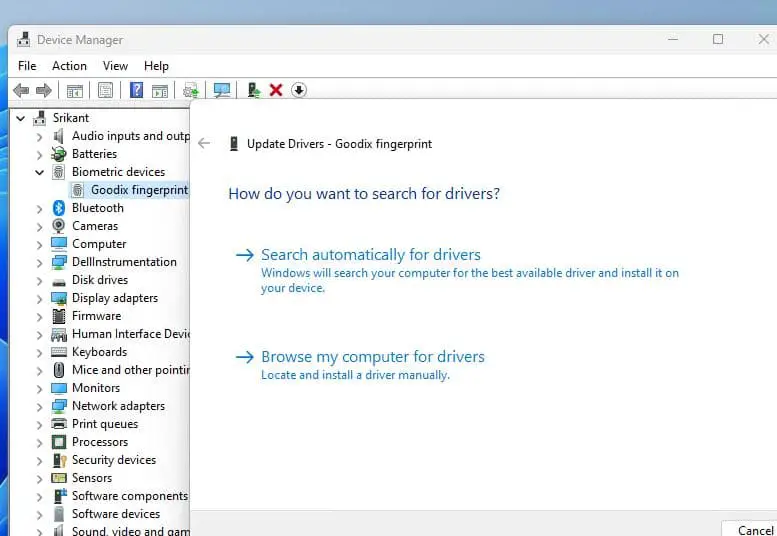
Устаревшие или несовместимые драйверы USB на вашем компьютере могут быть причиной проблем с портом USB-C. В этом случае обновление драйверов на вашем компьютере должно решить проблему. Вот как это сделать.

Шаг 1: Щелкните правой кнопкой мыши значок «Пуск» и выберите «Диспетчер устройств» из списка.

Откройте диспетчер устройств в Windows

Шаг 2: Дважды щелкните «Контроллеры универсальной последовательной шины», чтобы развернуть его. Щелкните правой кнопкой мыши первую запись и выберите «Обновить драйвер». Затем следуйте инструкциям на экране, чтобы завершить установку обновлений.

Обновить USB-драйверы

Повторите вышеуказанные шаги, чтобы обновить все драйверы USB на вашем компьютере, а затем проверьте, сохраняется ли ошибка.

6. Установите обновления Windows.

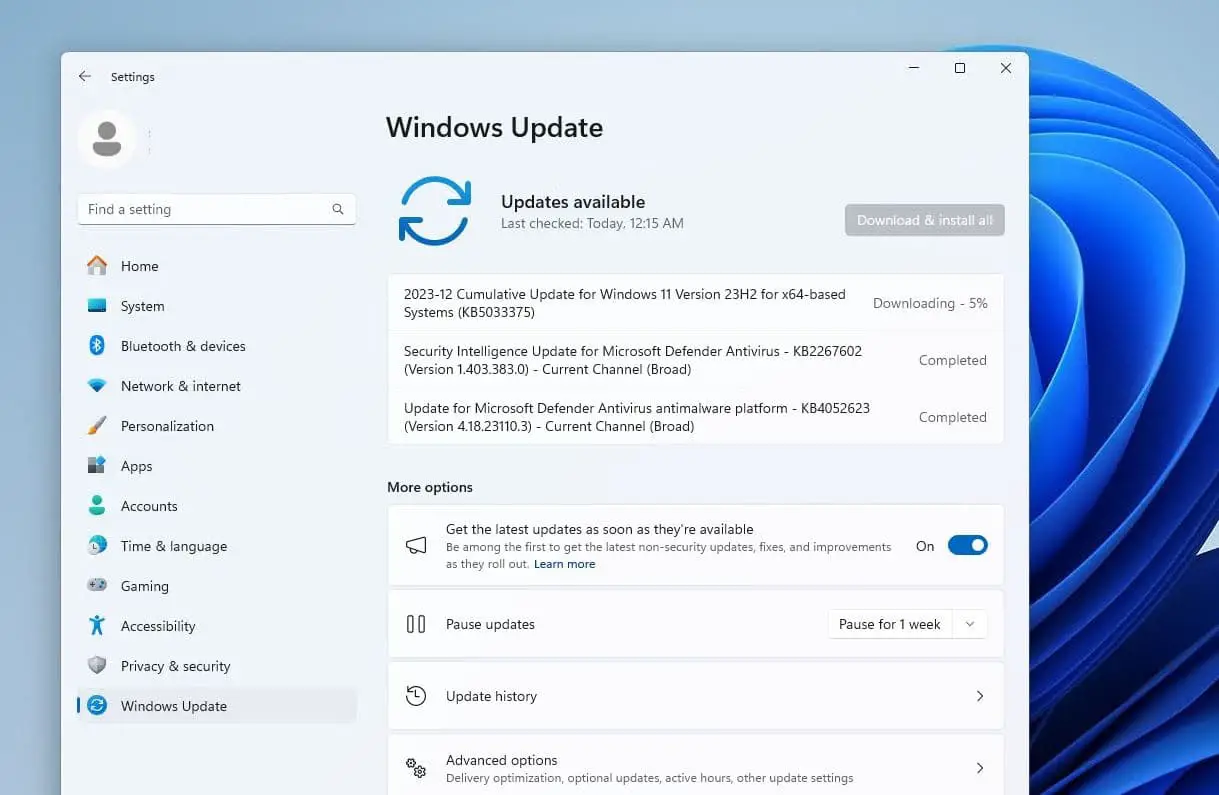
Если обновление драйверов USB окажется неэффективным, вы можете проверить, есть ли ожидающие обновления Windows. Для этого нажмите сочетание клавиш Windows+I, чтобы открыть приложение «Настройки», и перейдите на вкладку «Центр обновления Windows». Нажмите кнопку «Проверить наличие обновлений», чтобы загрузить и установить ожидающие обновления.

Проверьте наличие обновлений Windows

7. Попробуйте режим чистой загрузки.

Когда вы запускаете Windows в состоянии чистой загрузки, она работает только с необходимыми приложениями и службами. Таким образом, следующие шаги позволяют проверить, возникает ли ошибка «Подключение дисплея может быть ограничено» в Windows из-за стороннего приложения или программы.

Шаг 1: Нажмите сочетание клавиш Windows+R, чтобы открыть диалоговое окно «Выполнить». Введите msconfig в поле и нажмите Enter.

Откройте конфигурацию системы в Windows 11.

Шаг 2. На вкладке «Службы» установите флажок «Скрыть все службы Microsoft», а затем нажмите кнопку «Отключить все».

Отключить сторонние службы в Windows

Шаг 3: Перейдите на вкладку «Автозагрузка» и нажмите «Открыть диспетчер задач».

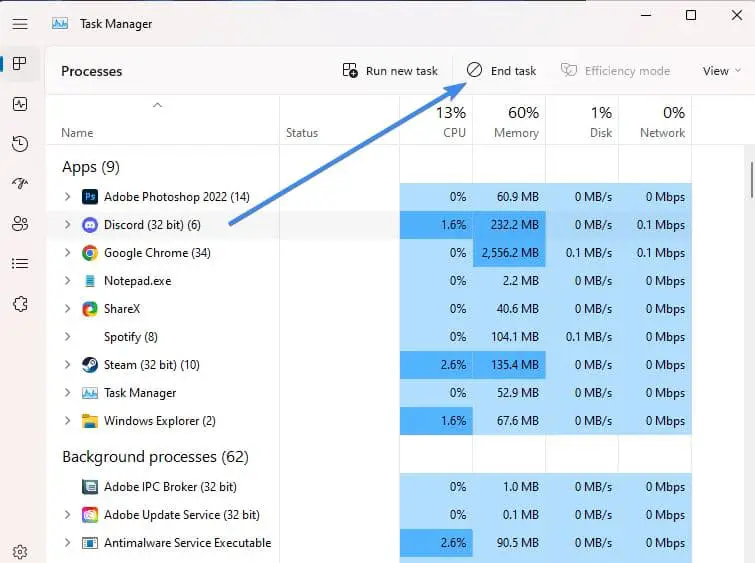
Откройте диспетчер задач в Windows

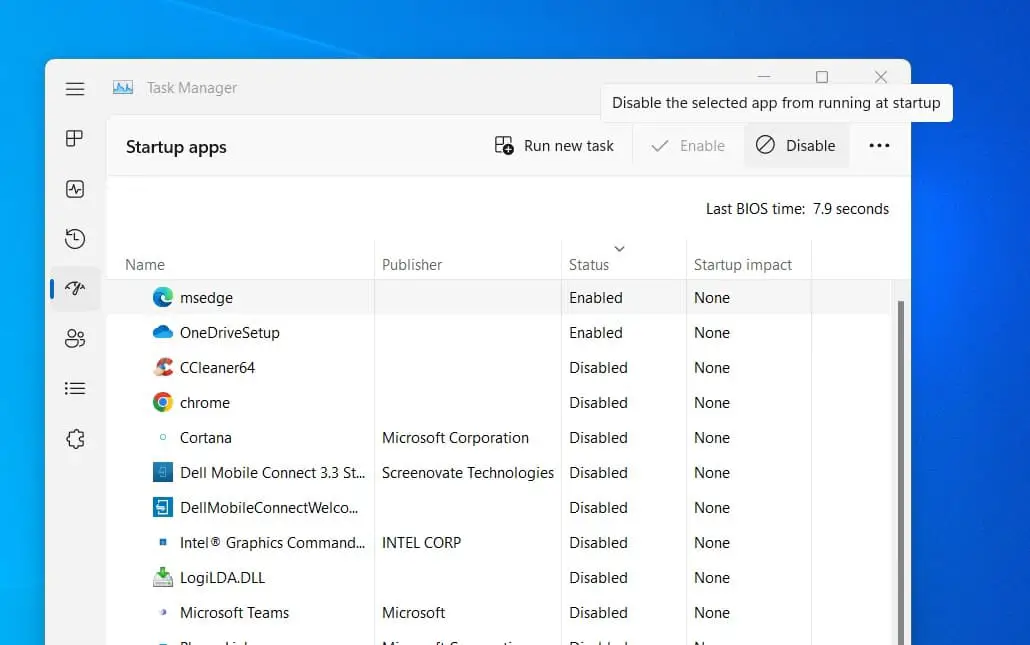
Шаг 4. На вкладке «Приложения при запуске» выберите стороннее приложение и нажмите кнопку «Отключить» вверху. Повторите этот шаг, чтобы отключить все сторонние запускаемые приложения.

Отключить сторонние приложения при запуске Windows

Перезагрузите компьютер в состоянии чистой загрузки. Если вам удается без ошибок подключить компьютер к внешнему дисплею, то, скорее всего, причиной проблемы является одно из сторонних приложений или программ. Вам нужно будет просмотреть все недавно установленные приложения и программы и удалить их, чтобы решить проблему.

8. Сбросьте BIOS

BIOS, также известная как базовая система ввода-вывода, отвечает за правильное взаимодействие всех аппаратных компонентов вашего компьютера. Если на вашем ПК возникла проблема с настройками BIOS, вы можете столкнуться с такими ошибками. Чтобы решить эту проблему, вам необходимо сбросить настройки BIOS до настроек по умолчанию.

Шаг 1. Нажмите сочетание клавиш Windows+S, чтобы открыть меню поиска. Введите параметры восстановления в поле и нажмите Enter.

Открыть параметры восстановления в Windows 11

Шаг 2. Нажмите кнопку «Перезагрузить сейчас» рядом с надписью «Расширенный запуск».

Перезагрузите Windows в режиме расширенного запуска.

Шаг 3. Выберите «Перезагрузить сейчас» для подтверждения.

Перезагрузите Windows, чтобы получить доступ к дополнительным параметрам запуска.

Шаг 4. Подождите, пока ваш компьютер перезагрузится, а затем нажмите «Устранение неполадок».

Устранение неполадок Windows 11

Шаг 5: Выберите Дополнительные параметры.

Расширенные настройки

Шаг 6. Выберите параметр «Настройки прошивки UEFI».

Настройки прошивки UEFI

Шаг 7: Нажмите кнопку «Перезагрузить», чтобы загрузиться в BIOS.

Перезагрузитесь, чтобы войти в прошивку UEFI.

Шаг 8. Зайдя в BIOS, нажмите F9, чтобы получить доступ к опции «Настройка по умолчанию». Затем выберите Да.

Сброс биоса

Шаг 9: Нажмите F10, чтобы сохранить изменения и выйти из BIOS.

После выполнения вышеуказанных шагов перезагрузите компьютер; ошибка не должна появиться позже.

Больше никаких проблем с дисплеем

USB-C набирает популярность как универсальный интерфейс, поэтому может быть неприятно, если вы не можете использовать порт для вывода на монитор. Мы надеемся, что один из вышеупомянутых советов помог исправить ошибку «Подключение дисплея может быть ограничено» на вашем компьютере с Windows 10 или 11.


2024-01-25T17:49:54
Вопросы читателей

В чём разница между HDR, HDR10 и Dolby Vision

За последние несколько лет мы стали свидетелями значительного прогресса в телевизионных технологиях. Сегодняшние телевизоры могут гораздо больше, чем можно было ожидать от их предшественников 5–10 лет назад: от более высокого разрешения до усовершенствованной технологии панелей.

Одним из самых больших достижений в этом списке является появление расширенного динамического диапазона (HDR) и его различных подформатов. В этом объяснении мы попытаемся ответить на некоторые важные вопросы, в том числе о том, что такое HDR, и раскрыть тайну его популярных стандартов, таких как HDR10, HDR10+, HLG и Dolby Vision.

Но прежде чем мы перейдем к объяснениям, мы также рекомендуем ознакомиться с некоторыми из наших обширных репортажей о телевизорах.

Теперь, когда с этим покончено, давайте перейдем к самому интересному.

Что такое HDR?

Давайте начнем с самого важного вопроса: что такое HDR?

Проще говоря, HDR — это метод обработки контента, который обещает обеспечить более впечатляющее качество изображения по сравнению с вещательными сигналами старого поколения. HDR усиливает цвет и контрастность кадра, улучшая общее качество изображения.

Контент, созданный в формате HDR, содержит больше данных, чем контент SDR, и поэтому способен отображать более широкий диапазон цветов и больший контраст между темными и яркими областями в кадре. Такой контент обычно создается таким образом, чтобы использовать преимущества широкой цветовой гаммы, высокой контрастности и ярких бликов для объединения ярких видеороликов на экране.

Здесь важно иметь в виду одну важную вещь: для работы HDR требуется поддержка с двух сторон — как телевидения, так и контента, созданного с помощью HDR. К счастью, оба они сегодня широко доступны: потоковые сервисы, а также игровые консоли, такие как PlayStation и Xbox, поддерживают HDR.

Независимо от бюджетного сегмента, большинство современных телевизоров также поддерживают воспроизведение HDR. Таким образом, если вы ищете хороший телевизор для воспроизведения HDR-контента, у вас не должно возникнуть проблем. Однако важно понимать, что просто поддержка HDR или одного из его подформатов — это не все, что вам нужно.

Качество воспроизведения HDR-контента во многом зависит от телевизора и его панели. Таким образом, HDR-контент не обязательно может выглядеть так хорошо на конкретном бюджетном телевизоре, как на дорогом. Это связано с тем, что не все телевизоры одинаковы: бюджетные варианты обычно имеют панели, неспособные охватывать широкую цветовую гамму, достигать высоких коэффициентов контрастности или достигать потрясающих уровней яркости.

Поэтому, если вы ищете новый телевизор, который сможет заставить HDR-контент выглядеть так, как он должен выглядеть, убедитесь, что панель вашего телевизора может покрывать почти все — если не полностью — цветные контейнеры, такие как DCI-P3 и BT.2020.. Кроме того, он также гарантирует высокий коэффициент контрастности в десятки тысяч и высокую яркость, которая достигает, если не превышает, 1000 нит.

HDR10, HDR10+ и другие: декодирование подформатов

За последние несколько лет мы видели, как HDR-контент обрабатывается в различных форматах. Создатели контента обычно придерживаются одного или двух подформатов HDR при работе над своим контентом. К ним относятся HDR10, HDR 10+ или Dolby Vision.

В зависимости от бренда и суммы денег, которую вы готовы потратить, вы можете рассчитывать на поддержку до двух из вышеупомянутых форматов на своем телевизоре. Обычно на телевизорах высокого класса от Sony и LG выбирают комбинацию HDR10 и Dolby Vision, в то время как Samsung избегает Dolby Vision и придерживается HDR10 и HDR10+ для своих телевизоров.

Помимо них, есть еще HLG. Это формат, который используется вещательными компаниями для отображения контента в HDR. Он все еще набирает темп, и на данный момент в поезде HLG присутствует не так много вещательных компаний.

Однако большинство телевизоров среднего и высокого класса уже начали добавлять поддержку этого формата, готовясь к тому, что этот формат станет более популярным в будущем.

HDR10 против HDR10+

HDR10, пожалуй, является наиболее широко используемым подформатом HDR на данный момент. Созданный в 2015 году, это открытый стандарт, который широко используется производителями телевизоров и потоковыми сервисами. Как правило, если контент создан в HDR, он, скорее всего, будет доступен в HDR10.

Чтобы квалифицироваться как готовый к HDR10, контент должен соответствовать базовым стандартам, включая субдискретизацию цвета 4:2:0, максимальную яркость 10 000 нит, глубину 10 бит и использование цветового пространства BT.2020. Если рассматриваемый контент соответствует этим конкретным стандартам, его можно назвать готовым к HDR10.

С другой стороны, HDR10+ был создан в 2017 году и использует глубину 10 бит, максимальную яркость 10 000 нит и субдискретизацию цвета 4:2:0. Однако он, как ни странно, использует более устаревший профиль цветовой гаммы — Rec. 2100.

Несмотря на это, он считается более продвинутым форматом HDR по одной важной причине — это тип метаданных.

HDR10 использует статические метаданные для контента. Для сравнения, HDR10+ использует динамические метаданные, которые позволяют отображать динамические цветовые тона между кадрами для более реалистичного и захватывающего визуального восприятия. Последнее дает HDR10+ явное преимущество перед HDR10.

Dolby Vision: лучший подформат HDR?

Dolby Vision, пожалуй, лучший подформат HDR, доступный на данный момент. Контент, созданный с его помощью, широко доступен на большинстве потоковых платформ. Он был создан в 2014 году, чтобы обеспечить на телевизорах качество изображения кинематографического уровня.

Dolby Vision предлагает поддержку высокой глубины цвета в 12 бит — более 68 миллиардов цветов по сравнению с 1 миллиардом цветов, поддерживаемых 10-битными цветовыми форматами. Он может поддерживать пиковые уровни яркости до 10 000 нит и, как и формат HDR10, может отображать цвета в контейнере BT.2020.

Долби Видение

Тем не менее, он предлагает важное обновление по сравнению с HDR10, предлагая поддержку динамических метаданных. Это помогает телевизору динамически обрабатывать цвет и яркость для этого конкретного кадра и покадро оптимизировать эффект HDR для гораздо более захватывающего просмотра, чем вы могли бы получить с контентом, созданным с помощью HDR10.

С точки зрения качества изображения, Dolby Vision, пожалуй, является лучшим подформатом HDR на данный момент, поскольку он предлагает гораздо большую цветовую полосу пропускания, чем форматы HDR10 и HDR10+, а также обеспечивает поддержку динамических метаданных, подобных последнему. Кроме того, его широкое распространение как создателями контента, так и производителями телевизоров, безусловно, делает его лучшим форматом HDR.


2024-01-25T12:43:37
Вопросы читателей

Types Of Password Attacks And Prevention Techniques

There are various kinds of cyberattacks in the digital world, and one of the most common types is Password attacks. Both enterprise and individual users have been affected by password attacks across the globe, at one time or another.

A password attack is when the credentials, which include a password, have been compromised, and the attacker gains unauthorized access to the user’s account. Password attacks can be carried out for financial gain, information theft, impersonation, and many other malicious uses.

That said, the types of password attacks have also been categorized depending on how they are carried out. In this post, you shall learn everything there is to know about all sorts of password attacks.

What is a password attack?

In a password attack, the attacker uses a compromised password to gain access to the target’s account. The password can either be known to the attacker beforehand or could use automatic tools to speed up guessing or cracking a password.

The attacker can use different methods to ask the user for their credentials with false pretenses, or use other methods to attain them, such as social engineering, phishing, or keylogging. Once they have your password, obtaining the associated username wouldn’t be a problem, if they do not have it already.

Many applications, accounts, and devices use passwords and PINs to authenticate a user. However, passwords are now considered a weak security protocol to protect critical and sensitive information, since the technology to crack them is advancing at an alarming rate. According to Home Security Heroes, it now takes attackers only 7 hours to crack an 8-character long password that has numbers, upper and lowercase letters, and symbols.

That said, there are various types of password attacks which are defined by how they are carried out. There are 8 types of password attacks:

  • Phishing
  • Brute-Force attacks
  • Dictionary attacks
  • Keylogging
  • Credential Stuffing
  • Password Spraying
  • Man-in-the-Middle attacks
  • Rainbow Table attacks

Note that some of these password attack types fall into one another’s categories as well. For example, a Dictionary attack and a Password Spraying attack is also a kind of brute-force attack. This is discussed in detail below.

Types of Password AttacksTypes of Password Attacks

Phishing attacks

Phishing is when an attacker tries to obtain your credentials through fraudulent emails and other social engineering techniques. For example, they might send you an email impersonating a bank or a website and asking you to click on a website link, that looks very much like the original website, and enter your sensitive information. This way, your credentials will be stolen by the attacker.

With phishing attacks, you can normally spot such content with significant training. For example, you might receive an email from “www.itechtics.com.” But if you look closely, you’ll notice that the email is actually from “www.itchtics.com.” Slight typos and mismatching information are quite common in phishing emails, but someone who is inattentive may fall victim to it.

How phishing attackers victimize targets

An attacker can use multiple means of delivering malicious links to the target users. Here are some examples:

  • DNS Poisoning

    The targets are redirected to a malicious URL that looks a lot like the original URL after the Domain Name Server (DNS) server has been corrupted by the attackers.

  • URL Hijacking/Typosquatting

    The attacker creates a website similar to a legitimate website and then sets the domain name which is very close to the original one. The attackers then wait for the targets to make typing mistakes and fall into their trap.

  • Tabnabbing

    Unattended browser tabs are hijacked by the attacker and replaced with malicious websites that imitate trustworthy web pages.

  • UI redressing/iFrame overlay

    The attacker covers a real, clickable button with a link to a malicious page by using transparent layers.

  • Clone Phishing

    Here, the attacker sends a copy of a legitimate email, but instead of legitimate URLs and links, they are replaced with links to malicious websites.

Types of phishing attacks

There are different types of phishing techniques adopted by the attackers:

  • (Simple) Phishing

    In regular phishing, you get a random email from an attacker asking you to reset your password, provide sensitive information to unblock an account, or impersonate a famous person. If you fall victim to such emails and provide sensitive information, they will end with the attacker.

  • Spear Phishing

    Spear phishing refers to dedicated and targeted phishing techniques. In such an attack, you are singled out by the attacker in an attempt to steal your information. Here, the attacker could pretend to be your friend, a relative, or whoever you may know. Such emails usually include brief sentences to look legitimate, asking you to click or download something.

    Such attacks are usually carried out by someone who already has access to your circle.

  • Smishing or Vishing

    Smishing is when you receive a fraudulent SMS, and Vishing is when you receive a similar phone call. In these communication methods, the attacker pretends to be a legitimate vendor or person and informs you that your accounts are facing issues, or have been suspended, and therefore need your sensitive information to keep using them.

  • Whaling

    Whaling is when an email that claims to be from a senior member of your firm is sent to you or your organization. You end up providing sensitive information to the attacker, which could have been avoided if you exercised your due diligence to verify the email’s authenticity.

How phishing attacks work

Regardless of how the attacker approached you for a phishing attack, or what type of phishing attack it was, all phishing attacks work in the same manner, more or less.

All phishing attacks usually work by the attacker approaching the target via email or another method, like DNS poisoning. In a phishing attack, the attacker must somehow guide the target’s traffic to end up on a malicious website or web page. This can be done by either sending them a link to a malicious web page, using a transparent layer over a legitimate button on a website, or relying on the chance of the target making a typo whilst entering a URL.

Once the target is on the malicious page, to them, it may seem like a normal and legitimate page, since the attacker designed it that way. Here, the target will enter their credentials onto the false page, and they will end up with the attacker.

Now that the attacker has what they need, the users are then again redirected to the official and legitimate website (which they mimicked) where they continue to perform their tasks as if nothing ever happened.

How to prevent phishing attacks

Anyone can become a victim of phishing attacks. Therefore, you must take multiple measures to avoid becoming their victim. Whether you are a home user or part of an organization, here is everything that you can do to minimize the risk of phishing attacks:

  • Use anti-phishing software

    Nowadays, multiple reputable services offer anti-phishing software and solutions, like SafeUGM NGFW and OPSWAT Email Security, that you can use to mitigate phishing emails from reaching the targets in the first place. If the emails don’t arrive in the inboxes, there won’t be a chance for the targets to accidentally fall prey to such activities.

    Of course, this solution applies to enterprise users as such solutions are costly, and usually managed for multiple users.

  • Have the proper training

    This applies to both home and enterprise users. Every individual must have the basic training to keep a lookout for phishing scams. Not only should they be trained to detect and avoid them, but also properly report them to security professionals (in organizations) so that similar emails can be blocked in the future.

    Users should be trained to spot the differences between a truly legitimate email and a spam email. This includes keeping a sharp eye on certain elements, like who the email comes from, what is the email address, whether there are any typos, etc.

    Other advanced determination factors include noticing the writing styles – does it match the style of the person who usually sends you emails, or is something off?

  • Don’t click everything you see

    Even if you have accidentally opened a malicious email, your device doesn’t need to be compromised (yet). However, clicking a malicious link, or downloading a malicious file will definitely do the trick.

    If you suspect that it is a phishing email, do not click any link or button, and do not download any attachments.

  • Don’t give out sensitive information

    Sensitive information should be kept private unless absolutely necessary. Even information like your birthday, pet’s name, etc., should be kept confidential as it can be used to provide answers to security information which leads to resetting your password.

  • Change passwords regularly

    Passwords are prone to getting leaked. Therefore, even in the case that your password has been determined or leaked, changing a password regularly will ensure that even a known password will be of no use.

  • Use only secure websites

    Websites that are unsecured do not have a padlock icon in the address bar, and don’t start with “HTTPS.” Unsecure websites can be hacked into and thus, your passwords and other data can easily be compromised. On the other hand, websites with SSL certificates, that start with “HTTPS”, are more secure.

Adopting the prevention methods above will help reduce the risk of falling into phishing attacks. However, it will not mean that your devices are completely secure from malicious threats. With advancing technologies, attackers are also becoming aware of these mitigation techniques and are finding ways of working around them.

Brute Force attacks

In a brute force attack, an attacker uses the hit-and-trial method to guess and crack a password, encryption keys, or any login credentials, including the usernames. Although this technique has been around for decades, it is still popular within the hacker community as it is still effective.

The objective of a brute force attack is to gain unauthorized access into a user account to further perform malicious activities, such as stealing valuable information, benefit by placing malicious ads on websites, rerouting legitimate web traffic from legitimate websites to malicious ones, and such.

Since there are many combinations for an attacker to try out, alongside any number of usernames, brute force attacks are usually aided with additional computing power and specialized tools, like John the Ripper, that help the attackers try out millions of combinations in a matter of seconds.

Moreover, brute force attacks have different types that are segregated by the approach the attacker takes to perform the brute force attack.

Types of Brute Force attacks

Types of Brute Force AttacksTypes of Brute Force Attacks

Plain Brute Force attacks

It is considered a simple brute force attack when an attacker attempts to guess the user password or the username without using additional help, like specialized software. The username and password guessing is done manually, and thus, the attacker is only able to try out a handful of guesses.

These simple brute force attacks normally work because people tend to use uncomplex and common passwords, like “password123” etc. Poor password etiquette often leads to the user being hacked, even by the simplest of attacks.

Dictionary attacks

Dictionary attacks are directly a kind of password attack, where the attackers make use of the common words that could be found in a dictionary. A more advanced form of a dictionary attack is where the attackers combine multiple words from the dictionary and manipulate them in an attempt to crack the password.

Hybrid Brute Force attacks

As the name suggests, a hybrid brute force attack is a combination of a plain brute force attack and a dictionary attack. In a hybrid attack, the attacker already knows the username and then continues to manually enter word combinations from the dictionary to guess the login information.

Starting with a list of possible passwords, the attacker tries various characters, letters, and number combinations until they guess the correct one. Hackers can use this method to guess passwords like “California123” or “Cruiser2023” which combine well-known or often-used nouns with numbers, years, or random characters.

Reverse Brute Force attack

In a reverse brute force attack, the attacker already knows a password but doesn’t which username it goes with. Thus, they use hit-and-trial to match a username with the password that they already know.

Typically, the password is known through a previous attack or network breach. Then, the attacker tries to use that information to their advantage and break into the user account.

Credential Stuffing

Credential stuffing is when an attacker uses previously known and compromised passwords on other usernames in an attempt to guess them. This way, they rely on poor password practices in the hope that multiple users are using the same password.

In today’s world, credential stuffing works profoundly as the users still use poor and guess-able passwords.

Password Spraying

Password spraying is a type of brute-force attack where the attacker uses specialized tools to guess the password of a user account using commonly used passwords. However, the salient feature of a spray attack is that it targets multiple user accounts simultaneously. When we say “multiple,” we mean thousands and millions of accounts.

Password spraying attacks reduce the chances of the attacker getting caught with account lockout policies.

Brute Force Attack benefits for attackers

Although it might be obvious, brute force attacks serve a purpose not everyone can comprehend. Here are a few reasons why an attacker may perform a brute-force attack:

  • Steal personal and sensitive information

    An attacker might want to gain sensitive information on the user. They can then use that information to blackmail the user or sell it to the highest bidder.

  • Spread malware

    It may be possible that the brute force attack is nothing personal – the attacker wants to use your account to compromise more users. For example, an attacker might compromise your account credentials to gain access to a website, and then manipulate that website to perform cross-site scripting attacks.

  • Hijack systems

    Sometimes a brute force attack is one of the initial steps in the attack. After the attacker has access to your credentials, they can use it to compromise the entire system. Normally, attackers plant bots to create a botnet, which can then later be used to perform DDoS attacks.

  • Damage reputation

    As we have learned from the past, some brute force attacks are simply carried out to damage an organization’s reputation. The stolen data may not be as valuable, however, the word coming out that a certain reputable company’s data has been stolen will certainly degrade its reputation.

An attacker can carry out a brute force attack for any of the above-mentioned reasons.

Tools for Brute Force attacks

As we mentioned earlier, there are millions of possible combinations that the attacker tries out in a matter of seconds when performing a brute-force attack. This is done with the aid of some powerful attack tools. Performing attacks with these tools requires high computing power, and therefore, some tools are even capable of combining both the CPU and the GPU computing power for effective cracking improvement.

Most of the common tools for brute force attacks are Linux-based, but some are also available for other platforms, including Windows and Android. Here is a list of the common tools used for brute force attacks:

How brute force attacks work

The theory behind a brute force attack is a guessing game. An attack can be totally random guesses, or calculated guesses to guess a username, a password, or both, for a system, a website, or any other platform.

Normally, attackers prefer performing calculated guesses, so it doesn’t waste any time or system resources. Moreover, when they perform a brute force attack, they either know the username they want to target, or the password and a list of potential usernames that they want to try.

Normally, an attacker accesses a system or a website remotely, after which they attempt to use their tools and execute an attack. The software then runs millions of possible combinations to see which one works to log in. Some tools also use a long, compiled list of passwords, that are available on the internet, and quickly go through those passwords in an attempt to crack the credentials.

How to protect against brute force attacks

Brute force attacks are simple and common to execute. Yet, many people fall victim to these attacks. There are several things you can do to protect your accounts and systems against brute force attacks:

  • Restrict physical access

    The first security block is always physical. You must ensure that the system(s) you want to protect can only be accessed (physically) by authorized personnel. If a potential attacker has physical access to the system, they can do a lot worse than a brute-force attack.

  • Use tokens

    Toens, or passkey, are a relatively new form of authentication. Security tokens are issued to the user which authenticates that they are who they say they are. This way, the actual password is removed from the equations, and therefore, there are fewer chances of a break-in.

    A passkey is created for an application or website that requires credentials for authentication, i.e. a username and password, or something similar. When you generate a passkey on a supported app/website using a supported platform (discussed below) using your device-specific credentials, a digital token is saved locally on your device (that you used to create a passkey).

    Passkeys are currently supported on a handful of websites and the Windows OS. Click on the links below to learn how to create and manage passkey:

  • Enable multi-factor authentication

    The two-factor authentication process (2FA), also known as two-step verification or dual-factor authentication, requires users to verify their identity using at least two different methods. This additional authentication method protects your account even if the first layer of credentials has been breached.

    Two-factor authentication protects your online account(s) with an additional security layer, which you can bypass. It requires you to pass a verification exam, which only you can do, and only then will it log in to your account. This verification method is accomplished with 2 basic things: a password and something you have (such as your phone).

    For instance, if you are logging in to your Microsoft account with 2FA enabled, Microsoft will ask you for an additional security response by either sending you a text on your number or an email on your alternative email address with a one-time code or authenticating it through a dedicated app (Microsoft Authenticator) on your phone.

    Multi-factor authentication also disables an automated brute-force attack when the correct password has been guessed, since the attacker cannot proceed any further without the authentication device that you have configured.

    To learn how to enable 2FA on different platforms, click on the links below:

  • Enable Secure-Sign in screen on Windows

    The Secure Sign-In screen is the screen you see when you log out of your computer account, or when you boot up a Windows Server computer. It acts as an additional layer of security where you must physically press the CTRL + Alt + DEL key combination on the keyboard that will take you to the lock screen.

    The purpose of this screen is to make sure that no software (or malware) can sign into an account without authorization. The key-pressing makes sure that a human is interacting with the computer. If they have the correct credentials, then they can proceed to sign into an account.

    In case there is a brute-force force attack, the secure sign-in screen will prevent the attacker from making repeated guesses, especially when using automated tools.

    Learn how to enable the secure sign-in screen on Windows.

  • Implement Account Lockout Policy

    The account lockout policy is a Windows policy that lets you manage when your account is locked out. When a computer account is locked out, a user is not allowed to log back in until a certain time has passed. This policy lets you prevent brute force attacks since it will automatically lock out the user account and no action can be performed, once a certain number of incorrect login attempts have been made.

    There are several Group Policies that you manage to configure the account lockout policy. Here is what they are and what they do:

    • Account lockout duration: The time (in minutes) for when the user will be unable to sign back in, even with the correct credentials.
    • Account lockout threshold: Defines how many tries before the Administrator account is locked and no more login attempts are granted.
    • Allow Administrator account lockout: Whether the Administrator account will be locked out or not.
    • Reset account lockout counter after: Defines the number of minutes that must elapse after a failed logon attempt before the failed logon attempt counter is reset to 0 bad logon attempts.

    Use the following steps to configure the account lockout policy:

    1. Press the Windows Key + R to open the Run Command box.

    2. Type in “gpedit.msc” and press Enter to open the Group Policy Editor

      gpedit mscOpen Group Policy editor

    3. Now navigate to the following from the left pane:

      Local Compter Policy >> Computer Configuration >> Windows Settings >> Security Settings >> Account Policies >> Account Lockout Policy

    4. Double-click the policy “Account lockout threshold” in the right pane, and set the number of wrong attempts you want to allow before the Administrator account locks itself.

      Set account lockout thresholdSet account lockout threshold

      Click Apply and Ok when done.

    5. Now make sure that the “Allow Administrator account lockout” policy is enabled (default value).

      If not, double-click it and Enable it.

      Note: If you do not want the Administrator account to lock out but want only the other accounts, then set this policy to Disabled.

      Enable Administrator account lockoutEnable Administrator account lockout

    6. Double-click “Account lockout duration” and now enter the time you want the Administrator to lock itself for.

      Set time to lock account forSet time to lock account for

    7. Click Apply and Ok.

    8. Now double-click “Reset account lockout counter after” and enter the time you want the threshold counter to reset to 0.

      Note: This value should be less than or equal to the value for “Account lockout duration.”

      Set time to reset threshold counter to 0Set time to reset threshold counter to 0

    9. Click Apply and Ok.

    10. Now that all policies have been configured, run the following cmdlet in an elevated Command Prompt to enforce the new policies:

      GPUpdate /Force

      gpupdate force latestEnforce new group policies

    Your local Administrator account will now automatically lock itself and deny any login attempts when incorrect login attempts are made that satisfy your policy configurations.

  • Use strong passwords

    Weak and inadequate passwords are easier to breach, as they can be predicted. Normally, brute force attacks use a list of common passwords to try out first. If yours is a common one, the attacker might gain almost instant access. Therefore, make sure that your password is unique. Note that while a random name followed by your birthday may seem unique, it might not. Therefore, do your research before setting a unique password.

    Moreover, increase the number of characters in a password. The longer the password, the more difficult it becomes to crack. Additionally, you should also use a variety of characters, including small letters, capital letters, numbers, and special characters.

    You should also use password managers. Password managers allow you to store passwords offline, and you can access them with a single, unique, and complex password. Additionally, most password managers also offer additional tools, such as random password generation and password vulnerability tests.

  • Remove unused accounts

    Unused accounts that have been left unmaintained are often the targets of attackers since they do not have updated security protocols. Additionally, no one may notice once it has been compromised. Therefore, it is advised that you regularly remove unused accounts from the system to prevent brute-force attacks.

  • Password encryption and salting

    When saving a password, such as in a password manager, make sure that your password is either encrypted or salted. In both of these methods, the stored password is not the actual password. Rather, it has been manipulated in such a way that only the authentic user knows. Thus, they also know how to remove the extra characters from the password for it to become the real password again.

  • Use CAPTCHAs

    CAPTCHAs are used by websites to prevent unwanted traffic, such as automated scripts and bots, from logging in, signing up, or simply browsing their content, as it increases traffic dramatically and may lead to spamming. To put it simply, it is used to verify that you are a real person to conduct a legitimate online transaction.

    If you are a website owner, then you should adopt using CAPTCHAs after a certain number of attempts to block automated brute-force attacks from occurring.

  • Use denylists

    Allowlists allow specific IP addresses to access the system. Similarly, a denylist blocks certain IP addresses. Using denylists, you can block known malicious IP addresses from accessing the system at all. This will prevent any potential brute-force attacks before they even happen.

Keylogger attacks

A keystroke logging, or keylogging attack is a technique where an attacker secretly spies on you by monitoring the keys pressed on your keyboard. While it is considered legal if done correctly under some specific circumstances, it is still illegal to use this technique to spy on a victim’s password.

A keylogger can be considered a password attack when the attacker is watching you type in your password. Regardless of the complexity of your password, an attacker will simply gain access to your account by observing what you entered on your keyboard.

Additionally, since the attacker is already spying on you, they may already know the username as well. Therefore, technically, keylogging isn’t a password-cracking technique, it is a spying technique.

Types of keyloggers

There are different kinds of keyloggers, but all of them have the same purpose; to spy on what you press on the keyboard. The image below lists the different types of keyloggers.

Types of keyloggersTypes of keyloggers

To learn more about each type of keylogger, read the dedicated section: Types of keyloggers.

How keylogging works

Keylogging requires either hardware or software to be installed on the computer. Although possible, hardware keyloggers are not used very much since they require physical access to the PC by the attacker. Therefore, they prefer using software keyloggers.

Software keyloggers are usually delivered through phishing emails, and intimations to update their software. A gullible user then may click on the malicious link which will plant and execute the keylogger on the system.

Once the keylogger is deployed, all keystrokes are recorded by the program and communicated to the attacker. The attacker can then use this information to gain unauthorized access to websites, extort money from you, or sell your information to the highest bidder.

How to prevent keylogging

Once a keylogger is installed on your computer, it will spy on you and send your data to the attacker, unless proper prevention techniques are not implemented. Therefore, our main goal is not to let the keylogger onto your PC in the first place.

Here are a few things you can do to prevent keylogging attacks:

Man-in-the-middle attacks

man in middle attackMan-in-the-middle attack

A man-in-the-middle attack is when a third unknown person eavesdrops or has unauthorized access to your information while it is being communicated. For example, if you are attempting to establish an HTTP connection to a server, an attacker might intercept those handshakes and pretend to be the server, while sending back replies to your PC, making it think that the malicious computer is the actual server.

A man-in-the-middle attack can be a password attack if the attack was designed to steal your password, username, or both. For example, an attacker may create a fake web page that looks just like the real one, where you enter your credentials, which are now available to the attacker. The attacker would then redirect you to the official web page without you knowing anything about the attack.

Types of man-in-the-middle attacks

As with most cyberattacks, man-in-the-middle attacks are also of different types which are defined by how the attack was carried out. Here are the different types:

  • IP Spoofing

    Spoofing refers to the modification of something to hide the actual values. In IP Spoofing, the attacker modifies the IP addresses within the data packets to hide the true identity of the sender. For example, they may change the actual IP address of the sender with the IP address of a legitimate server, so that your device may think it is communicating with the actual server it is supposed to.

  • DNS Spoofing

    Similar to IP Spoofing, in Domain Name Server (DNS) Spoofing, the actual values of the DNS are altered to redirect a victim to a false and malicious web page instead of the real one. This is done by making changes in the DNS entries and redirecting the traffic away from the legitimate website and onto the malicious one.

  • HTTPS Spoofing

    The actual HTTPS protocol is encrypted, providing the user with a sense of security. However, in an HTTPS Spoofing attack, a website or a web page only shows that it has an HTTPS connection, but in reality, they have been redirected to an insecure, HTTP-only connection. Since the connection is insecure, the attackers take advantage of it and steal the user’s data.

  • Email Hijacking

    An attacker may gain access to sensitive emails, such as bank emails for financial gains. They can then send out similar emails for fraudulent activities and ask users to wire money into malicious accounts.

  • Wi-Fi Eavesdropping

    Malicious Wi-Fi networks are set up by attackers that are open to use for everyone. They often pretend to be nearby businesses so that they do not gain attention. However, the targets that do connect to such networks are attacked and their sensitive information is compromised.

  • SSL Hijacking

    In an SSL hijacking attack, the attacker exploits a valid online session by gaining access to the session’s ID information. This attack is an extension of an HTTPS spoofing attack.

  • Session Hijacking

    Cookies are used to store personal data, like usernames and passwords, track online activities, etc. Attackers steal these cookies, which contain all your information, and then hijack your online session.

If you look very closely, then all of the above-mentioned attacks are types of man-in-the-middle attacks. This is because the compromise took place by someone spying, or attacking in the middle of an existing session or communication.

Tools for man-in-the-middle attacks

In a typical scenario, man-in-the-middle attacks cannot be performed without the help of specialized tools and utilities, unless they have physical access to the communicating servers and networks. But even then, some tools will be needed.

That being said, attackers use specialized tools to perform man-in-the-middle attacks. Here are some of the common tools being used for such malicious activities:

How man-in-the-middle attacks work

As the name of the attack suggests, an attacker must first place themselves between the victim and the server. Once that is achieved, they then only need to manipulate the data packets to perform their actual agenda of the attack.

An attacker can put themselves between a client and a server through different means, which usually are one of the following:

  • Create an unsecured wireless access point in the hopes that the client will connect to it.
  • Penetrate a wireless network by cracking the password, possibly through brute force, guessing a weak and common password, or any other means.
  • Creating a fake website and redirecting the users to make them think that it is the real deal so that they provide sensitive information directly to the attacker.
  • Manipulating the IP protocols and sending out fake emails to get the victims to change their passwords or log into the fraudulent website.

Once an attacker has put themselves in the middle, your data is already compromised to some extent. Now, they take advantage of their position.

Now, the attacker must use specialized tools to receive and decrypt the data packets so that they are human-readable. This is how your sensitive information is stolen through man-in-the-middle attacks.

How to prevent man-in-the-middle attacks

There is no sure-short way of determining whether your communication with a server is being invaded by a third person, at least not with the naked eye. Therefore, you must take some preventive measures to make sure that your communication is not invaded in the first place.

Here are a few ways to prevent man-in-the-middle attacks:

  • Avoid unsecured websites

    The first thing you should avoid is accessing unsecured websites and web pages. Avoid websites with no HTTPS connections as they are more vulnerable to online threats, like cross-site scripting attacks.

  • Use DNS-over-HTTPS (DoH)

    DNS-over-HTTPS is a feature that aims to make web browsing secure by encrypting the communication between the client computer and the DNS server. This will prevent your sessions from being hijacked.

  • Do not connect to public, unsecured networks

    Public Wi-Fi networks that are unsecured with no passwords are often bait for victims. Connecting to such networks can compromise your device, data, and online activity by someone who is connected to the same Wi-Fi.

  • Network segmentation

    Network segmentation is an architectural design that divides a network into multiple sections or subnets, each acting as its own small network. This approach prevents devices of one segment from penetrating the devices in another segment of the network. Of course, this concept in turn reduces the risks of man-in-the-middle attacks.

  • Encrypt emails

    Emails are often the targets of man-in-the-middle attacks. Therefore, it is better to use email encryption services so that they can only be read by authorized individuals.

  • Use Virtual Private Networks (VPNs)

    VPNs are encrypted, virtual tunnels you create for point-to-point communication. VPNs help prevent man-in-the-middle attacks are the data transiting through these tunnels are safe, and the attacker would need a decryption key to penetrate your information.ra

  • Use endpoint security

    Reputable endpoint security solutions are quick in catching fishy content, including malicious websites. Use a reputable endpoint security solution, like BitDefender Total Security, to protect yourself from falling prey to malicious content.

Rainbow Table attacks

Rainbow table attacks are password attacks where the attacker uses pre-calculated tables to decipher passwords.

When you sign up on a website and create a new account, your password is stored on the server after hashing (where the password is mathematically converted to match the corresponding characters). Then when you try to log in, the password is converted into characters again, through hashing, and then matched with the password saved on the server. You are then logged in if the two passwords match.

In a rainbow table attack, the attacker uses tables to hash common passwords in an attempt to log in. In this way, rainbow table attacks are very much similar to Dictionary attacks.

When rainbow table attacks occur

It is not very often that an attacker chooses to perform a rainbow table attack. This attack is only carried out under certain circumstances.

A rainbow table password attack is only beneficial if the attacker gets their hands on a server that contains hashed passwords. If so, the attacker would try to perform a rainbow table attack, together with a brute-force attack, and use tools to try to crack the actual password. Some might consider this reverse-engineering a password, where the plain-text password is extracted from a hashed password.

How to prevent rainbow table attacks

There are several ways to prevent your password from being cracked in a rainbow table attack:

  • Use strong and unique passwords

    Your first line of defense should be using a unique and strong password. A unique password is considered one that no one could guess (something unpredictable). Using names and years may seem like a good idea, but are the most gullible passwords.

    Additionally, the longer a password, the more secure it is considered. It takes automated tools only a matter of seconds to crack smaller passwords. However, longer and more complex passwords are more resilient to such tools. They can still be cracked, but it will take a lot longer, and a whole lot more computing resources.

  • Salting

    There is a concept known as “salting” where you add extra characters to a password. For example, salting will convert my typical password, which is “Subhan123”, into a more complex and unique password, which could be “Saubbchdaenf1g2h3”. The password still makes out “Subhan123”, but with additional characters between every letter.

    The term “salting” comes from adding salt as seasoning on top of food – adds a bit of flavor.

  • Avoid old hashing algorithms

    Instead of using older hashing algorithms, like MD5 and SHA1, one should adopt using relatively modern algorithms. SHA256 and SHA512 are more modern and more secure than the older hashing algorithms.

  • Do rehashing and resalting

    Above, we mentioned that you should adopt salting to make a password stored on a server more secure. An additional layer of security could be added by salting the hashed password and then rehashing it. This will make rainbow table attacks less effective and more time-consuming.

  • Adopt passwordless authentication

    Passwordless authentication is perhaps the safest of all authentication methods. It does not involve you entering any characters that are saved on any server. The safest of all passwordless methods is using Passkeys, but you can also use other means, such as biometrics, facial recognition, etc. With Passkeys, you use digital tokens instead of passwords as an authentication method.

Closing words

Password attacks are one of the simplest kinds of attacks in the history of cybersecurity. They have been around for decades. Yet, because of our negligence, they are still one of the popular choices for the attackers.

Reusing the same password on every website, and that too, which is not very secure, motivates attackers to use the same techniques in cracking our passwords and gaining unauthorized access. If we want to make our online presence more secure, it is in our best interest that we adopt the prevention methods discussed in this post that will help reduce the risk of falling prey to a password attack.


2024-01-24T18:04:12
Tips and Tricks