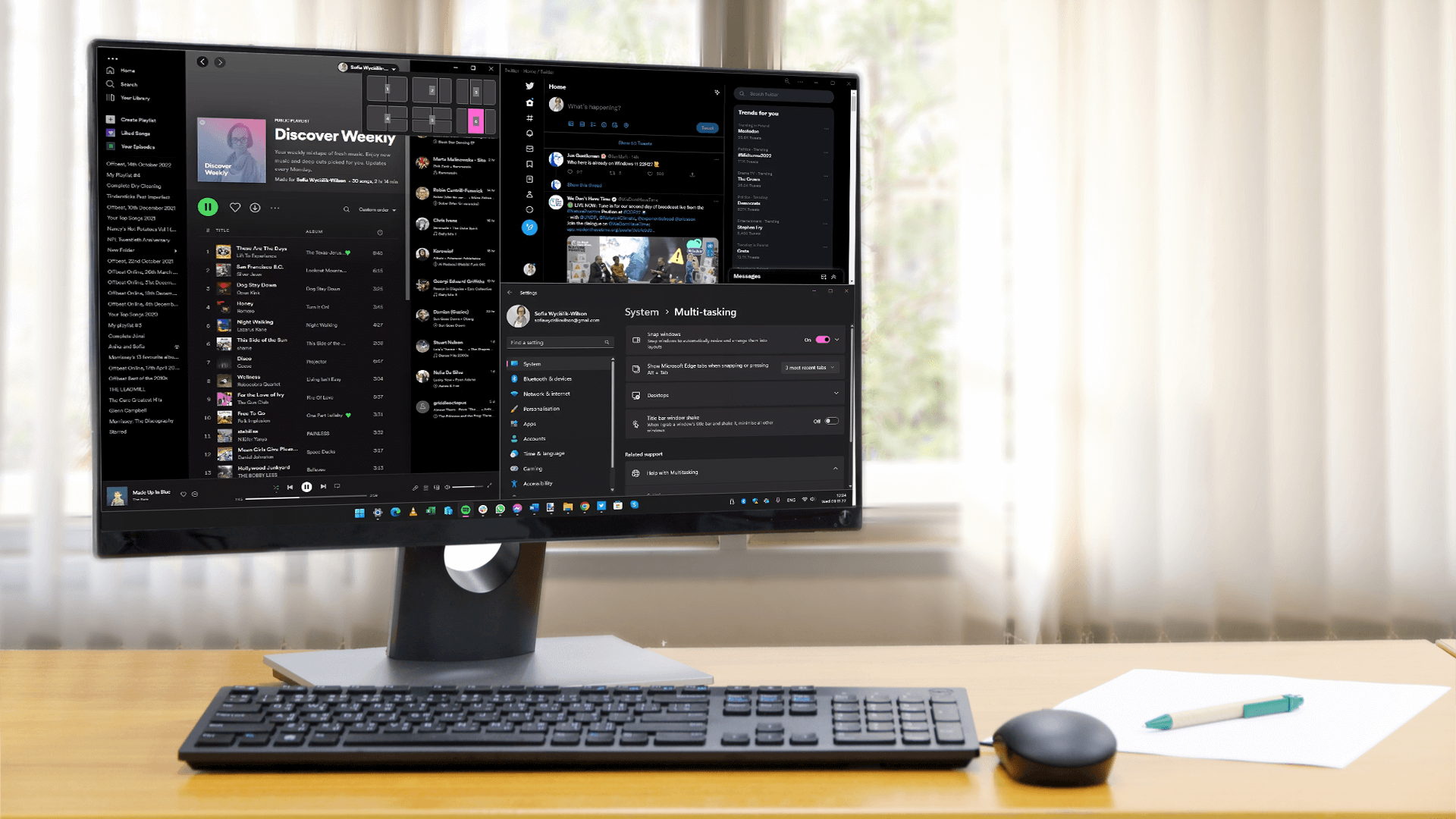
Windows 11 вывел управление окнами на новый уровень благодаря функциональным возможностям Макеты Snap y Группы привязок, созданный для тех, кто стремится к максимальной организованности и эффективности в своей повседневной жизни. Теперь уже недостаточно просто перетаскивать окна и вручную закреплять их: теперь организовать свое рабочее пространство с полной свободой и адаптивностью стало проще, нагляднее и эффективнее, чем когда-либо.
Если вы когда-либо чувствовали себя подавленным от множества открытых приложений или документов, функции организации окон Windows 11 окажутся для вас незаменимым помощником. В этой статье мы рассмотрим как извлечь максимальную пользу из этих собственных инструментов.
Что такое Snap Layouts и Snap Groups в Windows 11?
Макеты Snap Это функция, встроенная непосредственно в Windows 11, призванная упростить организацию всех открытых окон. макеты по умолчанию, система позволяет вам легко распределять несколько приложений на экране, адаптируясь как к тем, кто работает с одним экраном, так и к тем, кто управляет несколькими мониторами или сверхширокими экранами.
Кроме того, Группы привязок выводит этот опыт на новый уровень: вы не только можете группировать окна в макет, но и система запоминает, как они были расположены, позволяя вам быстро переключаться между различными группами приложений, что особенно полезно для многозадачности или переключения контекста.
Эта функция развивалась со времени появления предыдущих версий Windows, но пика интуитивности и мощности она достигла в Windows 11.Конечная цель ясна: что вы используете каждый дюйм вашего экрана, работайте гладко и, самое главное, не тратьте время на ручную организацию открытых приложений.
Как работают Snap Layouts: доступные шаблоны и режимы активации
Сердце Snap Layouts заключается в его предопределенные шаблоны для организации окон. Эти шаблоны появляются при наведении курсора на кнопку «Развернуть» любого совместимого окна (обычно в правом верхнем углу). В зависимости от разрешения и размера вашего монитора, Windows 11 предложит вам различные варианты: от классического разделения на два до более продвинутые конструкции для 3 или 4 применений одновременный.
Среди наиболее распространенных шаблонов мы находим:
- 50:50 сплит, для работы с двумя приложениями одинакового размера.
- Распределение 80:20, идеально подходит для основного и дополнительного приложения.
- Дизайн 25:25:25:25, который делит экран поровну между четырьмя приложениями; идеально подходит для пользователей с большими мониторами или высокими разрешениями.
- Другие асимметричные варианты: комбинации из трех столбцов, одного основного и двух вспомогательных и т. д.
Система автоматически адаптирует возможности в зависимости от экрана и количества открытых окон., поэтому у вас всегда будет макет, соответствующий вашим потребностям.
Пошаговое руководство по использованию Snap Layouts в Windows 11
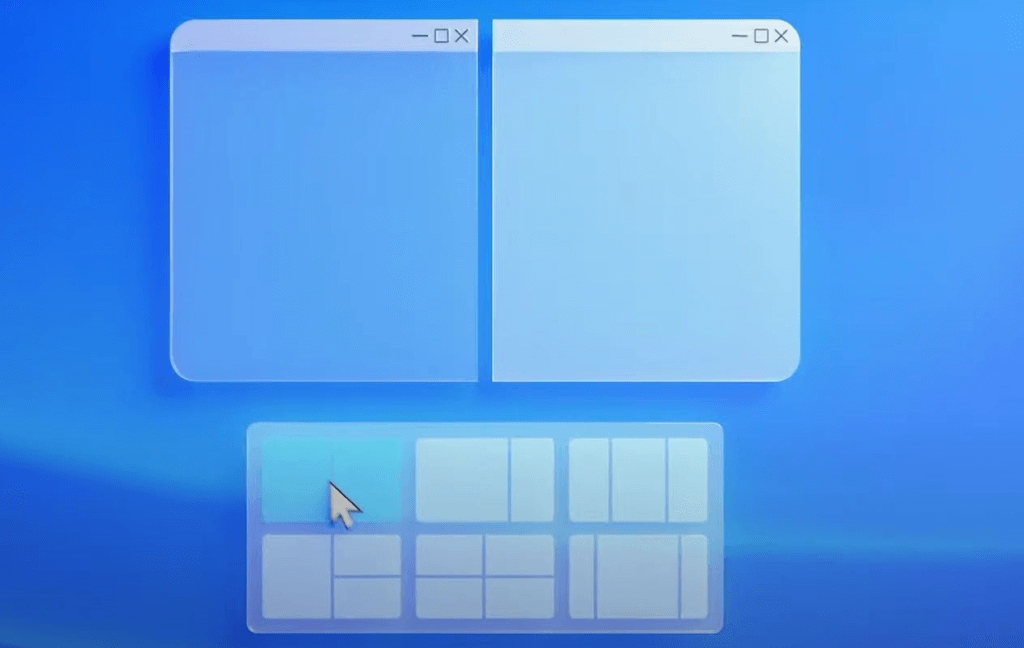
Использовать Snap Layouts гораздо проще, чем кажется И, в дополнение к работе с мышкой, вы можете использовать сочетания клавиш для ускорения процесса:
- Наведите указатель мыши на кнопку «Развернуть» окно Вы хотите изменить расположение. Различные доступные варианты макетов появятся мгновенно.
- Выберите дизайн, который вам больше всего нравится нажав на понравившийся вам макет.
- Окно есть автоматически подстроится под выбранный участок пространстваWindows спросит, какие еще приложения вы хотите поместить в оставшиеся слоты, и покажет открытые приложения.
- Заполните пустые области, выбрав оставшиеся окна. и ваш рабочий стол будет организован за считанные секунды.
В качестве альтернативы вы можете использовать сочетание клавиш Windows + Z Чтобы напрямую отобразить шаблоны Snap Layouts и выбрать нужный, используя только клавиатуру. Если вы предпочитаете полный контроль, Ярлыки, Windows + Стрелки вправо/влево/вверх/вниз позволяет быстро перемещать активное окно между различными позициями на экране, комбинируя их в соответствии с выбранной компоновкой.
Расширенная настройка и корректировка макета привязки
С Настройки Windows 11, доступ Система > Многозадачность, вы можете глубже изучить настройки Snap Layouts:
- Включить или отключить Snap Layouts для всех ваших окон из опции «Закрепить окна».
- Выберите, хотите ли вы отображать макеты при наведении курсора на кнопку «Развернуть» (полезно, если вы предпочитаете только сочетания клавиш или хотите удалить визуальные элементы).
- Настройте поведение закрепленных окон, например разрешите им автоматически изменять размер соседних окон при перемещении разделителей.
Таким образом, вы можете настроить интерфейс по своему вкусу и еще больше улучшить свой ежедневный рабочий процесс.
Как изменить размер закрепленных окон и воспользоваться преимуществами Snap Groups
Одной из наиболее решенных деталей в Windows 11 является способ изменить размер закрепленных окон Используя разделители. Перемещая мышью полосу, разделяющую два окна, система автоматически корректирует соседние приложения таким образом, чтобы весь комплект оставался выровненным и организованным, не оставляя ненужных пробелов на столе.
Но настоящая революция для тех, кто работает в режиме многозадачности, происходит с Группы привязокПри создании группы с помощью Snap Layouts Windows запоминает конкретную комбинацию приложений. Позже, из Барра де Тареас или Вид задач (Windows + Tab), вы можете переключаться между различными группами Snap и восстанавливать организацию окон всего за пару щелчков мыши, без необходимости вручную переупорядочивать их каждый раз при переключении задач.
Кроме того, вы можете быстро переключаться между группами, используя Комбинация Alt + Tab, что позволяет вам переключаться между несколькими наборами открытых приложений, организованными в соответствии с вашими потребностями в производительности.
Другие способы организации окон в Windows 11: перетаскивание, ярлыки и ограничения
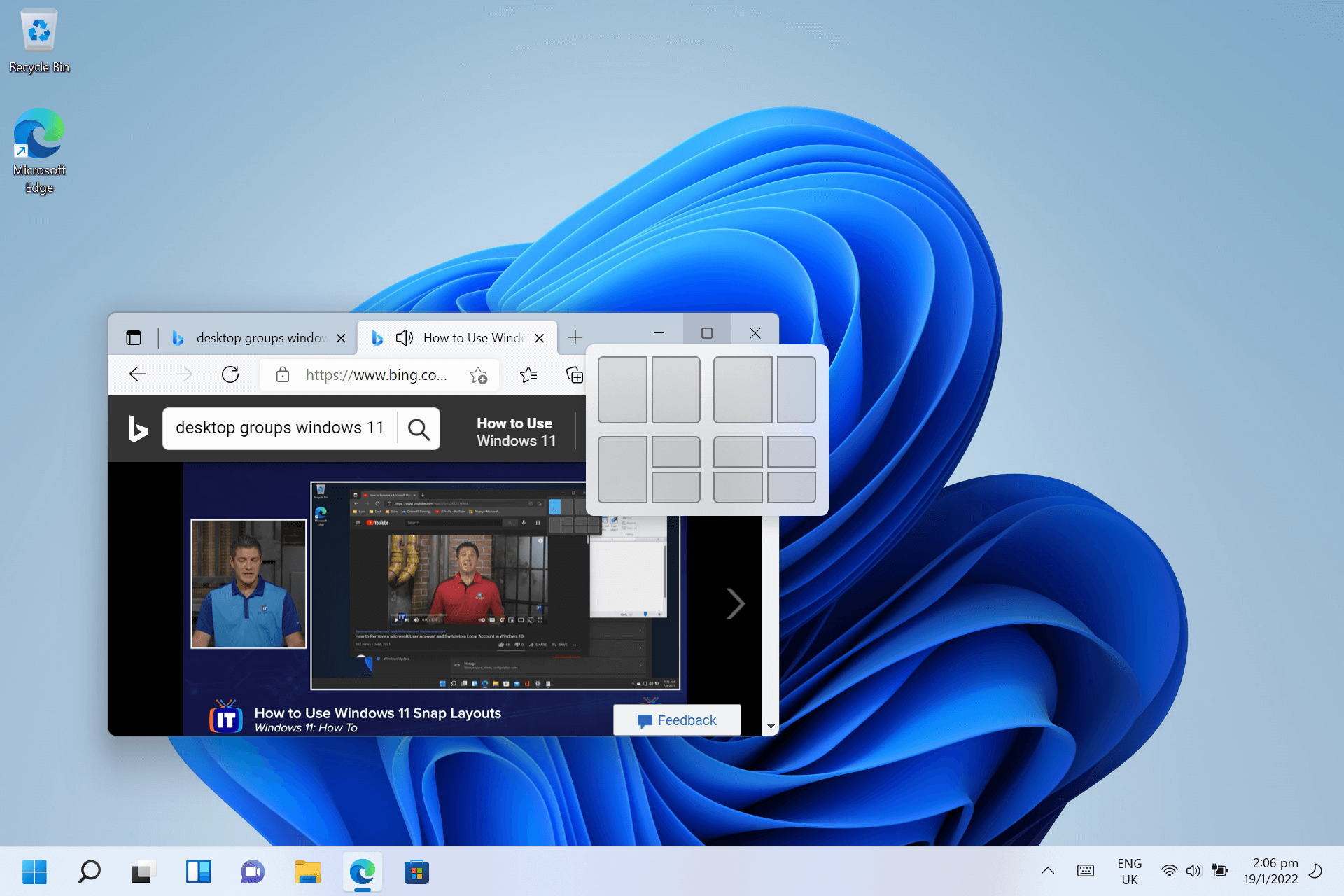
Помимо меню Snap Layouts, есть классические и полезные методы для фанатов клавиатуры или мыши:
- Перетащите любое окно к краю экрана. чтобы автоматически привязать его к середине, четверти или трети, в зависимости от того, куда вы его перетаскиваете (углы, стороны, верх).
- Сочетания клавиш Windows + Стрелка для перемещения активного окна между предопределенными позициями.
Перед тем, как вы отпустите приложение, Windows отобразит тень или предварительный просмотр конечного положения Таким образом, вы будете точно знать, где будет расположено окно. Это позволит избежать неожиданностей и повысить точность крепления.
Что касается ограничений, следует отметить, что Не все приложения на 100% совместимыПакетные веб-приложения (например, некоторые, созданные с помощью Electron) могут иметь ограничения или не полностью поддерживать Snap Layouts. Если у вас возникли проблемы, проверьте совместимость вашего приложения или обновите его до более новой версии.
Совместимость, мониторы и советы по максимально эффективному использованию Snap Layouts
Эффективность Snap Layouts возрастает экспоненциально при использовании большие мониторы, сверхширокие или многомониторные конфигурацииЧем больше площадь экрана, тем больше доступно опций и шаблонов, что позволяет работать с тремя, четырьмя и более приложениями, не упуская из виду ни одно из них.
некоторые трюки для улучшения вашего опыта с макетами Snap:
- Извлеките максимальную пользу из Сочетания клавиш Windows + Z и Windows + Стрелки чтобы не зависеть исключительно от мыши.
- Легко переключайтесь между группами Snap на панели задач, нажимая на сгруппированные значки.
- Используйте функцию интеллектуального изменения размера, чтобы регулировать размер сгруппированных окон в режиме реального времени.
- Если у вас несколько экранов, создайте отдельные Snap-группы на каждом из них, чтобы организовать пространства в соответствии с вашими проектами.
Помните, что все процессы полностью нативные: вам не нужно загружать дополнительные программы, настраивать скрипты или усложнять себе жизнь. Все интегрировано и готово к использованию с первого дня..
Преимущества Snap Layouts для производительности и повседневной работы
Использование Snap Layouts каждый день меняет способ управления рабочим столом в Windows 11. Некоторые из ключевые преимущества Они включают в себя:
- Повысить продуктивность: Визуальная организация приложений позволяет переключаться между задачами, сравнивать документы и снижать нагрузку на глаза при поиске в сложенных или свернутых окнах.
- меньше отвлекающих факторов: Имея все необходимое на виду и идеально структурируя его, вы сможете лучше сосредоточиться и избежать ненужных отвлечений.
- Реальная и эффективная многозадачность: Идеально подходит для тех, кому необходимо работать параллельно (например, делать заметки во время совещания, сравнивать электронные таблицы или изучать техническую документацию во время программирования).
- Быстрое восстановление рабочего пространства: Благодаря Snap Groups вы можете переключаться между различными контекстами (работа, отдых, общение) за считанные секунды.
Эти функции делают Snap Layouts незаменимым инструментом для студентов, профессионалов, удаленных работников и всех, кто ценит организованность и производительность в своей команде.
Освоение организации окон в Windows 11 с помощью таких инструментов, как Snap Layouts и Snap Groups, позволит вам Будьте более эффективны, оставайтесь организованными и повышайте свою производительностьПрактика, сочетания клавиш и индивидуальные настройки оптимизируют ваш рабочий процесс и уменьшат стресс от загроможденного рабочего стола.