Diablo 4 — долгожданная часть легендарной серии ролевых игр (от Blizzard), покорившей миллионы поклонников по всему миру. Игра обещает предоставить эпический и захватывающий опыт с потрясающей графикой, динамичным игровым процессом и насыщенным сюжетом. Однако, как и в любой новой и амбициозной игре, в Diablo 4 есть некоторые проблемы и проблемы, которые могут повлиять на ее производительность и качество. Некоторые пользователи Windows 11 сообщали: «Diablo 4: высокое использование памяти». Игра вылетала случайным образом из-за высокого использования памяти, влияющего на общую производительность. В этой статье рассматриваются причины высокого использования памяти в Diablo IV и способы его эффективного снижения.
Diablo 4: высокое использование памяти в Windows 11
Память, или ОЗУ (оперативное запоминающее устройство), является одним из важнейших компонентов вашего ПК, влияющим на его производительность и скорость. Память — это место, где ваш компьютер хранит и получает доступ к данным и информации, необходимым для запуска программ и приложений, таких как Diablo 4. Чем больше у вас памяти, тем быстрее и плавнее ваш компьютер может выполнять несколько задач одновременно.
Ну, утечка памяти (высокое использование памяти) — это ситуация, когда программа или процесс со временем используют все больше и больше памяти, не освобождая ее обратно в систему. Это может привести к нехватке памяти в системе, замедлению работы или сбою других программ. В случае Diablo 4 проблема утечки памяти, похоже, вызвана некоторыми графическими настройками, которые не оптимизированы для игры. К ним относятся качество текстур, расстояние прорисовки и полноэкранный режим. Эти настройки могут влиять на то, сколько памяти использует игра для рендеринга игрового мира и его элементов.
- Запуск игры со сверхвысокими настройками графики, особенно в системах с ограниченным объемом оперативной или видеопамяти, может привести к увеличению использования памяти.
- Устаревшие или несовместимые драйверы графического процессора могут способствовать утечкам памяти и увеличению использования.
- Проблемы совместимости между Diablo 4 и некоторыми конфигурациями оборудования или программными компонентами могут привести к высокому использованию памяти.
- Фоновые процессы и другие запущенные приложения могут потреблять системные ресурсы, включая память.
- Игровое программное обеспечение иногда может иметь утечки памяти или ошибки, которые со временем приводят к увеличению использования памяти.
- Определенное стороннее программное обеспечение, например антивирусные программы или инструменты оптимизации производительности, может мешать игровым процессам и способствовать проблемам с использованием памяти.
Проверьте системные требования
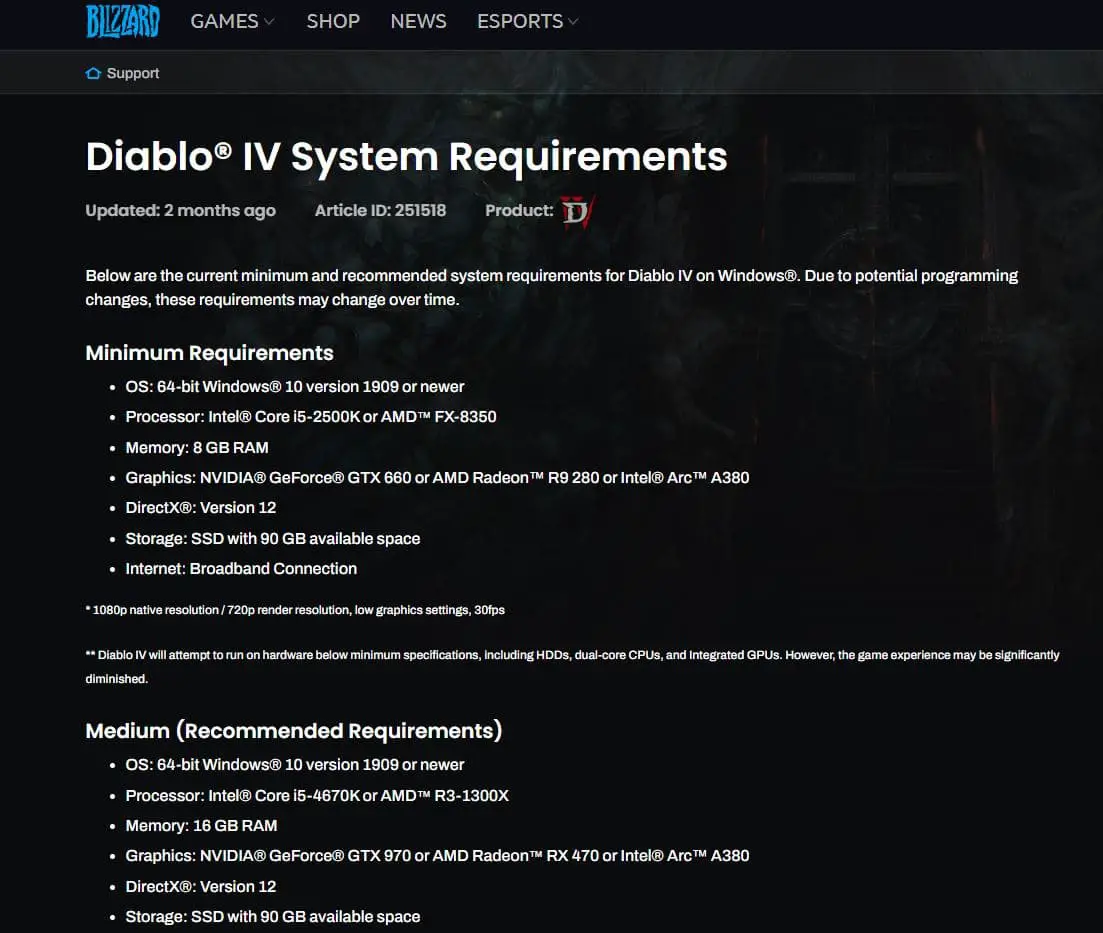
Первое, что вам нужно сделать, это проверить системные требования Diablo 4 и убедиться, что ваш компьютер соответствует минимальным или рекомендуемым спецификациям для Diablo 4. Системные требования вы можете найти здесь. Согласно официальным системным требованиям, для работы Diablo 4 на минимальных настройках потребуется не менее 8 ГБ ОЗУ и 2 ГБ видеопамяти. Для рекомендуемых настроек вам потребуется не менее 16 ГБ ОЗУ и 6 ГБ видеопамяти.
Минимальные требования
- ОС: 64-битная Windows® 10 версии 1909 или новее
- Процессор: Intel® Core i5-2500K или AMD™ FX-8350
- Память: 8 ГБ ОЗУ
- Графика: NVIDIA® GeForce® GTX 660 или AMD Radeon™ R9 280 или Intel® Arc™ A380
- DirectX®: Версия 12
- Память: SSD с 90 ГБ свободного места
- Интернет: Широкополосное подключение
Если ваш компьютер не соответствует требованиям, возможно, вам придется обновить систему, чтобы она соответствовала рекомендованным для игры требованиям или превышала их. Это означает добавление дополнительной оперативной памяти на ваш компьютер или приобретение нового компьютера с большим объемом оперативной памяти и лучшим процессором. Это позволит вашему компьютеру бесперебойно работать с Diablo 4 без каких-либо проблем или ошибок. Однако это может оказаться невозможным или доступным не для всех, поэтому вы также можете попробовать другие советы, приведенные ниже.
Настройте внутриигровые настройки Diablo 4.
Еще один способ уменьшить использование памяти Diablo 4 — изменить внутриигровые настройки для оптимизации графики и игрового процесса. Вы можете попробовать снизить некоторые настройки, которые для вас не важны, например качество текстур, качество теней, сглаживание или фоновое затенение. Вы также можете отключить некоторые ненужные функции, например вертикальную синхронизацию, размытие изображения в движении или глубину резкости.
Понижение настроек графики в игре снижает нагрузку на память вашей системы за счет снижения потребности в графических ресурсах.
- Запустите Diablo 4 и перейдите в «Параметры» > Графика > Качество текстуры. Выберите «Средний» или «Низкий» в раскрывающемся меню.
- Опять же из Параметры > Графика -> Расстояние просмотра. Перемещайте ползунок влево, пока не найдете значение, соответствующее вашим предпочтениям и производительности.
- Нажмите «Применить» и перезапустите игру.
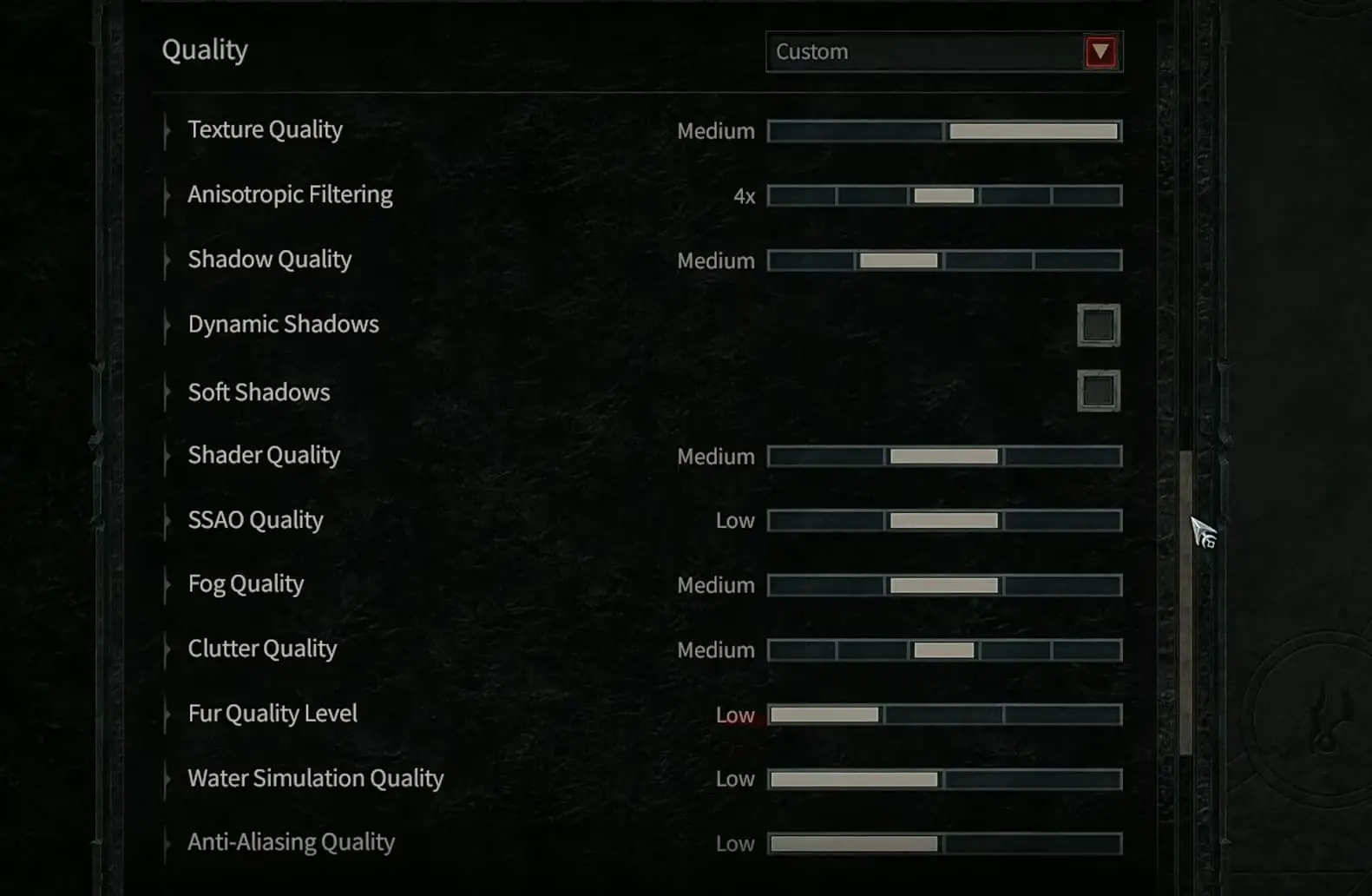
Поэкспериментируйте с различными настройками и посмотрите, какие из них лучше всего подходят вам и вашему компьютеру. Вы также можете использовать опцию «Автоопределение» в игре, чтобы Diablo 4 автоматически настраивал настройки в соответствии с требованиями вашей системы.
Обновите графические драйверы
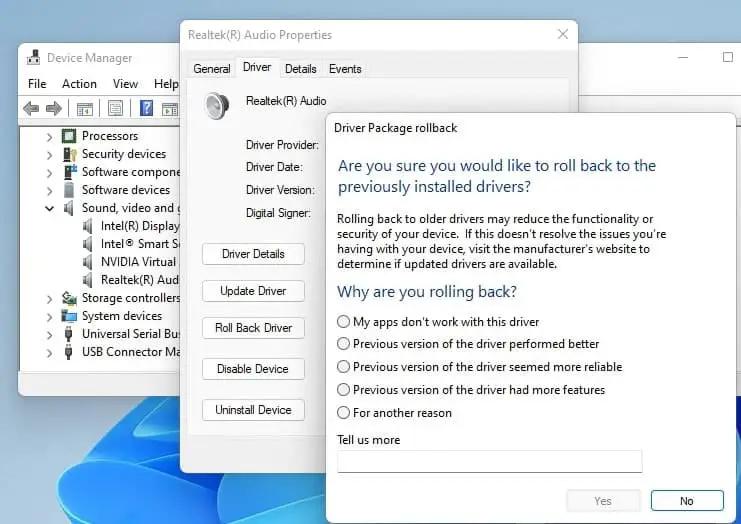
Устаревшие или несовместимые графические драйверы могут привести к утечкам памяти и увеличению ее использования. Обновление графических драйверов гарантирует, что Diablo 4 сможет эффективно использовать ваш графический процессор, что потенциально решит проблемы, связанные с памятью. Вы можете использовать диспетчер устройств или стороннее программное обеспечение для обновления драйверов или посетить веб-сайт производителя, чтобы загрузить и установить драйверы.
- Нажмите Windows+X на клавиатуре и выберите Диспетчер устройств,
- Разверните адаптер дисплея, щелкните правой кнопкой мыши видеокарту и выберите «Обновить драйвер».
- Выберите «Автоматический поиск обновленного программного обеспечения драйвера», чтобы позволить Windows найти и установить последнюю версию драйвера для вашего устройства.
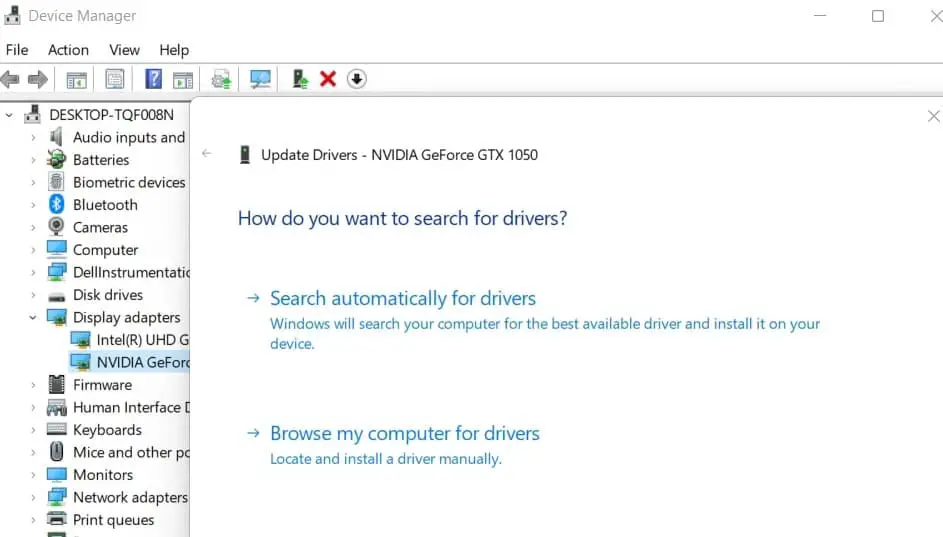
Вы можете использовать инструмент обновления драйверов, такой как Driver Booster или Driver Easy, для автоматического сканирования и обновления драйверов. Кроме того, вы можете посетить официальный сайт производителя вашей видеокарты и загрузить последнюю версию драйвера вручную.
Закройте ненужные программы
Как упоминалось ранее, другие программы, работающие в фоновом режиме, могут занимать много памяти и мешать работе Diablo 4. Поэтому вам следует закрыть все ненужные вам программы во время игры в Diablo 4, например браузеры, музыкальные проигрыватели и т. д. или другие игры.
Закрытие ненужных приложений и фоновых процессов освобождает системную память для использования Diablo 4.
Вы можете использовать диспетчер задач, чтобы увидеть, какие программы используют больше всего памяти, и при необходимости завершить их.
- Откройте диспетчер задач Windows (Ctrl+Shift+Esc).
- Перейдите на вкладку «Процессы».
- Определите и закройте ненужные приложения и фоновые процессы.
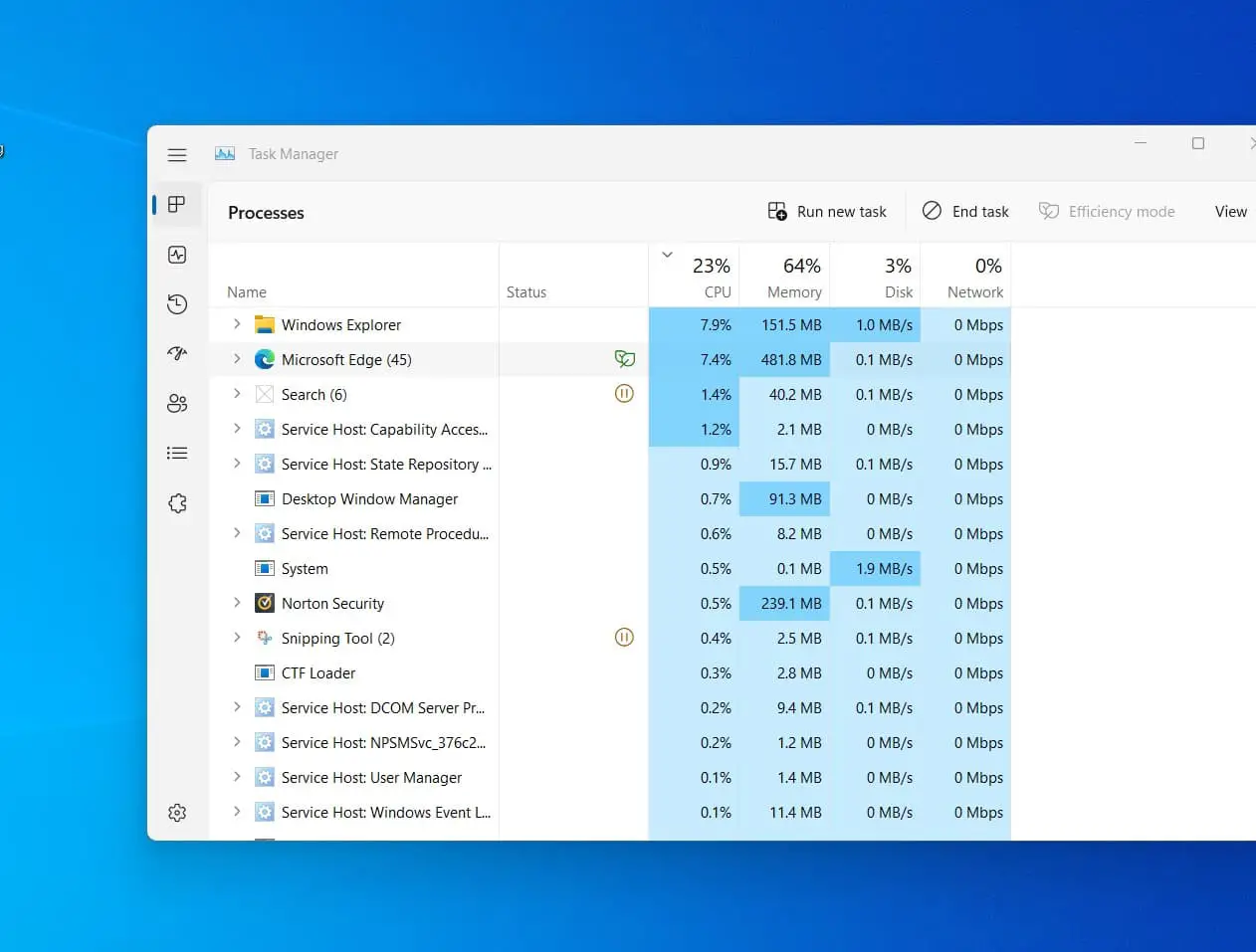
Вы также можете отключить некоторые запускаемые программы и службы, которые вам не нужны, с помощью инструмента настройки системы.
- Для этого нажмите клавиши Windows+R, введите msconfig, и нажмите Enter.
- Затем перейдите на вкладку «Службы» и установите флажок «Скрыть все службы Microsoft».
- Снимите флажки со всех служб, которые вам не нужны, и нажмите «Применить».
- Затем перейдите на вкладку «Автозагрузка» и нажмите «Открыть диспетчер задач».
- Отключите все ненужные программы запуска и закройте диспетчер задач.
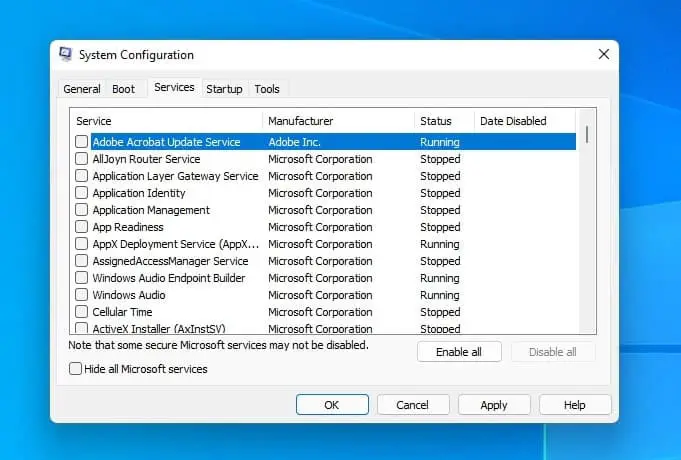
Перезагрузите компьютер, чтобы изменения вступили в силу. Это освободит немного памяти для Diablo 4 и сделает ее работу быстрее и плавнее.
Запустите режим совместимости Diablo 4.
Запуск Diablo 4 в режиме совместимости с более ранней версией Windows может помочь решить проблемы совместимости, которые могут способствовать высокому использованию памяти.
- Щелкните правой кнопкой мыши исполняемый файл Diablo 4.
- Выберите «Свойства».
- Перейдите на вкладку «Совместимость».
- Установите флажок «Запустить эту программу в режиме совместимости» и выберите более раннюю версию Windows в раскрывающемся меню.
Обновить виндовс 11
Очень важно поддерживать вашу операционную систему Windows 11 в актуальном состоянии. Microsoft выпускает обновления, которые устраняют проблемы с производительностью и повышают стабильность системы, потенциально решая проблемы, связанные с памятью в Diablo 4.
- Откройте настройки Windows (клавиша Windows+I).
- Перейдите в «Центр обновления Windows». Нажмите «Проверить наличие обновлений» и установите все доступные обновления.
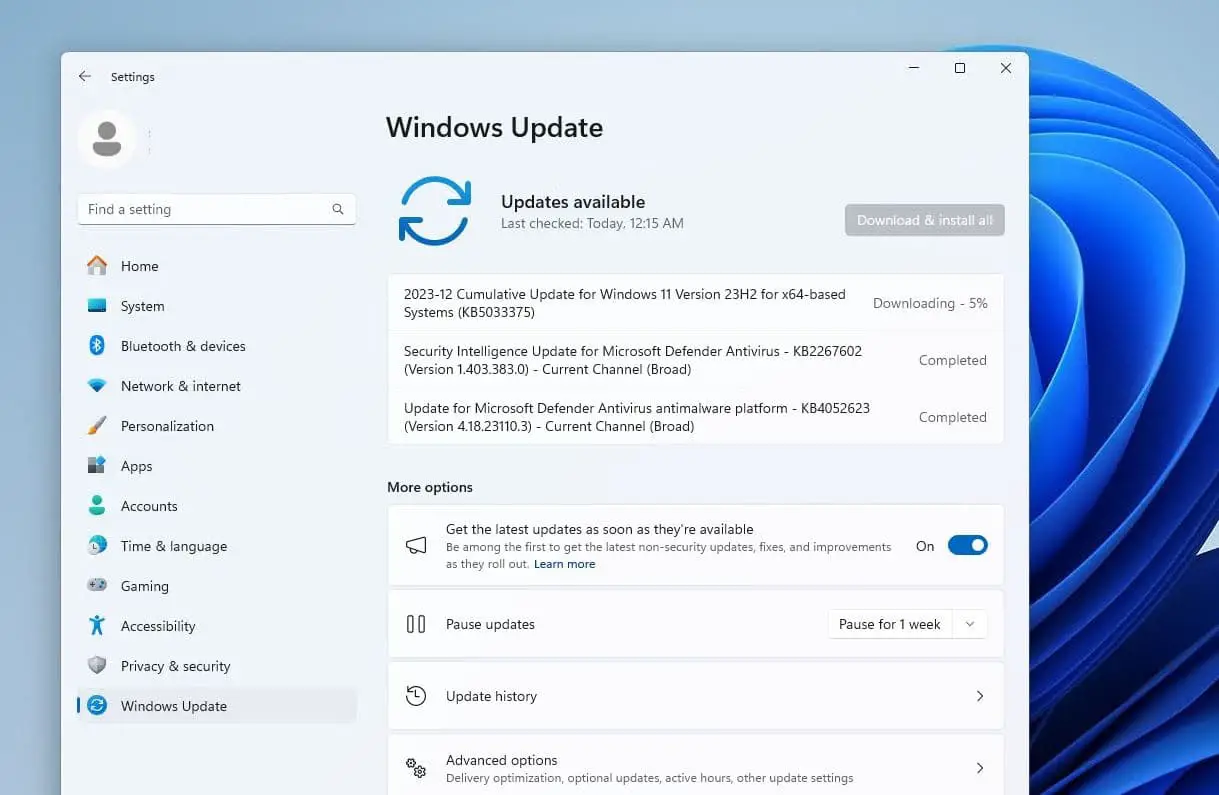
Кроме того, постоянное обновление Diablo 4 с использованием последних исправлений и обновлений от Blizzard Entertainment гарантирует, что разработчики устранят проблемы, связанные с памятью, и оптимизируют общую работу производительность игры.
- Запустите приложение Blizzard Battle.net.
- Выберите Diablo 4 в своей библиотеке игр.
- Проверьте и установите все доступные обновления и исправления.
Настройте параметры виртуальной памяти
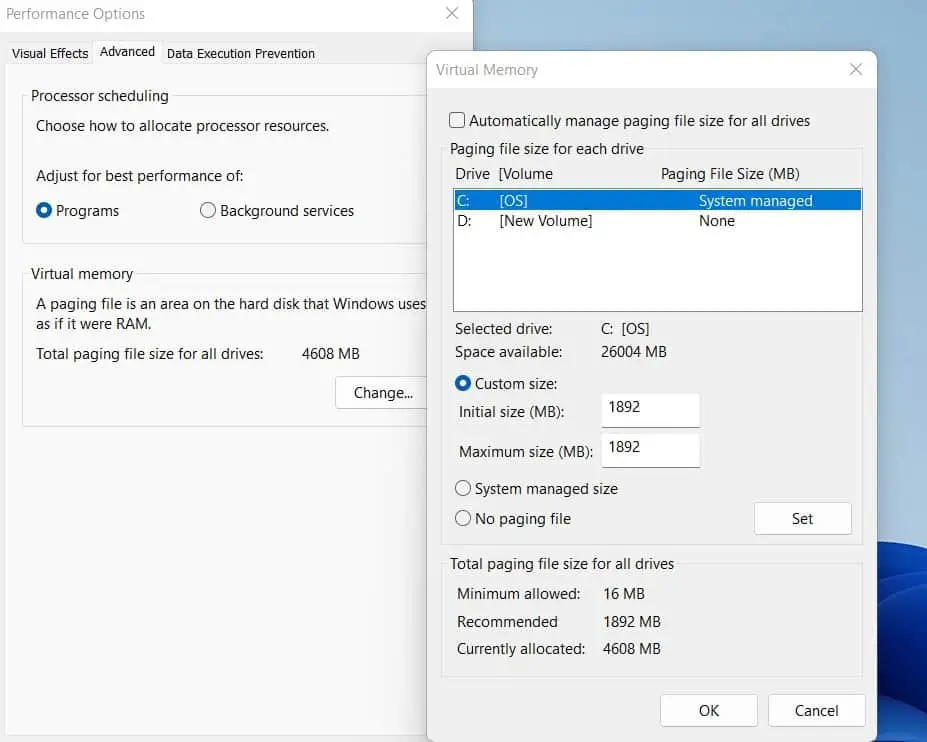
Настройка параметров виртуальной памяти позволяет Windows более эффективно управлять памятью, потенциально снижая влияние высокого использования памяти в Diablo 4.
- Нажмите клавишу Windows+R, введите sysdm. cpl и нажмите «ОК», чтобы открыть свойства системы.,
- Перейдите на вкладку «Дополнительно», в разделе «Производительность» нажмите «Настройки».
- В новом окне перейдите на вкладку «Дополнительно». В разделе «Виртуальная память» нажмите «Изменить» и убедитесь, что выбран параметр размера, управляемый системой.
Используйте очиститель памяти
Кроме того, некоторые сторонние инструменты могут помочь вам освободить немного памяти, очистив кэш и временные файлы на вашем компьютере. Одним из них является Razer Cortex, бесплатное программное обеспечение, оптимизирующее ваш компьютер для игр.
Вы можете скачать его здесь: https://www.razer.com/cortex.
Razer Cortex может автоматически определять, когда вы запускаете Diablo 4, и повышать производительность, закрывая ненужные процессы и очищая память. Вы также можете настроить, как он работает и что он делает, в соответствии с вашими предпочтениями.
Сканируйте свой компьютер на наличие вредоносных программ или вирусов
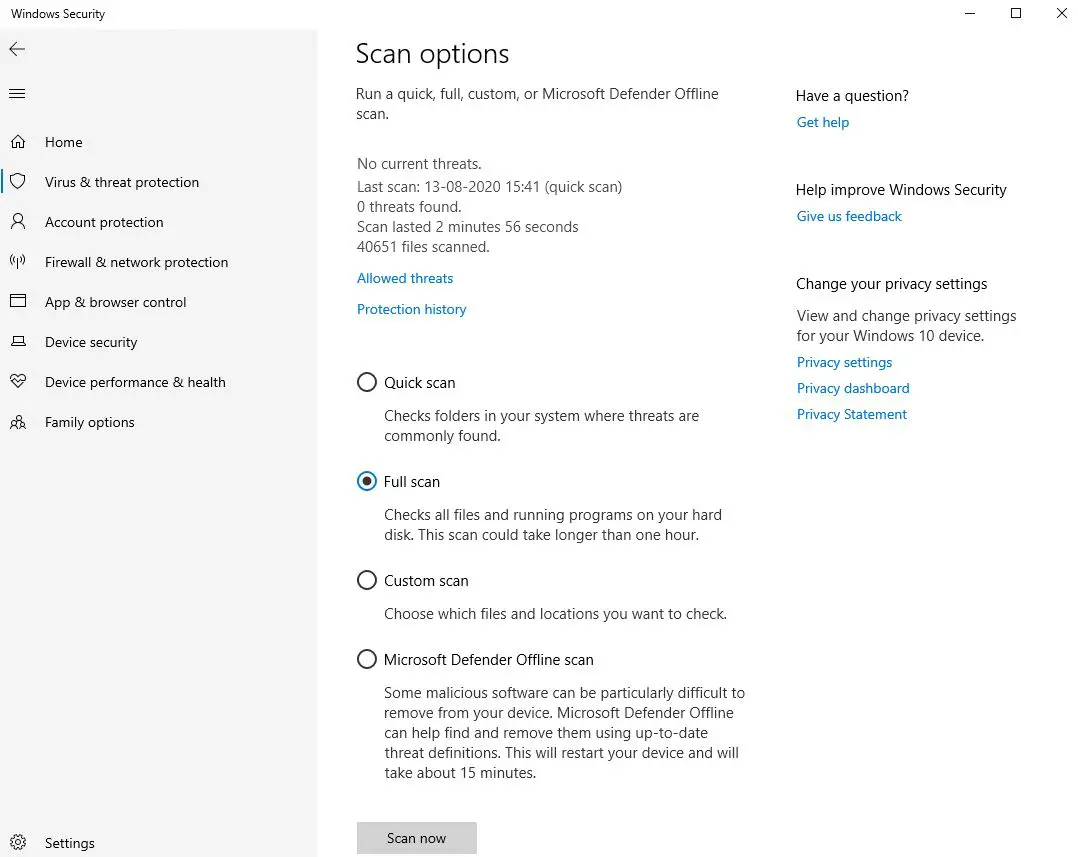
Кроме того, просканируйте свой компьютер на наличие вредоносных программ или вирусов, которые могут повлиять на использование памяти и производительность игр. Вы можете использовать надежное антивирусное программное обеспечение, такое как Malwarebytes или Avast, для сканирования и удаления любых угроз с вашего компьютера. Вы также можете использовать встроенный инструмент безопасности Windows (Защитник) в Windows 11.
Для этого перейдите в Настройки > Обновить & Безопасность > Безопасность Windows и нажмите «Вирус и amp; Защита от угроз. Затем нажмите «Параметры сканирования» и выберите «Полное сканирование». Нажмите «Сканировать сейчас» и дождитесь завершения сканирования.
Запуск нескольких программ в фоновом режиме может потреблять много памяти и ресурсов ЦП. Перед запуском Diablo 4 обязательно закройте все ненужные приложения, такие как веб-браузеры, музыкальные проигрыватели или программы чата. Вы также можете использовать диспетчер задач, чтобы отслеживать и завершать любые процессы, использующие слишком много памяти.
Оптимизируйте настройки Windows 11 для повышения производительности в играх
Отключите игровой режим Windows 11. Предполагается, что эта функция улучшит производительность в играх, но некоторые пользователи сообщают, что она вызывает проблемы с памятью в некоторых играх. Чтобы отключить эту функцию, перейдите в «Настройки» > Игры > Игровой режим и выключите его.
Отключить игровую панель Windows 11: Эта функция позволяет записывать игровой процесс и делиться им, но она также может потреблять ресурсы памяти и процессора. Чтобы отключить эту функцию, перейдите в «Настройки» > Игры > Игровая панель и выключите ее.
Отключить игровой видеорегистратор Windows 11: Эта функция позволяет делать снимки экрана и видео игрового процесса, но в некоторых играх она также может вызывать проблемы с памятью. Чтобы отключить эту функцию, перейдите в «Настройки» > Игры > Захватывает и выключает его.
Отключите уведомления Windows 11. Уведомления могут отвлекать и раздражать вас, когда вы играете в игры, а также влиять на использование памяти. Чтобы отключить их, перейдите в «Настройки» > Система > Уведомления и действия и отключите параметр «Получать уведомления от приложений и других отправителей».
Отключите советы Windows 11. Советы могут помочь вам узнать больше о функциях Windows 11, но они также могут потреблять ресурсы памяти и процессора. Чтобы отключить их, перейдите в «Настройки» > Система > Уведомления и действия и отключите параметр Получать советы, подсказки и рекомендации по использованию Windows.
Отключите визуальные эффекты Windows 11. Визуальные эффекты могут сделать Windows 11 более привлекательным, но они также могут снизить производительность в играх и использование памяти. Чтобы отключить их, нажмите клавиши Windows+R, введите sysdm.cpl и нажмите Enter. Затем перейдите на вкладку «Дополнительно» и нажмите «Настройки» в разделе «Производительность». Выберите «Настроить для лучшей производительности» и нажмите «Применить».