Архив рубрики: Публикации

Google Chrome не загружает веб-страницы в Windows 11/10

Google Chrome — популярный веб-браузер, известный своей скоростью и надежностью. Однако иногда вы можете столкнуться с проблемами, из-за которых Chrome не может загрузить веб-страницы. Некоторые пользователи сообщают, что Google Chrome не загружает страницы должным образом или Chrome отображает только белые страницы. Различные факторы могут способствовать тому, что Chrome не загружает веб-страницы, часто встречаются поврежденный кеш браузера и файлы cookie, вредоносные расширения Chrome и устаревшие версии браузера Chrome. Какой бы ни была причина, вот несколько простых шагов, которые вы можете предпринять, чтобы устранить и решить проблему, когда веб-страницы не загружаются в Chrome.

Почему Google Chrome не загружает страницы

Эта проблема «Chrome не загружает страницы» может быть вызвана проблемами с подключением к Интернету или самим браузером. Определение причины помогает легко устранить проблему и минимизировать время, затрачиваемое на устранение неполадок.

  • Прежде всего, медленное или нестабильное подключение к Интернету может помешать Chrome правильно загружать веб-страницы. И вам необходимо убедиться, что подключение к Интернету стабильно.
  • Со временем кэшированные файлы и файлы cookie могут накапливаться, вызывая конфликты и затрудняя загрузку веб-страниц. Очистить кеш браузера — эффективный способ ускорить работу браузера Chrome.
  • Некоторые расширения или надстройки браузера могут конфликтовать с нормальной работой Chrome, что приводит к проблемам с загрузкой. Отключите их и попробуйте загрузить веб-страницы в Chrome.
  • Использование устаревшей версии Chrome может привести к проблемам совместимости с новыми веб-технологиями и к неправильной загрузке веб-страниц. Вам необходимо обновить последнюю версию Chrome.

Опять же, вредоносное или рекламное ПО в вашей системе может манипулировать поведением браузера. Неправильно настроенные настройки браузера или брандмауэры или антивирусные программы со слишком строгими настройками могут блокировать определенные веб-сайты или сценарии, предотвращая загрузку страниц.

Убедитесь, что подключение к Интернету стабильно

Иногда причина, по которой Google Chrome не загружает страницы, заключается в медленном или нестабильном подключении к Интернету. Проверьте подключение к Интернету, открыв другие веб-сайты в другом браузере.

Вы можете запустить онлайн-инструменты для проверки скорости, такие как Speedtest.net или fast.com, чтобы измерить скорость Интернета. Кроме того, запустите команду ping, чтобы проверить и проверить доступность хоста в сети Интернет-протокола (IP).

проверить скорость интернета

Если все работает нормально, значит, проблема не в вашем интернет-соединении. Если это не работает, возможно, вам придется перезагрузить маршрутизатор, модем или устройство или обратиться за помощью к своему интернет-провайдеру (ISP).

Очистить кэш данных просмотра и файлы cookie

Данные о просмотре включают в себя такие вещи, как файлы cookie, кеш, историю и пароли, которые Chrome сохраняет на вашем устройстве, чтобы сделать вашу работу в Интернете быстрее и удобнее. Однако иногда эти данные могут влиять на производительность Chrome и вызывать ошибки или сбои. Очистка старых поврежденных данных просмотра — еще один эффективный способ решить проблему, из-за которой Chrome не загружает страницы на вашем компьютере.

  • Откройте Chrome, нажмите на три вертикальные точки в правом верхнем углу и выберите «Настройки».
  • Найдите и выберите «Конфиденциальность и безопасность», затем нажмите «Очистить данные просмотра».
  • Выберите временной диапазон из раскрывающегося меню. Вы можете выбрать «Все время», чтобы удалить все или определенный период времени.
  • Установите флажки «Кэшированные изображения и файлы» и «Файлы cookie и другие данные сайта», затем нажмите «Очистить данные».

очистить кеш Chrome

Отключите или удалите расширения Chrome

Расширения — это небольшие программы, которые добавляют дополнительные функции или возможности в Chrome. Они могут быть очень полезны и улучшить вашу работу в Интернете. Однако некоторые расширения могут конфликтовать друг с другом или мешать загрузке веб-страниц. Отключение или удаление конфликтующих расширений устраняет потенциальные источники конфликтов, позволяя Chrome плавно загружать страницы.

  • Откройте настройки Chrome, затем выберите параметр «Расширения», альтернативно вы можете ввести chrome://extensions/ в адресной строке и нажать клавишу Enter.
  • Вы увидите список всех расширений, которые вы установили в Chrome.
  • Используйте кнопку переключения, чтобы отключить расширения одно за другим и проверить, сохраняется ли проблема.
  • Чтобы удалить расширение, нажмите «Удалить» под расширением, которое вы хотите удалить.

Удалить расширения Chrome

Обновите последнюю версию Chrome

Иногда Chrome может не загружать страницы, потому что он устарел или несовместим с некоторыми веб-сайтами или расширениями. Обновление Chrome гарантирует наличие новейших функций и исправлений, что снижает вероятность проблем с загрузкой.

  • Нажмите на три вертикальные точки, перейдите в раздел «Справка» и выберите «О Google Chrome».
  • Chrome автоматически проверит наличие обновлений и предложит вам установить последнюю версию, если она доступна.
  • Нажмите «Перезапустить», чтобы применить обновление и перезапустить Chrome.

Обновите Google Chrome

Отключите брандмауэр или антивирус

Чрезмерно строгие настройки безопасности в брандмауэрах или антивирусных программах могут блокировать определенные веб-элементы. Временное их отключение помогает определить, являются ли они причиной, а изменение настроек позволяет Chrome свободно обмениваться данными с Интернетом.

  • Временно отключите брандмауэр или антивирусное программное обеспечение, перезагрузите страницу, которая не загружалась, и посмотрите, работает ли она.
  • Если проблема решена, повторно включите программное обеспечение и проверьте его настройки, чтобы предоставить Chrome полный доступ. Для получения конкретных инструкций обратитесь к документации по программному обеспечению.

Отключить интернет-прокси

Прокси — это сервер, который действует как посредник между вашим устройством и Интернетом. Его можно использовать для сокрытия вашей личности, доступа к заблокированным веб-сайтам или повышения вашей безопасности. Однако неправильные настройки прокси-сервера могут препятствовать соединению Chrome с Интернетом.

  • Нажмите клавиши Windows+R, введите inetcpl.cpl и нажмите «ОК».
  • Перейдите на вкладку «Подключения», затем нажмите «Настройки локальной сети»,
  • Здесь, в разделе «Настройка прокси вручную», отключите параметр «Использовать прокси-сервер для вашей локальной сети».
  • Нажмите «Применить», чтобы сохранить изменения. Теперь попробуйте загрузить веб-страницу.

Отключить прокси-сервер

Переключиться на Google DNS

DNS означает систему доменных имен, которая отвечает за перевод названий веб-сайтов в IP-адреса, понятные компьютерам. Иногда ваш DNS-сервер по умолчанию может работать медленно, ненадежно или заблокирован некоторыми веб-сайтами. Это может привести к тому, чтоили вообще не загружать страницы. Переключение на надежный DNS-сервер обеспечивает точное разрешение адресов и может решить проблемы с загрузкой.

  • Нажмите клавиши Windows+R, введите ncpa.cpl и нажмите «ОК».
  • Щелкните правой кнопкой мыши свое сетевое подключение (например, Wi-Fi или Ethernet) и выберите «Свойства».
  • Выберите Интернет-протокол версии 4 (TCP/IPv4), а затем Свойства.
  • Установите флажок «Использовать следующие адреса DNS-серверов». Введите 8.8.8.8 в качестве предпочтительного DNS-сервера и 8.8.4.4 в качестве альтернативного DNS-сервера.
  • Нажмите «ОК», а затем «Закрыть». После переключения на Google DNS перезагрузите страницу, которая не загружалась, и посмотрите, работает ли она.

Изменить DNS-адрес

Сбросить настройки Chrome

Если ни один из вышеперечисленных шагов не помог, возможно, вам придется сбросить настройки Chrome до значений по умолчанию. Это вернет Chrome в исходное состояние и удалит все внесенные вами изменения и настройки. Однако при этом также будут удалены ваши закладки, пароли, история и другие личные данные, поэтому обязательно сделайте их резервную копию, прежде чем продолжить.

Сброс Chrome к настройкам по умолчанию устраняет потенциальные проблемы, возникающие из-за неправильных настроек.

  • Откройте настройки Chrome, затем нажмите «Сбросить настройки»,
  • Далее вам нужно нажать «Восстановить настройки до исходных значений по умолчанию»,
  • Появится диалоговое окно подтверждения. Нажмите «Сбросить настройки» и дождитесь завершения процесса.

Сбросить Google Chrome

Опять же, конфликты с другим программным обеспечением, особенно с программами безопасности, могут повлиять на функциональность Chrome. Выявление и разрешение конфликтов обеспечивает более плавный просмотр.

Иногда проблемы с аппаратным ускорением графики могут привести к проблемам с рендерингом. Отключение этой функции может разрешить конфликты, связанные с графикой, потенциально улучшая отображение веб-контента. Чтобы отключить его, в настройках Chrome перейдите в «Система» и отключите «Использовать аппаратное ускорение, если оно доступно».

Вредоносное или рекламное ПО может манипулировать поведением браузера, вызывая проблемы с загрузкой. Удаление инфекций обеспечивает чистую среду для беспрепятственной работы Chrome.


2024-01-19T12:07:13
Вопросы читателей

Как получить координаты GPS с карт Google

Карты Google — одно из самых популярных картографических приложений благодаря своим функциям. Знаете ли вы, что помимо всех функций вы также можете получать координаты GPS с Карт Google? Это основная функция карты, помогающая легко найти место.

Хотя делиться местами легко, многие все еще могут не знать, как найти GPS-координаты места на Картах Google, особенно если оно не показано в приложении. Именно в этом мы и поможем вам в этом руководстве.

Что такое GPS-координаты в Google Maps

Координаты GPS или карты — это то, что люди уже давно используют для навигации. Координаты выражаются как комбинация буквенно-цифровых символов (состоящих из долготы и широты), уникальных для данного географического местоположения.

найти координаты места на Google Maps

Линии долготы идут от Северного полюса к Южному, а линии широты идут с востока на запад. Вы увидите их в десятичных градусах на Картах Google. Вот пример: 26.91248, 75.75114 — первый набор цифр — это широта, второй — долгота. Однако вы также можете получить формат десятичных чисел, минут и секунд (DMS) (показанный в этом руководстве).

Как найти координаты места на Google Maps

Чтобы получить долготу и широту на Картах Google, выполните следующие действия.

В приложении для iPhone и Android

Шаг 1. Откройте приложение «Google Карты» > коснитесь и удерживайте место, координаты которого хотите найти, пока не увидите всплывающее окно «Выброшенная булавка».

Примечание. Если вы используете iPhone или iPad, нажмите и удерживайте немаркированное местоположение рядом с вашим регионом.

Шаг 2. Разверните эту страницу на Android, чтобы увидеть координаты места. Если вы используете iPhone или iPad, вы увидите координаты в том же всплывающем окне.

Шаг 3. Нажмите на координаты, чтобы скопировать их и поделиться ими через предпочитаемое приложение для обмена сообщениями.

Нажмите и удерживайте местоположениенайдите координаты GPS отсюда

На ПК

Шаг 1. Откройте Карты Google, используя ссылку ниже:

Открыть Карты Google

Шаг 2. При необходимости увеличьте масштаб, чтобы найти место, или найдите его в строке поиска.

Шаг 3: Теперь щелкните правой кнопкой мыши по местоположению. Вы увидите координаты в десятичных градусах в верхней части меню.

Шаг 4. Нажмите на координаты, чтобы скопировать их и поделиться ими с кем угодно.

Совет. Если вы предпочитаете использовать формат DMS для координат, вставьте координаты в строку поиска на Картах Google и нажмите Enter.

Щелкните правой кнопкой мыши, чтобы получить координаты

Используйте координаты, чтобы найти местоположение на Картах Google

Теперь, когда вы знаете, как искать координаты на Картах Google, давайте найдем места по координатам.

  • Если вы получили ссылку от кого-то, вам нужно только нажать на нее. Он доставит вас в это место.
  • Для тех, у кого есть долгота и широта, вставьте их в строку поиска на Картах Google; вы увидите это место.
  • Наконец, вы можете вручную ввести координаты местоположения в строке поиска, и Карты Google проведут вас туда. Однако используйте запятые (,) и точки (.) в нужных местах.

Часто задаваемые вопросы о координатах GPS в Картах Google

Можете ли вы использовать координаты Google Maps где-нибудь еще?

Да. Координаты GPS не изменятся в зависимости от используемого вами картографического приложения. Это всемирно признанный стандарт, который можно использовать во всех других картографических приложениях или старых картах.

Найдите любую точку на Земле

Теперь, когда вы знаете, как получить координаты GPS из Карт Google, найти любое место по вашему выбору или поделиться им станет проще. Дайте нам знать в комментариях, если у вас есть какие-либо предложения или вопросы.


2024-01-19T11:54:22
Вопросы читателей

Установка разных версий Python 3 на Linux

В этой статье я покажу как можно установить несколько разных версий Python 3 на Linux, на примере дистрибутива Debian 12.


Читать

Как добавить Google Диск в проводник в Windows

Доступ к Google Диску можно получить через веб-браузер, что является наиболее часто используемым методом. Однако для дополнительного удобства и доступности Google также предоставляет загружаемое приложение Google Drive. Установив и настроив это приложение, вы сможете легко интегрировать Google Диск в свой проводник, улучшив общий опыт управления файлами.

Добавление Google Диска в проводник

Перейдите на google.com/drive/download, используя предпочитаемый вами браузер. Затем нажмите кнопку «Загрузить Drive for Desktop».

После загрузки перейдите в каталог загрузок по умолчанию и дважды щелкните файл GoogleDriveSetup.exe, чтобы начать процесс установки.

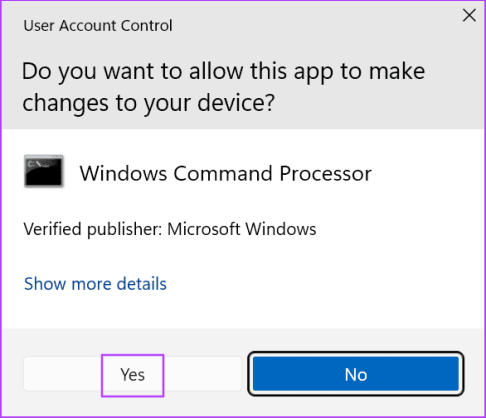
На вашем экране может появиться окно UAC (Контроль учетных записей пользователей). Нажмите «Да», чтобы продолжить. Если вы не вошли в систему под учетной записью администратора, введите

В окне установки установите флажок «Добавить ярлык приложения на рабочий стол» и нажмите «Установить», чтобы продолжить.

После установки нажмите кнопку «Запустить».

Нажмите «Войти» на следующем экране и введите учетные данные для своей учетной записи Google. На вашем экране откроется окно браузера по умолчанию.

После входа в систему вам нужно будет выбрать папки, которые вы хотите синхронизировать с Google Диском. Чтобы выбрать конкретную папку, нажмите «Добавить папку» и перейдите к ней с помощью окна проводника. После выбора нажмите «Далее», чтобы продолжить.

Примечание. Все файлы и фотографии в выбранной папке будут автоматически синхронизироваться при каждом обновлении/редактировании и будут доступны в Интернете на Google Диске и на вашем компьютере одновременно.

На следующем экране вы также можете выбрать папку для резервного копирования фотографий в Google Фото. Обратите внимание, что это займет место на вашем Google Диске и не имеет дополнительной квоты. Если вы не хотите создавать резервные копии своих фотографий, нажмите «Пропустить», чтобы продолжить.

Google Диск затем перечислит все файлы и папки, которые появятся в вашем проводнике, не занимая места на вашем компьютере. Нажмите «Далее», чтобы продолжить.

После завершения настройки закройте окно, нажав «X». Вы также можете нажать «Открыть диск», чтобы запустить Google Диск в проводнике.

Чтобы проверить, откройте проводник и нажмите «Этот компьютер» на левой панели. Вы увидите «Google Диск» в списке других дисков на вашем компьютере.

Управление настройками синхронизации Google Диска

После того как вы установите Google Диск и он отобразится в проводнике, вы сможете управлять настройками его синхронизации. Управление этими настройками поможет обеспечить доступ к нужным файлам.

Найдите и щелкните правой кнопкой мыши значок «Google Диск» на панели задач. Затем выберите значок шестеренки, чтобы открыть настройки Google Диска.

Выберите опцию «Настройки» из списка.

Чтобы выбрать дополнительные папки для синхронизации с Google Диском, выберите «Мой ноутбук/компьютер» на левой боковой панели и нажмите кнопку «Добавить папку» в правом разделе. На вашем экране откроется окно проводника; с помощью него выберите папки, которые вы хотите включить в синхронизацию.

Выберите опцию «Google Диск» на левой боковой панели, чтобы изменить параметр синхронизации. Затем выберите нужный вариант в правом разделе.

  • Метод «Поток» сохранит все ваши файлы только в облаке, к которому вы можете получить доступ с помощью виртуального диска. Это не займет места на вашем жестком диске. Изменения отразятся на вашем компьютере, если вы переместите, отредактируете или удалите файл на Google Диске.
  • Метод «Зеркало» позволяет сохранять файлы на Google Диске и на вашем компьютере. Помните, что метод «Зеркало» занимает место на вашем компьютере и на Google Диске, поскольку одного документа будет две копии.

Как сделать файл доступным в автономном режиме при использовании метода потоковой передачи

Вы не можете получить доступ к файлам на своем компьютере или редактировать их, если выберете метод «Потоковая передача» на Google Диске. Вы можете просто пометить файл/папку как «доступный в автономном режиме», чтобы получить к нему доступ даже без Интернета.

Откройте «Этот компьютер» или нажмите сочетание клавиш Windows+ E на клавиатуре, чтобы открыть окно проводника. Затем дважды щелкните диск «Google Диск».

Перейдите к файлу/папке, к которой вы хотите получить доступ без Интернета, и щелкните его правой кнопкой мыши. Затем выберите «Показать дополнительные параметры».

Наведите указатель мыши на опцию «Офлайн-доступ» в расширенном меню и выберите опцию «Доступно в автономном режиме». Google Диск начнет загрузку файлов на ваш компьютер.

Как только выбранные файлы/папки станут доступны в автономном режиме, вы сможете увидеть на их значке галочку.


Добавление Google Диска в проводник может стать удобным способом выгрузки файлов из встроенного хранилища и при этом иметь к ним удобный доступ по мере необходимости.


2024-01-19T11:18:56
Вопросы читателей

Уязвимость в GRUB2 позволяла обойти проверку пароля

уязвимость

При эксплуатации эти недостатки могут позволить злоумышленникам получить несанкционированный доступ к конфиденциальной информации или вообще вызвать проблемы.

Несколько дней назад появилась информация об уязвимости, обнаруженной в патчах загрузчика GRUB2, подготовленных Red Hat. Уже в каталоге Уязвимость CVE-2023-4001 позволяет многим системам с UEFI обходить проверку пароля. установите значение GRUB2, чтобы ограничить доступ к меню загрузки или командной строке загрузчика.

Относительно уязвимости упоминается, что это связано с изменением, добавленным Red Hat в пакет GRUB2. включен в RHEL и Fedora, поэтому проблема не возникает в основном проекте GRUB2. и влияет только на дистрибутивы, в которых применены эти дополнительные исправления, предоставленные Red Hat.


Читать

Создайте свои собственные портативные приложения AppImage с помощью AppImageTool!

AppImageTool: Как создавать собственные приложения AppImage?

AppImageTool: Как создавать собственные приложения AppImage?

La Фрагментация или обилие альтернатив в Linux всегда актуальны., положительный или нет, в сообществе Linux. Поэтому мы всегда — как создатели/потребители контента, так и как профессиональные или непрофессиональные пользователи — в многочисленных новостях, разработках и событиях, связанных со многими дистрибутивами, приложениями, системами, платформами GNU/Linux и многим другим. И, конечно же, во многих кратких руководствах и полных учебных пособиях можно учиться или решать проблемы и потребности.

По этой причине, а также думая об обоих вещах, сегодня мы представляем вам очень полезно Краткое руководство по созданию собственных приложений AppImage используя другой дополнительный инструмент под названием «AppImageTool». Какая альтернативная или дополнительная программная утилита для Pkg2AppImage, который в предыдущей публикации мы также научили использовать для достижения той же цели. Поскольку, когда мы говорим об универсальных и портативных приложениях, среди Флэтпак, Snap y AppImage, многие из нас склонны отдавать предпочтение этому последнему формату, тем более, если мы можем легко и быстро создавать необходимые портативные приложения и игры самостоятельно, из имеющихся исходных и бинарных файлов уже существующих разработок.


Читать