Полезные свойства каш
Полезны ли каши? Ответ на этот вопрос будет положительным, ведь крупы производятся из зерновых культур, известных своей пользой. Не зря на Руси каша являлась символом зажиточности и процветания семьи.
Каши обладают множеством полезных свойств:
- быстро насыщают организм, так как характеризуются высоким содержанием клетчатки, витаминов, растительного белка и «медленных углеводов»;
- в то же время калорийность каш невысока, если не есть их с маслом и сахаром;
- заряжают организм необходимой энергией;
- восстанавливают работу пищеварительной системы;
- естественно очищают организм от шлаков и токсинов;
- укрепляют иммунную систему;
- омолаживают организм;
- делают кожу упругой;
- снижают риск возникновения канцерогенных образований на 20%.
На свойства каш влияют вид крупы и способ ее приготовления. В зависимости от количества оставшейся жидкости в каше, она может быть вязкой или рассыпчатой.
Какие каши лучше употреблять в пищу?
Попробуем выяснить, какие каши полезны?
Для приготовления каш используют очищенное и неочищенное зерно. Но так как все полезные вещества находятся в оболочке, то освобожденная от нее крупа утрачивает все необходимые вещества. Если же крупа еще и сильно измельчается, то она может поставить организму только ненужные калории. Самой очищенной и измельченной крупой является манка.
Диетологи утверждают, что каша на молоке усваивается лучше, чем сваренная на воде. Но необходимо брать обезжиренное молоко, чтобы не добавлять лишние калории.
Чтобы каша стала полезнее, сахар заменяют медом, фруктами и ягодами.
Самая полезная каша готовится из цельной неочищенной крупы на обезжиренном молоке, без сахара и масла, с добавлением фруктов и ягод.
Каши по утрам лучше готовить из манной или овсяной крупы. Они не загружают пищеварительную систему, надолго насыщают организм полезными веществами и обеспечивают энергией. К тому же они не только полезны, но и вкусны.
Быстрые каши лучше не использовать. Они быстрее готовятся и легче усваиваются, но в них почти отсутствуют полезные вещества, так как зерно для них очищается, расплющивается и пропаривается. К тому же обработка делает крупу безвкусной. Улучшить ее вкус и вид производители пытаются с помощью красителей, ароматизаторов, загустителей, сухого молока и сахара, что существенно повышает ее калорийность (в 2-3 раза).
Считается, что самые полезные каши готовятся из овсянки, гречки и риса.
Овсянка подарит красоту и избавит от лишнего веса
Овсяную крупу изготавливают в процессе переработки овса.
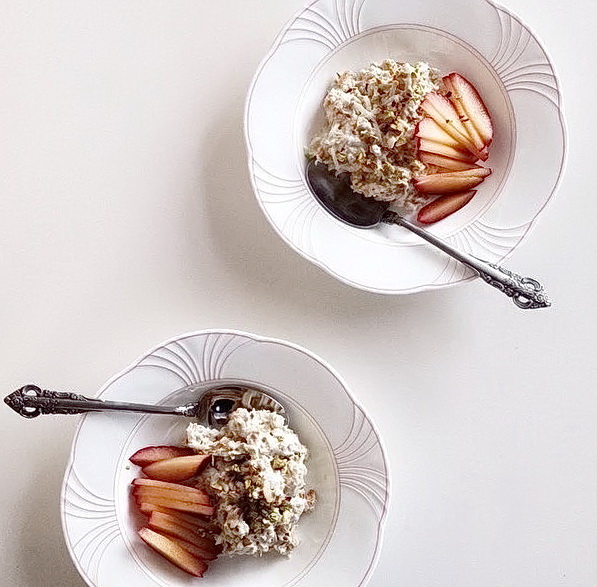
Овсяная каша является идеальным завтраком. Она не нагружает организм, а заряжает его энергией. Ее можно приготовить с медом, сгущенкой, фруктами либо ягодами.
Овсянка широко известна в качестве диетического, но питательного продукта. В 100 граммах овсянки содержится 102 килокалория.
В чем же польза каши?
Овсянка:
- богата клетчаткой, белками, растительными жирами, витаминами, минералами: кальцием, калием, магнием, железом, йодом, фтором, марганцем;
- оказывает антиоксидантное действие;
- нормализует обменные процессы в организме;
- лидирует по восстановлению пищеварительных процессов;
- очищает кишечник от токсинов, шлаков и солей тяжелых металлов;
- насыщает организм энергией;
- способствует избавлению от лишних килограммов;
- улучшает состояние кожи;
- понижает концентрацию холестерина в крови;
- чистит кровь, понижая риск возникновения тромбов;
- восстанавливает свертываемость крови;
- улучшает состояние сердца и сосудов;
- нормализует содержание глюкозы;
- успокаивает нервную систему;
- восстанавливает деятельность щитовидной железы;
- улучшает работу почек;
- способствует наращиванию мышечной массы;
- улучшает работу мозга, развивает мыслительные процессы, память и концентрацию;
- рекомендуется при сахарном диабете, подагре, болезнях печени;
- облегчает состояние больных при язве, гастрите и других заболеваниях пищеварительной системы;
- способствует восстановлению после тяжелой болезни;
- омолаживает организм;
- предупреждает развитие остеопороза;
- улучшает состояние кожи, волос и ногтей;
- способствует общему оздоровлению организма.
Геркулес быстрее варится и легче усваивается организмом, но содержит меньше витаминов и минеральных веществ.
Гречневая каша предотвратит заболевания кровеносной системы
Гречневая каша самая калорийная. В ней свыше 300 килокалорий на 100 грамм. Но она очень полезна. Ее производят как с цельного, так и с дробленного зерна.
Гречневая каша:
- содержит белки, витамины, минералы: калий, кальций, железо, магний, фосфор;
- понижает уровень холестерина;
- нормализует концентрацию сахара в крови;
- улучшает работу сердечно-сосудистой системы;
- чистит печень;
- укрепляет волосы и ногти;
- избавляет от стресса.
Не менее важная роль в жизнедеятельности организма принадлежит и гречневой каше. Гречневая крупа – одна из самых полезных круп. Она имеет в своем составе растительные белки, наибольшее количество витаминов группы В. Регулярно питаясь гречкой, можно побороть бессонницу и справиться со стрессами, а волосы, кожа и ногти придут в отличное состояние. По словам биологов в гречневой каше содержится рутин, который помогает уплотнить стенки кровеносных сосудов и является лечебным средством от геморрое, рекомендации при геморрое тут.
Рисовая каша поможет при болезнях пищеварительной системы
Рисовая каша готовится из длинного или круглого зерна. Каши по утрам лучше варить из круглого риса, так как он лучше разваривается. В 100 граммах рисовой каши содержится 116 килокалорий.
Рисовая каша:
- содержит калий и натрий;
- выводит из организма лишнюю жидкость;
- рекомендуется при ожирении, бронхиальной астме и болезнях почек;
- заменяет вегетарианцам мясо, так как ее белки сходны с животными белками;
- предотвращает развитие анемии;
- избавляет от бессонницы и неприятного запаха изо рта;
- включается в диету при расстройствах желудка, отравлении организма, лихорадке;
- восстанавливает утраченные силы после затянувшейся болезни.
Пшенная каша подарит стройность
Пшенная крупа, несмотря на свое название, изготавливается не из пшеницы, а из проса.
Пшенная каша:
- насыщена клетчаткой, углеводами, витаминами и минералами: магнием, калием, медью, марганцем, железом;
- низкокалорийная;
- улучшает обмен веществ;
- ускоряет циркуляцию крови;
- способствует похудению, ее часто называют кашей стройности;
- очищает от шлаков и солей;
- улучшает деятельность желудка и кишечника;
- понижает концентрацию холестерина в крови;
- восстанавливает давление;
- придает крепость костям и зубам;
- укрепляет волосы и ногти;
- избавляет от бессонницы;
- предотвращает авитаминоз;
- предупреждает хроническую усталость;
- можно употреблять при расстройствах пищеварительной системы, как при поносах, так и при запорах.
Кукурузная каша повысит иммунитет и сделает талию стройной
Кукурузная каша богата витаминами, железом и кремнием. Ее калорийность довольно высокая –170 килокалорий на 100 грамм.
Кукурузная каша:
- богата клетчаткой, аминокислотами, витаминами, минералами, особенно железом и кремнием;
- выводит токсины и балластные вещества из кишечника и желчного пузыря;
- восстанавливает деятельность центральной нервной системы;
- способствует похудению;
- предотвращает бродильные процессы в животе, уменьшая его объем;
- избавляет от стрессовых ситуаций;
- повышает иммунитет;
- особенно рекомендуется употреблять весной и осенью.
Перловая каша вернет молодость
Сырьем для перловой крупы служит очищенный ячмень.
Перловая каша:
- богата клетчаткой, аминокислотами, витаминами, минералами: кальцием, железом, медью, селеном, йодом;
- проявляет антиоксидантные свойства;
- тормозит процессы старения;
- способствует омоложению;
- укрепляет сосуды;
- уничтожает вирусы и микробы;
- предотвращает запоры;
- способствует избавлению от герпеса.
Ячневая каша улучшит работу мозга
Еще один продукт из ячменя – ячневая крупа. Она отличается от перловки тем, что для ее изготовления используются не полностью очищенные дробленые зерна.
Ячменная каша:
- богата белками, клетчаткой, витаминами, минеральными веществами: калием, кальцием, железом, магнием, марганцем, селеном, кремнием;
- восстанавливает метаболизм;
- укрепляет кости, сердце и сосуды;
- способствует избавлению от аллергии и диабета;
- нормализует процесс пищеварения;
- способствует похудению;
- улучшает интеллектуальную деятельность мозга;
- рекомендуется пожилым людям.
Манная крупа поможет восстановить организм после болезни
Манную крупу делают из измельченной пшеницы. Манная каша отличается нежным вкусом и быстро усваивается, но почти не содержит питательных веществ.
Самой полезной считается манка, приготовленная из твердых сортов пшеницы. Рекомендуется употреблять манную кашу людям, которым требуется поддерживать щадящую диету: перенесшим операционное вмешательство, инфаркт миокарда, страдающим болезнями желудочно-кишечного тракта. Такая каша легко переваривается и быстро усваивается. Также манку желательно употреблять тем, кто хочет поправиться: она помогает быстро набрать дополнительный вес. А вот детям манка не принесет пользы.
Как видим польза каш огромна и каждая из них имеет свои преимущества. Но если употреблять только каши, то они могут принести не только пользу, но и вред, ведь питание должно быть разнообразным.
Родители с детства говорили нам: «Ешь кашу, в ней много витаминов!» Все верно. Крупы и вправду богаты различными микро- и макроэлементами. В их числе белки, клетчатка, а также витамины группы B. Одновременно крупы содержат минимальное количество жиров. Кажется, что каша действительно является идеальным продуктом.

Однако, тут тоже нужно помнить про меру потребления и еще пару нюансов. К примеру, многим известно, что большая часть минеральных веществ содержится именно в оболочке зерна. Поэтому стоит отметить, что зерно намного полезнее, если проходит как можно меньше обработки. Меньшую пользу также несут шлифованные зерна (быстро готовятся). Это стоит учитывать при выборе очередного продукта.
Таким образом, даже у такого блюда есть свои исключения и недостатки. Об этом поговорим чуть позже, а пока выясним некоторые общие моменты, разберемся с химическим составом и пищевой ценностью круп.
Все виды круп, их химический состав и пищевая ценность
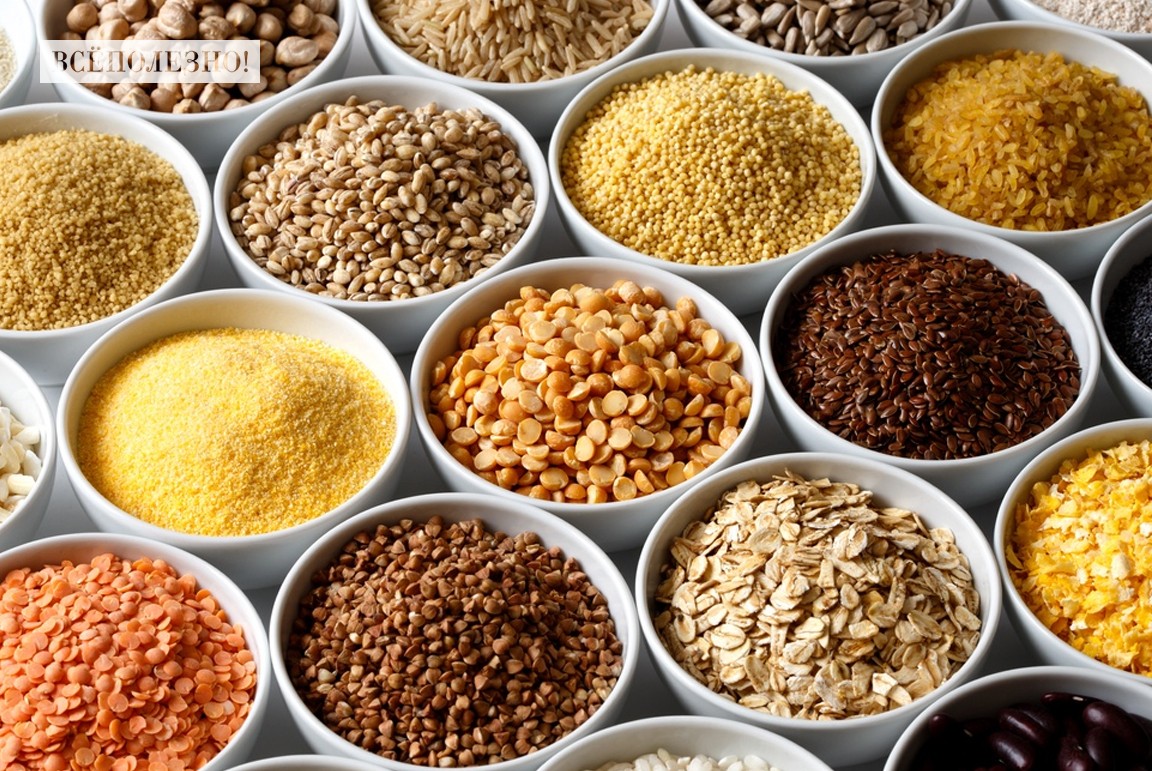
Прежде чем обсуждать тему круп подробнее, остановимся на самом определении. Итак, крупа – это продукт, который состоит из зерен (дробленых или цельных) разнообразных культур. Чаще всего изготавливается из бобовых (горох или чечевица), зерновых (пшеница, ячмень, овес) или крупяных (гречиха, кукуруза, рис) культур.
Факт! К крупам также относят хлопья и «воздушные» зерна.
Далее представлена таблица. Она демонстрирует содержание белков, жиров и углеводов в крупах (в отварном виде), а также общую калорийность, количество воды и сахара.
Внимание! Стоит учесть, что таблица круп представлена в варенном на воде виде. Молоко будет повышать величины.
Калорийность круп, таблица в вареном виде (на 100 г)
| Продукт | Ккал | Белки | Жиры | Углеводы | Вода | Сахар |
| Гречневая | 101 | 3 | 3,4 | 14,7 | 14 | 0,9 |
| Кукурузная | 141 | 2,1 | 2,3 | 28,4 | 14 | 0,6 |
| Манная | 100 | 2,1 | 2,9 | 16,4 | 14 | – |
| Овсяная | 110 | 2,6 | 4,0 | 15,5 | 12 | – |
| Перловая | 135 | 2,9 | 3,5 | 22,9 | 14 | 0,3 |
| Пшенная | 110 | 2,8 | 3,4 | 16,8 | 13 | 0,1 |
| Рис дикий | 101 | 3,9 | 0,3 | 21,3 | 73 | 0,7 |
| Рис белый | 144 | 2,4 | 3,6 | 25,9 | 15 | 0,1 |
| Ячневая | 96 | 2,1 | 2,9 | 15,2 | 14 | 0,8 |
| Гороховая | 97 | 6,6 | 0,6 | 17,1 | 14 | 2,4 |
| Киноа | 120 | 4,4 | 1,9 | 18,5 | 72 | 0,8 |
| Сорго | 193 | 6,4 | 2,5 | 35,8 | 8 | 2,5 |
Теперь следует разобрать виды самых популярных круп. Ниже из списка можно узнать краткую информацию и необычные детали.
Поехали:
- Гороховая. Это растение семейства бобовые. Культура выделяется тем, что содержит просто клад нужных веществ, а именно – белка. Поэтому, если добавить такую кашу в рацион, то она с легкостью поможет поддерживать суточное количество микроэлемента в норме.
- Гречка. Семейство гречишных. На рынке продовольствия греча безумно востребована. Растет ее популярность в Европе и даже в Америке! А ее скорлупкой набивают лечебные подушки для сна. Гречневая каша быстро усваивается и поддерживает высокий энергетический уровень в организме. Отлично подходит для «легкого гарнира». Диетологи рекомендуют время от времени добавлять ее в рацион питания.
- Кукурузная. Данный злак чуть менее полезен, поскольку уступает по содержанию микро- и макровеществ. Белки трудно усваиваются. Присуща высокая калорийность. Однако, у кукурузной каши существует весомый плюс – она отлично выводит вредные элементы из организма. В том числе избыток фтора и хлора. Поэтому, безусловно, полезна для здоровья.
- Манная. Продукт грубого помола из твердых сортов пшеницы. Манка не содержит кладезь питательных веществ, зато быстра и легка в приготовлении. Имеет высокую энергетическую ценность. Блюда из манки хранят много глютена. Будьте аккуратнее из-за возможной аллергии.
- Овсяная. Бывает первого и высшего сорта. Часто ее называют крупой, дарящей красоту и крепкое здоровье. Содержащиеся в ней элементы укрепляют кости и зубы, иммунитет. Овсянка прекрасно нормализует обмен веществ. Подходит при похудении, так как легко усваивается.
- Перловая. Блюдо содержит почти в два раза больше фосфора, нежели другие каши. Из-за этого хорошо подойдет для восстановления и набора сил. К примеру, спортсменам. Перловка прекрасно идет к супам или гуляшам, а также как самостоятельная пища.
- Пшенная. Вырабатывается из семян проса. Каша помогает поддерживать здоровое питание, поскольку насыщенна витаминами и благотворными элементами. Отмечу, что она выводит токсины из организма. Поэтому ее рекомендуют при приеме антибиотиков.
- Рисовая. Это крупяная культура. Максимальная польза содержится в диком, буром и длинно зерновом рисе. Из него производят бумагу и картон, разнообразные плетеные изделия. Еще одним плюсом является то, что в зернах нет глютена. Поэтому рисовые блюда могут потреблять и те, кто имеет непереносимость клейковины (глютена).
- Ячневая. Разрабатывается из ядер ячменя. В данной крупе хранятся большие запасы клетчатки. Она также приводит в норму обмен веществ, выводит токсины. Именно поэтому ее так любят!
От чего зависит пищевая ценность круп
Пищевые свойства крупы в целом зависят от ее технологической обработки. То есть от количества ступеней обработки, которой она подвергается. Чем больше полируют зерно, тем меньше пользы. В наше время особую популярность получили каши быстрого приготовления. Это достигается за счет специальных технологий. Аппараты шлифуют оболочку зерна, которая становится тоньше. Таким образом большинство необходимых веществ, к сожалению, удаляется.
Как мы уже выяснили, крупы – действительно полезный для организма продукт. Их ценность также зависит от количества белка, клетчатки, минеральных веществ и витаминов. Одни крупы богаче на их содержание, другие – беднее. Хотя, в любом случае, все остаются полезными и подойдут для здорового питания.
Сравнение полезности каш
Часто ли приходиться мучиться с выбором каши на завтрак? Может овсяную, гречневую или, вообще, ячневую? Все это – дело случая! Для каждой есть свои показания и советы к потреблению. Поэтому в данном пункте рассмотрим основную пользу и вред круп. Подробно сравним их между собой. Выберем самые полезные и подходящие.
Важно! Для того, чтобы не повторять «минусы» и «плюсы» блюд, в некоторых сравнениях они могут отсутствовать. Однако на содержании это никак не отразится.
Какая каша полезнее – гречневая или овсяная
- Плюсы гречки: Содержит невероятное количество микроэлементов, за что очень ценится. Например, в ее состав входит 18 аминокислот, железо, фосфор, йод, кальций, витамин E и другие вещества. Хорошо укрепляет кости благодаря высокому содержанию железа. Прочищает пищеварение и улучшает работу желудочно-кишечного тракта. Укрепляет иммунитет.
- Минусы гречки: Не рекомендуется при наличии таких заболеваний, как язва или гастрит.
- Плюсы овсянки: Содержит витамины различных групп, например, B2 и E. Овсяная каша лучше всего нормализует работу пищеварения и органов ЖКТ, поскольку обладает обволакивающими свойствами. Каша способна выводить вредные шлаки, а также избыточный холестерин. Рекомендуют при язвах, гастрите и дисбактериозе.
- Минусы овсянки: Сейчас существует множество марок, которые изготавливают кашу быстрого приготовления. Такое блюдо практически не несет пользы, поскольку все витамины и элементы при обработке исчезают.
Заключение. Гречка – рекордсмен среди каш по содержанию макроэлементов. И, хоть овсянка ей уступает, она не менее полезна. Если человек страдает заболеваниями ЖКТ, следует выбрать овсянку. При этом, если не хватает витаминов (в особенности железа) – выбирайте гречку.
Что полезнее – овсянка или перловка
- Плюсы перловки: Данный вид каши прекрасно укрепляет сосуды и сердце в целом. Перловка содержит антибактериальное вещество – лизин. Благодаря ему она оказывает влияние на вирусы и микробы. Вещества крупы способны к выработке коллагена. Поэтому кожа становится упругой.
- Минусы перловки: Достаточно тяжело усваивается. Содержит глютен. В редких случаях провоцирует запор.
Заключение. Если иммунитет человека ослаблен, следует употреблять перловку (из-за витаминов, содержащихся в ней). Овсянка же подойдет для восстановительного периода, набора сил и энергии.
Какая каша полезнее – овсяная или пшенная
- Плюсы пшенки: Имеет в своем составе множество неповрежденной клетчатки. Содержит макроэлементы, например, магний, калий, марганец, сложные углеводы и клетчатку. Каша способно выводить токсины и избыточные соли из организма. Очищает сосуды. Благодаря витамину D, улучшает состояние ногтей и волос.
- Минусы пшенки: Не рекомендуется при дефиците йода. Следует помнить, что крупа не содержит все необходимые организму элементы. Поэтому не стоит прибегать к пшенной диете.
Заключение. Пшенная каша прекрасно прочищает организм и наполняет его питательными веществами. Однако, стоит выбрать овсянку, если есть проблемы с щитовидной железой (в составе имеется йод).
Что полезнее – рис или овсянка
- Плюсы риса: Зерна имеют в составе много белков, сложных углеводов, фосфора, цинка, кальция, калия и т.д. Крупа помогает поддерживать необходимые запасы жизненной энергии. Рис – прекрасный сорбент, который вытягивает ненужные токсины и прочие вредные вещества. Имеет закрепляющие свойства. Рекомендован в процессе восстановления.
- Минусы риса: Исключение составляет белый рис. Он практически не несет никакой пользы. Калориен, при этом беден на витамины и минералы.
Заключение. Овсянка –кладезь витаминов и необходимых организму веществ. Но в тяжелые для органов ЖКТ периоды (например, отравления) следует сделать выбор в пользу риса.
Какая каша полезнее – овсяная или манная
- Плюсы манки: Улучшает работу нервной системы, сердца. Укрепляет иммунитет. Содержит витамины групп E и B.
- Минусы манки: Высококалорийный продукт. Активно вымывает витамин D из костей, поэтому с ее употреблением следует быть осторожнее. В процессе обработки оболочка зерна сильно шлифуется. Витамины при этом исчезают.
Заключение. В данном случае следует сделать выбор в пользу овсянки. Она полезнее за счет содержащихся витаминов. Однако от употребления манки полностью отказываться не стоит. Просто помните про «меру».
Какая каша полезнее – пшенная или кукурузная
- Плюсы кукурузной каши: Богата на клетчатку, аминокислоты и витамины. Кукурузная крупа оказывает положительное воздействие на нервную систему человека. Отлично очищает организм, выводя токсины и шлаки из кишечника. Повышает иммунитет.
- Минусы кукурузной каши: При частом потреблении отрицательно сказывается на вес. Имеются противопоказания, а именно – при язве желудка.
Заключение. И та и другая крупы богаты на микроэлементы. Обладателям лишнего веса и при похудении следует быть осторожным с кукурузной кашей. Отказаться от чрезмерного потребления (отрицательно влияет на вес).
Какая каша полезнее – рисовая или пшенная
- Плюсы риса: Зерна имеют в составе много белков, сложных углеводов, фосфора, цинка, кальция, калия и т.д. Крупа помогает поддерживать необходимые запасы жизненной энергии. Рис – прекрасный сорбент, который вытягивает ненужные токсины и прочие вредные вещества. Имеет закрепляющие свойства. Рекомендован в процессе восстановления.
- Минусы риса: Исключение составляет белый рис. Он практически не несет никакой пользы. Калориен, при этом беден на витамины и минералы.
Заключение. Пшенка богата на витамины и минералы. Однако, в период восстановления (после отравлений или болезней) следует употреблять именно рисовые культуры. Они прекрасно очистят организм и «поставят на ноги».
Варить на воде или молоке?
Сегодня многих интересует вопрос: на чем же полезнее варить кашу, на воде или молоке? Этот выбор зависит от ваших собственных предпочтений, а также особенностей организма. Например, каши на молоке очень вкусны и сытны, но молоко делает их более калорийными, и, если Вы следите за фигурой и прислушиваетесь к советам диетологов, лучше использовать нежирное молоко или же заменить его водой. Молоко полезно своим витамином А, который находится в его жирах. Каша на воде – это низкокалорийный продукт, который можно спокойно есть людям, которые имеют проблемы с желудочно – кишечным трактом. Людям, страдающим такими заболеваниями, противопоказана каша на молоке.
Правила приготовления
· Чем меньше крупы подвергаются обработке, тем они полезнее. Поэтому лучше покупать нешлифованные крупы.
· Обязательно мойте крупы, ведь это способствует Вашей безопасности!
· Для того, чтобы извлекать как можно больше пользы, лучше варите их на воде, а не на жире.
· Не жалейте для себя разных штучек к каше, ведь сладкие сухофрукты, мед и орехи прибавят ей не только новых оттенков вкуса, но и поднимут Вам настроение!
Гликемический индекс
Что такое гликемический индекс и чем он важен? Это коэффициент, который показывает, насколько та или иная пища влияет на уровень сахара в Вашей крови, а именно повышает его.
Первое место по опасности для Вашей крови занимает кукурузная каша, дальше идет манка, потом рис, гречневая крупа и гороховая. Наиболее низкий индекс имеет перловая каша, так что она наиболее безопасная для употребления.
Помните, что молоко повышает этот индекс в целых 3, а то и 4 раза!
Калорийность и белок
Многие из нас беспокоятся о том, что каша – это высококалорийный продукт, но это не всегда так! Ведь многие диетологи советуют есть каши для похудения, а их калорийность не так высока, если не добавлять масло и сахар. Также менее калорийными являются каши на воде, чем на молоке.
Каши очень полезны своими элементами, особенно белками, которые укрепляют Ваши мышцы и насыщают организм. Также без белка невозможны процессы обмена веществ в организме человека.
Ваши блюда всегда будут разнообразны благодаря множеству видов каш, которые можно подавать как гарнир к рыбе или мясу. Так же очень полезно есть крупы с овощами. Это не только придаст Вашей еде интересный вкус, но и будет способствовать здоровому образу жизни. Ведь что бы там не говорили современные диеты, крупы – это главный источник красоты и энергии благодаря своим полезным веществам.
Нельзя также переоценить роль каш для младшего поколения, ведь знания пользы и вреда каши для детей – это залог их здоровья!
Сообщение Какая каша полезней? Список видов каш, польза и недостатки. появились сначала на Здоровье человека, симптомы и лечение заболеваний.
Источник: mediccare.ru ovoshi-frukti