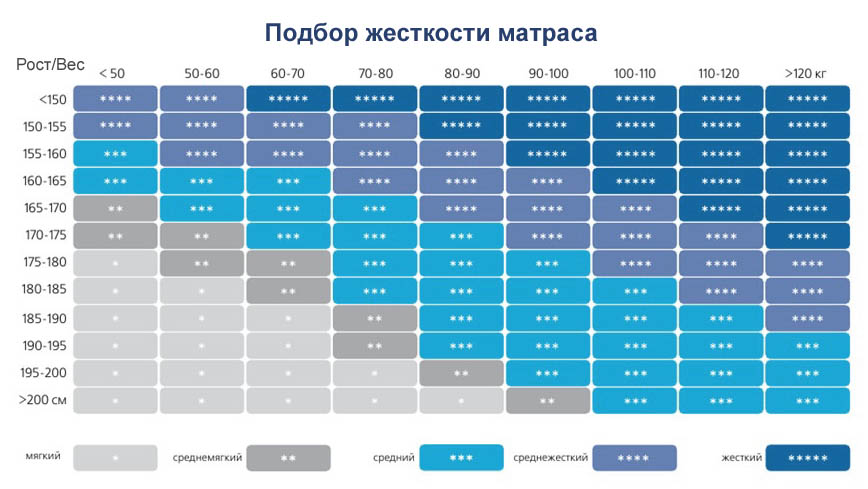
Давно известно, что для полноценного отдыха большинству людей необходимо 7-8 часов сна в сутки. Получается, что около трети своей жизни человек должен проводить в постели. И главное – чтобы организм отдохнул и восстановил силы, процесс сна обязан быть комфортным. И ведущую роль в этом играет матрас. Читать →
Память может ухудшиться от множества факторов, и не всегда этому причиной возрастные изменения в организме. Часто при проблемах с памятью назначают препарат Ноопепт, о нем много положительных отзывов от врачей-неврологов, это инновационное лекарство зарекомендовало себя уже как эффективное и вместе с тем безопасное средство от проблем с памятью.
Ноопепт инструкция
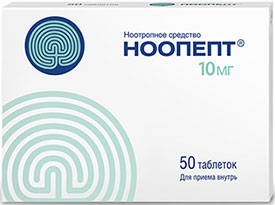
Ноопепт это ноотропный препарат, который обладает также нейропротективными свойствами.
Действующим веществом препарата является вещество ноопепт (этиловый эфир N-фенилацетил-L-пролилглицина), в дозировке 10 мг. Выпускается в таблетках белого цвета в круглой форме.
Активное действующее вещество препарата способствует улучшению когнитивных функций мозга, способствует эффективному усвоению информации, предотвращает развитие амнезии, и эффективно обеспечивает восстановление памяти. Нейропротекторное действие препарата обусловлено тем, что под воздействием активного вещества в головном мозге повышается устойчивость к различным повреждающим воздействиям, степень повреждения нейронов мозга уменьшается. К тому же, Ноопепт оказывает и антиоксидантное действие блокируя потенциалзависимые кальциевые каналы нейронов, ослабляя нейротоксическое действие избыточного кальция. Кроме того, препарат улучшает реологические свойства крови, обладая антиагрегационным, фибринолитическим, антикоагулянтным свойствами.
Ноопепт назначают:
1. при нарушениях когнитивных функций головного мозга, в том числе памяти и внимания связанных с последствиями черепно-мозговых травм;
2. сосудистой мозговой недостаточности;
3. посткоммоционном синдроме;
4. астенических расстройствах, а также других состояниях с признаками снижения интеллектуальной продуктивности.
Ноопепт обладает также вегетонормализующим действием, уменьшает головные боли, ортостатические нарушения, тахикардию.
Препарат выпускается в виде таблеток белого цвета, которые принимают внутрь, после еды, лечение обычно начинают с дозы в 20 мг, распределенной на два приема, если врач не назначил иную дозу.
Ноопепт не влияет на способность к управлению механизмами и транспортными средствами, не вызывает привыкания и может совмещаться с другими лекарствами. Ноопепт также не вызывает синдрома отмены и не накапливается в организме.
Препарат безопасен в применении и противопоказаниями к применению его являются только: беременность, лактация, возраст до 18 лет, гиперчувствительность к компонентам препарата, дефицит лактазы, непереносимость лактозы, глюкозо-галактозная мальабсорбция, а также выраженные нарушения функции печени и почек.
Ноопепт применяется для лечения людей разных возрастных категорий – взрослых и пожилых, страдающих нарушениями когнитивных функций различного происхождения, также препарат назначается при эмоциональной лабильности.
Ноопепт значительно улучшает когнитивные функции: память, речь, восприятие и обработку информации, двигательные навыки.
Препарат назначают взрослым для восстановления концентрации внимания и памяти, которые ухудшаются на фоне чрезмерных умственных нагрузок, а также людям пожилого возраста, у которых могут начаться возрастные изменения в головном мозге. Благодаря применению Ноопепта они способны сохранить физическую и умственную работоспособность.
Ноопепт – отзывы
Отзывы пациентов
Пациенты отмечают, что после приема Ноопепта у них улучшается память, они становятся более собранными и внимательными, улучшается концентрация, становится легче сосредоточиться. Студенты, принимающие препарат отмечают улучшение способности к обучению.
Кроме того, многие пациенты свидетельствуют об улучшении настроения при приеме препарата и нормализации сна.
Многих Ноопепт привлекает безопасностью: отсутствием синдрома отмены, совместимостью с другими лекарствами, отсутствием сонливости и минимумом побочных эффектов.
Отзывы врачей-неврологов
Ноопепт имеет положительные отзывы от врачей-неврологов. Неврологи отмечают, что Ноопепт обладает комплексным действием, высоким профилем безопасности, низкой частотой побочных эффектов.
Препарат, по их словам эффективно улучшает когнитивные функции, устраняет головокружение, рассеянность, улучшает память.
Медики отмечают широкие возможности применения препарата: его назначают людям с различными неврологическими нарушениями, а также тем, кто просто хочет улучшить память и внимание при неблагоприятных условиях.
Как улучшить память без лекарств
Когнитивные функции мозга очень хрупкие и ухудшение памяти может зависеть от многих факторов, на память негативно воздействует хронический недосып, постоянный стресс, вредные привычки, включающие в себя курение и употребление алкоголя, различные соматические заболевания.
Чтобы самостоятельно помочь себе посильными методами нужно:
организовать режим труда и отдыха,
вести здоровый образ в жизни, в который включить физические нагрузки и правильное питание,
обязательно 8-ми часовой ночной сон,
благоприятную психологическую атмосферу.
Также можно попробовать мнемотехники и другие способы улучшения памяти: изучение языков, разгадывание кроссвордов, заучивание прозы.
Заключение
Память, внимание и другие когнитивные функции могут ухудшаться по многим причинам, однако следует обратить на эту проблему пристальное внимание и вовремя обратиться к врачу, чтобы исключить возможное развитие заболеваний.
Для профилактики и лечения нарушений памяти врачи-неврологи часто назначают препарат Ноопепт, как один из лучших ноотропных лекарственных средств, улучшающих когнитивные функции мозга.
Отзывы пациентов и врачей-неврологов о Ноопепте положительные: препарат показал высокую эффективность и безопасность в восстановлении такой важной функции, как память. Препарат благоприятно переносится, эффективен также и в комплексной терапии.
Лакунарная ангина — является сложным заболеванием, с которым сталкиваются и дети, и взрослые. Заболевание обладает отличительными симптомами, может вызывать осложнения, но — довольно легко поддается лечению. Для грамотной терапии лакунарной ангины требуется узнать все об этом заболевании, учесть отдельные факторы диагностики и лечения, изучить симптоматику болезни. Это требуется не только для качественного излечения, но и для предотвращения тяжёлых осложнений.
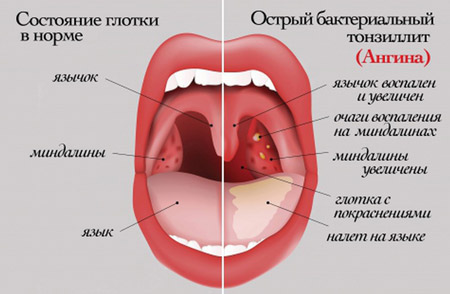
Данная форма ангины проявляется в виде поражения лакун гланд, сильными болезненными ощущениями в горле, ухудшением состояния организма, болью при глотании и приёме пищи. Болезнь можно обнаружить при простом осмотре: гланды больного, как правило, гипертрофированы, в лакунах (бороздках) содержится бело-жёлтое вещество, отмечается сильное покраснение горла. Болезненность проявляется при минимальной пальпации шейных лимфоузлов.
Выявить начальную стадию болезни можно с помощью классического бактериологического анализа в виде мазка из зева пациента. Нередко, заболевание проявляется в виде формы первичного тонзиллита в остром проявлении. В таком случае, гной образовывается в лакунах, после чего экссудат незамедлительно переходит на миндалины.
Лакунарная ангина по-другому называется лакунарный тонзиллит или дифтереподобная ангина. При лакунарной ангине идёт поражение нёбных миндалин. Только эти миндалины имеют особые углубления — лакуны (отсюда и название). Одна нёбная миндалина может насчитывать до 20 лакун, но обычно их 12-14. Лакуны в норме являются резервуарами для накоплений попавшего в организм бактериального или вирусного патогена. С условием, что «воротами» инфекции стали нос, рот или ушные отверстия, а сам возбудитель может поражать их слизистые оболочки.
Попавшие в лакуны болезнетворные бактерии захватываются макрофагами, но полностью не уничтожаются, а «распаковываются». Т.е. происходит репрезентация патогенного антигена для того, чтобы Т-лимфоциты «поняли», как уничтожить данный конкретный возбудитель. Так происходит в норме.
Патологическое состояние обусловлено:
чрезмерным накоплением возбудителя в лакунах (хуже, когда видов болезнетворных бактерий несколько) — иммунная система может просто не успеть «изучить» «гостей» и подготовить Т-лимфоциты для атаки;
если иммунитет уже борется с чем-то другим, то типичные возбудители лакунарной ангины могут запустить воспалительный процесс (поэтому ангина нередко возникает на фоне ОРЗ, гриппа и т.п. вещей);
при хронически слабом иммунитете в миндаликовых лакунах всегда остаётся определённое количество патогенных бактерий и вирусов, которые имеют свойство периодически накапливаться, провоцируя рецидивирующие обострения ангины.
Лакунарная ангина чаще возникает у детей, но и взрослые страдают этим недугом. Соотношение заболевших примерно 60% и 40% соответственно.
Разновидности и атипичные формы
Сама по себе лакунарная ангина относится к банальным формам ангины.
Исключения:
лакунарная ангина становится смешанной, если в воспалительный процесс вовлекаются фолликулы миндалин (дополнительно возникает фолликулярная ангина);
лакунарная ангина считается атипичной, если вызвана вирусной инфекцией (например, вирусом герпеса) или каким-то другим нетипичным для ангины возбудителем (корь, сифилис, ВИЧ, дифтерия и пр.).
Причины возникновения
Главная и основная причина — слабый иммунитет. Возникло ли его ослабление эпизодически или это хроническое явление, для развития лакунарного тонзиллита это неважно. Либо произошло единовременное попадание большого количества возбудителей внутрь организма. Например, при близком и длительном общении с человеком, который болеет ангиной. Причём, совсем необязательно, чтобы именно лакунарной формой, т.к. у основных форм этой болезни одна и та же бактериологическая картина.
Иммунитет угнетается большим набором факторов:
недавно перенесённые другие инфекционные заболевания;
лекарственная терапия, оказывающая иммунодепрессивный эффект в качестве основного или побочного действия (в основном, это гормональные препараты и иммуносупрессоры, применяющиеся, например, при аутоиммунных заболеваниях);
химиотерапия и лучевая терапия при онкологии;
травмы любого рода (риск возникновения ангины особенно повышают обильные кровопотери и переохлаждения);
особенности строения лимфоидной ткани гланд (повышенная рыхлость, что создаёт полости, где может оседать патогенная микрофлора);
негативные факторы внешней среды (неблагоприятная экологическая обстановка);
нездоровый образ жизни, постоянные стрессы, плохое питание, вредные привычки.
Нарушенная иммунная защита делает организм более уязвимым к возбудителям лакунарного и иного тонзиллита.
К таким возбудителям относят:
стрептококки (особенно бета гемолитический стрептококк группы А);
стафилококки (особенно золотистый стафилококк и гемолитический стафилококк);
гемофильная палочка;
пневмококки и менингококки (достаточно редко);
условно-патогенная грамотрицательная энтеробактерия — клебсиелла (тоже довольно редко);
возбудители брюшного тифа и сибирской язвы (исключительно редко).
Лакунарный тонзиллит может быть спровоцирован и вирусной инфекцией:
аденовирусы,
энтеровирусы,
герпесвирусы (например, цитомегаловирусы).
Многие из перечисленных возбудителей годами могут обитать в организме в небольшом количестве.
Симптомы
Необходимо уточнить, что ярко выраженная симптоматика в некоторых случаях может не наблюдаться: при хроническом течении болезни и у многих взрослых людей. Гарантированно наиболее полный набор признаков обнаружится у ребёнка при острой первичной атаке заболевания.
Вся основная клиническая картина проявляется в первые сутки болезни, что демонстрирует скоротечность её развития.
На начальной стадии (первые несколько часов) лакунарный тонзиллит можно спутать с гриппом или остро-респираторной инфекцией:
резкое повышение температуры тела до фебрильных (38 градусов) и пиретических (выше 39 градусов) значений (хотя стремительность повышения температуры сразу даёт подозрение на ангину);
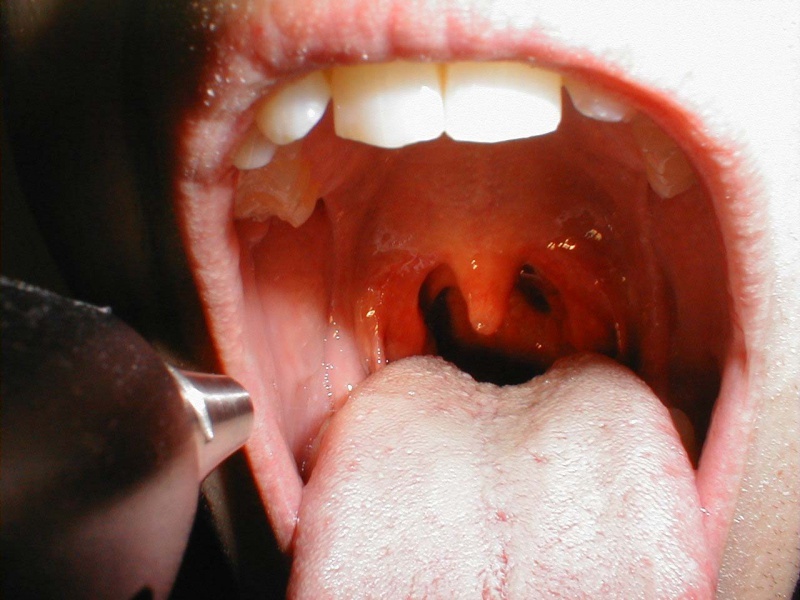
горло начинает першить и болеть, при визуальном осмотре отмечается гиперемия мягкого и твёрдого нёба, нёбных миндалин (возможны мелкие, точечные, эпителиальные кровоизлияния);
головная боль, слабость, разбитость, снижение аппетита;
часто отмечается миалгия и артралгия, ломота в области поясницы и икроножных мышцах (частый симптом начинающегося гриппа).
Затем к концу суток появляются:
высокая температура превращается в лихорадку гектического типа, когда субфебрильная или даже нормальная температура утром (после сна) к вечеру поднимается до 39-40 градусов;
характерные кожные изменения на лице: нездоровый, яркий румянец на щеках и скулах при сильной бледности носа и губ;
самый главный и характерный признак — на поверхности нёбных миндалин обнаруживаются гнойные образования, визуализирующиеся как бляшки грязно-жёлтого или белого цвета, позднее бляшки с высокой степенью вероятности затянут гнойной плёнкой всю поверхность миндалин;
боль в горле усиливается, что в сочетании с отёком делает проблемным процесс глотания;
несмотря на болевой синдром, голос, как правило, остаётся нормальным, не осипшим и не охрипшим, разве что человек вынужден говорить гораздо тише (осиплость — симптом ларингита);
шейные лимфатические узлы увеличиваются в объёме и становятся болезненными при пальпации;
на фоне общей головной боли может появляться боль специфическая, например, за глазными яблоками, в челюстном суставе и пр.;
в грудине и за грудиной, в области сердца может возникнуть ощущение жжения, неприятной тяжести, пульс при замере даже в спокойном состоянии пациента повышен (тахикардия, доходящая до 100 ударов в минуту).
Фото лакунарной ангины: как выглядит
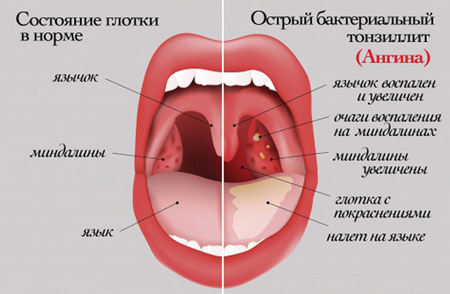
На первом фото показана характерная для лакунарного тонзиллита клиническая картина в зеве.
Контент может оказаться неприятным для просмотра
На втором фото демонстрируется сравнение лакунарной ангины с другими видами ангины по изменениям в зеве.
Контент может оказаться неприятным для просмотра
Диагностика
Вся диагностика при данной форме ангины сводится к трём пунктам:
мазок из зева — главная составляющая диагностики, делается не только для определения возбудителя (возбудителей) болезни, но и чтобы исключить другие инфекции, например, дифтерию, которая по симптоматике бывает очень похожа на лакунарную ангину (отсюда и альтернативное название данной ангины). Также ангину можно спутать с начальной фазой скарлатины или инфекционного мононуклеоза;
осмотр пациента, принятие к сведению его жалоб, простая фарингоскопия;
анализ крови — позволяет уточнить диагноз благодаря характерным изменениям (количество лейкоцитов может доходить до 35*109/л, а скорость оседания эритроцитов до 60 мм/ч).
Не следует недооценивать важность простого визуального осмотра. Например, дифтерия на миндалинах даёт налёт сероватого цвета, который практически всегда выходит за пределы миндаликовой зоны. При лакунарной ангине гнойные бляшки легко смываются, а при дифтерии заметно хуже. При лакунарной ангине слизистая миндалин под гнойным слоем не повреждена, а при дифтерии обнаруживаются эрозии.
Отдельно стоит упомянуть антибиотикограмму, которая уточняет уже не диагноз, а чувствительность возбудителя к тем или иным антибиотикам. Когда на питательную среду с выделенным возбудителем накладывают бумажные кружки, пропитанные различными антибиотиками. И по степени избегания бактериями той или иной бумажки определяют нужный препарат.
В диагностике надо определить природу ангины — бактериологическую или вирусную. Поскольку антибиотики не действуют на большинство вирусов. Разница между вирусной и бактериологической ангиной наглядно определяется по анализу крови. При вирусной ангине лейкоциты почти не повышаются, палочкоядерные нейтрофилы не повышаются, зато очень высок уровень лимфоцитов. При бактериологической ангине все перечисленные пункты прямо противоположные.
антибактериальные (системные и иногда местные антибиотики);
противовоспалительные и антисептические (полоскания, орошения, смазывания и ингаляции);
жаропонижающие и обезболивающие;
противовирусные препараты (возможно, особенно, если имеет место вирусный тонзиллит);
антигистаминного действия (возможно, особенно, когда болеет ребёнок).
Стандартный курс лечения составляет 10 дней, но в зависимости от возраста и состояния пациента варьируется. Рекомендован полупостельный режим. Лакунарный тонзиллит лечится консервативно. В советской медицине лакунарная ангина часто считалась показанием к тонзиллэктомии, но позднее от такого подхода отказались. Вреда от удаления миндалин гораздо больше, чем пользы. Сегодня к такому прибегают только при рецидивирующих абсцессах.
Физиотерапевтическое лечение
Данный вид терапии всегда считается вспомогательным, дополнительным. И применяется он уже после пикового периода, когда самое тяжёлое состояние позади.
Однако его лечебный эффект неоспорим:
Ультрафиолетовое облучение миндалин (кварцевание миндалин). Лечащим фактором здесь выступают короткие электромагнитные волны: обеззараживают и угнетают воспаление (например, замедляют миграцию лейкоцитов).
Сантиметроволновое облучением (СМВ). Здесь также используются электромагнитные волны, но гораздо большей длины (в районе 1 см). Керамические излучатели прикладывают к зоне ближайшего воздействия на миндалины (обычно, подчелюстная область). Доказано, что СМВ оказывает прогревающее, регенеративное и противовоспалительное действие на миндалины.
Инфракрасное излучение (ИК). Проникает глубже всех остальных, применяемых в физиотерапии, но лечебный эффект аналогичен СМВ.
Электрофорез. Метод, при котором небольшое количество лекарственных веществ вводят в организм прямо через кожные покровы или слизистую оболочку с помощью электромагнитного поля.
Это основной набор физиотерапевтических методик. Но есть и множество дополнительных, не входящих на прочих основаниях в официальную медицину. Например, лечение рефлектором Минина, более известного как синяя лампа.
Полоскание и орошение
При лакунарном тонзиллите не последнюю роль играют полоскания разнообразными растворами, отварами и настоями. Не только благодаря антисептическому и противовоспалительному действию, но и потому, что полоскание само по себе помогает удалить с миндалин гнойные выделения.
Средств для полоскания существует огромное количество. Вот лишь некоторые:
морская вода — пожалуй, самое известное, очень простое в приготовлении, и при этом весьма эффективное средство (на 200 мл кипячёной тепловатой воды 1 ч. ложку пищевой соды без горки, щепотку соли и 1-2 капля 5%-го раствора йода);
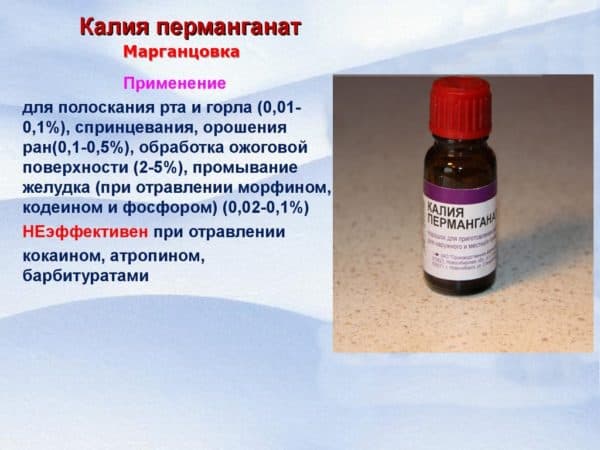
слабый раствор марганцовки — несколько крупинок перманганата калия тщательно (это важно) растворить в 200 мл кипячёной тепловатой воды, кристаллики вещества должны полностью раствориться, иначе есть немалый риск получить химический ожог слизистой;
таблетку нитрофурала (фурацилин) аналогично растворить в 200 мл воды;
чесночный настой — 2 зубчика чеснока залить 200 мл кипятка и настоять 60 минут, после чего полученным настоем можно полоскать горло;
раствор календулы — 1 ч. ложку календулы на спирту развести в 200 мл кипячёной воды, средство для полоскания готово;
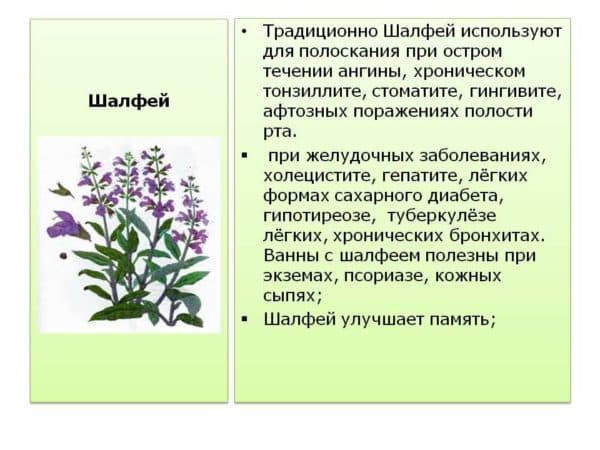
любую траву (ромашку, зверобой, шалфей или смесь трав) заварить (инструкция есть на упаковке), полученную «заварку» можно дополнительно развести водой, а можно использовать готовой — для полоскания или для приёма внутрь.
Полоскания необходимо осуществлять не менее 4-5 раз в день, а после процедуры ничего не есть и не пить минимум 20 минут.
Смазывание слизистых миндалин
Есть отоларингологи, которые утверждают, что при лакунарном тонзиллите смазывания гланд и удаления гнойных плёнок с их поверхности, наоборот, противопоказаны. Поскольку это может привести к генерализации инфекционного процесса на всё горло. Немало достоверных клинических подтверждений такому заявлению. Вероятно, в индивидуальных случаях при мощных атаках ангины нарушение гнойной плёнки приводит к резкому высвобождению в горло большого количества патогенной микрофлоры. Но это не дискредитирует в однозначном порядке сам способ лечения.
Для перестраховки к смазыванию рекомендуется прибегать уже на этапе спада заболевания. И, разумеется, после консультации с врачом. Особенно, если речь идёт об ангине у ребёнка. Для смазывания используют длинную палочку с ватным или марлевым тампоном на конце (всё это можно приобрести в аптеке).
Смазывать поверхность миндалин можно ротоканом, хлоргексидин, мирамистином (очень хорошо справляется с грибковой инфекцией). Способы разведения и дозы указаны в инструкциях, но обычно речь идёт о слабых водных растворах, которыми и смачивают тампон. К раствору Люголя если и прибегать, то только на завершающей стадии лечения, поскольку йод может обжечь и без того воспалённую слизистую.
Ингаляции
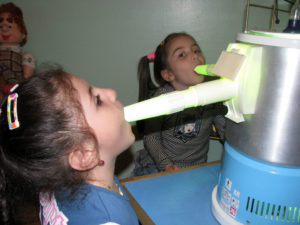
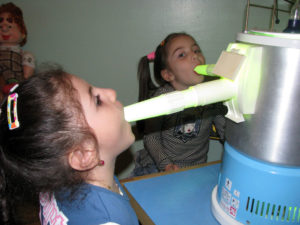
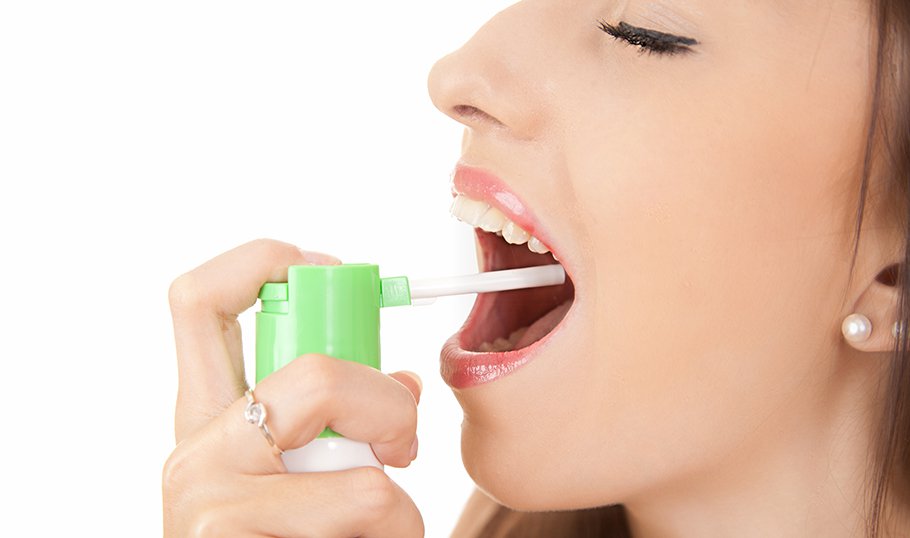
Ингаляции не удаляют с миндалин гнойные бляшки, но могут оказывать заметный противовоспалительный, антисептический и анальгезирующий эффект. Особенность ингаляции заключается в том, что здесь лекарственный препарат попадает на ткани в виде мелкодисперсной среды — аэрозоля. Что обуславливает очень быстрое впитывание. Выбор ингаляций тоже немаленький: Ингалипт, Каметон, Гексорал и пр. Недавно большую популярность у потребителей завоевал аппарат для домашней ингаляции — небулайзер. Огромный плюс в том, что в его рабочий контейнер можно загрузить любую лечащую смесь. И прибор превратит раствор в аэрозоль.
Таблетки
Антибиотики при тонзиллитах почти всегда применяются системно, т.е. внутрь организма. И на самом деле в плане лечебного эффекта нет особой разницы между пероральным приёмом (глотание таблеток) и внутримышечными инъекциями. Просто пероральный приём может быть затруднён сильным болевым синдромом в горле. Либо тяжёлым заболеванием желудка (язва).
Сразу стоит отметить, что самостоятельный выбор антибиотиков не рекомендуется. Такие назначения должен осуществлять лечащий врач. Надо помнить, что антибиотики наносят удар и по полезной микрофлоре. В определённых случаях (при вирусном тонзиллите) стандартные антибиотики не подойдут.
При лакунарном тонзиллите применяют следующий ряд антибактериальных препаратов:
Ампициллин, Амоксициллин и другие производные пенициллина — успешно уничтожают широчайший спектр грамположительных и грамотрицательных бактерий, включая все кокки, дифтерийную, гемофильную палочку и т.д., но есть серьёзный минус — у бактерий может возникнуть устойчивость (часто при хронических тонзиллитах).
Антибиотики цефалоспоринового ряда, особенно представители первого и третьего поколений (Цефалексин, Цефадроксил, Цефотаксим, Цефоперазон, Цефтибутен, Цефиксим) считаются второй линейкой после пенициллинового ряда, когда производные пенициллина обнаруживают недостаточную антибактериальную активность против конкретных возбудителей.
Макролиды (Спирамицин, Амоксиклав, Флемоксин, Сумамед) — третья линейка в антибактериальной терапии при лакунарной ангине, отличается низким уровнем токсичности и гипоаллергенностью (так, исключаются риски перекрёстной аллергии с бета-лактамами).
Кроме антибиотиков «таблеточная» терапия включает жаропонижающие и обезболивающие средства. Как правило, это НПВС: Анальгин, Нурофен, Пенталгин, Ибупрофен, Парацетамол и пр. Если имеет место вирусная ангина, то основными становятся противовирусные средства — Циклоферон, Арбидол, Ингавирин, Флуконазол, Ацикловир и др.
Наконец, антигистаминные, противоаллергические препараты: Супрастин, Лоратадин, Эриус (Дезлоратадин). Противоаллергические препараты нужны для предупреждения возможной лекарственной аллергии, особенно часто наблюдающейся у детей. Ангина — воспаление, аллергия — воспаление. Одно усиливает другое.
При лакунарной ангине ни одна из перечисленных хирургических процедур не применяется и не нужна. А вот лакунотомия (хирургическая или лазерная) при рецидивирующих формах может быть показана: ткани около лакун рассекают так, чтобы при дальнейшем срастании глубина лакун заметно уменьшилась. Это предотвращает скопление гноя.
Диета
Специальной диеты при данном заболевании нет. Пища должна быть такова, чтобы слизистая не подвергалась механическому, термическому или химическому раздражению. Показано обильное тёплое питьё.
Лечение народными средствами в домашних условиях
Надо учитывать, что народные средства — это просто дополнение, а костяк лечения включает приём антибиотиков и консультации лечащего врача.
Несколько «народных рецептов»:
свежую свёклу (1-2 шт.) натереть на крупной тёрке, отжать, чтобы получилось не менее 150 мл свекловичного сока (можно чуть-чуть разбавить тёплой кипячёной водой), этим соком необходимо полоскать горло (минимум 3 раза в день, неделю);
против отёка гланд неплохо помогает спиртовой или водочный компресс (смочить бинт или марлю, приложить вокруг шеи и обмотать сверху сухим бинтом на час-два);
обложить шею листьями свежей капусты, обмотать шарфом на пару часов;
4 свежих листа подорожника залить 200 мл крутого кипятка, настаивать час, после чего полоскать (каждые 3 часа до завершающей фазы выздоровления);
любое употребление в пищу листьев и сока алоэ — в перемолотом виде, с чаем, с мёдом, с молоком, в день достаточно 30 мл сока или одного перемолотого листика (но аллергикам и детям до 3-х лет алоэ не рекомендуется);
4 г корня родиолы розовой залить 500 мл водки, выдерживать в тёмном месте минимум 4 дня, 10 мл полученной настойки разводят 100 мл кипячёной воды — ещё одно народное средство для полоскания готово (из-за длительности подобную настойку лучше готовить превентивно).
Рекомендации
Специальных рекомендаций здесь дать сложно. Разве только то, что лакунарная ангина требует привлечения профессиональных докторов: педиатра, отоларинголога, терапевта, инфекциониста, иногда ревматолога. Пускать болезнь на самотёк, или заниматься самолечением недопустимо. Приём антибиотиков требует поддерживающей терапии для восстановления полезной микрофлоры. Поэтому параллельно надо принимать пробиотики и пребиотики (Энтерол, Эубикор, Бифиформ, Линекс, Инулин и пр.). Особую опасность ангина представляет для лиц, младше 13 лет.
Профилактика
Специфической профилактики не существует, есть только общая:
полноценное питание;
здоровый и достаточный сон;
регулярные умеренные физические нагрузки на свежем воздухе;
периодический приём поливитаминных комплексов;
избегание вредных привычек;
приём иммуностимуляторов и иммуномодуляторов в стрессовые и уязвимые периоды;
своевременное и качественное лечение воспалённого горла.
Осложнения и последствия
Здесь следует отметить два пункта:
Флегмонозный паратонзиллит — весьма грозное заболевание, поскольку само может дать новые, ещё более грозные осложнения (возникает на фоне хронического, рецидивирующего течения лакунарной ангины), последствия могут быть самые печальные, вплоть до инвалидности и летального исхода (например, если паратонзиллит спровоцировал гнойный менингит или заражение крови).
У детей может произойти отёк гортани и, как следствие, удушье (такое состояние называется ложный круп), здесь требуется срочно снять воспаление (нередко приходится прибегать к гормональным капельницам), чтобы не произошло гипоксии.
Заразна ли и как передаётся
Т.к. лакунарный тонзиллит имеет инфекционную природу в 99% всех случаев (не считая уникальных аутоиммунных реакций), естественно, он заразен. Заразным человек становится ещё на стадии инкубационного периода (1-2 дня перед появлением первых симптомов) и остаётся таковым до полного выздоровления.
Способы заражения:
воздушно-капельным — если достаточное время просто находиться рядом с больным;
через общую посуду;
через еду (поэтому нельзя что-то доедать или допивать за больным).
В особенности недопустимы контакты пациента с детьми и людьми, уже чем-то болеющими (тем же ОРЗ).
Особенности у детей
Кроме уже упоминавшегося ложного крупа и более высокой чувствительности к возбудителям, у детей нет никаких специфических особенностей касательно лакунарной ангины.
При беременности
Не считая того, что организм беременной женщины и так находится в состоянии повышенного стресса и напряжения, здесь следует отметить противопоказание антибактериальной терапии в первый триместр беременности. Большинство антибиотиков нельзя принимать в этот период. Но в последние 10 лет появился ряд препаратов, обладающих свойствами антибиотиков, но допустимых к приёму на любых этапах беременности. Между прочим, макролиды как раз относятся к таковым.
Видео про ангину
Данное видео рассказывает о тех мерах и способах лечения, которые человек может применить в рамках доврачебной помощи самостоятельно. При сильном иммунитете они могут помочь даже без подключения антибиотиков.
Прогноз
Прогноз при лакунарном тонзиллите благоприятный. Заболевание не считается опасным для жизни и здоровья, если лечение грамотное и своевременное и если отсутствуют какие-то дополнительные, отягчающие факторы (например, ангина на фоне другой серьёзной инфекции).
Лечение лакунарной ангины
Острое течение болезни требует соблюдения постельного режима. В случае тяжёлого протекания болезни — госпитализация пациента.
Для того, чтобы устранить такую болезнь, как лакунарная ангина, лечение проводится в трех направлениях:
Симптоматическая терапия. Как правило, врач назначает противовоспалительные нестероидные лекарственные средства, иммуномудуляторы, витамины, лекарства для нормализации функционала сердца и сосудов, нервной, пищеварительной и мочеполовой системы.
Терапия против возбудителя. Основой лечения при подобной бактериальной этиологии заключается в этиотропной терапии на протяжении недели-двух. Дозировка лекарственных препаратов рассчитывается в зависимости чувствительности возбудителя. Против лакунарной ангины применимы пенициллиновые антибиотики, макролиды и цефалоспорины.
Вторичная ангина может поддаваться лечению с помощью антигрибковых и антивирусных средств.
Местное лечение. Для такой терапии применимы антисептики и физиолечение — после угасания острых симптомов лакунарной болезни. При локализованных абсцессах требуется пункция гнойного образования.
Лакунарная ангина: осложнения
При некорректном и непрофессиональном лечении данной формы ангины, дополненного общим понижением сопротивляемости иммунной системы, болезнь может вызывать следующие симптомы и осложнения:
Заглоточный абсцесс.
Воспаление околоносовых пазух.
Паратонзиллярный абсцесс.
Хронических тонзиллит.
Поражение почек.
Воспаление среднего уха.
Боль в ушах.
Поражение сердечной мышцы.
Воспаления лимфоидных тканей.
Поражение суставов.
Такие состояния может провоцировать недолеченная или запущенная лакунарная ангина. Осложнения чреваты глубоким поражением органов с последующей продолжительной терапией и длительным лечением.
Лето, солнце, море, пляж… Где то я это уже слышал. Ах да, в статье — что взять с собой на море. Сегодня я хочу продолжить тему летнего отдыха, но с уклоном о воде.
Конечно, хотелось бы, чтобы суть статьи была такое же легкая, как и ее начало, но, к сожалению, тут так не получиться. Ведь солнце все сильнее припекает. Вода на море и других водоемах прогревается. Количество пикников увеличивается. Градус в организме многих людей поднимается, а здравомыслие часто отходит на второй план. Результат – утопленники. Причем, как показывает статистика и сводки новостей, люди, несмотря на все предупреждения и другие превентивные меры, все также продолжают тонуть. Причина в большинстве случаев – жара, алкоголь, вода – судорога, потеря сознания… Читать →
Ангина опасна своими осложнениями. Налет, который скапливается на миндалинах, может стать провоцирующим фактором для развития заболеваний сердца и почек, артритов и ревматизма. Для минимизации риска возникновения серьезных осложнений доктор назначит прием антибиотиков. Задачей больного становится избавление от отека миндалин и налета. Полоскание при гнойной ангине является основным методом, решающим эту задачу. Если соблюдать правильную технику полоскания, периодичность, и грамотно подобрать состав лечебного раствора, то есть вероятность избежать приема антибиотиков.
Ангина — неприятное и опасное заболевание, которое необходимо оперативно лечить, чтобы не допустить осложнений. А если дома нет подходящих лекарств, то настоящими спасателями станут полоскания для горла, приготовленные дома из подручных средств. Чем же полоскать горло и как можно самостоятельно приготовить различные растворы для полоскания, чтобы выздороветь максимально быстро и не навредить самолечением — рассмотрим в этой статье.
Как приготовить полоскание для горла?
Независимо от того, чем именно Вы решите полоскать горло необходимо придерживаться правил приготовления раствора, чтобы не усугубить протекание заболевания:
приготовленный раствор должен быть теплым
если в его составе присутствует вода, то она должна быть кипяченой или дистиллированной
посуда для приготовления жидкости должна быть стерильной (перед использованием ее следует обдать кипятком)
Наиболее часто одна доза для полоскания составляет 200-250 мл
следует строго соблюдать дозировку веществ, а не делать раствор «на глаз» (некоторые вещества в большой концентрации могут привести к ожогу)
при каждом последующем полоскании лучше готовить новый раствор — некоторые вещества со временем могут терять свои свойства.
Видео: Красное горло у взрослого. Полоскание при ангине
Полоскание горла фурацилином
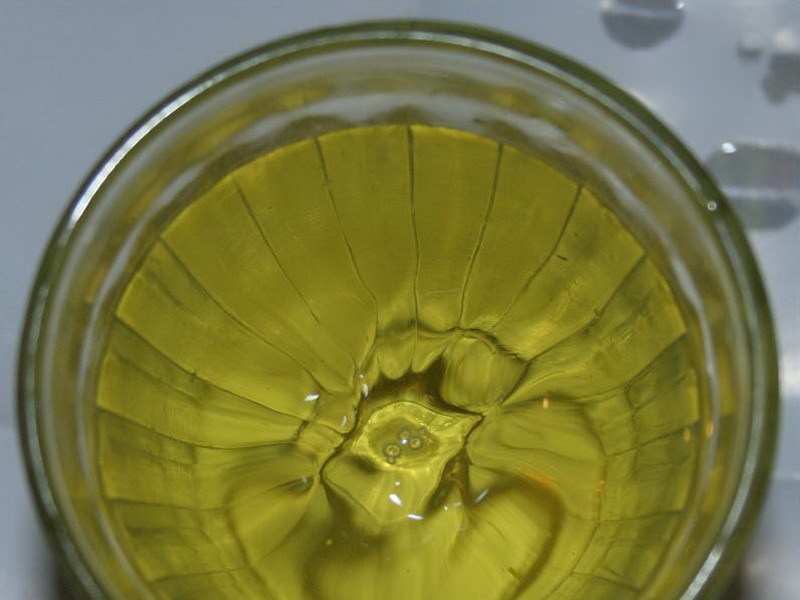
Старый и проверенный поколениями рецепт полоскания от ангины имеет в своем составе копеечное средство — фурацилин. Пусть цена этих желтых таблеток для полоскания от ангины не вводит в заблуждение — фурацилин является эффективным антисептическим средством и практически не имеет противопоказаний, что позволит применять его даже для беременных и кормящих грудью.
Раствор фурацилина имеет характерный желтый цвет
Для приготовления раствора фурацилина потребуется стакан горячей воды (свыше 80⁰С) и две таблетки фурацилина. Бросив их в стакан, следует энергично размешивать, пока желтые комки не растворятся или предварительно растолочь их в порошок и подождать пока раствор остынет.
Для достижения положительного эффекта необходимо повторять полоскания 6-8 раз.
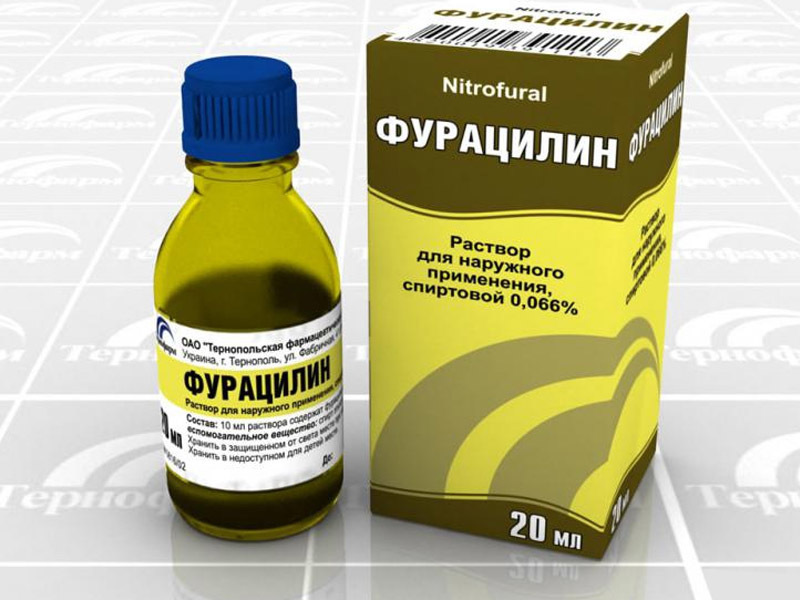
В ассортименте аптек, кроме таблеток реализуют раствор фурацилина
Полоскание содой
Эффективно очистит горло и произведет антисептическое действие раствор соды. Благодаря своей общедоступности и дешевизне, а также отсутствию побочных действий, средство зарекомендовало себя как один из наиболее распространенных методов лечения ангины.
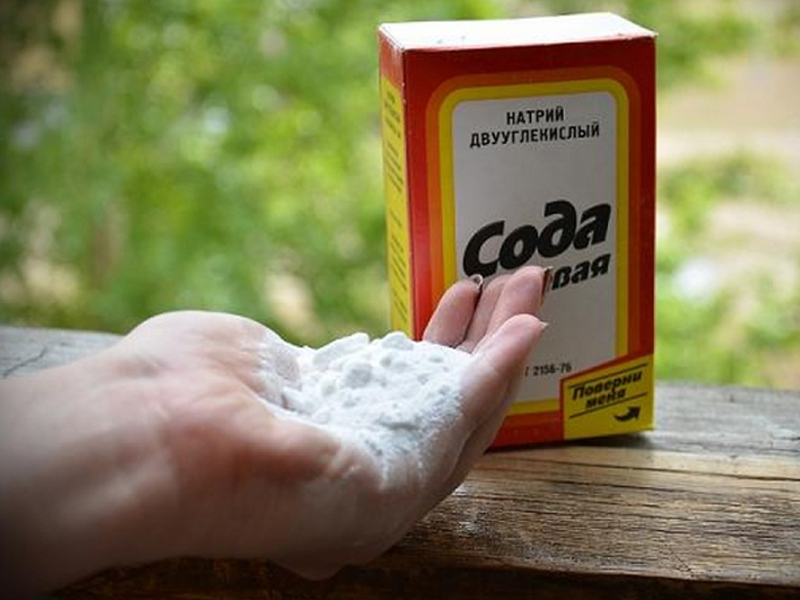
Пищевая сода есть в каждом доме
Приготовления раствора невероятно простое: 1,5 — 2 ложки соды необходимо размешать в стакане воды. Для достижения положительного эффекта необходимо повторять полоскание 4-5 раз в день, а улучшение станет заметным уже после первого полоскания.
Йодинол для полоскания горла
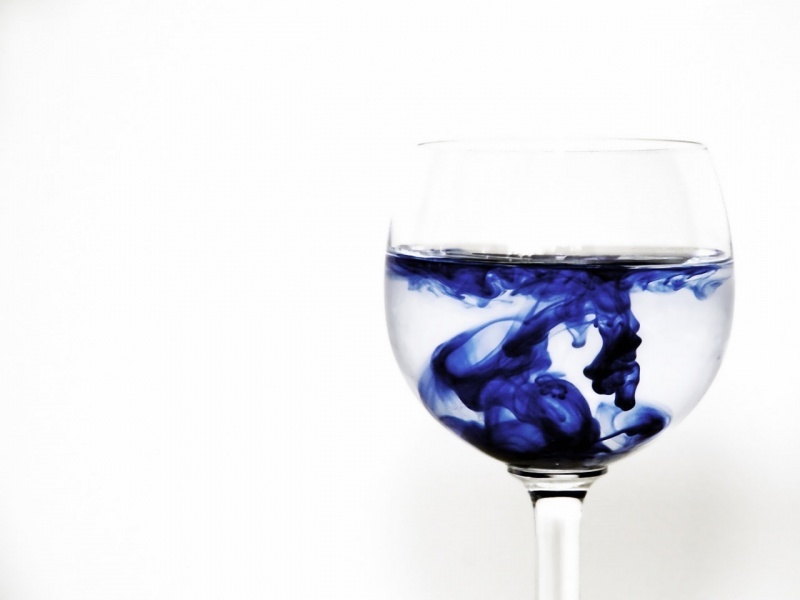
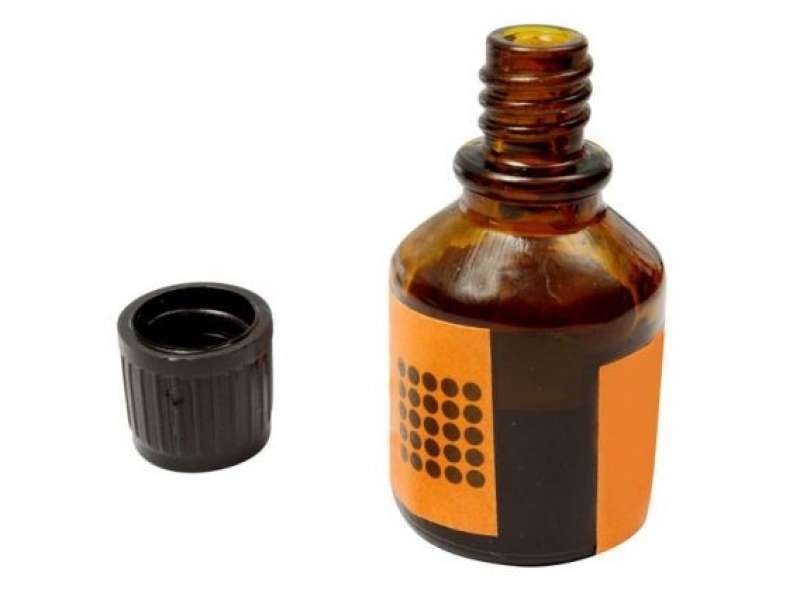
Несправедливо забыто современной медициной средство из прошлого под названием йодинол. Этот раствор синего цвета эффективно борется с бактериями и грибками, поэтому при ангине средство можно использовать в качестве раствора для полоскания.
Производить это следует с осторожностью и не применять детям, ведь при случайном проглатывании можно получить ожог слизистой оболочки желудка и пищевода.
Йодинол — средство, проверенное временем
Традиционной является пропорция: 1 ст. ложка препарата на стакан воды. Чтобы избежать агрессивного воздействия специалисты советует прибегать к более точной дозировке, которая отсчитывается по каплям — когда вода в стакане приобрела желтый оттенок, то нужная концентрация достигнута. Полоскание осуществлять три раза в день, в более тяжелых случаях — повторять через каждые четыре часа.
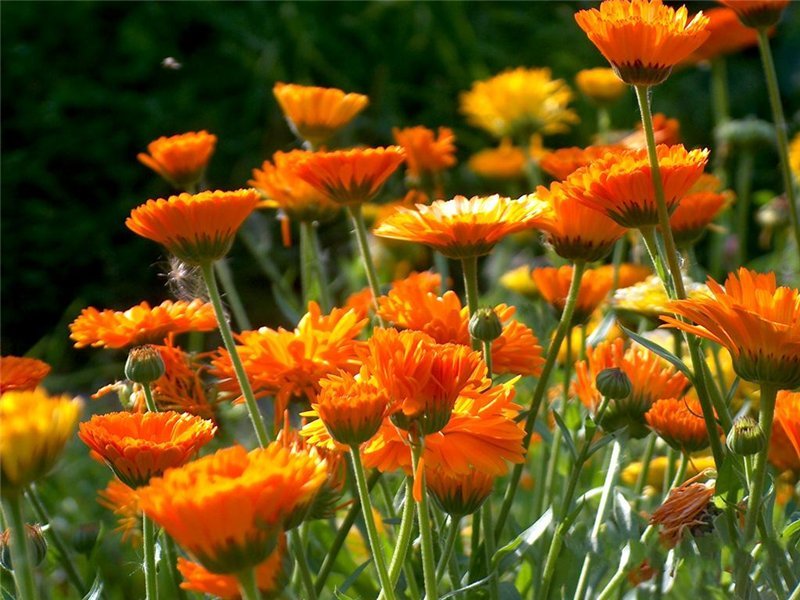
Календула для полоскания горла
Часто в составе комплексной терапии наряду с антибиотиками назначается полоскание отваром или настойкой календулы. Эти целебные цветы обладают противовоспалительными и заживляющими свойствами, а также способны бороться с микробами. Полоскание горла календулой не только принесет быстрый результат, но и не навредит слизистой оболочке пищевода.
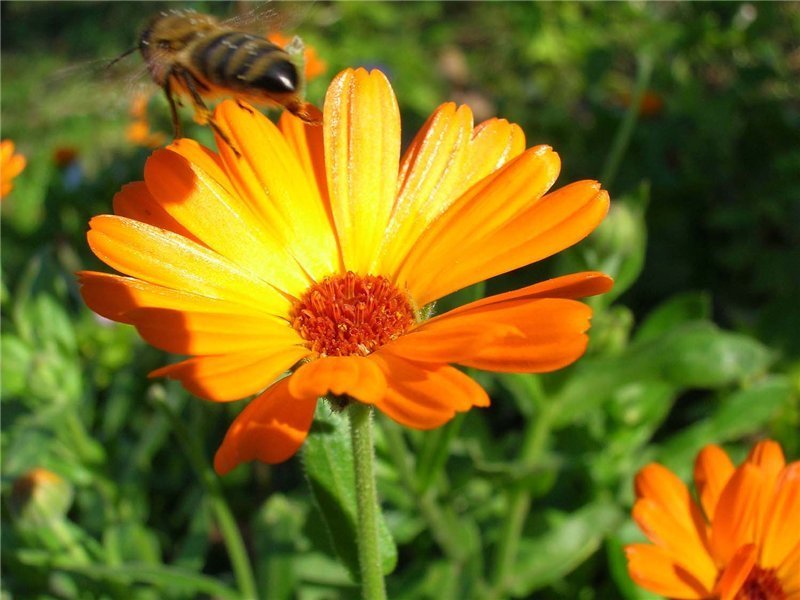
Календула — настоящий кладезь лечебных веществ
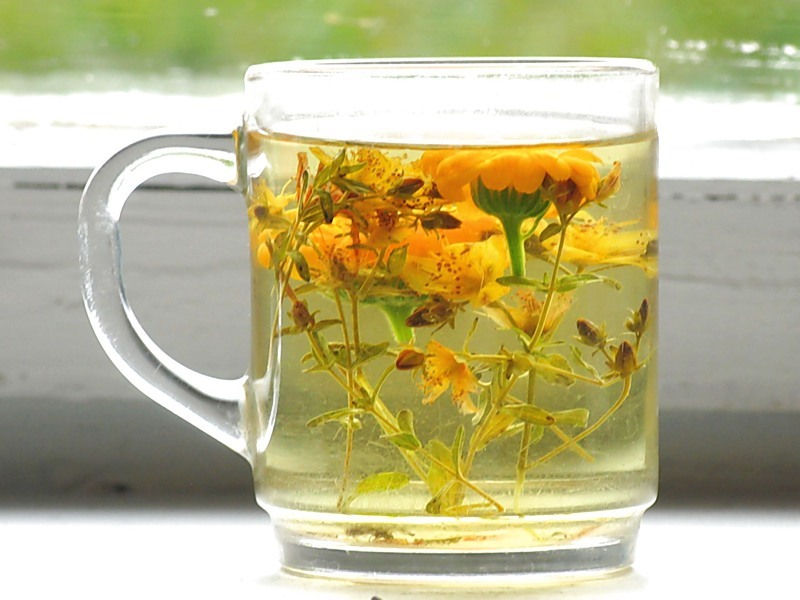
Если Вам удалось приобрести в аптеке настойку календулы, то добавив 1 ст. ложку в стакан теплой воды, можете сразу же приступать к полосканию. Цветы календулы необходимо заваривать кипятком: ложку цветов заливают стаканом кипятка (200 мл). После настаивания в течение 30 мину раствор для полоскания готов. Рекомендуется повторять полоскания календулой 4-5 раз в день.
Кроме полосканий календулу можно пить в качестве чая
Мирамистин для полоскания горла
Еще в СССР было изобретено средство, которое и до наших дней признается одним из наиболее эффективных для полоскания горла — мирамистин. Он воздействует не только на бактерии, грибки, но и на вирусы, усиливает иммунный ответ и снижает устойчивость бактерий к антибактериальным препаратам.
Мирамистин воздействует на инфекции и очищает ротовую полость
Полоскание для взрослых, которые болеют ангиной, производится в объеме 10-15 мл средства за одну процедуру. Следует повторять полоскание мирамистином 3-4 раза в день.
Также целесообразно проводить при ангине ингаляции раствором мирамистина.
Полоскание горла йодом
Часто для полоскания горла применяется йод. С этим средством необходимо быть чрезвычайно осторожными, ведь неверная концентрация может привести к химическому ожогу. Ни в коем случае нельзя полоскать горло чистым йодом! Для полоскания используют только водный раствор, в составе которого всего лишь несколько капель йода. Раствор готовят в такой пропорции: на стакан теплой кипяченой воды используется 5 капель йода.
При полоскании горла йодом соблюдайте дозировку!
Наиболее целесообразно готовить раствор для полоскания, в составе которого присутствует йод в комплексе с другими веществами.
Важно знать, что йод не применяют для полоскания горла детям.
Полоскание горла йодом и солью
И если сам йод малоэффективен, то в комбинации с солью и содой раствор для полоскания творит чудеса. Такие полоскания помогут очистить слизистую от налета, снимут боль и неприятную симптоматику, а также компоненты раствора активно нейтрализуют грибки, бактерии и вирусные инфекции.
Сода, соль и йод — эффективное средство от ангины
Для приготовления раствора требуется:
1 ч. л. соли
1 ч. л. соды
3 капли йода
200 мл воды
Перед использованием раствора все компоненты необходимо тщательно растворить в воде
Важно использовать теплую воду и готовить раствор непосредственно перед применением. Если осуществлять такие полоскания трижды в день, то вскоре о недуге можно забыть.
Видео: Как и чем полоскать горло при ангине. Сода, соль и йод
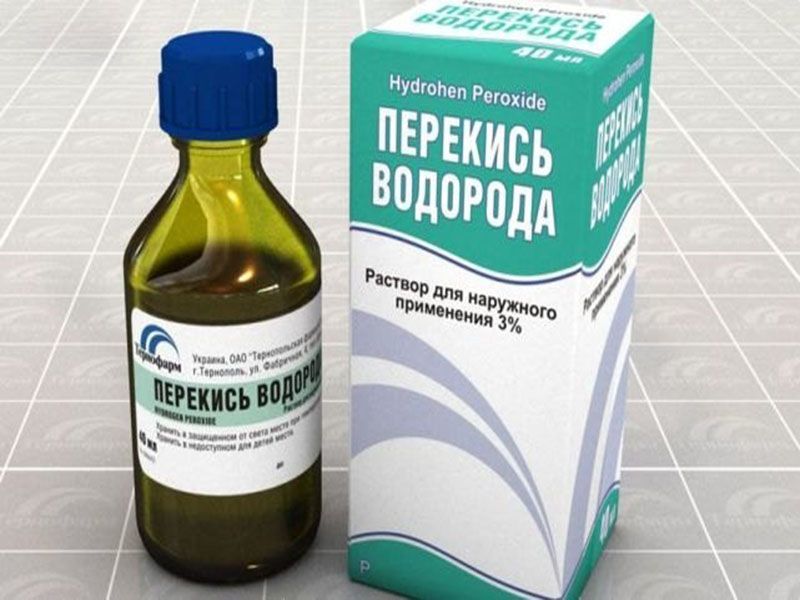
Полоскание горла перекисью
Доказано, что полоскание горла перекисью водорода позволяет смывать из очага болезни слизь вместе с патогенными организмами. Кроме того, оказывая антисептическое действие перекись, которая есть в каждой домашней аптечке, способна ускорить процесс выздоровления, выводя и нейтрализуя и микроорганизмы, и продукты их жизнедеятельности.
Перекись применяют не только для дезинфекции ран
Полоскание перекисью простое и не доставляет дискомфорта. Для получения ожидаемого результата необходимо строго придерживаться пропорций и делать раствор нужной концентрации, чтобы не навредить своему организму. Для одной порции полоскания объемом 200 мл необходимо добавить столовую ложку перекиси в стакан воды. Если же Вы хотите использовать гидроперит в таблетках, то достаточно таблетки на 200 мл.
Полоскать горло при ангине следует три раза в день, а затем полоскать рот кипяченой водой, чтобы смыть остатки раствора.
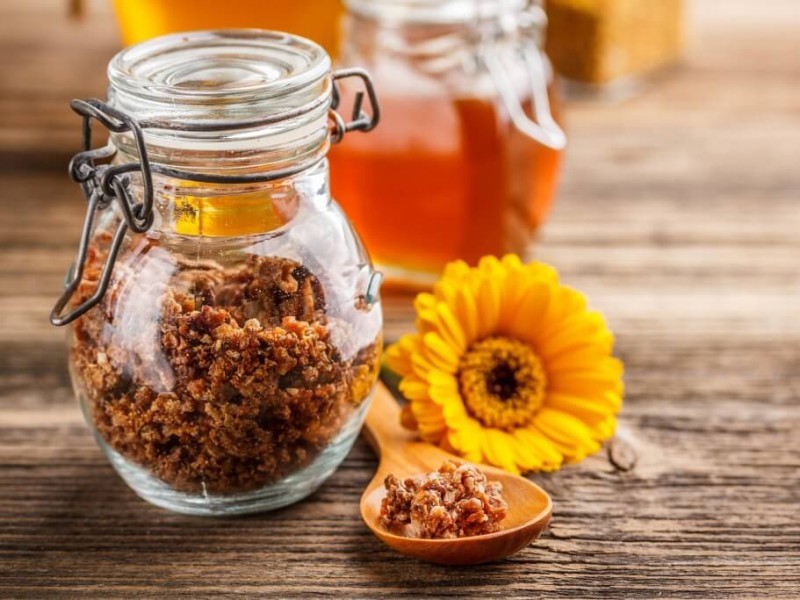
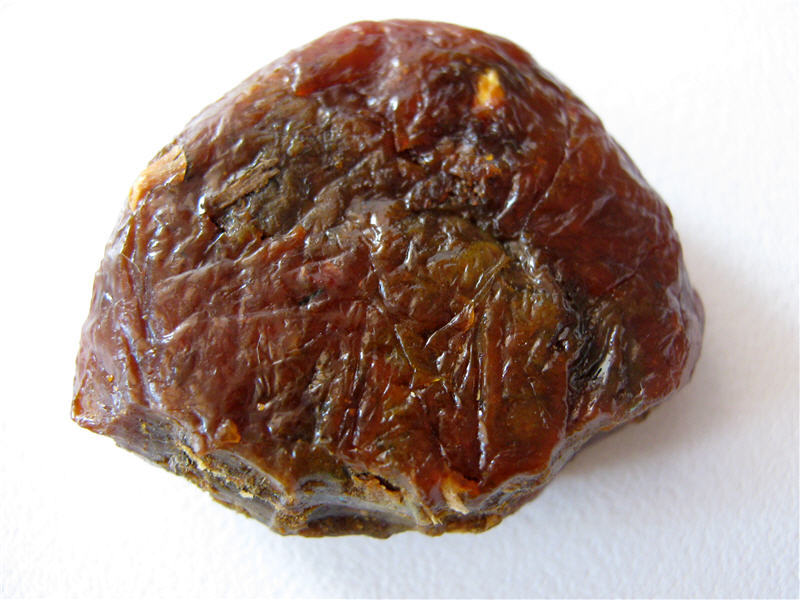
Полоскание горла прополисом
Такой ценный продукт пчеловодства, как прополис имеет множество сфер применения, но наиболее часто используют его именно в медицине. Богатый природными веществами прополис эффективно борется с возбудителями ангины, устраняет болевые ощущения, заживляет и снимает воспаление. Для полоскания широко применяется настойка прополиса.
Прополис — один из наиболее полезных природных продуктов
Для приготовления настойки требуется всего 10 г прополиса и 100 г спирта или водки. Необходимо охладить продукт пчеловодства до затвердения и натереть на терке, после чего залить спиртом. Гастояка должна стоять при комнатной температуре, в плотно закрытой емкости из темного стекла. Через две недели настойка готова к использованию.
Для затвердения прополис следует положить в холодильник
При первом же подозрении на ангину следует разбавить столовую ложку настойки 100 мл воды и полоскать горло до 5 раз в день.
Целебная настойка будет помогать бороться с болезнями в течение целого года, если хранить ее в холодильнике — после этого ее срок истекает и следует приготовить новую.
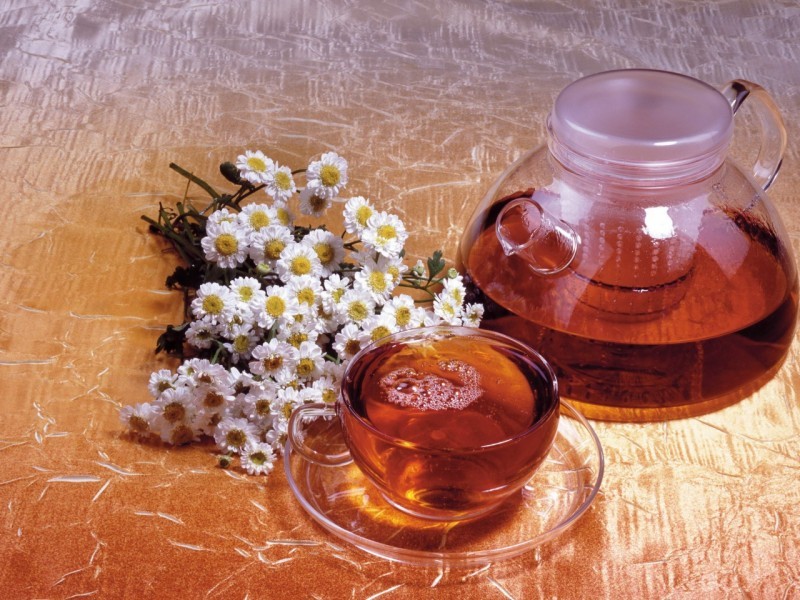
Полоскание горла ромашкой
В качестве антисептика можно использовать и ромашку аптечную. Полоскание горла отваром ромашки безвредное и оказывает большую пользу организму, а приготовить отвар проще простого. Для этого столовую ложку цветов ромашки заливают 250 мл кипятка и настаивают 20 минут. Производить полоскание следует 3-5 раз в сутки в составе общей терапии.
Отвар ромашки можно также пить как чай
Ротокан для полоскания горла
Растительные компоненты целебных ромашки и календулы входят и в состав препарата ротокан, применяемого в качестве средства для полоскания горла. Хоть ротокан и состоит из растительных компонентов его применение в чистом виде запрещено — для полоскания при ангине применяют только водный раствор ротокана.
Ротокан изготовлен на основе ромашки и календулы
Растворив чайную ложку ротокана в стакане воды (250 мл), производят 3-4 полоскания за день, до полного исчезновения симптомов ангины. Благодаря активным компонентам состава препарата, оказывается антисептическое, заживляющее и противовоспалительное действие.
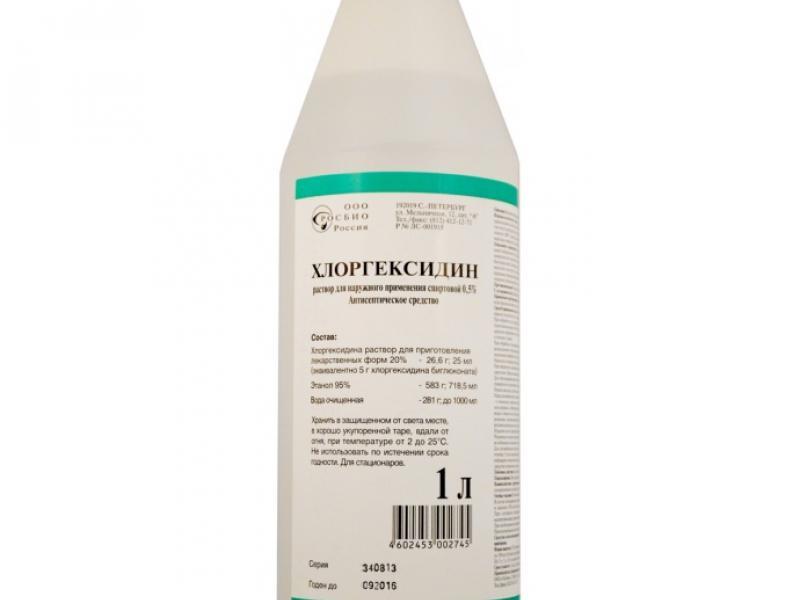
Хлоргексидин для полоскания горла
Среди средств, которые используют для полоскания горла лучшим образом зарекомендовал себя хлоргексидин — известный и широко применяемый антисептик, который оказывает дезинфицирующее действие, а также влияет на грамположительные и грамотрицательные микроорганизмы и даже споры бактерий. Поэтому полоскание горла хлоргексидином во время ангины часто назначается современными специалистами.
Хлоргексидин выпускают в различной концентрации и дозировке
Хоть хлоргексидин и эффективен, но случайное попадание его в организм может вызвать сильную интоксикацию. Поэтому беременным и кормящим грудью женщинам применение противопоказано.
Важно также применять для полоскания только 0,2-0,5% раствор хлоргексидина, а после него ополаскивать ротовую полость водой.
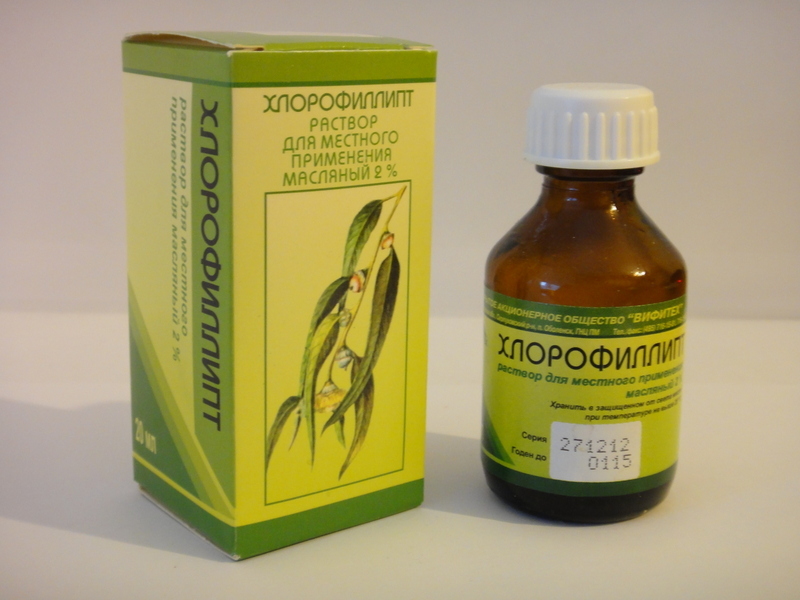
Хлорофиллипт для полоскания горла
Природное средство хлорофиллипт — не имеет аналогов по своему воздействию. Оно оказывает сильное бактериостатическое и бактерицидное действие, является антисептиком и производит детоксикационный эффект, насыщает клетки кислородом и усиливает действие других антисептических препаратов. Кроме этого, хлорофиллипт способен уничтожать бактерии, имеющие определенный «иммунитет» против многих антибактериальных средств.
Хлорофиллипт — это природный препарат, в основе которого растительные вещества
Полоскание хлорофиллиптом производится четыре раза в сутки. Для этого готовят раствор, в составе которого одна ложка 2% хлорофиллипта и 100 мл воды.
Аптечные средства для взрослых и детей
Ассортимент фармакологических препаратов, направленных на лечение полости рта и горла огромен. Трудно выделить самое эффективное средство для лечения ангины. Есть среди этого богатства средства, которые пользуются популярность благодаря рекламе, а есть, которые прошли испытание временем. Все они с успехом лечат взрослых и детей.
Нужно обязательно прочесть инструкцию, чтобы знать точную дозировку и возможные противопоказания и осложнения. Применяя лекарства, не посоветовавшись с лечащим врачом, больной должен осознавать, что несет ответственность за свое здоровье.
Фурацилин
Препарат продается в виде таблеток, порошков и готового водного раствора. Водный раствор перед применением подогревают до нужной температуры:
Для использования Фурацилина в порошке и таблетках их растворяют в горячей кипяченой воде.
Таблетки необходимо растолочь
Полученный состав можно хранить 10 суток в холодильнике.
Фурацилин является мощным антисептическим препаратом. Применяется для лечения детей и взрослых. Дозировка активного вещества и в том и другом случае одинакова.
Стопангин
Коктейль из эфирных масел аниса, эвкалипта и мяты с активным веществом гексидин обладает целым спектром полезных свойств. Кроме антисептического действия, он уничтожает возбудителей болезни.
Взрослому при ангине полоскать горло нужно неразбавленным готовым раствором
Детям удобнее смазывать миндалины с помощью ватной палочки.
Йодинол
Этот препарат решает две основные задачи: убивает микробы и обеззараживает пораженную ткань. Для приготовления лечебного раствора препарат растворяют в чистой теплой воде. Его нельзя применять женщинам, которые ждут ребенка или кормят грудью, а также людям с нарушениями в работе щитовидной железы.
Тантум Верде
Из-за выраженного антисептического и противовоспалительного действия этот препарат способен снижать болевые ощущения в горле. Это лекарство применяют в готовом и разбавленном виде.
Лучше прополоскать горло неразбавленным препаратом. Терапевтический эффект будет проявляться лучше. Но если после полоскания больной ощущает жжение во рту, то лучше применять лекарство, разбавляя водой.
Для приготовления лечебного раствора нужно внимательно прочитать инструкцию к препарату. Детям этот препарат для полоскания не применяют, так как он выпускается еще в формате спрея. В этой форме его удобнее применять для лечения заболевания у ребенка.
Читайте также:Как быстро вылечить грипп и ОРВИ в домашних условиях?
Хлоргексидин
Он способен остановить распространение бактериальной инфекции и обладает антисептическими свойствами. Легко справляется с гнойной формой заболевания. Если после полоскания больной ощущает жжение, то Хлоргексидин разводят водой. Для одного полоскания достаточно 15 мл приготовленного состава.
Перекись водорода
Этот препарат применяют только в разбавленном виде. Для приготовления лечебного состава смешивают 2 столовые ложки препарата со стаканом теплой воды. Полоскание как и обработку раны перекисью водорода не стоит проводить больше трех раз в день. Поэтому эту процедуру комбинируют с применением других лекарственных средств. При полоскании этим препаратом при соприкосновении с очагами поражения, выделяется активный кислород. Он очищает зараженную поверхность миндалин.
Народные средства и рецепты
Многолетний опыт, передаваемый из поколений в поколение, подарил человечеству знания о лечении большинства болезней народным методами не менее эффективно, чем промышленными. Достоинствами такого лечения являются их разнообразие и низкая стоимость.
Яблочный уксус
Он не настолько «крепкий», чтобы привести к травмам, но его кислая среда не позволяет вредным бактериям выживать. Полоскание раствором на его основе поможет избавиться от ангины. Для процедуры необходим стакан кипяченой воды с 5-10 мл уксуса. Заранее можно развести большое количество средства, с ним ничего не произойдет. Полоскание проводится раз в час.
Настойка прополиса
Прополис – средство против большого количества заболеваний. Его также применяют при лечении ангины, но в чистом виде он нанесет вред. На половину стакана нужно около 25 капель прополиса. За день процедура проводится 3-4 раза. Раствор обладает антибактериальным действием. Также он снижает болевые ощущения. Особенно это пригодится при запущенной ангине, когда от боли становится трудно принимать пищу.
Стоит внимательно следить за наличием аллергии на компоненты в составе прополиса. Побочными действиями здесь являются зуд, покраснение, раздражение в области горла, что при ангине может привести к сильным болевым ощущениям.
Травы
Бороться с ангиной помогают полоскания горла ромашкой, календулой, шалфеем и гвоздикой. Вместе они дают антибактериальное, противовоспалительное, а также анальгезирующее действие. Для приготовления раствора необходимо по столовой ложке каждой из трав в высушенном виде залить кипятком и дать настояться примерно 4 часа. После раствор процеживается и можно приступать к полосканию. Здесь работает принцип «чем больше – тем лучше», поэтому полоскать горло рекомендуется каждые полчаса-час.
О том, как полоскать горло настойкой календулы изложено тут.
Борная кислота
Раствор этого средства целенаправленно убивает бактерии, которые обволакивают горло при ангине, вызывают боль и нагноения. Хорошей эффективностью кислота обязана своей агрессивностью. По этой причине применение строго не рекомендуется во время беременности, кормления грудью, а также до 18 лет. На 200мл раствора достаточно всего 5 капель препарата, а количество применений не должно превышать 2 раза за сутки.
Обращаться с борной кислотой нужно особенно аккуратно с соблюдением правил безопасности. Попадание на покровы или слизистые вызовет сильное жжение, раздражение, зуд, повреждения.
Марганцовка
Это вещество обладает еще более агрессивным воздействием, чем предыдущее. На 2 литра раствора хватит всего 1 грамма препарата. Полоскать таким раствором горло можно взрослым, не беременным и не кормящим грудью. Марганцовка поможет за 2-3 дня устранить воспаление и инфекцию в горле. Но стоит быть аккуратным – попадание ее в сухом виде на кожу вызывает сильные ожоги, а попадание внутрь раствора может вызвать сильно отравление.
Водка
Ее использование уместно при лечении без применения антибиотиков и есть риск обжечь слизистую. Водка не разбавляется для полоскания. Врачи рекомендуют полоскание водкой при обморожении, чтобы снизить риски заболевания ангиной и согревания одновременно. В таком случае ее не обязательно проглатывать.
Чем полоскать горло при простуде подскажет данная статья.
Сладкая вода Кока-кола
Это спорный метод, но попробовать стоит, если страшно использовать что-то серьезное и есть желание обойтись без антибиотиков. Спорный он из-за того, что кому-то действительно помогает, а кто-то над этим смеется из-за неэффективности. Однако основания верить в антибактериальное действие этой газировки есть, так как ее нередко используют для очистки трудных загрязнений в быту. Перед применением следует ее подогреть и полоскать горло теплой.
Свекольный сок для больного горла
Свекольный сок – щадящий вариант в сравнении с предыдущими. При этом он обладает высокой эффективностью, быстро убивая микробы и восстанавливая поврежденное горло. Для приготовления необходимо одну свеклу средних размеров измельчить при помощи терки. Далее залить сюда примерно 20 мл уксуса. Смесь должна настояться 4 часа, после чего выжатым соком можно начинать полоскание. У этого метода есть один минус: процедура должна проводиться каждый час, то есть на приготовление сока понадобится много ингредиентов и времени.
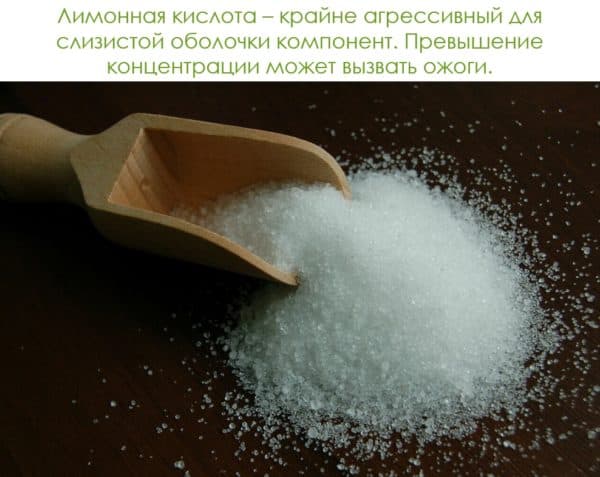
Лимонная кислота, как приготовить жидкость (пропорции)
Польза этого вещества известна также во многих областях медицины. Витамин C укрепляет иммунитет, борется с инфекциями, вирусами, воспалениями. Полоскание раствором лимонной кислоты поможет избавиться от воспалений при запоздалом лечении. Способ приготовления: половина стакана воды смешивается с 5-10 мл кислоты. Этой порции хватит на одно применение. За день необходимо проводить не более 5 процедур.
Всю информацию про народные средства от боли в горле найдете здесь.
Эвкалипт
Полезные свойства этого растения применяются в медицине повсеместно. Против ангины подойдет спиртовая настойка эвкалипта. На стакан теплой воды хватит всего 15 капель препарата. Полоскание проводится каждые 4 часа.
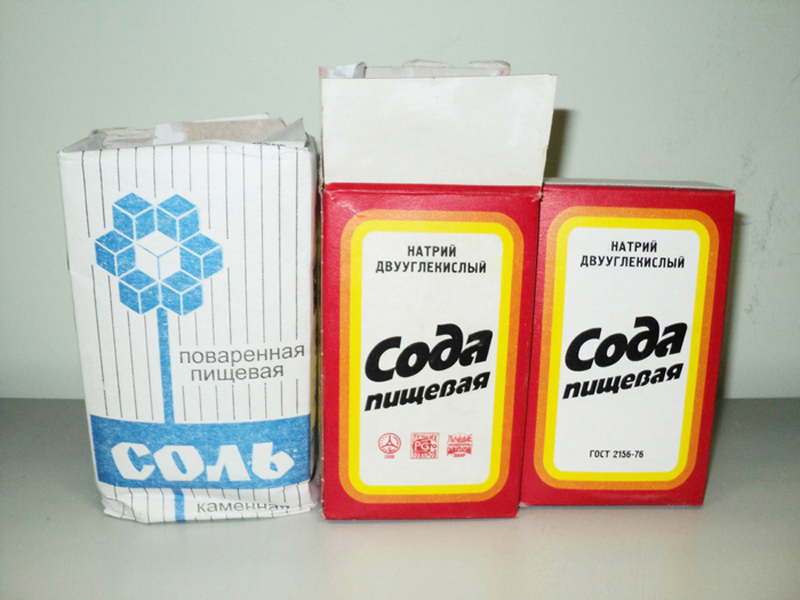
Соляно-содовый раствор развести
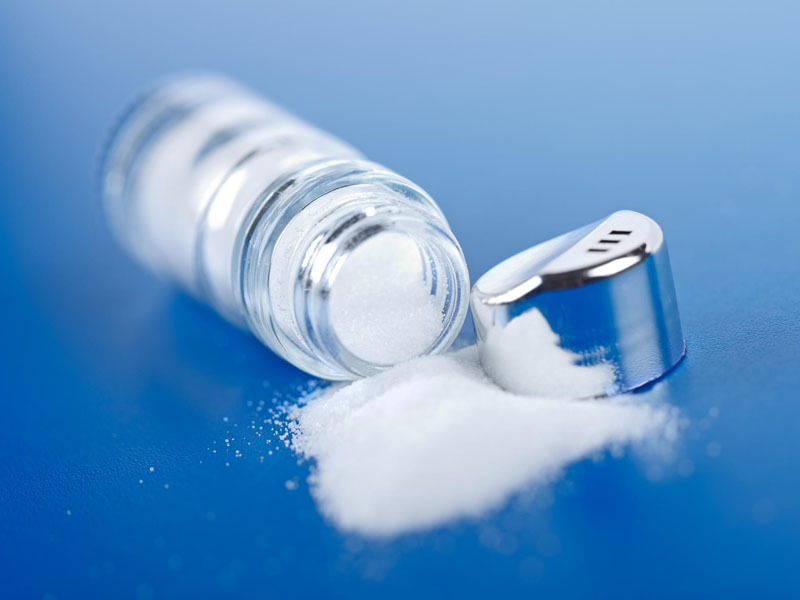
Один из самых простых способов лечения горла в любых ситуациях. Несмотря на это, он не уступает остальным по эффективности. На 200 мл кипятка необходимо по 1 чайной ложки соли и соды. Соль лучше использовать морскую, но если такой нет, то подойдёт обычная поваренная. Тогда в раствор стоит добавить несколько капель йода. Полоскать необходимо каждый час. Йод нельзя добавлять, если проводится лечение ребенка, так как он может проглотить раствор.
Подробно с пропорциями соли, соды и йода для полоскания горла ознакомит данный материал.
Коньяк – лекарство
Коньяк наряду с водкой способен быстро убивать бактерии благодаря высокому содержания спирта. Направленность на употребление внутрь при этом снижает риски получения травм, ожогов. Но слишком долго проводить эту процедуру все равно не стоит. Двух столовых ложек на один раз будет достаточно. За день проводится 3 полоскания.
Эффективный лавровый лист
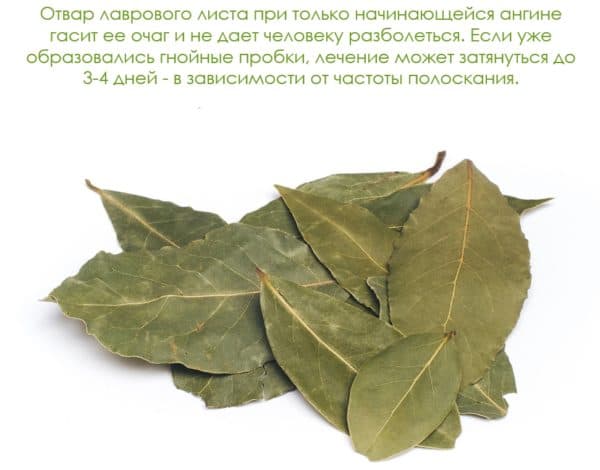
Неожиданно, но это растение обладает хорошим эффектом против ангины. Чтобы приготовить раствор, необходимо 10-15 сухих измельченных листьев залить водой, довести до кипения, дать настояться и процедить. Полоскать горло таким раствором следует каждые 2 часа.
Пиво
Это мягкий способ в сравнении с коньяком. Пиво поможет снять воспаления, снизить болевые ощущения, а содержание спирта поспособствует устранению микробов. Напиток необходимо нагреть до 40 градусов. На одну процедуру понадобится 200мл. За день проводится 4 полоскания.
Читайте также про пастилки от боли в горле по этой ссылке.
Можно ли полоскать горло керосином
Лечение керосином допускается, но при соблюдении правил, без которых этот процесс почти обязательно обойдется сильными осложнениями, ангина рядом с которыми даже рядом не стоит. Чтобы избежать последствий и получить максимальный эффект необходимо:
Использовать только маркированный продукт. Он продается в хозяйственных магазинах.
Перед полосканием задержать дыхание, закрыть нос.
Набирается не более 20 мл жидкости, полощется 1-2 секунды максимум.
Выплюнуть керосин и немного подышать ртом с закрытым носом.
Из-за своих агрессивных свойств керосин рекомендуется только в особо тяжелых случаях.
Как правильно полоскать горло при тонзиллите и фарингите: начальном, бактериальном, вирусном, лакунарном, остром
Кажется, что здесь нет ничего сложного и главное, чтобы жидкость попала в горло. Частично это правильно, но при соблюдении правил можно повысить эффективность лечения:
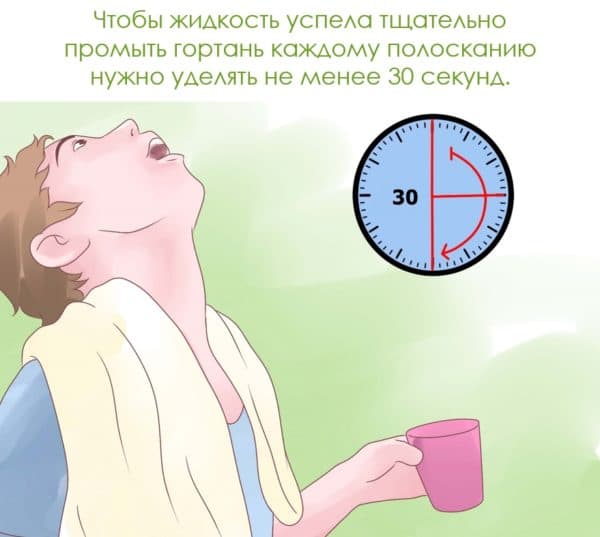
Голова запрокидывается назад на 90 градусов или максимально близко к этому. Так жидкость естественным образом заполонит собой всю пораженную область.
Оптимальная температура раствора – 39-40 градусов. Холодное средство усугубит ситуацию вне зависимости от того, насколько оно эффективное. Горячий раствор повредит слизистую, вызовет раздражение. Это правило может иметь исключения.
Простое выпускание воздуха является менее эффективным способом, чем произношение звука «Ы».
Держа данные пункты в голове во время терапии, можно заметно повысить эффективность лечения.
Как часто нужно полоскать/ пополоскать горло: сколько раз
Точно на этот вопрос ответить нельзя, так как ответ будет разным для каждого способа лечения и используемого препарата. Для традиционных, неагрессивных средств этот показатель может достигать 10 раз за сутки, а для мощных препаратов рекомендуется 2-4 раза.
Чем полоскать горло (полоскание) при беременности (беременной) и лактации (кормящей маме)
Слишком жестких ограничений здесь нет. Нельзя использовать крепкий алкоголь, различные кислоты, керосин и подобные агрессивные вещества. Лучше всего подойдут отвары трав, настойки, аптечные препараты. Если есть сомнения, то лучше проконсультироваться со специалистом. Во время беременности может обнаружиться аллергия на какой-либо препарат.
Что применять при сильной фолликулярной и герпесной ангине, какие отвары, порошки, таблетки, чем полоскать/ прополоскать дома и как разводить
Данные виды ангины сопровождаются интоксикацией организма, поэтому важно подобрать средство, которое будет максимально противодействовать микробам. Избавление от них по факту завершит лечение, так как они в данном случае являются основными источниками инфекции. Лучшими бюджетными вариантами для лечения герпесной ангины у детей и взрослых станут полоскания Фурацилином или Хлоргексидином. Они создают среду, в которой вредные микроорганизмы не выживают, снижают уровень раздражения. Перед началом полоскания препараты необходимо подогреть.
Особенность процедуры для детей
Детям до 3-4-х лет полоскать горло нельзя. И не только потому, что они могут проглотить раствор. Но и потому, что в общем плохо переносят данную процедуру. У малышей часто развиваются тошнота и рвота, аллергические реакции.
Детям постарше полоскания применять можно и нужно. Но надлежит знать, чем можно полоскать горло ребенку в домашних условиях. Проверенные средства – это:
раствор соды, а также сода плюс соль плюс йод;
ромашка, шалфей, календула, лавровый лист;
Ротокан, Мирамистин и Хлорофиллипт.
Полоскание горла после ангины
Актуальные научные данные говорят о том, что предотвратить рецидивы острого тонзиллита и предупредить развитие хронической формы недуга могут полоскания пробиотиками, которые способствуют восстановлению нормальной микрофлоры на миндалинах.
Для процедуры можно использовать кисломолочные напитки. Применяют Наринэ, а также Нормофлорин, Трилакт.
Для многих пользователей ноутбук является незаменимым средством телекоммуникации, так как он мобилен и его можно брать с собой куда угодно. Большое преимущество ноутбука — это встроенная камера, которая используется в таких программах как Skype, Zoom или сервисах как Youtube, Twitch. Многие пользователи испытывают проблемы с встроенной веб-камерой ноутбука, это касается и пользователей, которые используют внешнюю USB-камеру на настольных компьютерах. Читать →
 Ноопепт это ноотропный препарат, который обладает также нейропротективными свойствами.