В этом материале я постараюсь кратко и доходчиво рассказать о процессе установки Ubuntu 18.04 MATE. Безусловно, стоит отметить, что сам процесс мало чем отличается от аналогичного в обычной версии Ubuntu 18.04. Тем не менее, я считаю нужным рассказать об установке Ubuntu Mate более подробно, потому что именно на эту статью будут приходить пользователи из поисковиков по запросам, которые так или иначе связаны с установкой Ubuntu в редакции Mate.
Как установить Ubuntu 18.04 Mate
Системные требования
x64:
- От 3Гб ОЗУ
- Процессор с 64-битной архитектурой
- Поддержка UEFI
x32:
- От 2ГБ ОЗУ
- Процессор от Intel или AMD с тактовой частотой от 1ГГЦ
Загрузка образа

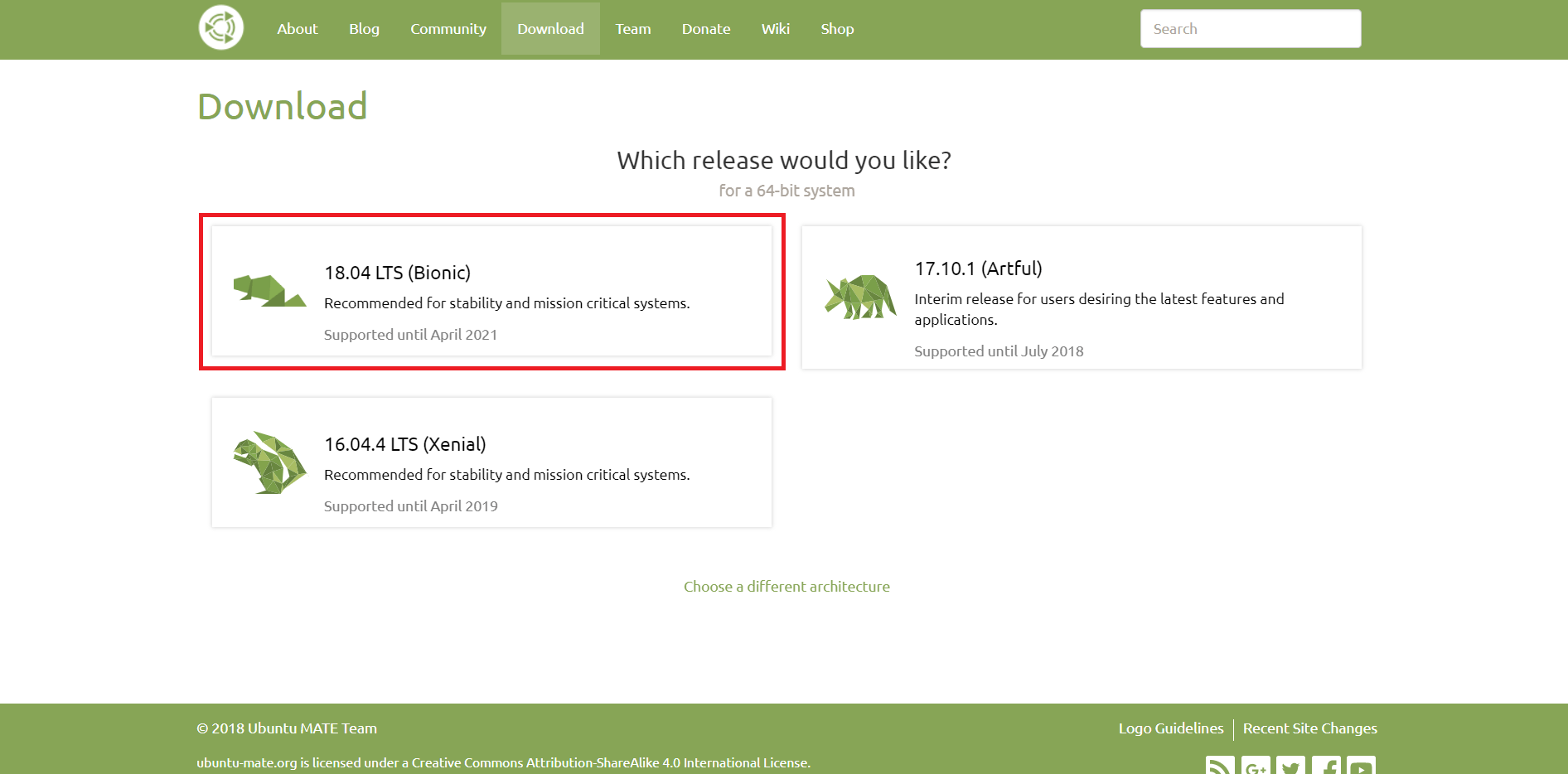
Здесь все предельно просто: переходим на официальную страницу загрузки и нажимаем на “18.04 LTS (Bionic)”. После этого нас перекинет на страницу загрузки образа нужной версии дистрибутива. Лучше всего скачивать через торрент, но, если хотите, можете загрузить образ другим способом.
Ubuntu 18.04 Mate x64 (torrent)
Запись образа на USB
О том, как сделать это читаем в следующих статьях: “Делаем загрузочную флешку Linux” или “Как записать образ Linux на USB”. Принцип везде один, поэтому выбирайте ту, что вам больше по душе.
Запуск установочной флешки

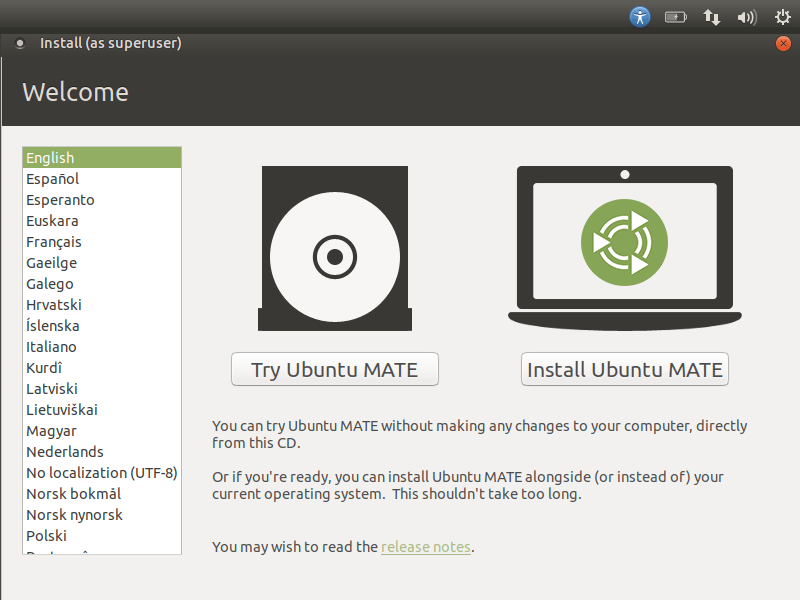
В этом окне вы можете выбрать: загрузиться ли вам в лайв-режим, чтобы протестировать систему. Или же сразу перейти к установку. Здесь же доступен выбор языка установщика и устанавливаемой операционной системы. Вы можете предварительно запустить систему, нажав “Try Ubuntu”. Я же сразу перейду к установке.
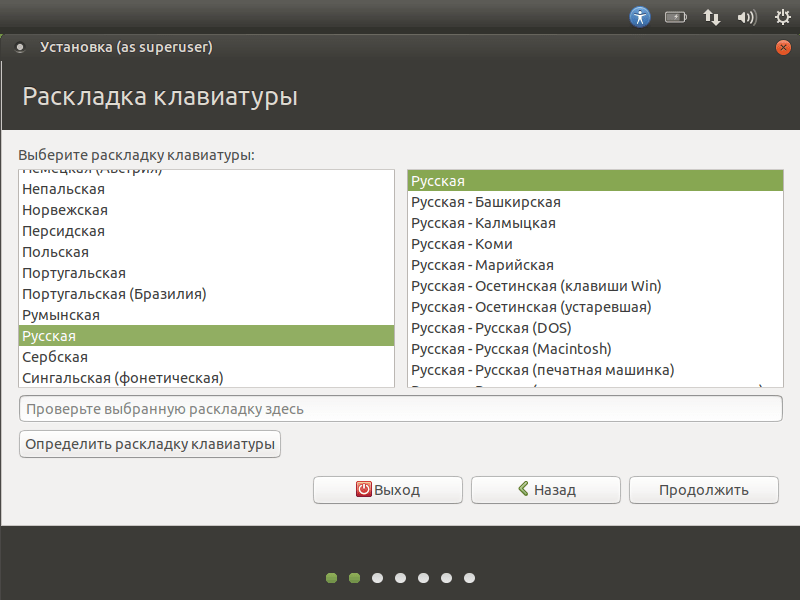
Настройка раскладки
Выбираем раскладку и ее вариацию (при необходимости), после чего нажимаем “Продолжить”.
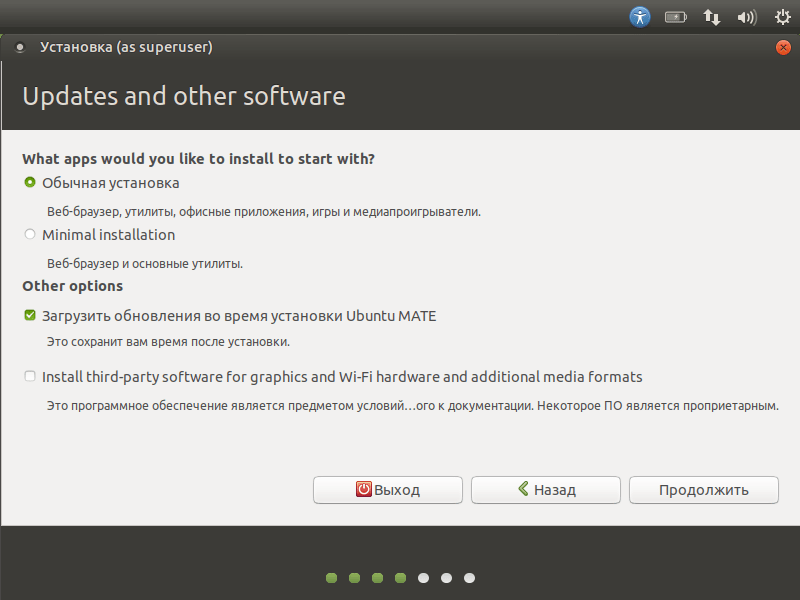
Выбор типа установки
Здесь нам предстоит выбрать тип установки (минимальный или обычный), а также решить, будем ли мы загружать и устанавливать обновления прямо во время установки. Тут же можно отметить галочку для установки проприетарных медиакодеков и драйверов. Лично я рекомендую ставить систему в обычной установке вместе с обновлениями и медиакодеками. Однако, если хотите, можете выбрать другой вариант. Возникает вопрос: чем обычная установка отличается от минимальной? В принципе, на скриншоте вы можете видеть описание. По нему итак все понятно, но я все-равно поясню.
Обычная установка от минимальной отличается тем, что в последней кроме браузера и нескольких основных утилит, в комплекте, больше ничего не предустанавливается. Иными словами, если вы хотите минимальную операционку без лишнего, вам стоит выбрать одноименный вариант.
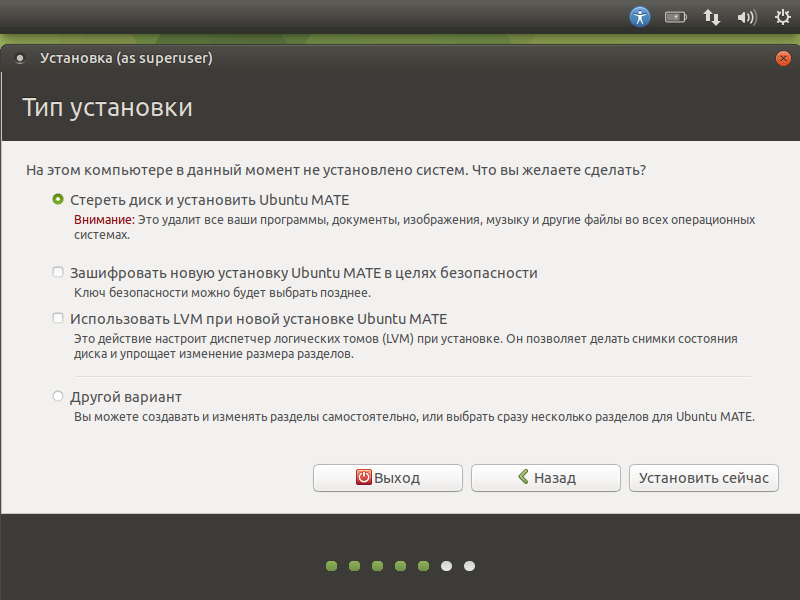
Разметка диска
Здесь я рекомендую придерживаться именно автоматического варианта разметки: “Стереть диск и установить Ubuntu…” или же “Установить Ubuntu рядом с …”. Так будет безопаснее для вас же, однако, если желаете, можно попробовать и ручную разметку диска. Выберите “Другой вариант” и нажмите “Продолжить”.
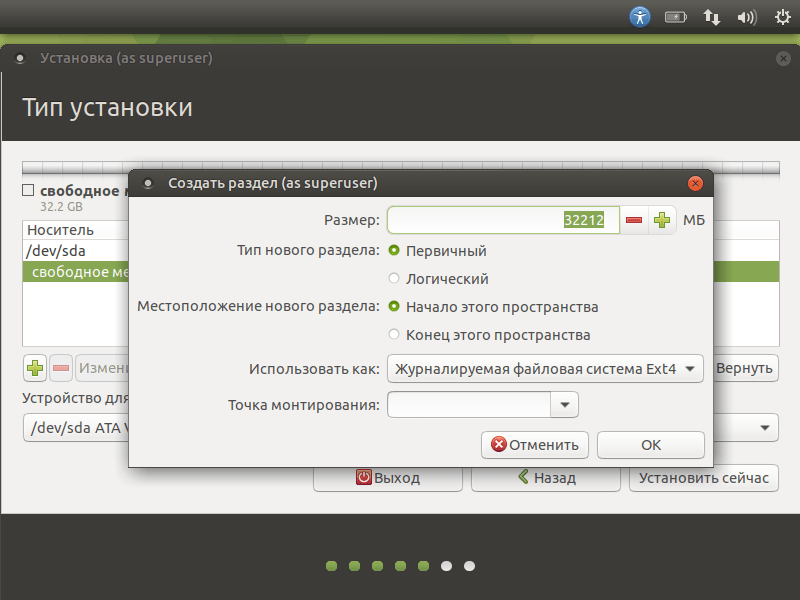
Ручная разметка диска
Здесь нам нужно создать всего 2 раздела: системный и домашний. (Размер подкачки больше не требуется в силу того, что теперь для этих целей используется файл подкачки). Вот характеристики этих разделов.
Системный:
- Размер: 20ГБ
- Тип нового раздела: первичный
- Местоположение: начало этого пространства
- Использовать как: журналируемая файловая система Ext4
- Точка монтирования: /
Домашний:
- Размер: остальное
- Тип нового раздела: логический
- Местоположение: начало этого пространства
- Использовать как: журналируемая файловая система Ext4
- Точка монтирования: /home
На этом все, завершаем создание разделов и жмем “Установить сейчас”.
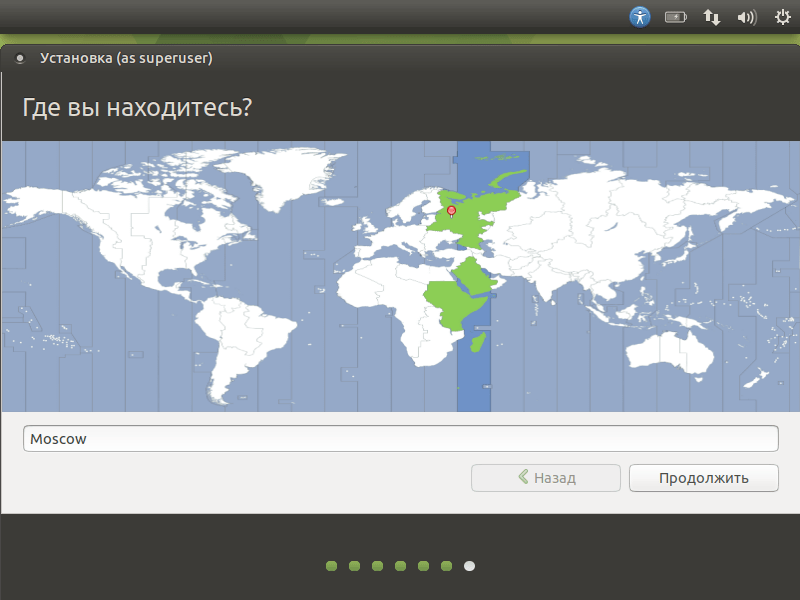
Настройка местоположения
Выбираем свой город и нажимаем “Продолжить”.
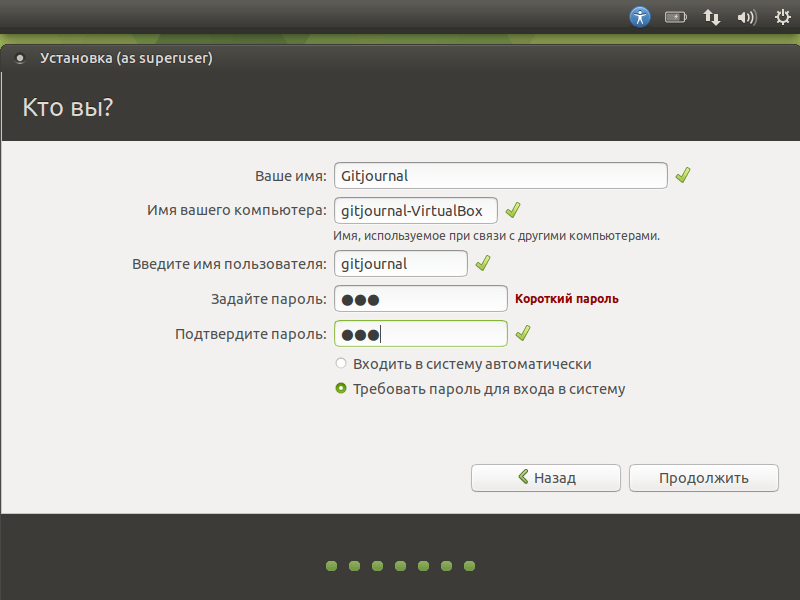
Создание учетной записи
Вводим свое имя, после чего автоматически создается имя компьютера и имя самого юзера. Также нам необходимо ввести пароль и выбрать, стоит ли входить в систему автоматически. Для безопасности рекомендую оставить метку на “Требовать пароль для входа в систему”.
Завершение установки
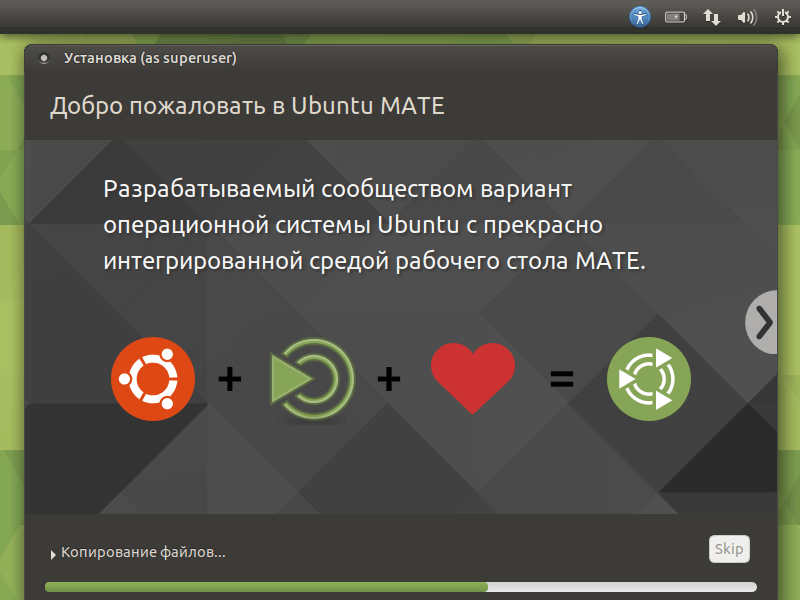
Установка будет завершена через 10-15 минут. Вы справились! Теперь, после установки, вам останется перезагрузить компьютер и начать пользоваться системой.
Выводы
Итак, я надеюсь, что эта небольшая инструкция хоть сколько-нибудь поможет вам. Обращаю ваше внимание, что вам не стоит копировать каждое мое действие (особенно в первых пунктах), вы вполне можете воспользоваться минимальным вариантом установки или какими-то другими способами установки медиакодеков. Это всего лишь мое мнение насчет удобства того или иного шага.
2018-04-30T16:59:44
Linux