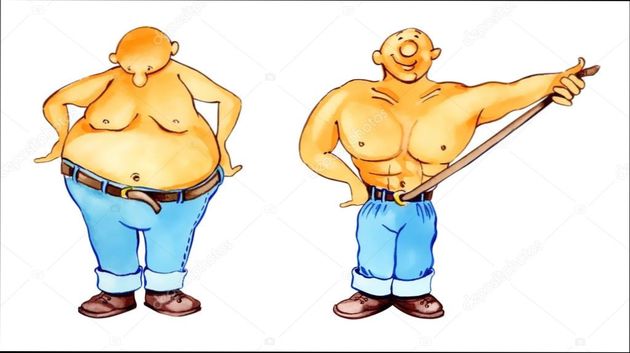
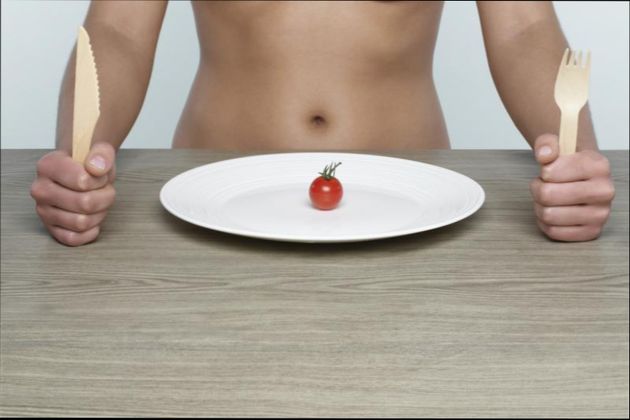
Все чаще можно встретить следующее примерное утверждение: «ЗОЖ (Здоровый Образ Жизни) – вот реальный способ похудеть!». А так ли это на самом деле? Для этого ли люди придерживаются здорового образа жизни? И вообще, реально ли похудеть, придерживаясь ЗОЖ? Давайте разберемся!
Говоря непосредственно о понятии здорового образа жизни, хочется сказать, что ЗОЖ – это правильное и сбалансированное питание, при котором необходимо уметь сочетать продукты. Все дело в том, что несочетаемые продукты просто не усваиваются нашим организмом, вследствие этого они откладываются в жир – вот почему так важно уметь сочетать ваши продукты питания.
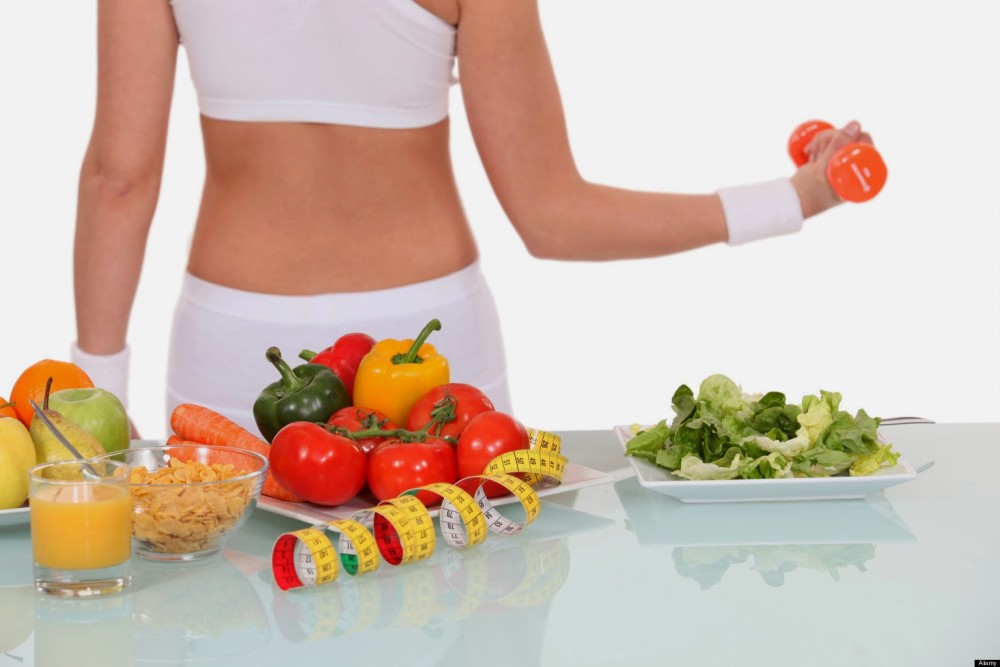
Кроме того, ЗОЖ – это еще и подвижный образ жизни, в который входят: спорт, прогулки, фитнесс, йога и так далее. Словом, не сидите на месте: бегайте, прыгайте, да хоть запишитесь в секцию борьбы! Это пойдет вам только на пользу.
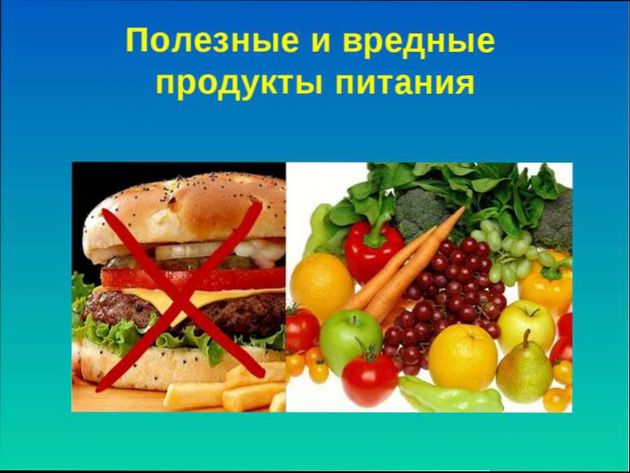
Сразу отвечаем на вопрос подзаголовка: правильное питание – это полезные и верно сочетаемые продукты питания.
Помимо того, что ваше питание должно быть сбалансировано, оно также должно быть разбито на определенные временные промежутки. Иными словами, у вас должен быть четкий план питания: когда, во сколько, как много и что надо съесть.
Быстрая утрата народ постоянно подверглось весьма неблагоприятной рецензенте диетологов. Данное довольно рискованно с целью организма. Помимо этого, подобное похудание, равно как норма, никак не представляется надежным. Уникальный надежный метод сбросить лишний вес – верное рацион. Только лишь таким (образом есть необходимо никак не недельку и в том числе и никак не месяцок: полезное рацион – данное стиль существования. Пересмотрите собственный питание.
Вообще, лучше всего будет питаться 5-6 раз в день. Само собой, порции необходимо уменьшать! Кроме того, вам необходимо рассчитать свою суточную норму калорий. Тем не менее, усредненным количеством калорий для похудения считаются цифры 1300 – 1600 калорий в сутки. Это, как говорится, в теории. На практике же это, в идеале, должно выглядеть следующим образом:
Помните: в первой половине дня вы должны употреблять углеводы и жиры! Более того, вы можете себе позволить съесть кусочек шоколада (черного), но только в первой половине дня. Во второй же половине дня – преимущественно белковые продукты.
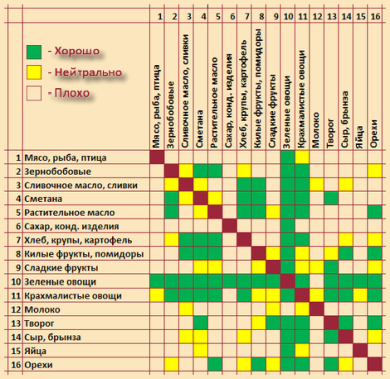
Чтобы вам проще было ориентироваться в том, как правильно сочетать продукты, приводим ниже таблицу сочетаемости продуктов.
На заметку: перед сном есть можно и даже нужно! За 2 часа до сна вы можете позволить себе любой белковый продукт, если ваш организм того требует. Кроме того, белок, который съеден непосредственно перед сном, будет питать ваши мышцы во время сна. Да и на утро вы съедите гораздо меньше!
Здоровый образ жизни (ЗОЖ) — это не сложная, но очень эффективная система, которая помогает сохранить здоровье, научиться контролировать свои пищевые пристрастия, повысить мышечный тонус. Диеты, предлагаемые системой ЗОЖ почти всегда состоят из доступных продуктов, которые вы можете вырастить сами, на своем участке, или приобрести в магазинах по адекватным ценам. Красота вашего тела во многом зависит от того, как скоро вы разберетесь в принципах здорового питания.
ЗОЖ и диеты: эффективное похудение
Чем так хороша система ЗОЖ? Начнем с того, что это не диета, которую соблюдаешь неделю или две, а потом выходишь из нее. Питаться по принципам здоровья можно всю жизнь. Система эта мягче, чем многие диеты, так как она допускает нечастое употребление выпечки, кондитерских изделий. Это очень важно для сладкоежек, которым тяжело перенести отсутствие сладостей на строгих диетах. ЗОЖ не заставит стоять вас часами у плиты, готовя дорогие, уникальные продукты. Нет, это вполне доступная по финансам система, которая поможет вам откорректировать свое питание, снизить калорийность за счет вкусных, питательных, овощных блюд. Не исключая при этом из рациона мясо, рыбу, молочные продукты.
ЗОЖ — это большое количество спортивных комплексов, которые можно выполнять в домашних условиях, не затрачивая средств на личного тренера и занятия в спортивном зале.
Питание: красота вашего меню
Перед вами простой вариант диеты, соответствующей канонам здорового питания.
Понедельник
Завтрак: лаваш с курицей и овощами, чашка кофе без сахара и сливок.
Перекус: банан.
Обед: 100 мл супа «Харчо», мясная котлета, морковный салат, стакан зеленого чая без сахара.
Перекус: стакан гранатового сока, 30 г нежирного сыра.
Ужин: 150 г постной рыбы, приготовленной в духовке, нарезка из огурцов и томатов, стакан зеленого чая.
Перекус: 150 мл БиоКефира 1%.
- Лаваш с курицей и овощами
Лаваш аккуратно пропитать соевым соусом. Отварное филе курицы нарезать как можно мельче и равномерно распределить по листу лаваша. Натереть на терке морковь и огурец, нарезать соломкой сладкий болгарский перец. Овощи перемешать, слегка посолить, по желанию посыпать рубленной зеленью (укроп, петрушка, базилик), выложить на мясо курицы, свернуть лаваш. Желательно дать этому завтраку полежать в холодильнике хотя бы 30 минут. Порцией считается кусочек в 100 г.
2 крупные моркови помыть, почистить, отрезать ботву, натереть на крупной терке. Салат посолить, при желании немного поперчить, залить соком одного лимона. В оригинальном рецепте указано, что в салат можно добавить сахар. Так как у нас рецепт диетический, то сахар не добавляем.
Нарезать рыбу (минтай, хек, треска) порционными кусками и замариновать с луком в соевом соусе, разведенном соком одного лимона. Через час рыбу выложить в рукав для запекания. По желанию можно добавить нарезанные кружками баклажаны, кабачки. Запекать рыбу 30 минут в духовке при температуре 180-200 градусов.
Вторник
Завтрак: 200 г овсяной каши, приготовленной на воде в микроволновой печи, с изюмом и медом. Чашка кофе.
Перекус: бутерброд с сыром и стакан морковного сока.
Обед: 150 мл борща, 100 г отварной куриной грудки, свекольный салат, стакан зеленого чая.
Перекус: горсть орехов.
Ужин: 100 г гречневой каши, капустный салат.
Перекус: 250 мл БиоКефира 1%.
- Овсянка в микроволновой печи
5 столовых ложки овсяной крупы «Геркулес» залить кипятком. Положить в крупу горсть изюма и поставить в микроволновую печь на 2,5-3 минуты. Время зависит от мощности СВЧ. Такую кашу можно варить детям на завтрак. Готовится она на молоке, перед подачей в нее можно положить кусочек сливочного масла.
Несмотря на то, что многие диеты полностью исключают выпечку и хлеб из своего меню, диетический бутерброд существует. Нужно взять кусок отрубного или ржаного хлеба и добавить к нему пластинку сыра, выбрав любой нежирный сорт. Масло на такой бутерброд мазать нельзя. Вместо сыра можно использовать ветчину или тунца. Такой бутерброд допустим только до обеда.
Два некрупных корнеплода помыть, почистить, удалить корень и ботву, отварить в соленой воде, натереть на средней терке. Пропустить через пресс два крупных зубчика чеснока и добавить к свекле. Посыпать салат сыром (50-60 г), натертом на самой мелкой терке, заправить мацони, немного посолить, перемешать.
- Гречневая каша диетическая
Оригинальный рецепт подразумевает, что данную кашу нужно готовить в русской печи. Это очень вкусное и полезное для здоровья блюдо. Мы предлагаем вам современный, упрощенный вариант.
Стакан гречневой крупы посолить, смешать с рубленой зеленью и залить крутым кипятком. Емкость с кашей плотно закрыть крышкой, накрыть, для сохранения тепла и дать настояться до полной готовности. Таким образом гречка сохранит все свои полезные свойства и питательные вещества.
Белокочанную капусту нашинковать мелкой, тонкой соломкой. Нарезать маленькими кубиками одну среднюю луковицу. Овощи смешать, посолить и хорошенько обмять руками, чтобы они дали сок. Добавить консервированный горошек и кукурузу, заправить подсолнечным маслом.
Среда
Завтрак: 150 г творога, заправленного йогуртом, чашка кофе.
Перекус: банан.
Обед: 150 мл ухи, рыбная котлета, 2 огурца, 1 томат. Стакан зеленого чая.
Перекус: 100 мл молока 1%.
Ужин: 100 г перловой каши, 50 г ветчины, стакан зеленого чая.
Перекус: стакан зеленого чая.
Четверг
Завтрак: омлет из двух яиц, приготовленный в микроволновой печи с овощами, чашка кофе.
Перекус: 40 г сыра, стакан зеленого чая.
Обед: 150 мл горохового супа, 100 г рисовой каши и 50 г отварной куриной грудки.
Перекус: яблоко.
Ужин: фруктовый салат с йогуртом.
Перекус: 250 мл БиоКефира 1%.
- Омлет с овощами в микроволновой печи
2 яйца взбить с солью и рубленной зеленью. Половину луковицы мелко нарезать, добавить к взбитым яйцам. Положить в омлет пару кружочков моркови и помидора. Запекать на полной мощности примерно 3 минуты.
Пятница
Завтрак: 100 г кукурузной каши, чашка кофе.
Перекус: бутерброд с тунцом, стакан зеленого чая.
Обед: 150 мл окрошки на минеральной воде, мясная котлета.
Перекус: стакан апельсинового сока.
Ужин: котлета, 100 мл йогурта.
Перекус: 250 мл БиоКефира 1%.
Суббота
Завтрак: 100 г гречневой каши, чашка кофе.
Перекус: зефир и стакан зеленого чая.
Обед: 3 отварных картофелины, 100 г отварной куриной грудки, стакан зеленого чая.
Перекус: апельсин.
Ужин: капуста, тушеная с ребрами, стакан зеленого чая.
Перекус: 150 мл БиоКефира 1%.
Воскресенье
Повторить меню любого дня.
Как это, правильно питаться, чтобы похудеть? Какие они, основные принципы для похудения и где можно накосячить, совершить ошибки? Не только девушки, но и мужчины задаются этим вопросом, хотят летом выглядеть лучше и стройнее. Я тоже задался этим вопросом.
Конечно, придется летом снимать куртки и кофты, которые прятали лишние килограммы. Многие стремятся сразу избавиться от того, что было наедено за долгие месяцы, а может и годы. Резко начинать худеть, это неправильно. Сначала, надо серьезно изучить эту тему, прочувствовать основные принципы похудения.

Организм просто не сможет приспособиться к резким переменам и ответит нам, чем-нибудь неприятным. Могут возникнуть проблемы со здоровьем. Возможен обратный процесс, усиление запасания жировой массы. Или случится (извините…) запор. И похудеть без вреда для своего организма реально не получится.
Главные ошибки худеющих — неправильное питание
Все хотят увидеть быстрый результат, поэтому и совершают ряд ошибок, которые неблагоприятно сказываются на внешнем виде и здоровье. К основным можно отнести отказ от двух составляющих гармоничного питания. Речь идет о жирах и углеводах.
Жиры – это пугающее для многих слово. Почему-то принято считать, что они сразу же откладываются на боках и животике. Это не так. И животные, и растительные жиры необходимы человеку.

А женскому организму без них просто не прожить. Отказ от этого компонента может привести к прекращению менструации, выпадению волос, а также к проблемам с кожей. Не такую красоту хотели получить те, кто придерживаются диет.
Разумеется, не стоит есть большое количество сала, или же масла. Но и отказываться от них нельзя. Лучше выбирать полезные жиры, которые содержатся в орехах, нерафинированных маслах, авокадо. Также не стоит избегать свинины, питаясь одной куриной грудкой.
Углеводы – это не только сладкие булочки и множество пряников. К ним относят и крупы, и даже овощи. Поэтому отказываться от них просто нельзя. Углеводы – это энергия. Их отсутствие влияет на работоспособность и настроение. Именно поэтому утром так рекомендуют употреблять каши.
Мужчинам, кто связан по роду своей деятельности с большими физическими нагрузками, просто необходимо утром плотно завтракать и каша, это самое то, что надо. Но и от хлеба или булочки особого вреда не будет, если есть их немного и не каждый день.
Недобор необходимых калорий – вот основная беда тех, кто хочет похудеть. Необходимо посчитать свое калораж. Сделать это можно на многих интернет сайтах. Также существует множество программ для смартфонов, которые помогают в этом нелегком деле. Вот недавно, сам стал изучать некоторые приложения для гаджета.
Зачастую многие, когда начинают худеть питаются на совсем малое количество калорий, что приводит к срывам — это большая ошибка худеющих. Поэтому этот процесс длится очень долго и превращается в такую игру. Сорвался(лась), нечего, с понедельника опять заново начну, есть не буду. Знакомо?
Для похудения важны физические упражнения и диета

Спорт – неотъемлемая часть совершенствования фигуры. Однако на первом месте все-таки стоит правильное питание. Поэтому не стоит сразу бросаться к упражнениям. Особенно, если до этого физическая активность была минимальной.
Оптимальный вариант для начала – 2-3 получасовые тренировки в неделю. Это поможет не сорваться и не бросить все. В дальнейшем можно увеличить количество занятий или же их длительность.
Заниматься каждый день, разумеется, также можно. Но только в том случае, если физическая нагрузка не вызывает отвращения или болевые ощущения. В последнем случае следует отказаться от некоторых упражнений. Следует отметить, что речь не идет о боли мышц после тренировки. Это как раз нормальное явление, особенно для нетренированных людей.
Похудеть — поможет вода

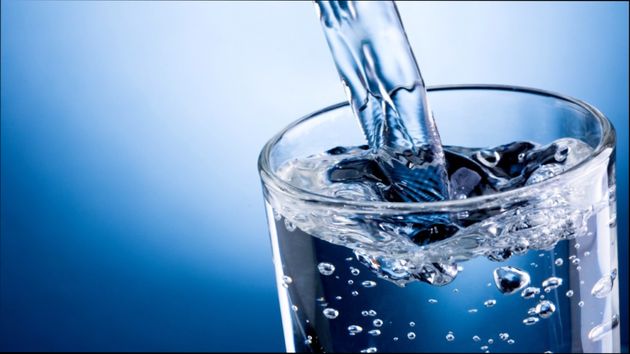
Простой помощник в избавлении от лишнего веса – это вода. Это не означает, что нужно отказаться от пищи и только пить. Но употреблять нужное количество жидкости – это действительно важно. Примерно два литра надо залить в себя в день. Воды конечно! У кого есть лишний вес, плюсом надо пить двести — триста граммов на каждые двадцать кило.
С достаточным количеством жидкости уйдут и отеки, что сразу приведет к снижению веса. Разумеется, это не сгоревший жир. Но и это очень приятно для худеющего человека. Также вода несет пользу и для кожи, помогая ей держаться в тонусе. Здесь еще важно какую воду пить? Это отдельная статья наклевывается…
Важно для худеющих — достаточное количество овощей

Овощи – это действительно вкусно, если их правильно выбрать и приготовить. Каждый прием пищи лучше сопровождать порцией овощей. Это может быть свежий огурчик или запеченный картофель. Кто-то предпочитает салат из перца и томатов щедро приправленный маслом, а кому-то милее квашеная капуста. Все это одинаково нужно человеку.
Овощи одни из основных помощников организма. Они помогают усваиваться полученным калориям, не давая им откладываться в жир. Это не значит, что пачку чипсов можно смело заесть огурцом и все будет отлично. Но добавить тыкву или морковь, свеклу или же репу к завтраку, обеду и ужину, а также в свои перекусы – это правильно.
Правильное питание — это ограничение потребления сладостей

Всем известно, что сладкое вредит фигуре. Но все ли сладости такие? Конечно же, нет. От покупных конфет и шоколада лучше или отказаться, или же употреблять, вписывая в вою норму калорий. Однако натуральный мед или фрукты достаточно сладкие и полезные.
Употребление такого вида сладостей на стадии активного похудения следует ограничить до 18.00. Это помогает организму использовать энергию от быстрых углеводов в течение дня, а не копить про запас в виде жира.
Вместо вывода: худеть, это решение принял твой мозг, а твое тело в этом нуждается?
Питаться на диете необходимо правильно. Нельзя исключать из своего рациона все, радуясь быстрому избавлению от килограммов. Это путь глупости. Употребление нужных продуктов, ограничение пищевого мусора и небольшая физическая активность – вот залог хорошей фигуры и здоровья.

Здесь, конечно хочется еще напомнить о вреде чрезмерного употребления спиртных напитков. Нередко можно услышать мнение, что в ограниченных количествах, алкоголь даже полезен. Думаю, это очередная спекуляция, манипуляция человеком, основанная на его слабостях. И просто очередная удочка закинутая человечеству для лучшего манипулирования ослабшим разумом. Но это другая тема. И этого коснемся позже.
А в обще, хочу заметить, кто хочет худеть начинайте сразу и не откладывайте на следующий понедельник. Те, кого все устраивает в своей внешности — и не парьтесь.
Все такие какие есть и мы неповторимы. Мы ведь не живем — мы, каждый из нас — это и есть сама жизнь! Это надо понять и осознать.
И это тема для дальнейшего разговора (давно не писал на такие темы, вот и понесло… а в обще на блоге можно найти познавательный материал, не только же едой жить..). Посмотрите, может, что зацепит? Буду рад если, что захочется обсудить.
Здоровье и эффективное похудение
Выбирая себе диету, вы должны понимать, что без занятий спортом ваше похудение не будет полноценным. Мало только откорректировать питание, нужно еще и укреплять мышцы. Если вы хотите похудеть, сохранить и укрепить свое здоровье, то мы готовы предложить вам очень простой комплекс спортивных упражнений.
Классические приседания выполняются с прямой спиной, с ногами на ширине плеч. Руки, как правило, за головой. Сет — максимум 12 приседаний. На двух последних у вас должны гореть мышцы ягодиц. Если вам один сет дается очень легко, то возьмите утяжеления. Например, гантели. Идеально — это выполнить 3 сета по 12 приседаний с отдыхом между подходами, который не превышает 10-25 секунд.
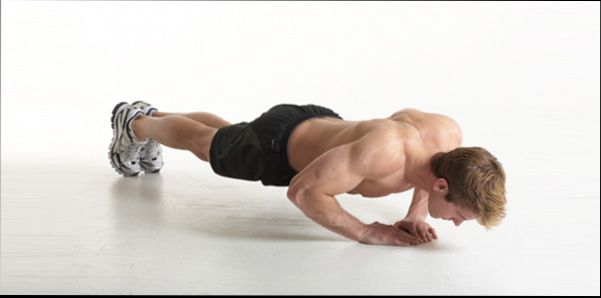
Правильно это упражнение выполняется с прямой спиной и ногами, руки должны быть чуть шире грудной клетки.
Но, если вам пока тяжело, то отжимайтесь с колен, или положив ноги на кресло, диван или кровать.
Отжимания отлично прорабатывают мышцы спины, ягодиц, бицепс. Если сет в 12 отжиманий не вызывает у вас затруднений, то мы советуем вам надеть жилет с утяжелением.
Отличное начало дня — это пробежка в среднем темпе длиной от полутора до трех километров. Впрочем, бегать можно и вечерами. Это упражнение повышает выносливость и очень затратно по калорийности. Если вы имеете очень большой избыточный вес, то обязательно проконсультируйтесь со своим врачом, чтобы не нанести ущерб своим коленям.
Эффективное похудение само по себе не очень сложное занятие, просто нужно относиться к этому достаточно серьезно. Суть любой правильно подобранной диеты — снижение калорийности, что уже само по себе обеспечит уменьшение цифры на весах. Спорт же не позволит одрябнуть вашим мышцам, подтянет тело.
Берегите свое здоровье!