Фармакологические свойства
Фармакодинамика
Орлистат является специфическим ингибитором желудочно-кишечных липаз. Механизм его активного вещества обусловлен формированием в просвете тонкого кишечника и желудка ковалентной связи с активным сериновым центром панкреатической и желудочной липаз. В результате этого фермент, потерявший активность, не способен расщеплять поступающие с пищей жиры в форме триглицеридов (ТГ). В свою очередь, нерасщепленные ТГ не могут всасываться, что приводит к уменьшению числа калорий, потребляемых организмом, и способствует снижению веса тела пациента.
Под действием препарата спустя 24–48 часов после его приема в каловых массах возрастает концентрация жира. Уменьшая депо жира, средство обеспечивает контроль веса тела.
Для эффективного действия препарата не требуется его абсорбция в системный кровоток. При приеме орлистата 3 раза в сутки по 120 мг приблизительно на 30% блокируется всасывание жиров, поступающих с пищей.
Фармакокинетика
Для средства характерна низкая абсорбция. Спустя 8 часов после перорального приема в плазме не удается определить неизмененный орлистат, т. к. его плазменный уровень не превышает 5 нг/мл. Системная экспозиция вещества минимальна. При пероральном приеме радиоактивно меченого 14C-орлистата в дозе 360 мг максимум радиоактивности в плазме отмечался примерно спустя 8 часов. Уровень содержания неизмененного орлистата был приближен к границе определения (менее 5 нг/мл).
В ходе терапевтических исследований, которые включали контроль образцов плазмы пациентов, неизмененный орлистат выявлялся в плазме нерегулярно и в низких концентрациях – менее 10 нг/мл. Признаки кумуляции препарата не обнаружены, что подтверждает его минимальную абсорбцию. С белками плазмы в условиях in vitro активное вещество связывается более чем на 99%, главным образом с альбумином и липопротеинами. В эритроциты препарат способен проникать в минимальных количествах.
Биотрансформация вещества происходит преимущественно в стенке желудочно-кишечного тракта (ЖКТ) с формированием двух метаболитов – М1 (гидролизованное четырехчленное лактоновое кольцо) и М3 (М1 с отщепленным N-формиллейциновым остатком), являющихся фармакологически неактивными. В процессе исследований на фоне перорального приема 14C-орлистата на эти 2 метаболита приходилось примерно 42% общей радиоактивности плазмы. Поскольку М1 и М3 имеют в своей структуре открытое бета-лактоновое кольцо, они демонстрируют очень слабую подавляющую активность по отношению к липазам – менее чем в 1000 и 2500 раз соответственно, по сравнению с орлистатом.
Из-за очень низкой концентрации М1 и М3 в плазме (спустя 2–4 часа после приема терапевтических доз орлистата приблизительно 26 и 108 нг/мл соответственно) и крайне слабой активности данные метаболиты относят к фармакологически незначимым.
Период полувыведения (Т½) основного метаболита (М1) составляет около 3 часов, второго метаболита (М3) – 13,5 часов. У пациентов с ожирением равновесная концентрация вещества (Css) метаболита М1 возрастает пропорционально дозе орлистата. После перорального однократного приема 14C-орлистата в дозе 360 мг лицами с нормальным весом тела и страдающими ожирением невсосавшийся орлистат экскретировался преимущественно через кишечник. Также неизменное основное вещество и его метаболиты могут подвергаться экскреции с желчью. Примерно 97% принятой дозы радиоактивно меченого препарата выводилось с калом, в т. ч. в неизмененном виде – 83%, почечная экскреция всех субстанций не превышала 2%. Период полной элиминации с калом и мочой – 3–5 дней. Процесс выведения средства у пациентов с нормальным весом тела и с ожирением является сходными. В соответствии с ограниченными данными Т½ абсорбированного орлистата может составлять 1–2 часа.
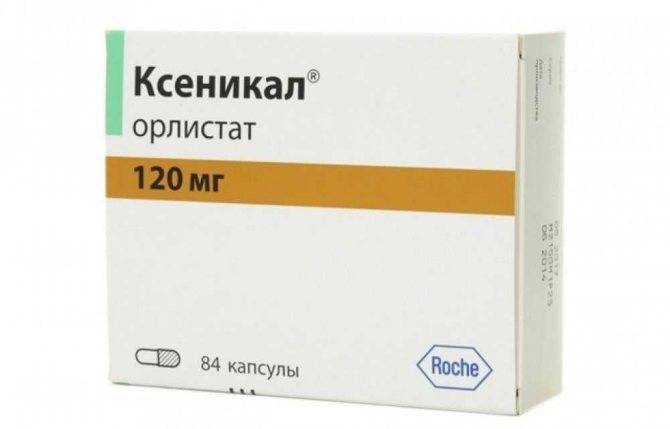
Ксеникал Орлистат (капсульная форма)
Препарат дороже аналога на 10 рублей.
Поставщик: Швейцария.
Форма выпуска: капсулы объемом 120 мг, 21 штука в блистере (всего 1, 2 или 4 блистера в упаковке), стоимость – 500 рублей.
![]()
Описание
Лекарство из Швейцарии имеет точно такой же активный компонент как в Листата Мини. Соответственно принцип действия и эффект от препарата такой же – блокировка желудочных ферментов в плане жиров. Действие лекарства начинается через 1,5 суток поле начала приема.
При отмене лекарства восстановление жиров кишечника может занять до 2 дней. Препарат назначают при сахарном диабете и проблеме ожирения, применяется вместе с диетой. Побочное действие выражается воспалением мочевых и дыхательных каналов. Комбинированное применение препарата с антикоагулянтами приводит к изменению сворачиваемости крови.
Действие таблеток Орлистат для похудения
Главная задача лечения больных с избыточным весом – это снижение массы тела за счет уменьшения жировых накоплений на минимум, позволяющий снизить риски вышеперечисленных осложнений, достижение энергетического равновесия.
Терапевтический опыт показывает, низкокалорийное питание и физические нагрузки, без применения препаратов для снижения веса, не дают стабильного поддержания сниженной массы на безопасном уровне.
Лечение ожирения Орлистатом
Поэтому лечение ожирения, это комплекс мер, которые включают в первую очередь:
- мотивацию пациента, ориентированную на длительное лечение;
- регулярный прием выбранного лечебного препарата, в частности «Орлистата»;
- режим жизни, включающий физические нагрузки;
- диетическое питание, с пониженным содержанием углеводов и жиров;
- избавление от вредных привычек.
Фармакологическое описание таблеток Орлистат
Таблетки Орлистат от ожирения не оказывают воздействия на весь организм, обладают липофильностью, то есть действует избирательно и подавляют только ферменты желудка и кишечника – липазы, которые необходимы для всасывания жиров. Он блокирует активные центры липаз и не дает им расщеплять жиры.
В итоге, жиры выводятся с калом в неизменном виде, снижается образование энергии, происходит уменьшение общей массы жировой ткани.
«Орлистат» для похудения хорошо переносится, не вызывает зависимости, назначают при избыточной массе тела с индексом не менее 30.
Инструкция к таблеткам Орлистат
Особенности применения таблеток для снижения веса Орлистат:
- для повышения эффективности лечения, диета должна содержать пониженное количество жиров от 25 до 30% и снижена общая калорийность на 500 ккал от нормы, но не менее 1200 ккал у женщин и 1500 ккал у мужчин, так как , в нерастворенном виде выводит только 30% жиров, остальные подвергнутся расщеплению и всасыванию;
- принимать препарат по одной капсуле – (0.120 г.) только с пищей: во время приема или сразу же после еды;
- не принимать препарат выше рекомендованных 120 мг;
- дополнительно назначать поливитамины;
- можно назначать детям старше 12 лет.
На фоне лечения отмечены такие положительные эффекты: как потеря веса, начинающаяся через 10-14 дней от начала лечения, снижение жировых накоплений до 10 и более %, улучшение всех показателей жирового и углеводного обмена. У больных сахарным диабетом отмечено уменьшение инсулинорезистентности, снижение доз гипогликемических средств и инсулина.
Противопоказания:
- индивидуальная непереносимость;
- холестаз (нарушение поступления желчи в 12-ти перстную кишку);
- синдром мальабсорбции (любой этиологии);
- беременность и кормление грудью.
Побочные или нежелательные реакции от приема Орлистат
При несоблюдении рекомендованной диеты, могут появиться: повышенное газообразование, учащенный и жидкий стул маслянистого характера, боли в животе. Обычно указанные побочные эффекты выражены незначительно и только в начале лечения. Очень редко отмечаются случаи головных болей, кожных и системных реакций аллергического характера, таких как, зудящая сыпь, бронхоспазм, анафилактические реакции.
Аналоги швейцарского препарата – дженерики, в отличие от оригинального препарата не проходят клинических испытаний и поэтому не дают достаточной гарантии безопасности от их назначения. Среди всех аналогов, наиболее популярны дженерики российского производства «TurboFit» и «Vita la Vita», они дешевле оригинала более, чем в два раза.
В каких случаях нельзя принимать препарат
Исходя из аннотации, которая прикладывается к препарату, Орлистат имеет следующие противопоказания:
- аллергическая реакция на основное или вспомогательные вещества;
- гипероксалурия и мальабсорбция хронического типа;
- нефролитиаз и холестаз;
- период вынашивания ребенка и лдактация;
- возрастная категория до 12 лет.
По официальной информации неизвестно, каким образом воздействует орлистат на детский организм и плод. Не проводились исследования об уровне проникновения вещества в грудное молоко. Но есть и другие причины, почему нельзя использовать средство при вынашивании ребенка. Об этом говорят отзывы на форумах:
Фармакологические свойства
По своей фармакологической группе орлистат является ингибитором липаз ЖКТ, это значит, что он временно блокирует активность специального фермента, который предназначен для расщепления жиров, поступивших с пищей. Он действует в просвете желудка и тонкого кишечника.
Эффект заключается в том, что нерасщеплённые жиры не могут всосаться в слизистые стенки, и в организм поступает меньше калорий, что и приводит к похудению. Орлистат практически не попадает в центральный кровоток, выявляется в крови в крайне редких случаях и в очень низких дозах, которые не могут приводить к системным побочным эффектам.
![]()
Клинические данные указывают, что у людей с ожирением и СД 2 типа улучшается контроль гликемии. К тому же на фоне приёма орлистата наблюдались:
- снижение дозировок гипогликемических средств;
- снижение концентрации препаратов инсулина;
- уменьшение инсулинорезистентности.
4-летнее исследование показало, что у людей с ожирением, склонных к развитию СД 2 типа, риск его появления снижался примерно на 37%.
Действие орлистата начинается через 1-2 суток после первого приёма, что понятно исходя из содержания жира в кале. Снижение массы тела начинается через 2 недели постоянного приёма и продолжается до 6-12 месяцев даже у тех людей, которые практически не теряли вес на специальных диетах.
Препарат не провоцирует повторную прибавку веса после прекращения лечения. Он полностью перестаёт оказывать своё действие примерно через 4-5 дней после приёма последней капсулы.
Особые условия
Данный препарат не рекомендуется к применению в детском возрасте, при лактации и беременности, так как для таких пациентов безопасность и эффективность полностью не установлены. Неизвестно, какое воздействие оказывает вещество на плод, как и возможно ли его проникновение в грудное молоко.
Использование Орлистата запрещается и при беременности, так как понижение веса в этот период может причинить вред беременной женщине и вызвать неблагоприятное воздействие на плод. Современные специалисты, конечно, советуют будущим мамам следить за массой тела, допуская минимальное повышение, но не снижение веса. Это касается даже тех женщин, которые имеют лишний вес или ожирение.
Передозировка и побочные эффекты
Были проведены эксперименты с употреблением больших дозировок Орлистата в течение долгого времени, системные побочные действия не выявлены. Даже если вдруг передозировка проявит себя, её симптомы будут схожи с обычными нежелательными эффектами, которые быстротечны.
Иногда возникают осложнения, которые имеют обратимый характер:
-
Со стороны ЖКТ. Боли в животе, метеоризм, диарея, частые походы в туалет. Самыми неприятными являются: выделение непереваренного жира из прямой кишки в любое время, отхождение газов с небольшим количеством каловых масс, недержание кала. Иногда отмечается поражение дёсен и зубов.
-
Инфекционные заболевания. Наблюдались: грипп, инфекции нижних и верхних дыхательных путей, мочевыводящих путей.
-
Обмен веществ. Понижение концентрации глюкозы в крови ниже 3,5 ммоль/л.
-
Со стороны психики и нервной системы. Головные боли и тревога.
-
Со стороны репродуктивной системы. Нерегулярный цикл.
Нарушения со стороны желудка и кишечника возрастают пропорционально увеличению жирной пищи в рационе питания. Их можно контролировать специальной диетой с пониженным содержанием жира.
Все описанные побочные эффекты имеют кратковременный характер и возникают редко, обычно только в начале лечения (в первые 3 месяца).
После выпуска оригинального орлистата на фармацевтический рынок, стали поступать следующие зарегистрированные жалобы на осложнения:
- ректальные кровотечения;
- зуд и сыпь;
- отложение в почках солей щавелевой кислоты, что приводило к почечной недостаточности;
- панкреатит.
Частота этих побочных явлений неизвестна, они могли быть в разовом порядке или даже не иметь прямого отношения к препарату, но зарегистрировать их в инструкции фирме-производителю пришлось.
Преимущества
Препарат прошел ряд клинических испытаний и получил благодарственные отзывы. Капсулы не только снижают вес, но и помогают нормализовать работу сердечно-сосудистой системы. В отличие от известных добавок, представленных на фармацевтическом рынке, таблетки обладают рядом достоинств:
- Простота приема – работает без изменения образа жизни. Не требует дополнительных тренировок и жесткой диеты.
- Высокая эффективность — оказывает быстрое действие и надолго закрепляет полученный результат (после окончания курса, вес не возвращается, как после диеты или курса спортивных тренировок).
- Безопасность – не оказывает негативного влияния на работу внутренних органов, выводит из организма шлаки, токсины и продукты распада.
- Улучшает внешний вид – с уходом лишнего веса подтягивается кожа, исчезает целлюлит и отёки.
- Сертифицирован – имеет официальное разрешение к продаже в России и странах СНГ.
В отличие от большинства разрекламированных биологически активных добавок, препарат активно работает с липидным обменом.
Важно! Орлистат Акрихин не оказывает негативного влияния на способность управлять автотранспортом
Побочные действия и передозировка
![]()
Препарат не дает побочных эффектов, если пациент принимает его в соответствии с инструкцией или назначением врача. Но в начале лечения или при длительной терапии возможны неприятные явления:
- Жирные выделения из ануса. Часто они бывают спонтанными. Связано это с тем, что поступающая в организм пища не усваивается.
- Развитие диареи. Так бывает при нарушении перистальтики кишечника.
- Недержание кала. При несоблюдении дозировки или прочих рекомендаций по приему лекарственного средства прямая кишка становится менее эластичной. Это и вызывает нарушение дефекации.
- Метеоризм. Причин избытка газа в кишечнике много: несбалансированное питание во время приема капсул, проблемы с перевариванием пищи, недостаток жирорастворимых витаминов.
При появлении подобных симптомов необходимо сообщить о них врачу. Доктор может изменить дозировку или отменить препарат.
Аналоги
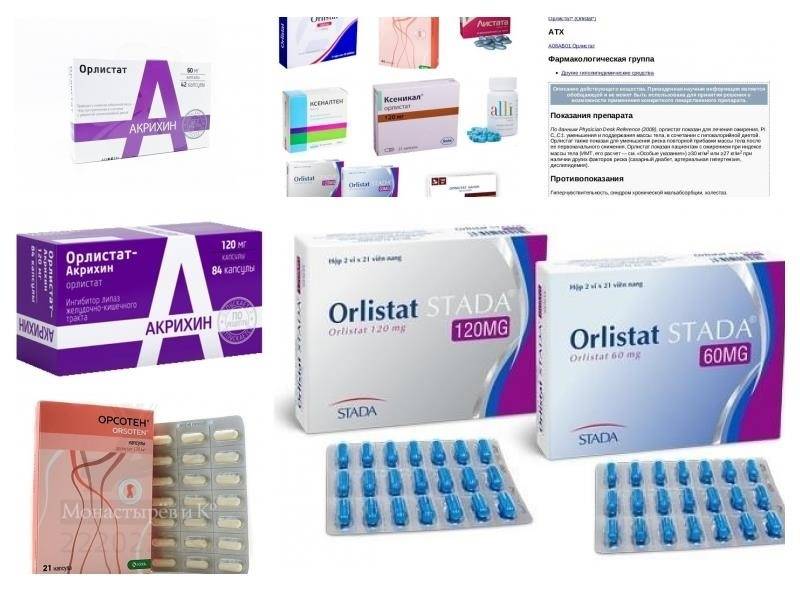
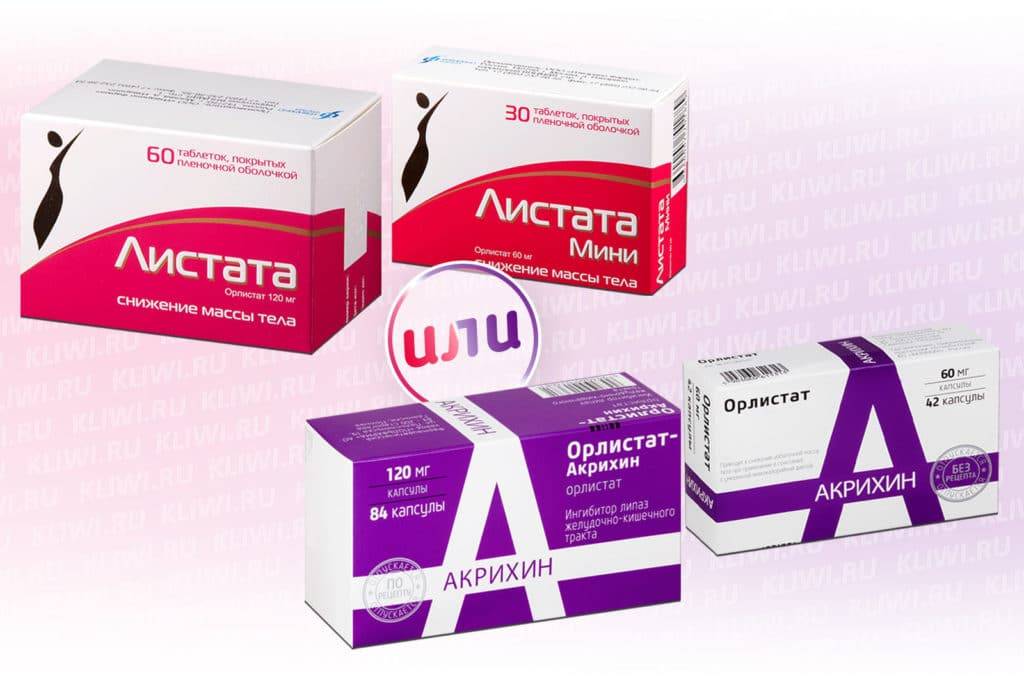
Активное вещество орлистат обнаруживается и в некоторых других препаратах, которые тоже показаны для лечения ожирения. Только заменять одно средство другим самостоятельно не рекомендуется. За выбором аналога лучше обратиться к врачу. Он может предложить средства, описанные в таблице:
Наименование препарата | Производитель | Активное действующее вещество | Плюсы | Минусы | Цена, рублей |
Алликор | ООО «ИНАТ-Фарма». | Чесночный порошок | Натуральный состав, произведен по технологии с максимальным сохранением активных компонентов. Побочные действия отсутствуют. | Ожирение не является прямым показанием к применению Алликора. Он используется с целью профилактики атеросклероза, сердечно-сосудистых и простудных заболеваний. | 130 – 60 таблеток |
Ксеникал | F. Hoffmann-La Roche Ltd, Швейцария 62. | Орлистат | Не всасывается в кровь, не обладает побочными эффектами. Эффективность препарата проявляется буквально после начала приема. | Иногда возможно непроизвольное опорожнение кишечника, ухудшение настроения, головные боли. | 889 – 21 капсула |
Ксеналтен | ФП ОБОЛЕНСКОЕ, ЗАО (Россия). | Побочные реакции возникают редко, не обладает слабительным действием, поэтому может использоваться в любое время. | Похудение с помощью Ксеналтена происходит медленно. | 750 – 21 капсула |
Листата | Ferring Pharmaceuticals. | При правильном применению похудение за месяц составляет минус 10 килограмм. Цена за большое количество таблеток доступная. | По причине того, что неусвоенный жир выводится под действием Листаты в чистом виде, возможно появление жидкого маслянистого стула, метеоризма, стеатореи. Эти побочные эффекты распространены, составляют около 40% случаев. | 2341 – 90 таблеток |
Орсотен Слим | КРКА-Рус (Россия). | Высокая способность к усваиванию, при небольшой степени ожирения можно принимать уменьшенные дозировки. Период выведения самый продолжительный среди рассматриваемых препаратов. | Максимальный концентрация достигается в течение длительного времени. Разрешен к приему не более полугода. При выраженном ожирении требуется прием сразу двух капсул за один раз. | 728 – 21 капсула |
Орлимакс | ООО Изварино Фарма | Случая передозировки не описаны, побочные эффекты отмечаются редко, чаще связаны с превышением дозировки медикамента. | Блокирует до 25% поступающего с пищей жира. Принимать необходимо только после еды, не позднее, чем через 1 час. | 480 – за 10 капсул |
Показания для применения
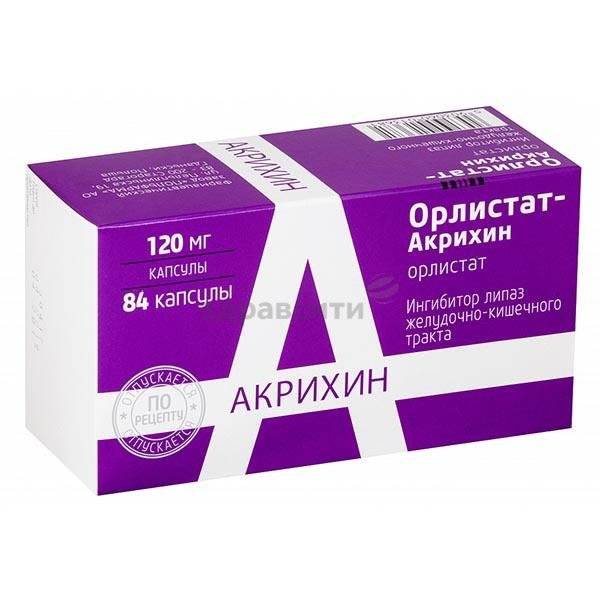
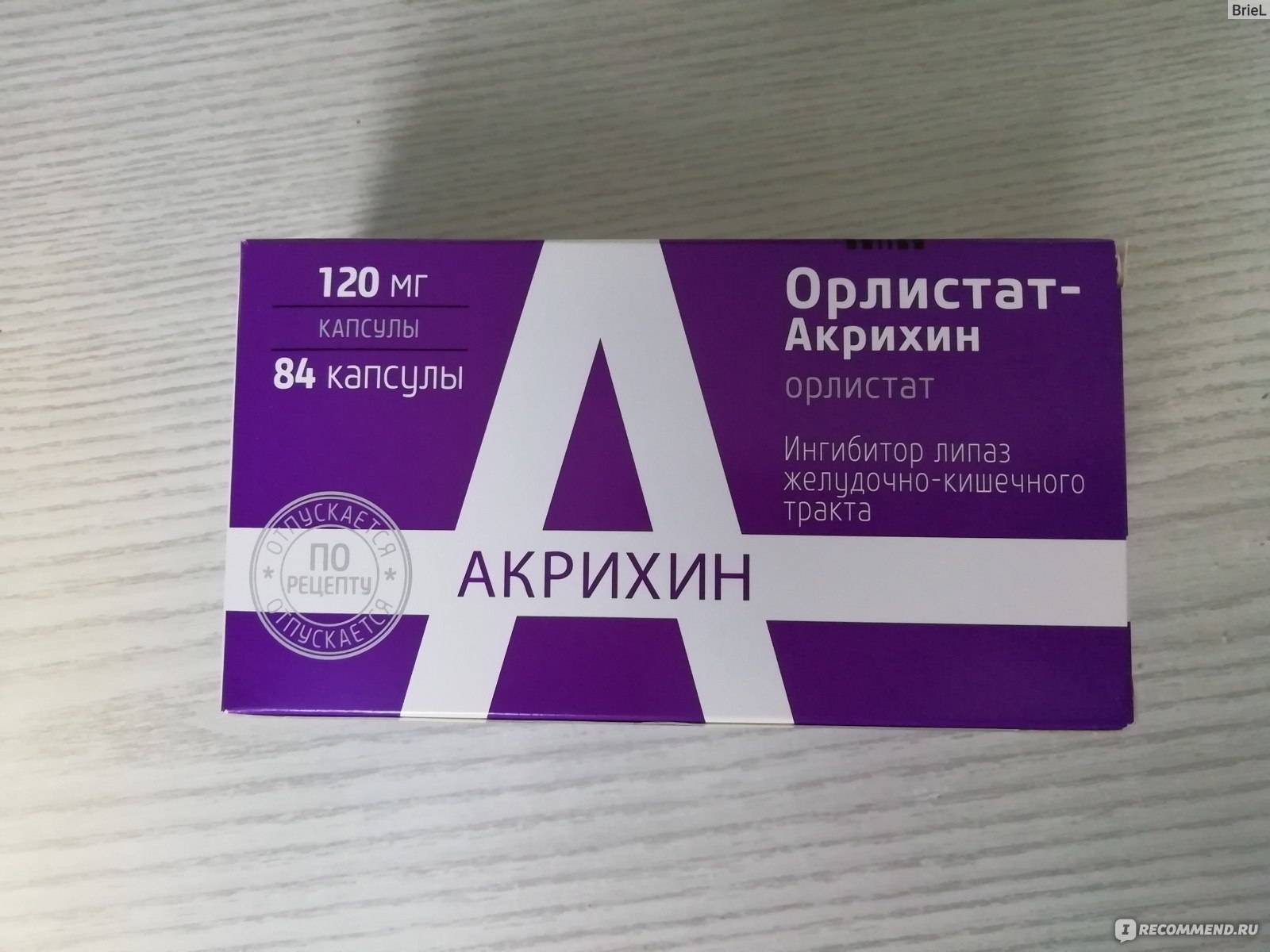
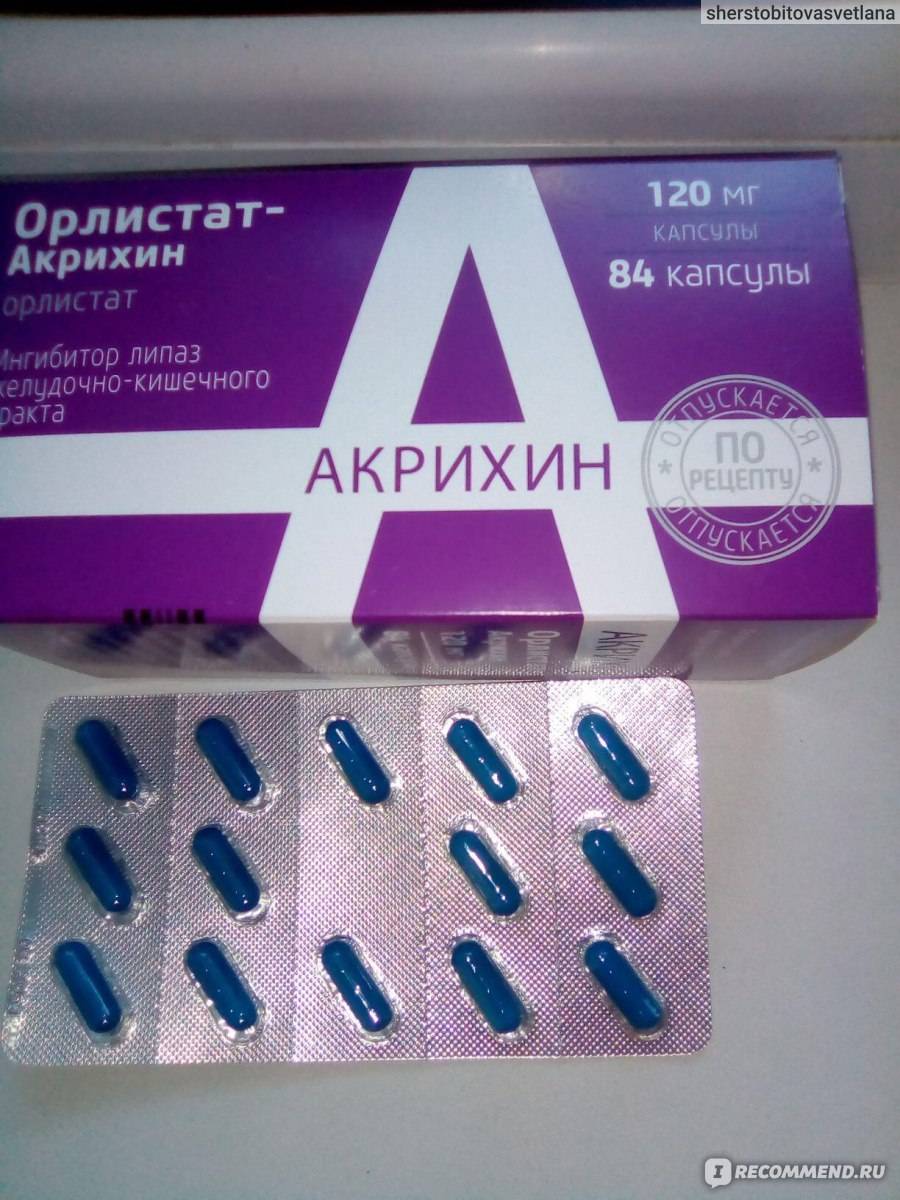
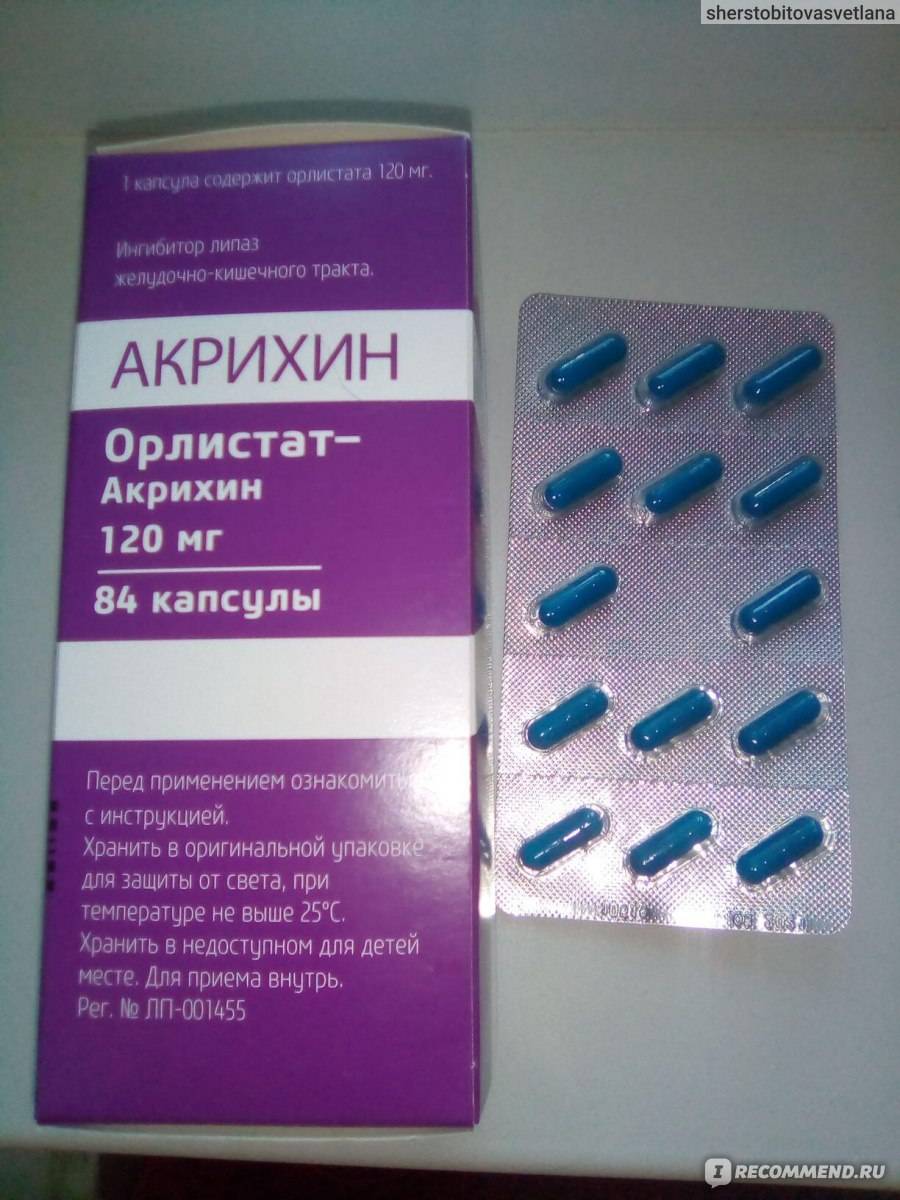
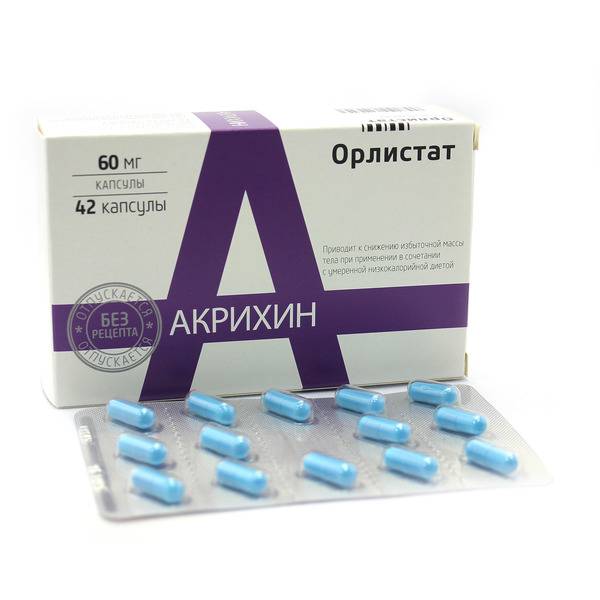
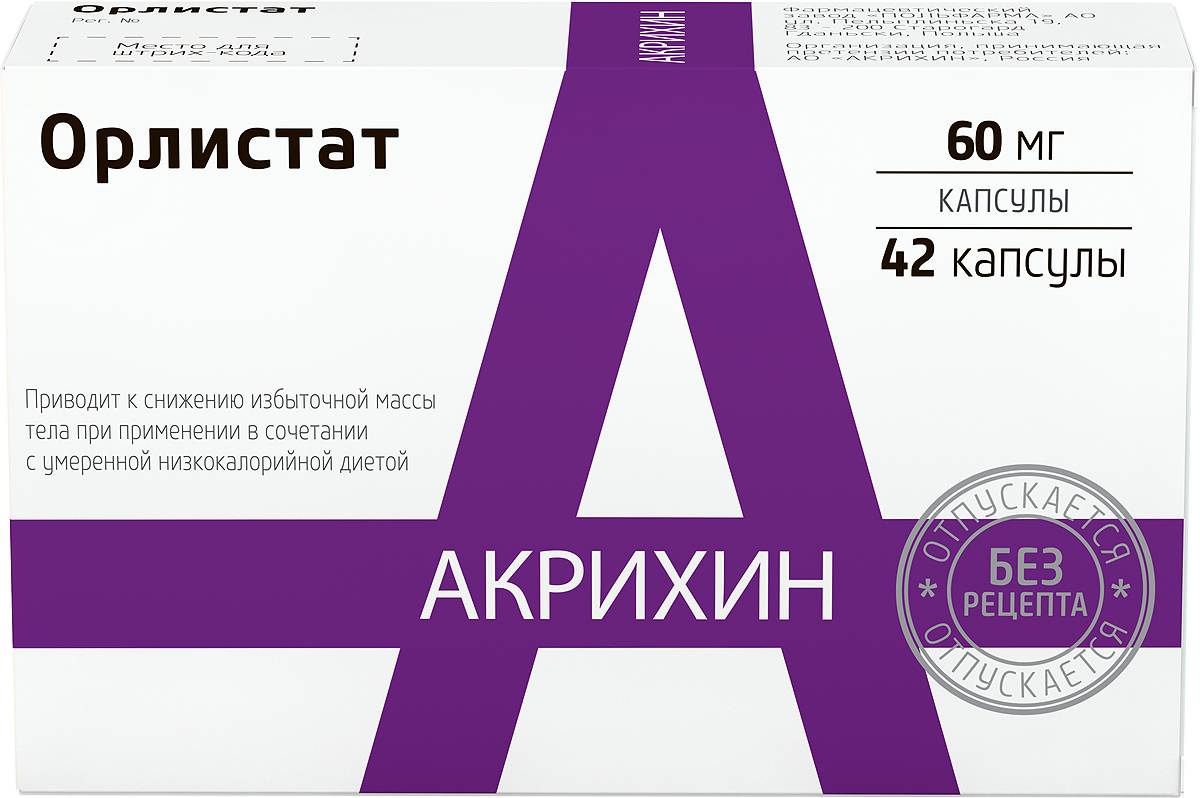
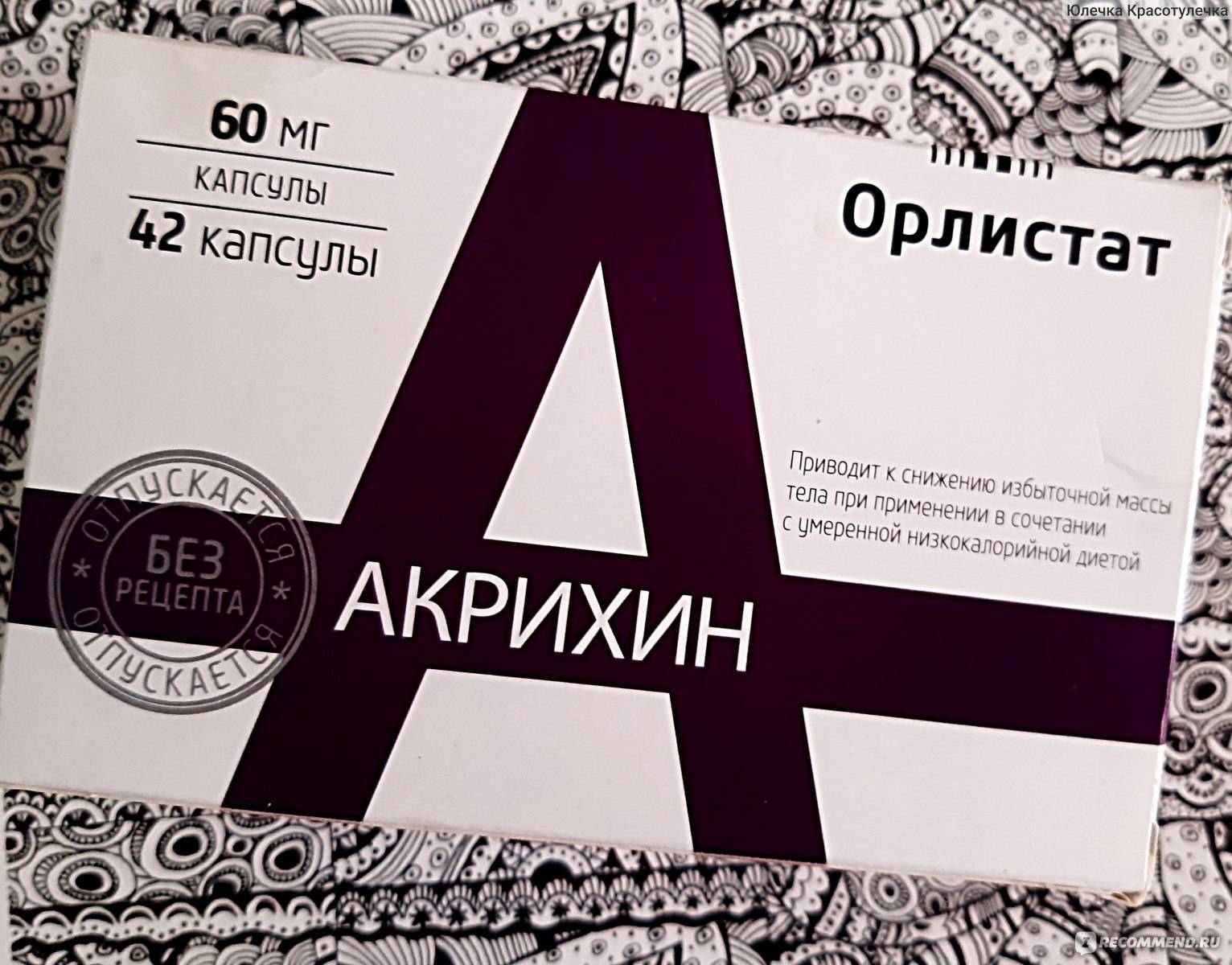
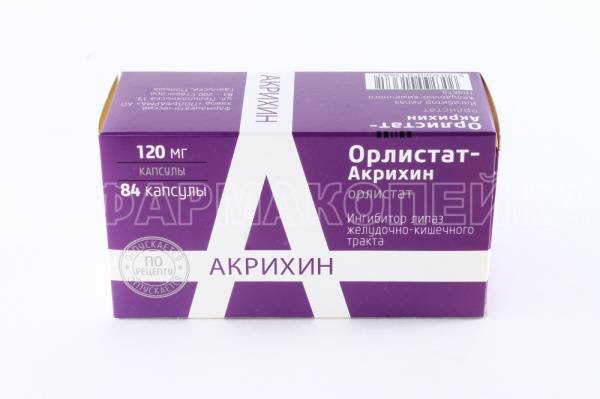
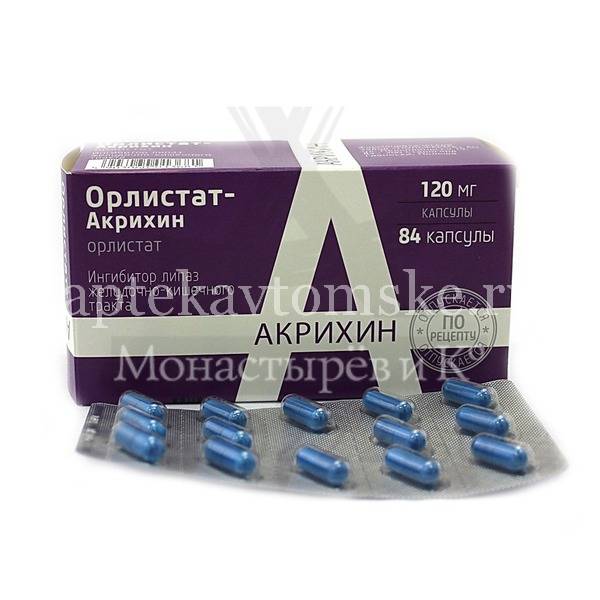
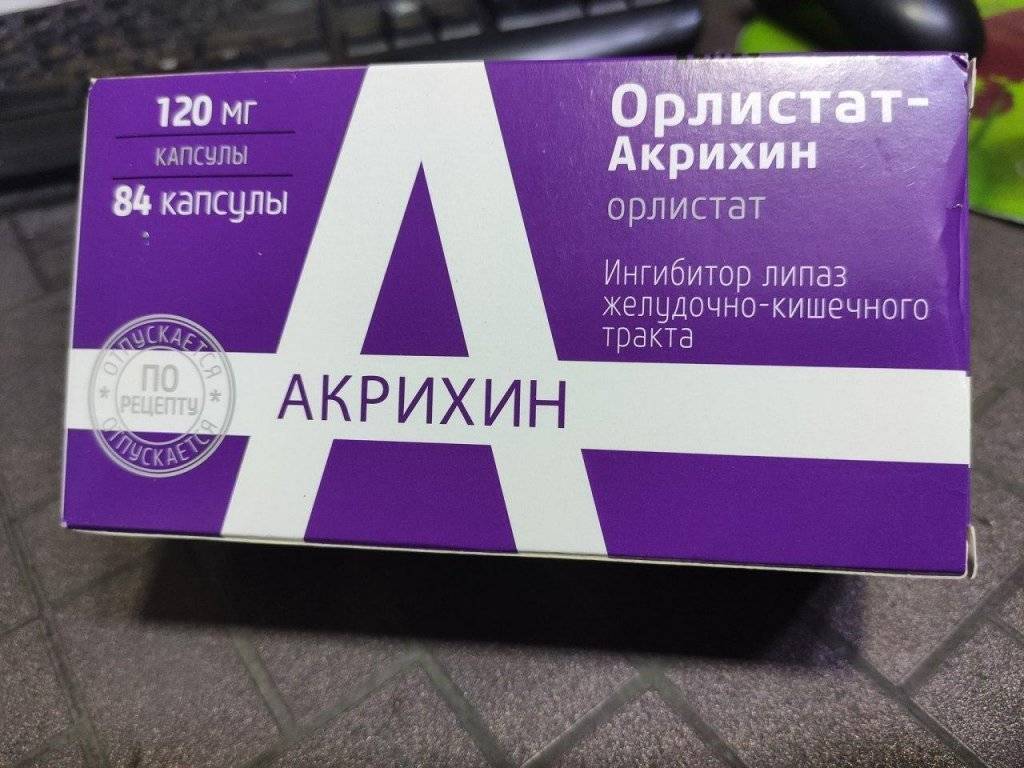
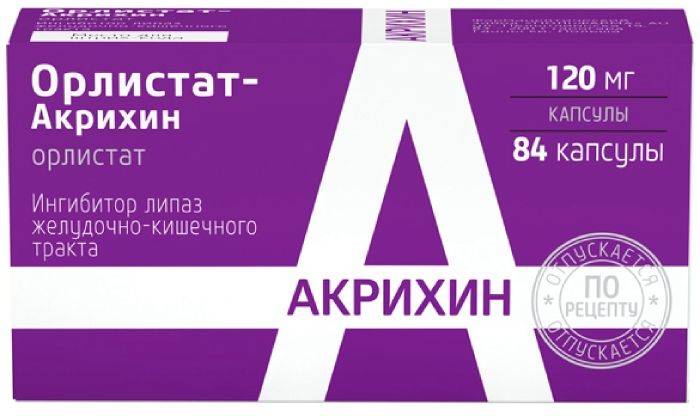
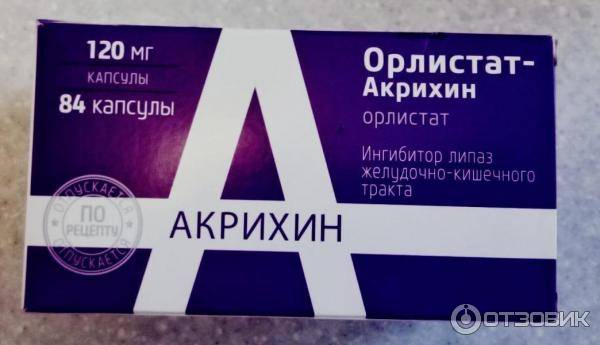
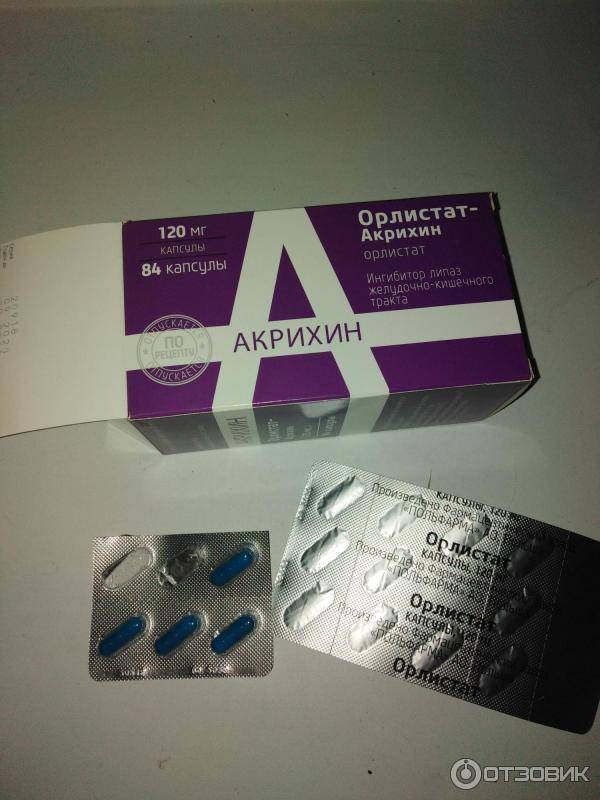
Орлистат-Акрихин — (отзывы худеющих с препаратом людей приведены ниже в статье) лекарственное средство, применяемое для снижения лишнего веса у лиц, страдающих избыточной массой тела и ожирением. Медицинскими показаниями к назначению лекарственного препарата считаются значения ИМТ ≥29 кг/кв. м — ≥30 кг/кв. м. Рекомендовано применение препарата, в том числе лицам, увеличение массы тела которых сопровождалось сопутствующими ожирению заболеваниями:
- инсулинозависимым сахарным диабетом (2-й тип);
- дислипидемией;
- повышенными показателями артериального давления.
![]()
Орлистат-Акрихин помогает бороться с лишним весом Возможно использование медикамента для более быстрого снижения веса на фоне соблюдения низкокалорийной диеты. В данном случае перед самостоятельным использованием рекомендуется предварительная консультация врача.
Запрещается прием препарата лицам:
- страдающим хроническим расстройством пищеварения;
- больным холестазом;
- проводящим лекарственную терапию вольфарином, циклоспорином или иными препаратами, угнетающими активность свертываемости крови;
- ожидающим ребенка;
- кормящим новорождённого грудью.
- не достигшим 18-летия.
![]()
Орлистат назначают с двумя основными целями:
- для комплексного лечения ожирения, при котором прием препарата сочетают с диетой и умеренными физическими нагрузками;
- для снижения риска возврата потерянных килограммов.
Клинические исследования, проведенные на базе крупнейших исследовательских центров Москвы и Санкт-Петербурга, показали среднее снижение массы тела среди 160 пациентов на 6 кг за 12 недель. Около 50% испытуемых за эти 3 месяца лишились 5% от исходного веса, а 7% пациентов показали более высокую скорость потери лишних килограммов, уменьшив первоначальную массу тела на 10%.
Главным действующим компонентом таблеток Орлистат является одноименное вещество, к основным свойствам которого относится подавление аппетита и препятствование процессу усвоения жиров. Оно эффективно блокирует работу пищеварительных ферментов, в результате чего большая часть поступивших из пищи жиров покидает кишечник в первозданном виде. Все это приводит к дефициту калорий, который организм начинает устранять за счет ранее накопленных жировых отложений.
Средство для похудения Орлистат, в зависимости от производителя, может содержать такие вспомогательные компоненты:
- Микрокристаллическая целлюлоза. Очищает кишечник и стимулирует его перистальтику.
- Повидон. Выводит токсины из организма.
- Гуаровая камедь. Приглушает аппетит.
- Магния стеарат. Нормализует работу пищеварительной и эндокринной систем.
Орлистат практически не растворяется в воде и не проникает в кровь, выходя из организма через пищеварительный тракт в неизменном виде. По этой причине препарат не оказывает серьезного влияния на остальные системы организма и считается одним из самых безопасных в своем сегменте. Однако ряд противопоказаний у него все же имеется:
- индивидуальная непереносимость;
- синдром мальабсорбции (плохая всасываемость питательных веществ в ЖКТ);
- заболевания почек (препарат вызывает некоторые изменения в составе мочи).
- возраст младше 12 лет;
- беременность и кормление ребенка грудью (по причине отсутствия подобных исследований).
Инструкция на Орлистат (Способ и дозировка)
Принимать Орлистат следует по таким простым правилам:
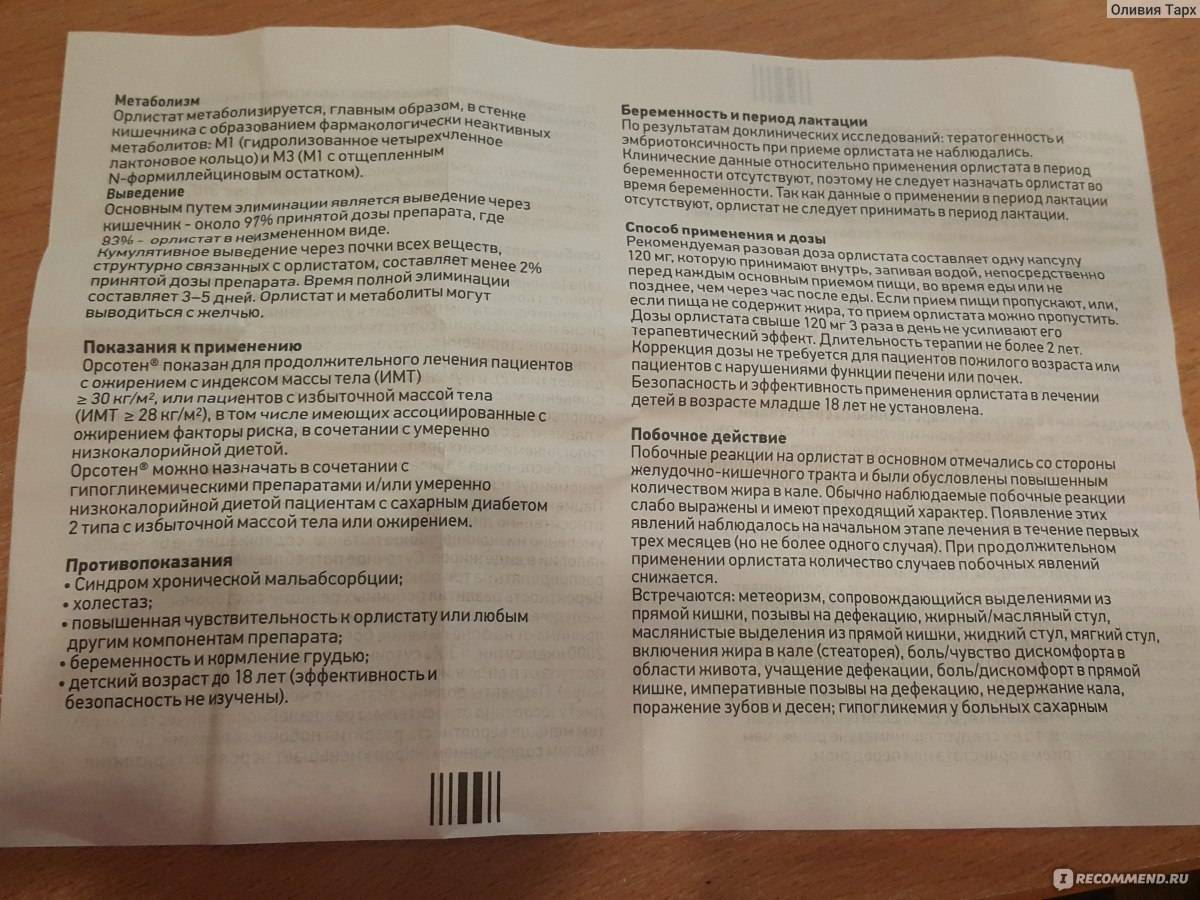
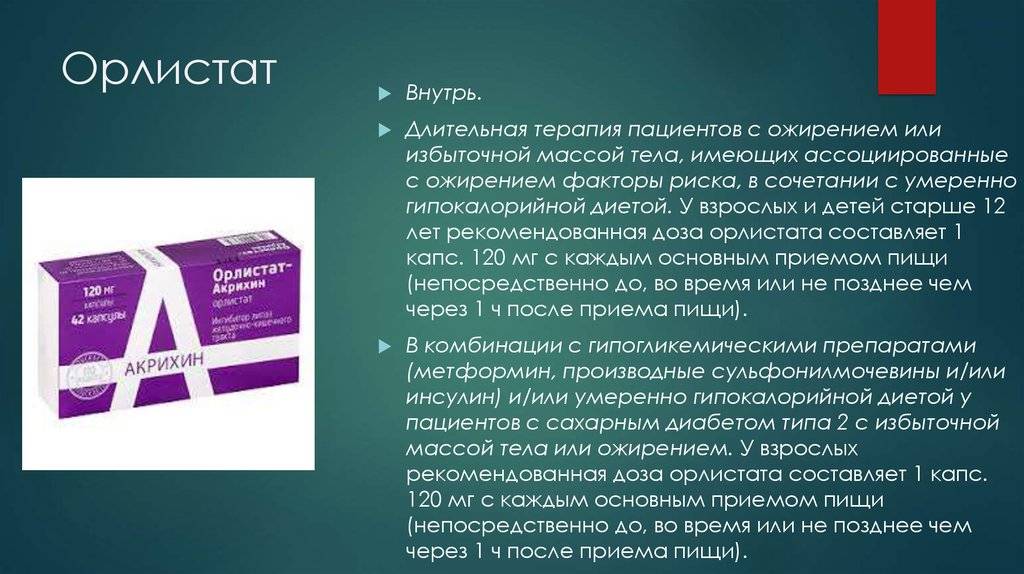
- 3 раза в день в дозировке по 120 мг.
- Прием должен быть либо во время приема пищи, либо спустя час после него. Капсулу нужно запить водой — не менее 200 мл, лучше 400 мл. Разжевывать капсулу категорически нельзя.
- Следует снижать дозировку, если в течение дня был слишком низкий калораж и очень мало продуктов, содержащих жиры.
- Если по каким-то причинам был пропущен прием пищи, то и Орлистат не следует принимать. Также крайне не рекомендуется пить двойную дозу во время или после следующего приема пищи — эффект это не усилит, в негативно сказаться на самочувствии может.
- Оптимальная продолжительность курса приема Орлистата — не менее 3 месяцев. По мнению специалистов, если принимать препарат меньшее количество времени, желаемого эффекта это не принесет. Оптимальная длительность терапии — от 6 до 12 месяцев, максимальная — 2 года.
Врачи сходятся во мнении, что если в течение 2 месяцев не было заметных результатов в сбросе веса, то прием препарата считается бессмысленным.
Состав
Орлистат относится к лекарственным средствам, в аптеках России чаще всего встречается отечественного и Польского производителя. Содержит такие компоненты:
- Активное вещество орлистат — попадая в организм, выводится естественным путем уже через несколько часов. Действие направлено на жировую ткань, попадая в которую, вещество способствует ее сжиганию. Также этот компонент влияет на регуляцию уровня сахара в крови, нормализуя его.
- Микрокристаллическая целлюлоза — вспомогательный компонент, обладающий свойствами клетчатки: благодаря ему выводятся шлаки и токсины из организма.
- Тальк — вспомогательное вещество, применяемое для получения нужной консистенции и цвета капсул препарата.
- Натрия крахмалгликолят — вспомогательное вещество, основная роль которого — помочь таблетке раствориться в желудочно-кишечном тракте.
Состав
Компоненты лекарства синтезированы в лабораторных условиях и тщательно протестированы. Продуманная комбинация даёт положительный эффект в 100% случаях. В состав капсул входят:
- Орлистат — основное действующее вещество, подавляющее чувство голода и тягу к вредным продуктам. Выводит пищевые жиры с каловыми массами, не позволяя им впитываться в кишечнике. Вызывает диуретический эффект.
- Кросповидон — оказывает дезинтоксикационное действие, связывает токсины и быстро выводит их из организма. Усиливает кровообращение и расщепляет жиры. Вызывает легкое мочегонное действие.
- Камедь акации — органическая смола из сока разных видов акации. Улучшает работу пищеварительных органов, чистит организм от шлаков и токсинов, повышает способность кишечника к всасыванию полезных компонентов из продуктов.
- Стеарат магния — растительная стеариновая кислота насыщает организм кислородом, ускоряет обмен глюкозы и метаболизм. Оказывает положительное влияние на кровеносную систему, укрепляет иммунитет, способствует выработке гемоглобина.
- Натрия лаурилсульфат — вступает в химическую реакцию с жирами, превращая их в энергию. Борется с канцерогенами.
- Маннитол — улучшает проницаемость и питание тканей организма, уменьшает отеки, улучшает подвижность суставов, повышает эластичность кожи. Оказывает мочегонное действие.
Компоненты практически не всасываются в ЖКТ и не попадают в кровяное русло.
Важно! Орлистат Акрихин не провоцирует повторную прибавку веса после прекращения лечения. Компоненты средства выводят жиры из кишечника, не позволяя им всасываться в кровь
![]() Компоненты средства выводят жиры из кишечника, не позволяя им всасываться в кровь
Компоненты средства выводят жиры из кишечника, не позволяя им всасываться в кровь
Особые указания
Клинические исследования подтверждают эффективность данного препарата в отношении ожирения по сравнению с плацебо.
Женщинам рекомендуется использовать дополнительный вид контрацепции. Во время терапии менструальные выделения могут быть нерегулярными. Цикл наладится после отмены препарата.
![]()
Клинические исследования подтверждают эффективность препарата Орлистат-Акрихин в отношении ожирения по сравнению с плацебо.
Если возникают расстройства со стороны кишечного тракта, нужно уменьшить количество употребляемых с пищей жиров. Во время терапии надо принимать дополнительно витаминный комплекс и соблюдать гипокалорийную диету.
Применение при беременности и в период лактации
Беременным женщинам средство принимать противопоказано. Перед применением капсул необходимо прекратить грудное вскармливание.
Аналоги
Есть несколько аналогов препаратов, самые распространенные коротко описаны ниже.
Ксеналтен
Активное вещество препарата Ксеналтен — орлистат, поэтому эффект от его применения будет такой же, как и от одноименного лекарства. Совпадают также показания, противопоказания и возможные побочные действия.
Орсотен
Капсулы Орсотен также состоят из орлистата как действующего вещества. Поэтому дозировка, показания, противопоказания и дополнительные рекомендации по приему совпадают.
Алликор
Действующее вещество Алликора — чесночный порошок. Выпускается препарат в капсулах с разным количеством основного компонента. Основное действие этого лекарственного средства направлено на снижение уровня холестерина в сосудах. Поэтому назначается оно пациентам с патологиями сердечно-сосудистой системы.
Прямого влияния на жировой обмен это средство не имеет. Но результат от его применения положительно сказывается на метаболизме благодаря нормализации кровотока.
Листата
Листала выпускается в форме капсул с действующим веществом орлистат. Поэтому все рекомендации к применению совпадают с теми, которые описаны в инструкции одноименного препарата.
Взаимодействие с другими препаратами
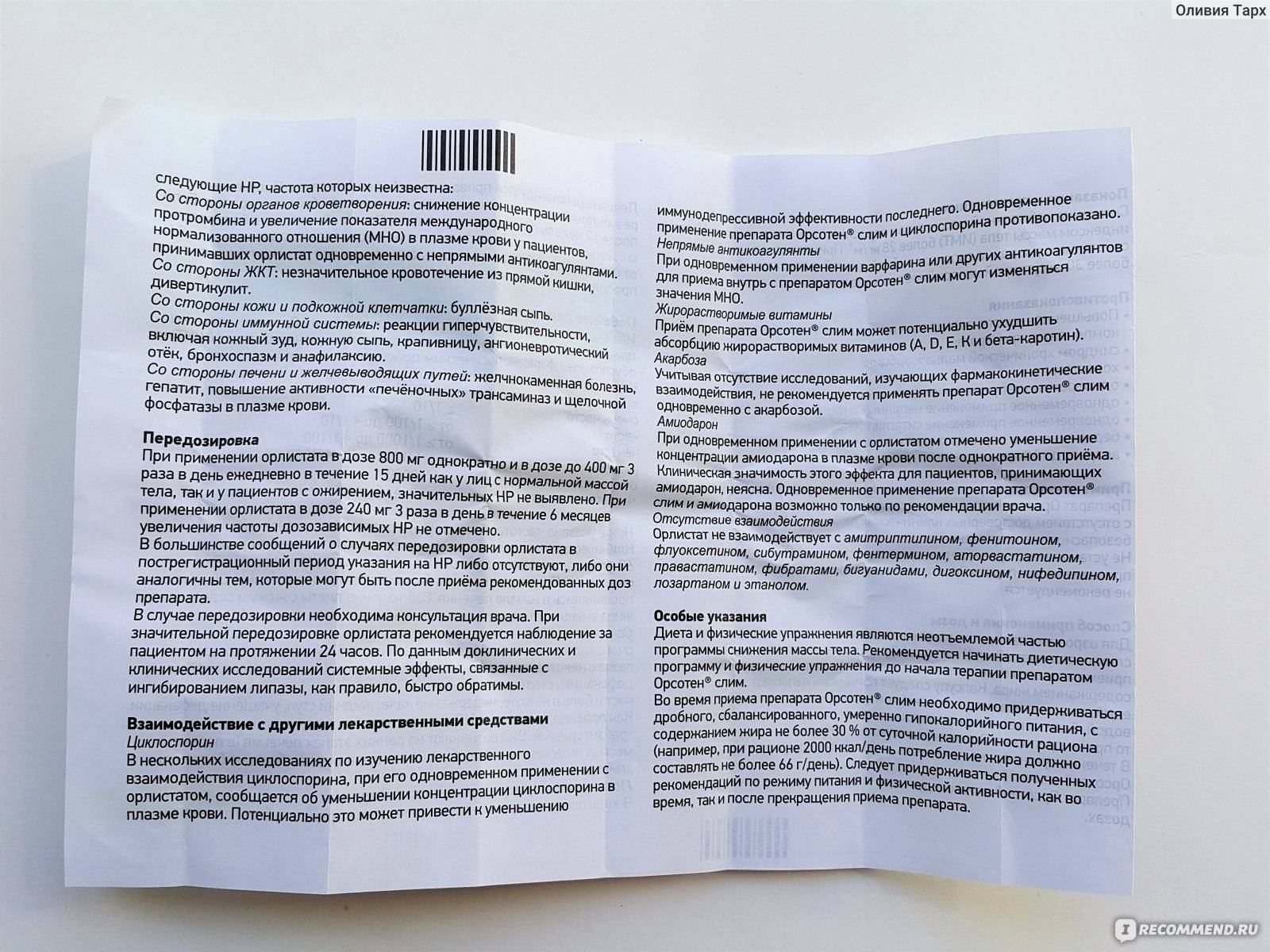
Средство можно принимать с препаратами от гипогликемии, но может потребоваться уменьшение дозировки. Принимать Циклоспорин и витаминные препараты лучше за 2 часа до или после приема Орлистата.
Орлистат усиливает эффект от приема Правастатина. Нежелательно принимать одновременно с препаратом Акарбозу и Амиодарон. Происходит снижение концентрации протромбина и изменение показателя МНО, если дополнительно принимать Варфарин и пероральные антикоагулянты.
Совместимость с алкоголем
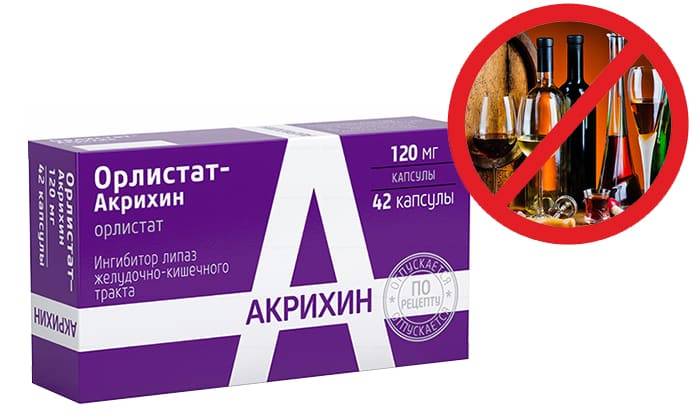
Совместный прием с алкоголем может усилить побочные реакции со стороны желудочно-кишечного тракта. Нужно отказаться от алкогольных напитков во время терапии.
Почему вредно принимать Орсотен?
То, о чём «забывают» сказать, перечисляя достоинства своих средств для похудения: расщепление жиров в желудке и кишечнике — это естественный и жизненно необходимый процесс. Любое вмешательство в него может привести к нарушению баланса, например, сбою в работе поджелудочной железы и печени. А почему, ты окажешься в глубокой гипоксии (кислородное голодание) и заработаешь себе ишемию органов — это, я объясняю в уроке № 4 «Жиры» и уроке №5 «Следующие важнейшие функции жиров», в своей Онлайн Академии Здорового Тела.
Лекарство должен выписывать врач. Но и мы сами можем контролировать и оценивать то, что нам предлагается рекламодателями. Для этого нужно всего лишь представлять, какие процессы протекают в твоём теле и как это должно быть в норме. Садиться за парту и учиться в медицинском вузе — это трудно. Но есть Онлайн Академия Здорового Тела, в которой ты разберёшься со всеми важными вопросами своего здоровья и приобретёшь всю исчерпывающую информацию, которая позволит тебе улучшить качество жизни и критически оценивать любые диеты, лекарства для похудения и «чудесные способы», которыми заполнен весь интернет.
На сегодня все.Спасибо, что дочитали мой пост до конца. Делитесь этой статьей со своими друзьями. Подписывайтесь на мой блог.И погнали дальше!
Передозировка и побочные эффекты
Были проведены эксперименты с употреблением больших дозировок Орлистата в течение долгого времени, системные побочные действия не выявлены. Даже если вдруг передозировка проявит себя, её симптомы будут схожи с обычными нежелательными эффектами, которые быстротечны.
Иногда возникают осложнения, которые имеют обратимый характер:
- Со стороны ЖКТ. Боли в животе, метеоризм, диарея, частые походы в туалет. Самыми неприятными являются: выделение непереваренного жира из прямой кишки в любое время, отхождение газов с небольшим количеством каловых масс, недержание кала. Иногда отмечается поражение дёсен и зубов.
- Инфекционные заболевания. Наблюдались: грипп, инфекции нижних и верхних дыхательных путей, мочевыводящих путей.
- Обмен веществ. Понижение концентрации глюкозы в крови ниже 3,5 ммоль/л.
- Со стороны психики и нервной системы. Головные боли и тревога.
- Со стороны репродуктивной системы. Нерегулярный цикл.
Нарушения со стороны желудка и кишечника возрастают пропорционально увеличению жирной пищи в рационе питания. Их можно контролировать специальной диетой с пониженным содержанием жира.
Все описанные побочные эффекты имеют кратковременный характер и возникают редко, обычно только в начале лечения (в первые 3 месяца).
После выпуска оригинального орлистата на фармацевтический рынок, стали поступать следующие зарегистрированные жалобы на осложнения:
- ректальные кровотечения;
- зуд и сыпь;
- отложение в почках солей щавелевой кислоты, что приводило к почечной недостаточности;
- панкреатит.
Частота этих побочных явлений неизвестна, они могли быть в разовом порядке или даже не иметь прямого отношения к препарату, но зарегистрировать их в инструкции фирме-производителю пришлось.