В Windows 10 DiskUsage — это инструмент командной строки, который позволяет быстро анализировать содержимое данной папки или всего накопителя, чтобы понять, как используется пространство, и выяснить, какие файлы занимают больше всего места, а какие могут войти удобно при попытке освободить место.
Инструмент также включает в себя множество опций для настройки деталей отчета. Например, вы можете использовать /minFileSize для поиска файлов, размер которых равен или больше указанного вами. Флаги /u и /t позволяют увидеть самые популярные файлы для определенного местоположения и многие другие параметры.
DiskUsage все еще находится в стадии разработки, которая была представлена с выпуском сборки 21277 Windows 10, доступной через программу предварительной оценки Windows, и, как ожидается, в конечном итоге она станет частью операционной системы в будущих выпусках.
В этом руководстве вы узнаете, как начать использовать инструмент командной строки DiskUsage в Windows 10.
Как использовать команду DiskUsage в Windows 10
Чтобы создать отчет об использовании жесткого диска для всего хранилища или определенной папки, выполните следующие действия:
- Откройте Пуск в Windows 10.
- Найдите командную строку, щелкните правой кнопкой мыши верхний результат и выберите параметр «Запуск от имени администратора».
- Введите следующую команду для анализа использования хранилища папки и нажмите Enter:
diskusage PATH/TO/LOCATION /h
В команде замените PATH/TO/LOCATION на местоположение, которое вы хотите проанализировать.
Например, эта команда анализирует содержимое папки Downloads:
diskusage C:UsersuserDownloads /h

В этом примере команда генерирует отчет об использовании дискового пространства для текущего местоположения:diskusage /h
Совет: этот
/hпараметр не является обязательным, но он отображает размер в более удобочитаемом формате, например в КБ, МБ или ГБ. - Введите следующую команду, чтобы найти файлы размером более 4 ГБ, и нажмите Enter:
diskusage /minFileSize=FILE-SIZE-KB PATH/TO/LOCATION /h
Например, эта команда будет искать и перечислять файлы размером более 4 ГБ в папке Загрузки:
diskusage /minFileSize=4294967296 C:UsersuserDownloads /h

- Введите следующую команду, чтобы перечислить самые популярные файлы по размеру на диске в порядке убывания для заданного местоположения и нажмите Enter:
diskusage PATH/TO/LOCATION /h /u=NUMBER
В команде замените PATH/TO/LOCATION на местоположение, которое вы хотите проанализировать, и NUMBER на количество файлов, которые вы хотите увидеть.
Например, эта команда выводит список первых десяти файлов из папки system32:
diskusage C:windowssystem32 /h /u=10

- Введите следующую команду, чтобы вывести список верхних папок по размеру на диске в порядке убывания для заданного местоположения, и нажмите Enter :
diskusage PATH/TO/LOCATION /h /t=NUMBER
В команде замените PATH/TO/LOCATION на местоположение, которое вы хотите проанализировать, и NUMBER на количество папок, которое вы хотите увидеть.
Например, эта команда выводит список десяти верхних папок из папки system32 :
diskusage C:windowssystem32 s /h /t=10

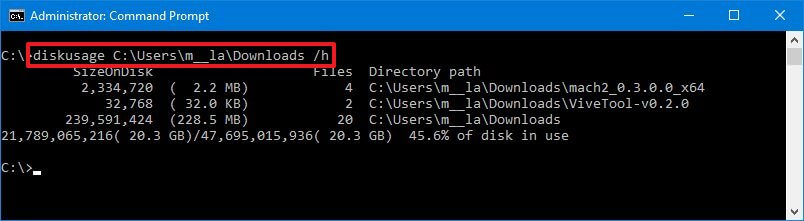
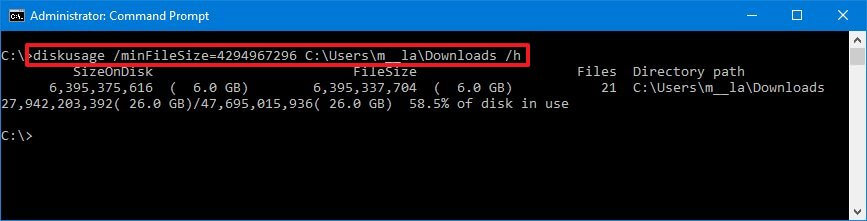
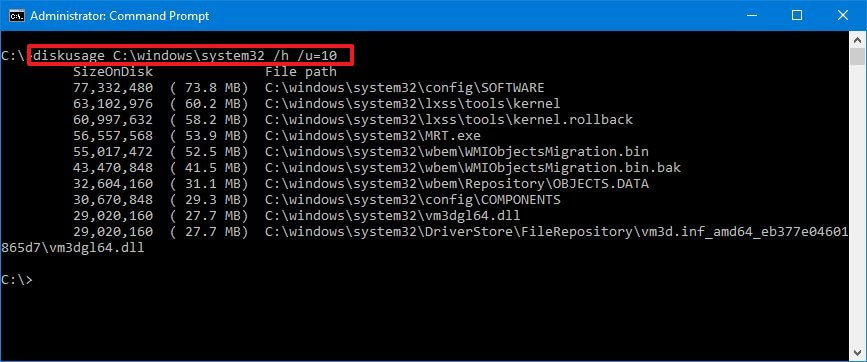
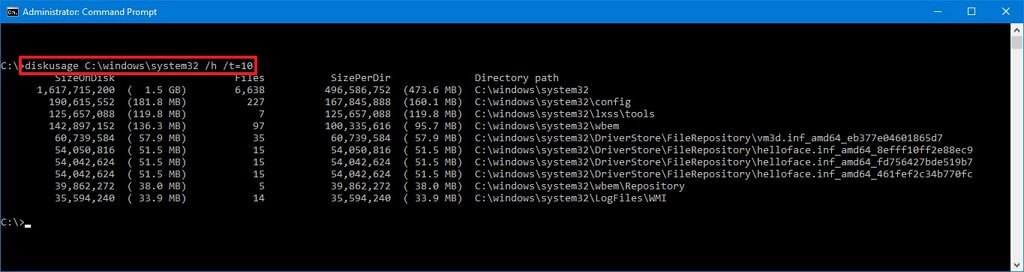
Выполнив эти шаги, вы сможете понять, как пространство используется файлами в определенном месте.
Инструмент DiskUsage предлагает множество других опций, которые можно использовать во многих сценариях. Вы можете использовать команду diskusage /?, чтобы перечислить все доступные параметры и их описания.
Если командная строка не для вас, Windows 10 также включает функцию контроля хранилища, чтобы увидеть использование жесткого диска. Кроме того, вы также можете использовать сторонние инструменты, такие как WinDirStat, чтобы увидеть, какие файлы заполняют жесткий диск, и предпринять соответствующие действия.