Репозитории Ubuntu содержат тысячи пакетов deb, которые можно установить из Центра программного обеспечения Ubuntu или с помощью утилиты командной строки apt . Deb — это формат установочного пакета, используемый всеми дистрибутивами на основе Debian, включая Ubuntu. Некоторые пакеты недоступны в стандартных репозиториях Ubuntu, но их можно легко установить, включив соответствующий источник. Читать
Архив автора: admin

Как уменьшить грудные железы? как уменьшить размер грудных желез в домашних условиях: отзывы
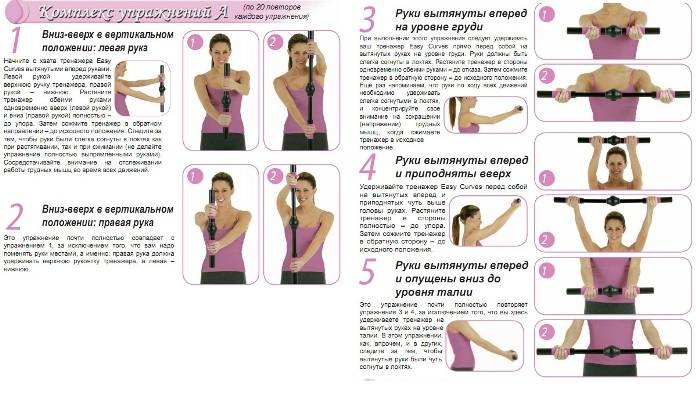
Особые виды бюстгальтеров
Для женщин с большими молочными железами, выпускаются специальные бюстгальтеры поддерживающие бюст. Они сшиты таким образом, что хорошо поддерживают грудь, уменьшая ее размер и нагрузку на спину.
Белье выпускается с косточками как внизу, так и по бокам. Чашечки закрыты, а бретели довольно широкие, не врезаются в плечо. Многие женщины отдают предпочтение минимайзерам, сшитым из эластичного материала с небольшим утягивающим эффектом. Придавая железам мягкие очертания, они заметно уменьшают размер. Читать
Как установить VLC Media Player на Ubuntu 20.04
VLC — один из самых популярных мультимедийных плееров с открытым исходным кодом. Он кроссплатформенный и может воспроизводить практически все мультимедийные файлы, а также DVD, аудио компакт-диски и различные протоколы потоковой передачи.
В этой статье описывается, как установить медиаплеер VLC на Ubuntu 20.04. VLC можно установить как snap-пакет через магазин Snapcraft или как deb-пакет через apt . Читать
Команда chage в Linux
Чтобы найти или откорректировать данные относительно срока действия пароля пользователя, в Linux принято использовать специальную команду. Она именуется следующим образом: chage. Функции данной утилиты достаточно обширны.
Например, с помощью chage можно посмотреть дату последней смены пароля или установить новую дату для внесения изменений. Посредством данной команды также можно произвести блокировку учетной записи выбранного юзера системы Linux через заданный промежуток времени. Читать

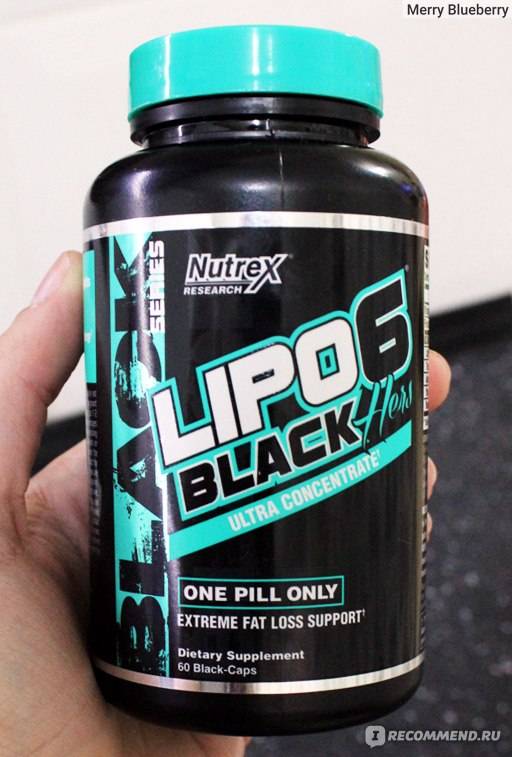
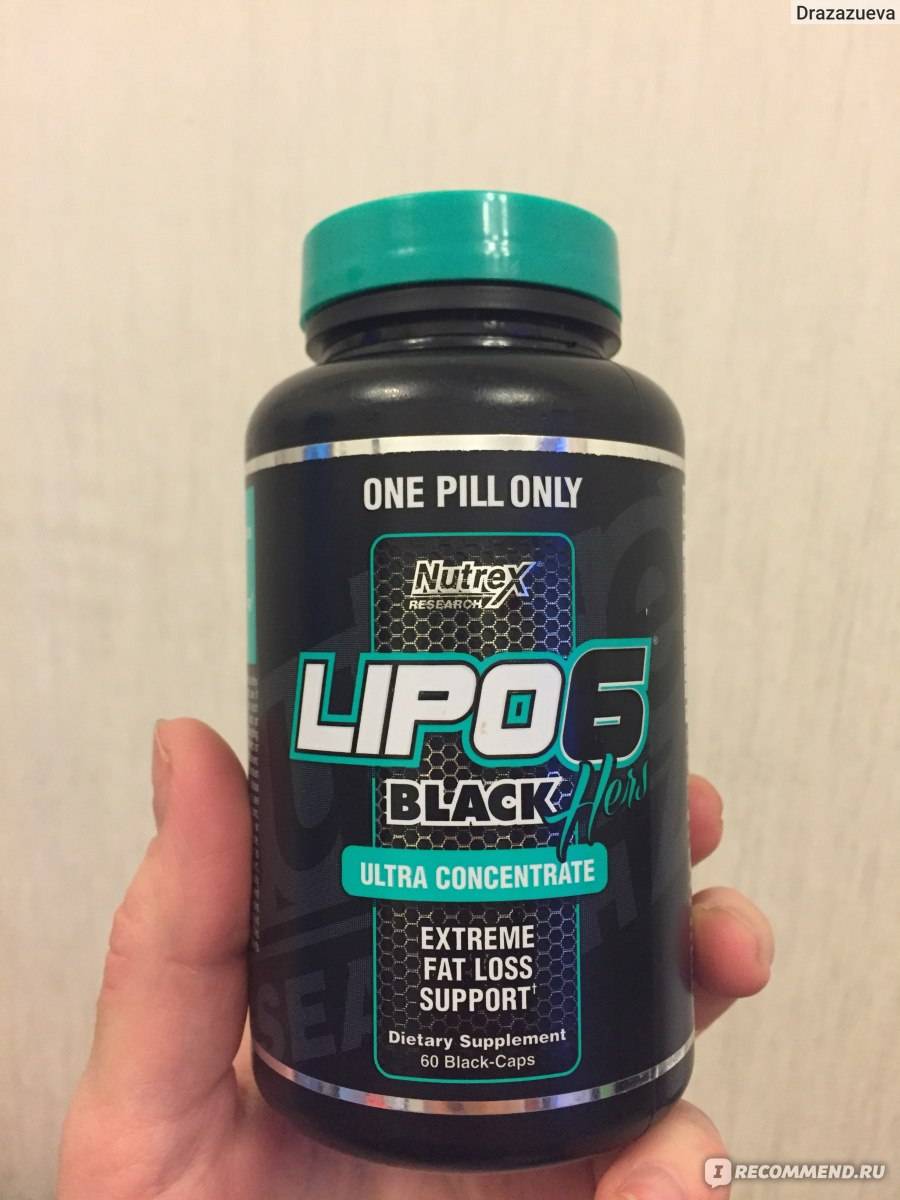
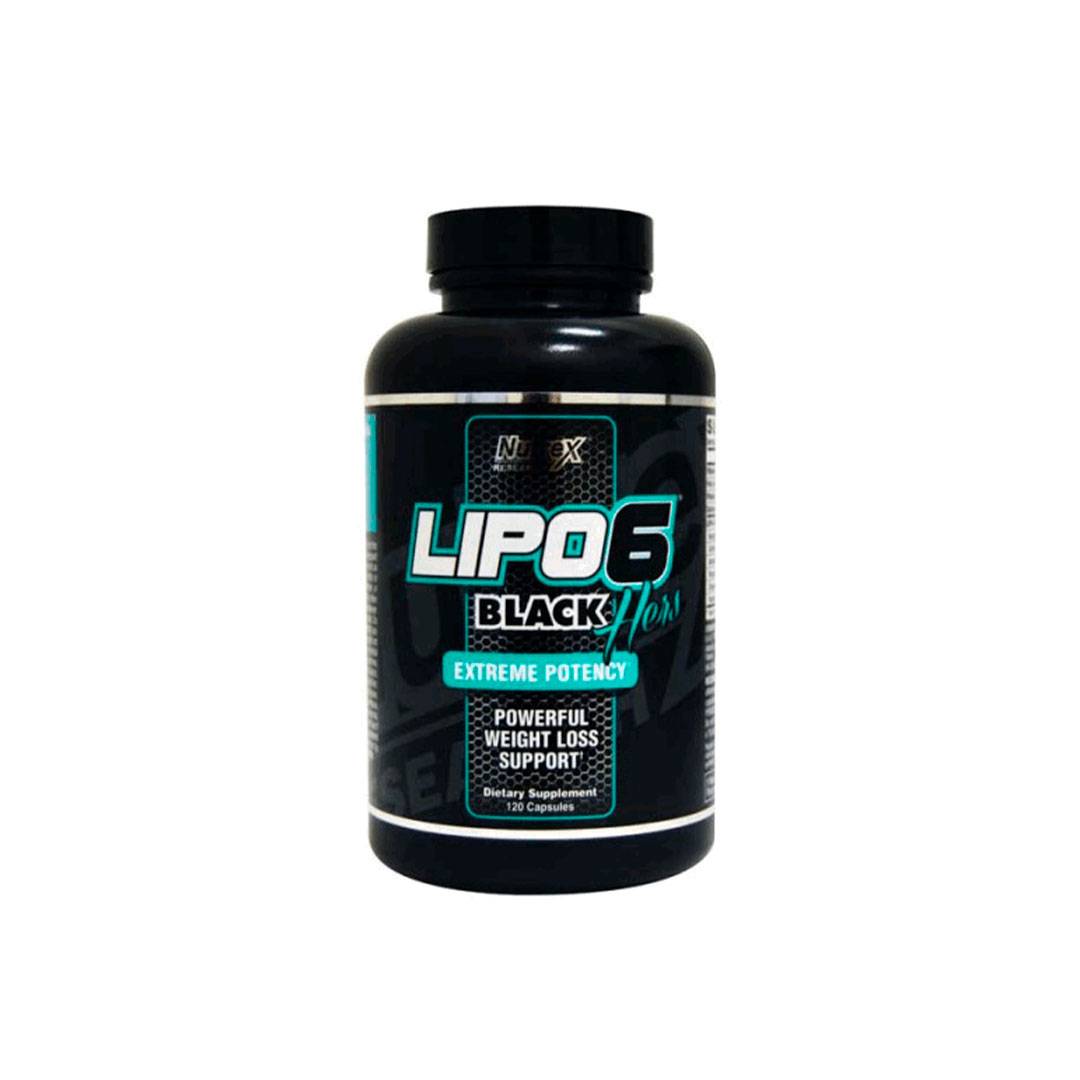
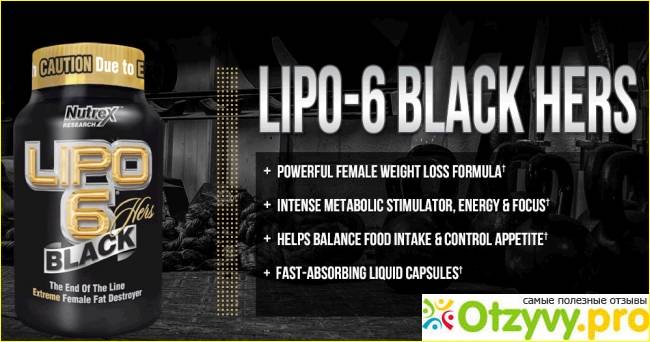
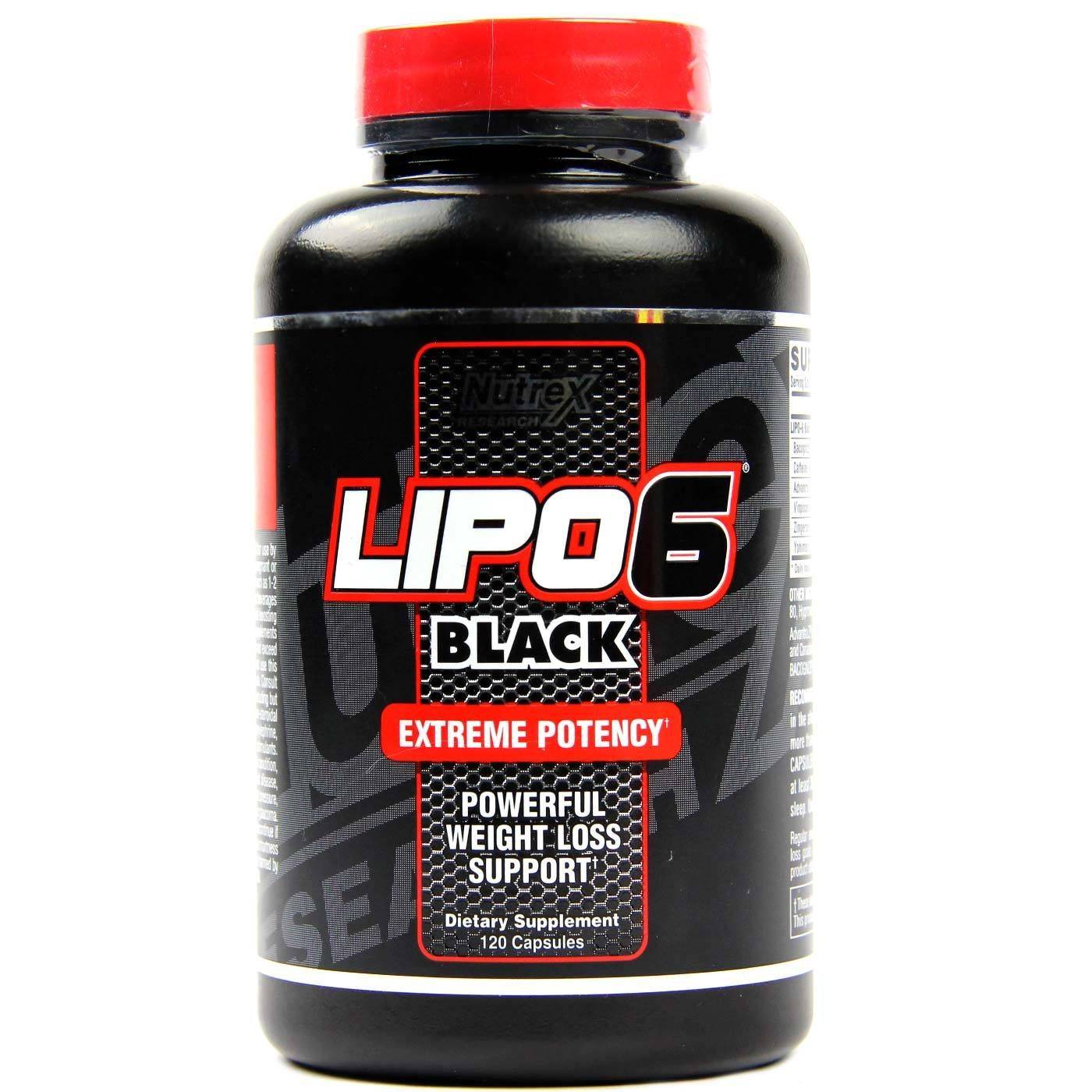
Lipo-6 black hers nutrex
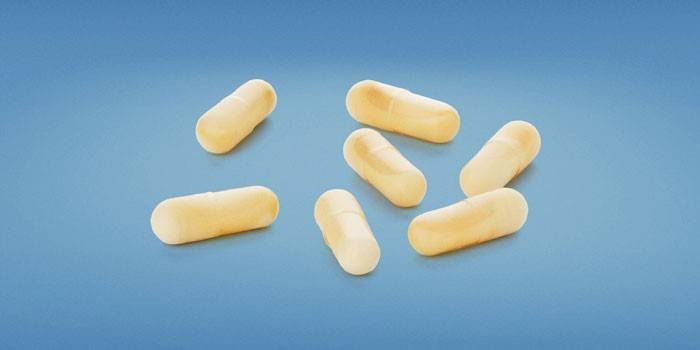
Чем Lipo 6 отличается от других жиросжигателей?
Набором сильнодействующих компонентов
Также важно отметить жидкие капсулы, которые способствуют быстрому усвоению и полноценному проявлению всех эффектов
Людям с сердечно-сосудистыми заболеваниями и новичкам добавка не подходит, и это отличает Lipo 6 от многих универсальных лайт-жиросжигателей.
Люди уделяют слишком много внимания выбору жиросжигателей, забывая об основных факторах похудения. На самом деле, какие бы БАДы вы не использовали, при избыточной калорийности рациона худеть вы не будете.
Представьте, что лишняя жировая масса – это денежное состояние. Когда вы каждый день получаете больше денег, нежели тратите, ваше состояние растет, ведь так? То же самое и с калориями. Каждая дополнительная сотня килокалорий откладывается в ваше «состояние».
Чтобы изменить ситуацию достаточно просто тратить больше, чем вы получаете. Lipo 6 и другие жиросжигатели облегчат трату «денег», но не более того. Они не смогут делать покупки и тратить деньги за вас.
Инструкция по применению Lipo 6
Чтобы препарат не причинил вреда, обязательно нужно принимать его правильно. В инструкции по применению Lipo 6 вы найдете информацию о том, что входит в состав, какой график приема препарата следует соблюдать. Обязательно ознакомьтесь с перечнем противопоказаний и возможных побочных действий. Только внимательно изучив инструкцию и следуя ей, вы сможете похудеть, не причинив вреда организму.
Состав Липо 6
Следует перечислить компоненты, благодаря которым препарат дает тот или иной результат. В зависимости от того, какую версию средства вы купите, в составе Липо 6 в различных концентрациях могут быть:
- Синефрин. Повышает продукцию тепла, уменьшает аппетит, делает человека выносливее. Провоцирует выработку адреналина, который выводит жирные кислоты из клеток.
- Йохимбин. Это афродизиак растительного происхождения. Стимулирует жиросжигание, блокируя действие некоторых рецептов. Придает состояние легкого возбуждения. Способствует повышению потенции у мужчин.
- ДМАЭ. Улучшает работу мозга. Помогает бороться со стрессом, которым сопровождается процесс похудения.
- Кофеин. Стимулирует нервную систему и ускоряет обмен веществ.
- Стимуляторы щитовидной железы. Способствуют естественному сжиганию жира.
- Биоперин. Антиоксидант, нормализующий уровень инсулина.
Применение Lipo 6
Чем обусловлен эффект препарата? В результате применения Lipo 6 человек становится активнее, а движение –лучший способ похудеть. Препарат нужно принимать ежедневно. Как пить Липо 6:
- Первую капсулу принимают утром.
- После обеда выпивают еще две штуки.
- В те дни, на которые назначена тренировка, обеденные капсулы рекомендуется употребить перед самым занятием.
- При весе свыше 55 килограмм утром пьют по 2 таблетки. Доза на обед – 2 штуки.
- Курс приема составляет две недели. Затем делается перерыв на 7 суток. После употребление можно возобновлять.
Принимая препарат, следует заниматься спортом и придерживаться низкоуглеводной диеты, иначе все будет напрасно. Энергии, которую придадут вам капсулы, необходимо куда-то тратиться. Если вы не будете расходовать ее на тренировках, жир никуда не денется. Кому целесообразно пить Липо 6:
- Людям со слишком большим весом для похудения.
- Девушкам и женщинам, готовящимся к состязанию по фитнес-бикини или просто желающим привести фигуру в порядок к лету.
- Профессиональным спортсменам, желающим повысить продуктивность тренировок.
Побочные эффекты Липо 6
Организм может необычно отреагировать на любой препарат. К побочным эффектам Липо 6 относят:
- головокружение и скачки давление в первые дни приема;
- перевозбуждение;
- апатия;
- проблемы с пищеварением;
- дрожь;
- чувство сжатия в груди;
- головная боль;
- учащенное сердцебиение;
- тошнота.
Противопоказания Lipo 6
Существуют категории людей, которым запрещено пить препарат. Противопоказаний Lipo 6 не так много. Его нельзя употреблять:
- При беременности.
- Людям с гипертонией и аритмией.
- Детям до 18 лет.
- При сахарном диабете.
- Тем, у кого проблемы с почками.
- При грудном вскармливании.
- Липо 6 и алкоголь несовместимы. Если принимаете препарат, категорически откажитесь от спиртных напитков.
Состав lipo 6 black
Борьба с излишками жира является сложной, поскольку обычно жир откладывается на бедрах, животе и ягодицах, и даже при правильном питании и спортивных тренировках не всегда удается от него избавиться.
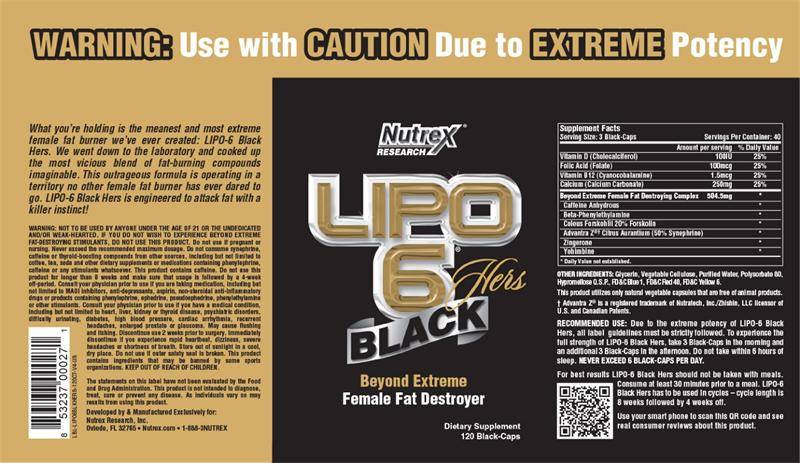
Жиросжигатель Липо-6х Блэк от Nutrex содержит в составе вещества, которые способны эффективно расщеплять жир в проблемных участках тела, а жидкие капсулы позволяют максимально быстро транспортировать эти вещества по организму для их ускоренного усвоения.
Основными компонентами в составе одной капсулы Липо-6х Блэк являются:
| Вещество: | Эффект: |
| Синефрин |
|
| Йохимбина |
|
| N-метил-B-фенилэтиламин |
|
| Безводный кофеин |
|
| Фолиевая кислота | |
| Биотин | |
| Горденин |
|
| Тирамин |
|
| Гуггулстероны |
|
Дополнительные компоненты: олеиновая, линолевая и конъюгированная кислота для быстрой доставки основных веществ, растительная целлюлоза, полисорбат 80, краситель, глицерин, очищенная вода.
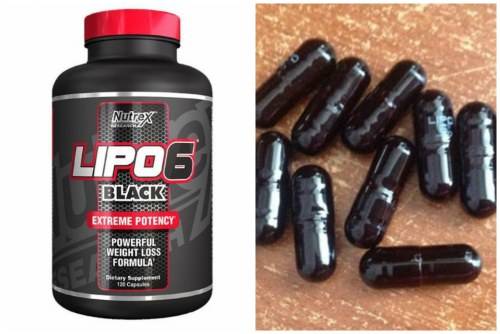
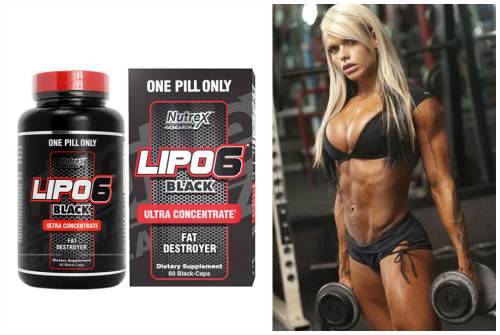
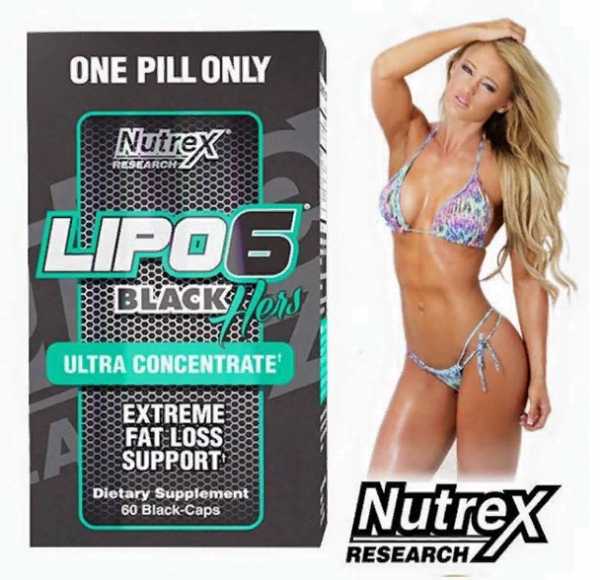
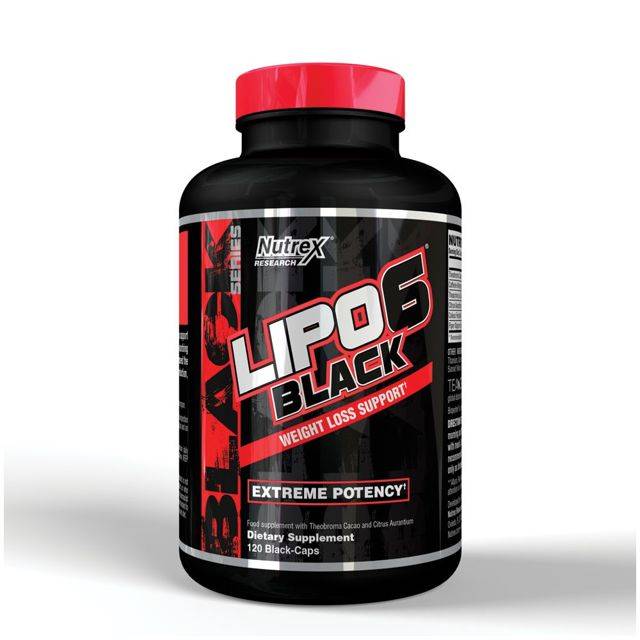
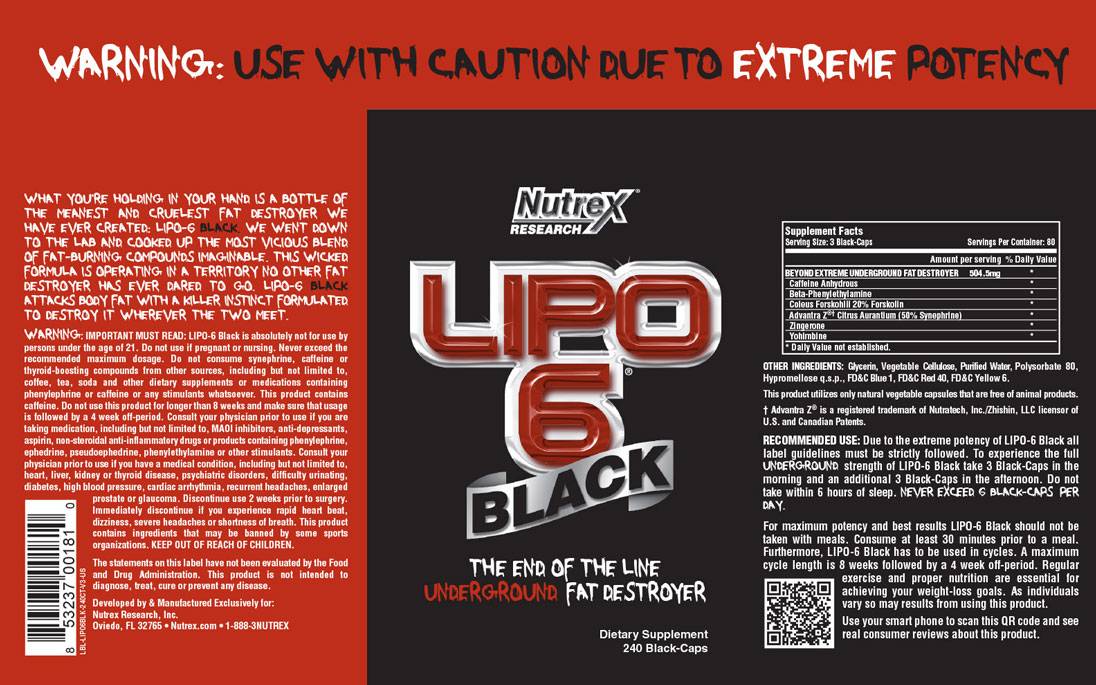
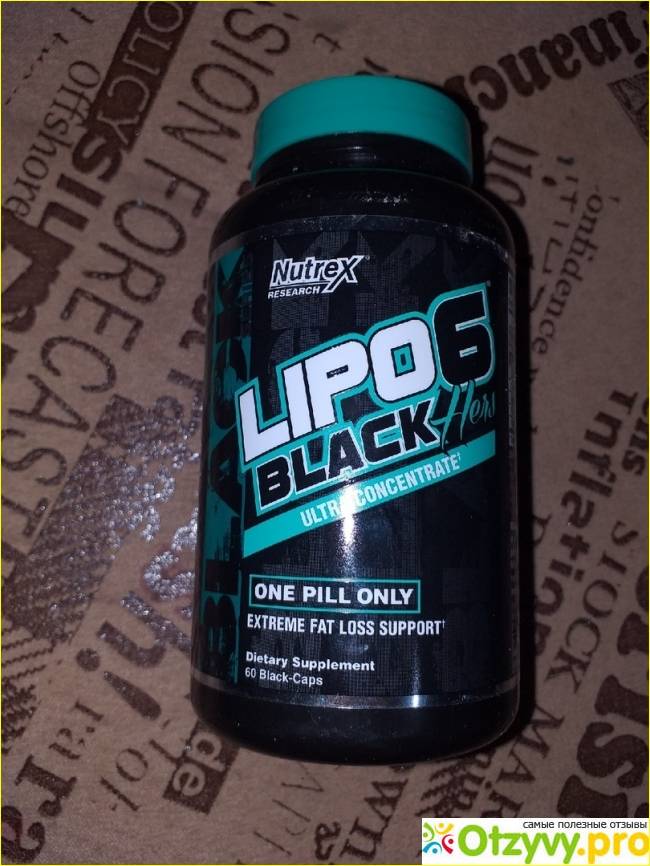
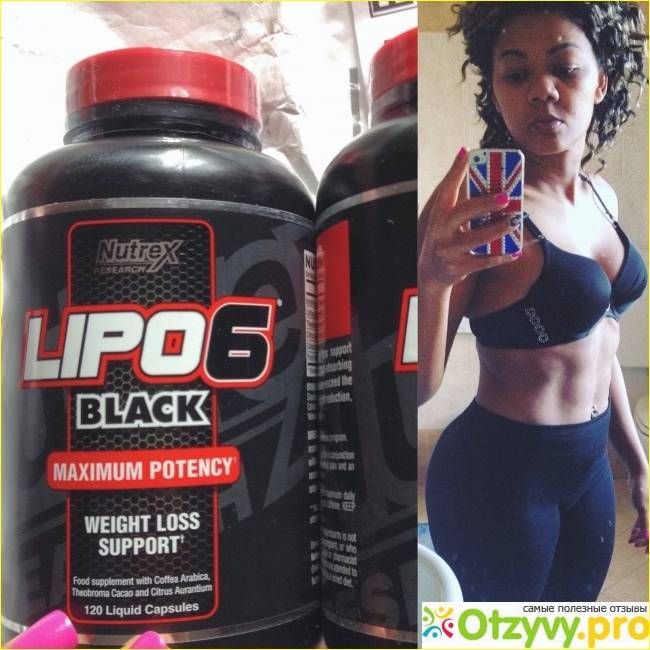
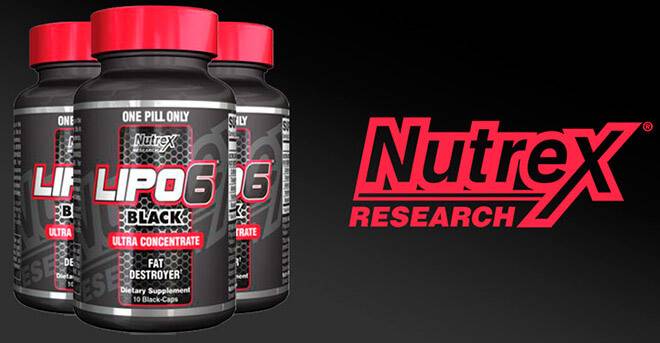
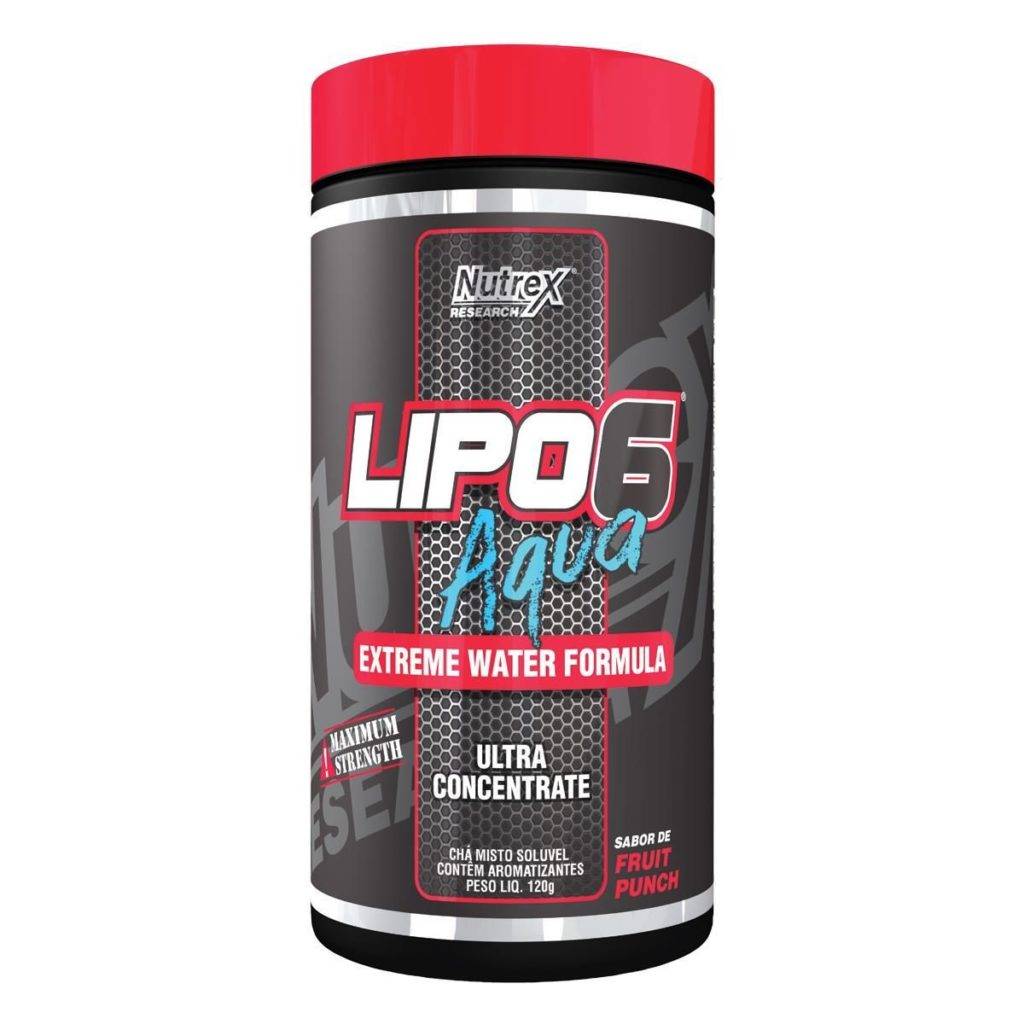
Фирма Nutrex выпустила также высокоэффективные комплексы Lipo-6 Black Ultra Concentrate (Липо 6 Блэк Ультра Концентрат) и Lipo-6 Black Extreme Potency (Липо-6 Блэк Экстрим Потенси). Усиленные формулы в составе данных препаратов являются мощной помощью тем, кто нацелился быстро скинуть лишние килограммы и придать своему телу рельефность. Что интересно, Lipo-6 Black Extreme Potency имеет в составе компонент под названием Advantra Z, который запатентован компанией Nutrex. Особенность этого компонента заключается в том, что он максимально ускоряет обменные процессы.

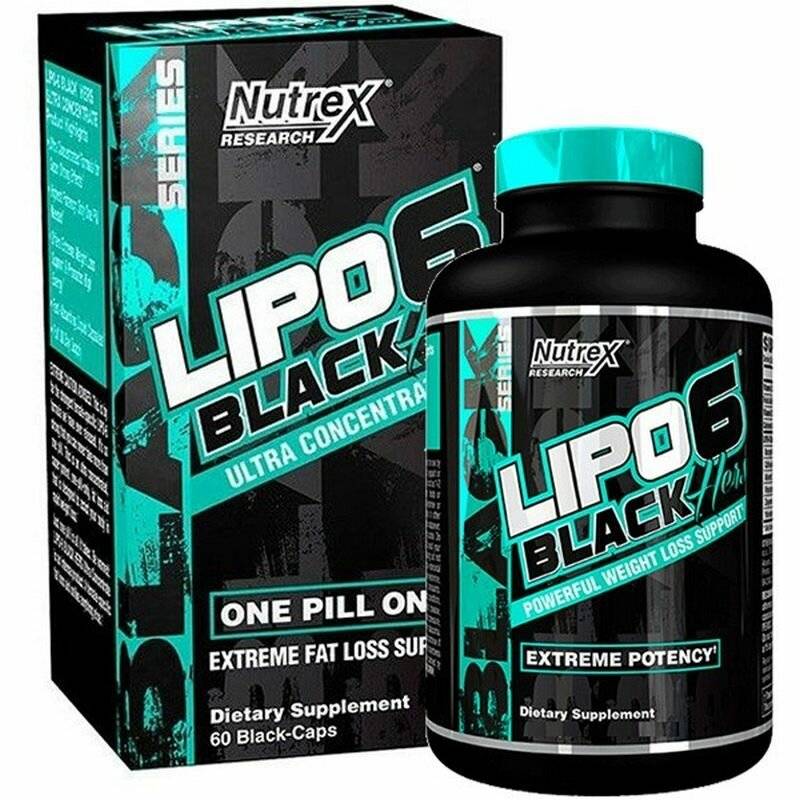

| Lipo-6 Black Ultra Concentrate: | Lipo-6 Black Extreme Potency: |
|
|
Жидкие капсулы Lipo-6 Black Ultra Concentrate и Lipo-6 Black Extreme Potency позволяют быстрее доставить в организм необходимые для сжигания жира вещества и быстро усвоить их.
Диета при приеме «Липо-6»
Опытным путем доказано, что при отсутствии двигательной активности и несоблюдении условий правильного питания прием «Липо-6» окажется малоэффективным или вовсе бесполезным. Ведь жиросжигатели этой марки не случайно дополнены компонентами, подталкивающими человека к активным движениям, от которых человек получает удовольствие (еще одно полезное действие биодобавки).
Что касается диеты, то здесь важны не только сами продукты, но и режим питания. Дробное питание (от 4 до 6 раз в день) помогает разогнать метаболизм для более эффективного сжигания жиров, ведь в таких условиях организм не видит смысла откладывать жир «про запас».
Принимая жиросжигатель «Липо-6» для похудения достаточно придерживаться низкоуглеводной диеты. Так в первую неделю рекомендуется распределять продукты таким образом, чтобы в утренние часы в организм поступало порядка 50% сложных углеводов (преимущественно каши: гречка, овсянка, рис, а также макаронные изделия из твердых сортов пшеницы не более 2,5 г на 1 кг веса человека). В обед соотношение сложных углеводов и белка (нежирные рыба, творог, мясо) должно быть 50 на 50. В вечернее время употребляем преимущественно белковые продукты. Вместо сладостей едим фрукты. Мясные блюда дополняем овощными.
На второй неделе похудения количество углеводов снижаем. Их нужно съедать не более 1,5 г на 1 кг веса. А вот белковых продуктов можно есть чуть больше.
На третьей неделе количество съедаемых углеводов приближаем к 1 г на 1 кг массы тела. Углеводы, включая фрукты, едим преимущественно с утра. В белке особо себя не ограничиваем. А вот с жирами нужно быть осторожными. Их можно употреблять не более 1 г на 1 кг массы тела и только в виде орехов, растительных масел, семян льна и пищевых добавок «Омега-3».
В дальнейшем можно придерживаться норм 3-й недели, но дополнительно принимать витаминно-минеральные комплексы. Если ощущается дискомфорт и недомогание, уровень углеводов можно вернуть на границу 2-й недели. Блюда желательно готовить на пару, овощи и мясо можно отваривать и запекать, но не жарить.
Дозировка и противопоказания липо 6 блэк
Nutrex выпускает Липо-6х в удобных пластиковых банках количеством 120 или 240 жидких капсул. Чтобы добиться нужного результата, необходимо ознакомиться с инструкцией по применению и принимать капсулы, не превышая дозировку.
| Дни | Количество капсул | Рекомендации по употреблению: |
| 1-2 | 2 |
|
| 3-4 | 3 |
|
| 5-последующие дни | 4 |
|
Курс приема Липо-6х рассчитывается на 8 недель, затем необходимо сделать недельный перерыв, чтобы избежать привыкания организма. После перерыва можно начинать курс сначала.
Принимать препарат нужно на голодный желудок примерно за 30 минут до еды и за шесть часов до сна, чтобы не возникла бессонница. Четыре капсулы в сутки — это максимальная доза, большее количество капсул принимать нельзя. Прием Липо-6х предполагает регулярность спортивных тренировок и правильное питание. Липо-6х имеет ряд противопоказаний и побочных эффектов, с которыми также можно ознакомиться в инструкции по применению:
| Принимать препарат не рекомендовано: | Побочные эффекты: |
|
|
На время курса следует отказаться от кофе, нельзя пить антидепрессанты, нестероидные противовоспалительные препараты без консультации лечащего врача. Также следует прекратить принимать препарат, если предстоит операция (примерно за 2 недели до нее).
Цены на данный препарат от Nutrex демократичные, но лучше покупать у проверенных продавцов, чтобы избежать подделки. Также препарат можно приобрести непосредственно на сайте Nutrex Research, но цена будет гораздо выше. Цены колеблются в следующих пределах:
- цена на Lipo-6х Black 120 капсул — 1500-2000 рублей.
- цена на Lipo-6х Black 240 капсул — 2000-3000 рублей.
- цена на Lipo-6х Black 60 Ultra Concentrate 60 капсул — 1300-1500 рублей.
- цена на Lipo-6х Black Extreme Potency 120 капсул — 1500-2000 рублей.
Одной банки жиросжигателя по 120 капсул хватит примерно на месяц использования. Ультра Концентрат (Lipo-6 Black Ultra Concentrate) выпускается по 60 капсул.
Как известно, чудес не бывает, и препарат Lipo-6x Black не может полностью заменить спортивную диету и тренировки, он является лишь дополнением к ним. Но при правильном подходе в месяц можно легко потерять до 5 килограмм и добиться желаемого результата.
Основные свойства препаратов
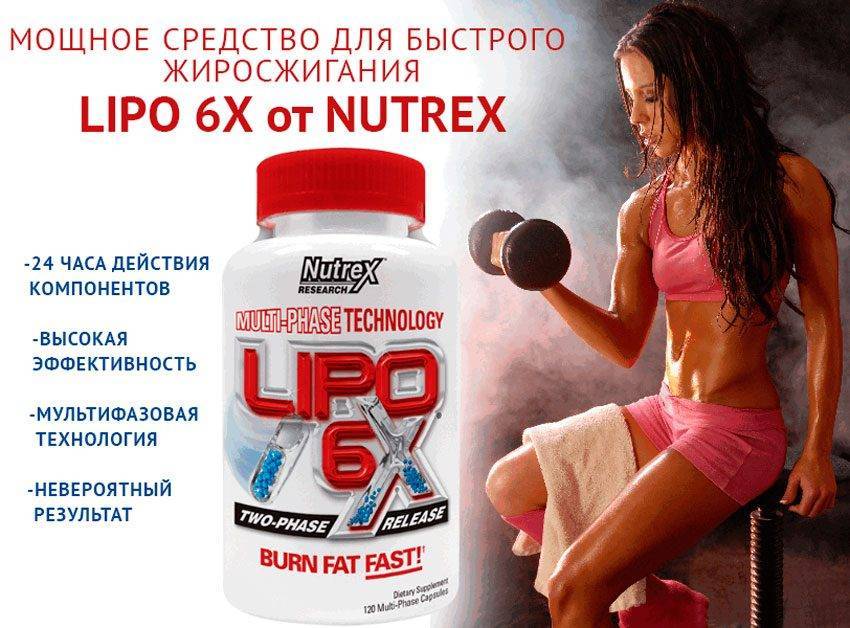
Уникальность средства Lipo 6 Black заключается в особой двухступенчатой системе действия, обеспечивающей достижение максимальной оперативности и сжигания жира с автоматической потерей веса. Компоненты, которые высвобождаются на первой фазе действия, в состоянии обеспечить такие положительные действия, как:
- Прилив сил и энергии;
- Повышение мышечного тонуса;
- Стремительное снижение аппетита.
Вещества, которые запускаются во второй фазе, способствуют возникновению таких процессов, как:
- Обмен веществ;
- Активация метаболизма;
- Устранение жидкости из организма.
Обозначенный механизм действия препаратов данной линии обеспечивается специальным строением капсулы. Под наружной оболочкой присутствуют особые жидкие вещества, которые очень быстро растворяются после проникновения в желудок. Под внутренней оболочкой присутствуют компоненты, состоящие из твердых частиц, способных рассасываться более медленно, буквально на протяжении полных 24 часов.


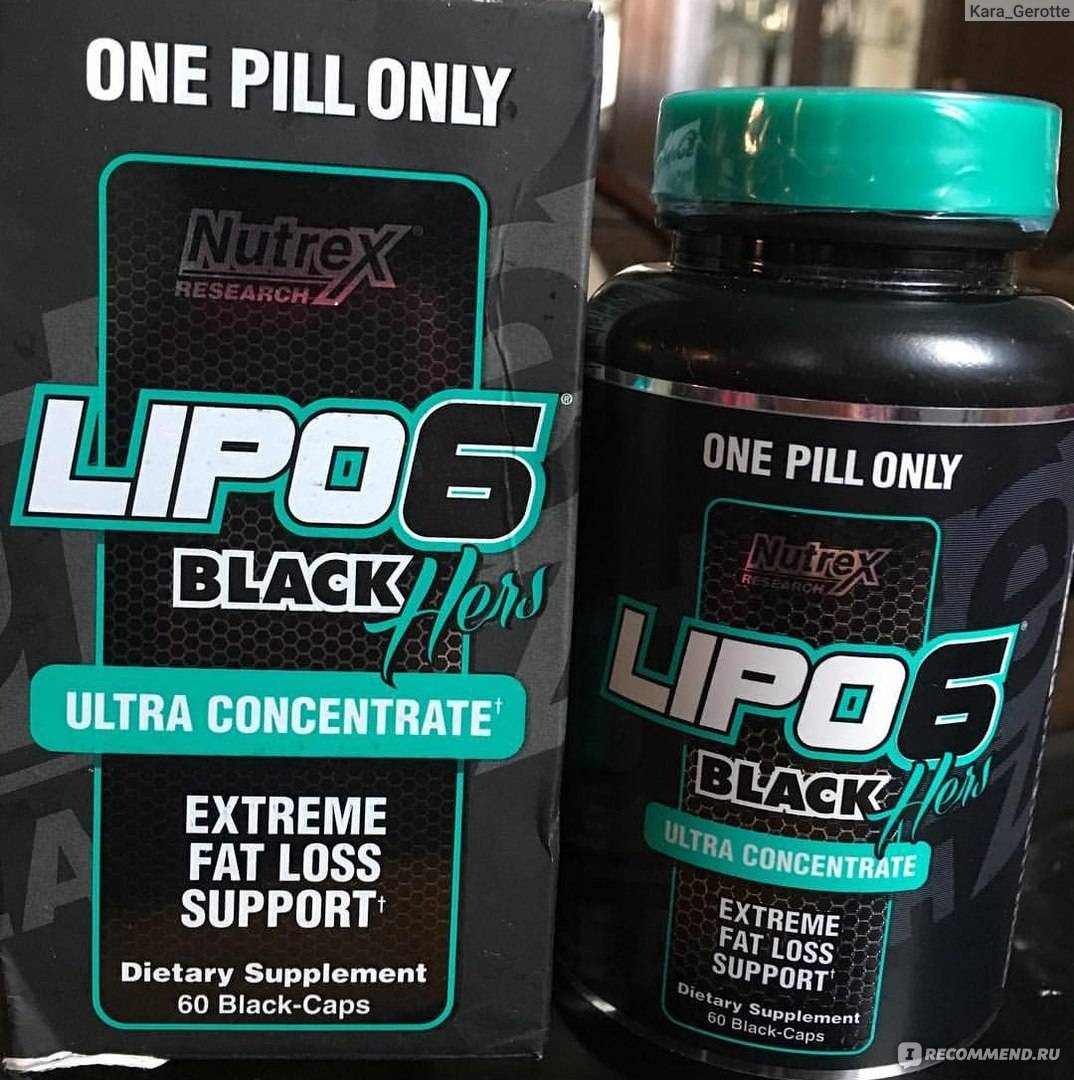
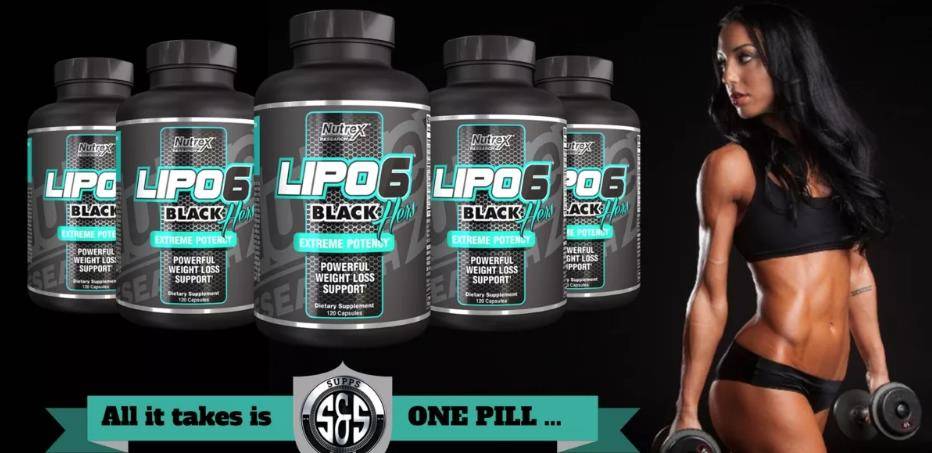
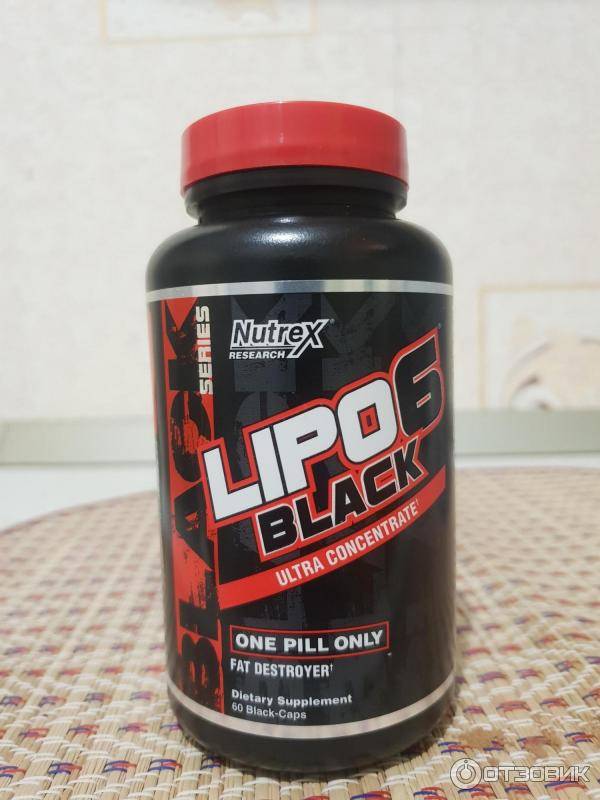
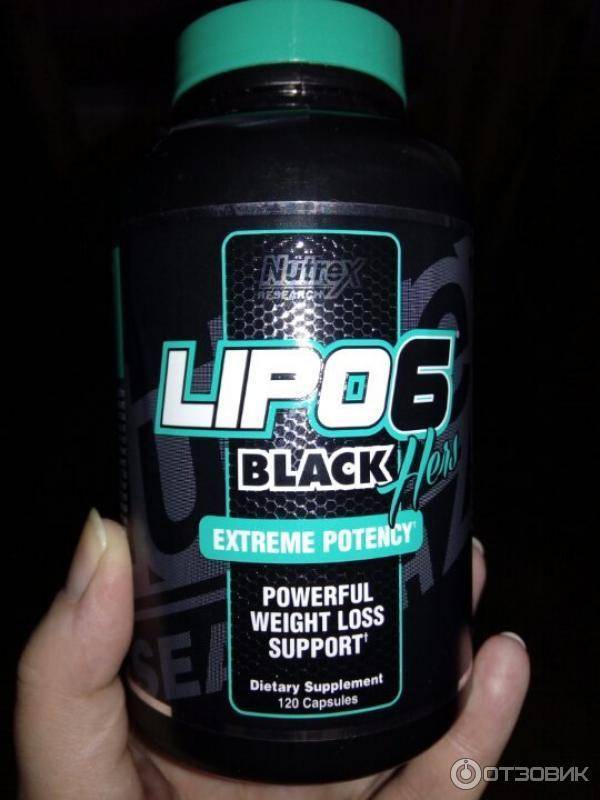

За счет подобной структуры препарата эффект от влияния активных веществ проявляется спустя несколько минут после употребления и полного растворения первоначальной части капсулы. После этого еще на сутки продолжается сжигание жира, основанное на медленном усвоении компонентов из другой части препарата.
Lipo 6 Black – эффективный препарат для снижения веса, но не волшебная панацея. Положительного эффекта можно добиться только при соблюдении определенной диеты и при наличии и повышении нагрузок.
Чем более интенсивными выстроить тренировки, чем ниже будет потребляемая калорийность пищи на фоне приема Lipo 6 Black, тем быстрее будет достигнут желаемый результат. Стандартные показатели потери веса в процессе соблюдения перечисленных условий, как правило, составляют примерно 5 кг за полный месяц. Интенсивнее худеть не стоит, это может нанести определенный вред.
Сочетание определенных жирорасщепляющих компонентов, по мнению производителей, было установлено не случайным методом. Грамотный подход в соединении веществ позволяет им работать, как по отдельности, так и обеспечивают особый синергетический результат. Каждый из продуктов очень хорошо известен и добавляется в состав основной массы средств, направленных на жиросжигание. Грамотно подобранные компоненты работают строго поочередно, обеспечивая изначально быстрый, а далее преимущественный пролонгированный эффект.
Положительный результат от приема Lipo 6 Black основан на особой схеме действия входящих в состав активных веществ. Выглядит она следующим образом:
- После того как наступает первый эффект, полностью аналогичный приему средств сжигания жира, основная масса жирных кислот, которые проникают в кровь из адипоцитов, без элементарной физической активности может снова возвратиться в жир.
- Компоненты, которые проникают в кровь во время вторичной фазы, не могут допустить этого, но поддерживают обмен веществ на достаточно высокой скорости. Это не дает возможности высвобожденным жирным липидам вернуться в отложения. Все расщепляется вместе с выделением физической энергии.
Одновременно с данными факторами современный жиросжигатель Lipo 6 Black эффективно снижает аппетит, одновременно повышает энергию, а также нормализует общее психическое состояние человека. За счет этого обеспечивается максимальный результат по снижению веса, который поддерживается круглые сутки.
Состав жиросжигателя Nutrex Lipo 6 black
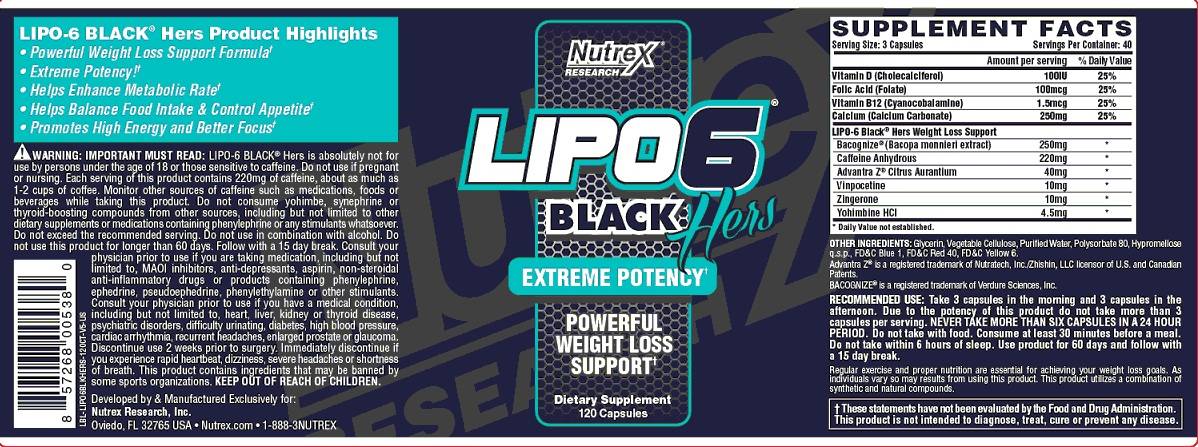
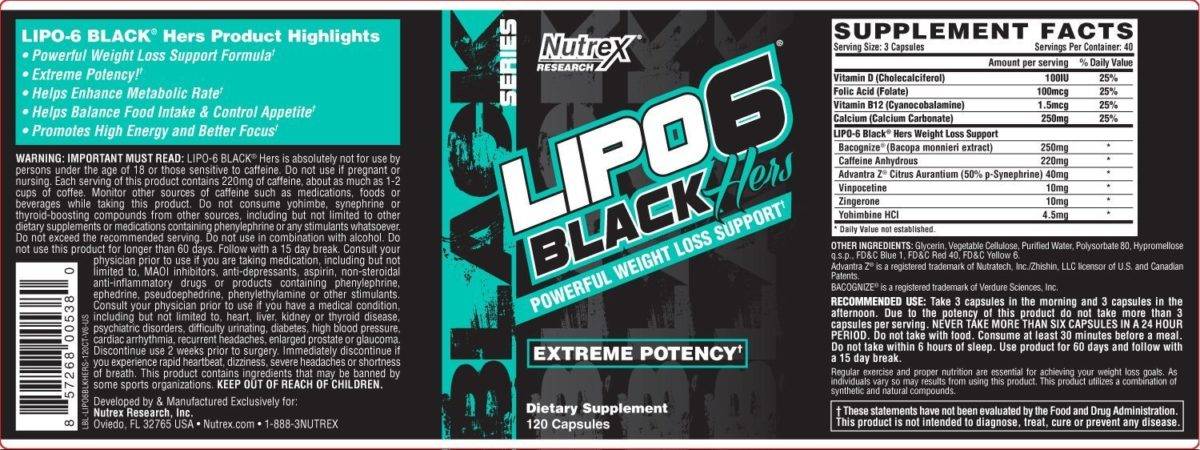
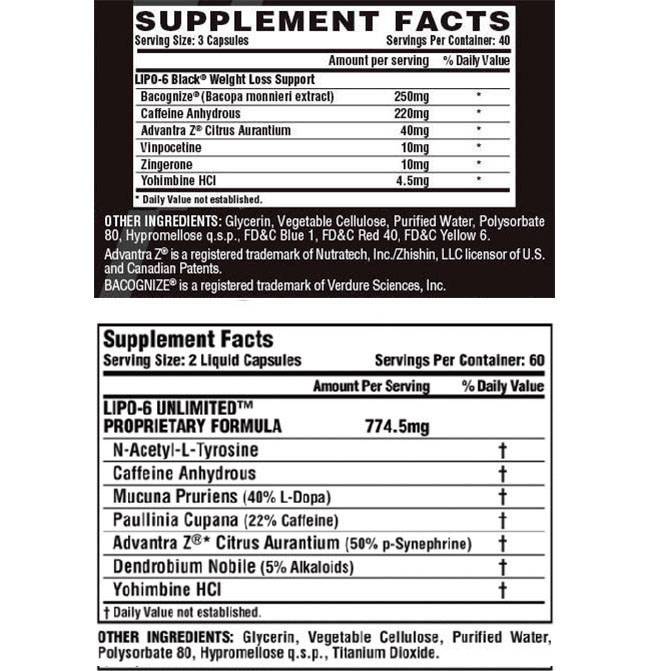
Рассмотрим состав Nutrex Lipo 6 black her (порцию 3 таблетки, информация с сайта проивзодителя 1):
- Экстракт бакопа моньери (bacognize, bacon monnieri extract) — 250 мг
- Кофеин безводный (caffein anhydrous) — 220 мг
- Advanza Z (50% Synephrine) — 40 мг
- Винпосетин (vinpocetine) — 10 мг
- Зингерон (zingerone) — 10 мг
- Йохимбин гидрохлорид (yohimbine HCl) — 4.5 мг
(Nutrex Lipo 6 black ultra concentrate имеет схожий состав, но, как следует из названия, концентрация активных веществ в каждой таблетке значительно выше.)
В составе этого продукта как натуральные, так и синтетические вещества.
Винпосетин (Vinpocetine) — химическое вещество, которое находится в списке запрещенных веществ FDA (Администрации по продуктам питания и лекарственным препаратам США — контролирующий орган за рынком пищевых добавок и медикаментов). Это по крайней мере означает, что специалисты данной организации находят его опасным для здоровья 2.
Кофеин безводный, йохимбин и синефрин являются натуральными веществами, которые оказывают стимулирующее действие на нервную систему и обладают некоторым жиросжигающим эффектом, активируя метаболизм и подавляя аппетит. У всех них есть побочные эффекты, которые зависят от дозировки
Это важно
Рекомендуем: Кофеин для похудения: вред и польза
Рекомендуем: Йохимбин для похудения: эффективный жиросжигатель или новое африканское чудо для стройности вашего кошелька?
Бакопа монье (Bacopa monnieri) — растение, которое использовалось в традиционное медицине в Индии. Сегодня применяется для лечения эпилепсии, улучшения памяти, внимания, а также как антидепрессант.


Включение его в состав жиросжигателя липо 6 объясняется вероятнее всего диуретическими свойствами, которые имеют слабое научное подтверждение 3.
Диуретики — препараты, которые выводят жидкость из организма; применяются в медицине и бодибилдинге во время сушки; с их помощью можно похудеть быстро, но не за счет уменьшения жира в организме, а за счет уменьшения массы воды. Вес возвращается после прекращения приема.
И наконец зингерон (zingerone) — активный ингредиент имбиря, который объясняет его эффективность против диареи (одного из возможных побочных эффектов жиросжигателя липо 6 согласно отзывам пользователей), также в нем содержатся катехоламины — те же самые вещества, которые объясняют полезные свойства зеленого чая для похудения 4.
Рекомендуем: Самые лучшие натуральные жиросжигатели и продукты для похудения
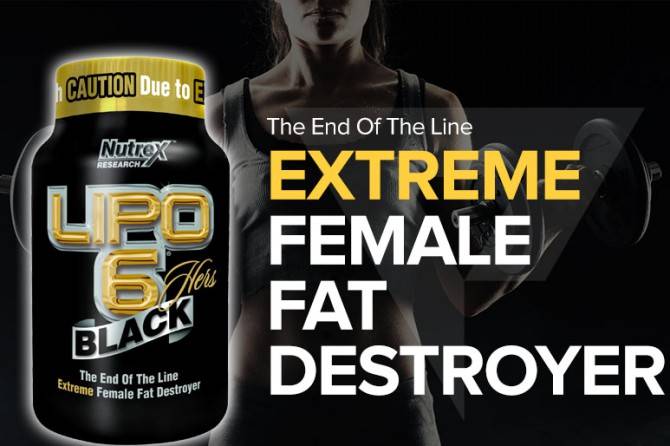
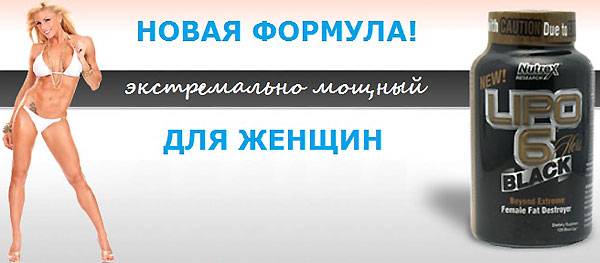
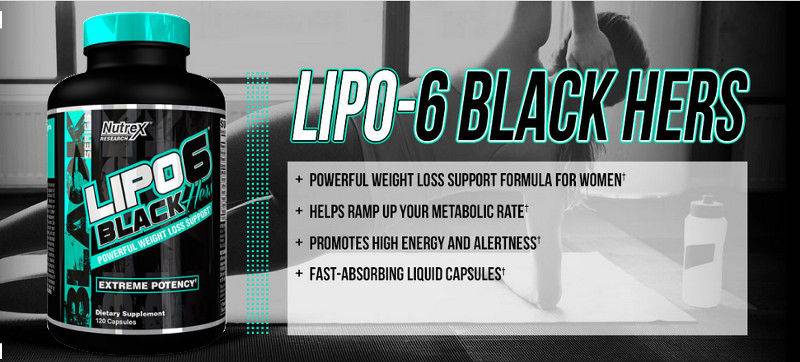
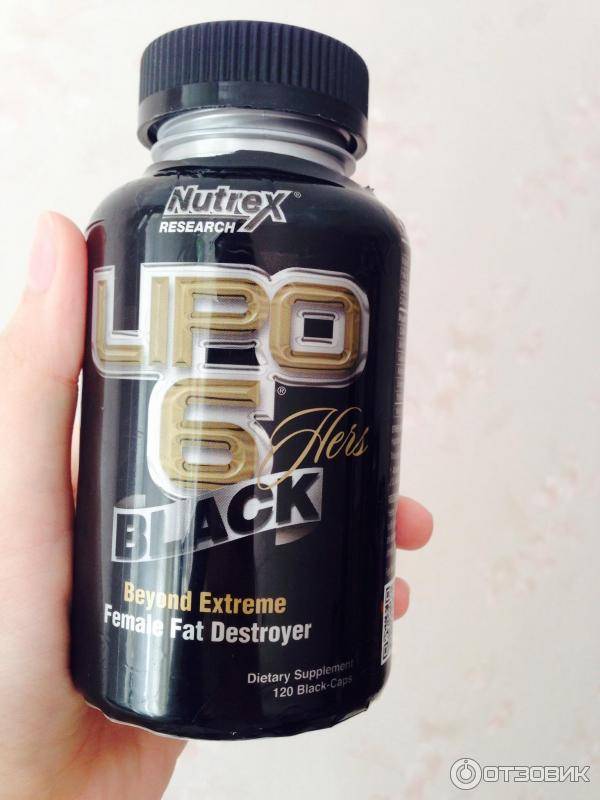
Отличие состава женского жиросжигателя Липо 6 Блэк Хёрс
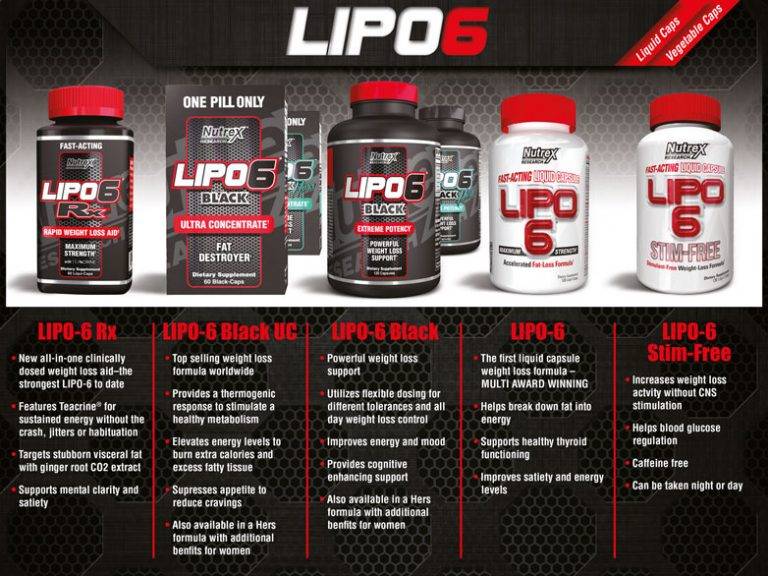
Давайте попробуем разобраться, в чём состоит «чудодейственная» сила данного борца с нежелательными жировыми излишками. Для этого посмотрим на состав и проанализируем компоненты.Необходимо отметить, для тех, кто не в курсе, что препарат выпускается в нескольких видах:
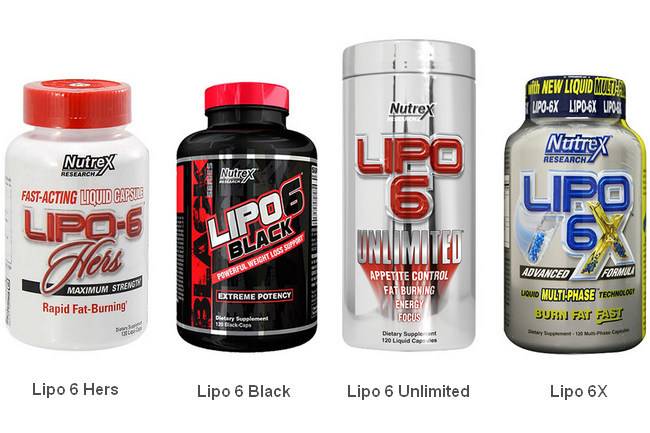
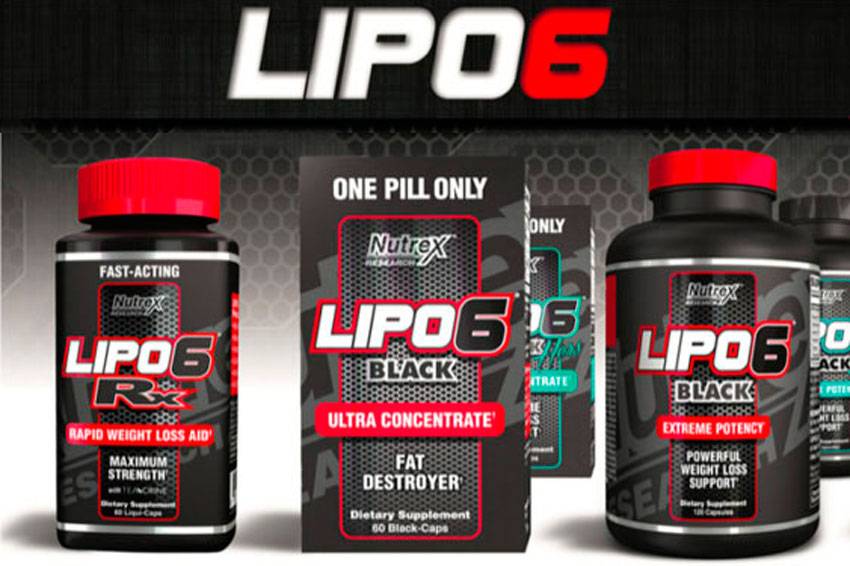
- Lipo-6 Black
- Lipo-6 Black Hers
а так же
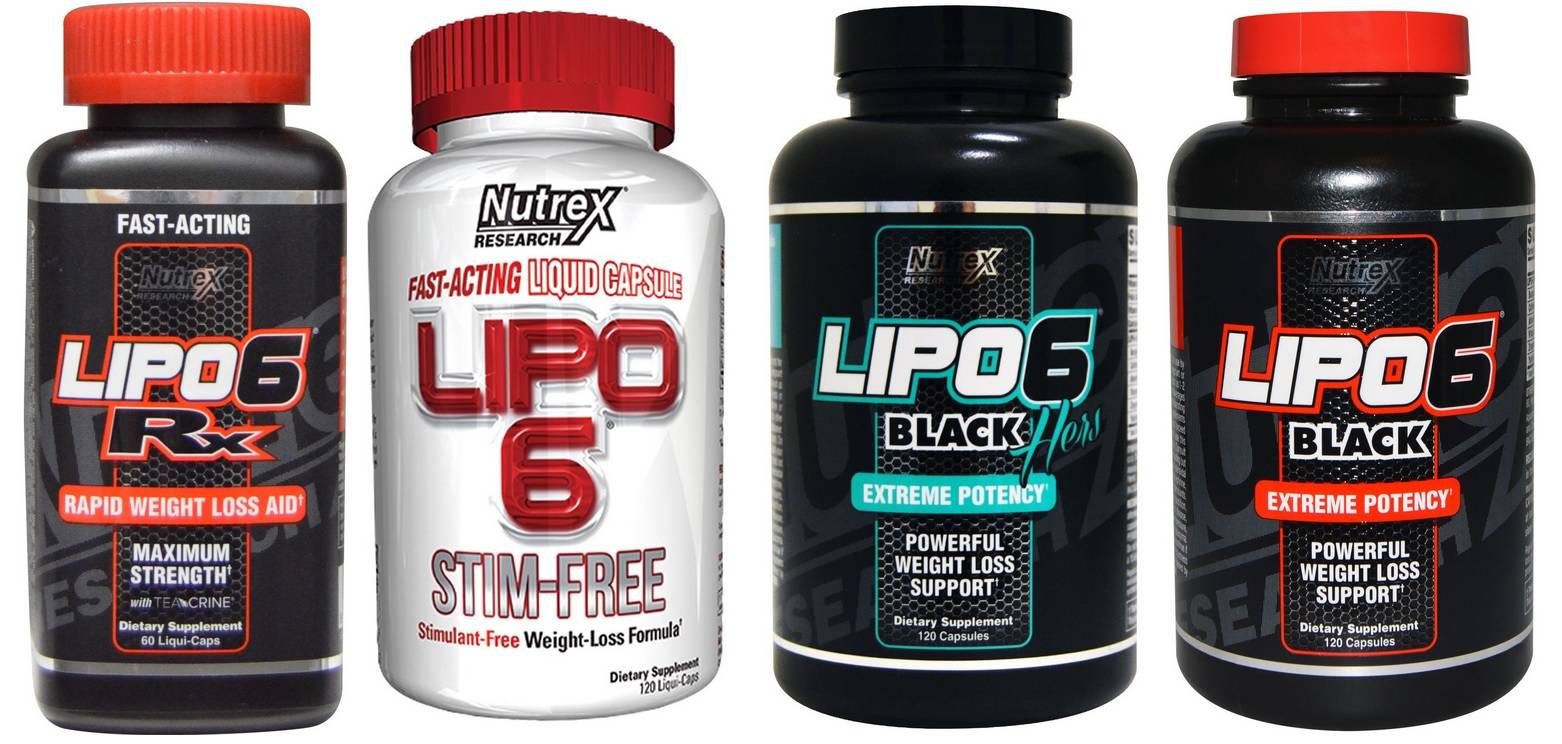
- Lipo-6 Stim Free
- Lipo-6 RX, Rapid Weight Loss Aid
Сравниваем мы, тем не менее, только первые два, т.к. остальные, очевидно, просто эксплуатируют раскрученный бренд «Липо-6». Итак, второй препарат позиционируется как исключительно женский, тогда как первый и остальные не имеют гендерных предназначений. Мы сравнили состав коробочек и выяснили, в чём отличия двух препаратов. Выяснилось, что разница небольшая, но всё же есть.
Во-первых, название главного компонента в женском варианте называется «комплексом поддержки потери жира», тогда как у простого «комплексом уничтожения жира». Количество компонента на капсулу, между тем, одинаковое. Во-вторых, «женский» сжигатель содержит на два компонента больше, и компоненты эти:
- 200 mcg Folate (фолиевая кислота)
- 3 mcg Сyanocobalamine (Витамин B12)
Диеты, в основе которых лежит фолиевая кислота, широко известны, наличие этого элемента в составе Липо-6 не удивительно. Кроме прочего, витамин B9 (другое название фолиевой кислоты) необходим для эффективного развития кровеносной системы, а также иммунной.
Витамин B12, в свою очередь, содействует трансформации попадающих в организм жиров и углеводов, помогая преобразовывать их в энергию и воду. Таким образом, данное дополнение в составе Lipo-6 Hers также окажется полезным.
Оригинал или подделка?
В связи с тем, что жиросжигатель для похудения «Липо-6» является удовольствием не из дешевых, а приобретают его многие в сети интернет, остро встает вопрос подлинности предлагаемых на сайтах препаратов, ведь проверить лицензию в этом случае очень сложно.
Вопрос, как отличить оригинальный «Липо-6» от поддельного в последнее время стал особенно популярен, ведь внешний вид биодобавок, выпускаемых в последние месяцы, претерпел определенные изменения.
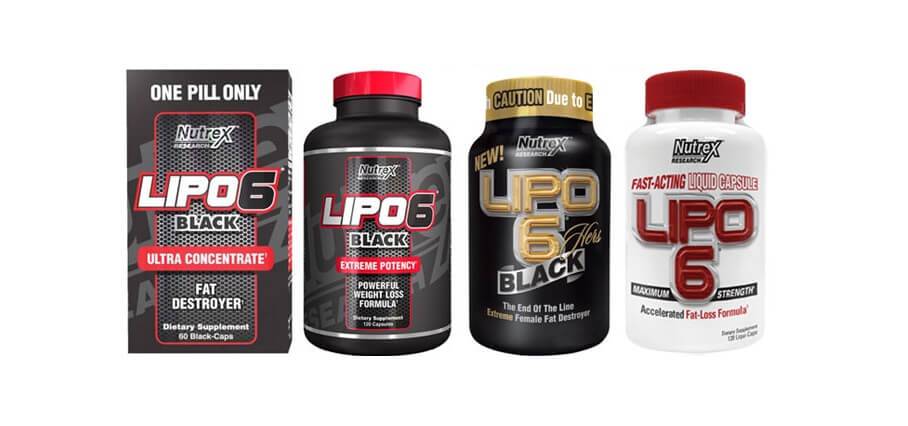
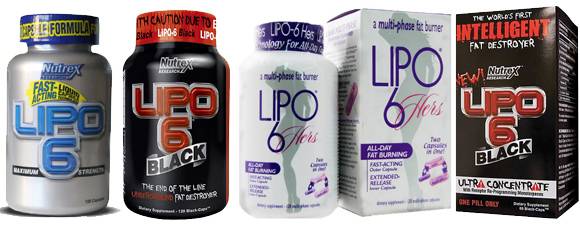
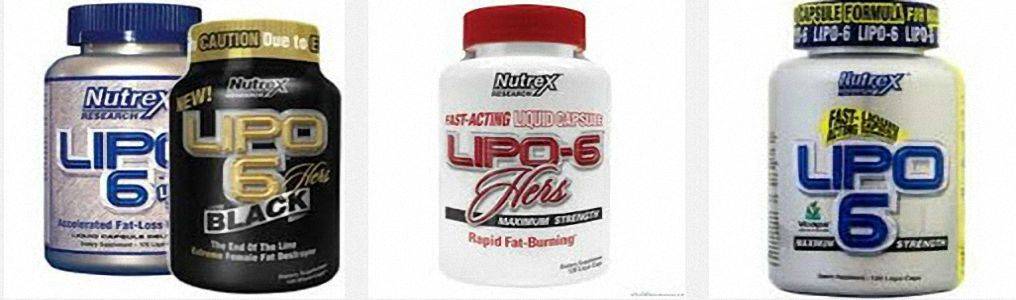
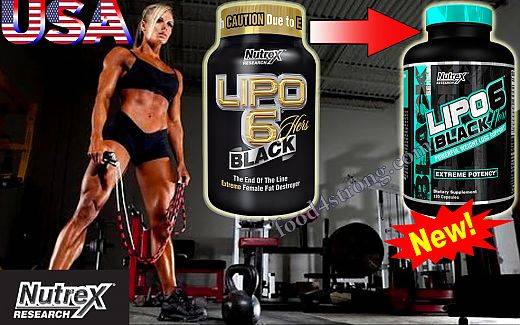
Так «Липо-6 икс» ранее выпускался в белых баночках. Теперь же появился оригинал в светло-серой упаковке. А «Липо-6 блек» для мужчин и женщин на черном фоне имели красную и золотистую надписи, но в последнее время можно встретить баночки с надписями нежно бирюзового цвета.
Все эти изменения можно проследить, если зайти на сайт фирмы-производителя. Если приобретенный продукт по внешнему виду отличается от заявленных там старых и новых версий биодобавки, есть большая вероятность, что это дешевая подделка, не имеющая эффекта оригинала.
Международные версии могут также внешне отличаться от экспортных, и это также можно уточнить на сайте производителя.
Настораживать должно также несоответствие цвета капсул. В черных баночках и капсулы обычно черные (с белыми надписями и полосками), в белых или серых баночках, как правило, и капсулы прозрачные беловатые (иногда с желтоватым оттенком или наполовину серые).
Чтобы избежать опасности приобрести поддельный товар, нужно покупать «Липо-6» либо на сайте компании Nutrex, либо у проверенных продавцов (например, в магазинах спортивного питания, где все товары должны иметь лицензию, которую можно увидеть своими глазами).
Как принимать препараты Липо-6 женщинам
В инструкции по применению к капсулам Липо-6 отмечено, что принимать препарат нельзя лицам, не достигшим 18 лет, а также женщинам в период беременности и лактации.
При использовании комплекса, необходимо полностью отказаться от алкоголя, так как их совместный прием спровоцирует чрезмерную нагрузку на сердце. И главное, не следует принимать более одного жиросжигательного комплекса, передозировка может спровоцировать серьезные осложнения со здоровьем.


Первоначальные дозы любого сжигателя жира из линейки для женщин должны быть маленькими, чтобы отследить реакцию организма на воздействие компонентов. Начать можно с одной капсулы утром, затем добавить еще одну в послеобеденное время.
В инструкции по применению к Липо-6 отмечено, что в сутки можно принимать 3-4 капсулы, однако, перерыв в приемах необходим не менее 6 часов. Запивать капсулы нужно значительным количеством воды и не стоит пить капсулы на ночь.
Чтобы не развилась толерантность к компонентам, использовать препараты следует циклично — 2 месяца приема и 1 месяц отдыха. Исходя из отзывов потребителей, наиболее эффективной схемой является: 2 недели приема, 10 дней отдыха.
Передозировка препарата или его индивидуальная непереносимость может вызвать головокружение, тревожность, головные боли и резкие колебания давления. При появлении данных побочных эффектов, можно уменьшить количество суточных капсул или сменить вид жиросжигателя.
Несмотря на всю силу препаратов Липо-6, не стоит отказываться от здорового образа жизни с правильным рационом питания и умеренной физической активностью. Комплексы для женщин действительно способны помочь в сжигании лишнего жира, однако, работая над собой всесторонне, результатов можно добиться гораздо быстрее.
Побочки Липо 6
Среди возможных отрицательных эффектов со стороны препарата могут наблюдаться:
Тремор конечностей
Бессонница
Тошнота, рвота
Боли в области жкт
Головокружения, головные боли
Нарушение обмена веществ
Дестабилизация работы ЦНС
Сбои артериального давления
Нарушения сердечного ритма
Однако побочные эффекты lipo 6 unlimited, 6 x, black ultra concentrate и так далее, возникают крайне редко. В основном это происходит из-за несоблюдения противопоказаний к применению или при превышении дозировок.
Так, пить смесь не следует:
При наличии противопоказаний и аллергических симптомов
Комбинируя ее с энергетиками и другими термоджениками
Сочетая с кофеином из продуктов питания или других препаратов
Циклируя прием с психотрониками и многими другими лекарствами (о целесообразности конкретного совмещения посоветуйтесь с врачом)
Во время полного отсутствия тренинга, при исключении, как таковой, физической деятельности
Превышая рекомендуемые дозировки
Возможный результат в достижении целей
Всем заинтересованным в коррекционном воздействии на фигуру полезно предварительно ознакомиться с мнениями «бывалых» и их рекомендациями. Много полезной информации дают о средстве «Липо-6» отзывы в интернете. Например, при большом весе у мужчин за три недели можно сбросить около 10 килограмм, причём препарат улучшает общее состояние организма, повышает настроение и стимулирует снижение процента жира в организме. При регулярной физической нагрузке можно отметить увеличение мышечной массы. Это одна из задач, которую выполняют жиросжигатели «Липо-6». Отзывы потребителей свидетельствуют о том, что при наличии регулярных силовых и кардиотренировок приём препарата сказывается на рельефе тела. Также прорисовывается пресс, увеличиваются трапециевидные мышцы. О приёме средства «Липо-6» для женщин отзывы даются несколько специфичные. Так, результат есть заметный – вес уходит, и прорисовывается мышечный рельеф, но возможен неприятный вкус во рту после приёма или развитие тахикардии, особенно у женщин, имеющих проблемы со здоровьем. Более правильным считается потеря веса от 1 кг в неделю, поэтому нет смысла увлекаться приёмом жиросжигателя и повышать дозировку. Стоит отметить, что жиросжигатель является БАДом, поэтому не гарантирует стопроцентной вероятности воздействия на организм, и зависит от его особенностей



При разговоре о средстве «Липо-6» отзывы врачей имеют немаловажное значение. По мнению специалистов, жиросжигатели – это разновидность спортивного питания, стимулирующая уменьшение подкожно-жировой клетчатки
Также улучшается обмен веществ, снижается аппетит, блокируется синтез жира в ткани, а также минимизируется всасывание углеводов и жиров из пищеварительного тракта и выводится все излишком жидкости. На практике можно отследить расщепление жировых молекул и трансформацию жира в свободную энергию, тем самым увеличивается её расход. Без комплексного подхода к снижению веса, включающего спорт и диету, эффект от препарата будет очень слабым. В 2009 году «Липо-6» было присуждено звание «Жиросжигатель года».
Сообщение Lipo-6 black hers nutrex появились сначала на 101 совет по уходу за волосами.
Источник: 101hairtips.com pohudenie
Абсолютное значение в Python
Числа — очень важный аспект любого языка программирования. Числа включают целые числа, числа с плавающей запятой и комплексные числа. Числа могут быть положительными или отрицательными. Иногда нам нужно получить абсолютное значение числа для выполнения математических операций, таких как сложение, вычитание и т. д. Абсолютное значение обозначает неотрицательное значение данного числа. Python предоставляет встроенную функцию abs() для поиска абсолютного значения числа. В этой статье объясняется использование функции abs() на простых примерах.
Синтаксис функции abs()
Функция abs() принимает число и возвращает абсолютное значение. Синтаксис функции abs() следующий:
abs(number)
Число может быть целым числом, числом с плавающей запятой или комплексным числом. В случае комплексного числа функция abs() возвращает значение величины.
Нахождение абсолютного значения целых чисел и числа с плавающей запятой
Теперь давайте воспользуемся функцией abs(), чтобы найти абсолютное значение целых чисел и чисел с плавающей запятой.
# Программа Python для поиска абсолютного значения


# Использование функции abs()


print("Абсолютное значение -20 равно:", abs(- 20))


print("Абсолютное значение -40,5 равно:", abs(- 40,5))


print("Абсолютное значение -10.9867 равно:", abs(- 10.9867))


print("Абсолютное значение 50,09 равно:", abs(50.09))


print ("Абсолютное значение -101,98 равно:", abs(- 101,98))


print("Абсолютное значение 30,08 равно:", abs(30,08))


print("Абсолютное значение -200 равно:", abs(- 200))


print("Абсолютное значение -10 равно:", abs(- 10))


print("Абсолютное значение -90 равно:", abs(- 90))
Вывод
На выходе отображаются абсолютные значения различных чисел.
Функция abs() принимает только число в качестве аргумента. Если мы передаем в качестве аргумента какой-либо символ или строковое значение, интерпретатор Python выдает ошибку “bad operand type for abs()”.
Программа Python для поиска абсолютного значения
# использование функции abs()


print(abs("a"))
Теперь давайте найдем абсолютное значение двух чисел и вычислим сумму.
# Программа Python для нахождения абсолютного значения

# использование функции abs()


# объявление первого числа

num1 = - 10


# объявление второго числа

num2 = - 20.04


# вывод суммы

print("сумма: ", abs(num1+num2))
Нахождение абсолютного значения комплексных чисел
Как мы ранее обсуждали, в случае комплексного числа функция abs() возвращает значение величины. Давайте воспользуемся функцией abs(), чтобы найти величину комплексного числа в нашем скрипте.
# Программа Python для определения абсолютного значения

# с помощью функции abs()

num = -4-3j

print("Величина -4-3j равна:", abs(num))


num = 4+3j

print("Величина 4+3j равно: ", abs(num))


num = 5-7j

print(" Величина 5-7j равна: ", abs(num))


num = -1+6j

print ("Величина -1+6j равна:", abs(num))
Заключение
Функция abs() вычисляет и возвращает абсолютное значение заданного числа. В случае комплексных чисел функция abs() возвращает значение величины. Эта статья демонстрирует использование функции abs() с примерами.
2021-01-01T23:06:39
Python