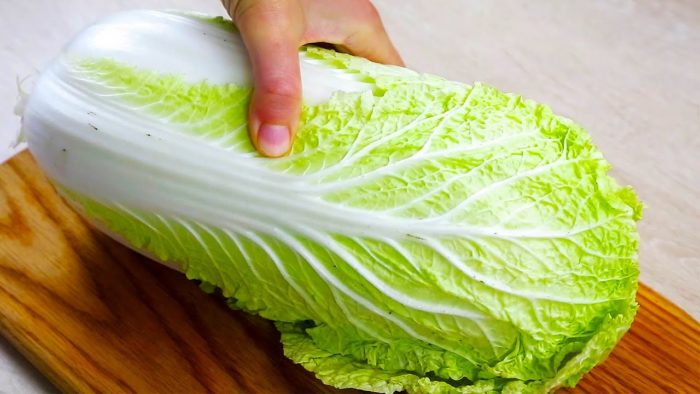
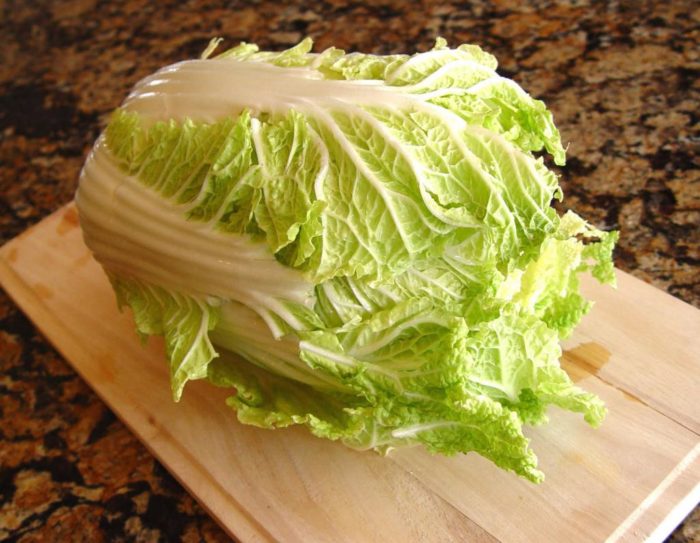
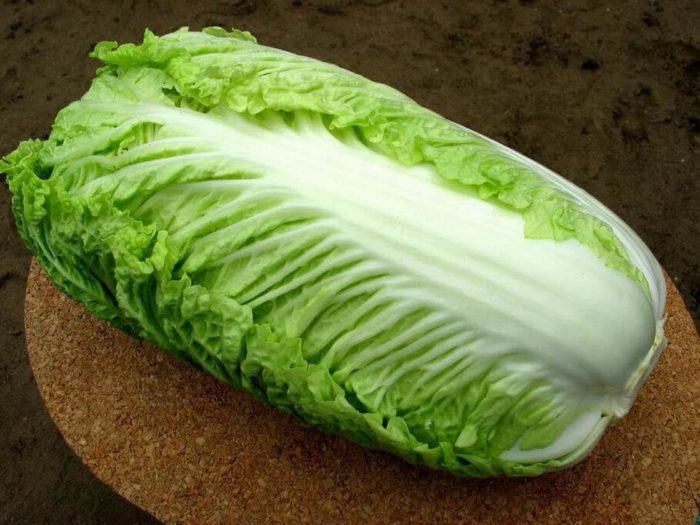
Пекинская капуста прекрасно подходит для приготовления различных салатов. Она более нежная, чем белокочанная и отлично сочетается с самыми разнообразными продуктами. Вот еще несколько интересных рецептов в вашу коллекцию с «пекинкой».
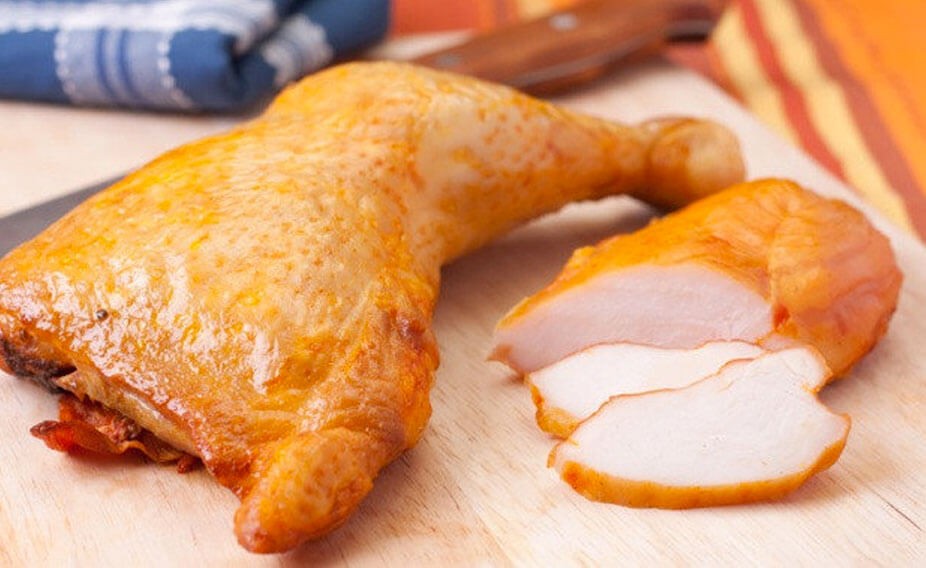
Салат «Душевный» с ананасом, копченой курицей и пекинской капустой
Оригинальный салат с ананасом и копченой курицей, отличается пикантным вкусом с сладковатой фруктовой ноткой.
- филе копченой курицы (без костей и кожи) – 150 г;
- капуста пекинская – 150 г;
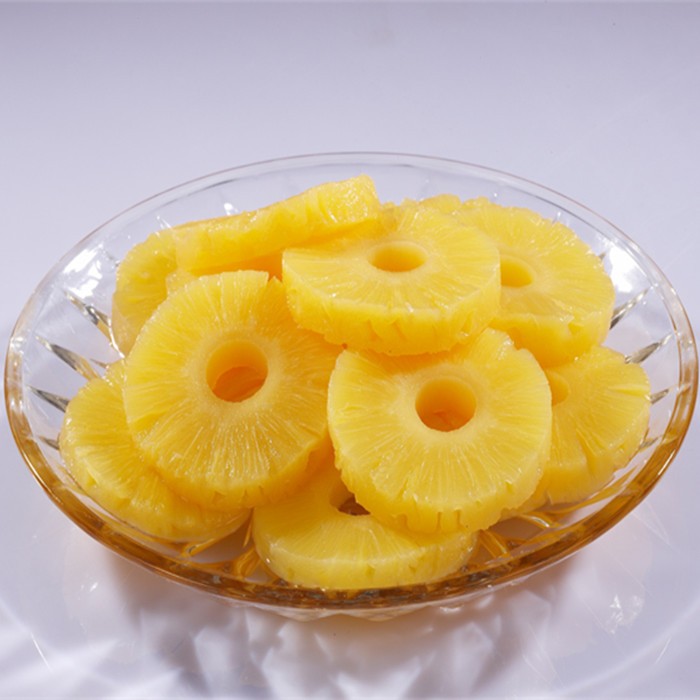
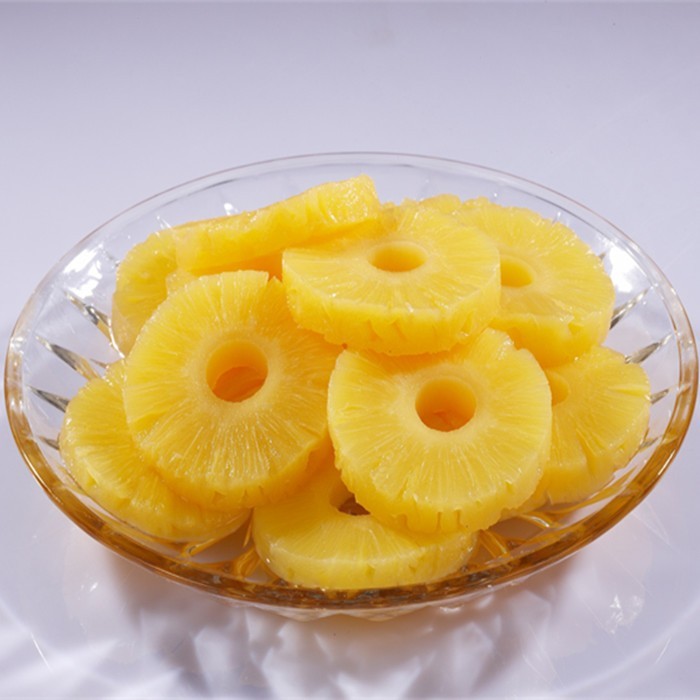
- ананас консервированный кольцами – 4 шайбы;
- огурец свежий – 2 шт.;
- чеснок – зубка;
- майонез по вкусу;
- соль по вкусу;
- зелень для украшения.


Корченое куриное мясо, 3 шайбы ананаса, огурец нарезать брусочками, капусту – полосками. Продукты смешать, добавить измельченный чеснок, соль, майонез. Выложить на тарелку или в салатник. Разровнять. Из оставшегося кольца ананаса вырезать цветок, из зелени сделать стебель и литья, украсить салат.
Салат «Алёнка» с пекинской капустой и курицей
Салат с овощами и курицей подойдет и для праздника, и для обычного ужина.
- капуста пекинская – 300 г;
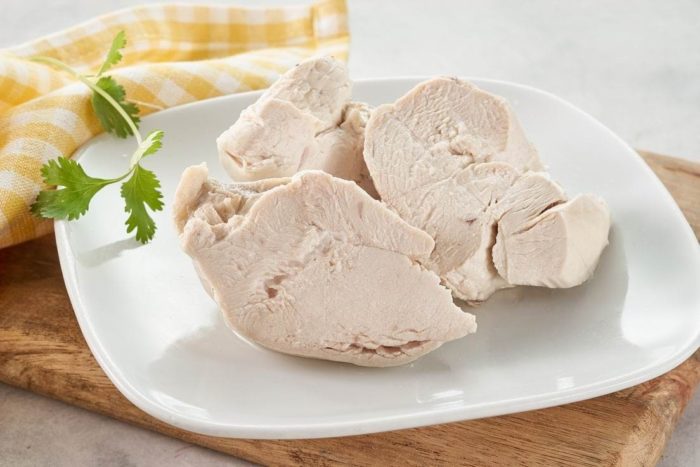
- грудка куриная – 1 шт.;
- болгарский перец (лучше по стручку красного и желтого) – 2 шт.;
- огурец – 2 шт.;
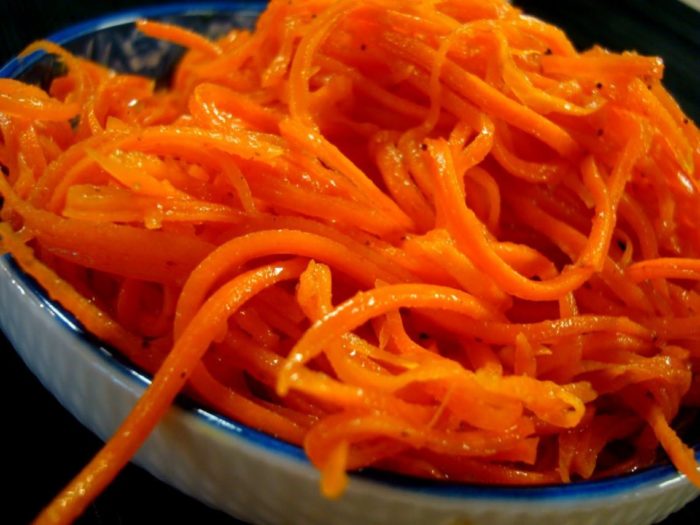
- готовая морковь по-корейски – 250 гр.;
- майонез, чеснок, зелень – по вкусу;
- специи и масло для жарки курицы.


Филе с грудки нарезать небольшими кусочками, посолить, посыпать специями по вкусу. Обжарить на разогретом масле до готовности, затем переложить в тарелку для остывания.
Капусту нашинковать полосками, смешать с готовой корейской морковью (можно сделать самостоятельно заранее или купить готовый салат). Огурцы нарезать тонкими полукружьями, перцы – тонкой соломкой. Смешать овощи с остывшей курицей. Майонез смешать с нарезанной зеленью и растертым чесноком. Заправить этим соусом салат. Перед подачей можно посыпать сухариками, но можно обойтись и без этой добавки.
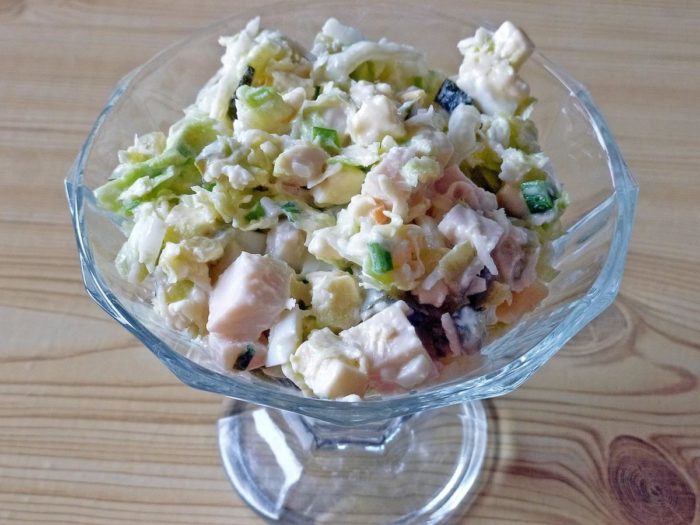
Салат «Моника» с варено-копченым мясом и огурцом
Свежий салат с пекинской капустой, огурцом и варено-копченым мясом. Можно брать свинину или говядину.
- капуста пекинская – 1 маленький вилок;
- варено-копченое мясо – 200 г;
- огурец – 1 шт.;
- вареное яйцо – 2 шт.;
- лук салатный (красный) – ½ луковицы;
- майонез – 2 ст. л.;
- острая горчица – 1 ч. л.;
- соль, смесь перцев, зелень – по вкусу.

Капусту нарезать, присолить и немного помять. Добавить нарезанные мелким кубиком салатный лук и огурец. Таким же кубиком нарезать мясо и яйца. Все перемешать. Заправить горчицей, майонезом. Поперчить, посолить по вкусу. Украсить зеленью.
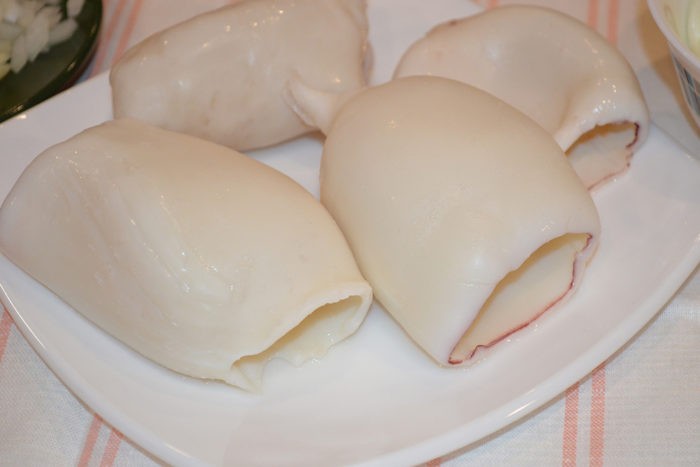
Салат «Угадай-ка» с пекинской капустой и кальмарами
Очень нежный салат с кальмарами получил такое название, потому что редко кто из пробующих может определить его составляющие.
- отварные кальмары – 3 тушки;
- яйцо варёное – 3 шт.;
- порей (белый стебель) – кусочек длиной около 15 см;
- капуста пекинская – 200 г;
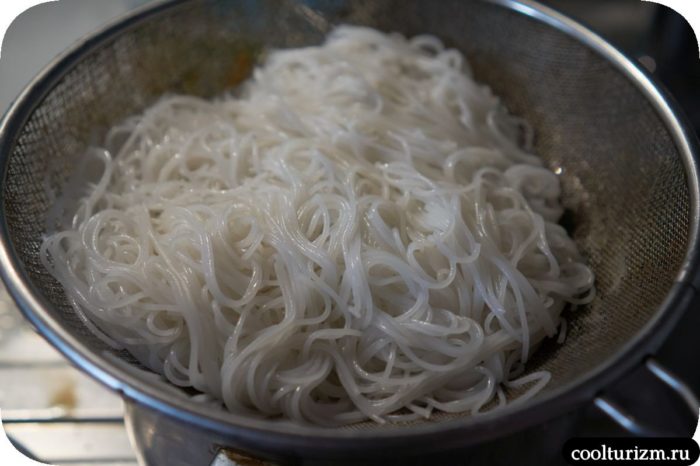
- рисовая лапша – 100 г;
- заправка по вкусу.
Лапшу отварить до состояния «аль-денте». Перед варкой её лучше сразу поломать на кусочки длиной около 4 см. Важно не переварить лапшу, она должна оставаться чуть твердоватой.
Кальмары отварить (варить в подсоленном кипятке 2 минуты). Важно не переварить, иначе кальмары получатся жесткими. Нарезать охлажденные кальмары соломкой.
Яйца очистить и нарезать тонкими полукружьями. Капусту нашинковать, чуть посолить и немного помять. Нарезать тонко порей. Все продукты перемешать.
Заправлять салат по вкусу. Можно использовать майонез. Можно посоленную и смешанную с горчицей сметану или смесь из растительного масла и лимонного сока. Кому что больше нравится.
Салат «Вдохновение» с пекинской капустой и ветчиной/колбасой
Яркий, сочный и вкусный салат из пекинской капусты с ветчиной/колбасой.
- капуста пекинская – 200 г;
- ветчина либо колбаса – 300 г;
- помидор свежий – 2 шт.;
- оливки черные (без косточек) – 90 г;
- сыр твердый – 70 г;
- масло оливковое – 3 ст. л.;
- винный уксус – 1 ст. л.;
- специи (соль, смесь перцев) – по вкусу.

Капусту нарезать полосками (не слишком мелко), чуть присолить и немного помять руками. Нарезать соломкой ветчину или колбасу. Сыр натереть на терке, оливки разрезать пополам или нарезать колечками, помидоры – дольками.
Продукты смешать в большой миске. Приготовить заправку, смешав уксус и масло. Подсолить и поперчить салат, полить заправкой.
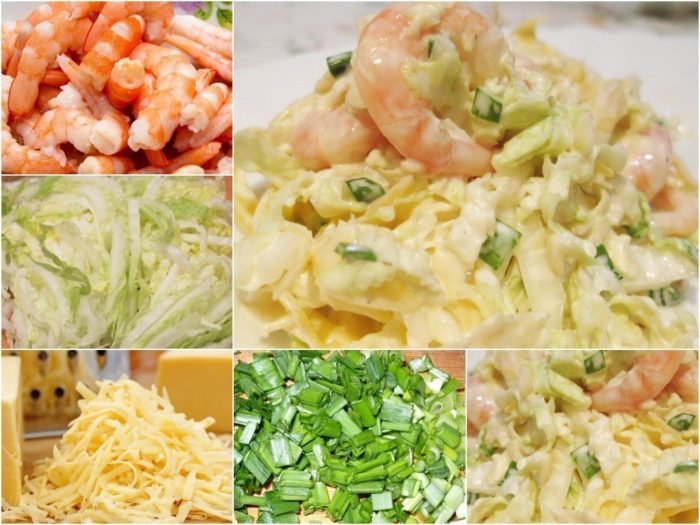
Салат «Каникулы у моря» с пекинской капустой и креветками
Очень вкусным получается салат из «пекинки» с креветками. Готовится он просто и быстро, но такому салату найдется место и на праздничном столе.
- капуста пекинская – 200 г;
- яйцо куриное вареное – 3 шт.;
- помидор – 2-3 шт. (в зависимости от размера);
- креветки консервированные (очищенные в собственном соку) – 1 банка;
- сыр твердый (в идеале – пармезан) – 200 г;
- майонез – по вкусу.
Если нет консервированных креветок, можно использовать свежемороженые. Но их нужно будет предварительно отварить и почистить, а это значительно удлинит время готовки салата.
Капусту тонко нашинковать и выложить на дно глубокого салатника, в котором блюдо будет подаваться на стол. Нарезать тонкими дольками помидоры и разложить поверх слоя капусты. Полить майонезом. Лучше поместить соус в пакет или кондитерский мешок, срезать кончик и «нарисовать» на поверхности салата частую сеточку.
Далее выложить слой креветок, поверх которых нужно выложить дольки отваренных яиц. Яйца также покрыть слоем майонеза. Сыр натереть на терке и посыпать салат.
Для этого салата очень важно использовать качественный и вкусный майонез, лучше всего домашний. Неудачный соус испортит весь вкус.
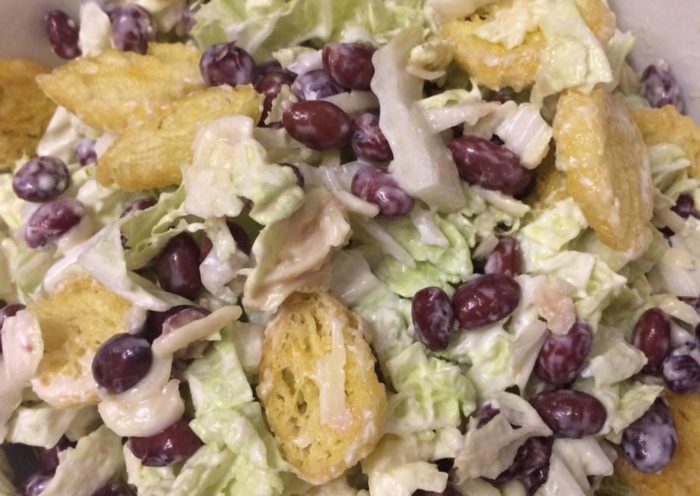
Салат «5 минут и готово» с пекинской капустой, фасолью и сухариками
Этот простой салат с сухариками и консервированной фасолью можно приготовить очень быстро. Отличный рецепт для занятых хозяек, которым некогда долго возиться на кухне. Фасоль лучше взять красную, но подойдет и белая, только не в томатной заливке, а натуральная.
- пекинская капуста – 1 маленький вилок;
- консервированная фасоль – 1 банка;
- сухарики (любые) – 1 пачка 60 г:
- твердый сыр – 50 г
- майонез, соль, чеснок – по вкусу.

Капусту промыть, обсушить, нашинковать тонкими полосками, выложить в миску. Туда же отправить фасоль (без заливки) и натертый сыр. Добавить пропущенный через пресс чеснок и майонез. Перемешать. Если требуется – посолить. Разложить по тарелкам и посыпать сверху сухариками.
The post Салат с пекинской капустой –7домашних рецептов, которыми вы удивите своих гостей first appeared on For All Women.
Source: 4allwomen.ru sport_i_fitnes