Если у вас какая-то команда возвращает список строк, например:
$ cat list.txt
шишка
яблоко
листок
груша
То с помощью цикла for line in `comand` можно обработать этот вывод построчно.
Если у вас какая-то команда возвращает список строк, например:
$ cat list.txt шишка яблоко листок груша
То с помощью цикла for line in `comand` можно обработать этот вывод построчно.
Nmap — это мощный инструмент сетевого сканирования для аудита безопасности и тестирования на проникновение. Это один из основных инструментов, используемых администраторами сети для устранения проблем с подключением к сети и сканирования портов .
Nmap также может определять Mac-адрес, тип ОС , версию службы и многое другое.
В этой статье объясняются основы того, как использовать команду nmap для выполнения различных сетевых задач.
Nmap — это многоплатформенная программа, которую можно установить во всех основных операционных системах. Первоначально он был выпущен как инструмент только для Linux, а позже был перенесен на другие системы, такие как BSD, Windows и macOS.
Если вы предпочитаете графический интерфейс, а не командную строку, Nmap также имеет графический пользовательский интерфейс под названием Zenmap.
Официальные бинарные пакеты доступны для загрузки со страницы загрузки Nmap.
Процедура установки проста и зависит от вашей операционной системы.
Nmap доступен из репозиториев Ubuntu и Debian по умолчанию. Чтобы установить его, запустите:
sudo apt update

sudo apt install nmap
На CentOS и других производных от Red Hat запускаются:
sudo dnf install nmap
Пользователи macOS могут установить Nmap, загрузив установочный пакет «.dmg» с сайта Nmap или через Homebrew:
brew install nmap
Версия Nmap для Windows имеет некоторые ограничения и, как правило, немного медленнее, чем версия для UNIX.
Самый простой вариант установки Nmap в Windows — это загрузить и запустить самоустанавливающийся exe-файл.
Вы можете запустить Nmap в Windows либо из командной строки, либо запустив программу Zenmap. Для получения дополнительной информации о том, как использовать Nmap в Windows, ознакомьтесь с инструкциями по использованию после установки.
Nmap обычно используется для аудита сетевой безопасности, отображения сети, определения открытых портов и поиска сетевых устройств.
Упрощенный синтаксис команды nmap выглядит следующим образом:
nmap [Options] [Target...]
Самый простой пример использования Nmap — сканирование одной цели от имени обычного пользователя без указания каких-либо параметров:
nmap scanme.nmap.org
При вызове от имени пользователя без полномочий root, у которого нет прав на использование сырых пакетов, nmap запускает сканирование TCP-соединения. Параметр -sT по умолчанию включен в непривилегированном режиме.
Вывод будет выглядеть примерно так, включая основную информацию о сканировании и список открытых и отфильтрованных TCP-портов.
Starting Nmap 7.91 ( https://nmap.org ) at 2020-12-16 20:19 CET

Nmap scan report for cast.lan (192.168.10.121)

Host is up (0.048s latency).

Not shown: 981 closed ports

PORT STATE SERVICE

21/tcp open ftp

22/tcp open ssh

25/tcp open smtp

53/tcp open domain

80/tcp open http

110/tcp open pop3

143/tcp open imap

443/tcp open https

587/tcp open submission

993/tcp open imaps

995/tcp open pop3s

1025/tcp open NFS-or-IIS

1080/tcp open socks

8080/tcp open http-proxy

8081/tcp open blackice-icecap


Nmap done: 1 IP address (1 host up) scanned in 1.78 seconds
Самым популярным вариантом сканирования является TCP SYN scan (-sS), который быстрее, чем вариант подключения, и работает со всеми совместимыми стеками TCP.
-sS включается по умолчанию, когда nmap вызывает пользователь с административными привилегиями:
sudo nmap 192.168.10.121
Для более подробного вывода используйте увеличение детализации с помощью -v или -vv:
sudo nmap -vv 192.168.10.121
Чтобы выполнить сканирование UDP, вызовите команду с параметром ( -sU) от имени пользователя root:
sudo nmap -sU 192.168.10.121
Для получения полного списка методов сканирования портов посетите страницу документации Nmap.
Nmap также поддерживает адреса IPv6. Чтобы указать хост IPv6, используйте опцию -6:
sudo nmap -6 fd12:3456:789a:1::1
Nmap рассматривает все аргументы, которые не являются опциями, как целевые хосты.
Аргументы считаются вариантами, если они начинаются с одинарного или двойного тире (-, --).
Самый простой вариант — передать один или несколько целевых адресов или доменных имен:
nmap 192.168.10.121 host.to.scan
Вы можете использовать нотацию CIDR, чтобы указать диапазон сети:
nmap 192.168.10.0/24
Чтобы указать диапазон октетов, используйте символ тире. Например, для сканирования 192.168.10.1, 192.168.11.1и 192.168.12.1:
nmap 192.168.10-12.1
Другой символ, который вы можете использовать для указания целей, — это запятая. Следующая команда нацелена на те же хосты, что и предыдущая:
nmap 192.168.10,11,12.1
Вы можете комбинировать все формы:
nmap 10.8-10.10,11,12.0/28 192.168.1-2.100,101
Чтобы убедиться, что вы указали правильные хосты перед сканированием, используйте параметр сканирования списка (-sL), который перечисляет только цели без запуска сканирования:
nmap -sL 10.8-10.10,11,12.0/28 192.168.1-2.100,101
Если вы хотите исключить цели, которые включены в указанный вами диапазон, используйте опцию --exclude:
nmap 10.8-10.10,11,12.0/28 --exclude 10.10.12.12
По умолчанию Nmap выполняет быстрое сканирование 1000 самых популярных портов. Это не первые 1000 последовательных портов, а 1000 наиболее часто используемых портов в диапазоне от 1 до 65389.
Для поиска всех портов с 1 по 65535 используйте опцию -p:
nmap -p- 192.168.10.121
Каждый порт может находиться в одном из следующих состояний:
Порты и диапазоны портов указываются с помощью опции -p.
Например, чтобы просканировать только порт 443, вы должны использовать следующую команду:
nmap -p 443 192.168.10.121
Чтобы указать более одного порта, разделите целевые порты запятой:
nmap -p 80,443 192.168.10.121
Диапазоны портов можно указать с помощью символа тире. Например, чтобы просканировать все порты UDP в диапазоне от 1 до 1024, вы должны запустить:
sudo nmap -sU -p 1-1024 192.168.10.121
Все вместе:
nmap -p 1-1024,8080,9000 192.168.10.121
Порты также можно указать с помощью имени порта. Например, для поиска порта 22, ssh, вы можете использовать:
nmap -p ssh 192.168.10.121
Чтобы выполнить ping-сканирование или обнаружение хоста, вызовите команду nmap с опцией -sn:
sudo nmap -sn 192.168.10.0/24
Эта опция указывает Nmap только на обнаружение сетевых хостов, а не на сканирование портов. Это полезно, когда вы хотите быстро определить, какой из указанных хостов запущен и работает.
По умолчанию Nmap выполняет обратное разрешение DNS для каждого обнаруженного хоста, что увеличивает время сканирования.
При сканировании больших сетей рекомендуется отключить разрешение обратного DNS и ускорить сканирование. Для этого вызовите команду с опцией -n:
sudo nmap -n 192.168.10.0/16
Nmap может обнаружить операционную систему удаленного хоста с помощью снятия отпечатков стека TCP/IP. Чтобы запустить обнаружение ОС, вызовите команду с опцией -O:
sudo nmap -O scanme.nmap.org
Если Nmap может обнаружить ОС хоста, он напечатает что-то вроде следующего:
...

Device type: general purpose

Running: Linux 5.X

OS CPE: cpe:/o:linux:linux_kernel:5

OS details: Linux 5.0 - 5.4

Network Distance: 18 hops


OS detection performed. Please report any incorrect results at https://nmap.org/submit/ .

Nmap done: 1 IP address (1 host up) scanned in 26.47 seconds
Обычно системные службы прослушивают стандартные порты, которые хорошо известны и зарезервированы для них. Например, если порт 22, соответствующий службе SSH, открыт, вы предполагаете, что на хосте работает SSH-сервер. Однако вы не можете быть абсолютно уверены, потому что люди могут запускать службы на любых портах, которые им нужны.
Благодаря обнаружению службы и версии Nmap покажет вам, какая программа прослушивает порт и версию программы.
Для поиска службы и версии используйте опцию -sV:
sudo nmap -sV scanme.nmap.org
...

PORT STATE SERVICE VERSION

19/tcp filtered chargen

22/tcp open ssh OpenSSH 6.6.1p1 Ubuntu 2ubuntu2.13 (Ubuntu Linux; protocol 2.0)

80/tcp open http Apache httpd 2.4.7 ((Ubuntu))

135/tcp filtered msrpc

139/tcp filtered netbios-ssn

445/tcp filtered microsoft-ds

9929/tcp open nping-echo Nping echo

31337/tcp open tcpwrapped

Service Info: OS: Linux; CPE: cpe:/o:linux:linux_kernel

...
Вы также можете сканировать ОС, версии и запускать traceroute с помощью одной команды, используя параметр -A:
sudo nmap -A 192.168.10.121
По умолчанию Nmap выводит информацию на стандартный вывод (stdout).
Если вы сканируете большую сеть или нуждаетесь в информации для дальнейшего использования, вы можете сохранить результат в файл.
Nmap предоставляет несколько типов вывода. Чтобы сохранить вывод в нормальном формате, используйте параметр, за которым следует имя файла -oN:
sudo nmap -sU -p 1-1024 192.168.10.121 -oN output.txt
Самый популярный вариант — сохранить вывод в формате XML. Для этого воспользуйтесь опцией -oX:
sudo nmap -sU -p 1-1024 192.168.10.121 -oX output.xml
Еще один полезный формат — вывод grepable, который можно анализировать с помощью стандартных инструментов Unix, таких как grep, awk и cut. Вывод grepable указывается с опцией -oG:
sudo nmap -sU -p 1-1024 192.168.10.121 -oG output
Одна из самых мощных функций Nmap — это скриптовый движок. Nmap поставляется с сотнями скриптов , и вы также можете писать свои собственные скрипты на языке Lua.
Вы можете использовать скрипты для обнаружения вредоносных программ и бэкдоров, выполнения атак методом перебора и т.д.
Например, чтобы проверить, скомпрометирован ли данный хост, вы можете использовать:
nmap -sV --script http-malware-host scanme.nmap.org
Nmap — это инструмент с открытым исходным кодом, который в основном используется администраторами сети для обнаружения узлов и сканирования портов.
Обратите внимание, что в некоторых странах сканирование сетей без разрешения является незаконным.
Если у вас есть вопросы или замечания, пожалуйста, оставьте комментарий ниже.
В этой статье разберемся с одним из циклов bash, а именно с циклом «while read line». С его помощью будем обрабатывать строки.
Wekan — это инструмент с открытым исходным кодом, который предлагает несколько функций для выполнения повседневных задач с помощью виртуальных карт. Это фантастическая канбан-доска в стиле Trello, основанная на фреймворке Meteor Javascript и лицензированная MIT.
Waken полезен для организации вещей, планирования задач, создания личных списков дел, управления командами и т. д. Этот инструмент позволяет использовать цветные метки на разных карточках для облегчения фильтрации, группировки проектов и назначения проектов конкретному человеку. Итак, вот список функций, предлагаемых Wekan:
Использовать Wekan в Linux отлично, поэтому в этой статье рассматриваются все детали настройки сервера Wekan Kanban в Linux. Мы объясним все самым простым способом, поэтому прочитайте всю нашу статью, чтобы получить более полную информацию.
Мы используем веб-сервер Nginx для установки Wekan в Linux (эта процедура охватывает процесс установки как для Ubuntu 18.04, так и для Fedora).
Во-первых, выполнение команд для установки веб-сервера NGINX. Для пользователей Ubuntu 18.04:
$ sudo apt-get install nginx -y
Для пользователей Fedora:
$ sudo dnf install nginx
После установки NGINX в систему включите его, используя следующие команды: Для пользователей Ubuntu 18.04:
$ sudo systemctl start nginx

$ sudo systemctl enable nginx
Для пользователей Fedora:
$ sudo systemctl enable --now nginx
Эта процедура включения полезна, поскольку пользователям не требуется запускать веб-службу каждый раз при перезапуске системы.
Теперь установите Wekan с помощью оснастки, поэтому выполните следующую команду для установки: Для пользователей Ubuntu 18.04:
$ sudo snap install wekan
Для пользователей Fedora:
$ sudo dnf install snapd
В Ubuntu 18.04 установите корневой URL-адрес с помощью следующей команды («SERVER_IP» в команде — это IP-адрес хост-сервера).
$ sudo snap set wekan root_url="http://SERVER_IP"
В Fedora Snap требует ручной символической ссылки, поэтому выполните для нее следующую команду:
$ sudo ln -s /var/lib/snapd/snap /snap
Вы можете проверить версию Snan по версии snap, чтобы проверить правильность установки. Чтобы получить доступ к определенному серверу Wekan в Fedora, выполните следующую команду:
$ sudo snap set wekan

root_url="http://<Ip Address of Server>"
Теперь настройте порт для Wekan для доступа к Wekan в вашем браузере, поэтому мы рекомендуем вам использовать другой порт, потому что Wekan работает на Nginx. Мы используем порт 3001, выполнив следующую команду:
Для пользователей Ubuntu 18.04:
$ sudo snap set wekan port='3001'
Для пользователей Fedora:
$ sudo snap set wekan port='3001'
После настройки порта перезапустите службы Wekan, поскольку Wekan использует базу данных MongoDB для сохранения данных, а его лицензия не проверена OSI. Следовательно, MangoDB требует перезапуска Wekan для правильной работы.
Для пользователей Ubuntu 18.04 выполните следующие команды:
$ sudo systemctl restart snap.wekan.mongodb

$ sudo systemctl restart snap.wekan.wekan
Для пользователей Fedora выполните следующие команды:
$ sudo systemctl restart snap.wekan.mongodb

$ sudo systemctl restart snap.wekan.wekan
Теперь откройте браузер и перейдите по адресу http://localhost:3001 (вы также можете использовать http://<SERVER_IP>:3001, в котором SERVER_IP — это IP-адрес определенного хост-компьютера), и он предложит вам перейти к страница входа в Wekan.
Если вы новый пользователь, нажмите «Зарегистрироваться» и введите все необходимые данные. Вы увидите предупреждение о внутренней ошибке на главной странице, поэтому проигнорируйте ошибку и нажмите кнопку входа.

Вы можете импортировать данные из другого программного обеспечения Kanban, такого как Trello, поэтому щелкните значок + в верхней строке меню и выберите Import, а затем следуйте инструкциям на экране. Вы можете посетить панель администратора для настройки различных функций, таких как учетные записи пользователей, электронная почта, макеты, глобальные веб-перехватчики, объявления и т. д.

Вот как вы можете легко настроить сервер Wekan Kanban в Linux, но вам нужно выполнить все шаги, чтобы исключить вероятность ошибок. Итак, как мы объясняли ранее, Wekan — это инструмент с открытым исходным кодом, который предоставляет различные функции для управления повседневными задачами с помощью виртуальных карт.
Это отличный инструмент, который работает так же хорошо, как и другие серверы Kanban, такие как Trello, Taiga, Restyaboard и т. д. Вот почему мы включили все детали для установки и использования Wekan в различных дистрибутивах Linux, таких как Fedora и Ubuntu 18.04.
OneNote — это инструмент для Windows, разработанный Microsoft, он предлагает пользователю различные функции и эффективную работу. У него есть веб-версия и настольная версия. Это эффективный инструмент для сбора рисунков, аудио, заметок и снимков экрана. Microsoft не предлагает официальную версию OneNote для Linux. Тем не менее, несколько инструментов с открытым исходным кодом могут работать как альтернатива OneNote для Linux, например SimpleNote, Zim, Joplin, Google Keep и т.д. Однако пользователи не любят использовать эти альтернативы вместо OneNote, поэтому становится сложно тем кто перешел с винды на линукс.
В этом случае на помощь приходит P3X, потому что это инструмент для создания заметок с открытым исходным кодом, который может запускать OneNote в Linux. P3X подключается к учетной записи Microsoft для использования Microsoft OneNote, а также поддерживает дистрибутивы на основе RHEL и Debian. В этой статье рассказывается, как легко установить Microsoft OneNote в Linux с помощью P3X.
Мы упомянули три различных процедуры загрузки P3X в вашу систему для использования Microsoft OneNote в Linux.
Сначала загрузите пакеты snapd на устройство Linux, используя следующие коды:
Для Ubuntu и Debian используйте эти коды:
$ sudo apt update

$ sudo apt upgrade

$ sudo apt install snapd
Для Arch Linux используйте эти коды:
$ sudo pacman -Syy

$ sudo pacman -S snapd

$ sudo systemctl enable --now snapd.socket
Для Fedora используйте эти коды:
$ sudo dnf update

$ sudo dnf install snapd

$ sudo systemctl enable --now snapd.socket
После успешного выполнения этих команд система загрузит необходимые пакеты snapd на устройство Linux.
После загрузки необходимых файлов используйте следующую команду для установки P3X в системе:
$ sudo snap install p3x-onenote
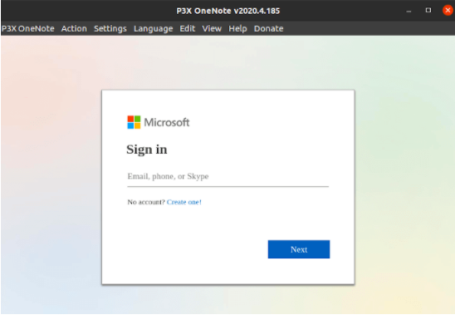
Теперь откройте P3X OneNote, и он перенаправит вас на страницу входа в Microsoft.
В этой командной строке мы использовали команду «sudo», которая представляет суперпользователя do. Он предоставляет все привилегии безопасности для командной строки.
В этой процедуре мы можем создать P3X OneNote с нуля с помощью инструмента NPM, но последняя версия NPM содержит ошибки, и она может создавать некоторые ошибки при работе с OneNote в Linux.
Сначала выполните следующую команду для установки NPM в системе Linux.
Для Ubuntu используйте эту команду:
$ sudo apt install npm
Для Debian используйте эту команду:
$ sudo apt-get install npm
Для Fedora используйте эту команду:
$ sudo dnf install npm
Для Arch Linux используйте эту команду:
$ sudo pacman -S npm
Теперь используйте следующую команду для установки приложения:
$ sudo npm install -g p3x-onenote --unsafe-perm = true --allow-root
После завершения установки выполните следующую команду для открытия приложений:
$ p3x-onenote
Он перенаправит вас на страницу входа в Microsoft OneNote, поэтому войдите в систему и используйте ее без каких-либо проблем.
AppImage — отличный универсальный программный пакет, который работает для распространения переносимого программного обеспечения в Linux, которое можно использовать без установки приложения в системе.
Вы можете загрузить AppImage со страницы выпуска Github или выполнить приведенную ниже команду, чтобы загрузить его напрямую.
$ wget https://github.com/patrikx3/onenote/releases/download/v2020.4.185/P3X-OneNote-2020.4.185-i386.AppImage
После успешной загрузки пакета предоставьте все разрешения на выполнение для вашего файла AppImage, затем откройте его.
$ chmod +x P3X-OneNote-2020.4.169.AppImage

$ ./P3X-OneNote-2020.4.169.AppImage
Наконец, вы можете легко использовать Microsoft OneNote в Linux.
В этой статье мы предоставили полную информацию о том, как установить Microsoft OneNote в Linux. Как мы объясняли ранее, Microsoft не предлагает никаких официальных приложений OneNote для Linux, но вы можете использовать его со сторонним программным обеспечением. В этой статье есть несколько процедур, которые вы выбираете по своему усмотрению. Мы рассмотрели программные процедуры Snapd, NPM, Applmage для использования Microsoft OneNote в Linux.
OneNote — это инструмент для Windows, разработанный Microsoft, он предлагает пользователю различные функции и эффективную работу. У него есть веб-версия и настольная версия. Это эффективный инструмент для сбора рисунков, аудио, заметок и снимков экрана. Microsoft не предлагает официальную версию OneNote для Linux. Тем не менее, несколько инструментов с открытым исходным кодом могут работать как альтернатива OneNote для Linux, например SimpleNote, Zim, Joplin, Google Keep и т. д. Однако пользователи не любят использовать эти альтернативы вместо OneNote, поэтому становится сложно тем кто перешел с Windows на Linux.
В этом случае на помощь приходит P3X, потому что это инструмент для создания заметок с открытым исходным кодом, который может запускать OneNote в Linux. P3X подключается к учетной записи Microsoft для использования Microsoft OneNote, а также поддерживает дистрибутивы на основе RHEL и Debian. В этой статье рассказывается, как легко установить Microsoft OneNote в Linux с помощью P3X.
Мы упомянули три различных процедуры загрузки P3X в вашу систему для использования Microsoft OneNote в Linux.
Сначала загрузите пакеты snapd на устройство Linux, используя следующие команды:
Для Ubuntu и Debian используйте эти коды:
$ sudo apt update

$ sudo apt upgrade

$ sudo apt install snapd
Для Arch Linux используйте эти коды:
$ sudo pacman -Syy

$ sudo pacman -S snapd

$ sudo systemctl enable --now snapd.socket
Для Fedora используйте эти коды:
$ sudo dnf update

$ sudo dnf install snapd

$ sudo systemctl enable --now snapd.socket
После успешного выполнения этих команд система загрузит необходимые пакеты snapd на устройство Linux.
После загрузки необходимых файлов используйте следующую команду для установки P3X в системе:
$ sudo snap install p3x-onenote
Теперь откройте P3X c, и он перенаправит вас на страницу входа в Microsoft.
В этой командной строке мы использовали команду «sudo», которая представляет суперпользователя do. Он предоставляет все привилегии безопасности для командной строки.
В этой процедуре мы можем создать P3X OneNote с нуля с помощью инструмента NPM, но последняя версия NPM содержит ошибки, и она может создавать некоторые ошибки при работе с OneNote в Linux.
Сначала выполните следующую команду для установки NPM в системе Linux.
Для Ubuntu используйте эту команду:
$ sudo apt install npm
Для Debian используйте эту команду:
$ sudo apt-get install npm
Для Fedora используйте эту команду:
$ sudo dnf install npm
Для Arch Linux используйте эту команду:
$ sudo pacman -S npm
Теперь используйте следующую команду для установки приложения:
$ sudo npm install -g p3x-onenote --unsafe-perm = true --allow-root
После завершения установки выполните следующую команду для открытия приложений:
$ p3x-onenote
Он перенаправит вас на страницу входа в Microsoft OneNote, поэтому войдите в систему и используйте ее без каких-либо проблем.
AppImage — отличный универсальный программный пакет, который работает для распространения переносимого программного обеспечения в Linux, которое можно использовать без установки приложения в системе.
Вы можете загрузить AppImage со страницы выпуска Github или выполнить приведенную ниже команду, чтобы загрузить его напрямую.
$ wget https://github.com/patrikx3/onenote/releases/download/v2020.4.185/P3X-OneNote-2020.4.185-i386.AppImage
После успешной загрузки пакета предоставьте все разрешения на выполнение для вашего файла AppImage, затем откройте его.
$ chmod +x P3X-OneNote-2020.4.169.AppImage
$ ./P3X-OneNote-2020.4.169.AppImage
Наконец, вы можете легко использовать Microsoft OneNote в Linux.
В этой статье мы предоставили полную информацию о том, как установить Microsoft OneNote в Linux. Как мы объясняли ранее, Microsoft не предлагает никаких официальных приложений OneNote для Linux, но вы можете использовать его со сторонним программным обеспечением. В этой статье есть несколько процедур, которые вы выбираете по своему усмотрению. Мы рассмотрели программные процедуры Snapd, NPM, Applmage для использования Microsoft OneNote в Linux.