Основы макияжа лица для начинающих: пошагово с видеоуроками
Шаг 1. Начните с чистого лица
Вымойте лицо с помощью мягкого моющего средства и вытрите его насухо. Вы также можете использовать очищающее средство с отшелушивающим микро-тоником или полировать кожу отшелушивающим скрабом.
- Попробуйте вытереть лицо ватным тампоном, пропитанным тоником. Это поможет затянуть ваши поры.
- Промокните лицо насухо чистым полотенцем.
- Если вы используете моющее средство с эксфолиатором, вы должны промыть лицо, прежде чем вытереть его сухим полотенцем.
Шаг 2. Нанесите немного увлажняющего крема
Выберите увлажняющий крем, который подходит для вашего типа кожи и нанесите его на лицо. Аккуратно распределите его по носу, скулам и лбу и смешайте круговыми движениями.
- Если вы не любите носить слишком много на вашем лице, вы можете купить тонированное увлажняющее средство, которое соответствует вашему тону кожи. Таким образом, вам не придется наносить грунтовку или фундамент.
- Чтобы определить, какой увлажняющий крем подходит для определенного тона кожи, проверьте этикетки для продуктов, специфичных для вашей проблемы (жирная кожа, сухая кожа, чувствительная кожа и т. д.).
Шаг 3.Рассмотрите возможность нанесения праймера
Праймер может помочь вам достигнуть того ровного финиша путем заполнения всех пор. Большинство праймеров также действуют в качестве связующего раствора, чтобы помочь макияжу дольше оставаться на вашей коже. Вы можете использовать основной грунт для лица, или вы можете использовать один с особыми качествами, такими как матовая отделка или редуктор покраснения. Вы можете приобрести их в салоне красоты или обычном магазине.
Шаг 4. Рассмотрите возможность применения корректора
Корректор отлично подходит для сокрытия обесцвечиваний, пятен и страшных кругов под глазами. Выберите консилер, который имеет тот же цвет, что и ваша основа, но на один или два оттенка светлее. Аккуратно нанесите маскирующее средство на пятно, обесцвечивание или круг под глазами, используя постукивающее движение. Читайте полный обзор корректоров для лица.
Вы можете использовать свой палец, губку для макияжа или даже небольшую щетку. Существуют различные типы маскирующего средства. Область под глазами нуждается в более тонкой формуле, чем другие области, иначе он будет трескаться.
Обязательно смешайте края маскирующего средства с кожей. Чтобы убедиться, что маскирующее средство не трескается и не морщится, быстро нанесите одной слой полупрозрачной пудры поверх маскирующего средства. Вы также можете использовать корректор цвета, чтобы скрыть некоторые проблемные области.
Вот несколько советов:
- Если у вас есть красные области или прыщи, используйте зеленое маскирующее средство. Зеленый цвет скроет красноту.
- Если у вас есть темные круги под глазами, используйте оранжевый или желтый оттенок маскирующего средства.
- Если вы имеете желтоватый тон кожи, то используйте некоторый сиренево окрашенные корректоры. Сиреневый пигмент поможет скрыть желтый цвет.
Шаг 5. Выберите цвет основы, который соответствует вашему тону кожи.
Вы можете сделать это, поместив небольшое количество вдоль челюсти. Некоторые компании продают основы для прохладных, нейтральных и теплых оттенков кожи.
Если вы приобретаете тональный крем от такой компании, убедитесь, что вы покупаете правильный тон и оттенок. Получение основы в неправильном тоне и оттенке может сделать ваше лицо оранжевым, желтоватым или пепельным. Ну и дела!
Вот несколько быстрых правил для определения вашего оттенка кожи:
- Если ваши вены выглядят фиолетовыми или синими, у вас прохладный оттенок. Если ваши вены выглядят зелеными, у вас теплый оттенок. Если вы не можете сказать, у вас, скорее всего, нейтральный оттенок.
- Если вы лучше всего выглядите в прохладных цветах, таких как яркие зеленые, синие и пурпурные, у вас прохладный оттенок. Если вы лучше всего выглядите в теплых тонах, таких как красные, оранжевые, желтые и оливково-зеленые, то у вас теплый оттенок. Если вы хорошо выглядите во всех цветах, то у вас нейтральный оттенок.
- Если вы лучше всего выглядите в серебряных украшениях, у вас прохладный оттенок. Если вы лучше всего выглядите в золотых украшениях, у вас теплый оттенок. Если вы хорошо выглядите как в золоте, так и в серебре, то у вас нейтральный оттенок.
Прическа «вывернутый хвост» каскадом из трех элементов
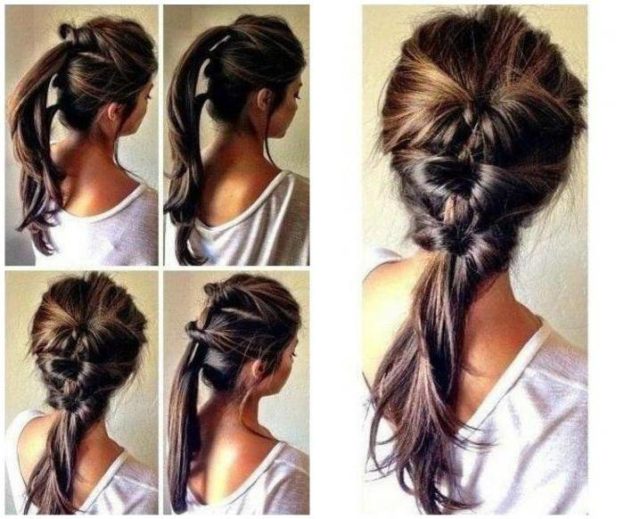
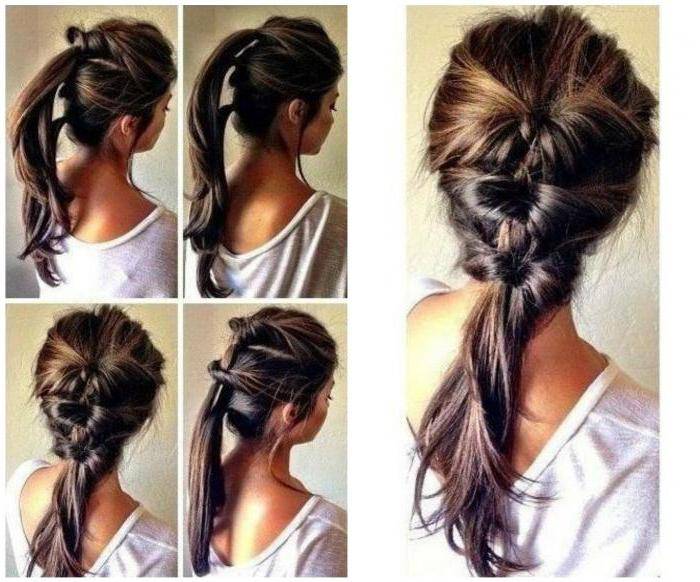
Этот стиль удачно впишется в повседневный образ и будет уместным для торжественного случая, если украсить укладку праздничным декором. Поэтапная прическа из трех вывернутых хвостов выполняется достаточно быстро. Необходимо подготовить объемную и гладкую текстуру волос для создания настроения укладки. Используйте фен, мусс и круглую щетку. Затем разделите все волосы на три горизонтальные части. Каждую соберите в свободный хвост с жесткой резинкой, как на фото. Начиная с верхнего, выворачивайте хвост и продевайте его в нижний. И так до последнего.
![]()
При желании можно увеличить количество горизонтальных элементов. Красиво уложите спадающие на спину волосы и сбрызните верхнюю часть лаком.
Высокий узел с декором из косы
Этот вариант прически подойдет для особенного случая или романтического свидания. Укладка визуально вытягивает черты лица, удлиняет шею и стройнит силуэт. Если у вас челка, отделите её по ровной линии. Оставшиеся волосы зафиксируйте в высокий хвост. Закрепите жесткой резинкой, чтобы прическа не сползла. Отделите одну прядь. Заверните волосы в высокий узел с помощью твистера или без него. Закрепите шпильками. Прядь заплетите в косичку и прокрутите вокруг основания узла. Украсьте его искусственным цветком или красивой заколкой.
![]()
Красивые прически, поэтапно выполненные с помощью твистера, занимают примерно 5 минут на укладку, а смотрятся ровно и гладко на протяжении всего дня.
Как облегчить себе жизнь
Главное, что нужно сделать всем обладательницам длинной шевелюры — снизить влияние разнообразных травмирующих факторов. Что оказывает негативное влияние? На самом деле, очень и очень многое:
- плохая вода;
- некачественное или недостаточное питание;
- прямые солнечные лучи;
- температурные перепады;
- некачественные расчески;
- термические процедуры;
-
химические процедуры;
- частые сложные укладки;
- укладочные средства.
Питание должно быть сбалансированным, а зимой в рацион следует включать больше витаминов. От солнечных лучей защитят специальные спреи, от температурных перепадов — шапка или капюшон.
Некачественные расчески могут стать причиной ломкости и перхоти, поэтому стоит выбрать мягкую пластиковую расческу с короткими закругленными зубьями — она облегчит расчесывание и вместе с тем не будет травмировать шевелюру и кожу головы.
Термические и химические процедуры — так называемый салонный уход, конечно, он бывает и полезным, но все хорошо своевременно, при соблюдении техники безопасности. Большую часть процедур не рекомендуется делать после окрашивания, это надо учитывать.
А чтоб снизить влияние укладочных средств, подберите себе несложные прически на длинные волосы на каждый день — вы сможете выглядеть хорошо и при этом использовать минимум укладочных средств.
Хитрости в макияже бровей
Запомните эти необычные бьюти-советы, которые точно пригодятся вам, чтобы добиться идеального результата при работе с тенями для бровей.
![]()
1
Создавайте объем
Не совершайте ошибку — не проводите карандашом по всей длине брови с одинаковым нажимом. Если вы посмотрите на брови без косметики, то увидите, что их внутренняя часть светлее, чем место изгиба и кончики. И при цветовой коррекции это нужно учитывать.
![]()
2
Импровизируйте
Макияж бровей совсем не обязательно выполнять специальными средствами. Что может подойти? Обычная коричневая тушь для ресниц, например. С помощью щеточки с небольшим количеством туши можно расчесать брови и надежно зафиксировать их форму. Если хотите добиться более интенсивного цвета контура бровей, попробуйте смешать жидкость для линз и матовые коричневые тени. «Пустоты» эффективно заполнит жидкая коричневая подводка. Наносите ее штрихами — так результат будет выглядеть наиболее естественно.
3
Используйте ложку
Как быстро и аккуратно подчеркнуть изгиб бровей? Возьмите обыкновенную столовую ложку. Приложите ее боковой стороной к нижней границе бровей (ложка должна закрывать глаз). Так вы сможете подводить брови, не рискуя испачкать кожу! Кстати, обычная ложка может пригодиться вам и при проведении других бьюти-процедур.
4
Больше драмы!
Брови получились недостаточно яркими? Это легко исправить! Намочите скошенную кисть для нанесения теней и добавьте цвета! Есть и другой способ добавить бровям яркости: нанесите консилер или хайлайтер с эффектом сияния под бровь.
![]()
5
Последний штрих
К макияжу бровей нужно приступать в самую последнюю очередь, после макияжа глаз и губ. Только так вы сможете понять, как необходимо подчеркивать брови. При ярких губах и макияже смоки айс брови можно всего лишь немного подвести.
![]()
Все еще не уверены, какое именно средство вам следует использовать для макияже бровей? Пройдите наш несложный тест, чтобы узнать наверняка!
![]()
Посмотрите видео, которое доказывает: с помощью макияжа действительно можно поправить все – в том числе редкие брови.
Ретро-причёски на длинные волосы
Вариант 1. Самым распространённым вариантом являются локоны в стиле ретро, которые в отличие от обычной укладки предполагают отсутствие объёма от корней. Вначале на волосы наносят разглаживающее средство и распределяют его с помощью расчёски по волосам. Бигуди накручивают параллельно полу, не докручивая до корней. После снятия бигуди, нужно дождаться, когда волосы остынут, а затем разделить их на пряди расчёской с широкими зубцами или пальцами. Укладку обязательно фиксируют лаком.
Вариант 2. Ретро-начёс. С помощью мелкой расчёски начёсывают волосы у корней и фиксируют место начёса лаком. Снизу локоны подкручивают плойкой, а сверху приглаживают расчёской, чтобы начёс не бросался в глаза. Украсить укладку можно лентой, ободком или красивой заколкой.
![]()
Вариант 3. «Бабетта». Волосы собирают в высокий хвост, надевают у основания валик и обкручивают локоны вокруг него, фиксируя булавками. Сверху надевают яркую ленточку в тон наряда.
![]()
Лазерная коррекция
Коррекцию формы лазером рекомендуется выполнять в салоне. В результате точечной направленности луча разрушаются фолликулы, останавливается кровоснабжение и питание луковиц. После отмирания волосы прекращают свой рост.
Принцип процедуры:
- Выбирается форма брови, прорисовывается контур.
- Снимается макияж, кожа обрабатывается анестетиком.
- Точечным лучевым воздействием подается импульс, после чего волоски выжигаются.
![]()
Время проведения одного сеанса не более 15-20 минут. Из-за кратковременности обезболивание не требуется, но в отдельных случаях при повышенной чувствительности участки подвергают местной анестезии.
Фотоинструкция: Как накрасить брови тенями?
Пройдите наш тест и узнайте, какое средство для бровей стоит добавить в косметичку.
![]()
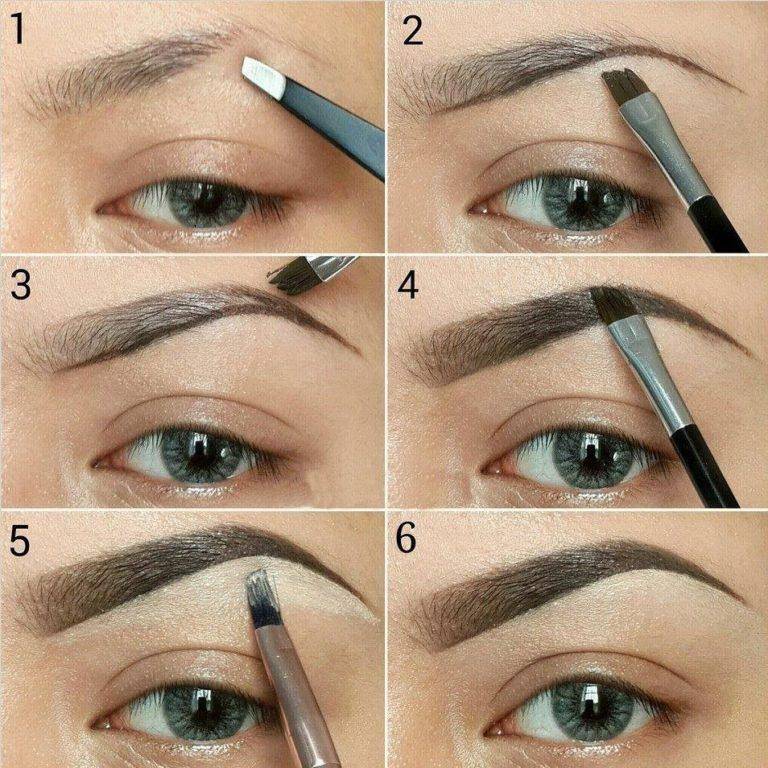
1
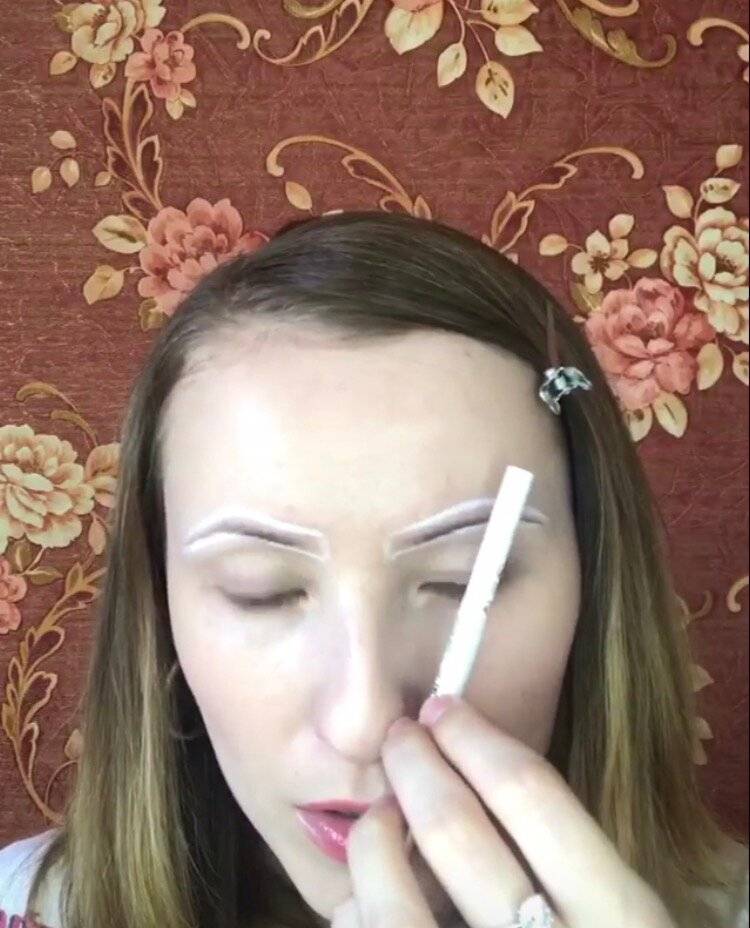
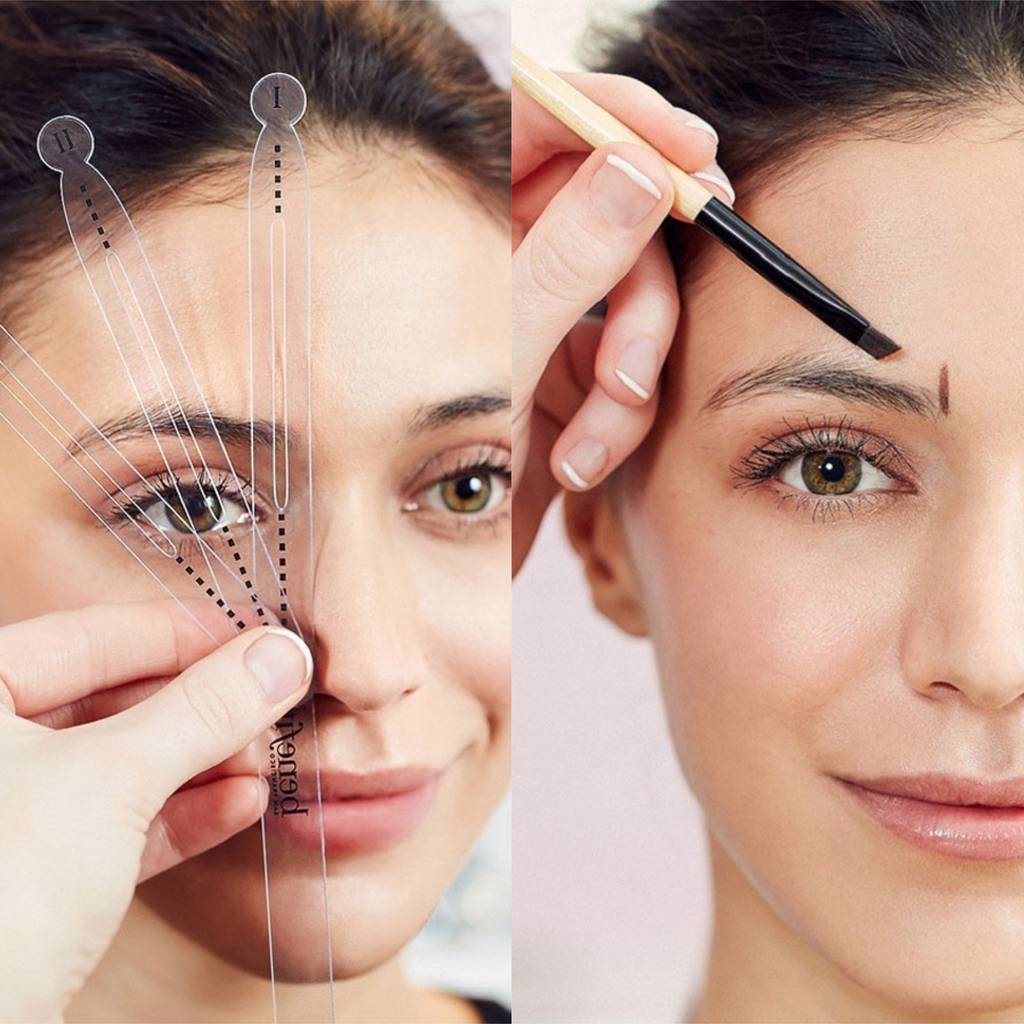
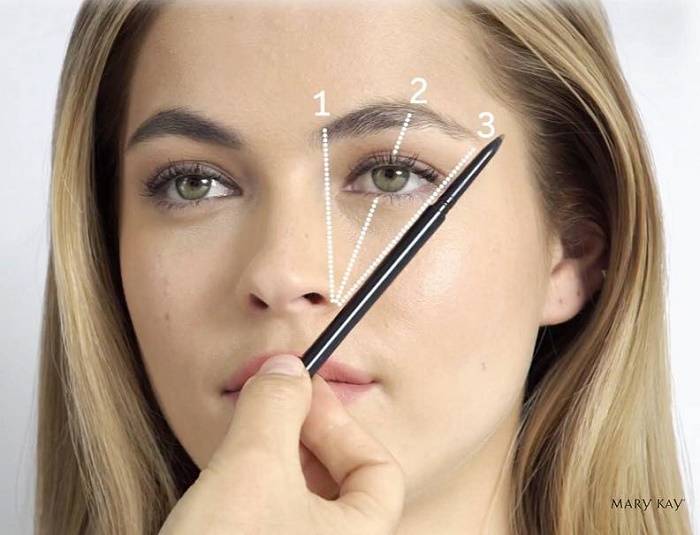
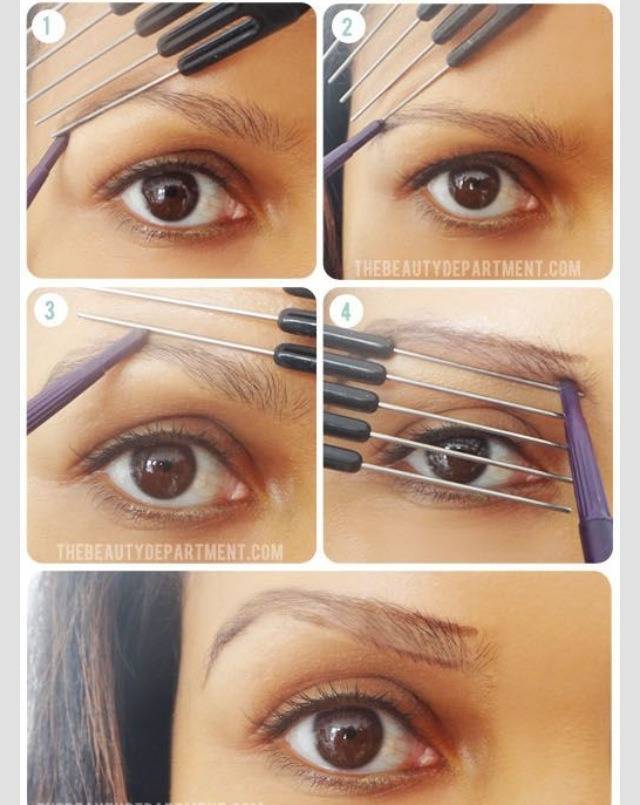
Чтобы выстроить красивую форму, сделайте «засечки» с помощью белого, бежевого или розоватого карандаша для глаз или карандаша-корректора в точках, которые формируют гармоничные очертания бровей (кстати, чем еще пригодится белый карандаш, мы писали здесь).
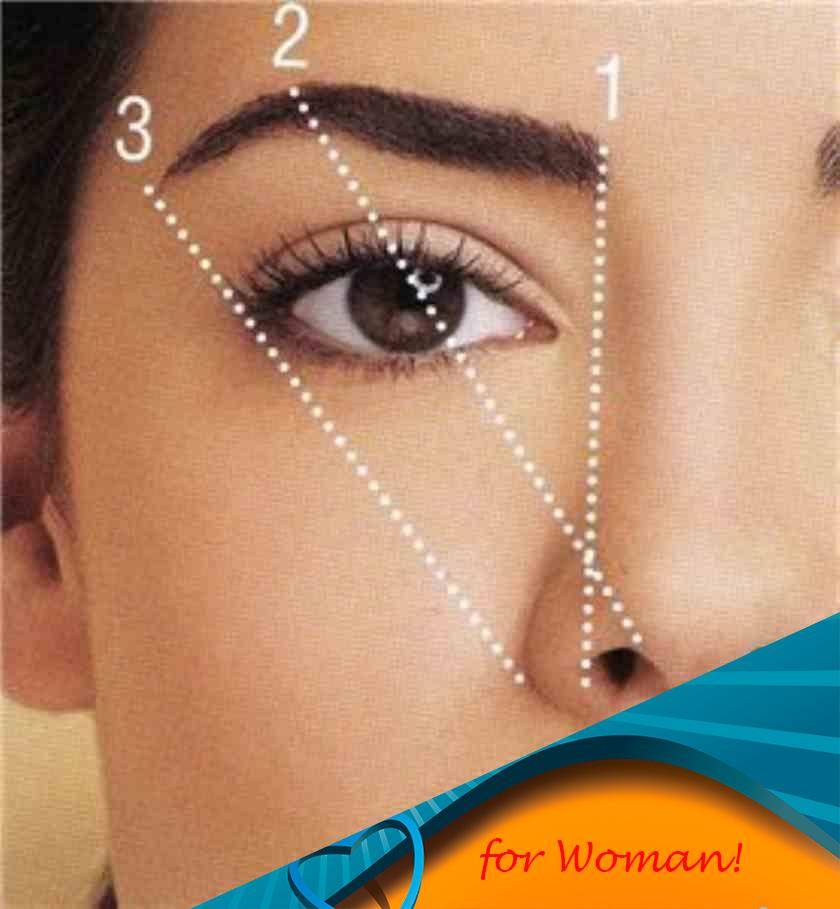
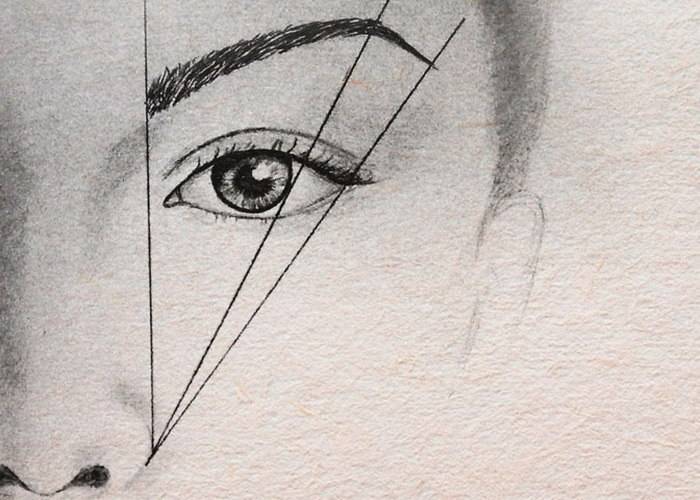
Первая точка – это начало брови. Раньше было принято очерчивать бровь, начиная от точки, параллельной внутреннему уголку глаза. Теперь же, с приходом моды на более естественное оформление бровей, начинают с точки, параллельной так называемой «точке пирсинга». Для наглядности мы обозначили ее на фотографии.
Исключение из этого правила — девушки с близко посаженными глазами. Если расстояние между глазами составляет менее одной длины глаза, то лучше оформлять брови, начиная с точки, параллельной внутреннему уголку глаза.
Вторая важная точка – это изгиб брови. Точка изгиба находится на линии, которая проходит от губного желобка через крыло носа и внешнюю границу радужки глаза. Сегодня эта точка сместилась к внешней стороне лица, поскольку раньше линию проводили через центр глаза, что делало брови более изогнутыми и «характерными». Чтобы не выглядеть так, словно вы телепортировались прямиком из 1990-х (хотя это сейчас и модно), «стройте» изгиб брови, опираясь на пересечение линии брови с линией, проходящей через внешнюю границу радужки, как обозначено на фотографии.
Третья точка – это конец брови. Здесь все просто: точка будет находиться на пересечении естественной линии брови с линией, проведенной от губного желобка под носом через крыло носа и угол глаза. Теперь можно приступать к макияжу!
![]()
2
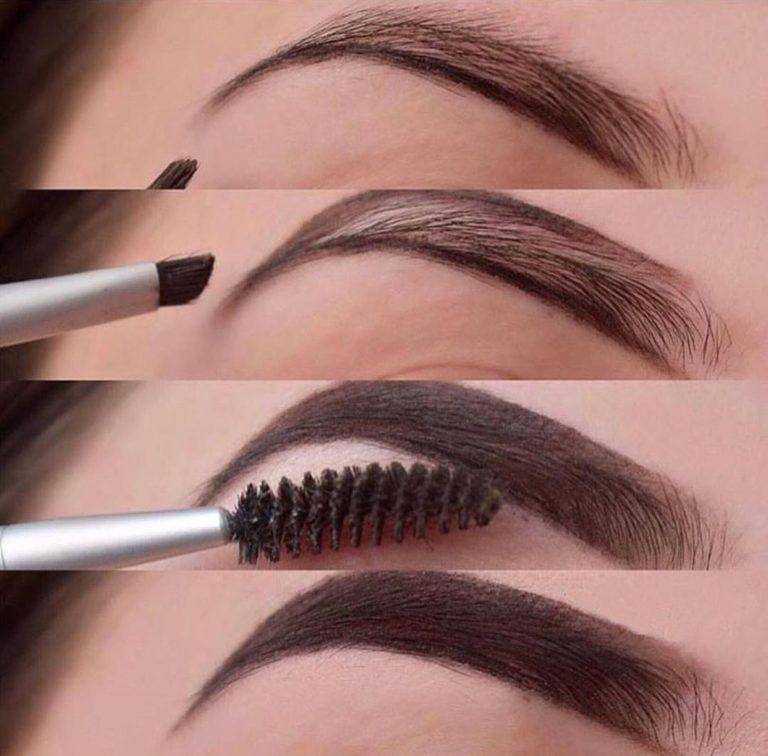
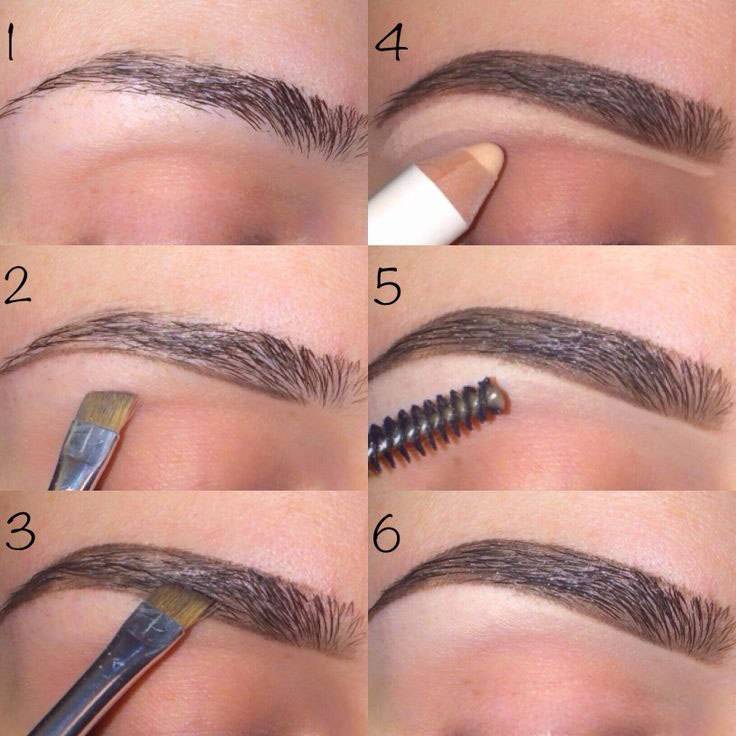
Проще всего начать прокрашивать бровь с ее «хвостика». Наберите небольшое количество теней на скошенную кисть и легкими штрихами заполните «хвостик» брови.
![]()
3
Далее прорисуйте нижнюю линию брови. Сначала зачешите волоски наверх, а затем короткими горизонтальными штрихами пройдитесь по всей длине брови. Оформленная нижняя граница делает брови визуально более аккуратными и ухоженными.
![]()
4
Такими же штрихами заполните «тело» брови, не захватывая ее начала.
![]()
5
Чтобы брови выглядели максимально естественно, оформите начало брови в «градиентной» технике. Сделайте штрихи здесь мягче — брови не должны начинаться с темной и яркой линии. После этого растушуйте границы щеточкой для бровей, несколько раз расчесав с ее помощью брови. Для эффекта естественной брови постарайтесь максимально смягчить ее начало.
Растушуйте точки, поставленные светлым карандашом: вспомогательные «засечки» вам больше не потребуются.
![]()
6
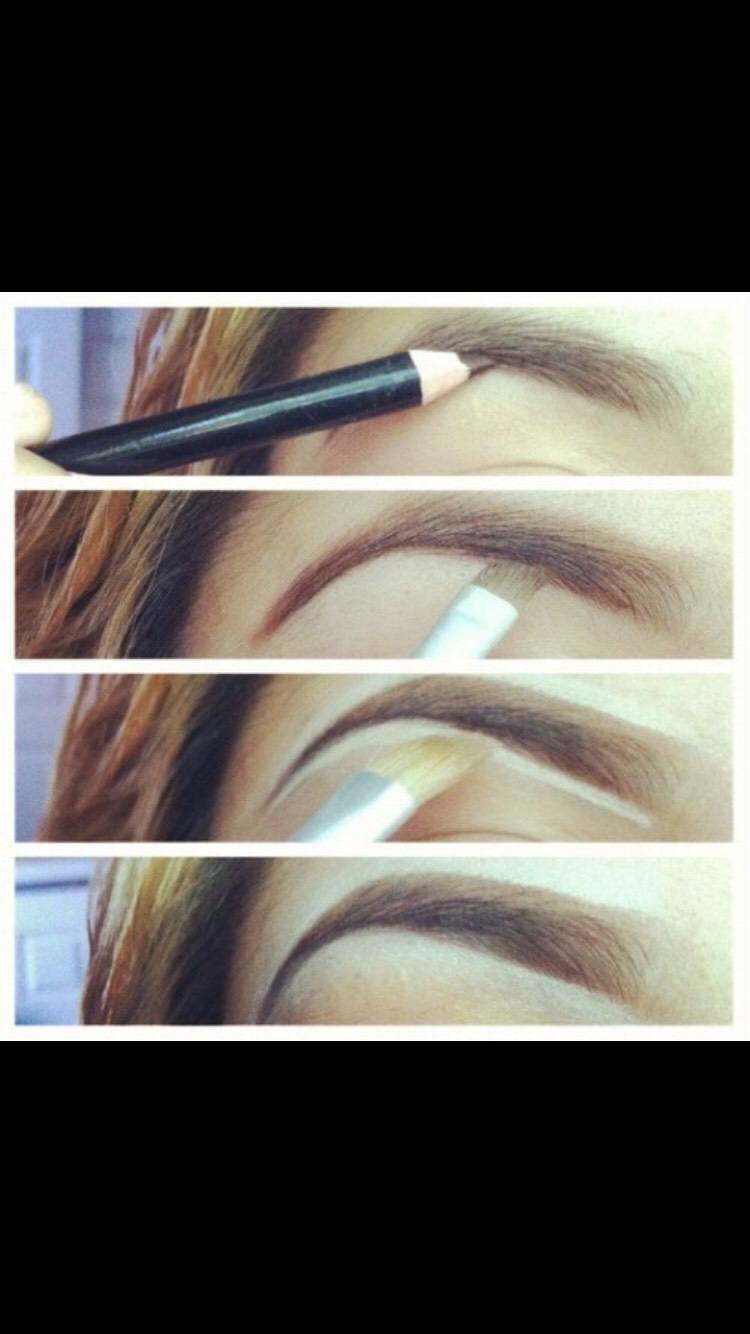
Если хотите создать эффект «парящей» брови, подчеркните область под нижней линией с помощью консилера, корректора или светлого карандаша. Это визуально открывает взгляд, делает брови максимально аккуратными.
Такой вариант макияжа бровей хорош для яркого вечернего образа, а в повседневной жизни может выглядеть несколько избыточным.
![]()
7
Кистью растушуйте консилер по нижней границе, чтобы смягчить четкость линии.
![]()
8
На финальном этапе закрепите брови прозрачным гелем (рейтинг достойных лежит здесь). Это действие уберет эффект припудренности, который создается тенями, и сделает макияж более естественным. Кроме того, гель зафиксирует брови в аккуратном виде на весь день.
![]()
Чтобы закрепить полученные знания, посмотрите наш видеоурок, как правильно делать макияж бровей при помощи теней.
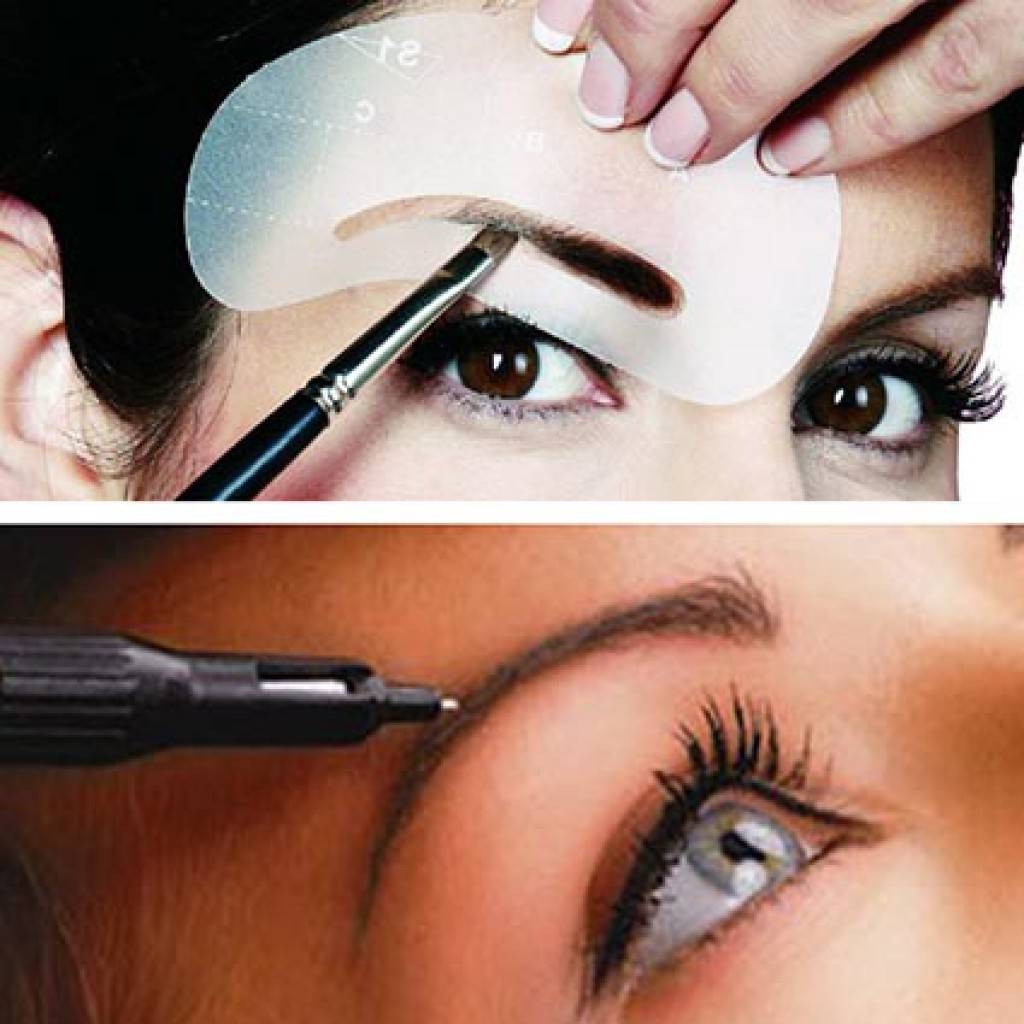
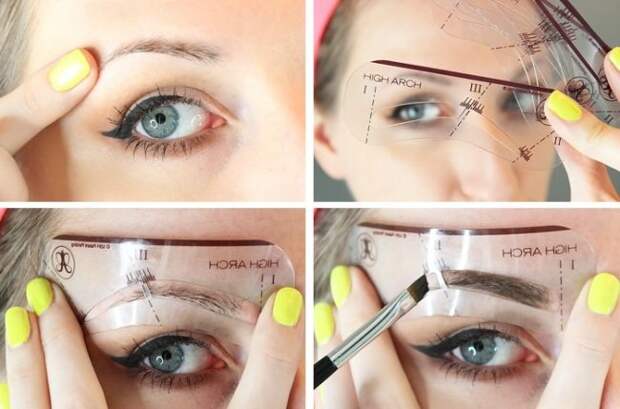
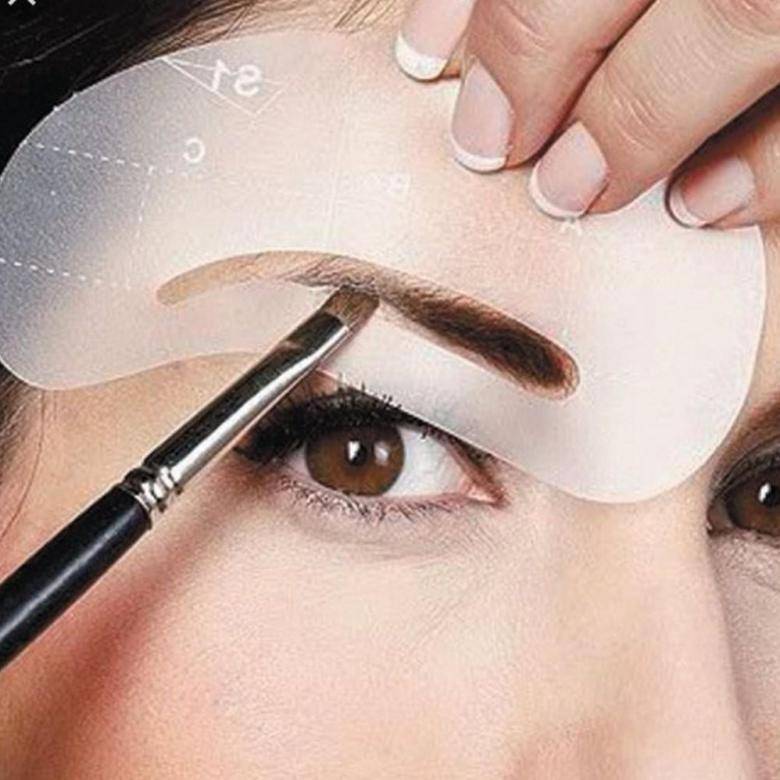
Ну а если все эти манипуляции кажутся вам слишком сложными, всегда можно воспользоваться специальным трафаретом для бровей.
Советы стилистов для создания идеальных бровей
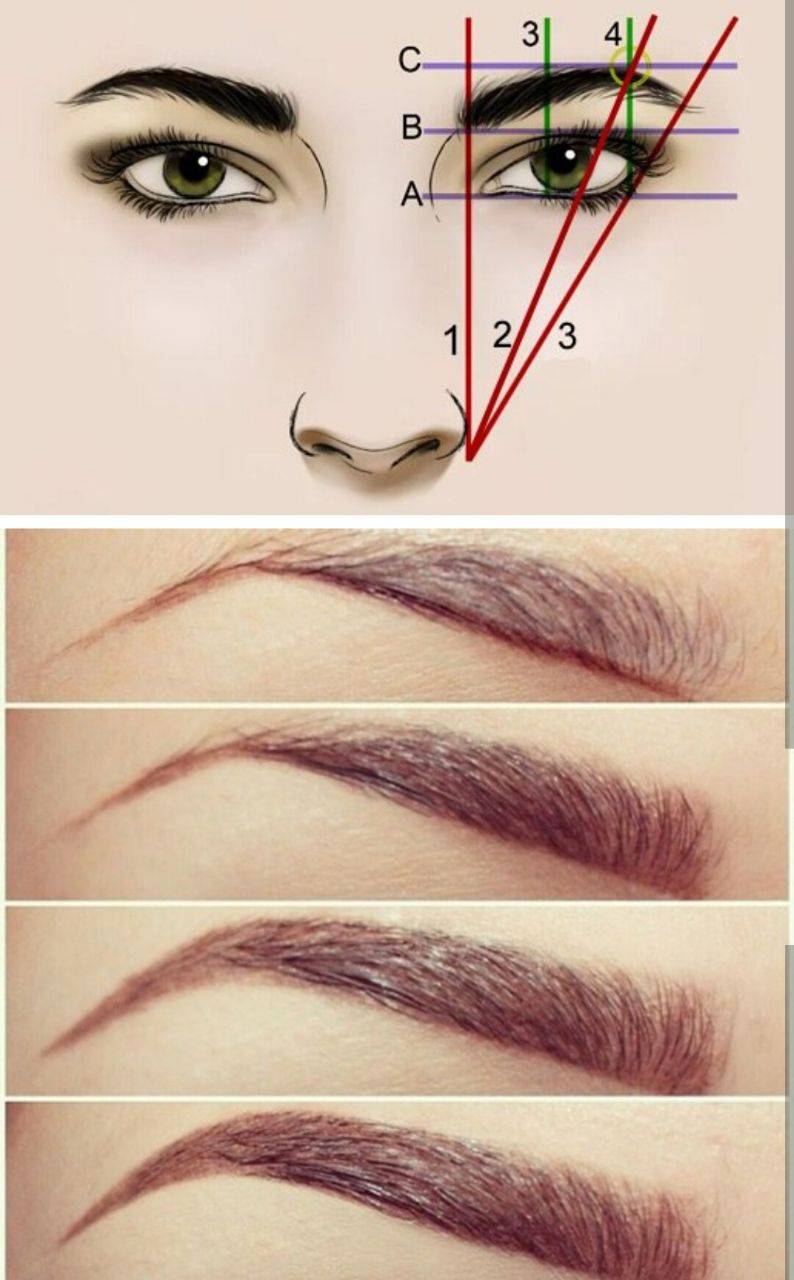
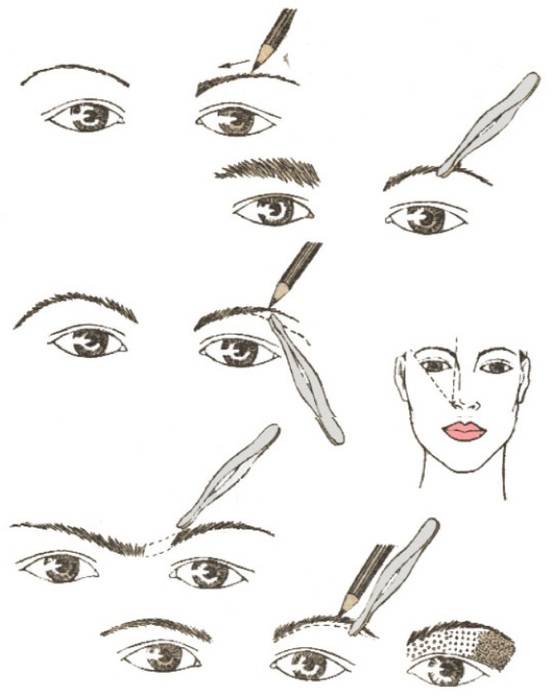
Почему сегодня визажисты уделяют так много времени именно бровям? Все дело в том, что они создают характер и помогают выделить глаза. Специальная, разработанная профессионалами, схема для создания идеальной формы бровей поможет не ошибиться и точно учесть пропорции.
Стандартная схема расчета формы, длины и излома бровей:
![]()
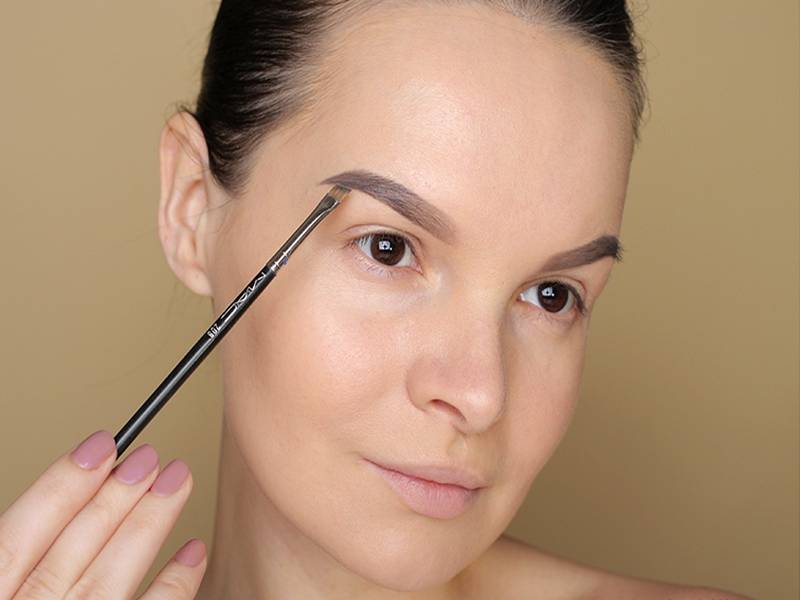
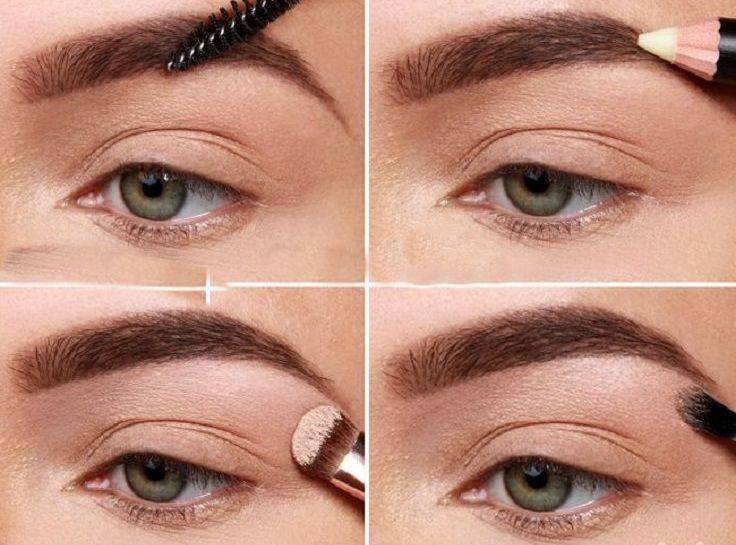
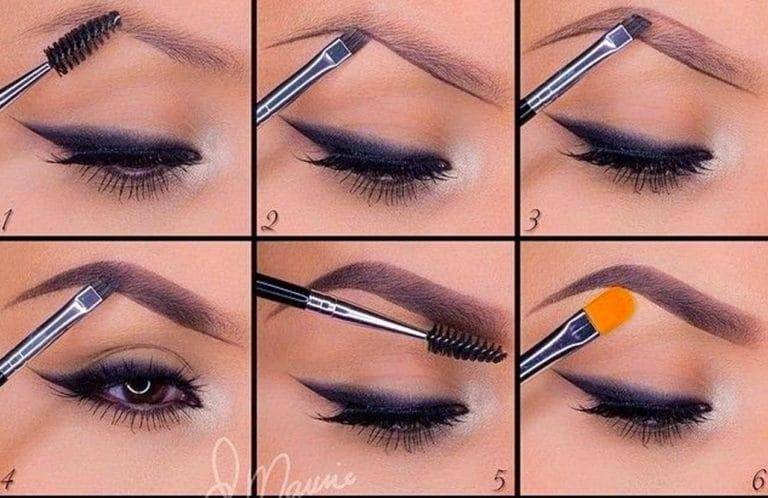
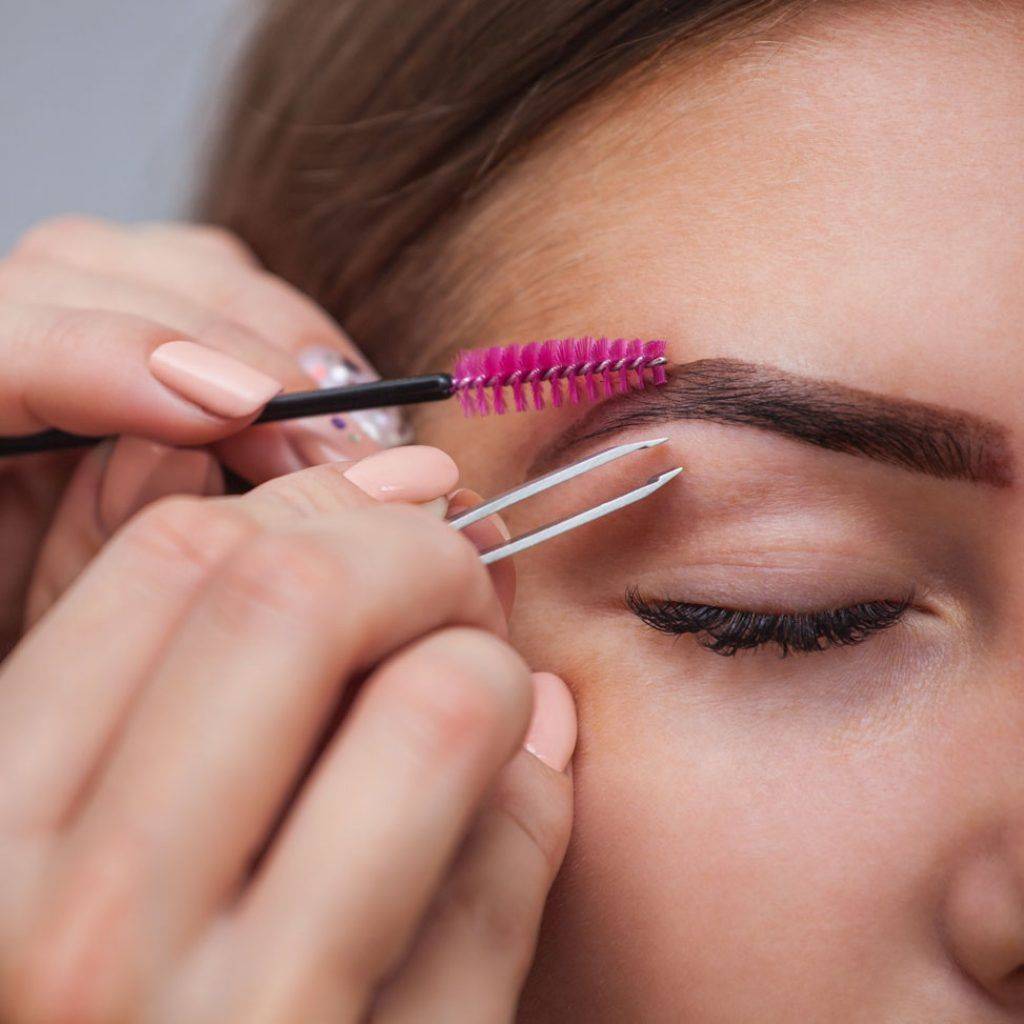
Для того чтобы понимать, как правильно самой дома профессионально подкрашивать бровки, необходимо иметь нужные инструменты. В арсенале у вас должна быть твердая скошенная кисть из натурального ворса, щеточка для расчесывания, твердый карандаш правильного оттенка или специальные матовые тени, и прозрачный гель для фиксирования результата.
Сегодня визажисты чаще всего используют смешанную технику для прорисовки бровей: с помощью теней и карандаша
Также важно выбрать подходящий оттенок
- Оттенок нужный блондинкам — светло-серый (только светлые цвета придадут нужный эффект).
- Брюнеткам — светло-коричневый с серым оттенком.
- Шатенкам и ненатуральным рыжим — коричневый (ни в коем случае не делаем черные).
Очень важно! Для того, чтобы сделать брови ярче и придать контрастность, воспользуйтесь светло-розовым карандашом. Прокрасьте им под бровью и тщательно растушуйте (можно светло-бежевые тени иили хайлайтер)
Толстые густые бровки требуют особого ухода, поэтому сегодня компании выпустили огромное количество средств для них. Особо модно пользоваться воском для укладки (фиксация очень важна, если вы хотите, чтоб излом домиком и волоски сохранили необходимую форму надолго) или гелем.
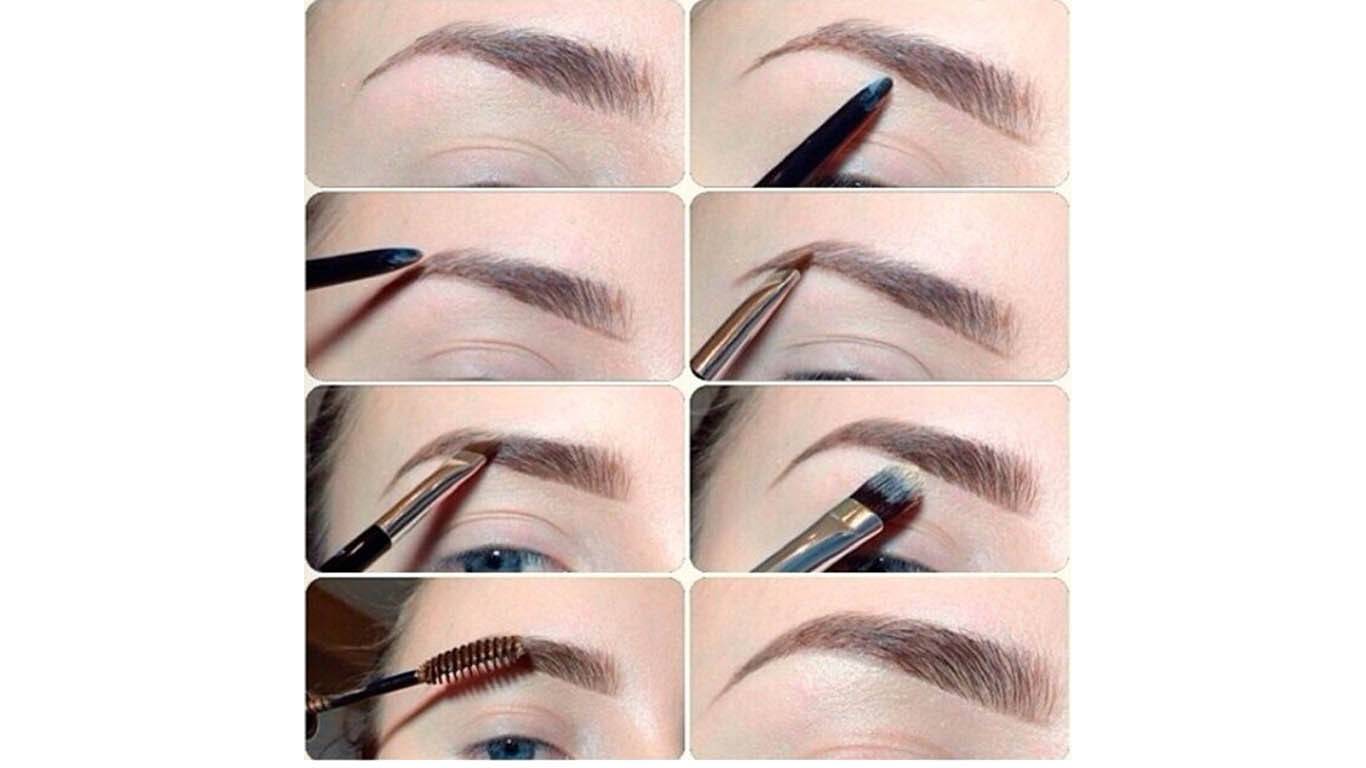
Карандашная техника прорисовки бровей: пошаговая инструкция
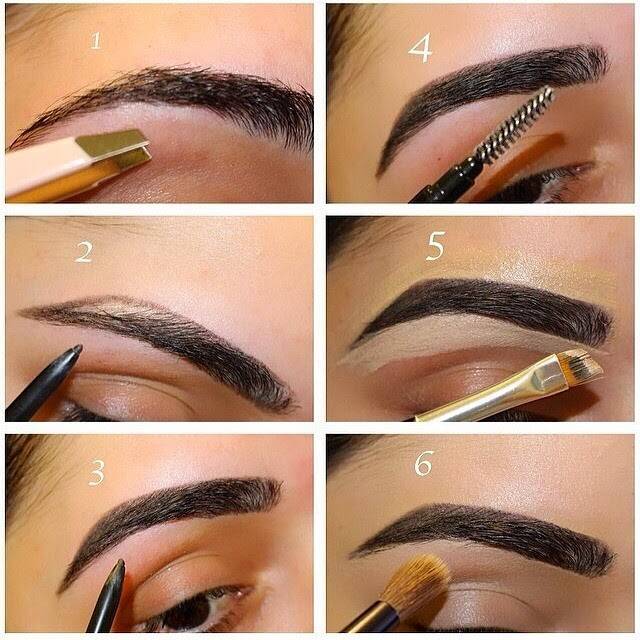
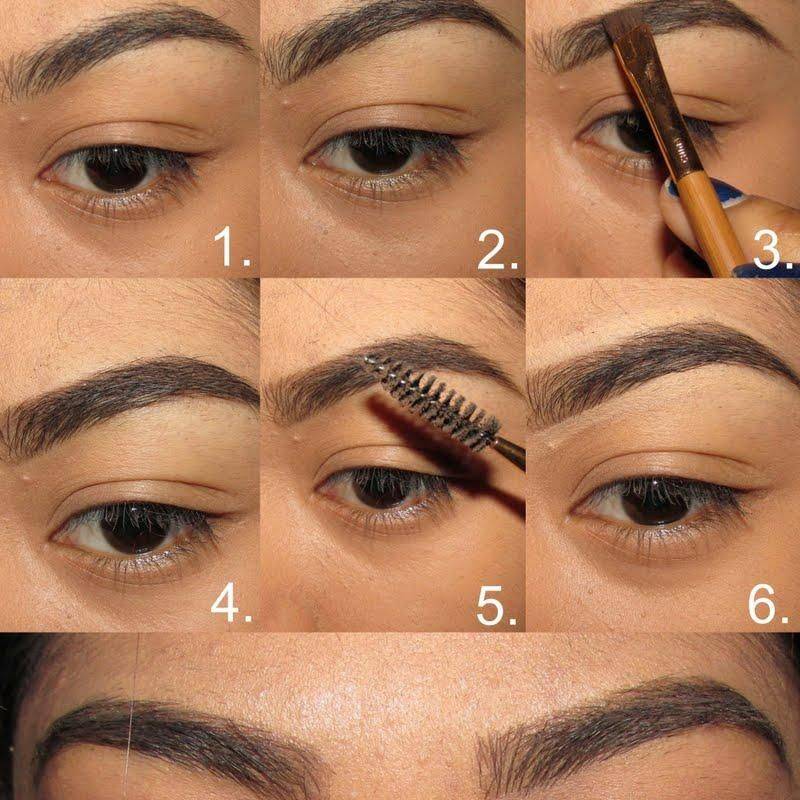
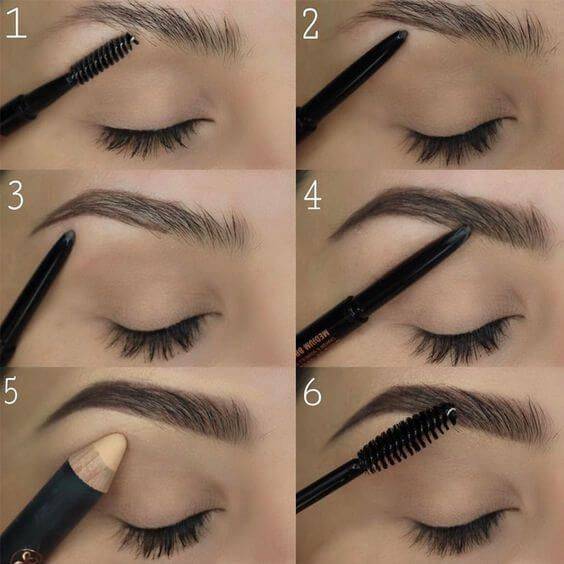
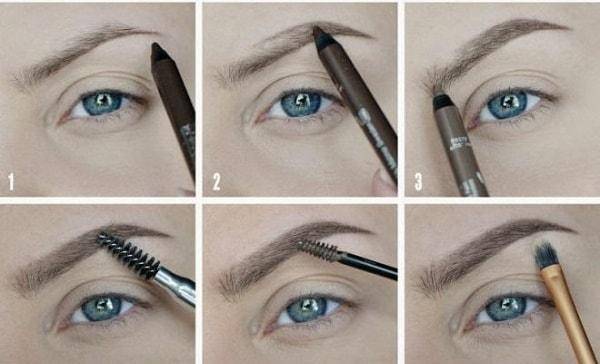
Для того, чтобы освоить карандашную технику рисования бровей, начните с покупки хорошего твердого карандаша. Он не должен быть слишком темным и мягким, иначе вы добьетесь обратного эффекта.
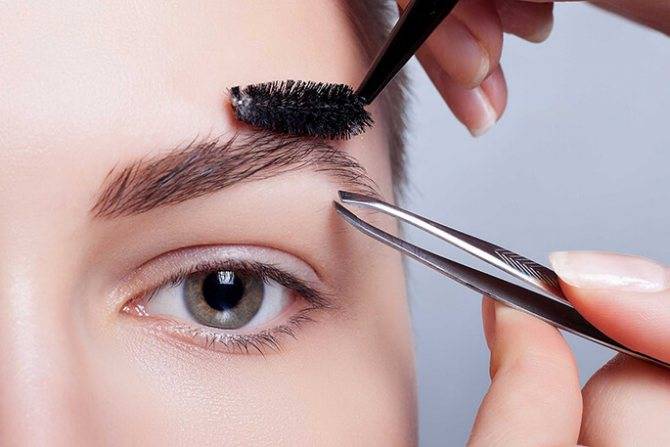
Обязательно запомните, что прокрашивать нужно только места с явными пробелами. Хорошо наточенным карандашом можно прорисовывать волоски, но после обязательно расчешите волоски щеточкой, растушевав тем самым все четкие линии и границы. Корректор поможет проработать погрешности.
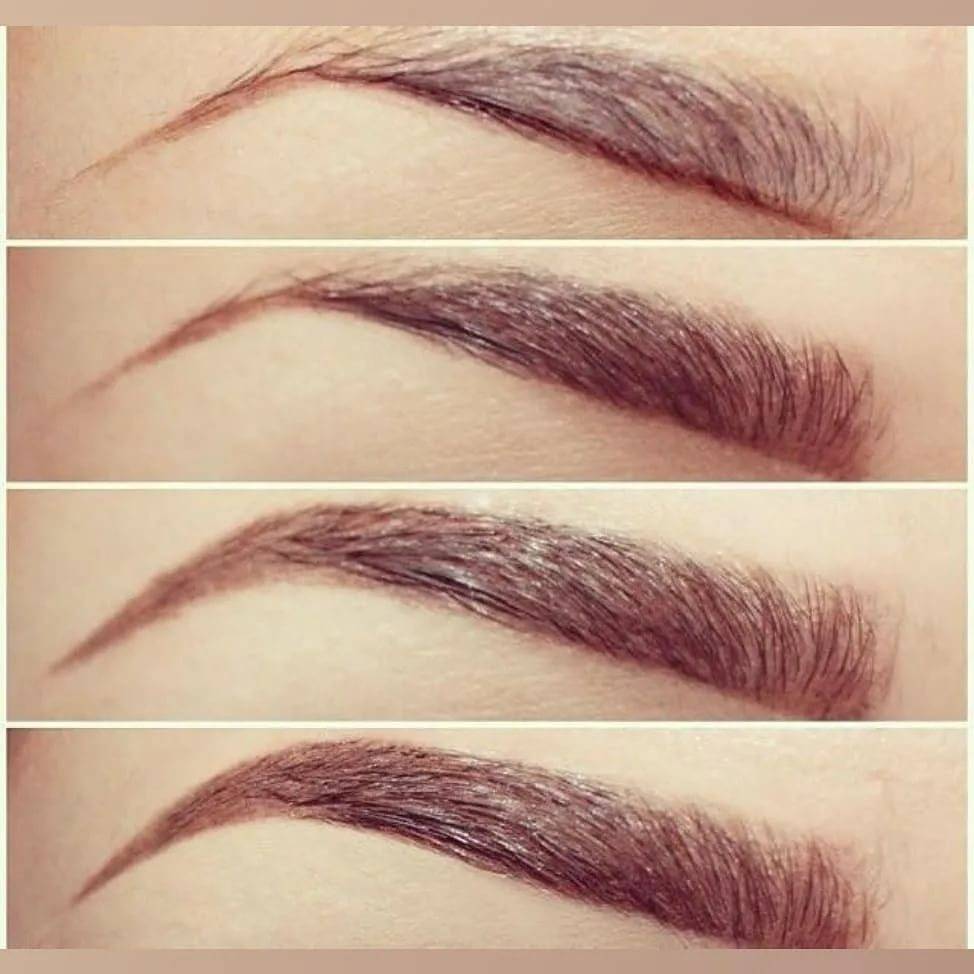
Как нарисовать брови карандашом: поэтапное фото
![]()
![]()
![]()
Видеоурок поможет закрепить информацию и понять ошибки, ведь часто с первого раза идеальная форма не получается.
Как красить брови тенями для бровей
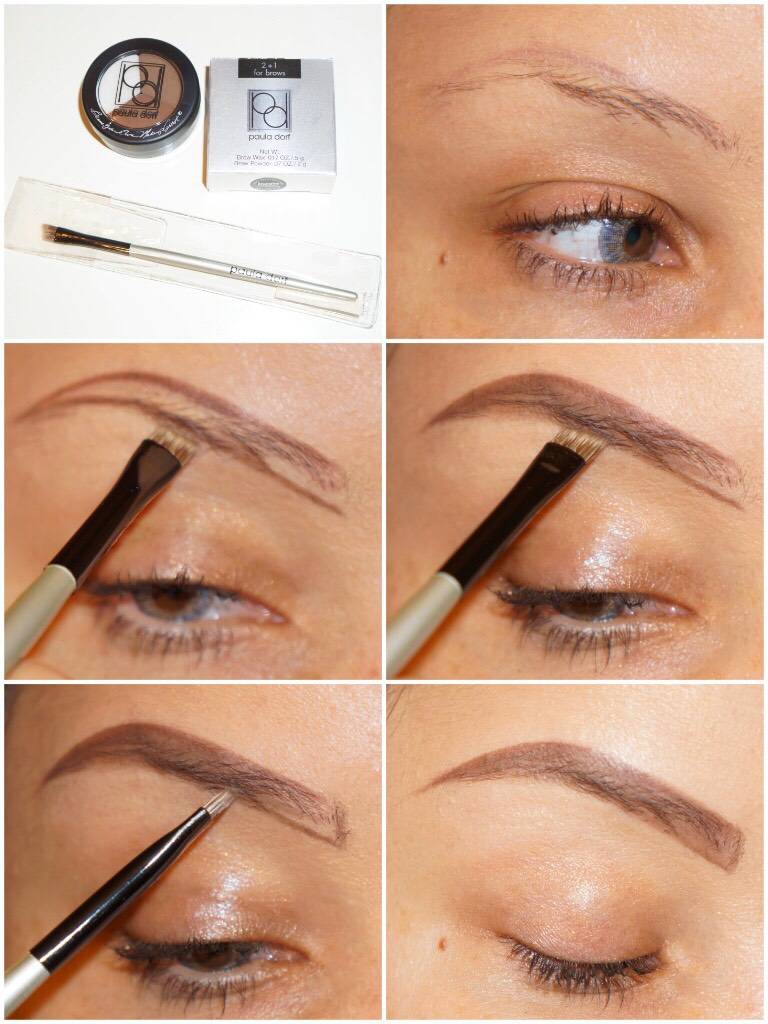
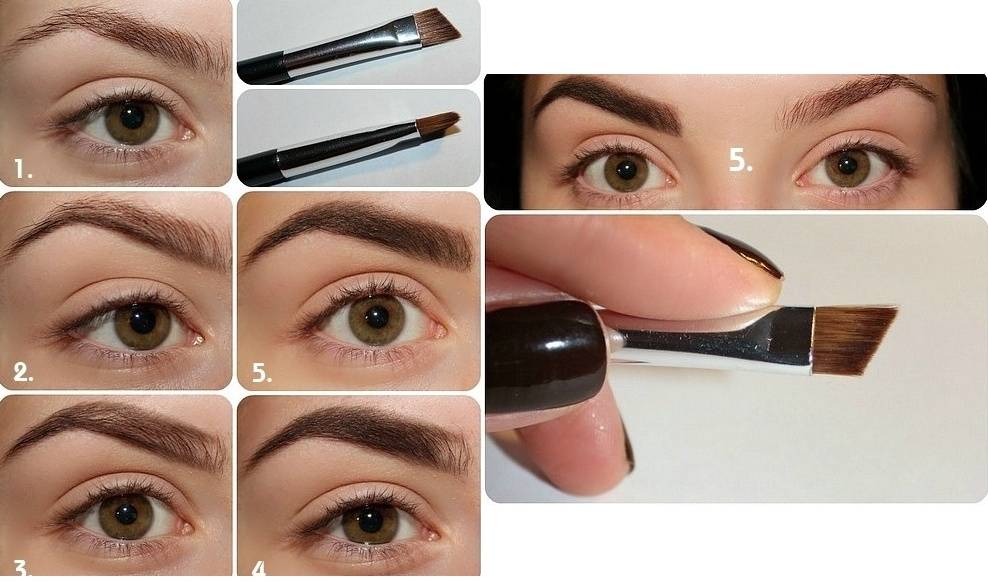
Чтобы научиться рисовать натуральные бровки, вам необходимы специальные матовые тени и скошенная кисть. Именно они помогут создать максимально естественный макияж бровей.
Начните прорисовку с нижней линии. Если хотите их немного приподнять, линия должна начинаться чуть выше, а верхняя обязана чуть выходить за границы (один миллиметр для лица — это очень много, поэтому вполне достаточно) и наоборот. Можно зафиксировать специальным гелем. Заполните все пробелы и тщательно растушуйте щеточкой.
https://youtube.com/watch?v=7tObKukZLRk
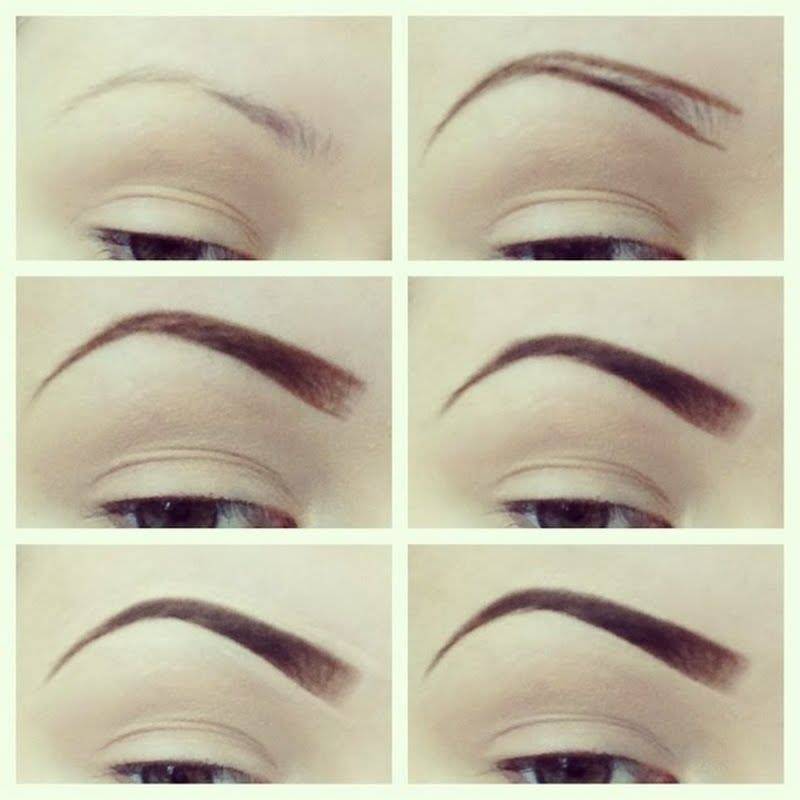
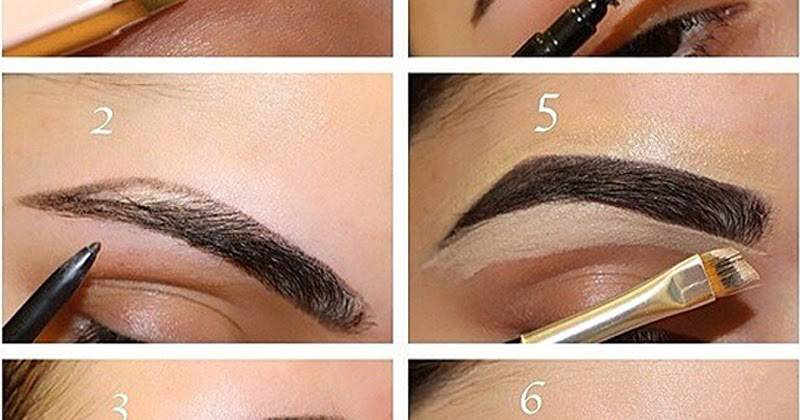
Смешанная техника «карандаш+тени»
Не стоит ограничиваться только определенными косметическими продуктами, так как нет идеального. Используйте все, что у вас есть под рукой и вы добьетесь желаемого результата.
![]()
![]()
![]()
![]()
![]()
Как красить брови краской в домашних условиях
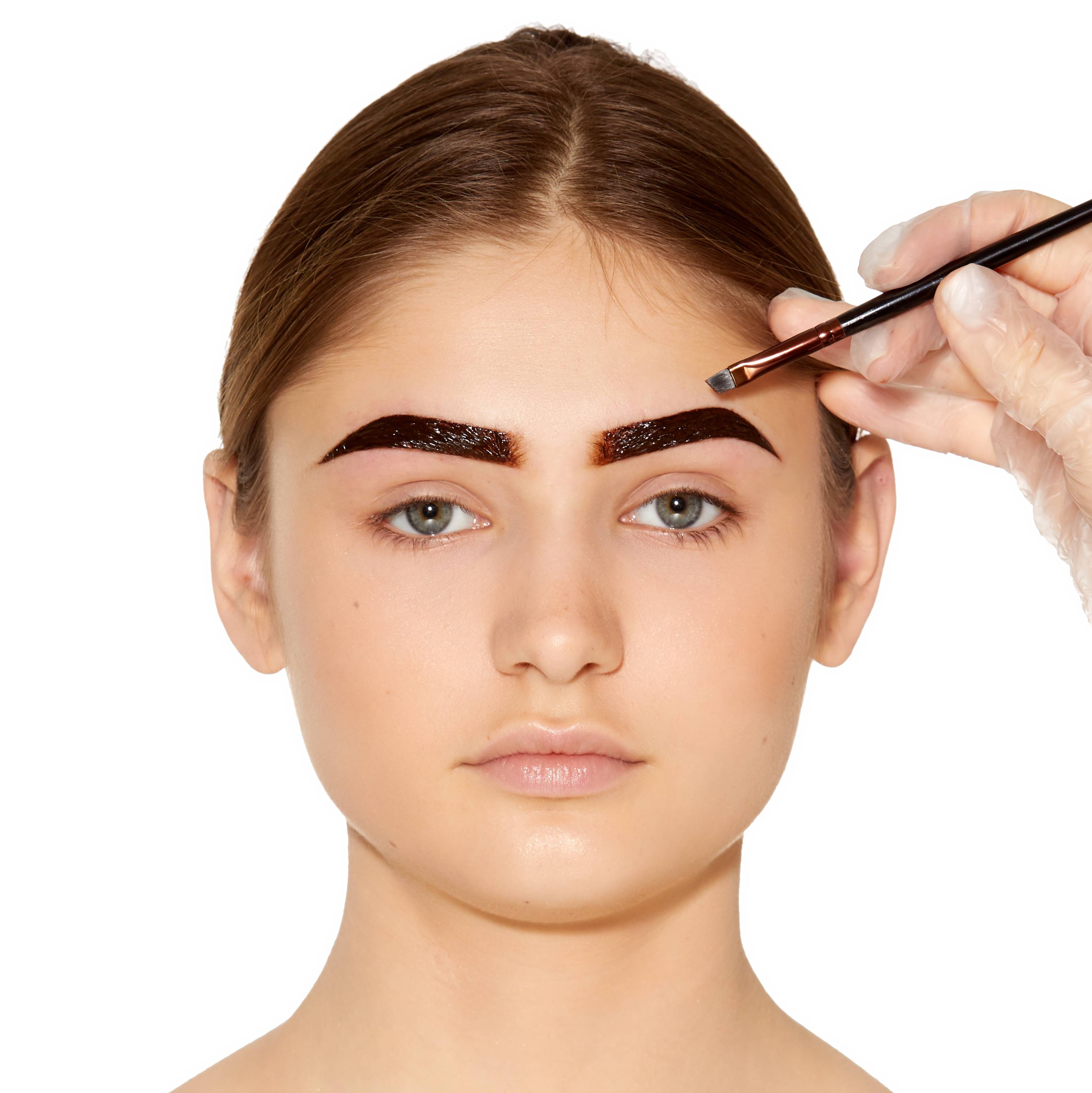
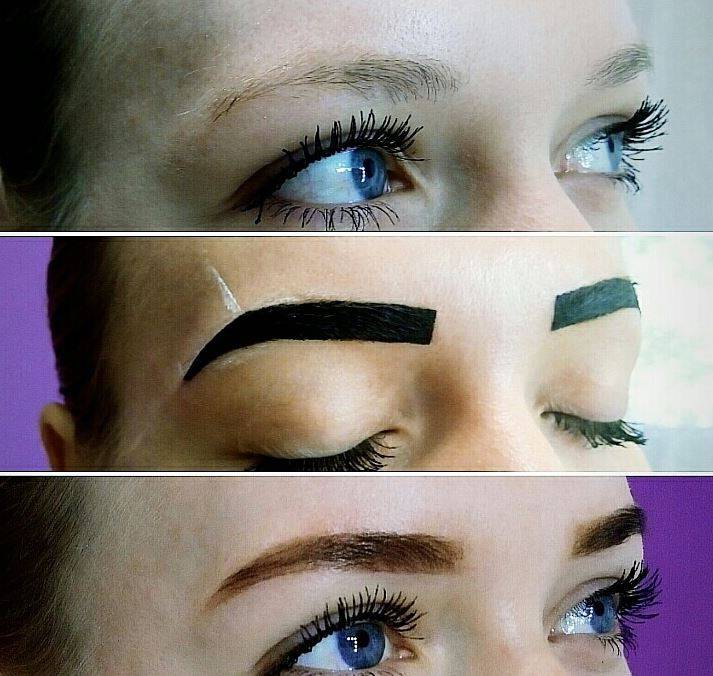
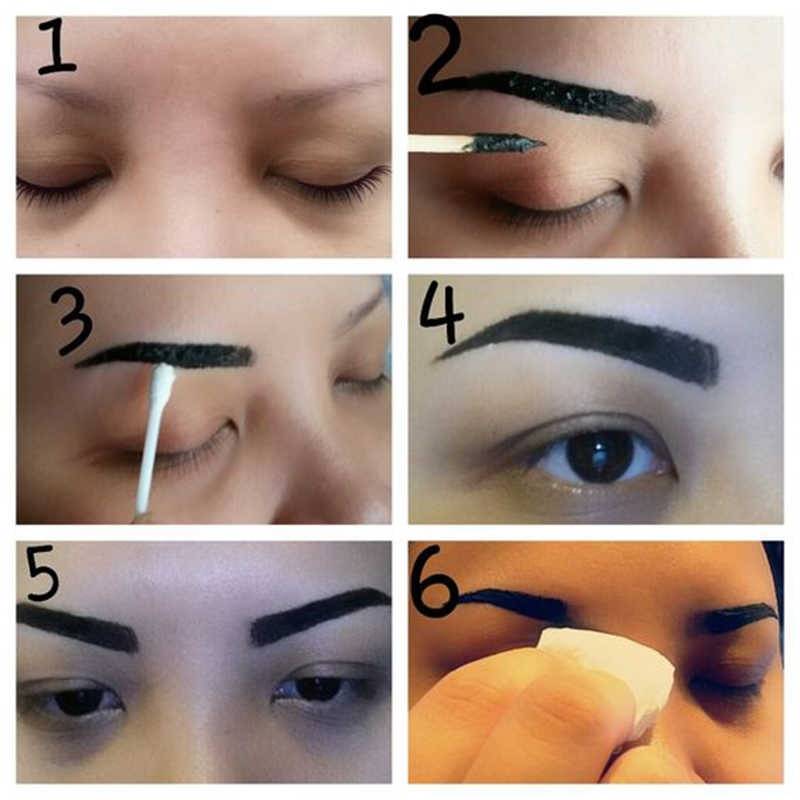
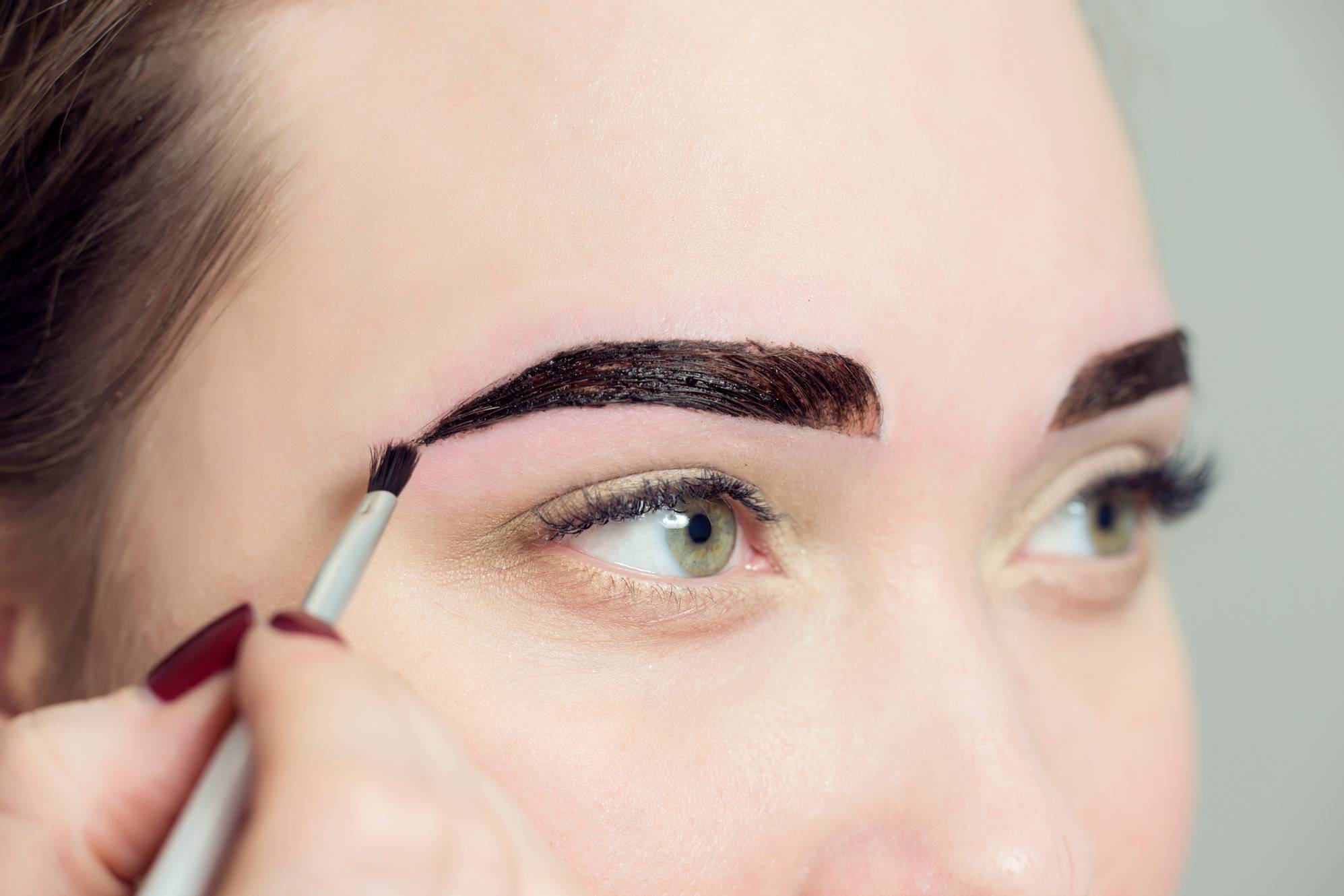
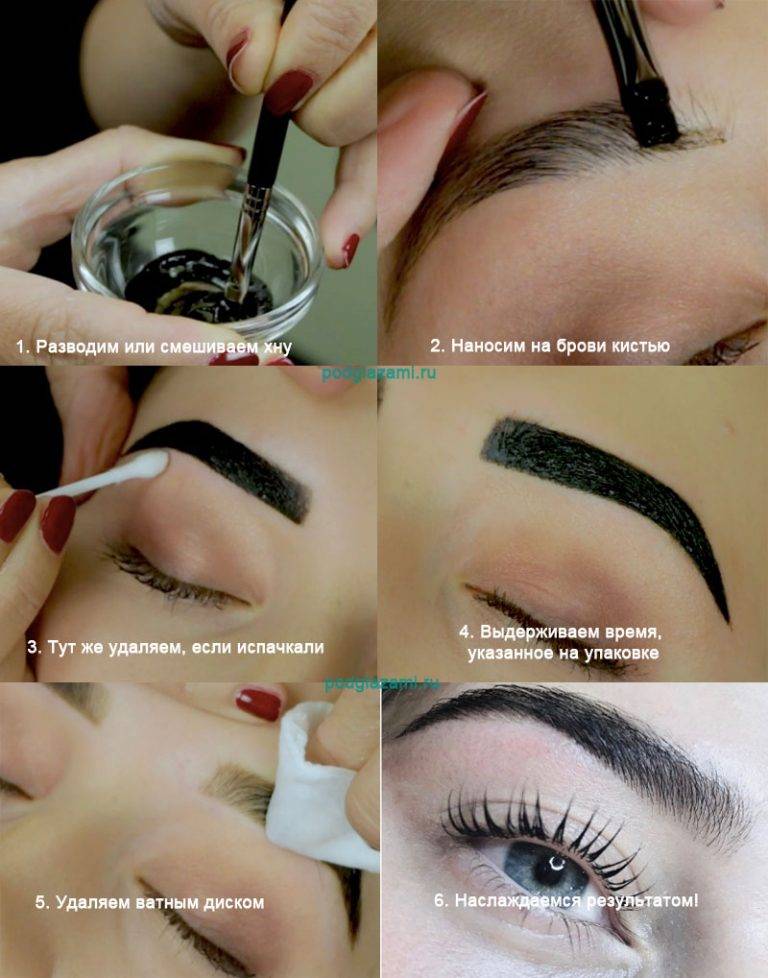
Если вы обладательница слишком светлых и незаметных, вы можете их покрасить хной или специальной краской, которая также подходит и для ресниц. Бюджетный вариант выпускает марка «Эстель».
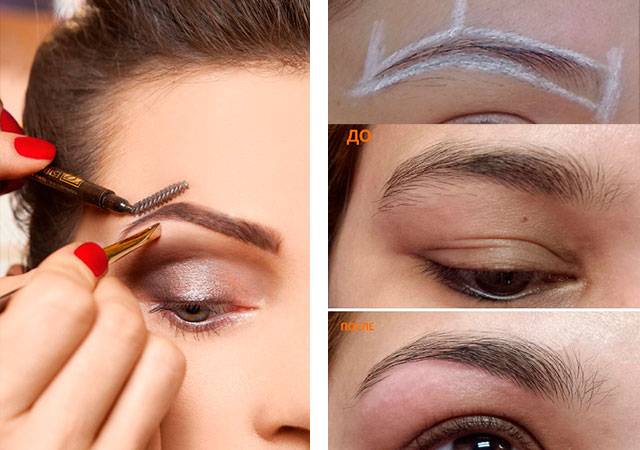
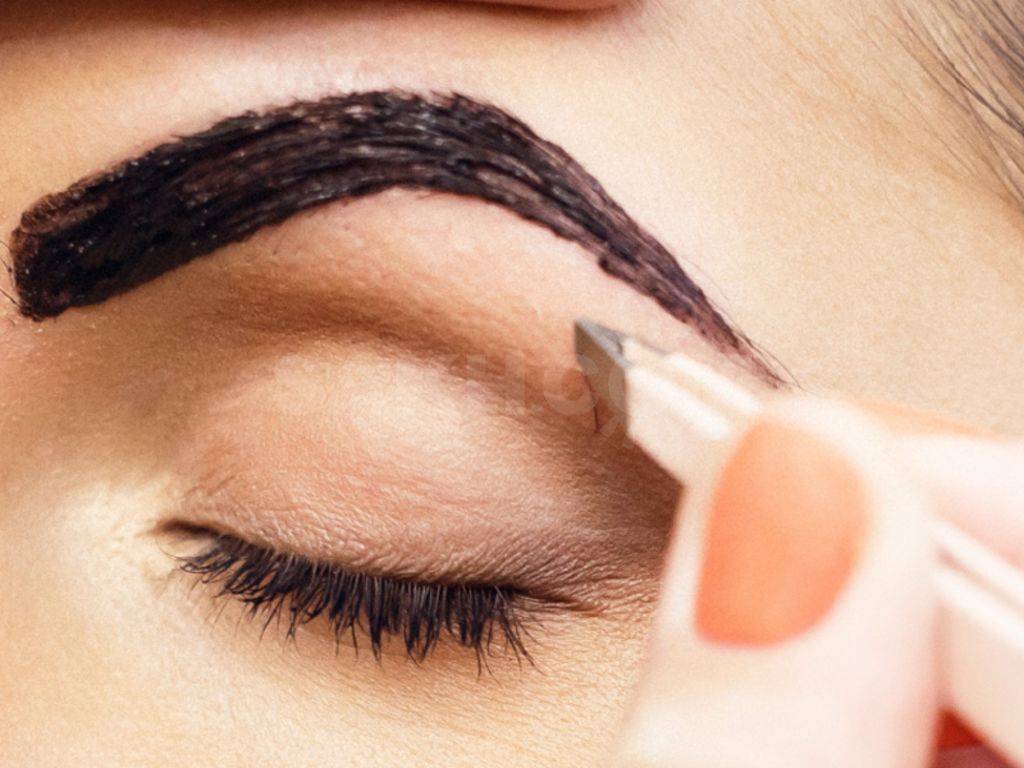
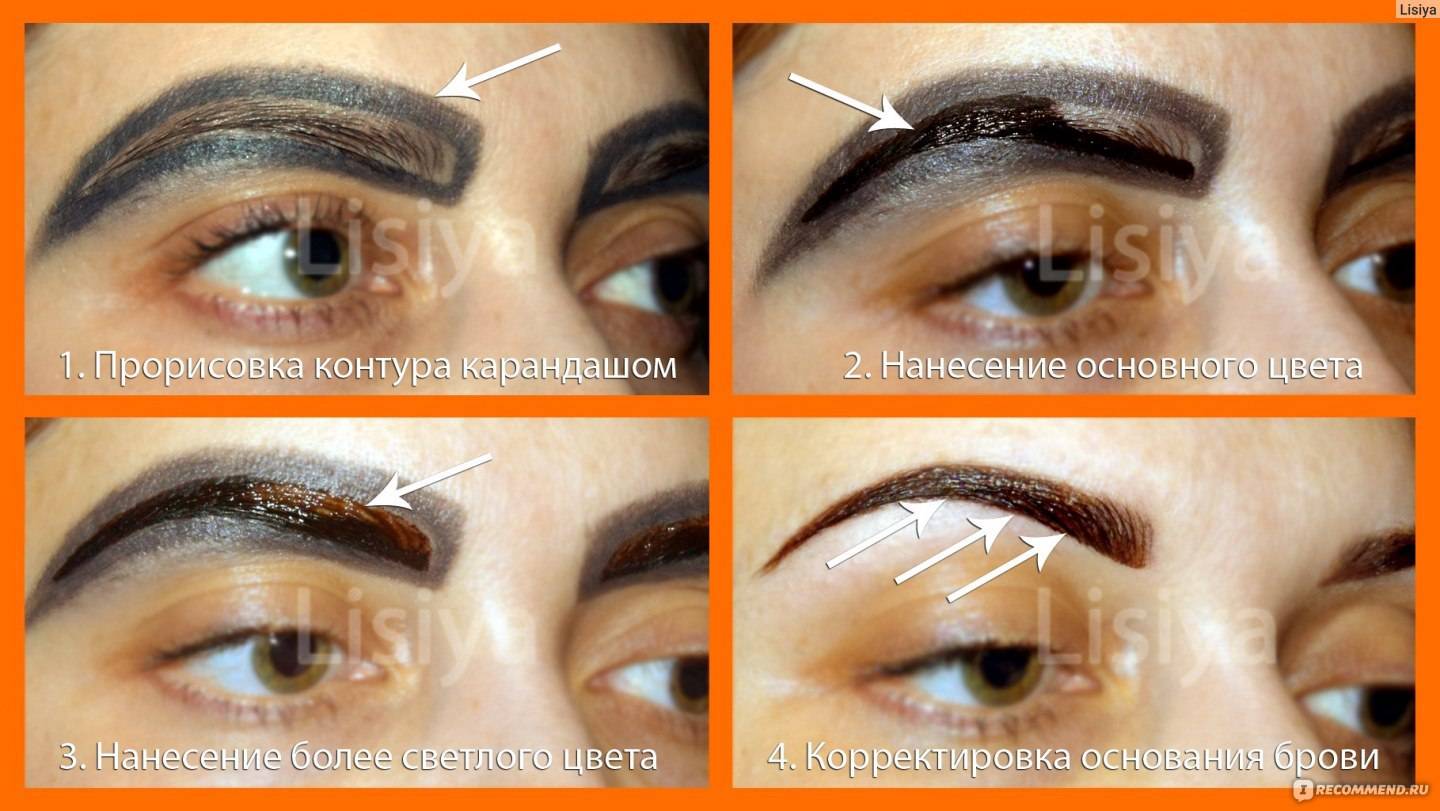
Начиная процесс покраски, начинайте с обводки формы по контуру светлым карандашом для того, чтобы обозначить границу, за которую не стоит выходить. Так вы прорисовываите желаемую форму. После аккуратно ровно, не выходя за границы, нанесите краску и ждите необходимое количество времени. В первые дни будет очень ярко, но через пару дней вы сможете смыть все лишнее.
Ютуб подарил нам многих видеоблогеров, у которых мы можем научиться очень многому. А я хочу порекомендовать шикарный урок от Елены Крыгиной.
Подписывайтесь
на наш канал или в
Следи за нами в соц. сетях!
Правила окрашивания
Выбрав для себя подходящую палетку, можно начинать создавать макияж. Этот процесс может проходить в виде реализации одной из известных техник:![]()
- штриховка одним цветом: идеальная для русоволосых женщин;
- использование светлого цвета по всей ширине с подштриховкой нижнего края темным цветом: исправляет форму, поднимает нависающее веко;
- создание эффекта омбре: светлый тон основания на широкой части, темный у хвостика;
- частичное заполнение: предполагает прорисовку отдельных стрежней в месте расположения пустот.
Инструменты и материалы
Чтобы достигнуть желаемого эффекта, необходимо выбрать необходимые материалы и инструменты. Для создания макияжа понадобятся тени и специальные кисти.![]()
Виды кистей, которые могут пригодиться:
- скошенная, с синтетической щетиной: используется на густых надбровных дугах, дает точное нанесение пигмента, помогает расчесать волоски;
- мягкая плоская: закругленный кончик используется на тонких дугах, помогает реализовать технику омбре, идеален для чувствительного типа кожи;
- мягкая, скошенная с коротким ворсом: подходит для новичков в деле оформления бровей тенями.
Техника нанесения теней
Чтобы лучшим образом оформить собственное лицо, следует приобрести наборы теней в разных оттенках. Такие палетки очень удобны, они помогут создать идеальный образ, потому что под рукой будет сразу несколько тонов, подходящих друг к другу.![]()
Техника нанесения теней включает такие этапы:
- Подготовить кожу: снять остатки кремов, декоративной косметики. Умыть лицо с подходящим средством, дать ему высохнуть, нанести крем основу.
- Расчесать волоски специальной щеточкой, направляя волоски в нужную сторону.
- Набрать кистью немного теней, отряхнуть её, чтобы убрать излишки. В противном случае, сухая субстанция может осыпаться, влажная будет выглядеть чересчур ярко.
- Нарисовать хвостик, его верхнюю, нижнюю границы, заполнить имеющиеся между ними пространство. Хвостик должен выглядеть ярким, заметным, выделяться.
- Создать излом, действуя по предыдущей схеме. Он должен находиться на уровне хвостика, явно выделяться.
- Провести от основания до излома нижнюю границу контура, действуя без лишнего нажима, имитируя штрихами естественный рост волосков.
- Оформить верхнюю границу, следя, чтобы возле основания она была максимально размыта.
- Заштриховать всю поверхность дуги, чтобы придать ей оптимальную форму. При наличии достаточной густоты брови, этот этап можно пропустить.
- Закрепить достигнутый эффект, обработав брови щеточкой с нанесенным на неё фиксирующим воском.
Как нарисовать брови карандашом: пошаговая инструкция с видео
Шаг 1. Нанесите прозрачную пудру на брови чистой щеткой
Припудривание полупрозрачного порошка пушистой щеткой поможет макияжу бровей держаться дольше. Оно также поглотит любое масло на коже, которое будет выделяться в течение дня. Окуните свою пушистую щетку в пудру, избавьтесь от избытка, а затем быстро нанесите слой пудры над обеими бровями.
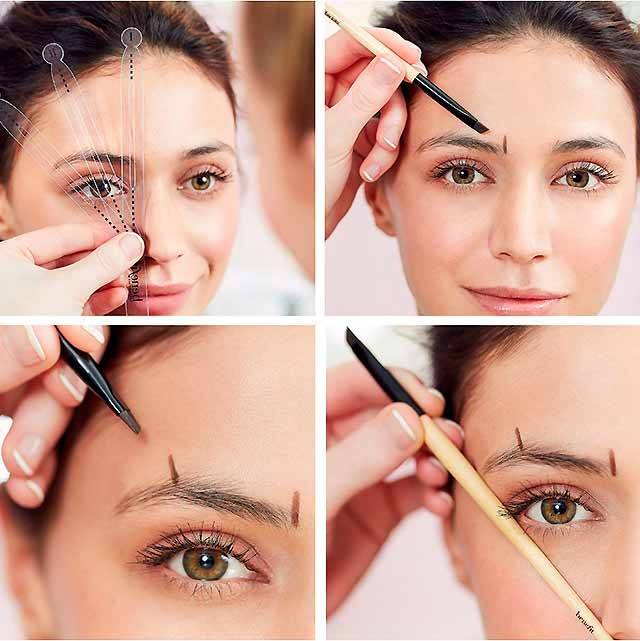
Шаг 2.Выровняйте ручку с внешним углом вашего глаза и отметьте место.
Смотрите прямо перед собой в зеркало. Держите ручку вертикально против внешнего края вашей ноздри. Затем слегка наклоните ручку, чтобы она проходила рядом с внешним углом вашего глаза. Сделайте отметку, которая находится на пересечении этой линии и горизонтальной линии прямо напротив самого низкого места на внутреннем углу брови. Отметьте это место у себя на лбу карандашом для бровей.
- Сделайте метку очень легкой. Используйте карандаш для бровей, который имеет тот же цвет, что и ваши волосы на бровях.
- Вы можете сделать отметку немного выше, чем внутренний угол вашего глаза, но избегая делать ее ниже, так как это может заставить ваши глаза казаться опущенными.
- Сделайте это для обеих ваших бровей.
Шаг 3. Очертите остальную часть бровей карандашом для бровей
Используйте карандаш для бровей, чтобы слегка нарисовать линии, которые соединяют волосы вашей естественной дуги с точкой, которую вы только что нарисовали. Используйте очень легкое прикосновение и эскиз с короткими, перистыми штрихами, чтобы метки выглядели естественно. Создайте мягкую конусность с чистым, заостренным концом для каждой брови.
Шаг 4. Заполните контур карандашом для бровей, который соответствует вашим бровям
Убедитесь, что ваш карандаш острый, прежде чем начать. Используйте легкие, перистые штрихи, чтобы заполнить контур до конца брови, который вы только что нарисовали. Продолжайте заполнять его карандашом, пока цвет и насыщенность не совпадут с остальной частью вашей брови. Сделайте это для обеих бровей.
- Вы можете усилить внешний вид, применяя порошок для бровей над карандашом с помощью угловой кисти для макияжа глаз.
- Если у вас темные волосы, чередуйте черный и темно-коричневый карандаши. Только черный может выглядеть сурово, в то время как коричневый может быть слишком темно-рыжим.
- Если у вас светлые волосы, используйте сочетание серого и светло-коричневого карандашей вместо темно-коричневого и черного. Используйте свой цвет корней волос в качестве руководства.
Шаг 5. Используйте кисть spoolie, чтобы смягчить и смешать цвет
Проведите щеткой для бровей spoolie по всей длине бровей, начиная с внутренних углов и двигаясь в направлении концов. Используйте нежные, восходящие штрихи, чтобы мягко смешать карандаш на ваших бровях. Смешивайте аккуратно, чтобы не снять карандаш. Вы просто хотите смешать его. Пройдите через каждую бровь 5 или 6 раз, или до тех пор, пока вы не будете довольны смешиванием.
Шаг 6. Используйте ватную палочку, чтобы исправить любые ошибки
Смочите тампон и проведите им по контуру, чтобы удалить любые случайные следы. Если вы хотите, вы можете использовать чистый ватный тампон, чтобы нанести немного больше маскирующего средства или основы вокруг нового участка ваших бровей. Это поможет определить форму и длину. Обязательно смешайте макияж хорошо.
Шаг 7. Закрепите брови с помощью полупрозрачной пудры или установочного спрея
Слегка зафиксируйте брови с помощью спрея для макияжа. Если у вас нет спрея для макияжа, то используйте припудривание пудрой для того чтобы закрепить волоски на бровях. Носите с собой карандаш для бровей, просто на случай, если вам нужно подправить форму в течение дня.
Виды теней для бровей
Чтобы правильно выбрать подходящие тени для бровей, сначала нужно ознакомиться с их классификацией.
1. Наборы. Зачастую наборы комплектуются в дополнение к теням еще и вспомогательным элементом, которым может быть:
-
Воск – самый распространенный вид набора. В этом случае воск играет защитную функцию, после нанесения он препятствует просыпанию теней в течение дня, из-за чего брови дольше сохраняют натуральный вид и имеют блеск.
-
Аппликаторы, щеточки и расчески. Чаще всего встречаются наборы, имеющие в качестве дополнения аппликатор. Он имеет вид палочки, на обоих концах которой расположены поролоновые подушечки. Но аппликатор крайне неудобен в использовании. Так как он слепляет волоски, лучше выбирайте наборы со щеточкой или расческой.
-
Многоцветные наборы. Очень часто вы можете встретить наборы, имеющие большое количество палеток теней для бровей разных цветов и оттенков. Главное неудобство таких наборов заключается в том, что вы переплачиваете некоторую сумму денег, так как зачастую владелицы этого ассорти выбирают всего несколько нужных палеток, а остальные засыхают или рассыпаются.
2. По цвету тени для бровей бывают:
- Графитовые.
- Серо-коричневые.
- Шоколадные.
- Терракотовые
- Темно-коричневые.
- Баклажанные.
- Антрацитовые
- Махогон.
- Медные.
3. По консистенции тени для бровей выделяют следующего вида:
-
Кремовые тени для бровей. Такие тени идеально подойдут для девушек с сухой кожей, так как они обладают увлажняющим эффектом. Благодаря своей нежной текстуре тени легко наносятся и растушевываются без особых проблем.
-
Жидкие водостойкие тени для бровей по своей структуре очень напоминают кремовые, но обладают меньшей плотностью. Во избежание потеков во время нанесения лучше их сразу фиксировать либо лаком, либо воском. Для удачного макияжа помадой для бровей нужно иметь хоть минимальные навыки владения кистью.
-
Тени-карандаш или хайлайтеры. Они представляют собой плотно спрессованную пудру, но благодаря своей форме в виде карандаша позволяют более аккуратно и четко провести контур. Карандаш для бровей отлично подойдет при нанесении контура на тонкие брови. Но перед тем как воспользоваться хайлайтером, лучше ознакомиться с материалом на тему, как красить брови карандашом.
-
Пудровые тени для бровей в сравнении с карандашом более рассыпчатые и наносятся с помощью аппликатора или угловой кисточки.
-
Восковые тени для бровей. Самый практичный вид теней, так как благодаря им можно не только выделить четкий контур и изгиб, но и одновременно закрепить макияж. Но из-за их более твердой структуры работа с тенями усложняется.
Как красиво заколоть длинные локоны
Хвост — универсальный способ быстро собрать волосы, самая популярная прическа у всех женщин. Но можно сделать его красивым и элегантным, при этом не тратя много времени.
Сделать просто, на вид очень элегантно. Подробная видео инструкция вам в помощь.
Греческий хвост для длинных волос
Такой хвост может стать отличным вариантом для праздничного вечера. Смотрится потрясающе, а сделать ее можно своими руками за 10 минут.
По бокам от лица, на уровне виска, берутся пряди и закручиваются в жгуты. Получившиеся жгуты вместе с остальными локонами собираются в хвост и завязывается резинкой. Чтобы спрятать резинку из хвоста возьмите одну прядь и оберните ее вокруг резинки, конец пряди заколите шпилькой.
Высокий хвост с косичкой
Завязать высокий хвост и скрыть резинку косичкой? Почему бы нет — интересный вариант.
Начнем с самой простой прически. Этот вариант подходит для любительниц длинных распущенных прядей, но при этом необходимо убрать их от лица, чтобы не мешали.
Второй вариант прически похож на первый, только косички нужно заплести из прядей за ушной раковиной и закрепить полученные косички в виде ободка.
Еще один вариант косичек с длинными волосами.
Как подобрать форму бровей
Подбирать форму бровей необходимо индивидуально для каждого человека, учитывая его черты и формы лица, для того чтобы скрыть все недостатки и подчеркнуть особенности. Какие именно недостатки лица можно скрыть формой бровей:
- Если у девушки крупные черты носа, то следует сделать акцент на брови, делая их не очень тонкой линией. Таким образом, черты лица гармонизируются, и нос будет не так выделяться.
- Если у девушки маленькое личико, то огромные брови будут совсем не уместны. В этом случае стоит оформить брови узкой формой с небольшим изгибом.
- Если у девушки овальная форма лица, то идеально будут смотреться прямые брови, а также допускается небольшой изгиб.
- Для круглолицых девушек форма бровей должна содержать заметный четкий изгиб, но в то же время, не острый.
- Девушкам с треугольной формой лица оформить брови лучше с небольшим плавным изгибом средней толщины.
![]()
Виды теней для бровей
Визажисты советуют отдать предпочтение не карандашу, а именно теням. Окрашивание ими смотрится более мягко и натурально
Чтобы не нарушить естественности, важно правильно подобрать оттенок. Не покупайте в этих целях тени с блеском или перламутром
Используйте исключительно матовые тона. Держатся они на коже очень хорошо. Для создания натурального макияжа вы можете воспользоваться следующими тенями:
- В виде карандаша. Это своеобразный стик с легкой текстурой. Наносится мягким спонжем. В состав входит прессованный пудровый грифель.
- Сухие. Считаются самыми стойкими. Создают правильный объем и рельеф. Наносятся кисточкой или аппликатором.
- Жидкие. Их текстура позволяет им ложиться на кожу равномерно и заполнять весь контур бровей.
- С воском. Рекомендуются девушкам с редкими бровями. Долго держатся на волосках и на коже.
![]()