Огромная библиотека игр Steam является причиной его доминирования на рынке компьютерных игр. Stream обновил интерфейс своего приложения, чтобы он соответствовал конкурентам, таким как Epic Game Launcher. Однако сообщение об ошибке «Критический компонент Steam не отвечает» мешает некоторым игровым сеансам.
Ошибка «Критический компонент Steam не отвечает» может возникнуть по нескольким причинам, например, из-за отсутствия прав администратора, чрезмерной защиты антивирусной программы или поврежденного файла steamwebhelper.exe. В этом посте собраны рабочие методы, позволяющие устранить проблему с Steamwebhelper.exe, критически важным компонентом Steam, и вернуть Steam к правильной работе.
1. Перезапустите Steam с правами администратора.
Steamwebhelper.exe управляет всеми веб-функциями клиента Steam. Прежде чем приступать к использованию дополнительных исправлений, перезапустите Steam с правами администратора, чтобы устранить проблемы с разрешениями для Steam и его подпроцессов. Вот как это сделать:
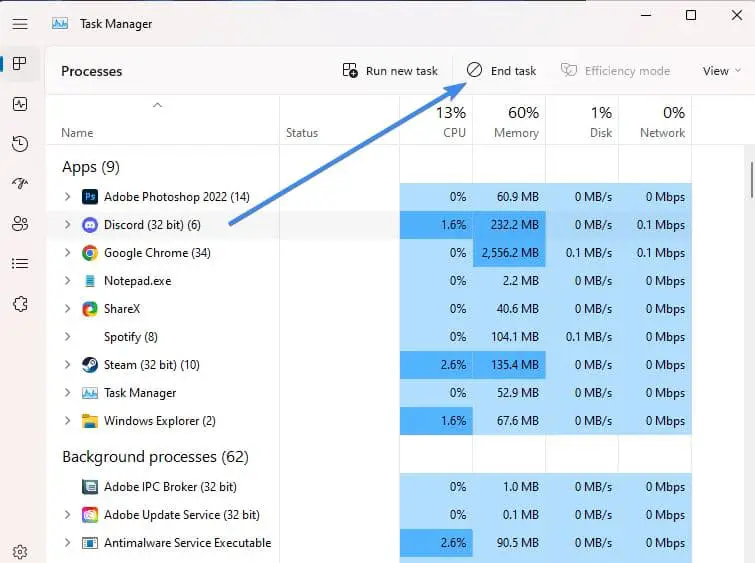
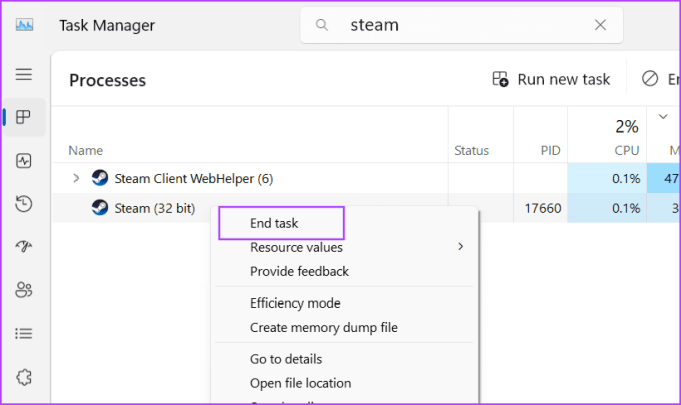
Шаг 1: Нажмите сочетание клавиш Ctrl+Shift+Esc, чтобы открыть диспетчер задач.
Шаг 2. Найдите Steam в списке процессов и щелкните его правой кнопкой мыши. Выберите опцию Завершить задачу.

Шаг 3: Закройте диспетчер задач.
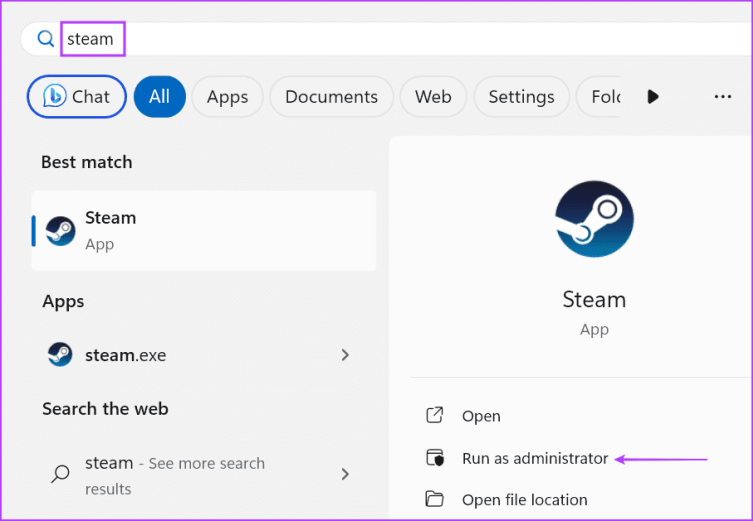
Шаг 4: Нажмите клавишу Windows, чтобы открыть меню «Пуск». Введите Steam в поле поиска и нажмите «Запуск от имени администратора».

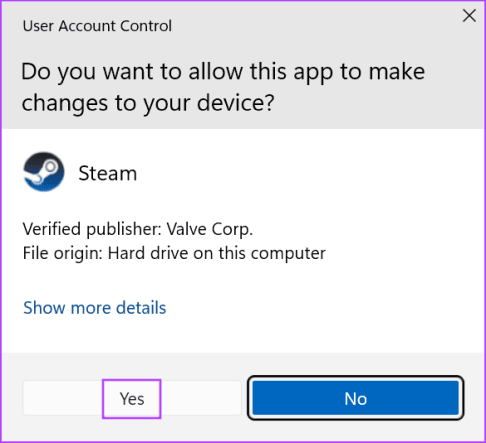
Шаг 5: Когда появится окно «Контроль учетных записей», нажмите кнопку «Да».

Проверьте, появляется ли по-прежнему ошибка «steamwebhelper.exe, критический компонент Steam, не отвечает».
2. Добавьте Steamwebhelper.exe в белый список в антивирусном программном обеспечении.
Чрезмерная защита антивирусных программ может блокировать запуск Steam или связанных с ним программ на вашем компьютере. Многие пользователи обнаружили эту проблему, когда на их компьютерах был установлен Bitdefender. Однако некоторые сталкиваются с той же проблемой с антивирусной программой по умолчанию (Защитник Windows). Вот как внести Steamwebhelper.exe в белый список в Защитнике Windows:
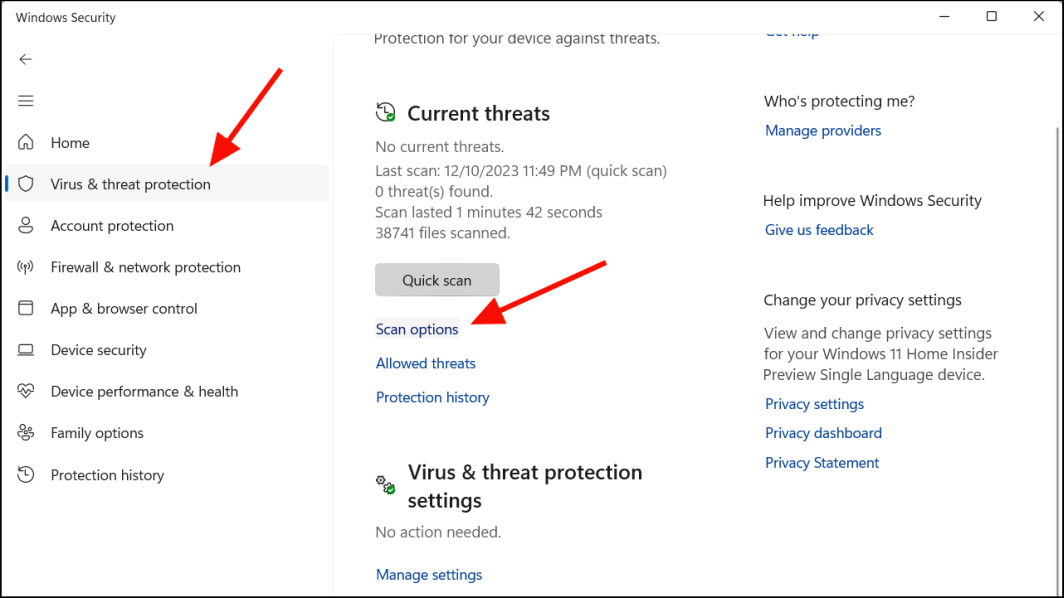
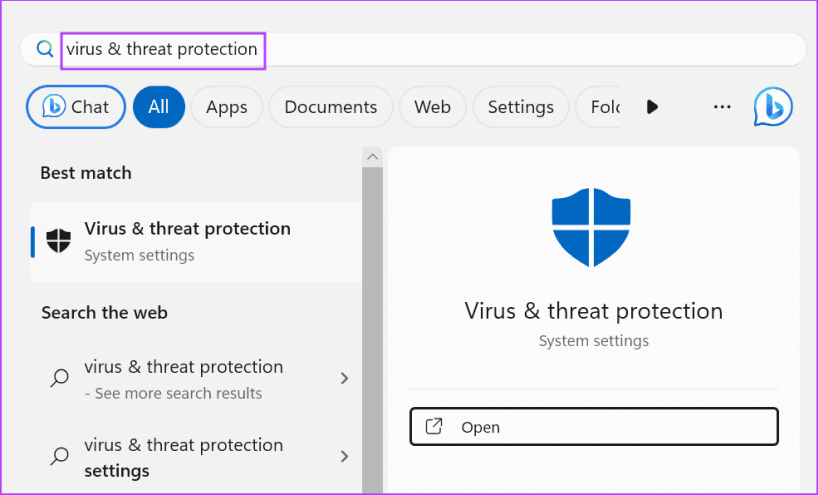
Шаг 1. Нажмите клавишу Windows, чтобы открыть меню «Пуск», введите «Защита от вирусов и угроз» в строке поиска и нажмите Enter, чтобы открыть «Безопасность Windows».

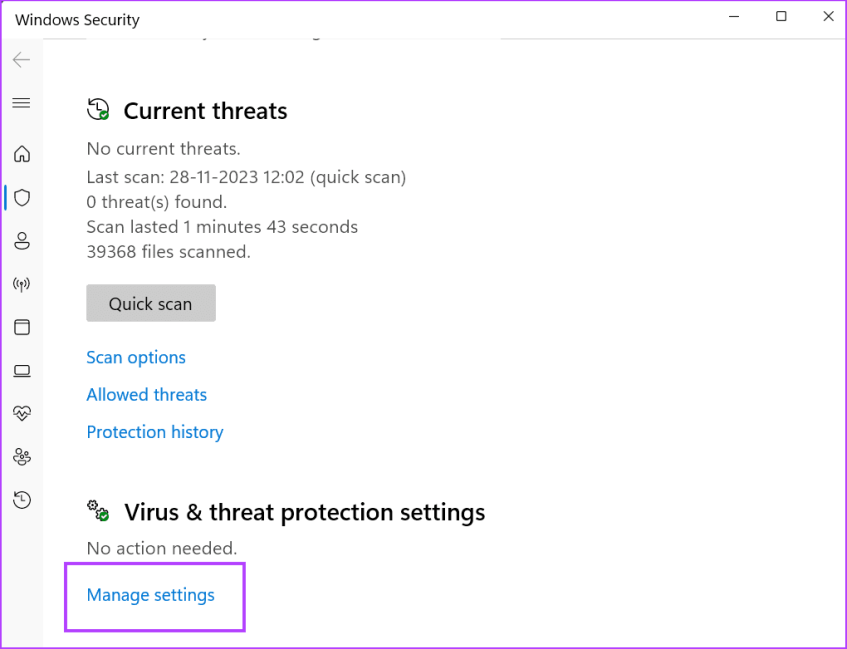
Шаг 2. Прокрутите вниз до раздела «История защиты от вирусов и угроз». Нажмите на опцию «Управление настройками».

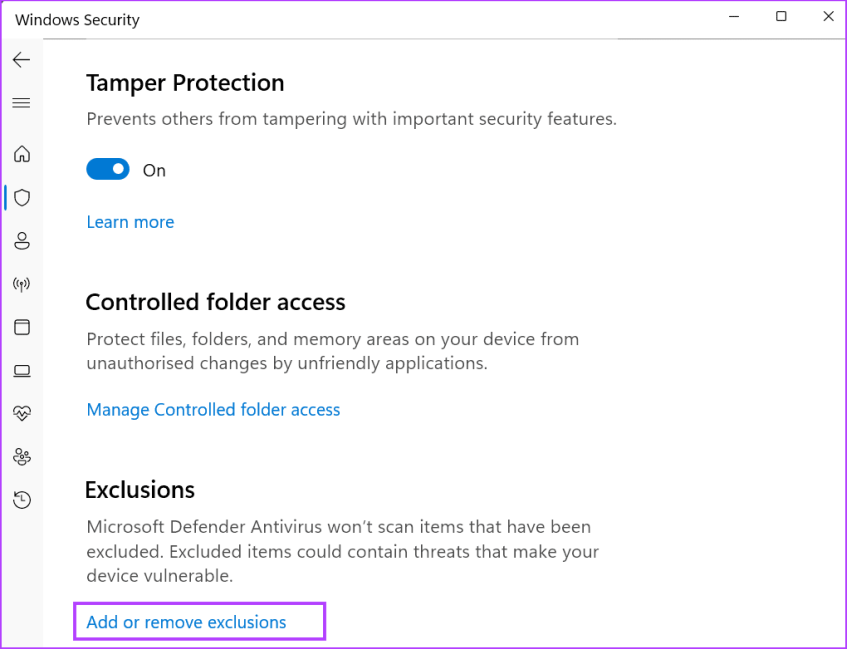
Шаг 3. Прокрутите вниз до раздела «Исключения». Нажмите на опцию «Добавить или удалить исключения».
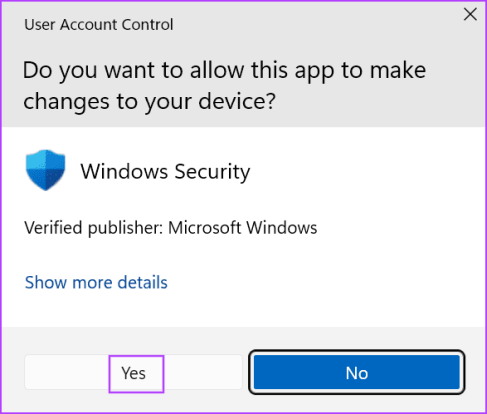
Шаг 4: Когда появится окно «Контроль учетных записей», нажмите кнопку «Да».

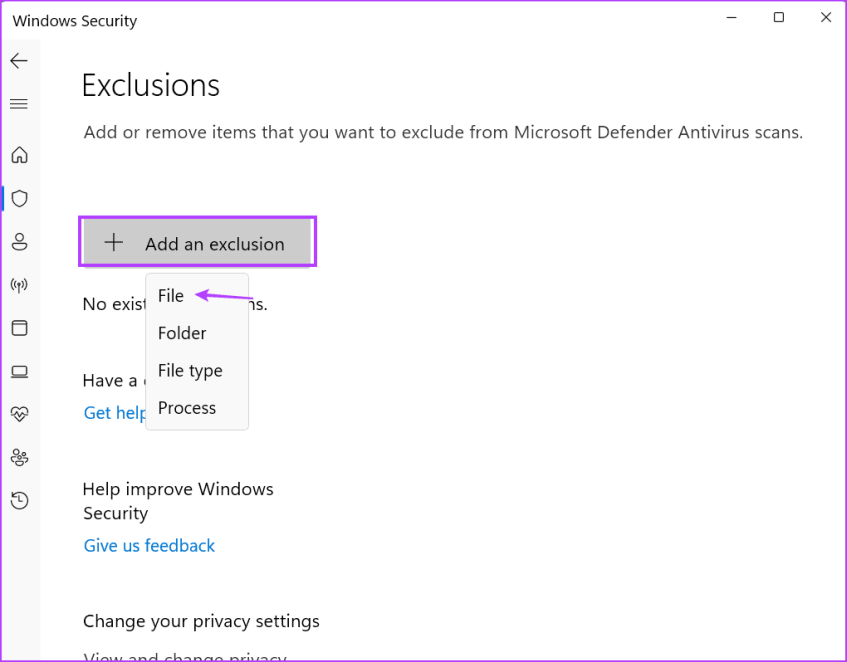
Шаг 5: Нажмите кнопку «Добавить исключение». Выберите опцию «Файл».

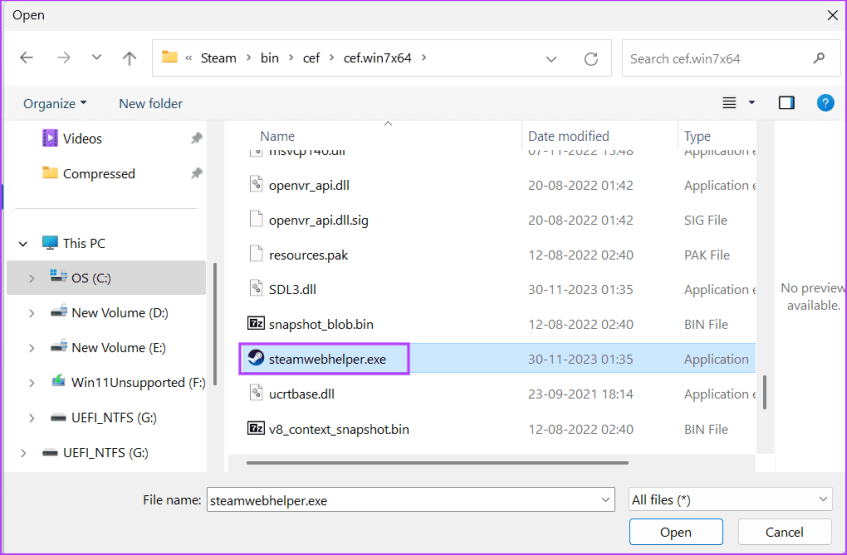
Шаг 6. Просмотрите папку установки Steam и дважды щелкните файл steamwebhelper.exe, чтобы выбрать его.

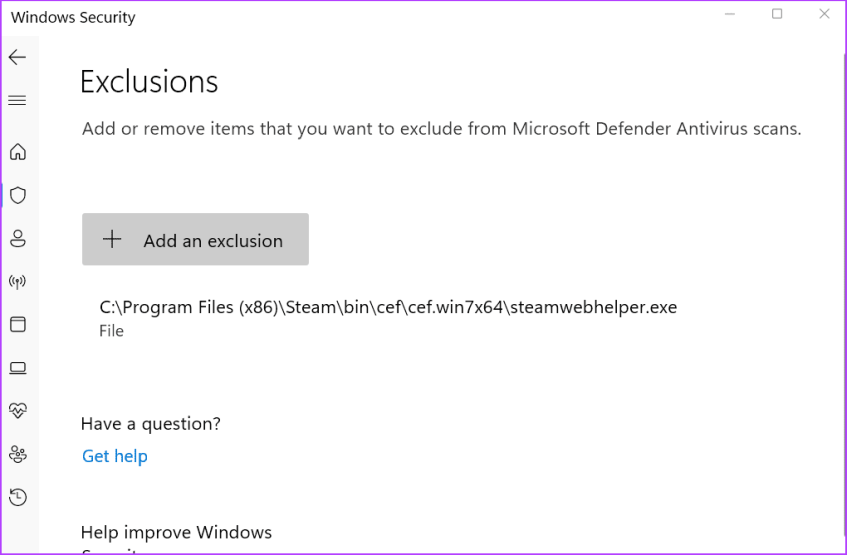
Шаг 7: Вы увидите, что список теперь включает файл steamwebhelper.exe. Закройте приложение «Безопасность Windows».
Если добавление файла Steamwebhelper.exe в белый список не дало результата, вы можете попробовать добавить в белый список всю папку Steam.
3. Запустите исполняемый файл Steam с измененными разрешениями.
Многие пользователи столкнулись с проблемой «steamwebhelper.exe продолжает падать» в новой версии клиента Steam. Чтобы устранить проблему, вам необходимо запустить файл Steam.exe с измененными разрешениями. Вот как:
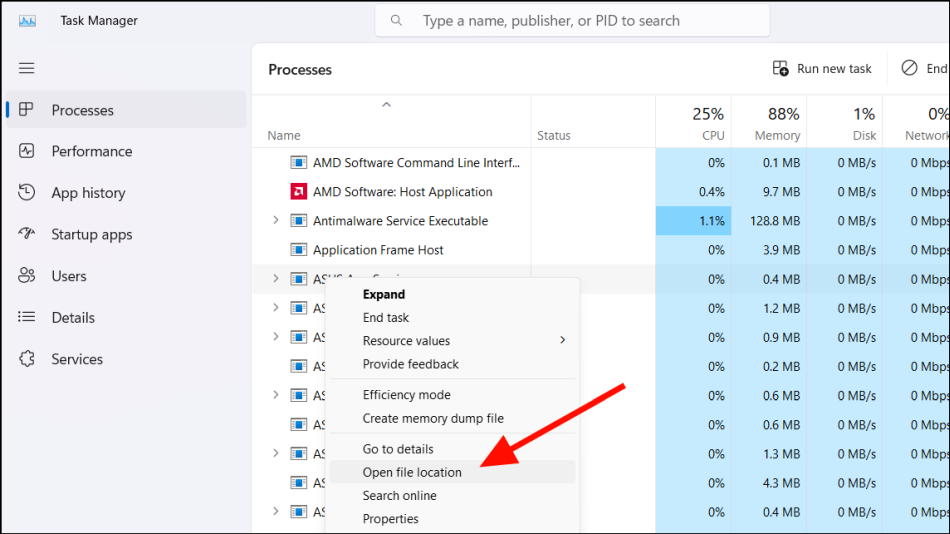
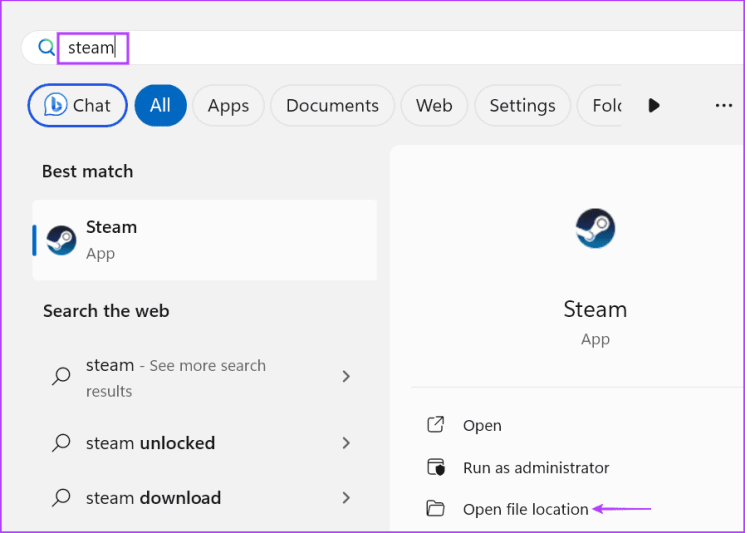
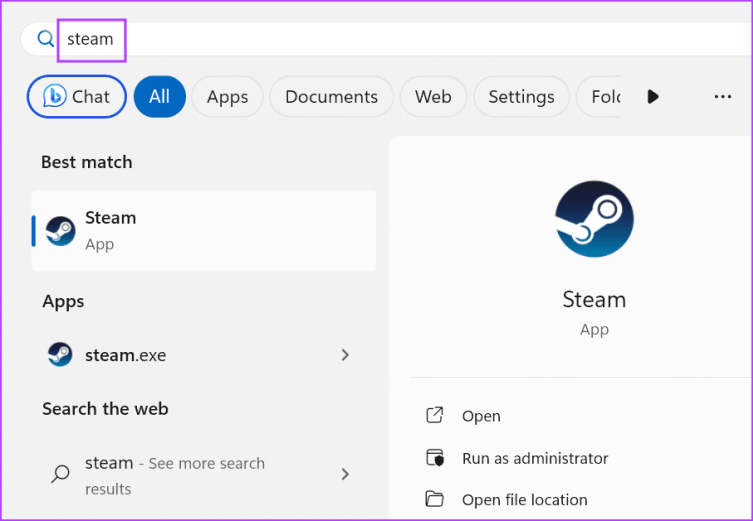
Шаг 1. Нажмите клавишу Windows, чтобы открыть меню «Пуск», введите Steam в поле поиска и нажмите «Открыть местоположение файла».

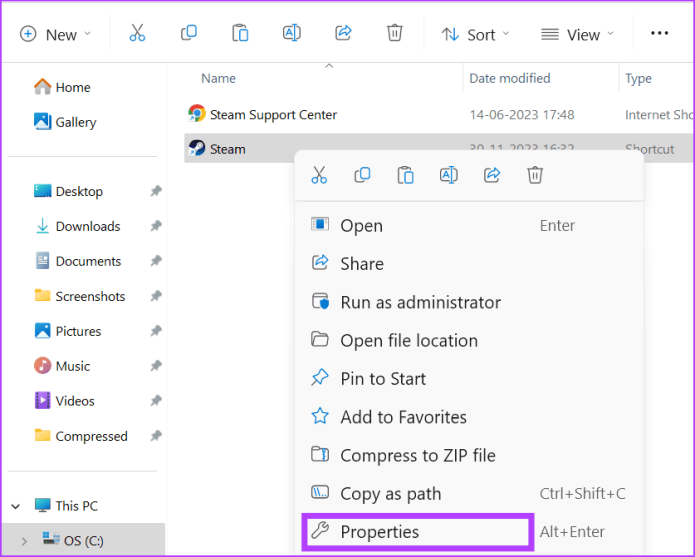
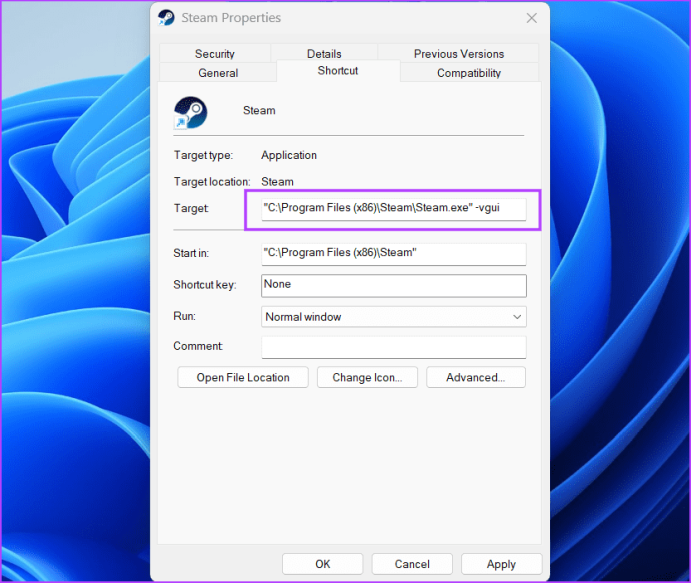
Шаг 2: Щелкните правой кнопкой мыши Steam и выберите «Свойства».

Шаг 3: Перейдите к целевому полю и щелкните по нему. Нажмите клавишу пробела один раз и введите -vgui.

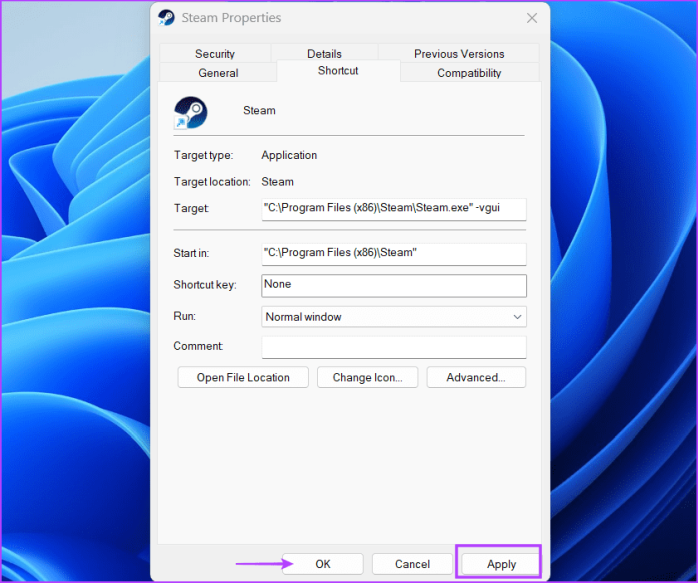
Шаг 4: Нажмите кнопку «Применить» и нажмите кнопку «ОК».

Шаг 5: Закройте окно проводника.
Запустите Steam и проверьте, появляется ли сообщение об ошибке.
4. Удалить данные веб-браузера.
Поврежденные данные веб-браузера в Steam могут привести к ошибке «steamwebhelper.exe, критический компонент Steam, не отвечает». Итак, вам необходимо удалить данные веб-браузера, хранящиеся в приложении. Вот как:
Шаг 1: Нажмите клавишу Windows, чтобы открыть меню «Пуск». Введите Steam в поле поиска и нажмите Enter, чтобы открыть его.
Шаг 2: Нажмите кнопку Steam в верхней панели. Затем нажмите на опцию «Настройки».

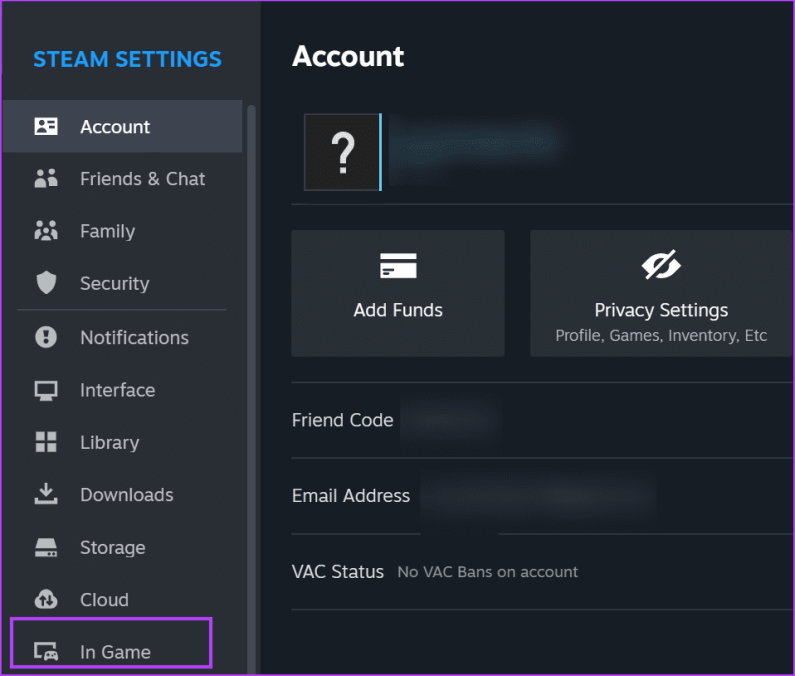
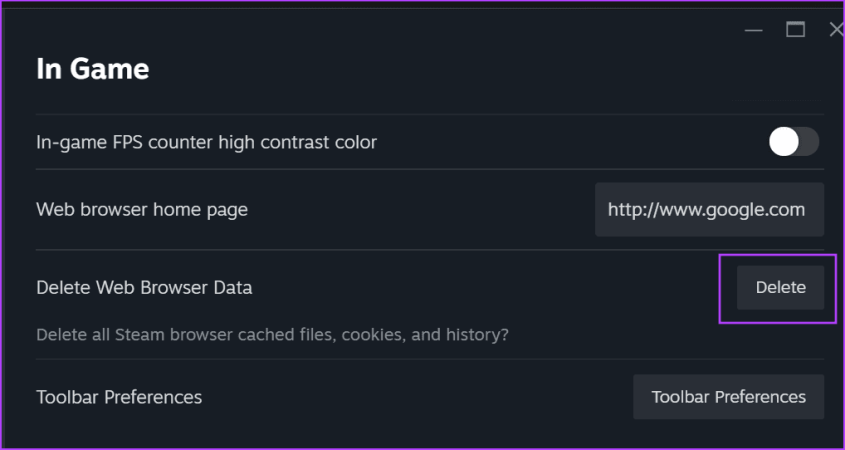
Шаг 3: Нажмите на опцию «В игре».

Шаг 4. Перейдите в раздел «Удалить данные веб-браузера». Нажмите кнопку «Удалить».

Шаг 5: Нажмите кнопку «Подтвердить».
Шаг 6. Закройте и перезапустите Steam, чтобы проверить, появится ли ошибка снова.
5. Отключите песочницу браузера в Steam.
Steam использует песочницу браузера, чтобы защитить ваш компьютер от угроз и изолировать их внутри браузера. Но если у Steamwebhelper.exe возникли проблемы, вам необходимо на некоторое время отключить изолированную программную среду браузера. Вот как это сделать:
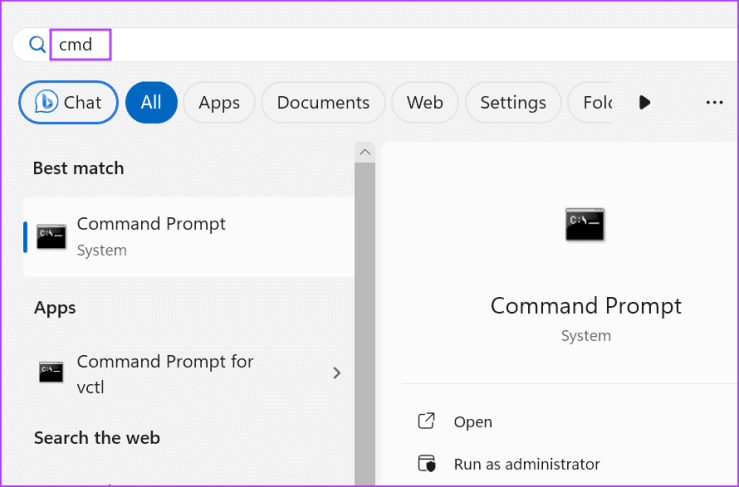
Шаг 1. Нажмите клавишу Windows, чтобы открыть меню «Пуск», введите cmd в поле поиска и нажмите Enter, чтобы открыть приложение «Терминал».

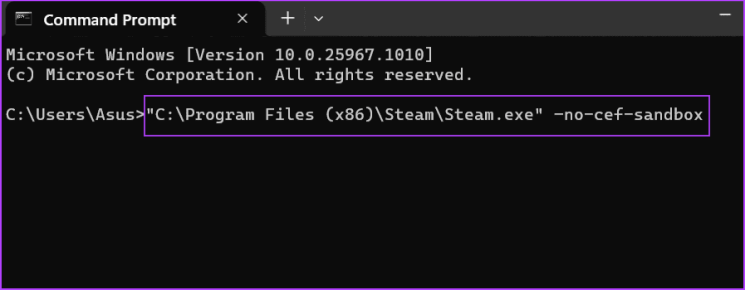
Шаг 2: Введите следующую команду и нажмите Enter, чтобы выполнить ее:
"C:Program Files (x86)SteamSteam.exe" –no-cef-sandbox

Шаг 3. Steam запустится без изолированной программной среды браузера. Закройте окно приложения Терминал.
6. Отключите планирование графического процессора с аппаратным ускорением.
Планирование графического процессора с аппаратным ускорением позволяет вашему процессору перекладывать задачи на графический процессор. Но известно, что это вызывает проблемы со Steamwebhelper. Поэтому вы должны отключить его с помощью приложения «Настройки». Вот как:
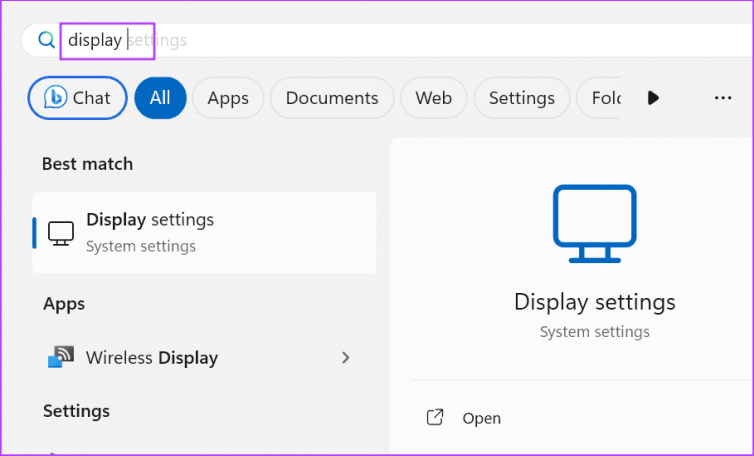
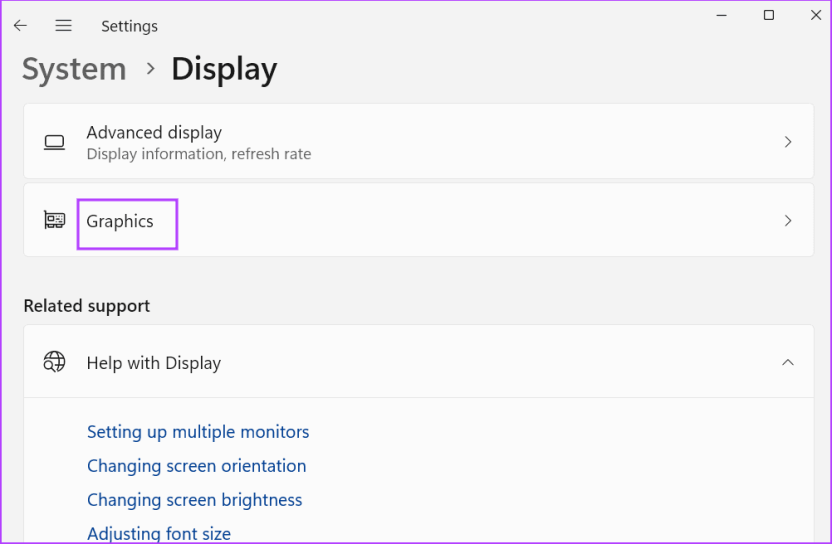
Шаг 1. Нажмите клавишу Windows, чтобы открыть меню «Пуск», введите «дисплей» в поле поиска и нажмите Enter, чтобы открыть настройки дисплея.

Шаг 2: Нажмите на опцию «Графика».

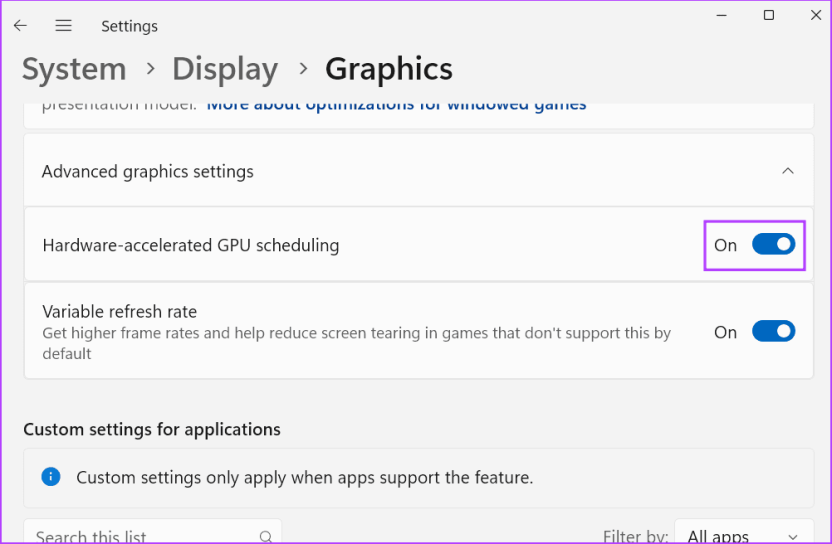
Шаг 3: Нажмите «Дополнительные настройки графики». Отключите переключатель рядом с переключателем планирования аппаратного ускорения графического процессора.
Шаг 4. Перезагрузите компьютер, чтобы применить изменения.
7. Удалите Steamwebhelper.exe, чтобы загрузить его заново.
Если отключение аппаратного ускорения планирования графического процессора не решает проблему, необходимо удалить файл Steamwebhelper.exe, чтобы исключить проблему повреждения файла. Steam воссоздаст файл при повторном запуске. Вот как:
Шаг 1. Нажмите сочетание клавиш Windows+E, чтобы открыть проводник.
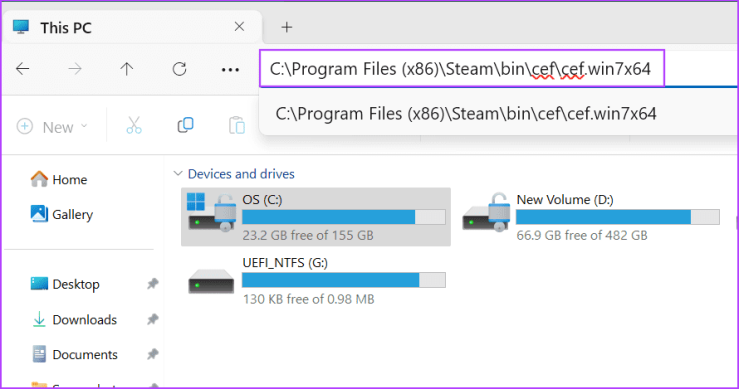
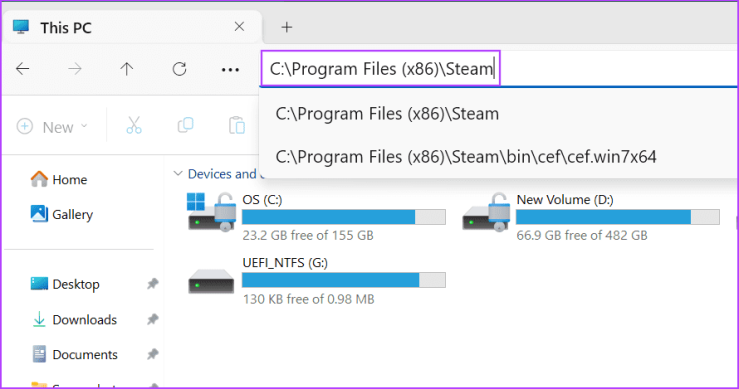
Шаг 2. Нажмите на адресную строку, вставьте следующий путь и нажмите Enter:
C:Program Files (x86)Steambincefcef.win7x64

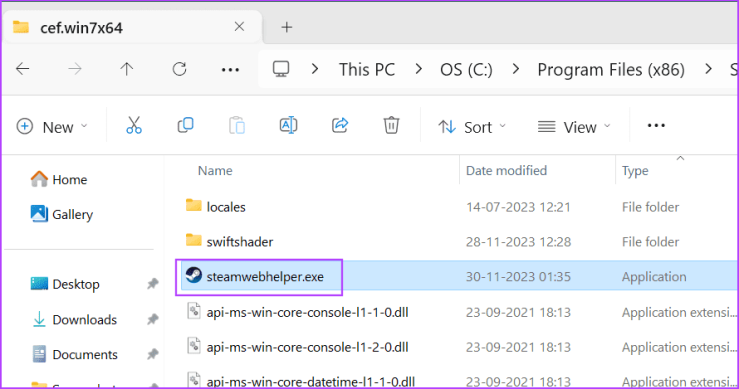
Шаг 3. Найдите файл Steamwebhelper.exe и щелкните его. Нажмите клавишу Del, чтобы удалить файл.
Шаг 4: Закройте проводник.
Шаг 5: Нажмите клавишу Windows, чтобы открыть меню «Пуск». Введите Steam в поле поиска и нажмите Enter.
Steam определит, что файл steamwebhelper.exe отсутствует, и повторно загрузит его при следующем запуске приложения Steam.
8. Сбросьте Steam, не теряя игры.
В крайнем случае — перезагрузить Steam, чтобы заставить его воссоздать все файлы и обновить их до последней версии. Это намного лучше, чем переустановка Steam, поскольку все установленные вами игры останутся незатронутыми. Повторите следующие шаги:
Шаг 1. Нажмите сочетание клавиш Windows+E, чтобы открыть проводник.
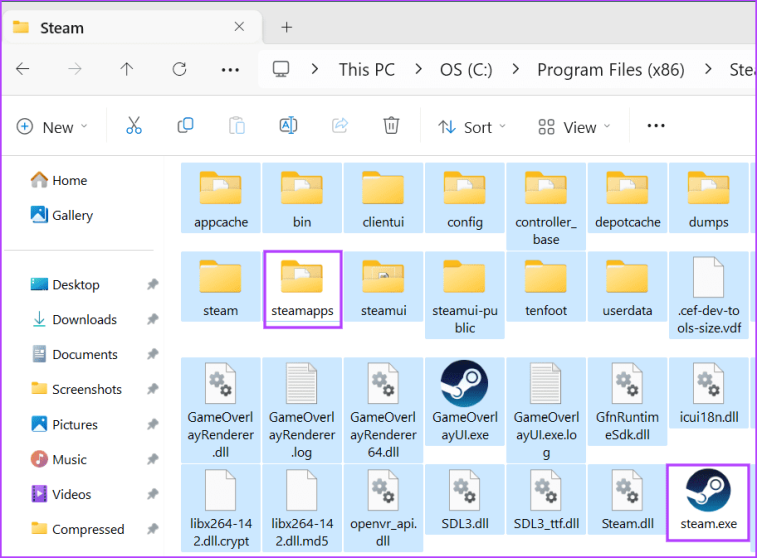
Шаг 2: Нажмите на адресную строку вверху, вставьте следующий путь и нажмите Enter:
C:Program Files (x86)Steam
Шаг 3: Нажмите сочетание клавиш Ctrl+A, чтобы выбрать все файлы в папке Steam. Удерживая клавишу Ctrl, щелкните файл Steam.exe и папку SteamApps, чтобы отменить их выбор.

Шаг 4: Нажмите клавишу «Удалить», чтобы стереть все выбранные файлы и папки.
Шаг 5: Закройте окно проводника.
Шаг 6: Нажмите клавишу Windows, чтобы открыть меню «Пуск». Введите Steam в поле поиска и нажмите Enter.
Шаг 7: Steam запустит и воссоздаст все удаленные файлы и автоматически установит обновления. После этого войдите в свою учетную запись Steam.
Исправить проблемы со Steam
Эти решения помогут устранить ошибку «критический компонент Steam не отвечает» на вашем ПК с Windows. Хотя Steamwebhelper.exe действительно является критически важным компонентом, мы рекомендуем вам исправить эту ошибку, а также все обновления для клиента Steam. Иногда одно из этих обновлений может содержать патч, который может исправить эту досадную ошибку.
2023-12-22T15:26:32
Вопросы читателей