Возникли проблемы с поиском сети Wi-Fi на ноутбуке с Windows 11? Это может расстраивать, особенно если вы полагаетесь на беспроводной Интернет для работы или развлечений. Несколько пользователей сообщают, что сеть Wi-Fi не отображается в списке доступных сетей. В основном это связано с тем, что ваш ноутбук находится вне зоны действия Wi-Fi-роутера. Однако проблемы с сетевым адаптером, несовместимость драйверов Wi-Fi и сбои программного обеспечения также являются причинами, по которым ноутбук с Windows 11 не может найти сеть Wi-Fi. К счастью, есть также несколько решений, которые вы можете применить для устранения и устранения проблемы. В этой статье рассказывается, как исправить проблему с отсутствием Wi-Fi в Windows 11 и восстановить сеть Wi-Fi. Читать
Архив метки: Windows
Не работают ярлыки на рабочем столе Windows
Представление рабочего стола Windows состоит из папок, значков, файлов и панели задач, позволяющих быстро приступить к работе. Таким образом, вы можете просто дважды щелкнуть значки, чтобы открыть приложения или папки. И вы можете настроить нужные вам приложения и программы для быстрого доступа. Некоторые пользователи жалуются, что ярлыки на рабочем столе не работают или не отображаются на их компьютерах с Windows.
Пути ярлыков для этих приложений и папок могут быть неправильно настроены, если файлы приложения повреждены, а в некоторых случаях это может быть признаком заражения вредоносным ПО. В этом руководстве мы обсудим лучшие исправления. Давайте перейдем к этому.
1. Перезагрузите компьютер.
Прежде чем приступить к устранению неполадок, перезагрузите компьютер. Иногда перезагрузка — это все, что вам нужно, поскольку она достаточно сильна, чтобы заставить проблемные процессы, вызывающие проблему, завершиться.
Кроме того, поскольку Проводник Windows управляет графическими элементами на вашем компьютере, перезагрузка приведет к его перезагрузке и может исправить незначительные сбои. Это эффективное решение, если значки на рабочем столе перестают работать.
2. Проверьте и обновите цель ярлыка.
Ярлыки на рабочем столе связаны с файлами приложений, которые они должны открывать. Таким образом, хотя ярлык может показаться идеальным, если путь для приложения неверен, ярлык не будет работать. Простое решение — обновить путь, как показано ниже.
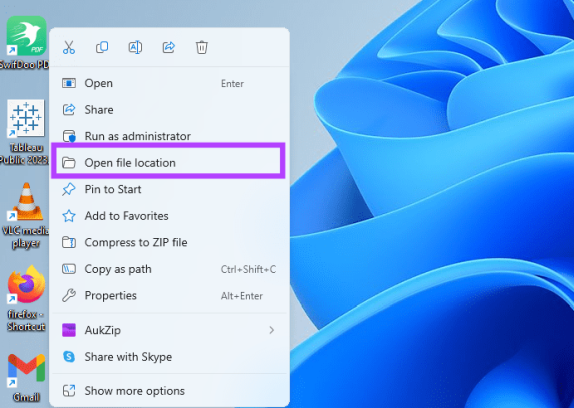
Шаг 1. Щелкните правой кнопкой мыши проблемный ярлык и выберите «Открыть местоположение файла».
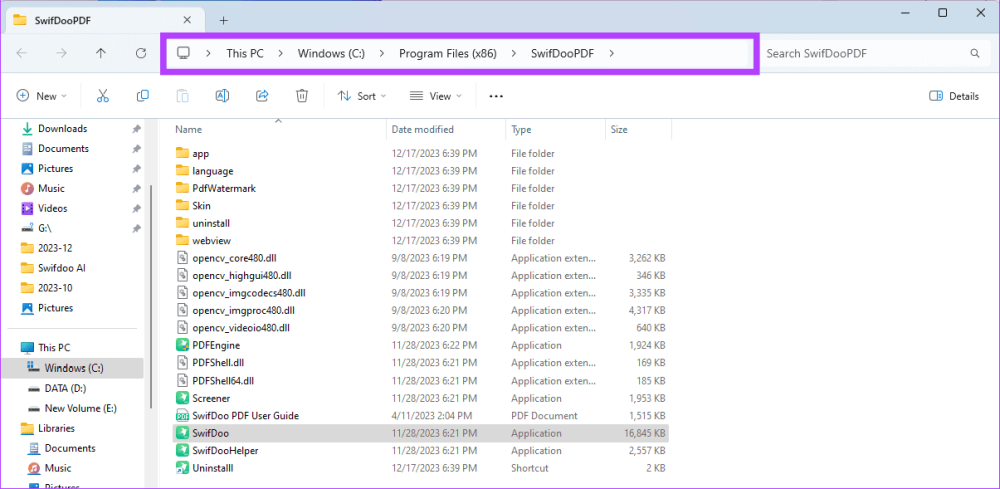
Шаг 2. Запишите путь к файлу; обычно он находится в адресной строке открытого проводника.
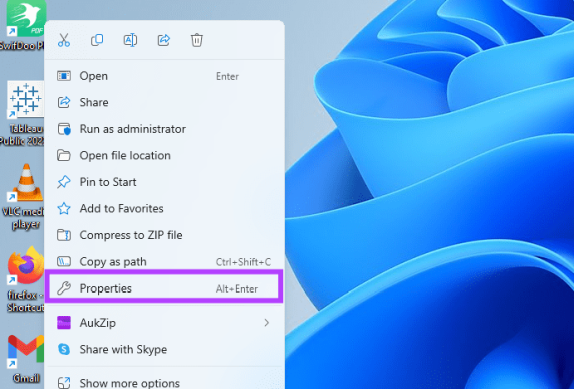
Шаг 3. Снова щелкните правой кнопкой мыши ярлык на рабочем столе и выберите «Свойства».
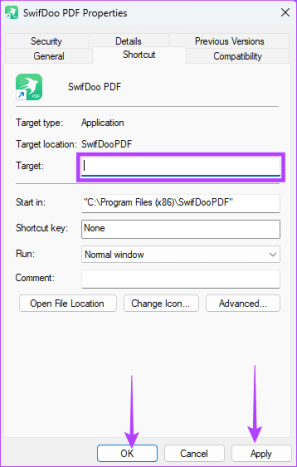
Шаг 4. Обновите поле «Цель» и убедитесь, что оно соответствует указанному ранее пути к файлу, затем нажмите «Применить» и «ОК».
3. Воссоздайте проблемные ярлыки.
Если ярлыки на рабочем столе не открываются, вы можете столкнуться с повреждением файла. Создав заново ярлык, вы удалите старый поврежденный ярлык и создадите новый. Вы можете выполнить следующие действия.
Шаг 1. Щелкните правой кнопкой мыши проблемный ярлык и выберите «Открыть местоположение файла».
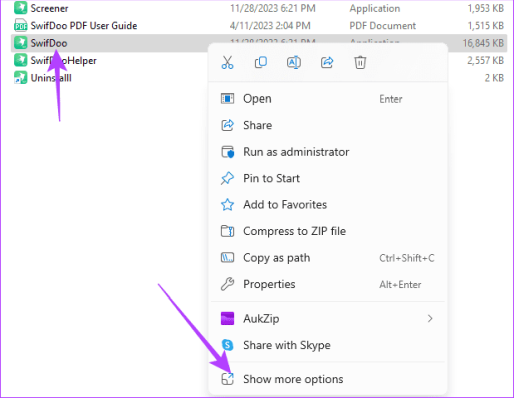
Шаг 2. Щелкните правой кнопкой мыши исполняемый файл и выберите «Показать дополнительные параметры».
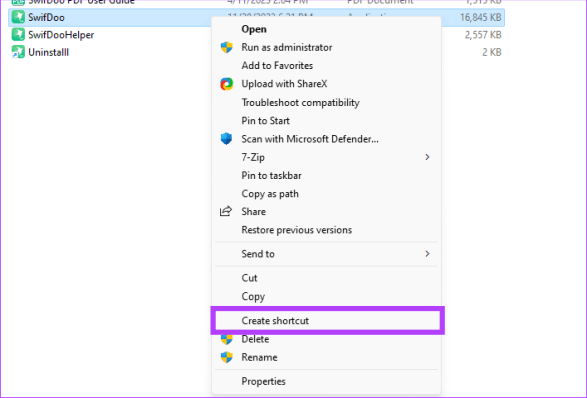
Шаг 3. В контекстном меню выберите «Создать ярлык».
4. Перерегистрируйте приложения.
Если ярлыки на рабочем столе не работают или не отображаются в Windows, перерегистрация приложений эффективна, особенно если проблема связана с приложениями Microsoft Store. При установке приложения будут созданы записи в реестре, которые связывают его с важными функциями, такими как открытие его с помощью ярлыка. При перерегистрации приложений вы удаляете все повреждения, которые могут вызвать ошибку.
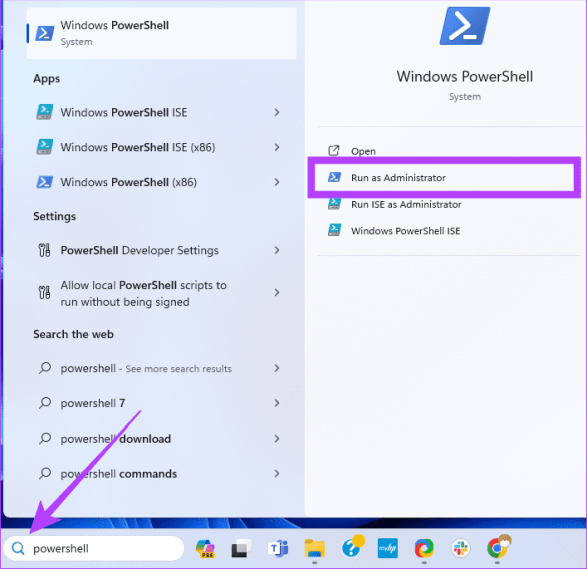
Шаг 1. Нажмите значок «Поиск» на панели задач, введите powershell и выберите параметр «Запуск от имени администратора».
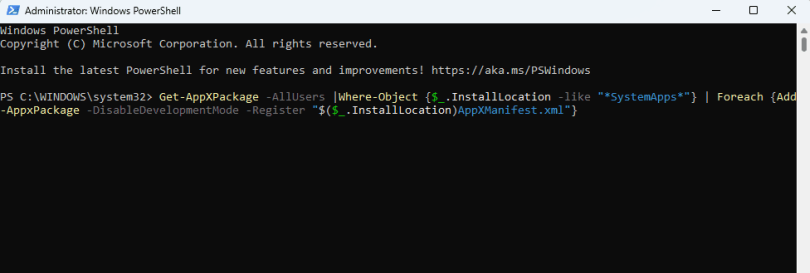
Шаг 2. Скопируйте и вставьте приведенную ниже команду в PowerShell и нажмите Enter:
Get-AppXPackage -AllUsers |Where-Object {$_.InstallLocation -like " SystemApps "} | Foreach {Add-AppxPackage -DisableDevelopmentMode -Register "$($_.InstallLocation)AppXManifest.xml"}
5. Восстановите Windows с помощью DISM Tool.
Если значки на рабочем столе пусты или не загружаются должным образом, возможно, образ системы серьезно поврежден. В Windows 11 вы можете использовать встроенное сканирование DISM, чтобы найти и исправить это повреждение. Следуйте инструкциям ниже.
Шаг 1. Нажмите сочетание клавиш Windows+R, чтобы открыть диалоговое окно «Выполнить» Windows.
Шаг 2. Введите cmd и нажмите сочетание клавиш Ctrl+Shift+Enter, чтобы запустить командную строку с повышенными правами.
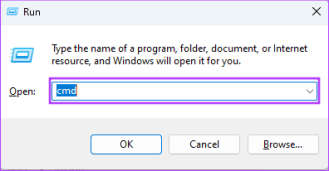
Шаг 3. Введите команду ниже и нажмите Enter, чтобы проверить изображение на наличие повреждений:
DISM /Online /Cleanup-Image /ScanHealth
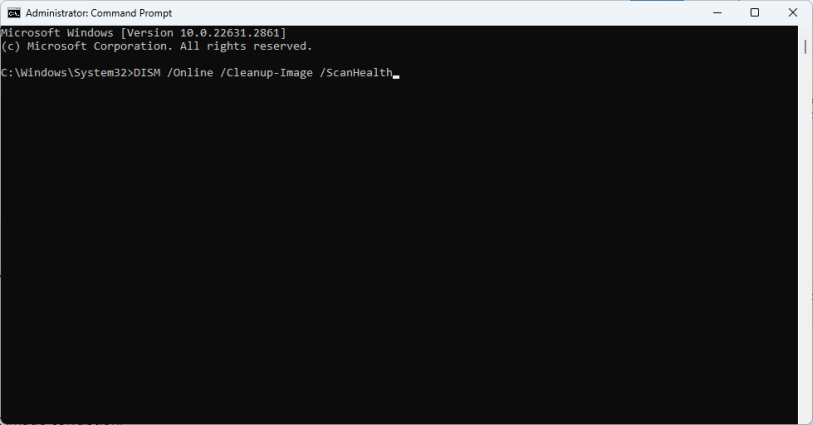
Шаг 4. Введите команду ниже и нажмите Enter, чтобы исправить повреждение изображения:
DISM /Online /Cleanup-Image /RestoreHealth
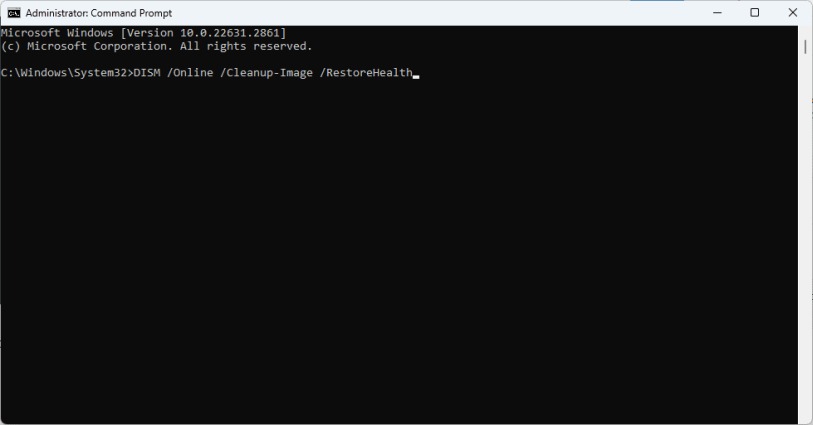
Шаг 5. Когда сканирование завершится, выполните приведенную ниже команду, чтобы начать сканирование SFC, и перезагрузите компьютер после завершения сканирования:
sfc /scannow
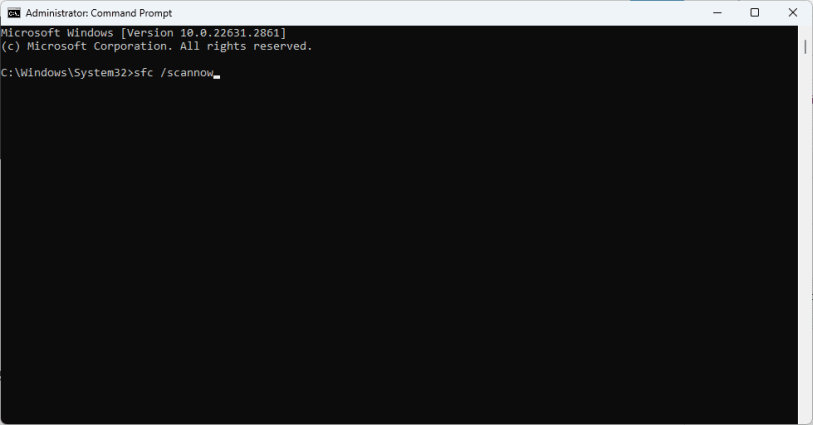
6. Сканируйте компьютер на наличие вредоносных программ.
Если ярлыки на рабочем столе не работают в Windows, возможно, ваш компьютер заражен вредоносным ПО, и выполнение сканирования на наличие вредоносных программ будет действительным решением. Вирусы могут изменить конфигурации и нарушить целостность путей к файлам или приложениям. Они также могут удалить важные файлы, необходимые для открытия ярлыков. После запуска проверки на вирусы убедитесь, что проблема устранена, или попробуйте другие решения.
7. Выполните восстановление системы.
Утилита восстановления системы — это инструмент, который вернет Windows в предыдущее состояние, когда она могла бы работать правильно без проблем с ярлыками. Использование этого исправления будет работать, если проблемы с конфигурацией вызывают проблему с ярлыком, но вы должны иметь в виду, что восстановление вашего компьютера может привести к удалению недавно установленных приложений и приложений. После запуска восстановления системы убедитесь, что проблема устранена.
Использование функциональных ярлыков приложений в Windows 11
Ярлыки на рабочем столе упрощают открытие приложений. Они устраняют необходимость открывать отдельные папки с файлами при запуске приложений. Если у вас возникли проблемы с ярлыками, вы можете попробовать быструю перезагрузку и перейти к другим решениям, если проблема не устранена.
2024-01-08T10:37:48
Вопросы читателей
7 основных исправлений для чата Roblox, не работающего в Windows
Возможность общаться с другими игроками Roblox может обогатить ваш игровой опыт, облегчить стратегическую координацию и помочь создать незабываемые моменты. Однако могут быть случаи, когда в виртуальном разговоре возникают сбои, из-за чего текстовый или голосовой чат Roblox перестает работать на вашем ПК с Windows 10 или 11.
К счастью, нет необходимости мириться с такими проблемами Roblox. Ниже мы перечислили все возможные решения, позволяющие заставить чат Roblox работать на вашем компьютере с Windows. Итак, давайте посмотрим.
1. Измените настройки конфиденциальности Roblox, чтобы разблокировать сообщения.
Распространенная причина, по которой опция чата может не отображаться или не работать в Roblox, заключается в том, что вы ранее отключили общение в меню конфиденциальности. Вот как это включить.
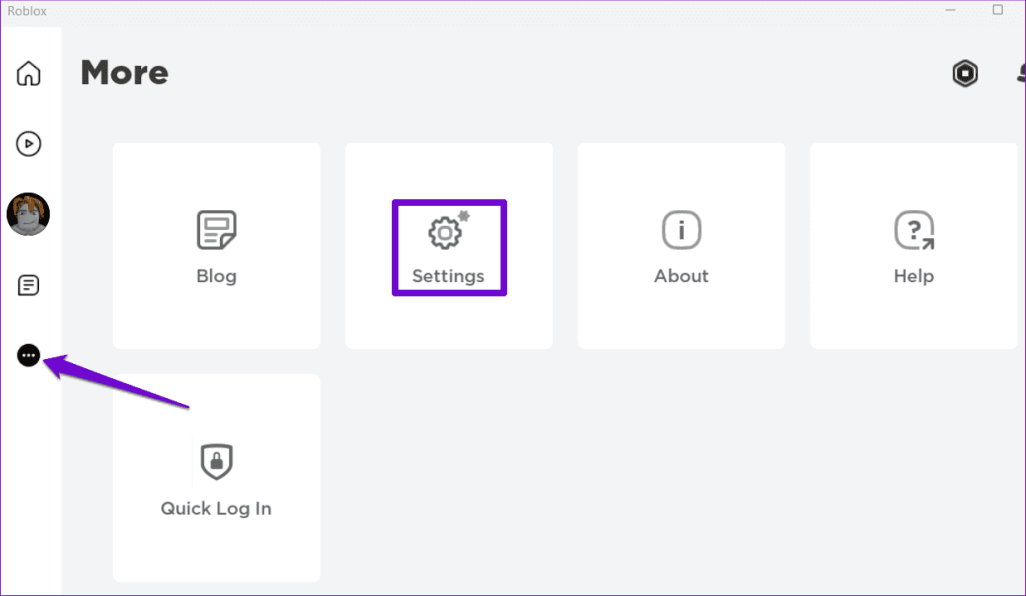
Шаг 1: Откройте Roblox на своем компьютере. Нажмите трехточечный значок слева и выберите «Настройки».
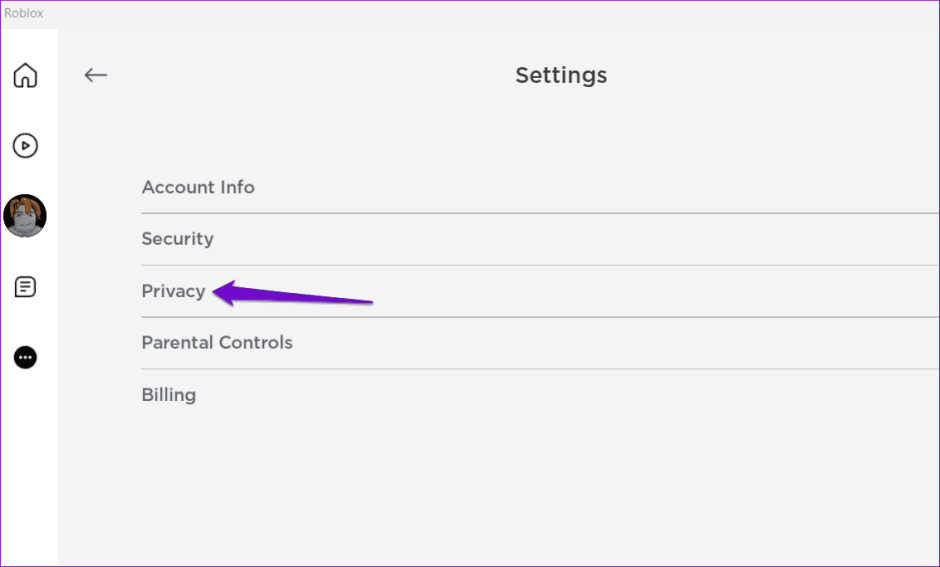
Шаг 2: Нажмите «Конфиденциальность».
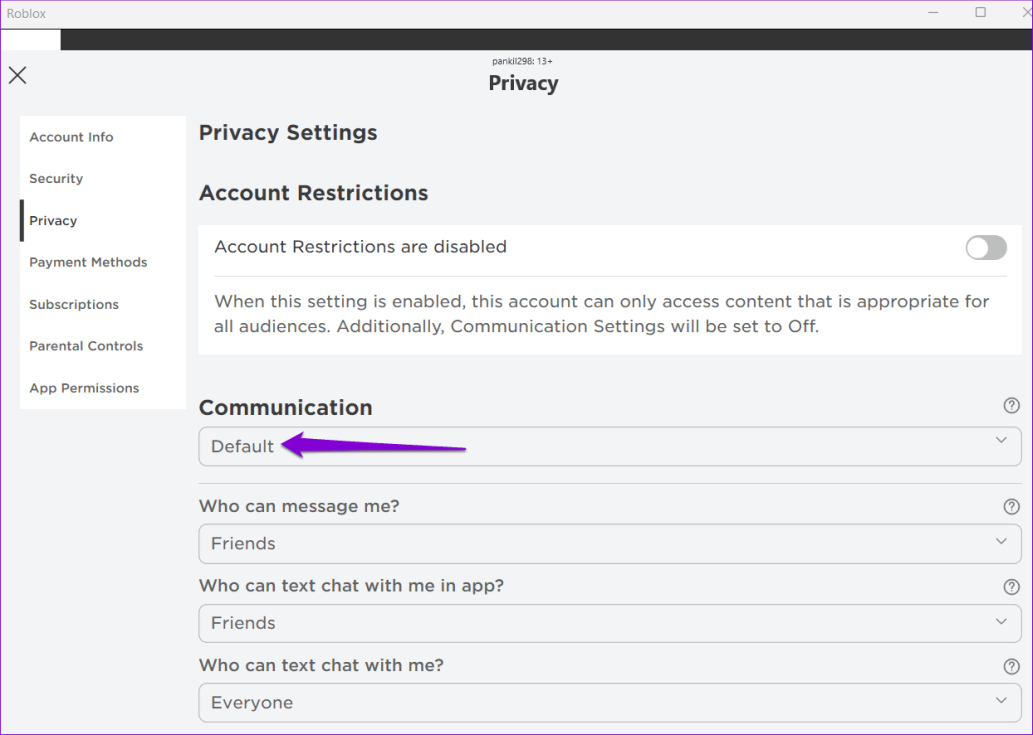
Шаг 3: Щелкните раскрывающееся меню в разделе «Связь», чтобы выбрать «По умолчанию».
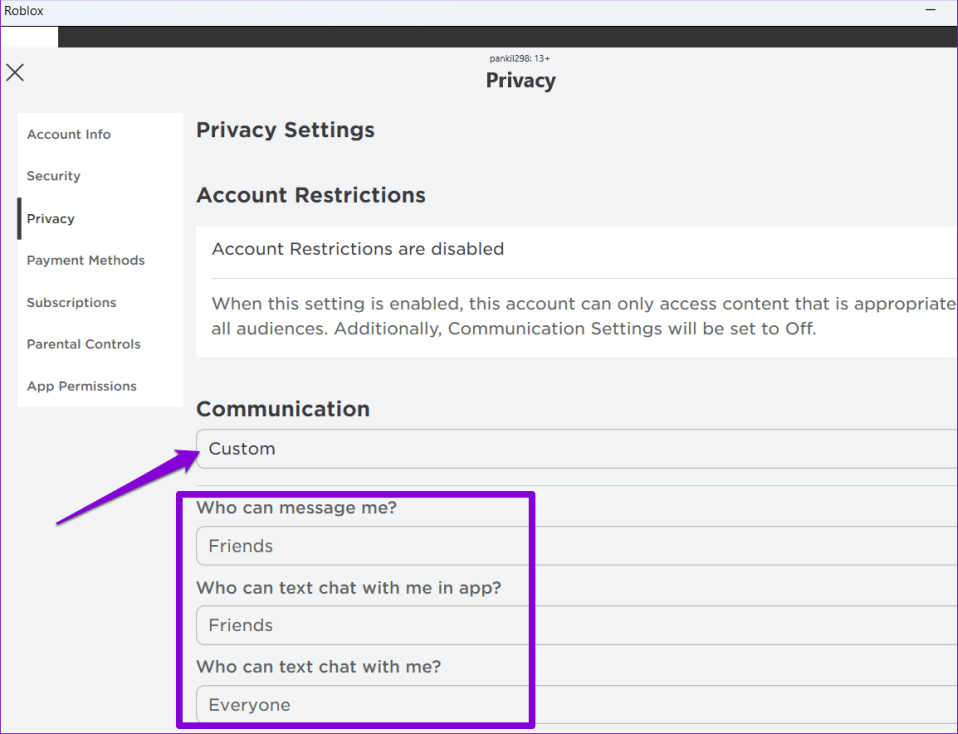
Кроме того, вы можете выбрать опцию «Пользовательский» и указать, кто может отправлять вам сообщения, используя раскрывающиеся меню.
После этого вернитесь в свою игру Roblox и проверьте, можете ли вы общаться с другими игроками.
2. Изменить настройки региона
Несколько пользователей в сообщении Reddit сообщили об устранении проблем с чатом Roblox путем изменения настроек региона на своих компьютерах с Windows. Вы также можете попробовать это.
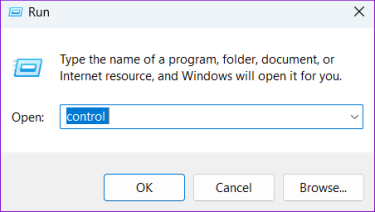
Шаг 1. Нажмите сочетание клавиш Windows+R, чтобы открыть диалоговое окно «Выполнить». Введите control в поле и нажмите Enter.
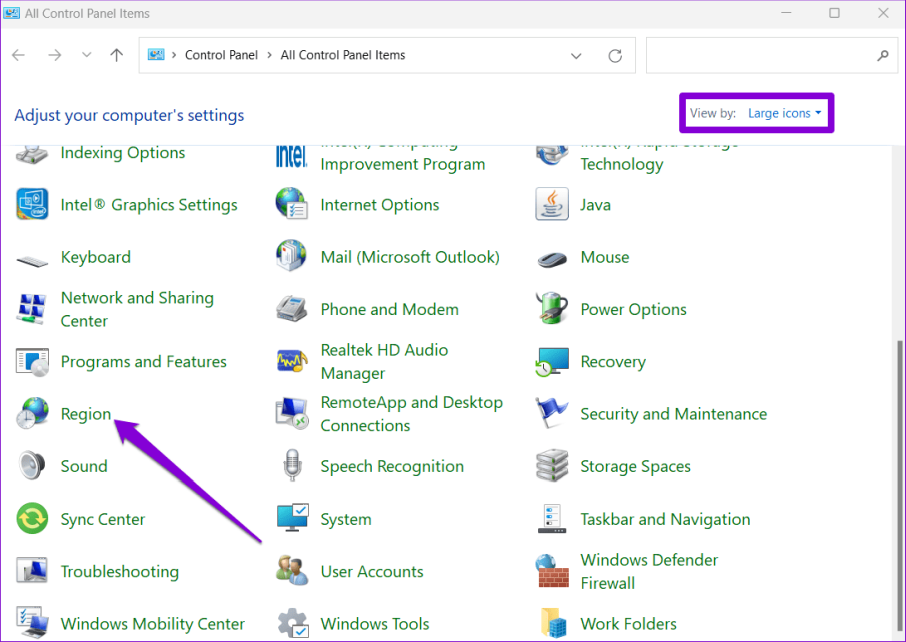
Шаг 2. Измените тип представления на «Большие значки» и выберите «Регион».
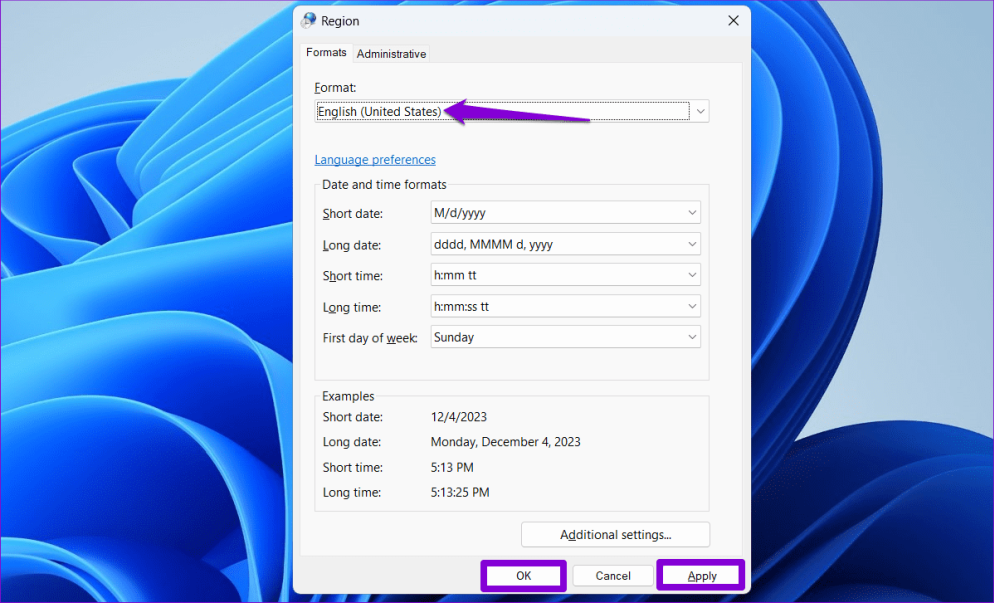
Шаг 3. В раскрывающемся меню «Формат» выберите «Английский (США)», затем нажмите «Применить», а затем «ОК».
3. Убедитесь, что чат доступен для Roblox.
Важно отметить, что опция чата недоступна для всех возможностей Roblox. Некоторые разработчики могут отключить чат, чтобы обеспечить более захватывающий опыт или соответствующий возрасту. Кроме того, некоторые возможности Roblox могут поддерживать только текстовый, а не голосовой чат.
Попробуйте поиграть в игры Roblox, такие как Piggy, Outlaster и Wild West, которые поддерживают текстовый и голосовой чат, чтобы проверить, работают ли они.
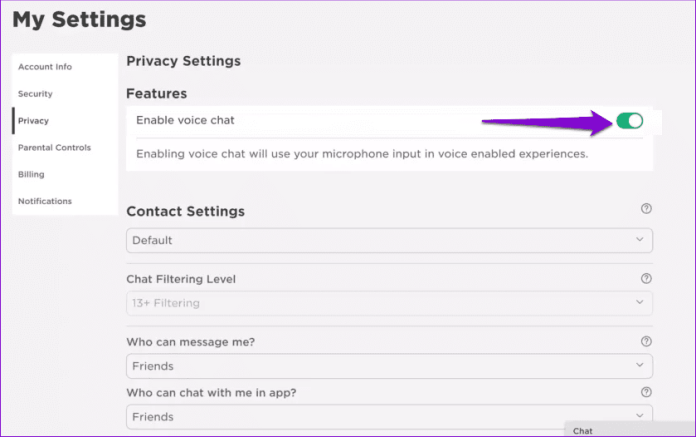
4. Убедитесь, что голосовой чат включен.
Голосовой чат может отображаться серым цветом или перестать работать в Roblox, если вы не включили эту функцию для своей учетной записи. Обратите внимание, что вы можете включить голосовой чат только в том случае, если вам исполнилось 13 лет и вы подтвердили свой возраст в Roblox.
Шаг 1: Откройте Roblox на своем компьютере. Нажмите трехточечный значок слева и выберите «Настройки».
Шаг 2: Нажмите «Конфиденциальность».
Шаг 3. Включите переключатель рядом с пунктом «Включить голосовой чат».
5. Проверьте свое устройство аудиовхода
Если голосовой чат не работает в Roblox даже после его включения, возможно, возникла проблема с установленным устройством ввода звука в Windows. Чтобы исключить эту возможность, вы можете проверить свое устройство ввода звука в Windows, выполнив следующие действия:
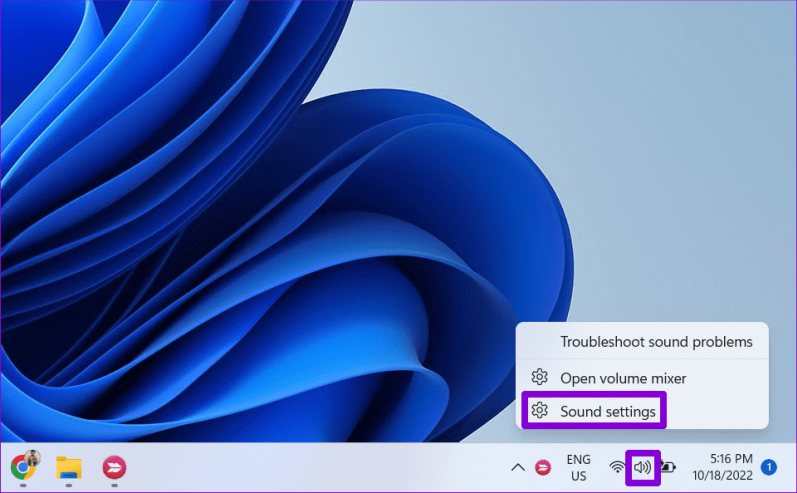
Шаг 1. Щелкните правой кнопкой мыши значок динамика на панели задач и выберите «Настройки звука».
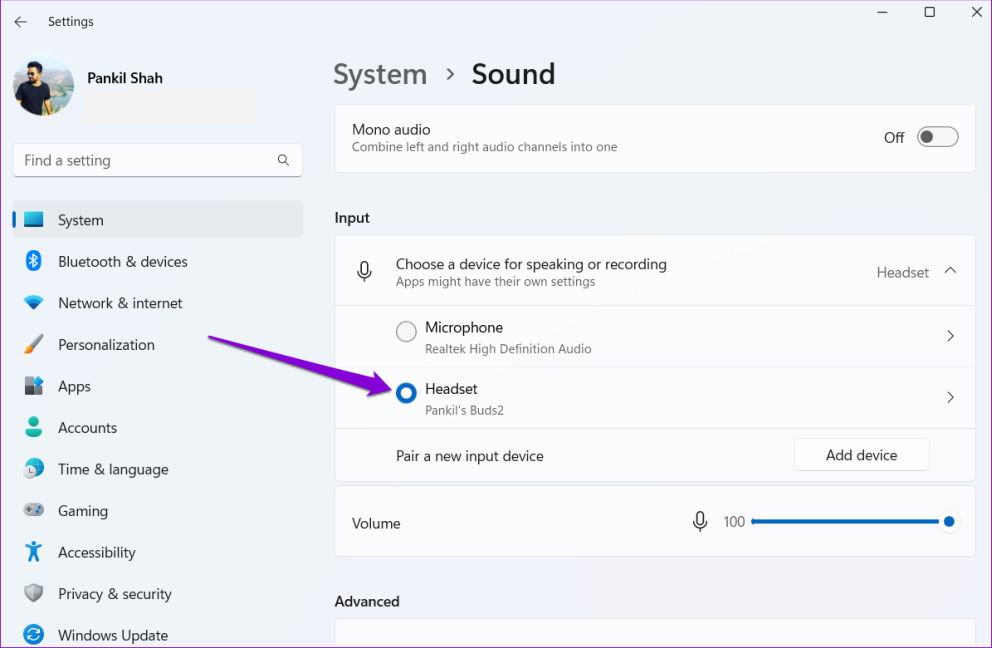
Шаг 2. В приложении «Настройки» выберите аудиоустройство в разделе «Вход».
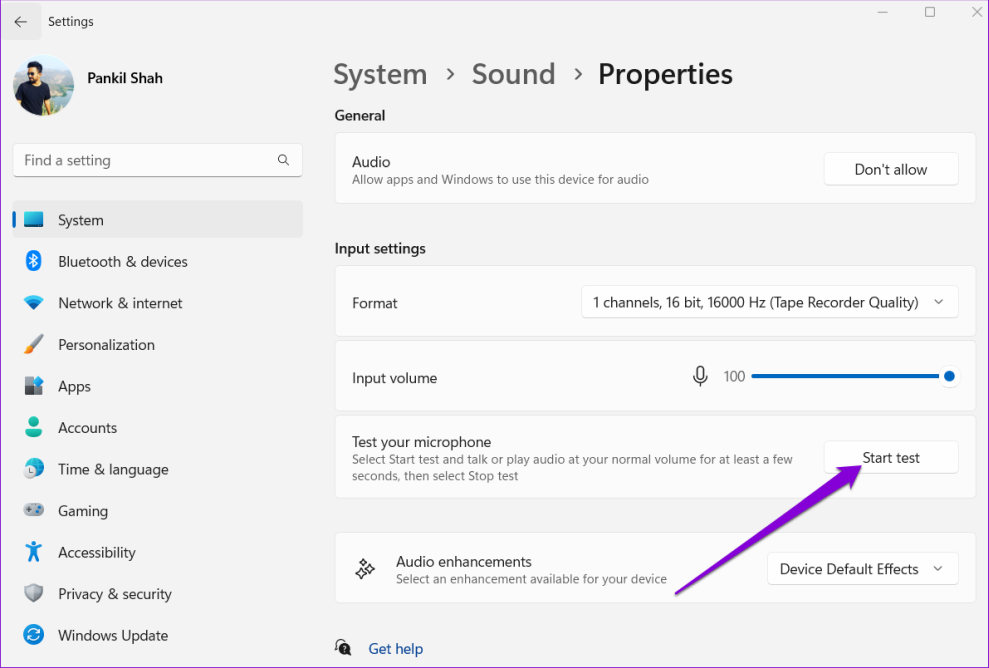
Шаг 3. Нажмите кнопку «Начать тест», запишите звук, а затем нажмите кнопку «Остановить тест». После этого Windows должна указать, работает ли микрофон нормально.
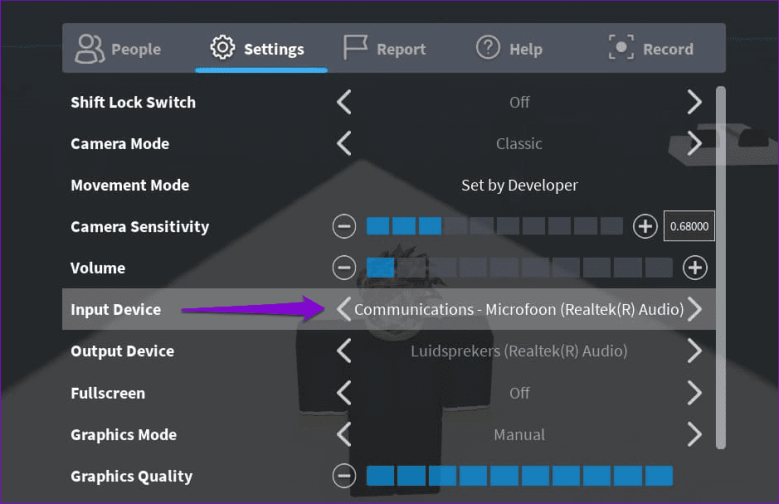
Если возникла проблема с микрофоном, возможно, вам придется переключиться на другое устройство аудиовхода. Кроме того, вам следует убедиться, что предпочитаемый вами микрофон установлен в качестве устройства ввода звука по умолчанию. Для этого выполните следующие действия:
Шаг 1. Откройте предпочитаемый вами вариант Roblox и щелкните значок Roblox в верхнем левом углу.
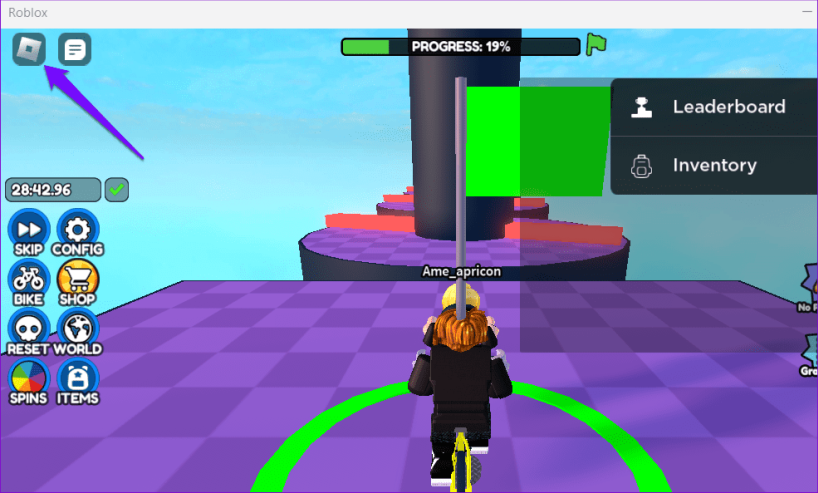
Шаг 2. На вкладке «Настройки» установите предпочитаемое устройство рядом с «Устройство ввода».
6. Включите звук игроков Roblox
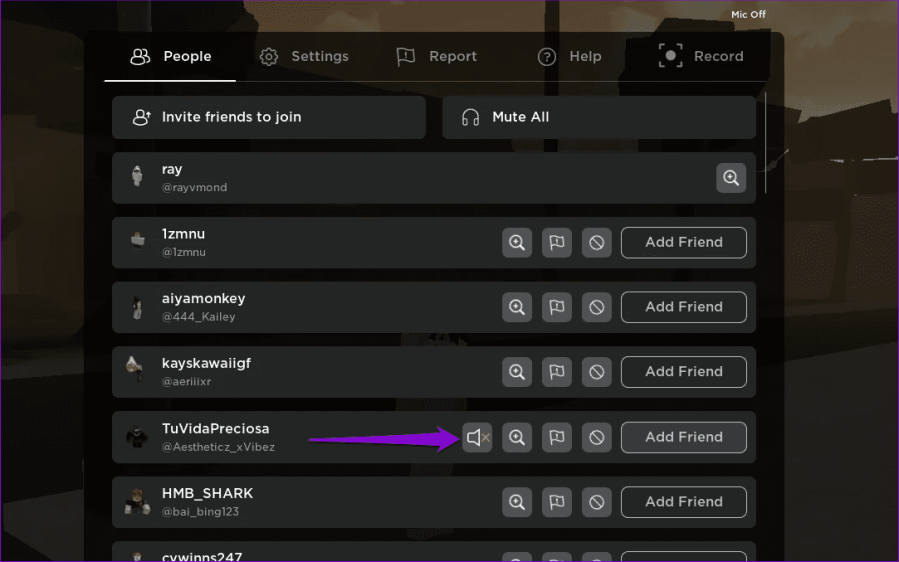
Нужна помощь, чтобы услышать только конкретных игроков в Roblox? Если да, то вы, вероятно, отключили их. Вот как их включить.
Шаг 1. Откройте свой опыт Roblox и щелкните значок Roblox в верхнем левом углу.
Шаг 2. Перейдите на вкладку «Люди», найдите пользователя, звук которого хотите включить, и щелкните значок рядом с его именем.
7. Восстановить или сбросить Roblox
Если текстовый или голосовой чат Roblox по-прежнему не работает, вы можете использовать встроенную функцию восстановления приложений в Windows, чтобы исправить это. Вот как:
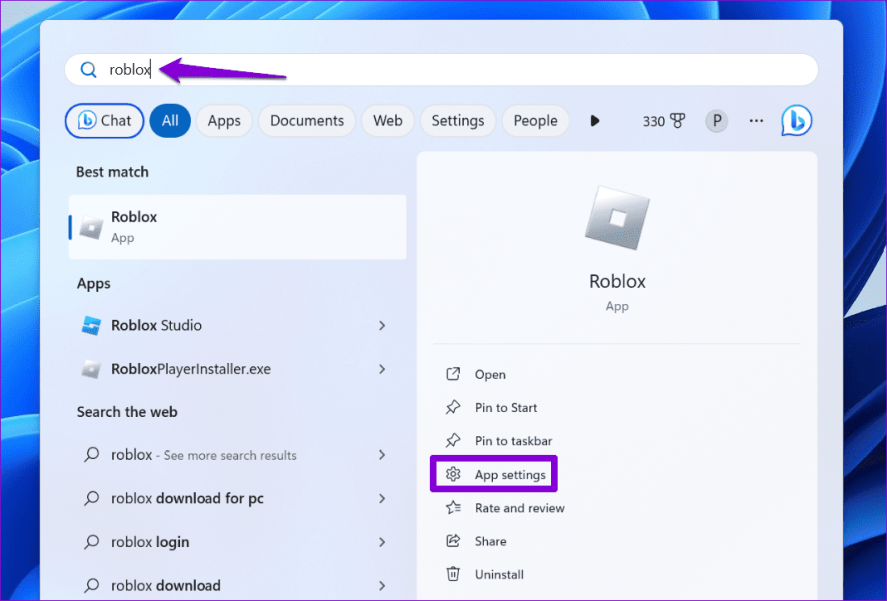
Шаг 1. Нажмите сочетание клавиш Windows+S, чтобы открыть меню поиска. Введите Roblox в поле и выберите «Настройки приложения».
Шаг 2: Нажмите кнопку «Восстановить». После завершения процесса вы должны увидеть галочку рядом с ним.
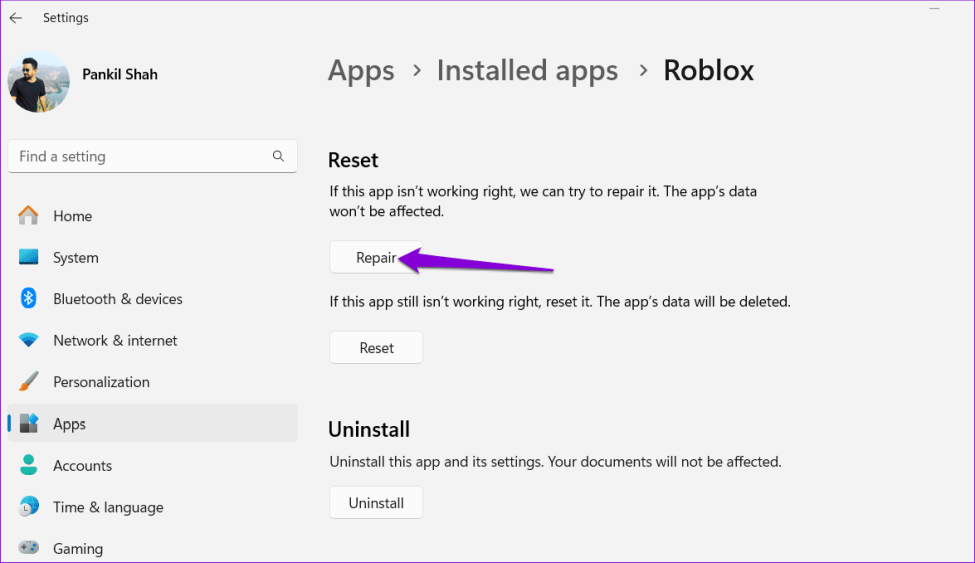
Если проблема остается, вы можете попробовать сбросить Roblox из того же меню. Это сотрет все данные приложения и решит проблемы, вызванные поврежденными файлами.
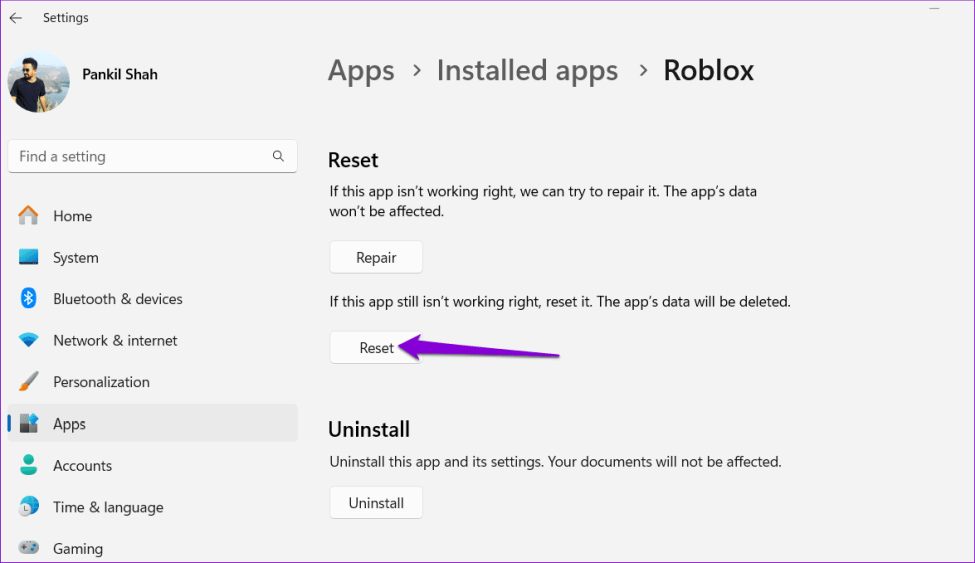
Оживить разговоры в Roblox
Может быть неприятно, когда ваши сообщения Roblox теряются в цифровой бездне или отказываются появляться. Надеемся, что один или несколько из приведенных выше советов помогли решить проблему, и вы сможете общаться с другими игроками Roblox, как и раньше.
2024-01-08T10:25:54
Вопросы читателей
11 способов открыть диспетчер задач в Windows 11?
Диспетчер задач — одно из самых полезных приложений, входящих в состав ОС Windows. вы можете отслеживать текущие запущенные процессы, завершать приложения/процессы, снижая производительность системы, отслеживать использование памяти и делать многое другое с помощью последней версии приложения «Диспетчер задач». Если вам интересно, как открыть диспетчер задач в Windows 11, вот вам различные варианты. Читать
Как проверить размер и скорость оперативной памяти в Windows 11?
Оперативная память или ОЗУ — это временная память, используемая компьютерами для более быстрого хранения и извлечения данных. Например, ОЗУ может хранить данные, необходимые игровому приложению во время игры, что увеличивает скорость. Все данные, хранящиеся в оперативной памяти, будут удалены после закрытия приложения, что превратит их в энергозависимую память. Размер оперативной памяти — важный фактор, который следует проверить, когда вы хотите приобрести новый компьютер. Однако, если вы заметили низкую производительность или сбой приложений, вот как проверить объем оперативной памяти вашего компьютера и другие характеристики оперативной памяти. Читать
Как открыть монитор производительности в Windows
Если у вас возникли проблемы с производительностью вашего компьютера или ноутбука с Windows, одним из инструментов, который может помочь вам определить, что не так, является старый монитор производительности, который доступен в операционных системах Windows с 1993 года. Этот инструмент может помочь вам отслеживать, как работает ваш компьютер или ноутбук с Windows. Процессор, память или дисковое пространство компьютера используются и устраняются неполадки. Но, прежде чем его использовать, нужно знать, как его запустить. И вот здесь появляется это руководство. Вот десять способов открыть монитор производительности в Windows 10 и Windows 11.
1. Как открыть монитор производительности с помощью поиска
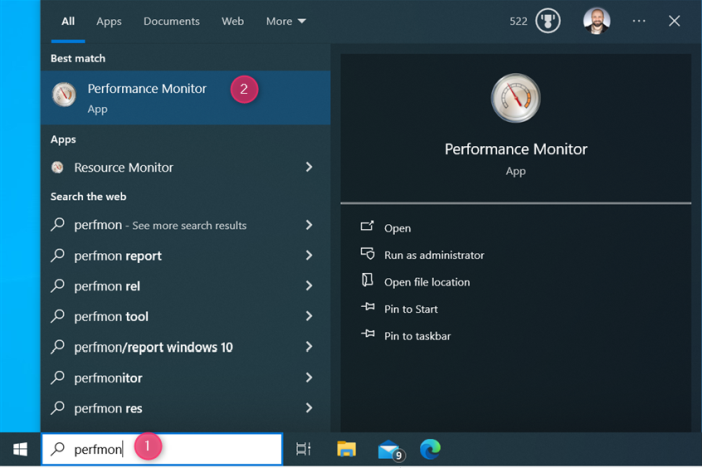
Некоторые люди, читающие эту статью, сдают технический экзамен, на котором их спрашивают: «Что можно ввести в строку поиска Windows, чтобы открыть инструмент повышения производительности Windows?» . Что ж, ответ — perfmon или Performance Monitor. Вот как все это работает:
Если вы используете Windows 10, щелкните или коснитесь панели поиска или нажмите клавишу Windows на клавиатуре. Введите perfmon или Performance Monitor, а затем нажмите Enter или щелкните соответствующий результат поиска.
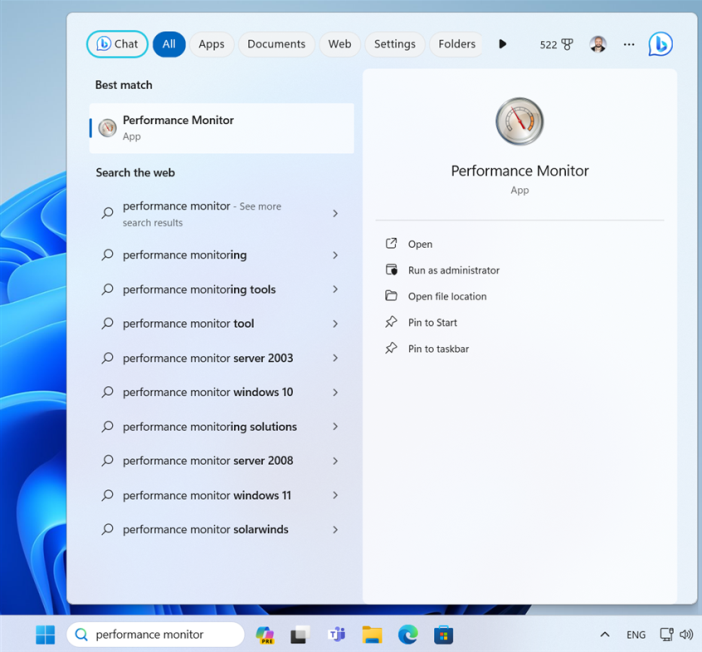
В Windows 11 все работает так же; они просто выглядят немного по-другому: щелкните или коснитесь поля поиска, введите Performance Monitor или perfmon и нажмите Enter.
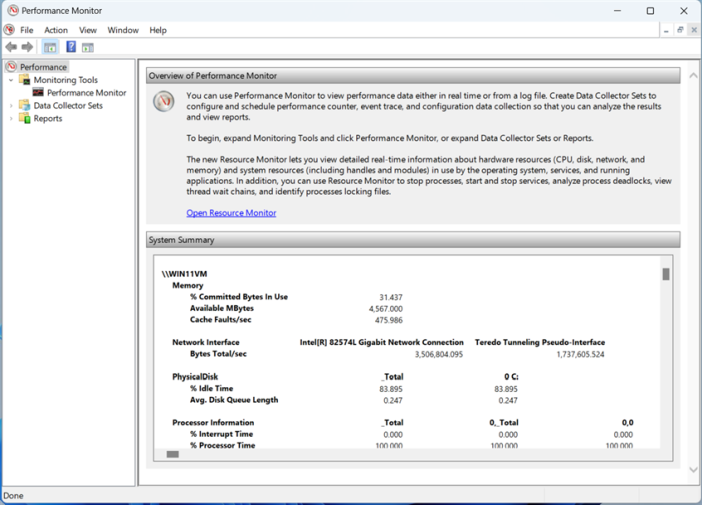
Приложение Performance Monitor откроется через несколько секунд и будет выглядеть так, как показано на снимке экрана ниже.
2. Используйте ярлык «Монитор производительности» в меню «Пуск».
Другой способ доступа к инструменту Performance Monitor доступен через меню «Пуск». Вот как:
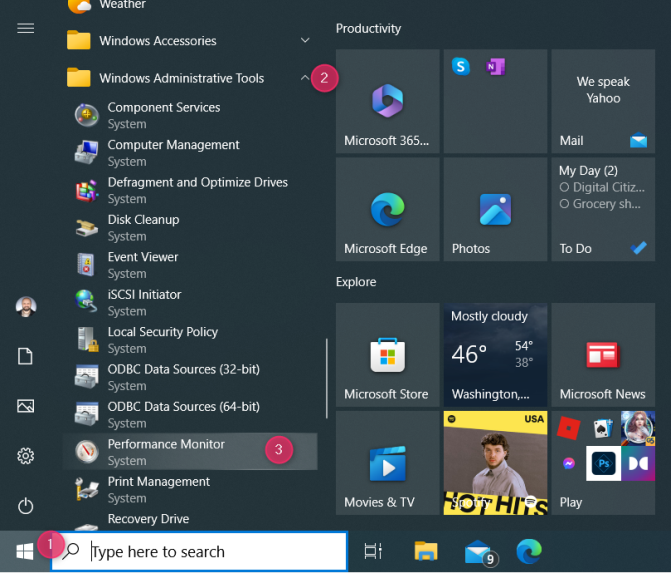
2.1. Где найти ярлык «Монитор производительности» в Windows 10
В Windows 10 у Performance Monitor есть собственный ярлык в меню «Пуск». Вы можете использовать его, чтобы открыть приложение всего несколькими щелчками мыши: щелкните значок Windows на панели задач, прокрутите список приложений вниз, пока не увидите папку «Средства администрирования Windows», затем щелкните или коснитесь ее, чтобы развернуть, а затем найдите и щелкните/коснитесь ярлыка «Монитор производительности».
2.2. Где найти ярлык «Монитор производительности» в Windows 11
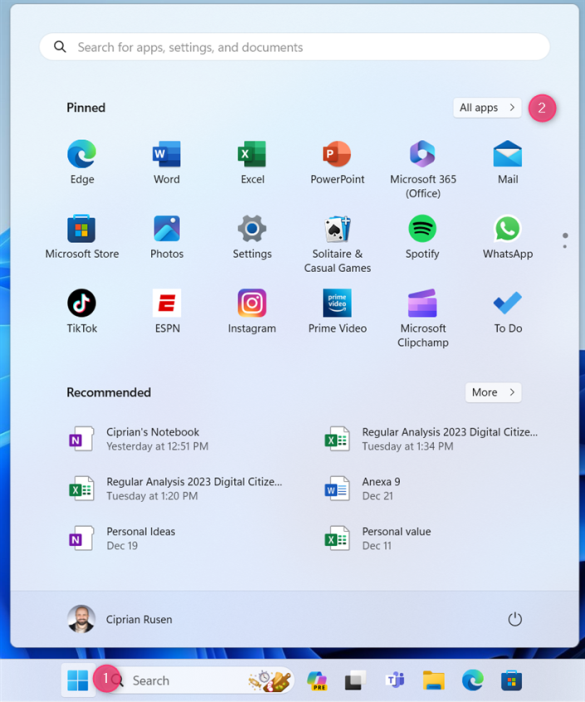
К сожалению, в Windows 11 дела обстоят сложнее: ярлык «Монитор производительности» больше не является частью меню «Пуск», но вы все равно можете получить к нему доступ. Вот как:
Щелкните или коснитесь значка Windows, чтобы открыть меню «Пуск». Затем нажмите или коснитесь «Все приложения».
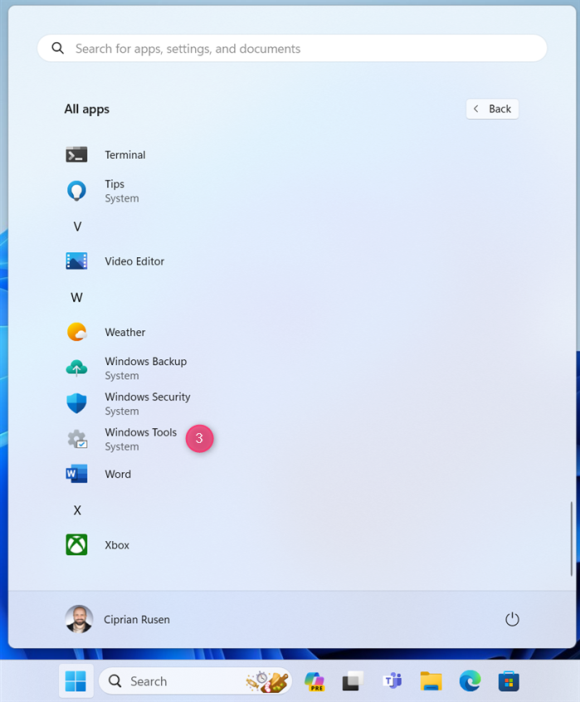
Прокрутите вниз до списка «Все приложения», пока не увидите ярлык «Инструменты Windows», и щелкните или коснитесь его.
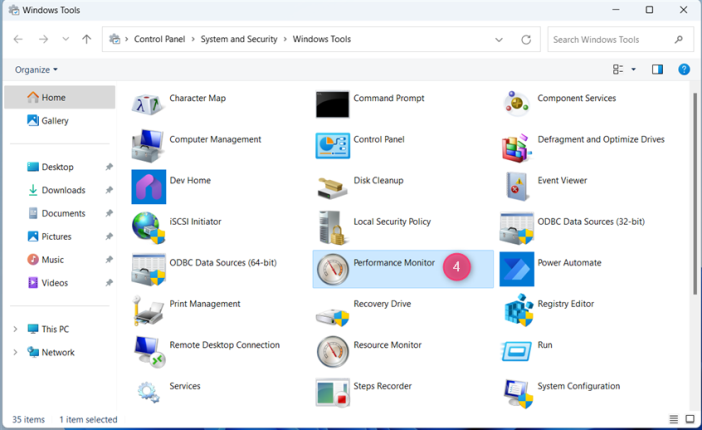
Откроется окно «Инструменты Windows». В нем вы увидите ярлык Performance Monitor. Дважды щелкните (или дважды коснитесь) этот ярлык, чтобы открыть приложение.
3. Как запустить системный монитор из командной строки (командная строка, PowerShell или терминал Windows)
Если вам нужно запустить Performance Monitor из командной строки, вы можете сделать это, открыв командную строку, PowerShell или терминал Windows и введя следующую команду:
perfmon
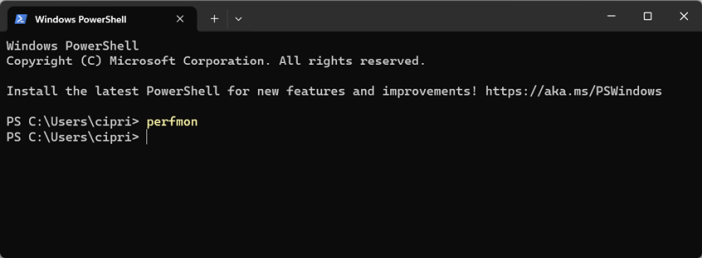
Приложение Performance Monitor открывается, как только вы нажимаете клавишу Enter на клавиатуре.
4. Откройте Performance Monitor, запустив его исполняемый файл.
Как и все настольные приложения для Windows, Performance Monitor имеет исполняемый файл, который можно использовать для его запуска. Этот файл можно найти, перейдя по адресу:
C:WindowsSystem32perfmon.exe
Чтобы запустить его, просто дважды щелкните (или дважды коснитесь) его. Вы также можете открыть его местоположение, используя переменные среды, например:
%WINDIR%System32perfmon.exe
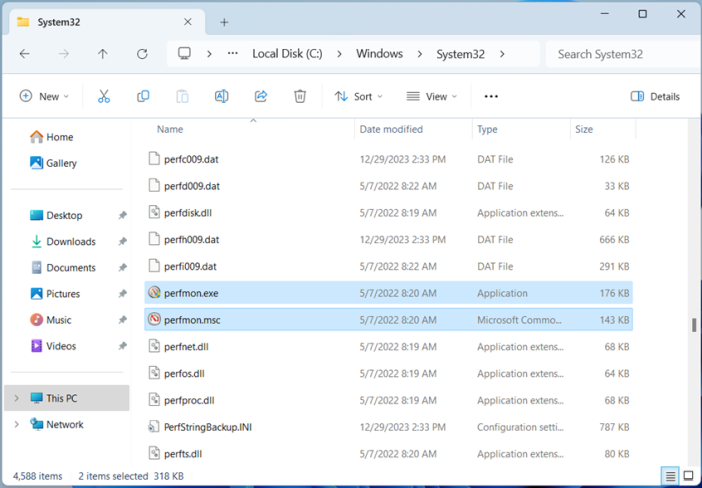
ПРИМЕЧАНИЕ. На снимке экрана выше вы видите два файла с именами perfmon: perfmon.exe и perfmon.msc. Оба они запускают одно и то же приложение. Оставляя в стороне технические детали того, как они реализованы в Windows (файлы разные), единственное практическое отличие состоит в том, что параметры командной строки работают только при использовании perfmon.exe. Чтобы узнать больше о параметрах, которые можно использовать, прочтите эту страницу документации Microsoft.
5. Как закрепить ярлык «Монитор производительности» на панели задач или в меню «Пуск»
Если вам нужно использовать приложение «Монитор производительности» относительно часто, вы можете закрепить его ярлык на панели задач или в меню «Пуск». В Windows 10 это можно сделать легко. Просто откройте меню «Пуск», прокрутите список приложений до пункта «Средства администрирования Windows», откройте эту папку и щелкните правой кнопкой мыши (или нажмите и удерживайте) ярлык «Монитор производительности». В контекстном меню вы можете выбрать «Закрепить на начальном экране» или «Еще» > «Закрепить на панели задач», в зависимости от того, где вы хотите закрепить ярлык.
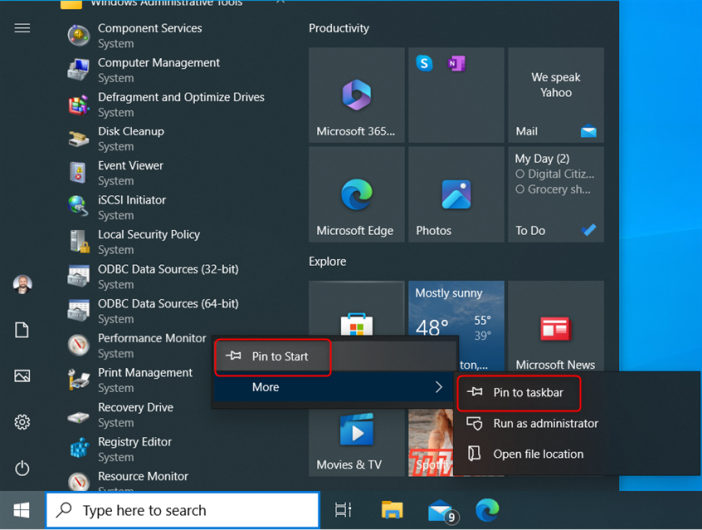
Вот как выглядит ярлык «Монитор производительности», закрепленный в меню «Пуск» Windows 10.
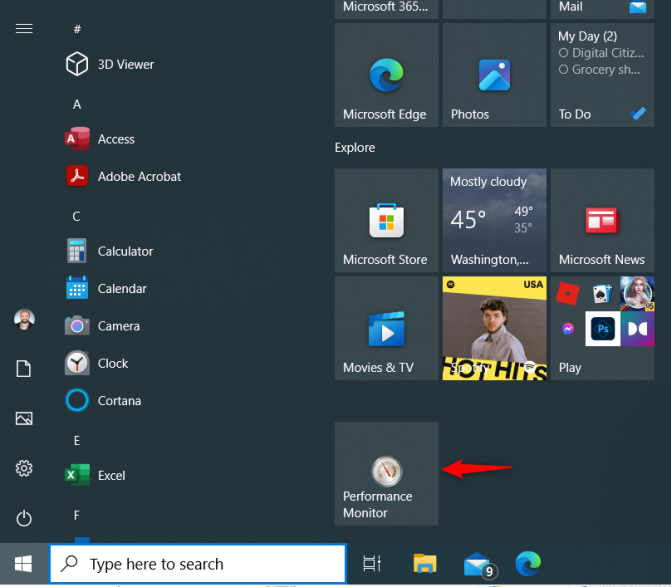
Если вы используете Windows 11, процесс закрепления будет другим. Чтобы получить доступ к функциям «Закрепить на начальном экране» и «Закрепить на панели задач», лучше всего щелкнуть или коснуться поля поиска на панели задач и ввести Performance Monitor или Perfmon, как показано в первой главе. Затем, когда вы увидите результат поиска в Performance Monitor, щелкните его правой кнопкой мыши (или нажмите и удерживайте) и выберите нужный вариант.
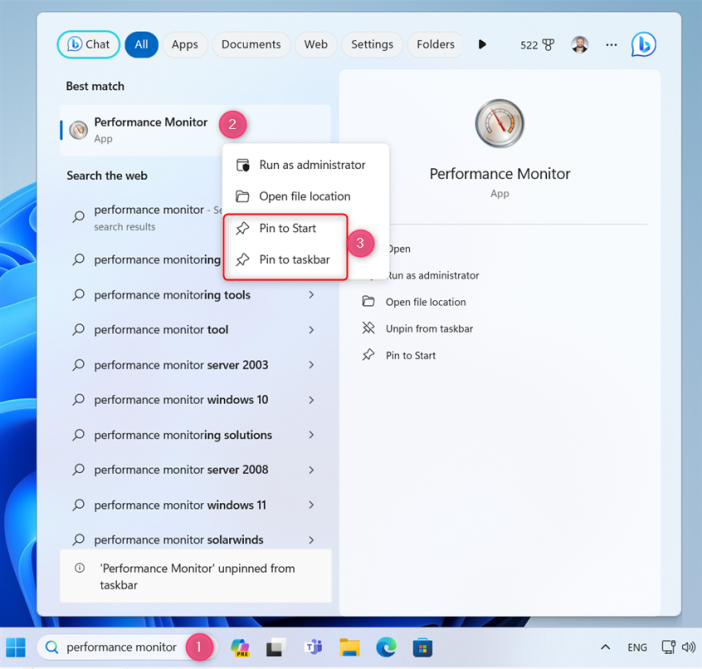
Вот как выглядит ярлык Performance Monitor, закрепленный на панели задач Windows 11.
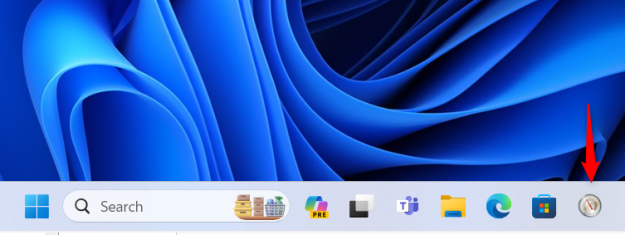
6. Как запустить монитор производительности из меню «Выполнить»
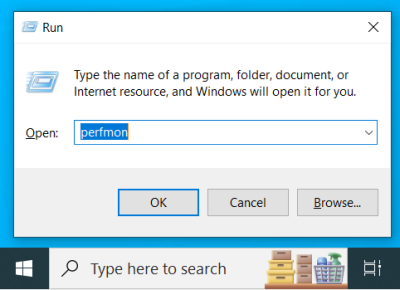
Этот метод быстрый: нажмите клавиши Windows+R на клавиатуре, чтобы открыть окно «Выполнить». В поле «Открыть» введите perfmon, нажмите Enter на клавиатуре или нажмите «ОК».
7. Как создать ярлык монитора производительности
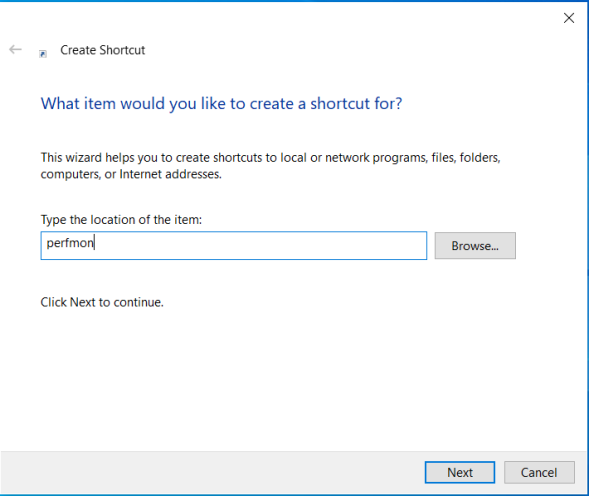
Если вы предпочитаете запускать приложения с помощью ярлыка на рабочем столе, вы можете создать ярлык Performance Monitor самостоятельно. Все, что вам нужно сделать, это щелкнуть правой кнопкой мыши (или нажать и удерживать) пустое место на рабочем столе и выбрать «Создать» > «Ярлык».
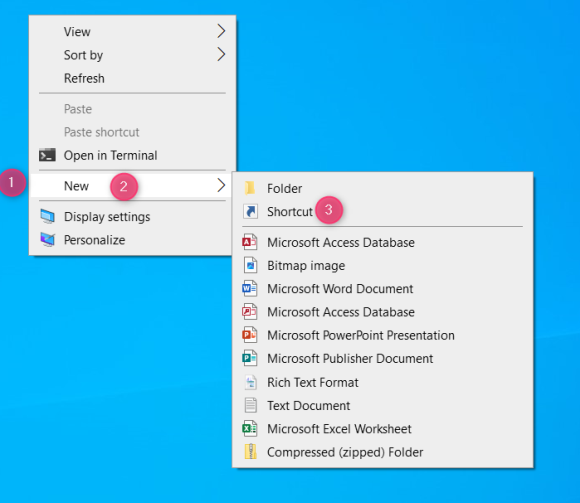
В окне «Создать ярлык» введите perfmon в поле местоположения, нажмите «Далее», укажите имя ярлыка и нажмите «Завершить».
8. Запустите монитор производительности из проводника.
Нажмите Windows+E, чтобы открыть проводник в Windows 10 или Windows 11. Затем введите perfmon в адресную строку в верхней части окна и нажмите Enter на клавиатуре.
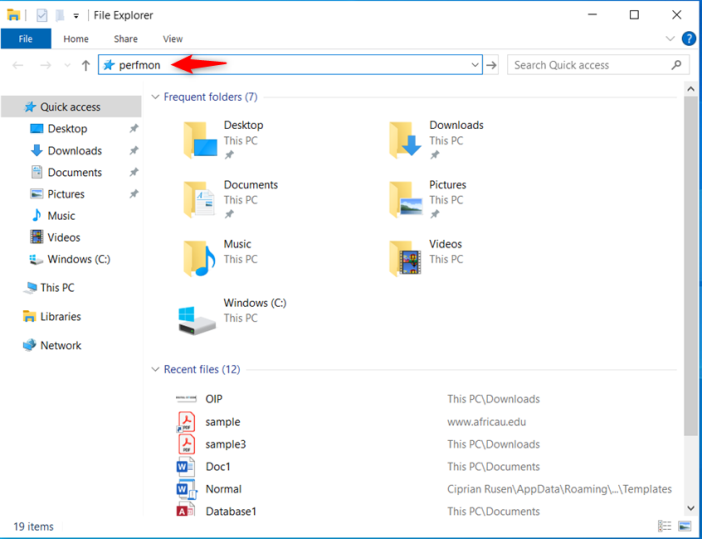
Приложение Performance Monitor запускается немедленно.
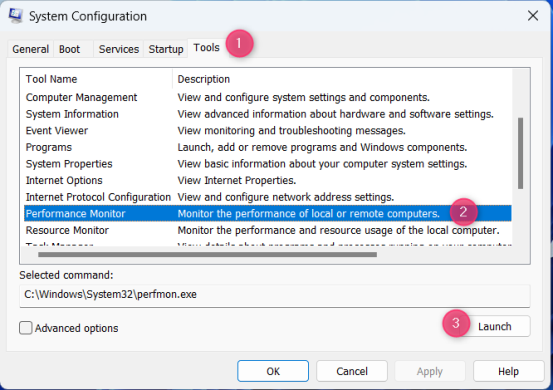
9. Как запустить монитор производительности из конфигурации системы
Если вы открыли «Конфигурацию системы» для управления параметрами запуска вашего компьютера, вы также можете использовать ее для запуска Performance Monitor. Перейдите на вкладку «Инструменты» в «Конфигурации системы», выберите «Монитор производительности» и нажмите или коснитесь «Запустить».
10. Откройте монитор производительности из управления компьютером.
Не многие знают, что Performance Monitor также включен в приложение «Управление компьютером» — инструмент, который очень полезен для устранения неполадок на вашем компьютере с Windows. Поэтому, если вы откроете «Управление компьютером», вы найдете раздел «Производительность» в дереве меню в левой части окна «Управление компьютером ». Он находится в разделе «Системные инструменты», чуть выше «Диспетчера устройств».
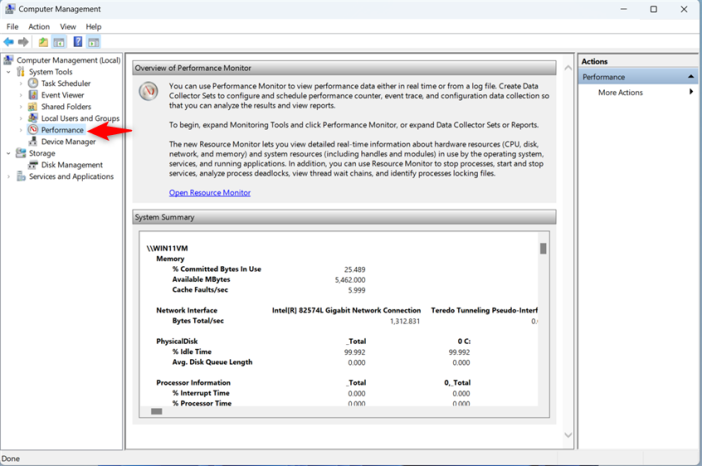
Нажмите или коснитесь «Производительность», чтобы получить доступ к полному инструменту «Монитор производительности».
Как запустить монитор производительности на компьютере под управлением Windows?
Теперь вы знаете все способы запуска приложения «Монитор производительности» в Windows 10 и Windows 11. Попробуйте их все и выберите тот, который вам нравится. Тогда не стесняйтесь оставлять комментарии и рассказывать, какой метод вам нравится больше всего и почему. Вы предпочитаете использовать поиск или командную строку? Или это какой-то другой метод? Прокомментируйте, используя доступные ниже варианты, и дайте мне знать.
2024-01-04T21:50:53
Вопросы читателей