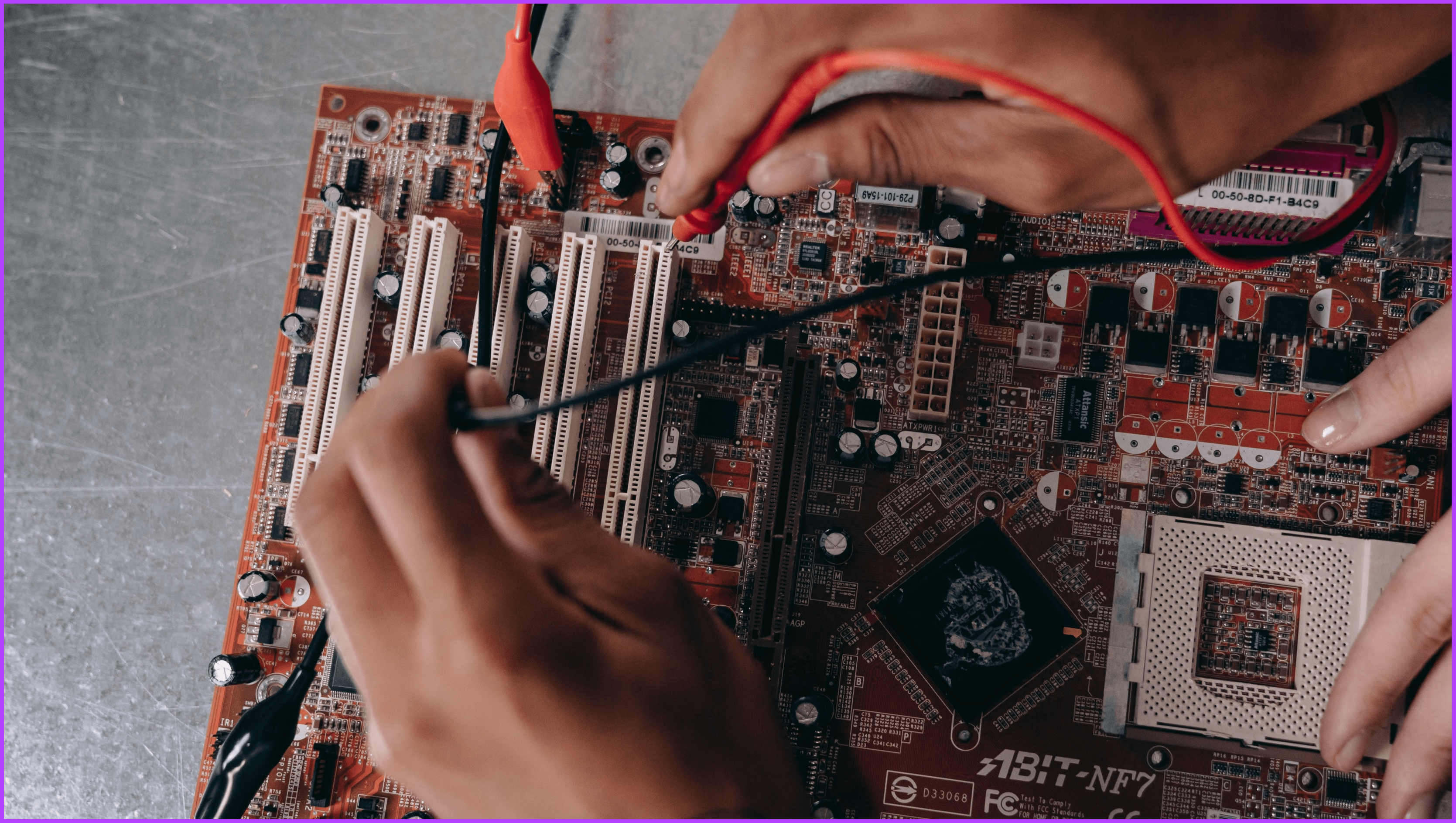
В сложном мире компьютерного оборудования материнская плата является основой вашей системы. Однако даже самые продвинутые и надежные материнские платы не застрахованы от периодических сбоев, и одним из самых страшных сигналов бедствия является появление красного индикатора. В этой статье мы покажем вам простые шаги, как исправить ошибку красного индикатора на материнской плате.
«Моя материнская плата сломалась?» Это может быть первый вопрос, который может возникнуть, когда вы увидите красный индикатор на материнской плате. Ответ — нет. Это не смерть, если на материнской плате горит красная лампочка, но все остальное работает нормально. Теперь давайте разберемся, что означает этот красный индикатор на вашей материнской плате.
Что такое красный свет на материнской плате
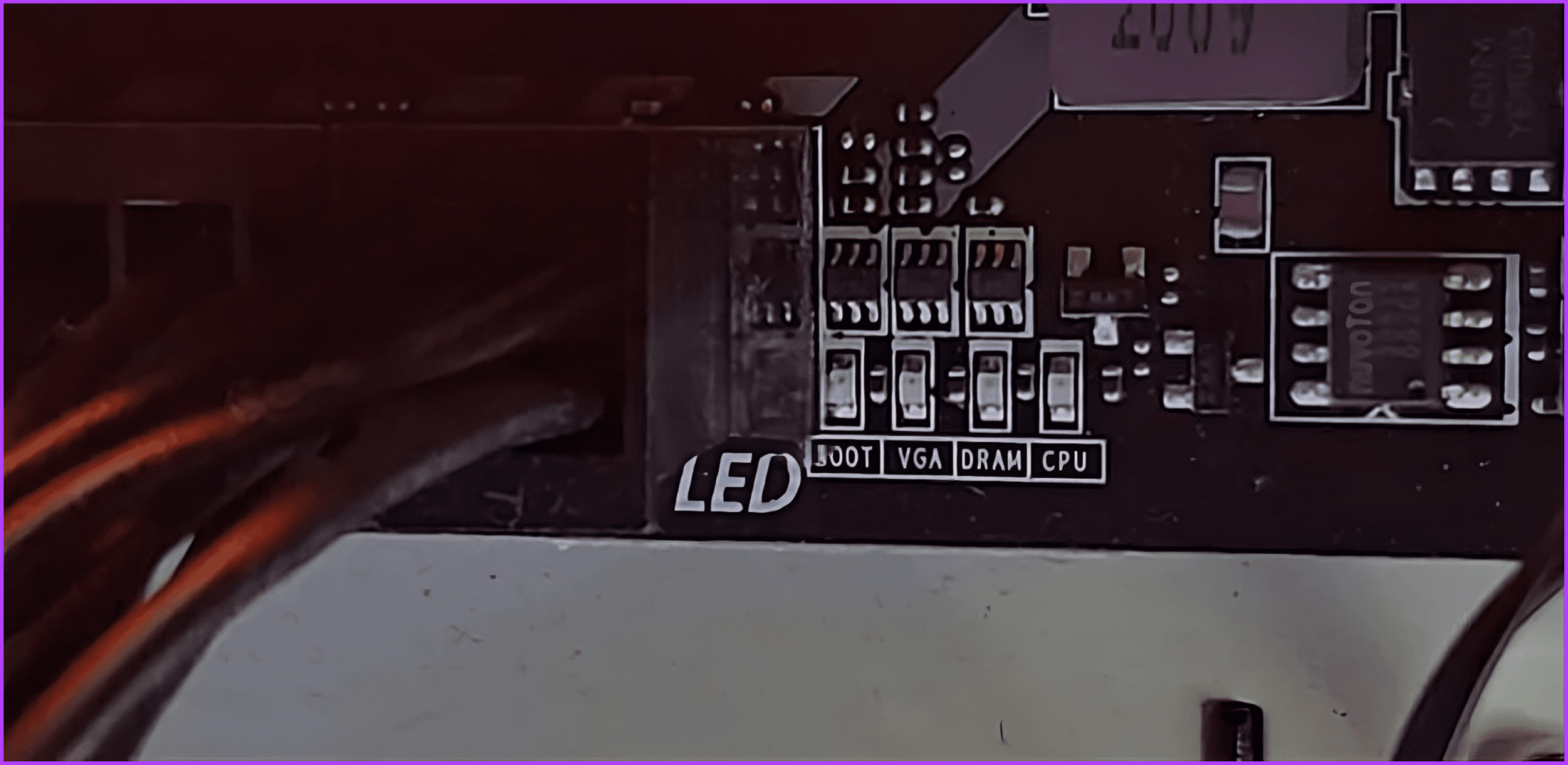
Прежде чем углубляться в руководство по устранению неполадок, начните с поиска таких меток, как CPU, DRAM, BOOT и VGA, рядом со светодиодами на материнской плате. Знание этих ярлыков облегчит определение источника любых проблем.

1. Индикатор процессора
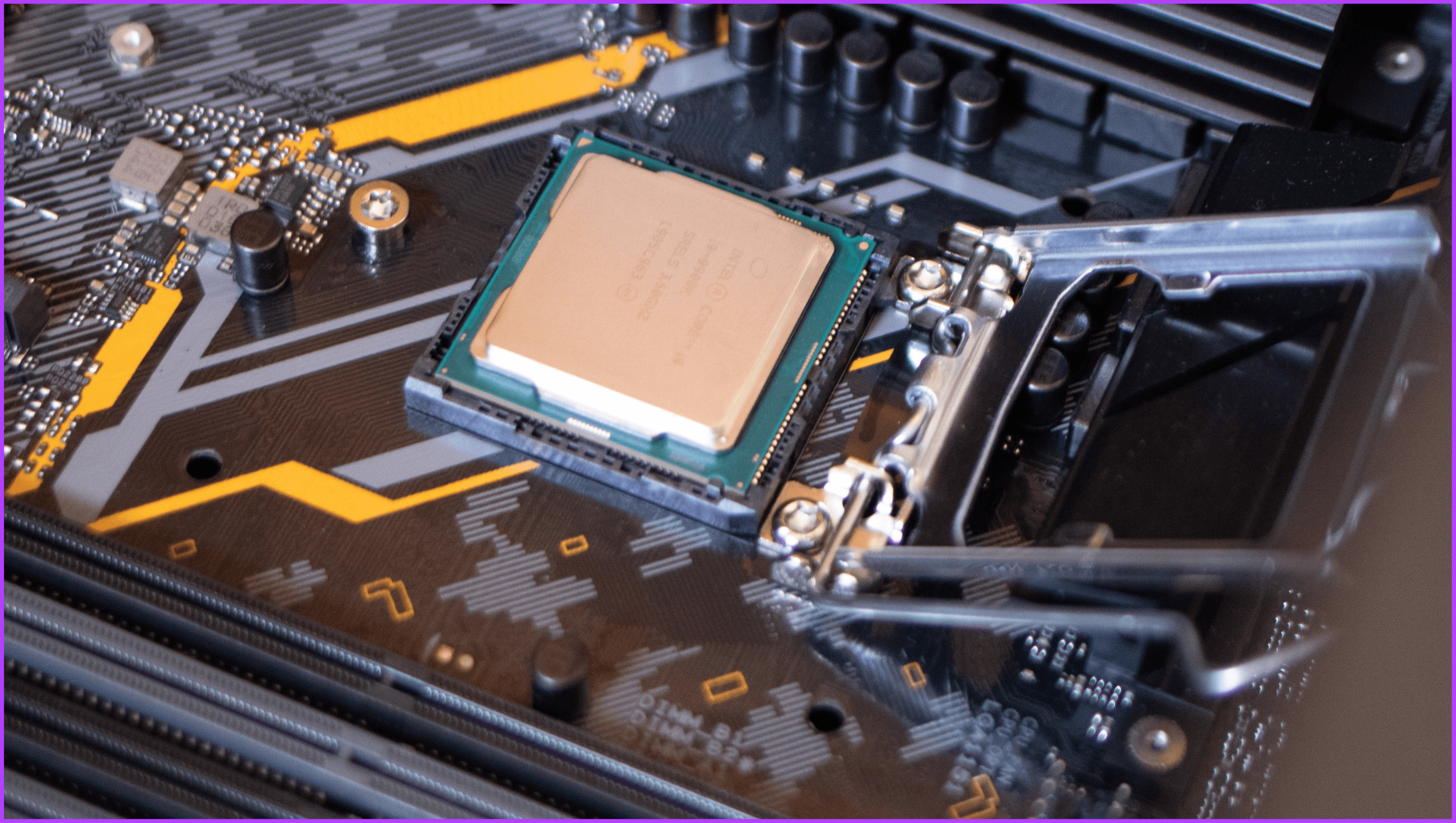
Причины, по которым горит красный индикатор рядом с меткой ЦП:
- Устаревший BIOS
- Несовместимый процессор
- Неправильная установка процессора
- Неисправный процессор
- Проблемы с подключением
2. Свет DRAM
Возможные причины, по которым вы видите красный индикатор рядом с DRAM:
- Неправильно установлена ОЗУ
- Несовместимая оперативная память
- Зажимы RAM не закреплены
- Неисправная оперативная память
- Проблемы с контактами процессора
3. ЗАГРУЗОЧНЫЙ свет
Возможные причины горения индикатора BOOT:
- ОС не установлена
- Неправильно подключен HDD/SSD.
- Неисправный порт SATA
- Загрузка с незагрузочного диска
- Неисправный или поврежденный жесткий диск/SSD
- Проблемы с обнаружением BIOS
4. Световой разъем VGA
Вот почему может гореть красный индикатор рядом с VGA:
- Неправильные подключения графического процессора/блока питания.
- Незащищенная защелка разъема PCIe
- Неправильный слот графического процессора или повреждение
Как исправить ошибку красного света на материнской плате
Теперь, когда вы знаете, что означает красный индикатор на материнской плате, давайте выясним, как решить проблему.
1. Обеспечьте правильное подключение кабелей.
Кабели отвечают за питание, передачу данных и периферийные соединения. Ослабленные соединения или неправильное подключение кабелей могут привести к перебоям в подаче электроэнергии, сбоям в передаче данных и общей нестабильности, вызывая ошибку красного света.

Обеспечение правильного подключения кабелей имеет первостепенное значение при решении неприятной проблемы, связанной с ошибкой красного света на материнской плате. Вот как это можно сделать:
Шаг 1. Выключите компьютер и отсоедините его от основного источника питания.
Шаг 2. Проверьте все кабели, подключенные к материнской плате. Плотно подключите их и убедитесь, что они находятся в нужных местах.
Шаг 3. Отсоедините и снова подключите кабели, чтобы убедиться, что они плотно прилегают.
Шаг 4. Найдите поврежденные кабели и при необходимости замените их.
Шаг 5: Наконец, включите компьютер. Надеюсь, красный свет погас.
2. Замените неисправное оборудование.
Убедившись, что все кабели подключены правильно, вы можете осмотреть материнскую плату на предмет видимых признаков повреждений, таких как обгоревшие участки. Если вы обнаружите какой-либо неисправный компонент, например неисправный модуль оперативной памяти или поврежденную видеокарту, замените его новым.
Этот метод особенно эффективен, поскольку он непосредственно воздействует на источник проблемы, обеспечивая более постоянное решение по сравнению с программным устранением неполадок. Кроме того, решение аппаратных проблем способствует общей стабильности и надежности компьютерной системы, предотвращая будущие ошибки и обеспечивая бесперебойную работу.
3. Отключите и снова подключите периферийные устройства.
Если вы заметили красный индикатор на материнской плате без дисплея, систематическое отключение и повторное подключение всех внешних устройств, включая клавиатуру, мышь, внешние жесткие диски и видеокарту, может быстро исправить это. Это помогает обеспечить безопасные соединения и может решить проблему.
Примечание. Этот подход может не работать для всех ошибок «красного света», особенно тех, которые связаны с внутренними компонентами.
4. Проверьте или сбросьте настройки BIOS.
BIOS (базовая система ввода-вывода) — это важнейший компонент, который инициализирует оборудование во время процесса загрузки компьютера. Ошибки в настройках BIOS могут привести к нестабильности системы, а красный индикатор на материнской плате часто указывает на критическую проблему, требующую внимания.
Однако вы можете быстро решить эту проблему, проверив настройки BIOS на вашем устройстве. Для этого войдите в BIOS и вручную проверьте все настройки. Кроме того, обратите пристальное внимание на такие параметры, как частота процессора, тайминги оперативной памяти и конфигурации хранилища. Неправильные настройки в любой из этих областей могут вызвать ошибку красного света. Внесите необходимые изменения и убедитесь, что все конфигурации соответствуют характеристикам вашего оборудования.
Вы также можете сбросить настройки BIOS на своем устройстве. Вот как это делается:
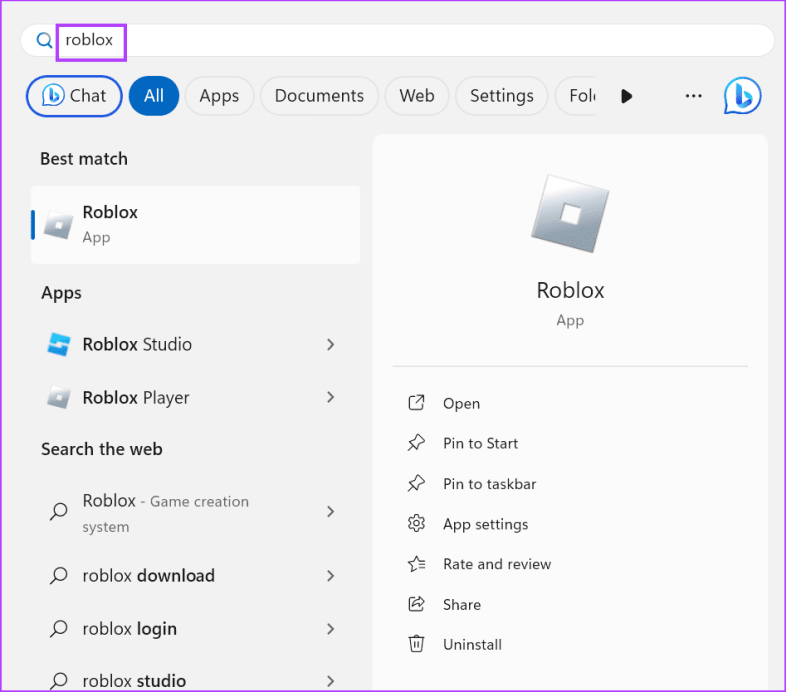
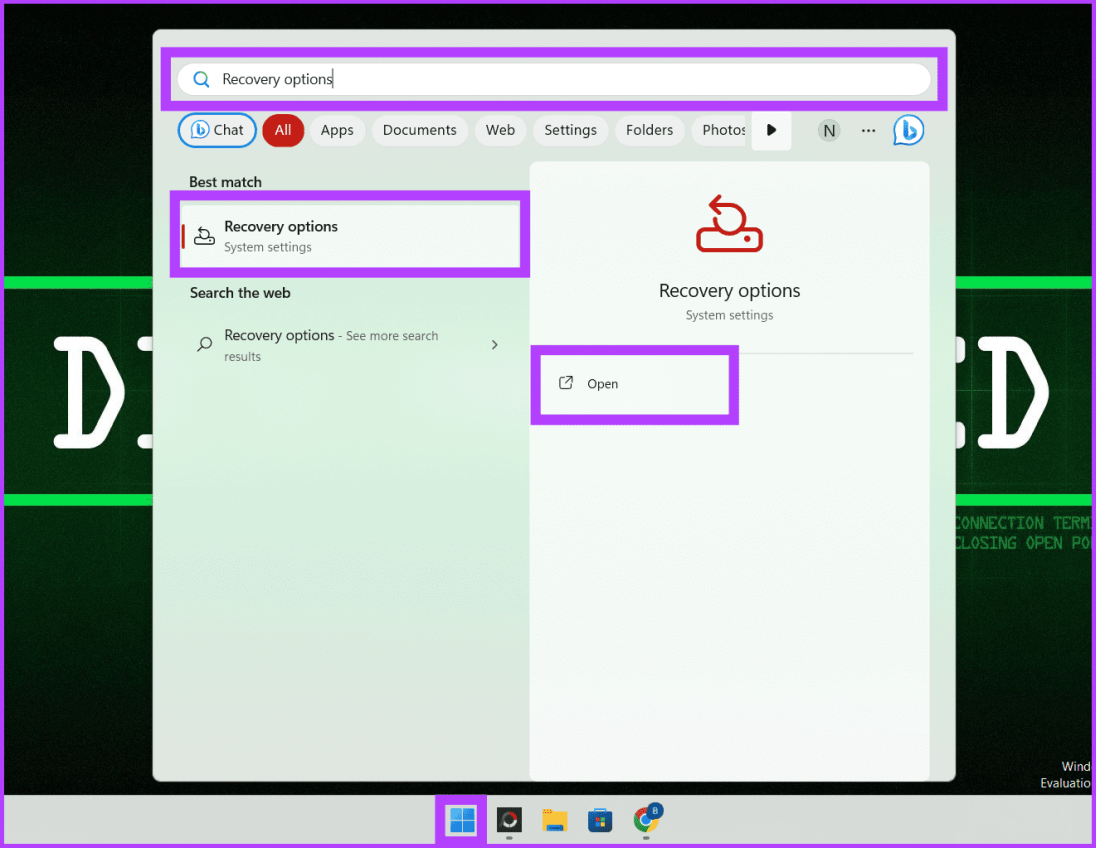
Шаг 1. Нажмите Windows+S на клавиатуре, введите «Параметры восстановления» и нажмите «Открыть».

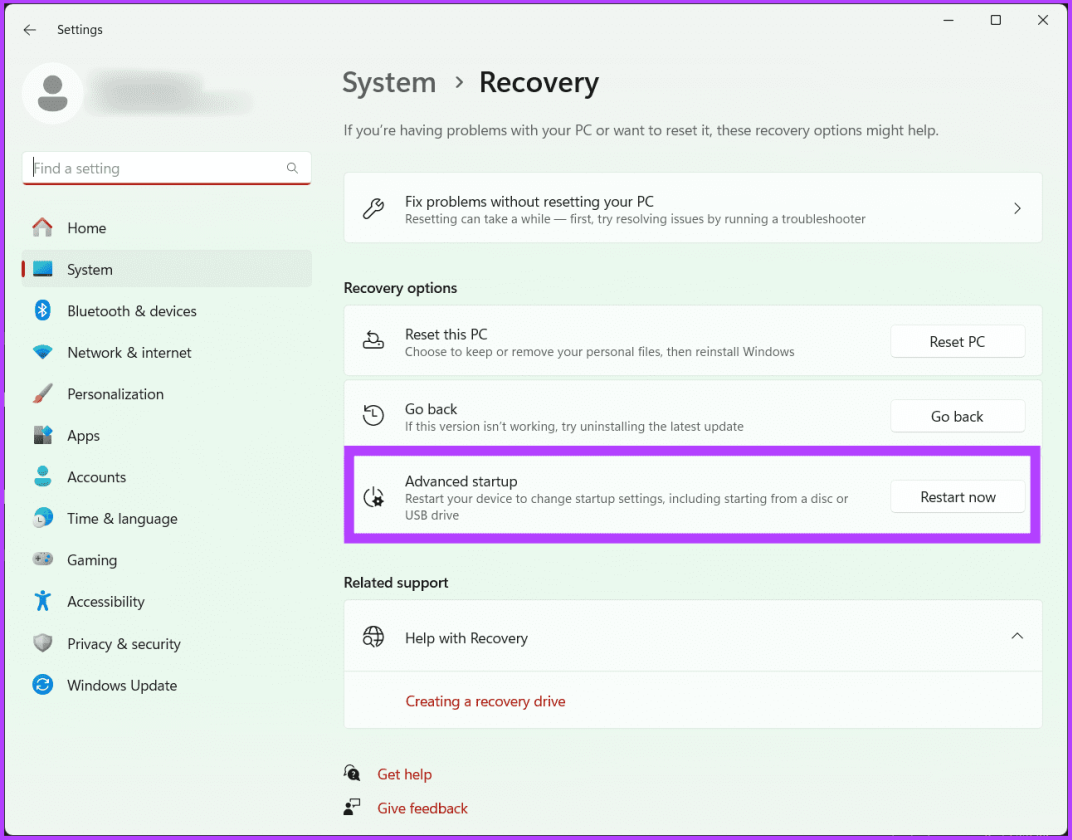
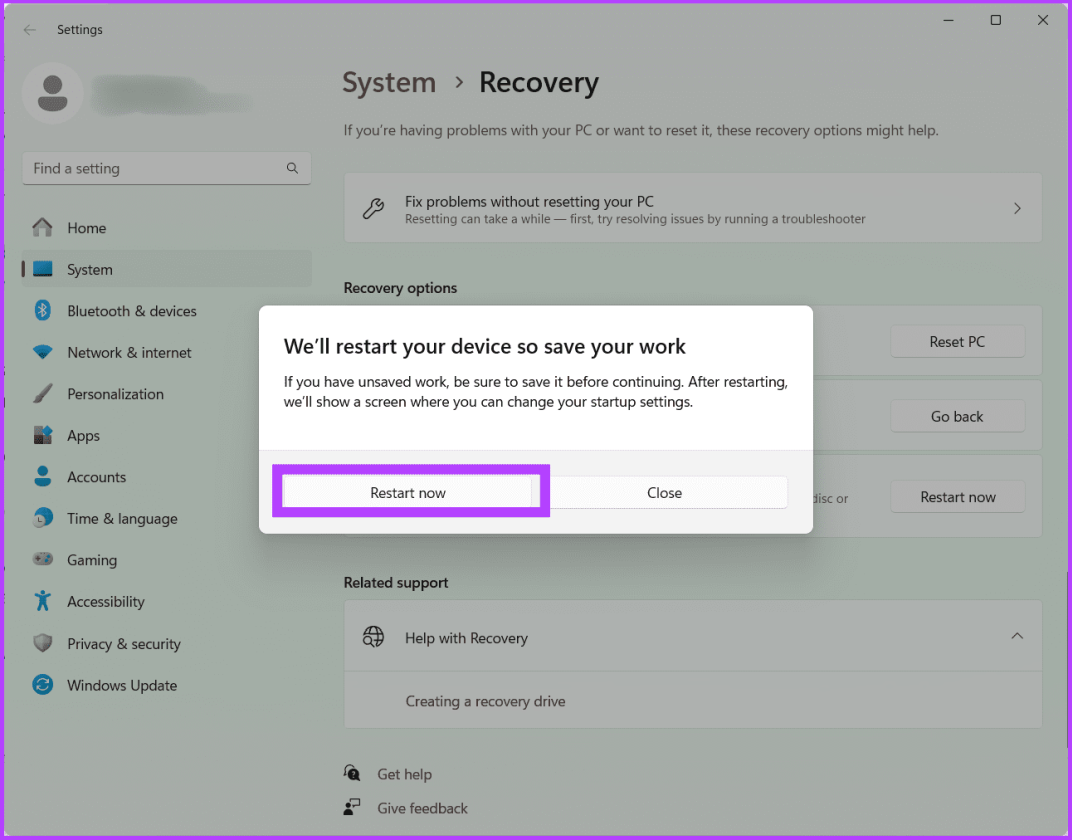
Шаг 2. Рядом с пунктом «Расширенный запуск» нажмите «Перезагрузить сейчас».

Шаг 3. Еще раз выберите «Перезагрузить сейчас» для подтверждения.
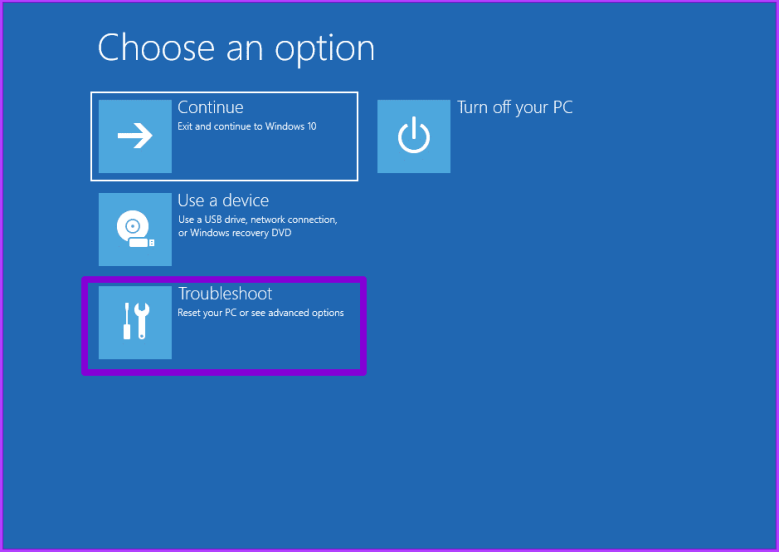
Шаг 4: Теперь ваш компьютер перезагрузится. После завершения выберите «Устранение неполадок».

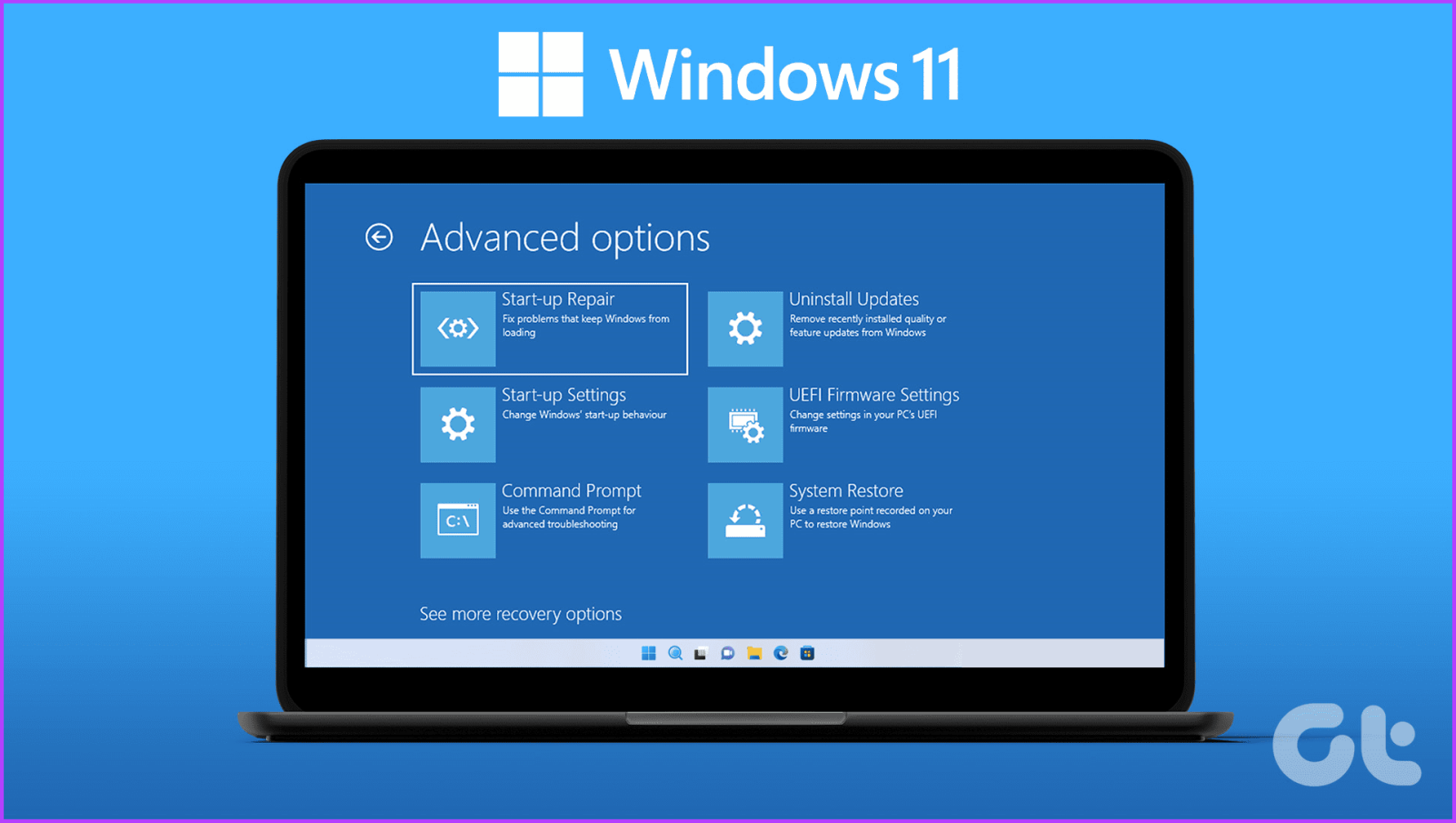
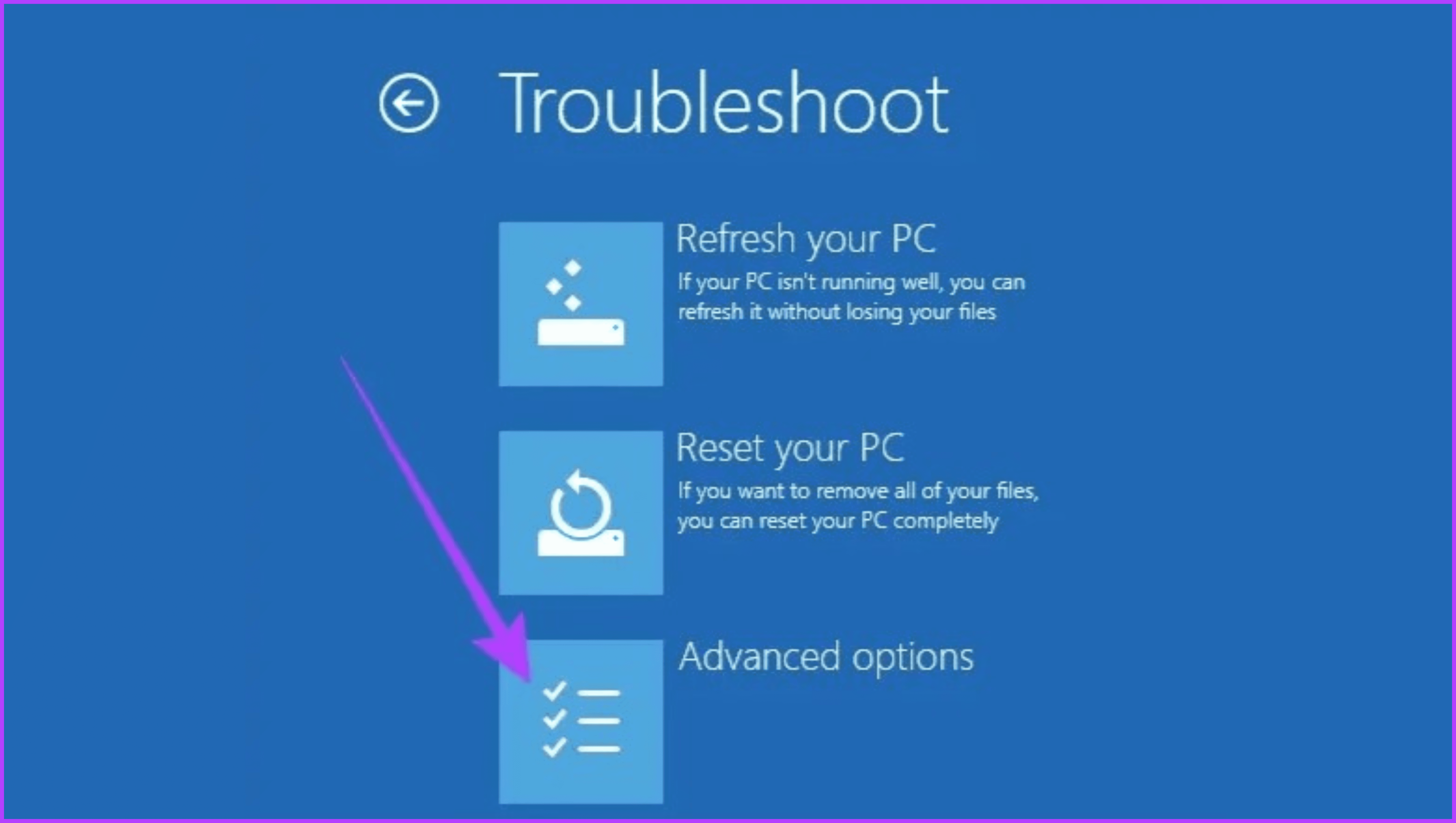
Шаг 5: Перейдите в Дополнительные параметры.
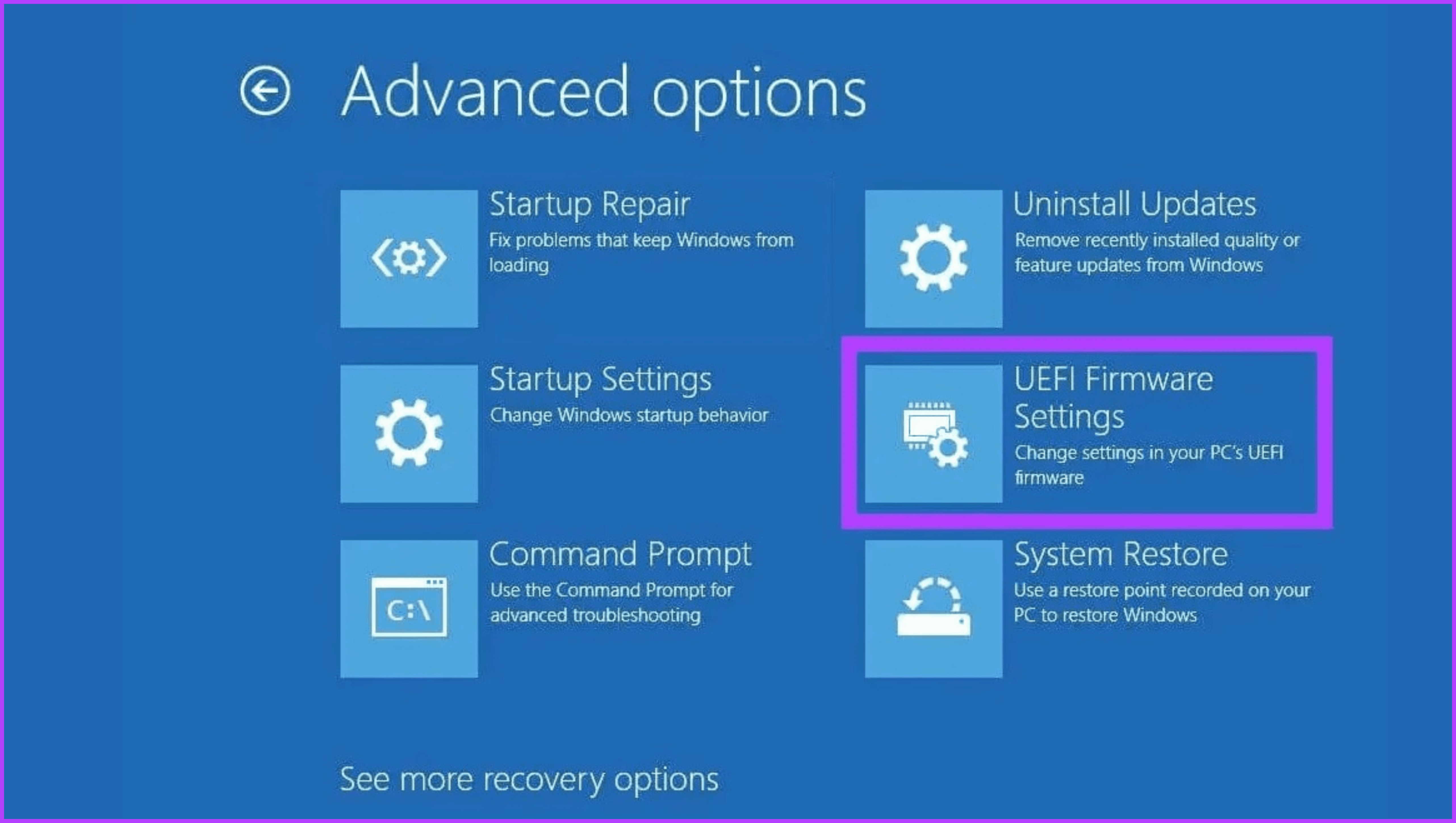
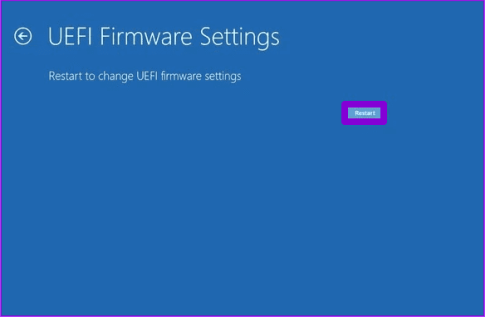
Шаг 6. Выберите «Настройки прошивки UEFI».
Шаг 7. Чтобы перезагрузить компьютер и получить доступ к экрану BIOS, нажмите кнопку «Перезагрузить».
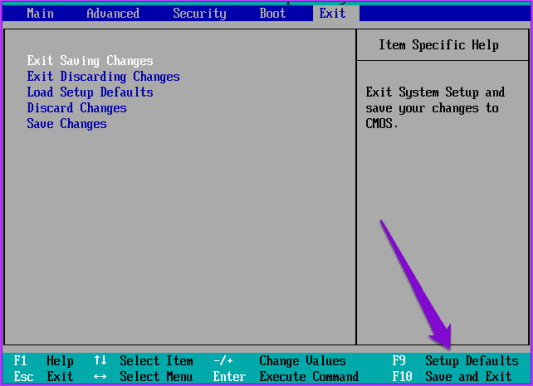
Примечание. Экран BIOS может выглядеть по-разному на вашем компьютере в зависимости от вашей материнской платы.

Шаг 8: Нажмите F9 на клавиатуре, чтобы выбрать «Настройка по умолчанию», и нажмите «Да».

Шаг 9: Наконец, нажмите кнопку F10, чтобы выйти из экрана BIOS и сохранить изменения.
5. Оцените функциональность оперативной памяти и графического процессора.
Оценка функциональности оперативной памяти и графического процессора является эффективным решением, если вы видите красный свет на материнской плате без дисплея, поскольку эти компоненты являются неотъемлемой частью общей производительности и стабильности вашей системы. Если оперативная память или графический процессор неисправны, замена проблемного компонента на исправный может решить проблему.
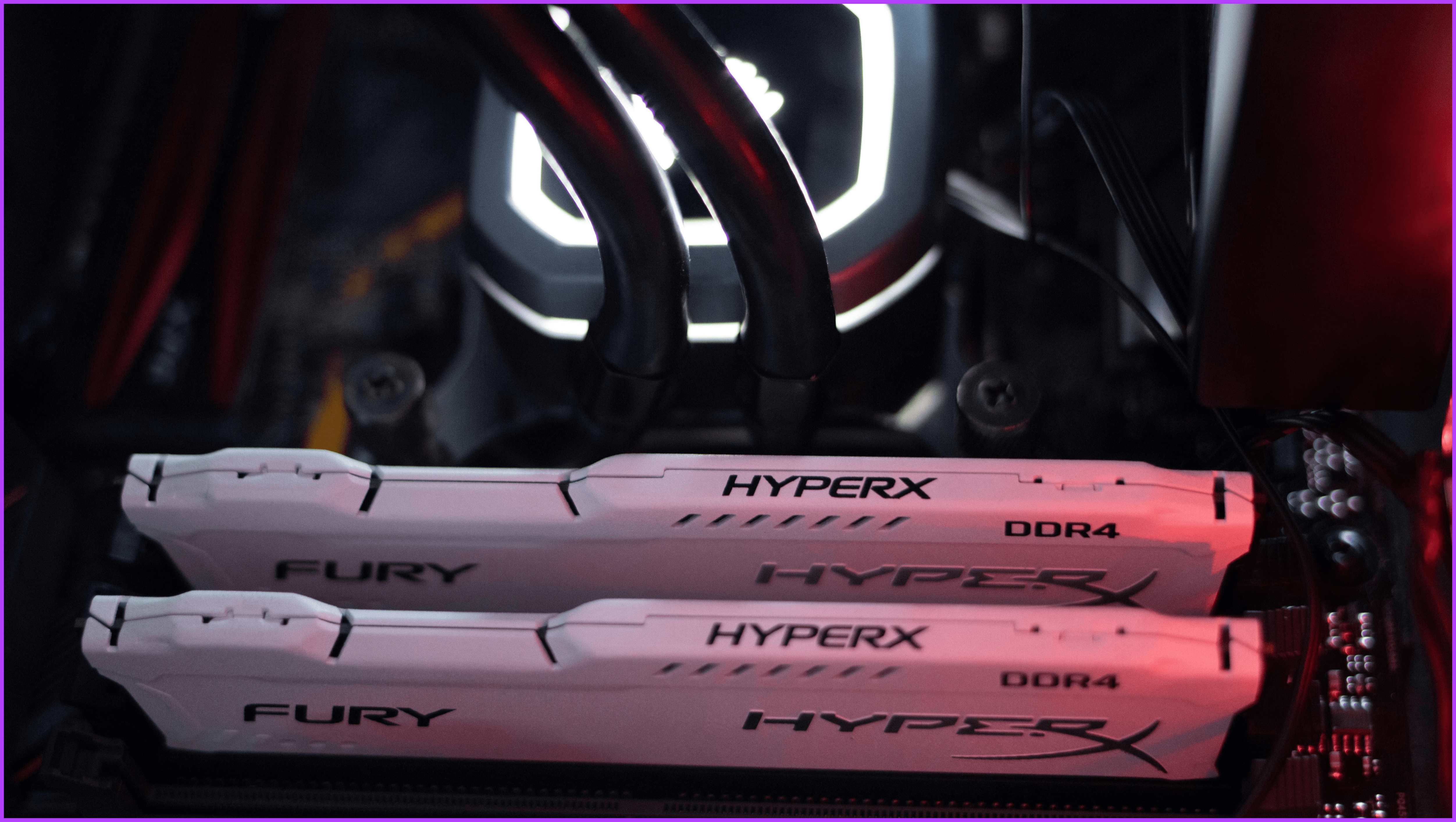
Начать можно с проверки модулей оперативной памяти. Убедитесь, что они надежно вставлены в соответствующие разъемы DIMM. Если у вас несколько планок оперативной памяти, извлекайте их одну за другой, очищайте их тканью и снова вставляйте в слоты по одной, загружая систему после того, как вы вставите каждую планку обратно.
Если красный индикатор продолжает гореть, это может указывать на неисправность модуля ОЗУ. Рассмотрите возможность тестирования каждого модуля по отдельности или замены их заведомо исправными, чтобы определить, связана ли проблема с оперативной памятью.
Далее обратите внимание на графический процессор. Графический процессор играет решающую роль в отображении визуальной информации на дисплее. Убедитесь, что графический процессор правильно вставлен в слот PCI Express и что все дополнительные разъемы питания надежно подключены.
Если возможно, протестируйте систему с другим графическим процессором или встроенной графикой, чтобы увидеть, сохраняется ли ошибка красного света. Неисправный графический процессор может способствовать нестабильности системы и вызывать срабатывание индикаторов материнской платы. После этого проверьте, горит ли красный индикатор на материнской плате.
6. Сбросьте настройки и замените батарею CMOS.
CMOS (дополнительный металлооксидный полупроводник) — это важнейший компонент компьютерной системы, отвечающий за хранение настроек BIOS системы, включая информацию о конфигурации оборудования, дате и времени.
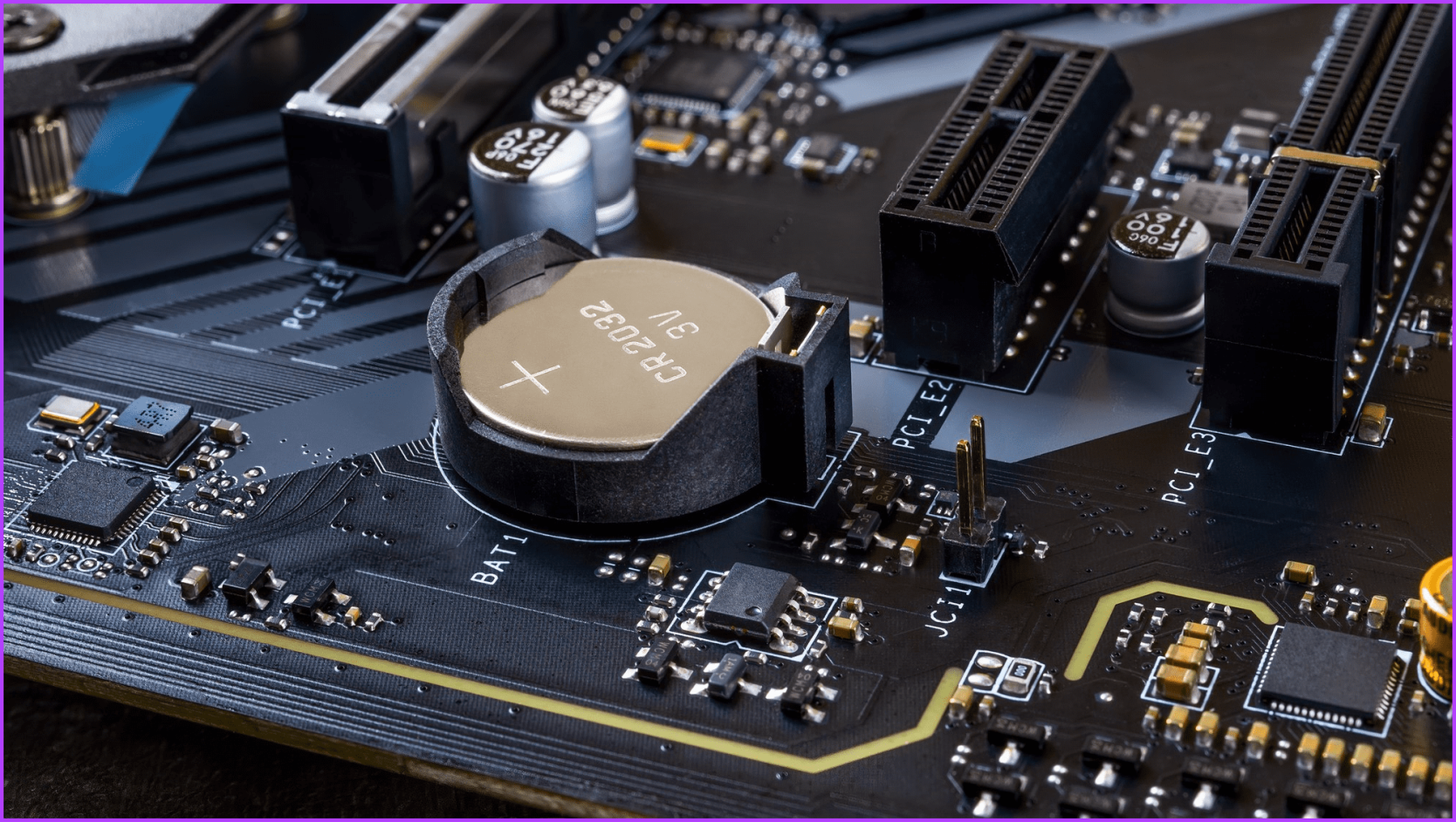
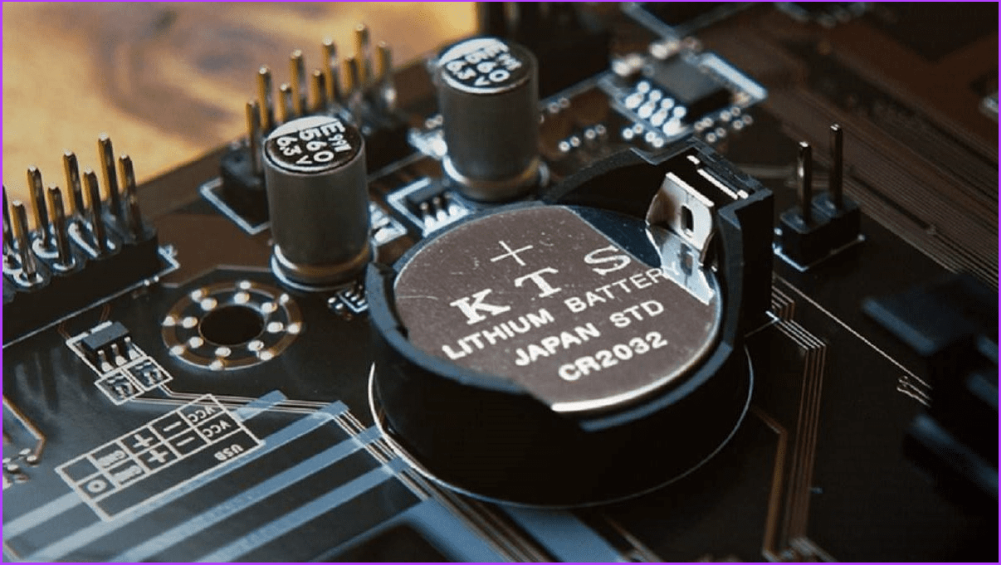
Батарея CMOS представляет собой небольшую батарейку типа «таблетка» на материнской плате, которая подает питание на микросхему CMOS, обеспечивая сохранение этих настроек даже при выключении компьютера. Когда батарея CMOS разряжена или настройки повреждены, это может привести к различным проблемам, включая ужасную ошибку красного индикатора на материнской плате.
Сброс CMOS включает сброс сохраненных настроек на чипе CMOS до значений по умолчанию. Этого можно добиться с помощью перемычки на материнской плате или извлечения и повторной установки батареи CMOS. При этом все поврежденные или конфликтующие настройки, вызывающие ошибку красного света, будут удалены, что позволит материнской плате запуститься с новой конфигурацией.
Со временем эти батареи могут потерять заряд, что приведет к нестабильному поведению и неисправностям. Когда батарея больше не может подавать достаточную мощность на CMOS-чип, это может привести к ошибке красного света. Установка новой батареи CMOS обеспечивает стабильное питание микросхемы CMOS, предотвращая повторение ошибок, связанных с недостаточным питанием.
7. Подумайте о покупке новой материнской платы.
Если вы попробовали все вышеперечисленные исправления, но ошибка красного индикатора на вашей материнской плате не устранена, переход на новую материнскую плату может быть комплексным решением. Новые материнские платы обеспечивают совместимость с современными компонентами и функциями, улучшенную подачу питания и повышенную стабильность. Кроме того, они поставляются с обновленным BIOS и прошивкой для лучшей совместимости оборудования, что потенциально обеспечивает более плавную работу и помогает устранить проблему.
Верните свой компьютер
Многие современные материнские платы имеют четкие этикетки, по которым легко определить, почему горит красный индикатор. Даже если у вас нет меток, простые действия, такие как настройка компонентов и проверка соединений, могут вернуть компьютеру работоспособность. Мы надеемся, что описанные выше действия помогли вам исправить красный индикатор на материнской плате.
2024-01-11T13:32:00
Вопросы читателей