Доступ к Google Диску можно получить через веб-браузер, что является наиболее часто используемым методом. Однако для дополнительного удобства и доступности Google также предоставляет загружаемое приложение Google Drive. Установив и настроив это приложение, вы сможете легко интегрировать Google Диск в свой проводник, улучшив общий опыт управления файлами.
Добавление Google Диска в проводник
Перейдите на google.com/drive/download, используя предпочитаемый вами браузер. Затем нажмите кнопку «Загрузить Drive for Desktop».
После загрузки перейдите в каталог загрузок по умолчанию и дважды щелкните файл GoogleDriveSetup.exe, чтобы начать процесс установки.
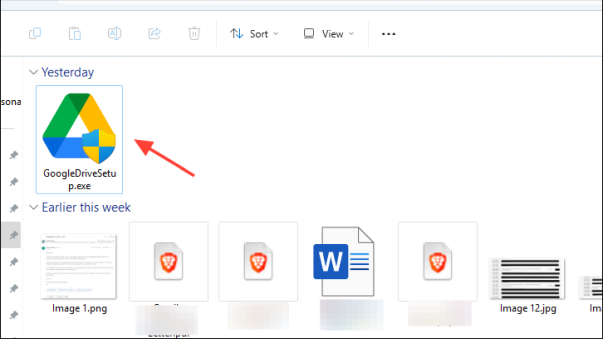
На вашем экране может появиться окно UAC (Контроль учетных записей пользователей). Нажмите «Да», чтобы продолжить. Если вы не вошли в систему под учетной записью администратора, введите
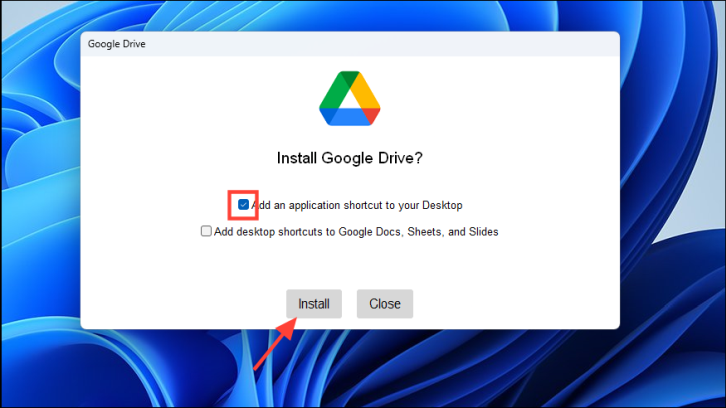
В окне установки установите флажок «Добавить ярлык приложения на рабочий стол» и нажмите «Установить», чтобы продолжить.
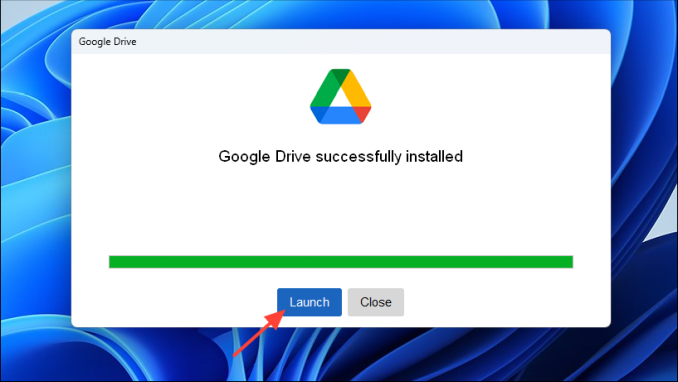
После установки нажмите кнопку «Запустить».
Нажмите «Войти» на следующем экране и введите учетные данные для своей учетной записи Google. На вашем экране откроется окно браузера по умолчанию.
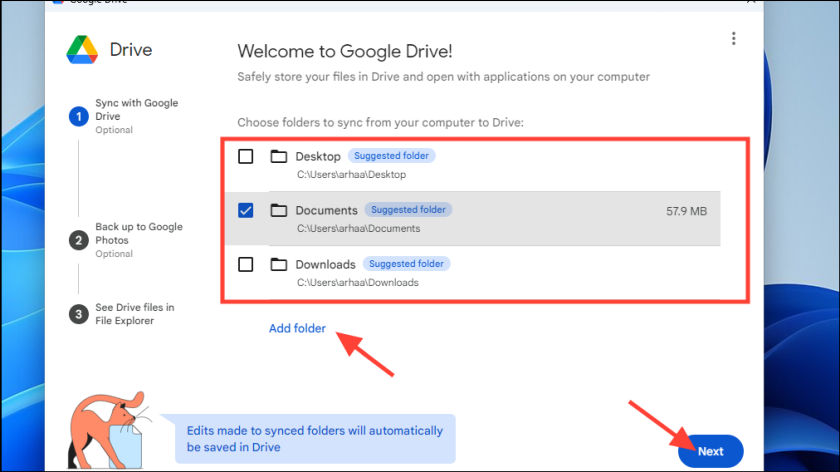
После входа в систему вам нужно будет выбрать папки, которые вы хотите синхронизировать с Google Диском. Чтобы выбрать конкретную папку, нажмите «Добавить папку» и перейдите к ней с помощью окна проводника. После выбора нажмите «Далее», чтобы продолжить.
Примечание. Все файлы и фотографии в выбранной папке будут автоматически синхронизироваться при каждом обновлении/редактировании и будут доступны в Интернете на Google Диске и на вашем компьютере одновременно.
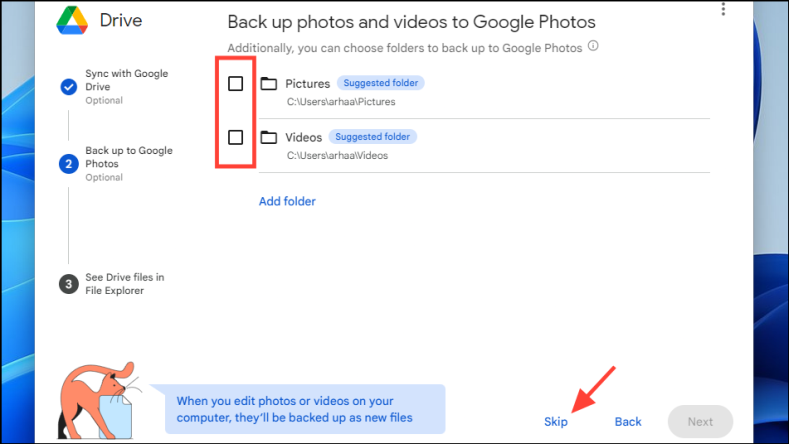
На следующем экране вы также можете выбрать папку для резервного копирования фотографий в Google Фото. Обратите внимание, что это займет место на вашем Google Диске и не имеет дополнительной квоты. Если вы не хотите создавать резервные копии своих фотографий, нажмите «Пропустить», чтобы продолжить.
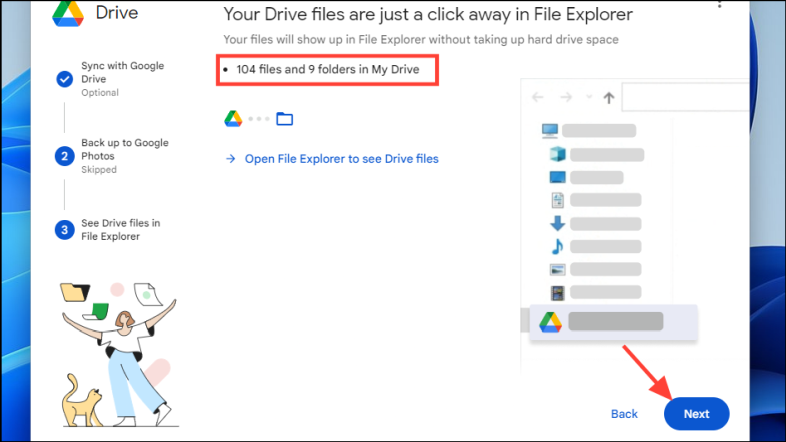
Google Диск затем перечислит все файлы и папки, которые появятся в вашем проводнике, не занимая места на вашем компьютере. Нажмите «Далее», чтобы продолжить.
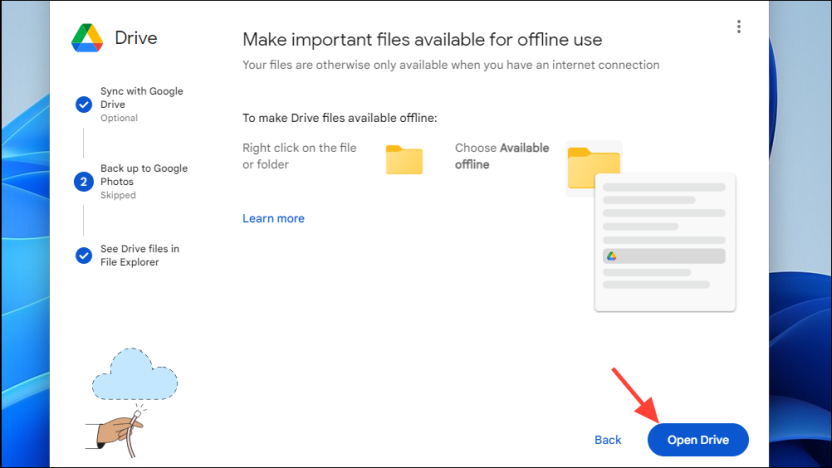
После завершения настройки закройте окно, нажав «X». Вы также можете нажать «Открыть диск», чтобы запустить Google Диск в проводнике.
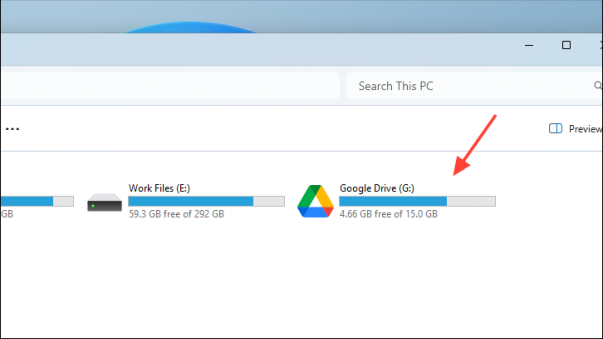
Чтобы проверить, откройте проводник и нажмите «Этот компьютер» на левой панели. Вы увидите «Google Диск» в списке других дисков на вашем компьютере.
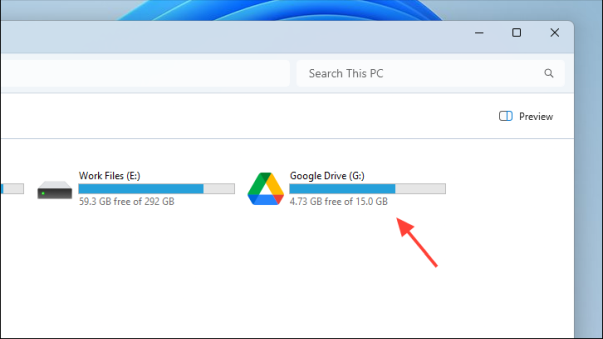
Управление настройками синхронизации Google Диска
После того как вы установите Google Диск и он отобразится в проводнике, вы сможете управлять настройками его синхронизации. Управление этими настройками поможет обеспечить доступ к нужным файлам.
Найдите и щелкните правой кнопкой мыши значок «Google Диск» на панели задач. Затем выберите значок шестеренки, чтобы открыть настройки Google Диска.
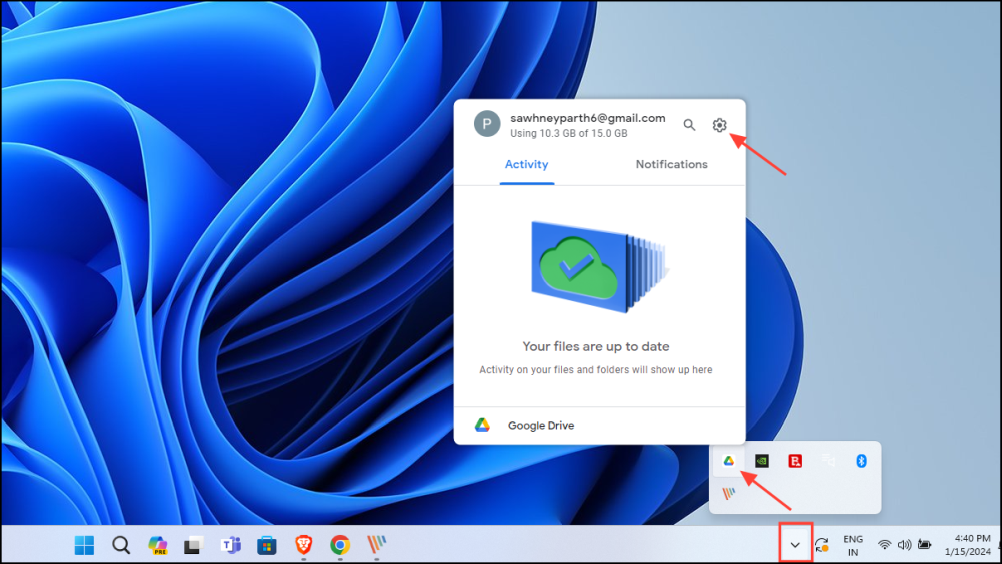
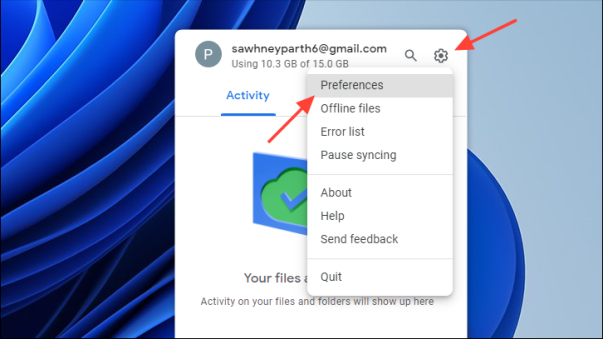
Выберите опцию «Настройки» из списка.
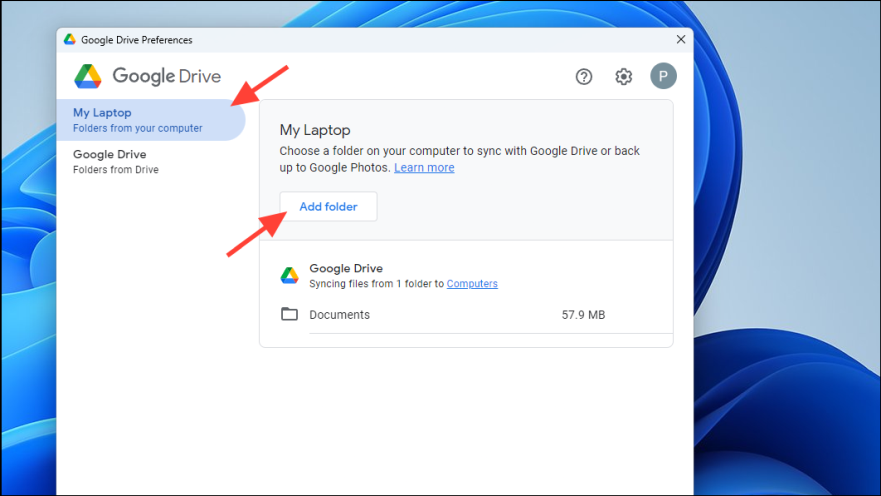
Чтобы выбрать дополнительные папки для синхронизации с Google Диском, выберите «Мой ноутбук/компьютер» на левой боковой панели и нажмите кнопку «Добавить папку» в правом разделе. На вашем экране откроется окно проводника; с помощью него выберите папки, которые вы хотите включить в синхронизацию.
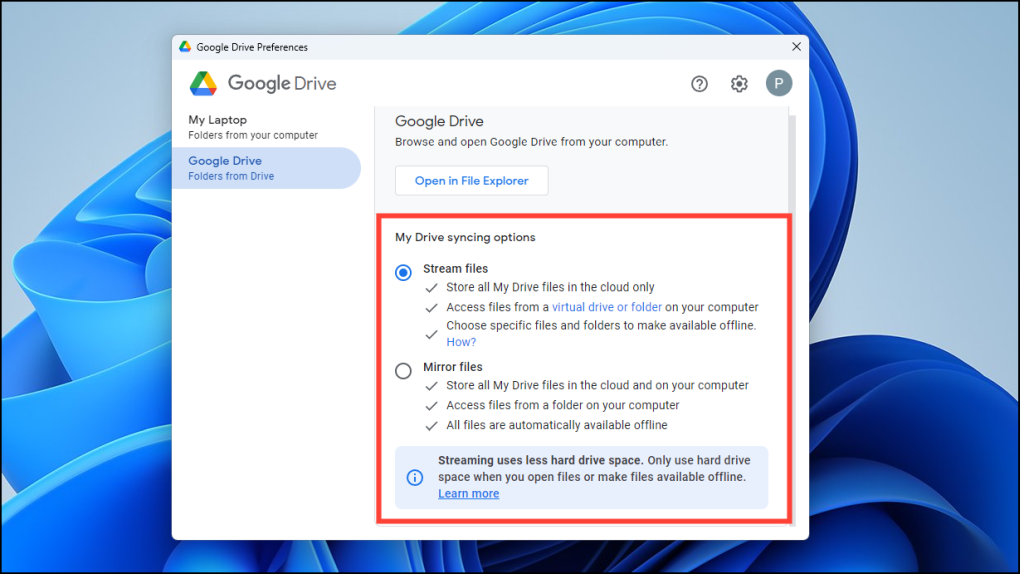
Выберите опцию «Google Диск» на левой боковой панели, чтобы изменить параметр синхронизации. Затем выберите нужный вариант в правом разделе.
- Метод «Поток» сохранит все ваши файлы только в облаке, к которому вы можете получить доступ с помощью виртуального диска. Это не займет места на вашем жестком диске. Изменения отразятся на вашем компьютере, если вы переместите, отредактируете или удалите файл на Google Диске.
- Метод «Зеркало» позволяет сохранять файлы на Google Диске и на вашем компьютере. Помните, что метод «Зеркало» занимает место на вашем компьютере и на Google Диске, поскольку одного документа будет две копии.
Как сделать файл доступным в автономном режиме при использовании метода потоковой передачи
Вы не можете получить доступ к файлам на своем компьютере или редактировать их, если выберете метод «Потоковая передача» на Google Диске. Вы можете просто пометить файл/папку как «доступный в автономном режиме», чтобы получить к нему доступ даже без Интернета.
Откройте «Этот компьютер» или нажмите сочетание клавиш Windows+ E на клавиатуре, чтобы открыть окно проводника. Затем дважды щелкните диск «Google Диск».
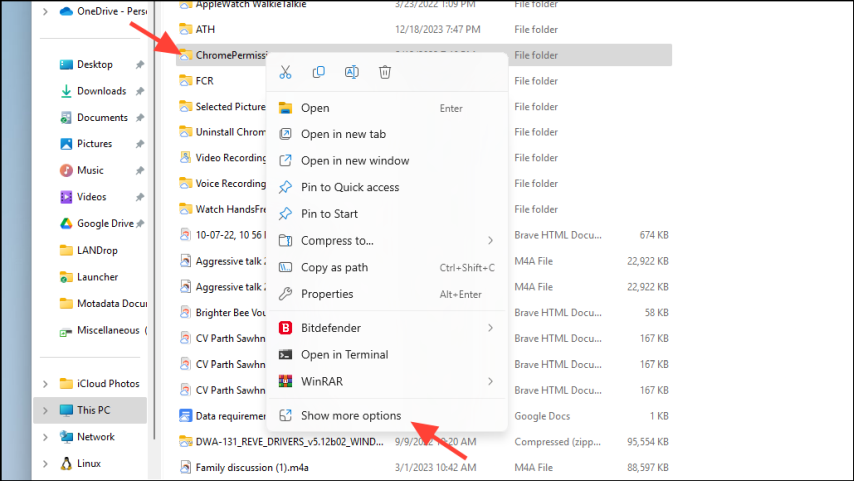
Перейдите к файлу/папке, к которой вы хотите получить доступ без Интернета, и щелкните его правой кнопкой мыши. Затем выберите «Показать дополнительные параметры».
Наведите указатель мыши на опцию «Офлайн-доступ» в расширенном меню и выберите опцию «Доступно в автономном режиме». Google Диск начнет загрузку файлов на ваш компьютер.
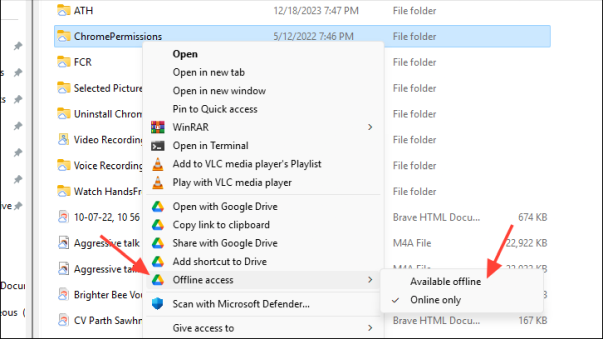
Как только выбранные файлы/папки станут доступны в автономном режиме, вы сможете увидеть на их значке галочку.
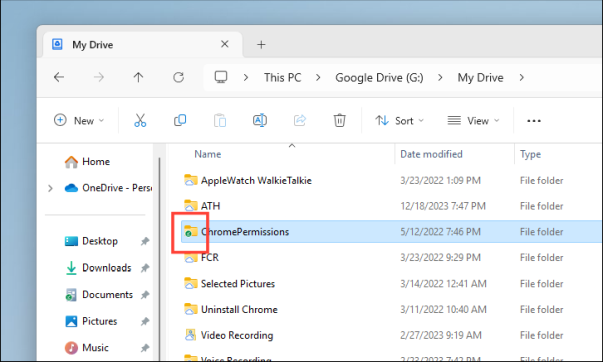
Добавление Google Диска в проводник может стать удобным способом выгрузки файлов из встроенного хранилища и при этом иметь к ним удобный доступ по мере необходимости.
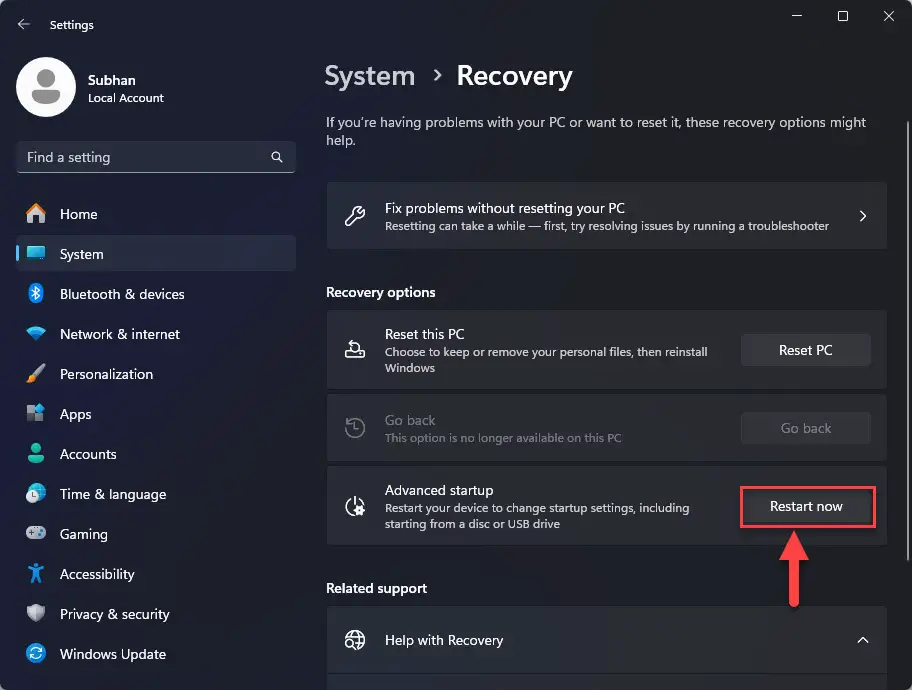
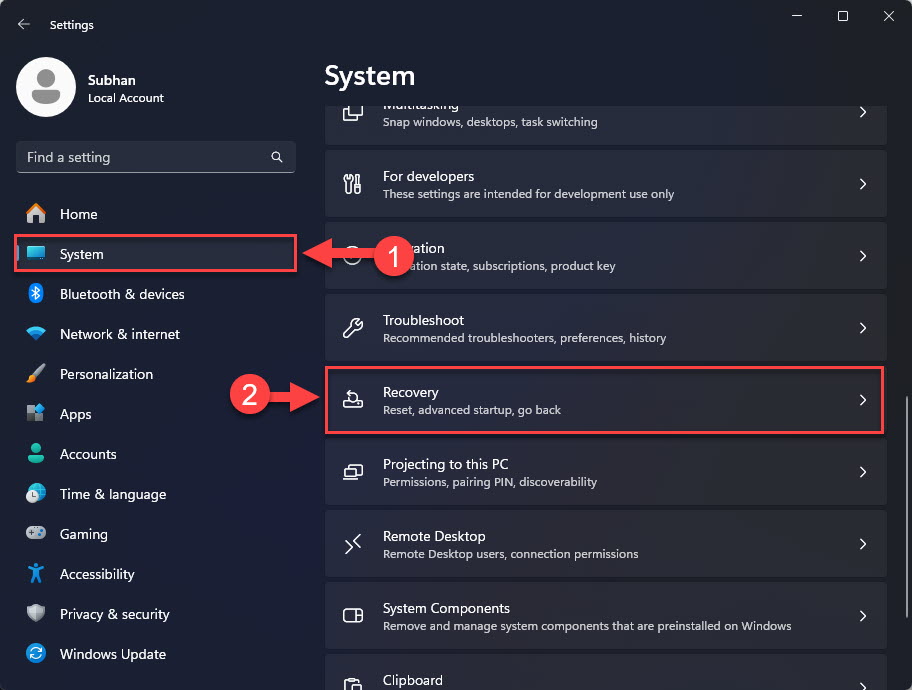 Откройте настройки восстановления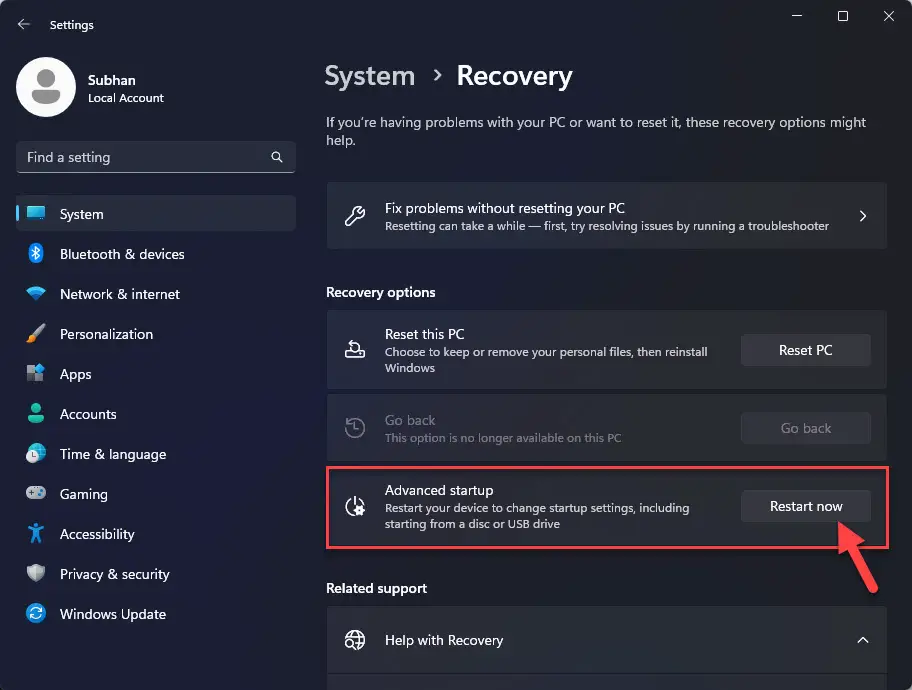
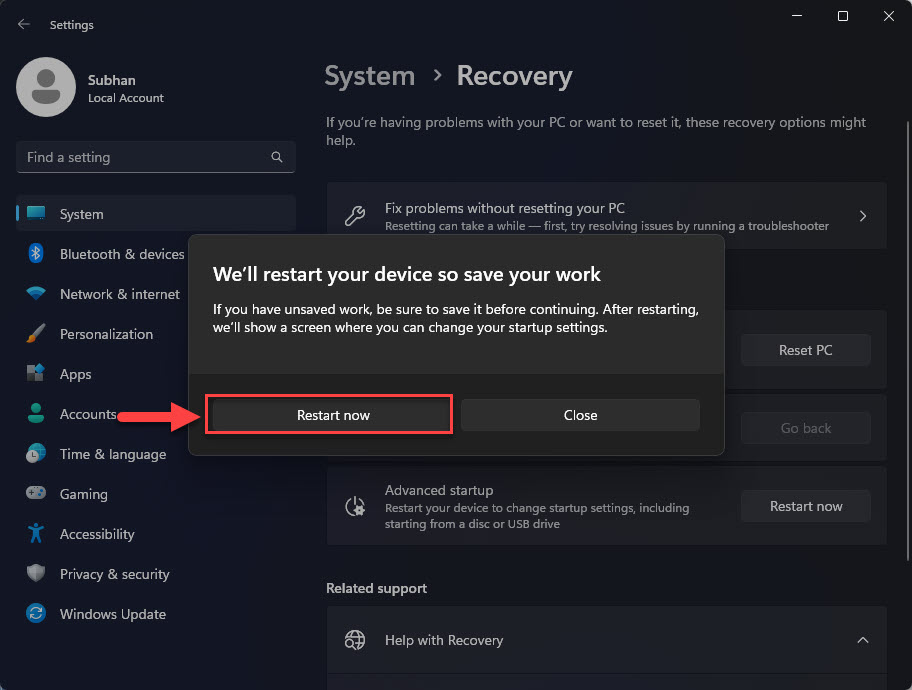 Компьютер запустится, а затем загрузится в среду восстановления Windows (WinRE).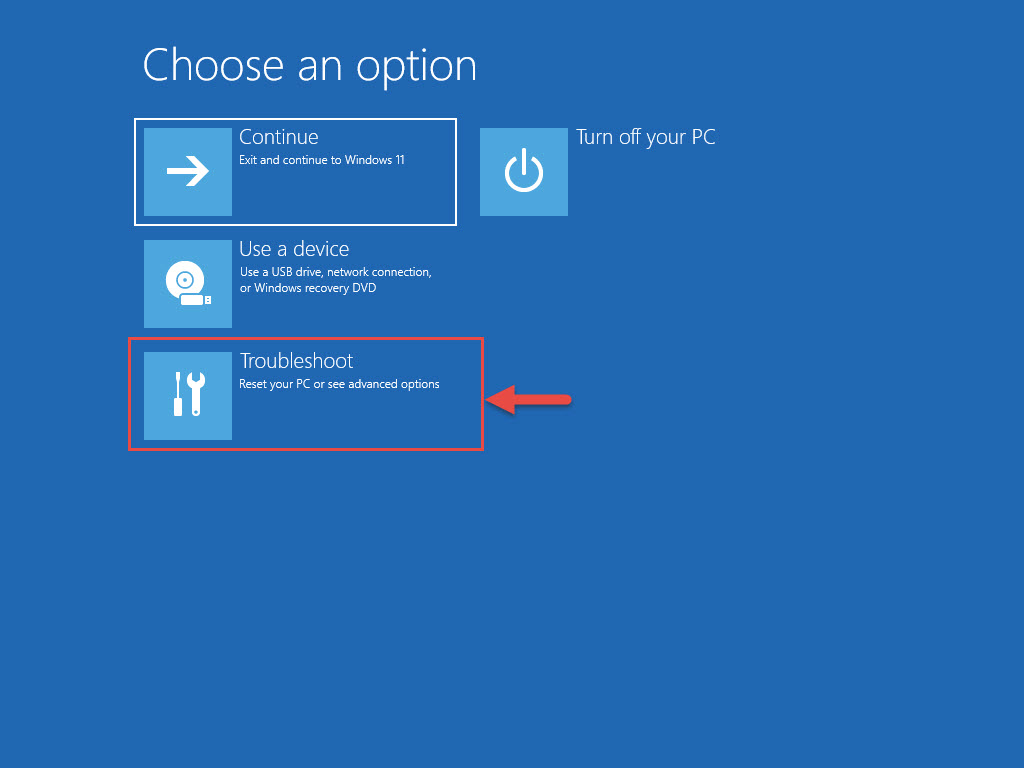
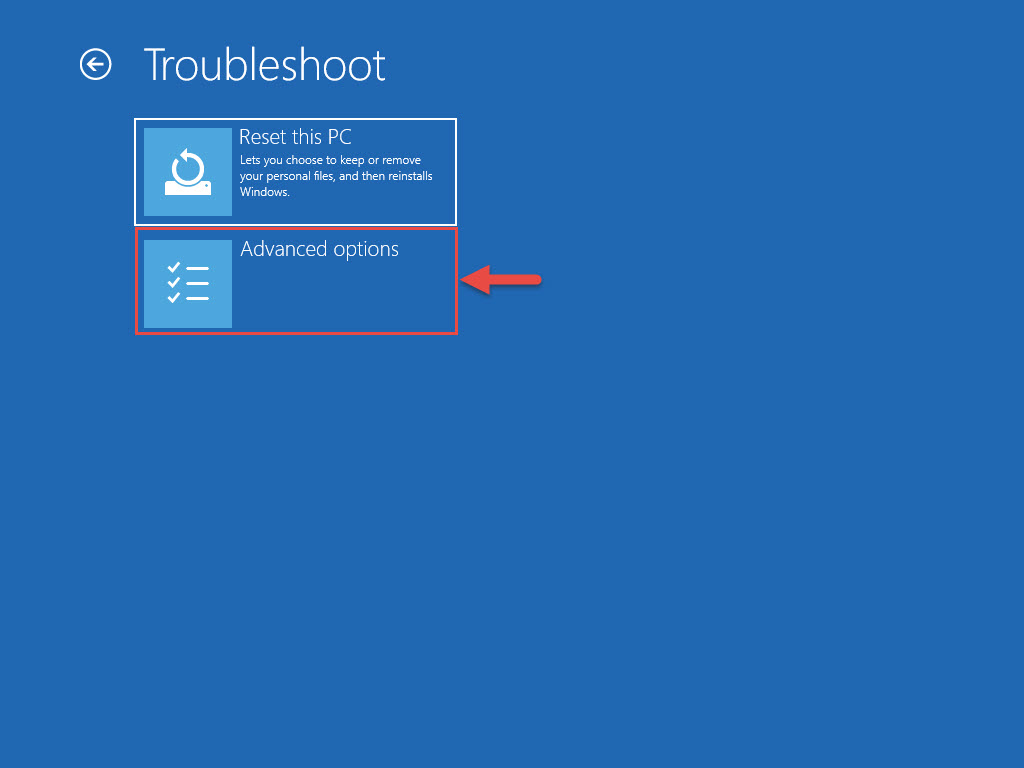
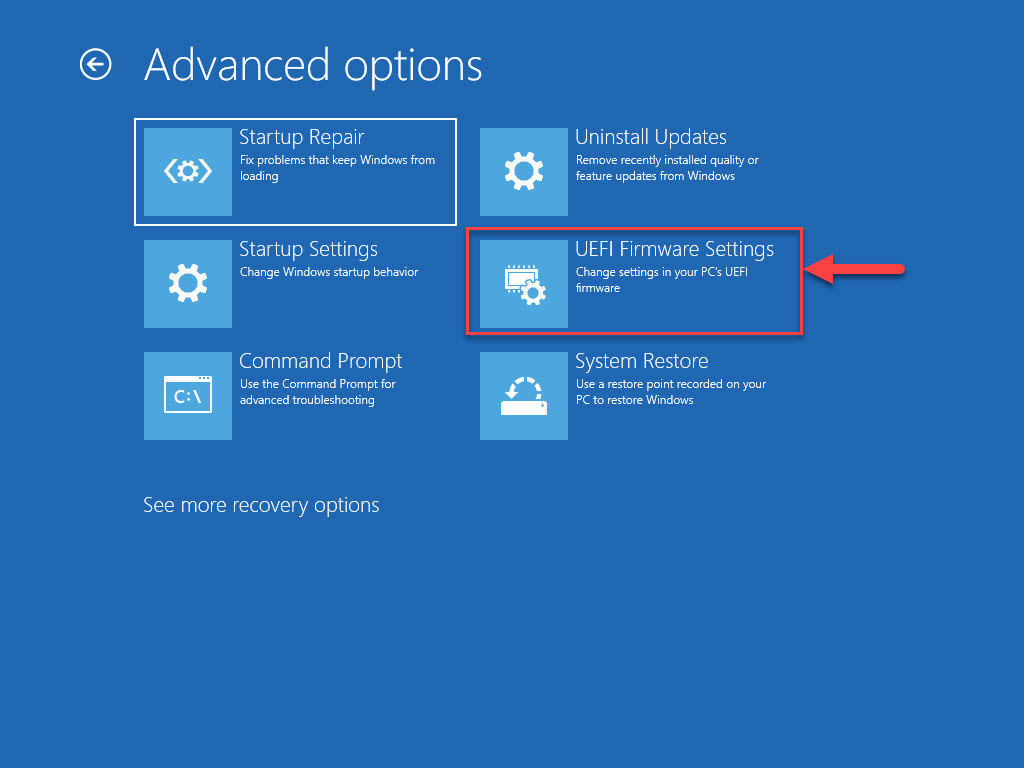
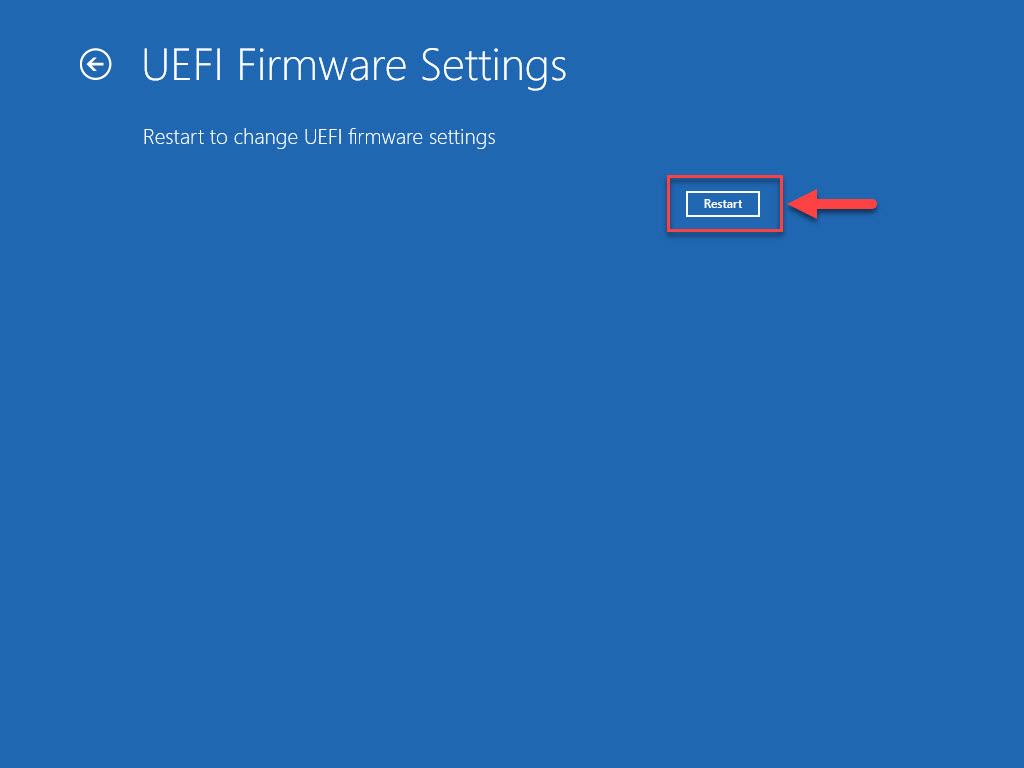 Компьютер снова перезагрузится.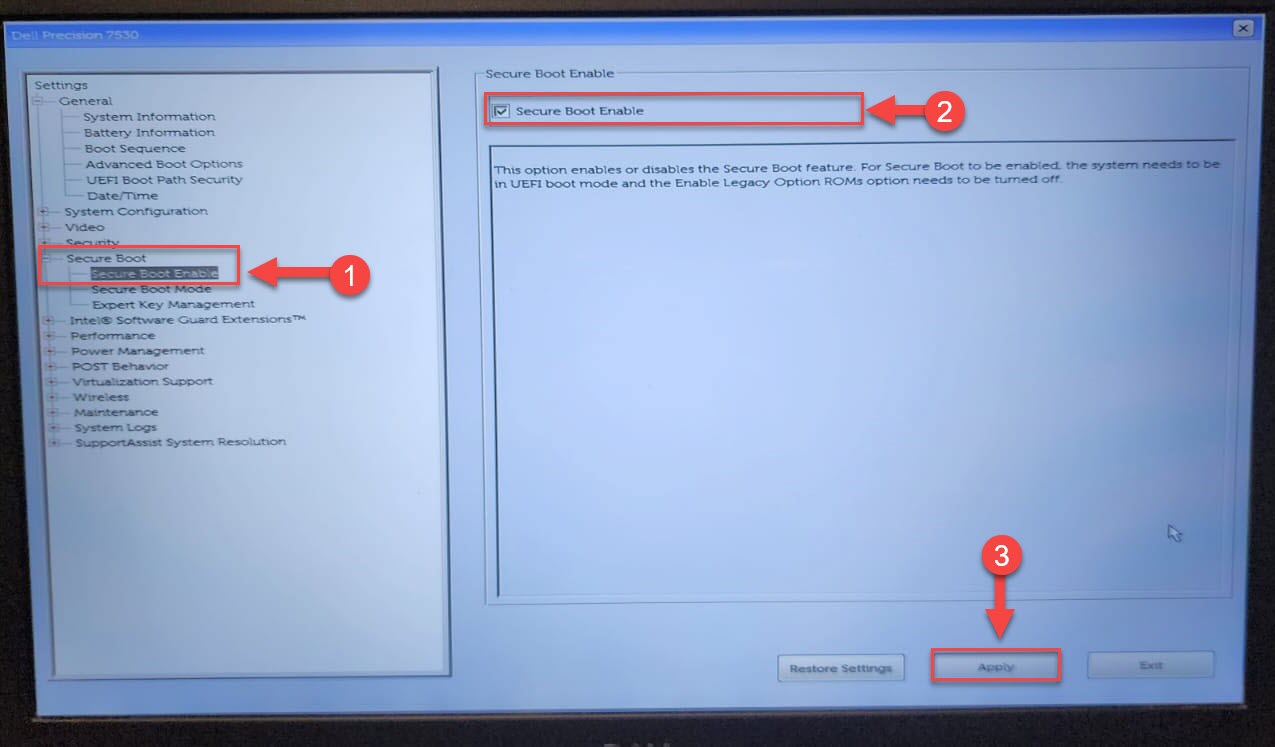
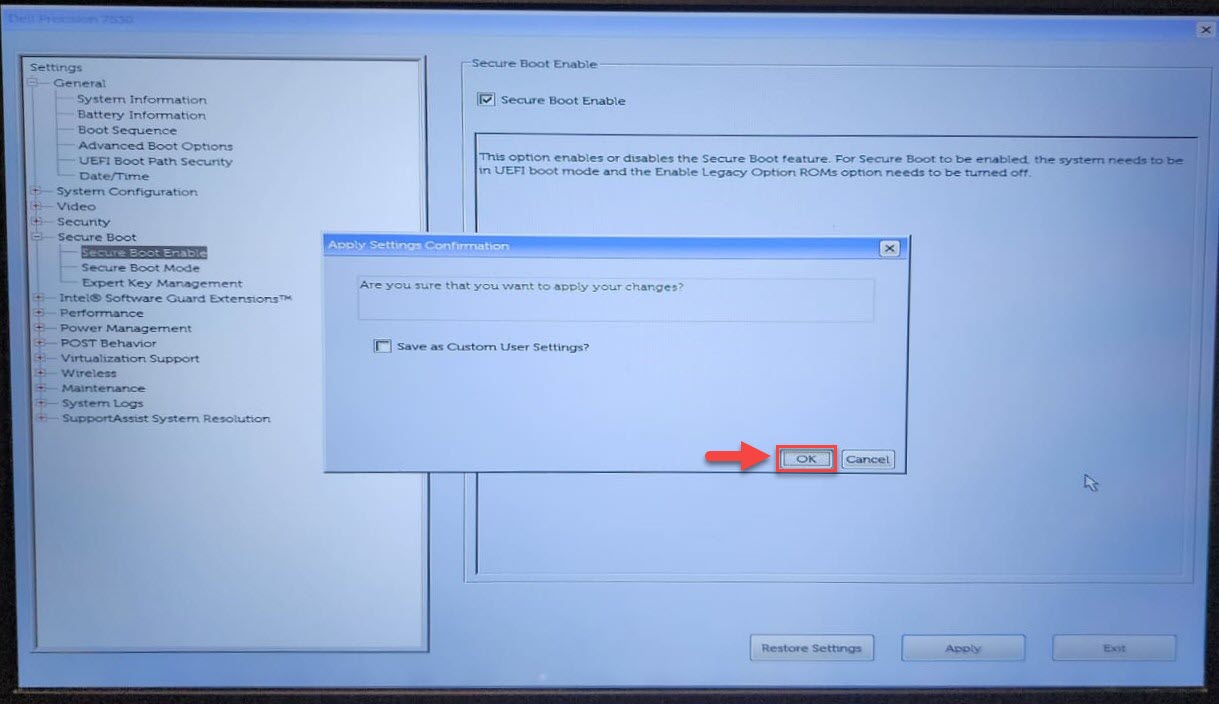
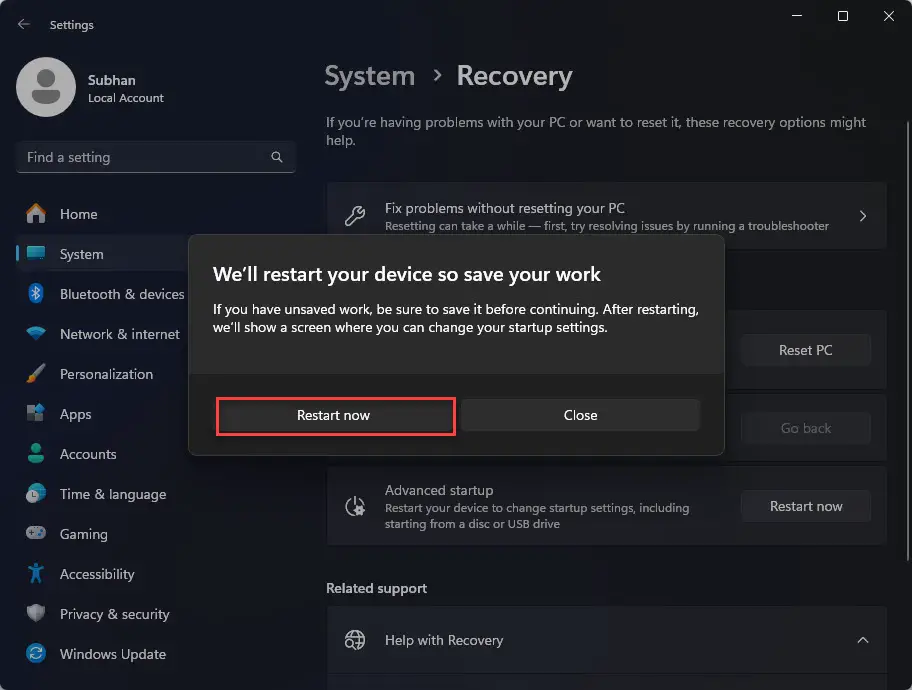 Теперь компьютер загрузится в среду восстановления Windows (WinRE).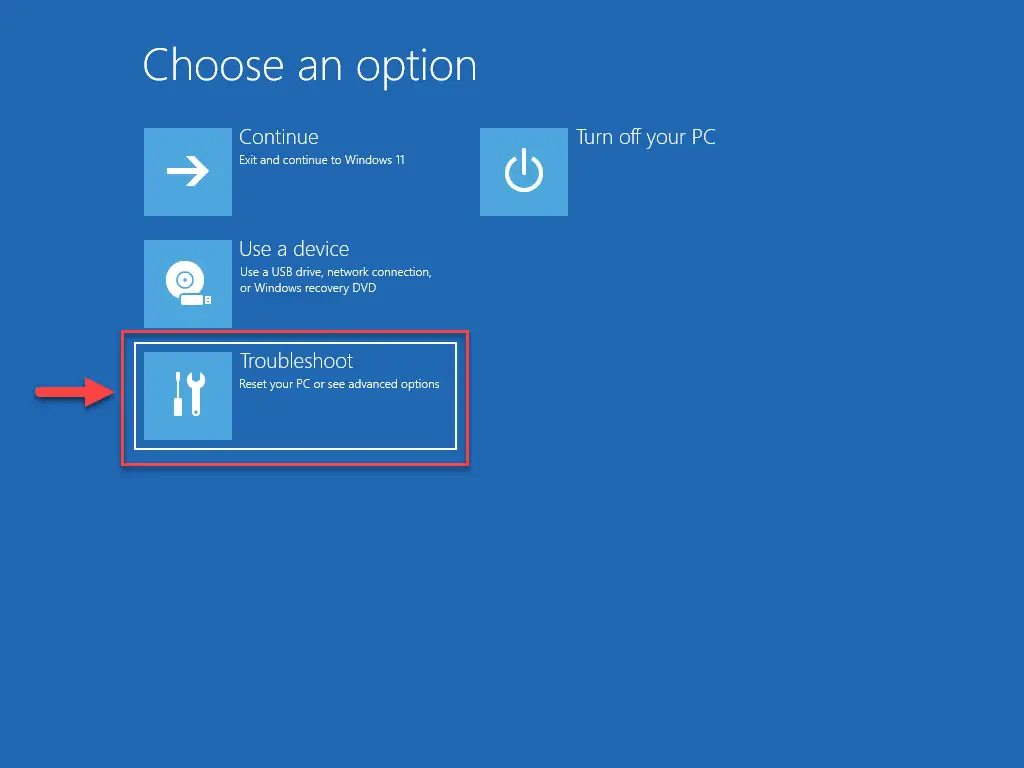
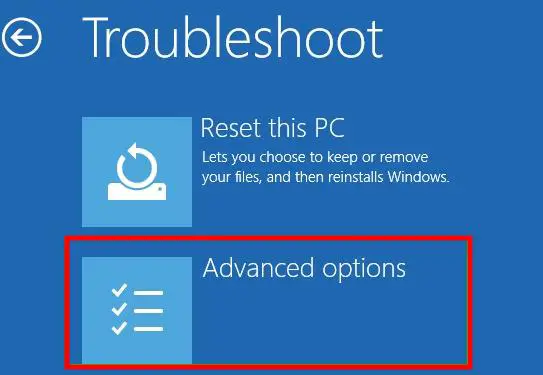
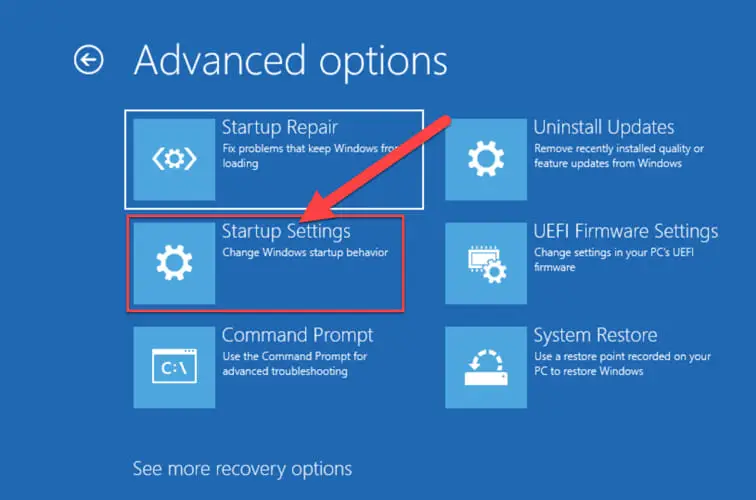
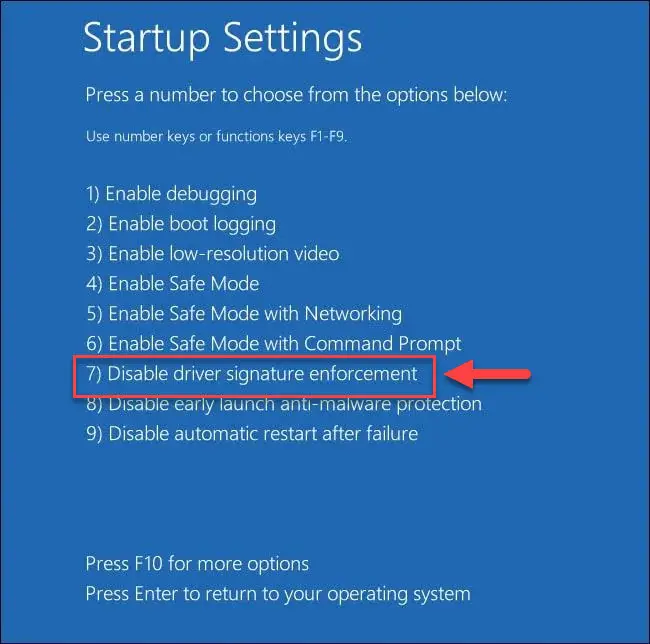
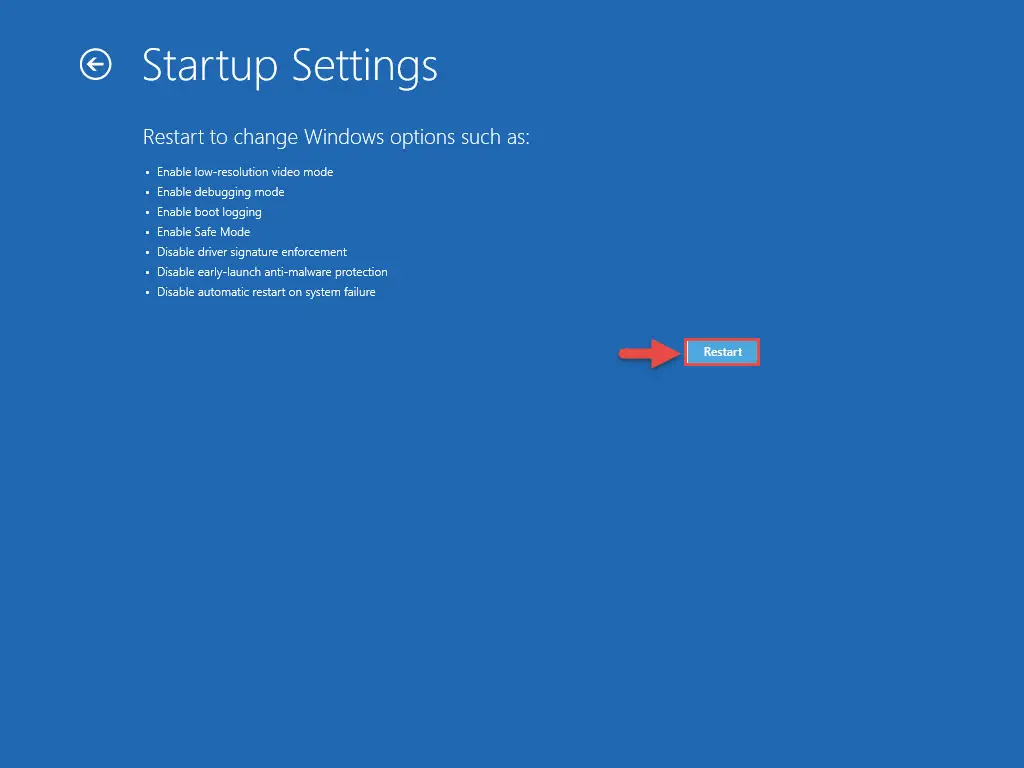 Устройство снова перезагрузится. На этот раз вам будет представлен список опций, которые вы можете выбрать с помощью функциональных клавиш на клавиатуре (F1-F9).