Архив метки: Samba

Установка Samba в Debian 11

Samba — это программа которая представляет собой файловый сервер работающий по протоколу SMB/CIFS и позволяет предоставлять доступ к общим ресурсам в локальной сети для систем на базе Linux или Windows. Начиная с четвёртой версии, Samba может выступать в роли контроллера домена Active Directory и способна обслуживать все поддерживаемые версии Windows, в том числе и Windows 10.

Samba работает на всех популярных ОС — Windows, MacOS и Linux, полностью бесплатна и с открытым исходным кодом. В данной статье будет рассмотрена установка Samba в Debian 11, его настройка, а также подключение из операционной системы Windows 10. Читать

Маршрутизатор Beeline SmartBox TURBO+ и прошивка OpenWrt. Настраиваем сетевое хранилище NAS.
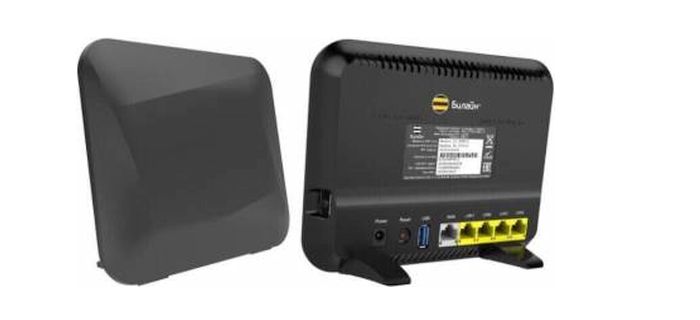
В маршрутизаторе Beeline SmartBox TURBO+ есть USB разъем к которому можно подключить флешку или жесткий диск, превратив роутер в сетевой хранилище. Конечно, скорости у такой «шары» будут невелики, но вы получите возможность обмениваться данными между разными устройствами, сэкономите место на своем компьютере, перенеся «мусор» на роутер и можете хранить на маршрутизаторе резервные копии. Читать

NLA — Аутентификация на сетевом уровне

В этой статье описан алгоритм аутентификации к серверу удалённых рабочих столов (RDP) на сетевом уровне, который называется NLA.

Читать

[РЕШЕНО] Samba работает, но в сетевом окружении не видна

Сегодня в статье опишу проблему с samba сервером в домашней локальной сети. Samba работает, но в сетевом окружении сервера не видно. По IP-адресу или имени DNS всё работает и на share-ресурсы можно зайти.


Samba – Пакет программ, которые позволяют обращаться к сетевым дискам и принтерам на различных операционных системах по протоколу SMB/CIFS. Имеет клиентскую и серверную части.


Конфигурационный файл samba


Вот мой конфиг для Samba:


[global]
   dos charset = CP866
   unix charset = UTF8
   store dos attributes = yes
   announce version = 5.0
   unix extensions = yes
   netbios name = SMB
   server string = %h (Samba, Ubuntu)
   workgroup = Workgroup
   interfaces = lo ens18
   wins support = no
   domain master = yes
   local master = yes
   preferred master = yes
   os level = 65
;   bind interfaces only = yes
   log file = /var/log/samba/log.%m
   max log size = 1000
   logging = file
   panic action = /usr/share/samba/panic-action %d
   server role = standalone server
   obey pam restrictions = yes
   unix password sync = yes
   passwd program = /usr/bin/passwd %u
   passwd chat = *Entersnews*spassword:* %nn *Retypesnews*spassword:* %nn *passwordsupdate>
   pam password change = yes
   map to guest = bad user
########## Domains ###########
;   logon path = \%Nprofiles%U
;   logon drive = H:
;   logon script = logon.cmd
; add user script = /usr/sbin/adduser --quiet --disabled-password --gecos "" %u
; add machine script  = /usr/sbin/useradd -g machines -c "%u machine account" -d /var/lib/samba -s >
; add group script = /usr/sbin/addgroup --force-badname %g
############ Misc ############
;   include = /home/samba/etc/smb.conf.%m
;   idmap config * :              backend = tdb
;   idmap config * :              range   = 3000-7999
;   idmap config YOURDOMAINHERE : backend = tdb
;   idmap config YOURDOMAINHERE : range   = 100000-999999
;   template shell = /bin/bash
   usershare allow guests = yes

#======================= Share Definitions =======================
[myuser]
 path = /home/myuser
 browseable = yes
 read only = no
 force create mode = 0660
 force directory mode = 2770
 valid users = root


Решение проблемы


Что бы я ни делал, какие конфигурации не использовал. Samba-сервер ни как не хотел появляться в сетевом окружении. Перелопатив кучу форумов я наткнулся на сообщения в котором было написано решение данной проблемы. Но написано было так, что не каждый разберется, как будто с китайского переводили 🙂 . Вот и на этом форуме не обратили на данное сообщение внимание. Ну да ладно, главное что помогло. Да у меня samba крутится на Ubuntu Server 20.04 LTS. И так установим необходимую утилиту:


apt install avahi-daemon


Пропишем её в автозагрузку:


systemctl enable avahi-daemon.service


Запустим сервис:


systemctl start avahi-daemon.service


После данной манипуляции в сетевом окружении Linux машин появился samba-сервер.


network-samba
SMB-cервер виден в локальной сети с других компьютеров Linux.


[endtxt]


RSS


2022-05-11T19:48:55
Samba

Подключение директории Samba с помощью fstab

Сегодня поговорим о том, как можно подключится в Ubuntu/Debian к удаленной директории на Linux samba-сервере с помощью fstab.


Для подключения сетевой директории на вашей Linux машине просто необходимо добавить в ваш /etc/fstab всего одну строчку, которая будет подключать необходимый вам ресурс при запуске системы. Вот пример подключения сетевой samba директории в fstab:


//myserver.ru/share /home/share cifs username=myuser,password=mypsswd 0 0


эта запись позволит вашему пользователю подключить ресурс share (расположенный на сервере myserver.ru) к вашей директории /home/share, от имени пользователя myuser и паролем mypasswd


[endtxt]


RSS


Добавление RSS-ленты на главную страницу этого сайта не поддерживается, так как это может привести к зацикливанию, замедляющему работу вашего сайта. Попробуйте использовать другой блок, например блок Последние записи, для отображения записей сайта.


2020-11-14T08:42:17
Samba

Не запускаются файлы из сети | Samba

Раз вы тут, значит у вас возникла проблема с запуском исполняемых файлов по сети, расположенных на сервере Ubuntu.


После настройки и запуска файлового сервера Samba на Ubuntu Server, а также открытие общего доступа к определенным директориям на нем, может возникнуть проблема с доступом для запуска исполняемых файлов по сети.


Рассмотрим пример данной проблемы.


Домашняя сеть


Имеем настроенный файловый сервер Samba на Ubuntu Server 18.04.


Также установлен transmission-daemon для скачивания чего либо через торрент. Transmission настроен для автоматического сканирования определенной директории на сервере и запуску данного торрент-файла после появления его в данной директории. После завершения скачивания файл помещается в директорию, которая открыта в Samba для общего доступа по сети.


Также в наличии имеется два ноутбука с установленной Windows 7 и один ПК на Windows 10.


Ошибка открытия файла по сети


Для удобства весь необходимый софт располагается на сервере и открыт в общей доступ по сети. Также через торрент скачиваются образы и необходимые программы для домашнего использования.


Но вот запустить и установить что-либо через локальную сеть не получается (для установки программ с расширением .exe, .iso и т.д. их приходится скачивать с сервера к себе на ПК)


Решаем проблему открытия файла по сети


После обнаружения данной проблемы, я решил разобраться в чем все таки дело.


Было обнаружено, что после скачивания файлов transmission сохраняет их в директории с правами 644, т.е. запрещает их запуск. Настроенный файловый сервер Samba, также сохраняет файлы с правами 644.


Я полез в настройки Samba. Найдя параметр create mask в которой было выставлено 644, я изменил значения на 755, но не тут то было. Попробовав сохранить тестовый файл в расшаренную директорию с Window машины, самбо сохранил его с правами 744. Ладно, роем дальше. Почитав man Samba я нашёл ещё один параметр отвечающий за назначение прав доступа на файл – force create mode. Добавляю этот параметр в файл smb.conf


sudo nano /etc/samba/smb.conf


force creat mode = 777


После этих манипуляций файловый сервер Samba всем файлам прошедшим через него стал назначать права доступа 777.


Конечный результат выглядит следующим образом:


[Downloads]
   path = /home/Downloads
   writeable = yes       
   guest ok = yes               
   comment = Общая папка        
   create mask = 0777        
   directory mask = 0777    
   force create mode = 0777  
   force directory mode = 0777


Что же касается transmission, то в его настройках присутствует параметр umask. Этот параметр записывается в десятичном коде, то есть umask = 18 назначит права на файл 755.


Пример перевода из восьмеричной системы в десятичную:


1234 = (1·83)+(2·82)+(3·81)+(4·80) = 1·512 + 2·64 + 3·8 + 4·1 = 668


Чтобы поменять права на 777, необходимо выставить значение umask равной 0, также на директорию в самой ОС Ubuntu, в которую будут сохраняться наши скачанные файлы, необходимо выставить права на доступ равной 777. Для этого подключитесь к серверу через ssh и наберите следующее:


sudo chmod -R 777 /home/Downloads


Путь /home/Downloads измените на свой.


После этих манипуляций ошибка запуска исполняемых файлов по сети у меня пропала для всех машин в моей локальной сети.


[endtxt]


RSS


2019-09-29T07:00:21
Samba