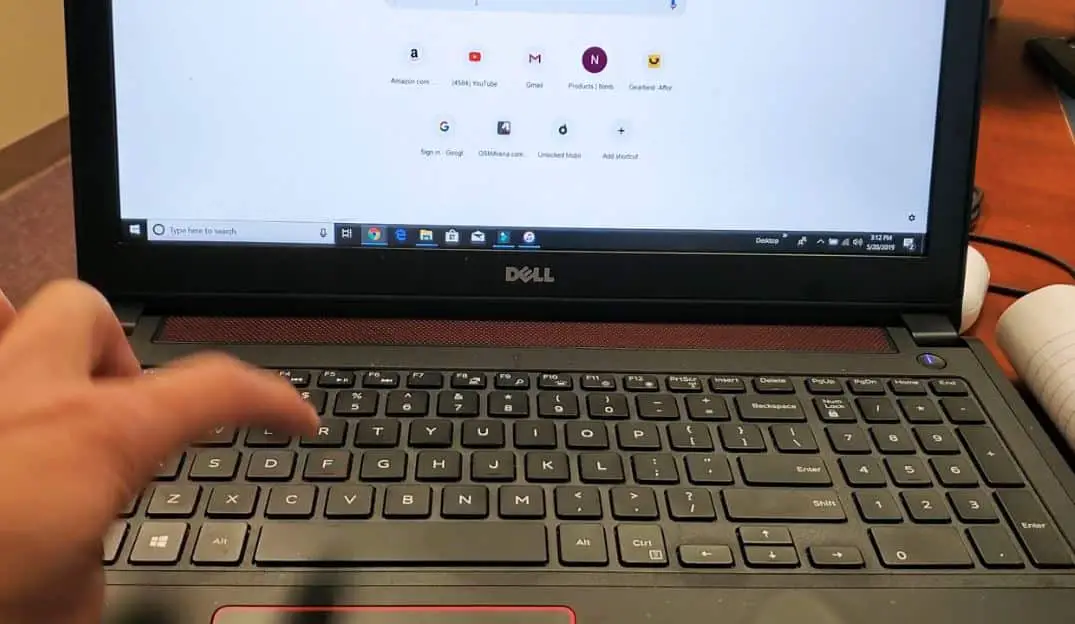
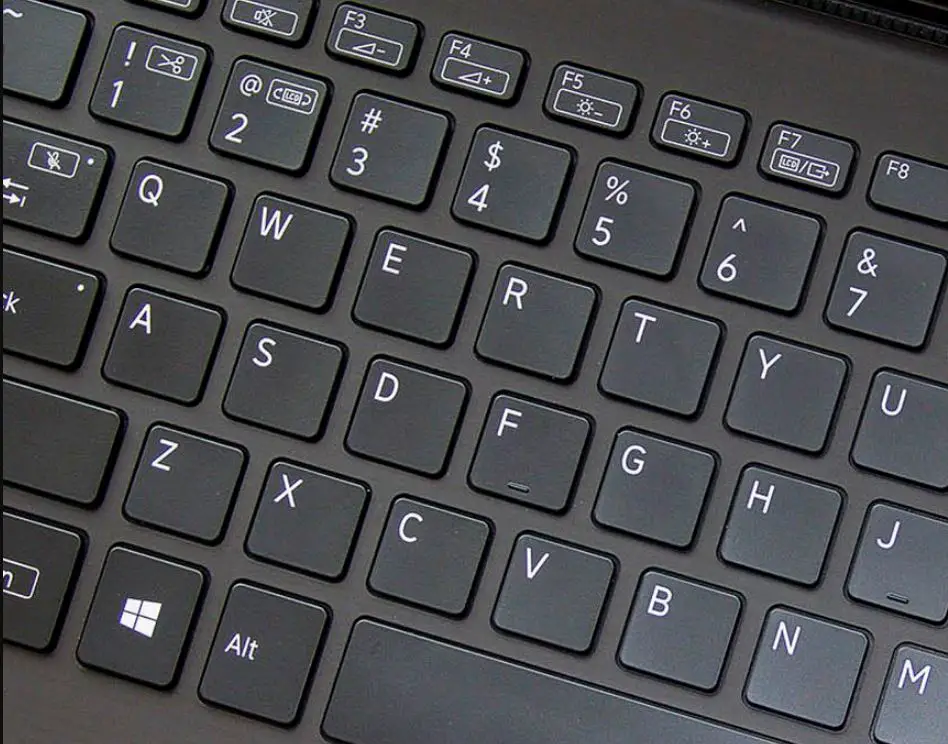
Сочетания клавиш или горячие клавиши Windows помогают людям значительно упростить выполнение ежедневных и повторяющихся задач или, можно сказать, упрощают использование компьютера. По сути, сочетания клавиш используются для выполнения компьютерных задач быстрее, чем с помощью мыши. Сочетания клавиш могут помочь вам повысить производительность и эффективность использования компьютера. Здесь, в этом посте, у нас есть полный список сочетаний клавиш Windows с их особенностями и функциями.
Что такое быстрая клавиша?
Прежде чем двигаться дальше, давайте сначала разберемся, что такое сочетание клавиш и как оно работает? Проще говоря, сочетания клавиш Windows или горячие клавиши — это одна или набор комбинаций, которые выполняют команды на компьютере с Windows. Например, сочетание клавиш Ctrl+A используется для выбора всех текстов, и чтобы использовать это сочетание клавиш, вам нужно нажать и удерживать клавишу Ctrl, а затем нажать клавишу A.
Имеется более 100 горячих клавиш для выполнения разнообразного набора команд. Что ж, определенные горячие клавиши и комбинации используются обычно, а некоторые сочетания клавиш далеки от общепринятых, потому что они мало используются.
Наиболее часто используемые сочетания клавиш Windows
Существуют определенные горячие клавиши, которые абсолютно повышают вашу производительность, например, создание снимка экрана на рабочем столе, переключение между вкладками, копирование и вставка контента и т. д.

Клавиша Windows+I
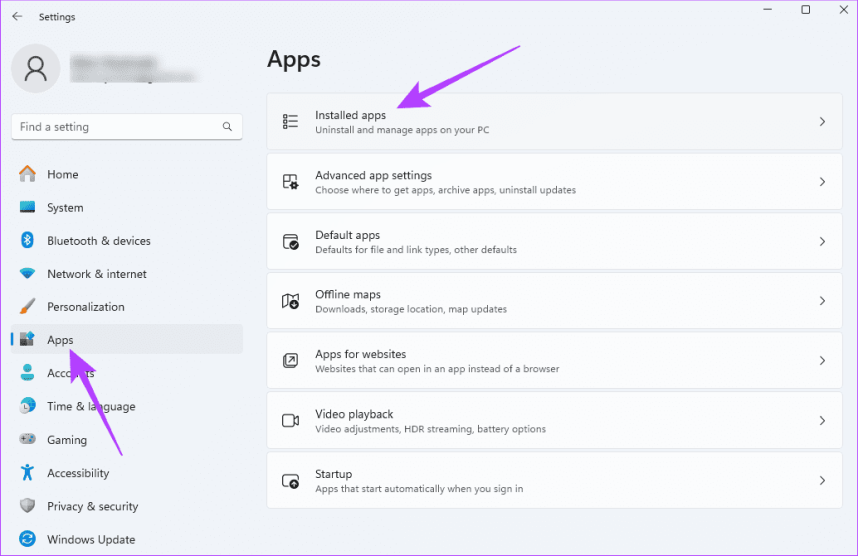
Используя этот простой ярлык, вы можете быстро открыть окно «Все настройки». Поскольку Microsoft постепенно объединяет все элементы панели управления с современным приложением «Настройки», это один из самых полезных ярлыков Windows 10 и 11.
Windows+A
Одна из лучших особенностей Windows 10 — это универсальный центр уведомлений или центр действий. С помощью сочетания клавиш «Win+A» можно легко открыть и просмотреть все текущие уведомления на панели. Нет необходимости нажимать на этот маленький значок на панели задач.
Windows+S
Используя сочетание клавиш Windows+S, вы можете быстро открыть функцию поиска в меню «Пуск». Она работает на поисковой системе Bing. Здесь вы можете ввести поисковый запрос и искать его как на своем компьютере, так и в Интернете.
Клавиша Windows+С
Этот ярлык запускает Кортану в режиме прослушивания. Этот ярлык весьма полезен, если вы не включили или не используете функцию «Привет, Кортана».
Клавиша Windows+Alt+G
Эта комбинация записывает последние 30 секунд активной игры в вашей системе.
Клавиша Windows+D
Использование этой комбинации свернёт и развернёт все остальные программы и приведет вас к чистому экрану рабочего стола.
Клавиша Windows+P
Добавляет проекту значок экрана и позволяет пользователю выбрать, как он хочет разделить/распределить экран.
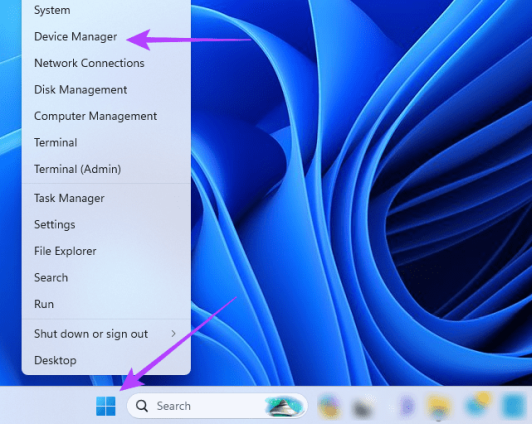
Клавиша Windows+X
Открывает короткое контекстное меню с легким доступом с помощью кнопки «Пуск».
Клавиша Windows+L блокирует систему
Клавиша Windows+E открывает проводник.
Клавиша Windows+R открывает команду «Выполнить».
Клавиша Windows+N открывает панель уведомлений.
Клавиша Windows+W открывает новую панель виджетов. (Виндовс 11)
Клавиша Windows+Z открывает Snap Layouts в правом верхнем углу экрана. (Виндовс 11)
Клавиша Windows+Alt+T — показать/скрыть таймер записи.
Клавиша Windows+Alt+G — запись текущего экрана приложения.
Клавиша Windows+Alt+M — включить/отключить запись звука (микрофон)
Клавиша Windows+Alt+R — начать/остановить запись.
Windows+K – подключение к беспроводным устройствам
Windows+PrtScn – сделать снимок экрана.
Win+V открывает историю буфера обмена вашей системы.
Win+Alt+PrtSc делает снимок экрана во время активной игры.
Alt+F4 — открыть меню выключения/перезапуска или закрыть текущее окно.
Win+Alt+T показывает/скрывает таймер записи активной игры.
Win+Pause открывает страницу «О программе», содержащую всю информацию о вашей системе.
Win+Пробел позволяет пользователю переключать язык ввода и раскладку клавиатуры.
Win+Ctrl+D — добавление виртуальных рабочих столов — одна из лучших вещей, которые произошли с Windows 10. Используя это быстрое сочетание клавиш, вы можете создать и открыть новый виртуальный рабочий стол.
Win+Ctrl+ Стрелка влево или вправо — если у вас открыто несколько виртуальных рабочих столов для разных работ, используйте это сочетание клавиш для перемещения между виртуальными рабочими столами.
Win+Ctrl+F4 — этот ярлык можно использовать для быстрого закрытия виртуального рабочего стола. Не волнуйтесь: все открытые программы на виртуальном рабочем столе будут перенесены в основное рабочее пространство рабочего стола.
Win+Tab — этот ярлык позволяет получить доступ к новой функции «Просмотр задач» в Windows 10, которая отображает все открытые программы и виртуальные рабочие столы. Windows+E — запустить проводник.
Win+Ctrl+F открывает окно, позволяющее пользователю искать компьютеры в общей сети.
Ctrl+Alt+Tab — этот быстрый ярлык позволяет увидеть все приложения, открытые в данный момент на рабочем столе. Это выглядит как «Alt+Tab», но для выбора программы вам нужно использовать мышь или клавиши со стрелками.
Shift+Влево/Вправо/Вверх/Вниз — перемещает курсор влево от символа, записывает символ, вверх или вниз по строке, выделяя текст по пути. Продолжайте нажимать клавиши со стрелками, чтобы выделить больше текста.
Ctrl+Shift+Влево/Вправо — перемещает курсор на одно слово влево или вправо, выделяя это слово по пути.
Shift+Home/End — перемещает курсор в начало или конец текущей строки, выделяя текст по пути.
Shift+Page Up/Page Down – перемещает курсор вверх или вниз по экрану, выделяя текст.
Ctrl+Shift+Home/End — перемещает курсор в начало или конец «экранного буфера», выделяя весь текст между курсором и началом или концом вывода командной строки.
Сочетания клавиш управления
- Комбинация Ctrl+A выделяет весь текст/содержимое на странице или документе за один раз. Будьте немного осторожны при использовании этой комбинации, поскольку она также копирует все скрытое содержимое вместе с другим текстом.
- Ctrl+C — это комбинация клавиш для копирования всего содержимого. Он используется после команды Ctrl+A или Shift+Стрелка, которая выбирает группу контента, который необходимо скопировать. Windows 11 пошла немного дальше и добавила значок копирования и вставки на верхней ленте, чтобы облегчить использование. Тем не менее, такие комбинации являются предпочтительными.
- Ctrl+V позволяет пользователю вставлять скопированные или вырезанные элементы в выбранное пользователем место.
- Ctrl+X позволяет вырезать элементы целиком из одного места. Используйте эту комбинацию осторожно, чтобы случайно не потерять ценные данные.
- Ctrl+Y позволяет вам вернуть все, что было отменено Ctrl+Z.
- Ctrl+Z позволяет пользователю отменить любое действие, выполненное непосредственно перед использованием комбинации. Отличная функция на случай, если что-то пойдет не так при использовании комбинаций вырезания, копирования и вставки.
- Ctrl+F помогает пользователю выполнять поиск по всей странице, используя панель поиска и определенные ключевые слова.
- Ctrl+S — самая удобная комбинация при редактировании документа, позволяющая сохранить файл без необходимости проходить трудный процесс сохранения на вкладке «Файл».
- Ctrl+D позволяет выборочно удалить выбранные элементы в проводнике (или добавить закладку в поддерживающих браузерах).
- Ctrl+Shift+S Всякий раз, когда вы хотите переименовать документ или сохранить его окончательную версию, эта комбинация действует как кнопка «Сохранить как».
- Ctrl+O — это комбинация, в которой O означает «Открыть» и используется для открытия URL-адреса, документа, изображения или файлов других типов.
- Ctrl+Shift+Esc работает в Windows 11 так же, как и в Windows 10. Эта комбинация откроет диспетчер задач.
- Ctrl+P позволяет пользователю распечатать текущую страницу.
- Ctrl+L позволяет перейти к адресной строке в проводнике или поддерживающих приложениях, таких как браузер Chrome.
- Ctrl+V или Shift+Insert — вставляет текст под курсором.
- Ctrl+C или Ctrl+Insert — копирует выделенный текст в буфер обмена.
- Ctrl+A – выделить весь текст в текущей строке, если строка содержит текст.
Сочетания клавиш Alt

Alt+Стрелка влево позволяет пользователю вернуться к предыдущему файлу или папке.
Alt+Page Up позволяет пользователю перемещаться и перемещаться на один экран вверх.
Alt+Page Down позволяет пользователю переместиться на один экран вниз.
Alt+Esc позволяет пользователю просматривать все приложения на панели задач.
Alt+F8 — это комбинация горячих клавиш, которая отображает пароль пользователя на экране входа в систему.
Alt+Пробел вместе позволяет пользователю открыть контекстное меню для текущего окна.
Alt+F10 – открывает контекстное меню (меню правой кнопки мыши) для выбранного элемента.
Alt+Tab – позволяет пользователю переключаться между несколькими запущенными приложениями.
Alt+F4 – позволяет пользователю закрыть активное приложение. Если пользователь использует рабочий стол, эта команда откроет окно «Выключение» для выключения, перезагрузки, выхода из системы или перевода компьютера пользователя в спящий режим.
Сочетания клавиш функциональных клавиш
Функциональные клавиши или клавиши F расположены в верхней части клавиатуры и обозначены от F1 до F12. Эти клавиши действуют как ярлыки и выполняют определенные функции, такие как обновление веб-страницы, сохранение файлов, печать данных и т. д.
F2 позволяет пользователю переименовать выбранный файл или папку.
F3 активирует строку поиска в браузере.
F4 активирует адресную строку в проводнике.
F5 обновляет активное окно браузера, а также проводника.
F6 распознает отдельные вкладки, поэтому вы можете прокручивать их или выполнять действия в проводнике.
F7 активирует курсор, который действует как мышь и перемещается по странице в Chrome.
F10 активирует курсор, позволяя пользователю перемещаться по экрану без мыши.
F11 позволяет пользователю войти и выйти из полноэкранного режима.
Ярлыки проводника файлов

Ctrl+E позволяет пользователю открыть окно поиска в проводнике.
Ctrl+N позволяет пользователю открыть текущее окно в новом окне.
Ctrl+W закрывает активное окно.
Ctrl+Прокрутка мыши позволяет пользователю изменить вид файлов и папок.
Ctrl+Shift+N позволяет пользователю быстро создать новую папку.
Комбинация горячих клавиш Ctrl+Shift+E разворачивает все подпапки на панели навигации слева.
Alt+D выбирает адресную строку Проводника, чтобы вы могли искать в ней определенное место.
Комбинация Alt+P отображает панель предварительного просмотра.
Alt+Enter открывает свойства выбранного пользователем элемента.
Num Lock+плюс (+) позволяет пользователю расширить выбранный диск или папку.
Num Lock+минус (-) позволяет пользователю свернуть выбранный диск или папку.
Num Lock+Звездочка (*) — эта комбинация горячих клавиш позволяет пользователю развернуть все подпапки на выбранном диске или в папке.
Alt+Стрелка вправо позволяет пользователю перейти к следующей папке.
Alt+Стрелка влево (или Backspace) позволяет пользователю перейти к предыдущей папке.
Alt+Стрелка вверх позволяет пользователю получить доступ к родительской папке, в которой находится подпапка.
Клавиша со стрелкой вправо позволяет пользователю развернуть текущее дерево папок или выбрать первую подпапку (если она развернута) на левой панели.
Клавиша со стрелкой влево позволяет пользователю свернуть текущее дерево папок или выбрать родительскую папку (если она свернута) на левой панели.
Домой позволяет пользователю переместиться в верхнюю часть активного окна.
End позволяет пользователю переместиться в нижнюю часть активного окна.
Командная строка
В Windows 10 Microsoft внесла несколько небольших, но приятных улучшений в старую добрую командную строку. Вот некоторые из ярлыков, которые весьма полезны в повседневной деятельности.
Ctrl+Home — комбинация, используемая для прокрутки вправо до верхней части командной строки.
Ctrl+A – большинство из вас знают, что делает этот ярлык: выделить все в активном окне. Даже в строке комментария этот ярлык делает то же самое: выделяет весь текст.
Ctrl+C – вы можете просто использовать комбинацию клавиш «Ctrl+C», чтобы скопировать текст или вывод в командной строке. Альтернативно вы также можете использовать сочетание клавиш «Ctrl+Insert».
Ctrl+V — вы можете использовать общую комбинацию клавиш «Ctrl+V» для вставки текста или команд в командную строку. Альтернативно вы также можете использовать сочетание клавиш «Shift+Insert».
Ctrl+M — используя этот ярлык, вы можете войти в режим маркера, чтобы выбрать текст или вывод с помощью клавиш Shift и клавиш со стрелками.
Ctrl+End — эта комбинация позволяет пользователю прокручивать командную строку до конца.
Page Up – перемещает курсор на страницу, предшествующую той, на которой в данный момент находится пользователь.
Page Down – перемещает курсор на следующую страницу.
Ctrl+M позволяет пользователю войти в режим отметки.
Ctrl+Home (в режиме «Отметить») — эта горячая клавиша позволяет пользователю переместить курсор в начало буфера.
Ctrl+End (в режиме отметки) позволяет пользователю переместить курсор в конец буфера.
Клавиши «Вверх» и «Вниз» позволяют пользователю просматривать историю команд текущего сеанса.
Клавиши «Влево» или «Вправо» позволяют пользователю перемещать курсор влево или вправо в текущей командной строке.
Комбинация Shift+Home позволяет пользователю переместить курсор в начало текущей строки.
Комбинация Shift+End перемещает курсор в конец текущей строки.
Shift+Up перемещает курсор на одну строку вверх и выделяет текст.
Shift+Down перемещает курсор на одну строку вниз и выделяет текст.
Ctrl+ Стрелка вверх перемещает экран на одну строку вверх в истории вывода.
Комбинация Ctrl+ Стрелка вниз перемещает экран на одну строку вниз в истории вывода.
Ctrl+Shift+клавиши со стрелками: перемещайте курсор по одному слову.
Ctrl+F позволяет пользователю открыть поиск командной строки.
2024-01-19T12:16:54
Вопросы читателей