Архив метки: Windows

Могу ли я установить Windows 10 или 11 на флэшку?

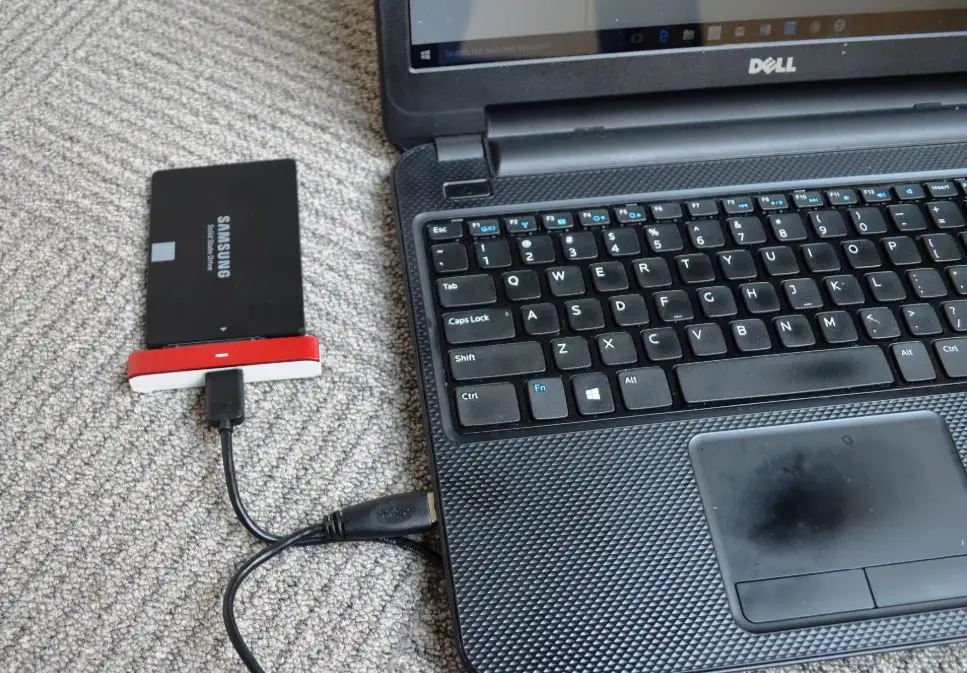
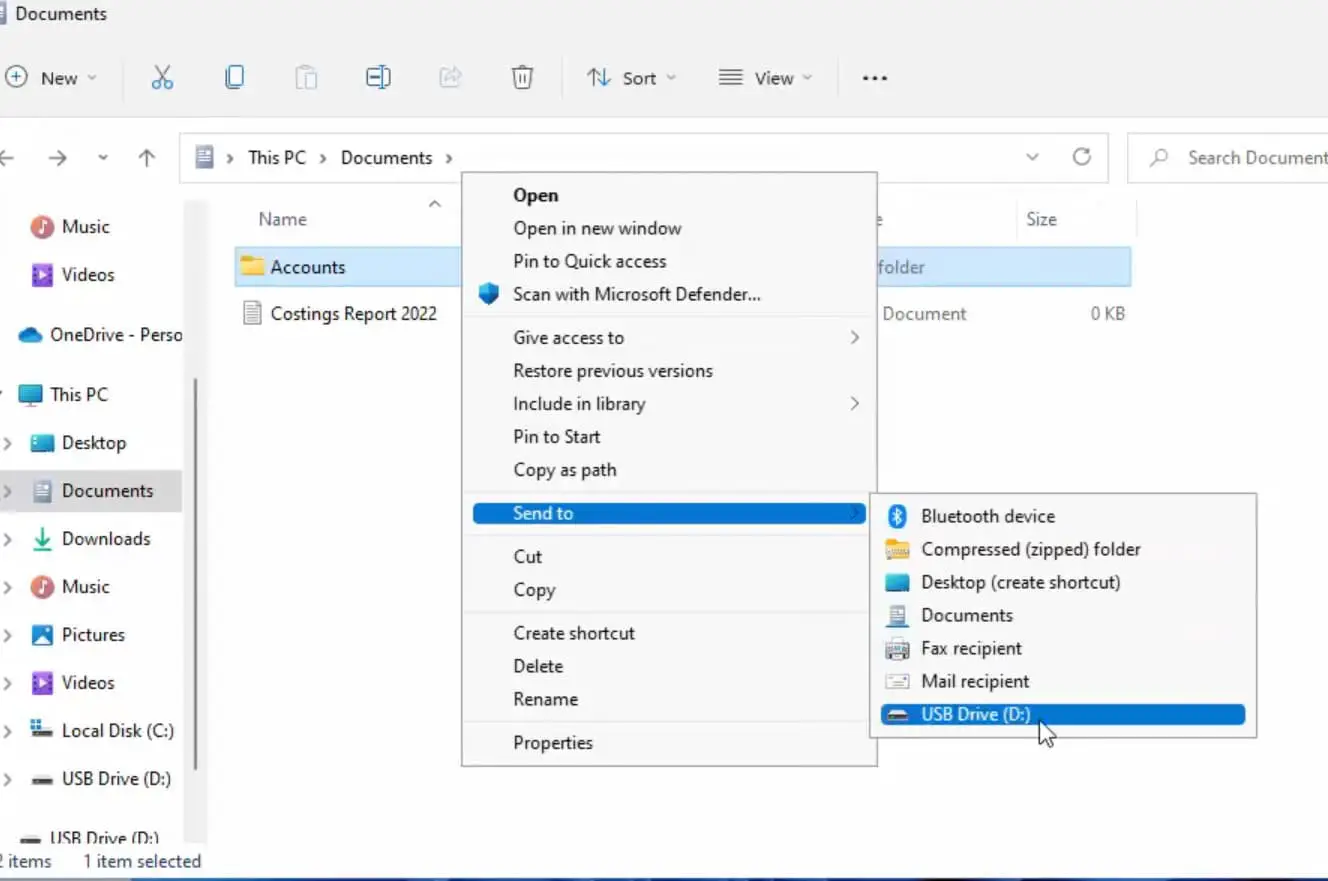
Знаете ли вы, что вы можете установить Windows 11 или Windows 10 на USB-накопитель, например, на быстрый твердотельный накопитель USB или карту памяти USB? Вы хотите создать переносную установку Windows To Go? Если вы хотите иметь возможность загружать Windows 11 или Windows 10 с USB-накопителя на любом компьютере, где бы вы ни находились, читайте дальше. В этом руководстве мы покажем вам, как выполнить установку Windows 11 или Windows 10 (Windows To Go) на USB-накопитель.

Читать

Мой Mac не подключается к Wi-Fi — что делать?

Все последние модели ноутбуков MacBook поставляются только с беспроводными портами без опции Ethernet. Это означает, что беспроводная связь или Wi-Fi — единственный способ подключения MacBook к Интернету. Несмотря на регулярные обновления macOS от Apple, пользователи Mac сталкиваются с различными типами проблем с подключением к Wi-Fi. Проблемы могут варьироваться от разовой проблемы с подключением до частого отключения. Если вы боретесь с подключением к Wi-Fi на своем Mac, вот несколько решений, которые вы, вероятно, могли бы попробовать.

Как исправить проблемы с подключением к Wi-Fi на Mac?

  1. Убедитесь, что Wi-Fi подключен
  2. Автоматическое подключение к сети Wi-Fi
  3. Установить сетевой порядок
  4. Перезагрузите Mac и маршрутизатор
  5. Проверка сигнала маршрутизатора и помех
  6. Проверьте настройки маршрутизатора
  7. Используйте уникальный SSID или сетевое имя
  8. Обновление адреса TCP/IP
  9. Проверьте DNS и прокси
  10. Инструмент беспроводной диагностики
  11. Обновить Mac
  12. Настройка размера пакета MTU

Давайте подробно обсудим каждое исправление в следующих разделах.

Примечание. Когда вы щелкаете значок Wi-Fi в верхней строке состояния, он всегда будет поочередно отображать «Wi-Fi: поиск сетей…» и «Wi-Fi: включен». Помните, что это обычный способ работы Mac, в отличие от поиска сети на ПК с Windows. В то время как в Windows это указывает на разрыв соединения, это не влияет на соединение на Mac.

1. Убедитесь, что Wi-Fi подключен

Сначала убедитесь, что ваш Mac подключен к Интернету через Wi-Fi. Вы должны увидеть значок сети в верхней строке меню. Если значок отображается пустым без волн (сетевой сигнал), щелкните значок Wi-Fi и нажмите «Включить Wi-Fi».

Включите Wi-Fi на Mac

Ваш Mac попытается подключиться к сохраненной сети Wi-Fi. Если вы впервые подключаетесь к Интернету, обязательно настройте сеть, а затем щелкните значок Wi-Fi, чтобы выбрать имя сети. Введите пароль безопасности и подключитесь к сети.

2. Автоматическое подключение к сети Wi-Fi

Mac автоматически подключится к сохраненной сети Wi-Fi. Если вы не подключаетесь к сети Wi-Fi автоматически, вы можете сделать это двумя способами. Щелкните значок сети Wi-Fi и выберите имя сети. Установите флажок «Запомнить эту сеть».

Запоминание сети Wi-Fi на Mac

Если вы уже подключились к сети, не выбрав «Запомнить эту сеть», вы не сможете сделать это снова с помощью значка. Нажмите на значок Apple и перейдите в «Системные настройки…> Сеть». Выберите имя подключенной сети Wi-Fi и установите флажок «Автоматически присоединяться к этой сети».

Автоматическое подключение к сети Wi-Fi в MAC

Если вы не видите значок Wi-Fi в строке меню, включите параметр «Показать статус Wi-Fi в строке меню», чтобы отобразить значок Wi-Fi.

В тему статьи: узнайте, как исправить проблемы с подключением к Wi-Fi в Windows.

3. Установите сетевой порядок

Если вы используете несколько сетей, порядок сетей может вызвать проблемы с подключением к Wi-Fi. Когда вы находитесь в разделе «Системные настройки> Сеть», щелкните значок замка с надписью «Нажмите замок, чтобы внести изменения». Введите пароль администратора вашего Mac, чтобы разрешить редактирование сетевых настроек. Теперь нажмите на значок настройки и выберите опцию «Установить заказ на обслуживание».

Установить порядок обслуживания сети

Перетащите предпочитаемую сеть в верхнее положение и нажмите кнопку «ОК», чтобы вернуться к настройкам сети.

Перетащите, чтобы изменить порядок сети

Нажмите кнопку «Применить», чтобы сохранить изменения. С этого момента Mac будет пытаться подключиться к первой предпочтительной сети.

4. Перезагрузите Mac и маршрутизатор.

Что ж, перезагрузка устройства — один из самых простых способов решения многих проблем, связанных с компьютером. Вам необходимо перезагрузить маршрутизатор и ваш Mac.

  • Отключите соединение Wi-Fi на вашем Mac из строки меню.Отключить Wi-Fi на Mac
  • Перезагрузите Mac.
  • Перезагрузите маршрутизатор физически, отключив кабель питания. Помните, что простого нажатия кнопки питания на маршрутизаторе для перезагрузки может быть недостаточно.
  • После того, как ваш Mac полностью перезагрузится, подключите маршрутизатор и снова включите его. Подождите, пока маршрутизатор полностью заработает.
  • Включите соединение Wi-Fi на вашем Mac и проверьте, работает ли оно, открыв веб-сайт в Safari.

5. Проверьте сигнал маршрутизатора и помехи

Маршрутизатор отправляет данные в электромагнитных волнах, которые могут быть ослаблены толстыми стенами или тяжелым металлическим шкафом. Решение состоит в том, чтобы проверить прямой путь между вашим маршрутизатором Wi-Fi и Mac. Ваш роутер можно разместить за шкафом или в другой закрытой комнате. Убедитесь, что он перемещен в более открытое место ближе к вашему Mac, чтобы обеспечить лучшее покрытие. Если возможно, вы также должны минимизировать расстояние между маршрутизатором и всеми вашими устройствами.

Сегодня многие устройства передают эфир. Когда эти сигналы имеют одинаковую частоту, они могут мешать друг другу. Сигналы могут быть ослаблены или искажены, поскольку они смешиваются во время передачи. Проверьте возможность помех, убедившись, что маршрутизаторы и другие устройства, передающие сигнал, не имеют одинаковых частот. Возможно, вы отключили Bluetooth и другие беспроводные устройства, чтобы проверить соединение Wi-Fi на вашем Mac.

6. Проверьте настройки маршрутизатора

Apple рекомендует определенные настройки для маршрутизатора Wi-Fi и точек доступа. Например, вы можете проверить, какая версия сетевого адаптера поддерживает какой канал и пропускную способность. Если требуются изменения, вы можете изменить настройки на веб-странице вашего маршрутизатора. Перейдите в «Системные настройки > Сеть > Дополнительно > TCP/IP». Здесь вы можете найти IP-адрес вашего маршрутизатора.

Проверьте IP-адрес маршрутизатора на Mac

Откройте Safari и введите IP-адрес роутера в адресную строку. Откроется страница конфигурации маршрутизатора. Войдите в систему с паролем администратора маршрутизатора и выберите предпочтительный канал и пропускную способность по мере необходимости. Ниже приведены некоторые важные настройки, которые вы можете установить при устранении неполадок с подключением к сети Wi-Fi на Mac.

  • Настройте сеть на использование диапазона 5 ГГц вместо диапазона 2,4 ГГц по умолчанию. Это обеспечивает большую пропускную способность для вашего соединения, а также меньше помех для других устройств с частотой 2,4 ГГц.
  • Если ваш маршрутизатор поддерживает канал, установите этот параметр на автоматический.
  • Отключите использование скрытых сетей.
  • Настройте использование уникального сетевого имени или SSID.
  • Правильно настройте код страны вашего маршрутизатора, если он поддерживается. Это может конфликтовать с другими устройствами в сети. Вы также можете включить «Службы определения местоположения» на своем Mac, чтобы местоположение определялось правильно.

Конфликтующие коды стран маршрутизатора

Помните, что некоторые маршрутизаторы могут поддерживать только полосу пропускания 2,4 ГГц. В этом случае вы не можете установить 5 ГГц или вам необходимо приобрести поддерживаемый маршрутизатор.

7. Используйте уникальный SSID или сетевое имя

Обязательно используйте уникальное имя для вашей сети Wi-Fi. Уникальное сетевое имя называется SSID или идентификатором набора услуг. При наличии нескольких SSID с одинаковым именем ваш Mac не может определить правильную сеть для автоматического подключения. Если вы заметили, что в списке сетей есть другие SSID с таким же именем, как у вас, перейдите в раздел настроек сети Wi-Fi. Здесь вы можете просмотреть все предпочитаемые сети и нажать кнопку –, чтобы удалить выбранное имя сети Wi-Fi.

Удалить или добавить сеть Wi-Fi на Mac

Снова нажмите значок +, чтобы добавить новый профиль Wi-Fi, как вы настроили в маршрутизаторе.

Добавить профиль сети Wi-Fi

Теперь перезагрузите Mac и маршрутизатор и убедитесь, что соединение Wi-Fi работает нормально.

8. Обновление адреса TCP/IP

Как объяснялось в разделе 6, когда вы находитесь в разделе TCP/IP раздела сетевых настроек, убедитесь, что для IPv4 указан IP-адрес. Если вы не видите никакого IP-адреса или подозреваете, что IP-адрес неверен, нажмите кнопку «Обновить аренду DCHP», чтобы обновить IP-адрес. Если на веб-сайте есть только серверы IPv6, вам следует включить параметр IPv6 автоматически. В противном случае сайты могут не работать, если опция IPv6 отключена или установлена ​​вручную.

9. Проверьте DNS и прокси

По умолчанию Mac использует DNS-серверы, назначенные вашим интернет-провайдером. Иногда это может привести к медленным или прерывистым проблемам с подключением к Wi-Fi. Решение здесь состоит в том, чтобы заменить DNS провайдера общедоступным DNS, таким как общедоступный DNS Google. Перейдите на вкладку «DNS» в разделе сетевых настроек и измените DNS по умолчанию на общедоступные DNS — серверы Google. Сохраните изменения и проверьте, работает ли подключение к Интернету.

Изменить DNS на Mac

Как и в случае с DNS, настройки прокси-сервера также могут вызвать проблемы с подключением к Wi-Fi. Перейдите на вкладку «Прокси» и отключите все параметры прокси. Также удалите или отключите VPN-подключение и убедитесь, что Интернет работает без проблем.

10. Инструмент беспроводной диагностики

Вы можете использовать инструмент беспроводной диагностики для анализа проблем с подключением к Wi-Fi на вашем Mac. Нажмите кнопки «Command+Space», чтобы открыть окно поиска Spotlight. Введите «Беспроводная диагностика» и перейдите к инструменту «Беспроводная диагностика». Нажмите кнопку «Продолжить», чтобы начать анализ беспроводной сети.

Диагностика беспроводной сети в Mac

На следующих экранах вы можете предоставить более подробную информацию, например, местоположение вашего маршрутизатора и сведения о модели. Инструмент отобразит предложение, как показано ниже, с указанием проблем и поможет решить проблему.

Результат диагностики беспроводной сети в Mac

Mac сохраняет отчет о диагностике в папке «/var/tmp» в сжатом формате.gz. Вы можете открыть Go to Finder, а затем перейти к «Перейти> Перейти к папке». Введите «/var/tmp» и нажмите кнопку «Перейти», чтобы просмотреть содержимое временной папки.

Откройте папку TMP на Mac

Файл диагностики будет иметь имя вроде «WirelessDiagnostics_C02R4SCXFVH3_2018-03-21_22.02.08.tar.gz». Дважды щелкните по нему, чтобы разархивировать и просмотреть содержимое всех отчетов.

11. Обновите Mac до последней версии ОС

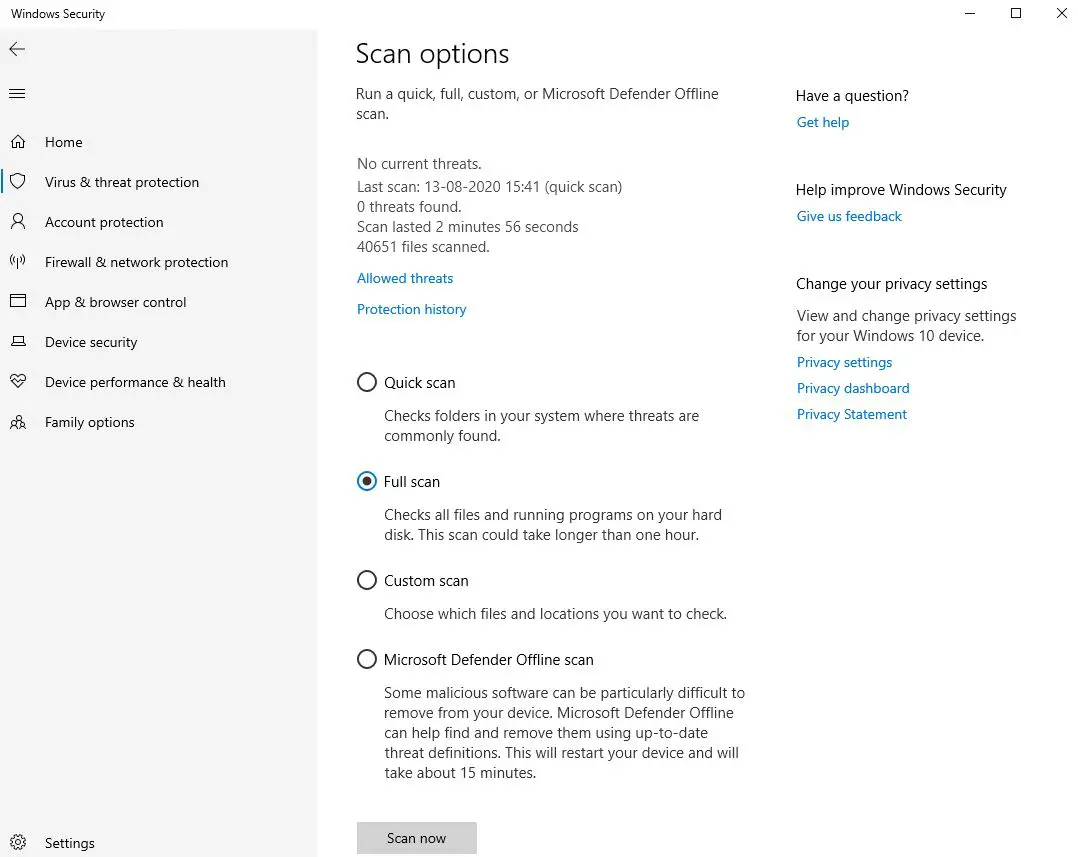
Apple выпускает обновление программного обеспечения для исправления таких ошибок, как проблемы с отключением Wi-Fi на Mac. Поэтому обязательно обновите свою ОС до последней версии macOS. Нажмите на значок Apple в верхнем левом углу вашего Mac и перейдите в раздел «Об этом Mac». Нажмите кнопку «Обновление ПО …» на вкладке «Обзор».

Проверка обновления программного обеспечения на Mac

Вы перейдете в Mac App Store, показывающий доступные обновления в разделе «Обновления». Проверьте, доступны ли какие-либо обновления программного обеспечения, и немедленно обновите их, чтобы установить на свой Mac новейшее программное обеспечение. После обновления проверьте, можете ли вы подключиться к Интернету через соединение Wi-Fi.

Если проблема возникает сразу после обновления, попробуйте вернуться к исходной версии. Вы можете легко сделать это, если используете Time Machine для создания резервной копии перед обновлением.

12. Отрегулируйте максимальный размер пакета блока передачи

MTU или максимальная единица передачи — это максимально допустимый размер пакета данных во время передачи по сети. На компьютерах Mac значение MTU по умолчанию установлено на максимальное значение 1500. Это помогает отправлять максимально возможный пакет данных, но замедляет соединение. Когда вы видите медленное соединение Wi-Fi на вашем Mac, попробуйте уменьшить MTU. Нажмите на значок Apple и перейдите в раздел «Системные настройки > Сеть». Включите редактирование, нажав на значок замка, и разблокируйте, используя пароль администратора.

Затем перейдите в «Дополнительные» настройки, а затем на вкладку «Оборудование». Выберите «вручную» для параметра настройки и «Пользовательский» для MTU. Введите значение MTU как 1300 и нажмите кнопку OK. Снова нажмите кнопку «Применить», чтобы сохранить изменения.

Изменить MTU на Mac

Убедитесь, что скорость Интернета улучшилась; в противном случае вы можете сбросить MTU обратно до максимального значения 1500.

Вывод

Эти вышеупомянутые предложения должны исправить проблемы с подключением к Wi-Fi на Mac. Если вы все еще не можете решить проблему, попробуйте подключиться к другим сетям Wi-Fi. Если вы также не можете установить хорошее соединение, вероятно, проблема связана с вашим устройством. Тогда рекомендуется обратиться в официальную службу поддержки Apple для исправления вашего Wi-Fi-соединения.


2022-01-28T01:35:43
Вопросы читателей
Можно ли полностью удалить McAfee из системы Windows?

Всякий раз, когда вы покупаете новое устройство Windows от производителя, отличного от самой Microsoft, продукт по умолчанию поставляется с антивирусом McAfee. Теперь определенно лучше иметь антивирусную программу на своем компьютере, чем полностью зависеть от Защитника Windows. Однако, если вы доверяете любой другой антивирусной защите вместо McAfee для защиты вашего компьютера; необходимо удалить антивирус McAfee.

С другой стороны, вы можете быть довольны антивирусом McAfee и просто захотеть временно отключить его, чтобы установить приложение неизвестного издателя или протестировать свои собственные приложения в разработке, или вы можете попробовать то, что другое антивирусное программное обеспечение может предложить вместо Макафи.

Какой бы ни была ваша причина отключить или удалить программу, это пошаговое руководство определенно поможет вам пройти этот процесс намного быстрее и удобнее. Поэтому без лишних слов давайте сначала начнем с отключения антивируса McAfee, а затем перейдем к процессу удаления программного обеспечения.

Временно отключите антивирусную защиту на вашем ПК

Временное отключение антивируса McAfee не является геркулесовой задачей, на самом деле вам просто нужно отключить защиту, и вы можете настроить ее на автоматическое включение по истечении желаемого периода времени.

Для этого щелкните правой кнопкой мыши значок McAfee Antivirus в разделе значков на панели задач и выберите параметр «Открыть McAfee» в контекстном меню, чтобы открыть приложение, или выполните поиск приложения в меню «Пуск».

Затем в окне «McAfee» щелкните вкладку «Моя защита», чтобы открыть боковую панель. Затем найдите и щелкните параметр «Сканирование в реальном времени» на левой боковой панели, чтобы продолжить.

Затем на экране «Сканирование в реальном времени» нажмите кнопку «Выключить». На экране появится отдельное окно наложения.

Теперь щелкните раскрывающееся меню и выберите предпочтительную продолжительность времени, если вы хотите включить защиту автоматически. Если вы хотите включить защиту вручную, выберите вариант «Никогда». Затем нажмите кнопку «Выключить» в правом нижнем углу панели, чтобы отключить сканирование McAfee в реальном времени.

После того, как вы отключили сканирование в реальном времени, щелкните параметр «Сканирование по расписанию», расположенный на левой боковой панели прямо под параметром «Сканирование в реальном времени». Это откроет отдельное окно на вашем экране.

Теперь нажмите кнопку «Отключить» на экране «Сканирование по расписанию», чтобы полностью отключить службы запланированного сканирования.

После этого, аналогично предыдущим шагам, нажмите на вкладку «Брандмауэр», расположенную на левой боковой панели. Это приведет вас к экрану настроек «Брандмауэр».

Теперь нажмите кнопку «Выключить» на экране «Настройки брандмауэра», чтобы продолжить. Это откроет отдельное окно наложения на вашем экране.

Затем щелкните раскрывающееся меню на панели наложения «Отключение брандмауэра» и выберите продолжительность, по истечении которой вы хотите повторно активировать защиту. Если вы хотите повторно активировать его вручную, выберите параметр «Никогда», а затем нажмите кнопку «Выключить» на панели, чтобы отключить брандмауэр.

После этого нажмите на опцию «Безопасные приложения» на боковой панели, чтобы продолжить. Вы перейдете на страницу настроек «Сканер уязвимостей».

Затем на странице настроек «Сканер уязвимостей» щелкните плитку «Настройки запланированного сканирования», чтобы открыть параметры.

После этого прокрутите вниз показанные параметры, пока не найдете «Не устанавливать расписание сканирования», и щелкните переключатель, предшествующий параметру. Затем нажмите кнопку «Применить», чтобы сохранить изменения.

Затем прокрутите открывшуюся боковую панель вниз, пока не найдете раздел «Защитите себя в Интернете», затем щелкните плитку «Удаление трекера».

Затем щелкните плитку «Расписание», чтобы открыть настройки планирования функции.

Теперь прокрутите вниз, чтобы найти параметр «Не планировать», и щелкните переключатель перед параметром для выбора. Затем нажмите кнопку «Применить», чтобы сохранить изменения.

Вот и все, вы отключили все службы McAfee в своей системе. Если вы хотите полностью удалить приложение из своей системы, перейдите к следующему разделу.

Полностью удалите McAfee с вашего ПК с Windows

Удаление приложения никогда не бывает громоздким процессом, и это утверждение верно и в этом случае. Интересно, что существует несколько способов удалить антивирус McAfee с вашего ПК с Windows 11.

Удалите McAfee из приложения «Настройки».

Самый удобный способ удалить антивирус McAfee из вашей системы — через приложение «Настройки». Это быстро, просто и легко. Таким образом, это первый метод в списке.

Чтобы удалить McAfee с помощью этого метода, откройте приложение «Настройки» либо из закрепленных приложений в меню «Пуск», либо выполнив поиск. Кроме того, вы также можете открыть приложение «Настройки», одновременно нажав клавиши «WindowsI на клавиатуре.

Затем нажмите на вкладку «Приложения» на левой боковой панели окна «Настройки».

После этого щелкните плитку «Приложения и функции» в правой части окна.

Затем в разделе «Список приложений» найдите «McAfee», либо прокрутив вручную, либо выполнив поиск с помощью имеющейся панели «поиска».

После обнаружения щелкните меню кебаба в дальнем правом краю каждой плитки и нажмите кнопку «Удалить» в контекстном меню, чтобы запустить программу удаления McAfee в отдельном окне.

Затем снова нажмите кнопку «Удалить», чтобы начать процесс удаления.

Как только программа удаления появится на экране, установите флажок перед каждым параметром в разделе «Выберите, что вы хотите удалить», чтобы выбрать все продукты McAfee, установленные в вашей системе. Затем нажмите кнопку «Удалить», чтобы продолжить.

После этого на следующем экране, если у вас есть активная подписка в вашей учетной записи, McAfee уведомит вас об этом. Внимательно прочитайте информацию и нажмите кнопку «Удалить».

Теперь McAfee удалит выбранные продукты, терпеливо подождите, пока процесс будет работать в фоновом режиме.

Как только продукты будут полностью удалены, вы получите уведомление об этом в окне удаления. Чтобы завершить удаление, вам придется перезагрузить компьютер с Windows, нажать кнопку «Перезагрузить сейчас», чтобы перезагрузить компьютер, и завершить установку.

Удаление McAfee с помощью McAfee Product Removal Tool

Если погружение в настройки слишком сложно для вас, чтобы удалить приложение, или обычное удаление не работает в вашей системе по какой-либо причине, вы можете использовать инструмент удаления от самого McAfee, чтобы удалить все следы программного обеспечения из вашей системы.

Сначала загрузите McAfee Product Removal Tool (MCPR) на свой ПК с Windows 11. После загрузки перейдите в каталог загрузок по умолчанию и дважды щелкните .EXEфайл, который вы только что скачали, чтобы запустить инструмент.

После этого на вашем экране может появиться экран UAC. Если вы не вошли в систему с учетной записью администратора, введите учетные данные для нее. В противном случае нажмите кнопку «Да», чтобы продолжить.

Теперь на экране MCPR нажмите кнопку «Далее», чтобы продолжить процесс удаления.

На следующем экране нажмите переключатель перед опцией «Согласен», а затем нажмите кнопку «Далее», чтобы продолжить.

После этого введите текст CAPTCHA в текстовом поле, представленном на изображении, отображаемом в окне, и нажмите кнопку «Далее», чтобы подтвердить его и двигаться вперед.

Теперь на следующем экране McAfee Product Removal Tool обнаружит все установленные продукты в вашей системе и полностью удалит их из вашей системы.

Как только процесс будет запущен, MCPR уведомит об этом в окне. Теперь нажмите кнопку «Перезагрузить», расположенную в правом нижнем углу окна, чтобы перезагрузить компьютер и завершить процесс.


Вот и все, это все способы, которыми вы можете отключить или удалить McAfee с вашего ПК с Windows 11.

https://www.youtube.com/watch?v=jyzrP0xSG_M


2022-01-24T13:26:25
Вопросы читателей
Могу ли я очистить кэш dns браузера Google Chrome?

Система доменных имен (DNS) — это фактический каталог в Интернете, в котором доменные имена сайтов, содержащих информацию, которую пользователь требует или ищет, хранятся на DNS-серверах. Все веб-браузеры используют адреса интернет-протоколов (IP) для поиска ресурсов и услуг, доступных через Интернет. Система доменных имен интерпретирует удобные для человека доменные имена в адреса интернет-протокола (IP), обычно состоящие из комплексных чисел и буквенно-цифровых символов, чтобы браузер мог найти службы и устройства, присутствующие на этом определенном адресе. Кэш DNS действует как ускорение процесса поиска в системе доменных имен. Кэш DNS, также известный как кеш DNS Resolver, это временное хранилище на независимых устройствах, которое хранит часто посещаемые сайты на этом устройстве и помогает системе доменных имен, предлагая посещаемые сайты и ресурсы.

Очистка кэша DNS:

Эксперты по кибербезопасности предлагают компаниям, работающим через Интернет, регулярно очищать свои кеши, чтобы не было попыток манипулировать данными или подделать их, чтобы обеспечить бесперебойную работу и устранить слабые проблемы безопасности. В целом, чтобы обеспечить безопасную и бесперебойную работу, вы должны очистить кэш DNS на своем устройстве и в браузере. Итак, вот как вы можете очистить кеш DNS в своем браузере и на своем устройстве, чтобы иметь быстрый и безопасный доступ в Интернет:

Шаг 1: Откройте свое устройство, на котором установлен браузер, который вы используете ежедневно.

Шаг 2. Откройте браузер, нажмите на строку поиска и введите следующее: «chrome://net-internals/#dns».

В нашем случае мы используем Google Chrome, но вы можете изменить имя браузера в ссылке на любой браузер, который вы используете ежедневно.

Шаг 3: После ввода приведенной выше ссылки нажмите Enter, и вы будете перенаправлены на страницу, как показано ниже. В строке меню в левой части страницы есть несколько параметров, но когда мы ввели DNS в ссылке, мы автоматически перенаправляемся к параметру DNS:

Графический пользовательский интерфейс, текст, описание приложения генерируется автоматически

Шаг 4: Теперь нам нужно перейти к кнопке, присутствующей на текущей странице, рядом с кешем Host Resolver, помеченным как «Очистить кэш хоста». Выберите этот вариант, нажав на кнопку:

Шаг 5: После очистки кеша хоста мы перейдем к опции сокетов, представленной в меню слева. Вариант DNS показан ниже. Выберите вариант сокетов, щелкнув по нему. Вы также можете получить доступ к этой странице, введя эту ссылку в строке поиска «chrome://net-internals/#sockets», это автоматически направит вас на страницу сокетов:

Автоматически сгенерированное текстовое описание

Шаг 6: Когда вы перейдете на страницу сокетов, на экране появятся две кнопки с пометками «Закрыть незанятые сокеты» и «Очистить пулы сокетов». Эта кнопка поставляется с последующим предупреждающим сообщением «Может разорвать страницы при активном соединении». Нажмите первую кнопку с надписью «Закрыть незанятые сокеты» и закройте идеальные сокеты:

Шаг 7: После закрытия простаивающих сокетов мы перейдем к очистке пулов сокетов; мы должны выбрать пулы сокетов Flush, нажав кнопку с надписью «Flush socket pools». Это может привести к разрыву страниц с активными подключениями, так что не пугайтесь:

Шаг 8: Поскольку вы очистили пулы сокетов, вы закончили работу со всей этой страницей и можете закрыть эту вкладку и перейти на новую вкладку. Мы просмотрим историю нашего браузера, чтобы удалить все данные, оставшиеся в браузере.

Шаг 9: Чтобы открыть историю вашего браузера, вы можете зайти в настройки браузера, перейти к настройкам конфиденциальности и выбрать опцию, помеченную как «Очистить данные просмотра», или вы можете напрямую нажать «Ctrl+H». Это сразу переместит вас на страницу истории, где вы можете выбрать опцию, помеченную как «Очистить данные просмотра»:

Фоновый узор Описание генерируется автоматически

Если вы перейдете непосредственно на страницу истории:

Графический пользовательский интерфейс, описание приложения генерируется автоматически

Шаг 10: После выбора опции «Очистить данные просмотра» на экране появится всплывающее окно:

Скриншот компьютера Описание автоматически сгенерировано со средней достоверностью

Теперь мы можем выбрать временной диапазон в данном списке как «Все время». Затем снимите флажок «История просмотров» и «Файлы cookie и другие данные сайта», так как они уже выбраны.

Шаг 11: После выбора временного диапазона за все время и выбора только «Кэшированные изображения и файлы» вы можете нажать кнопку очистки данных:

Скриншот компьютера Описание автоматически сгенерировано со средней достоверностью

Теперь весь кеш DNS очищен или удален из вашего браузера. Однако он будет присутствовать в используемой вами операционной системе. Если вы используете Windows, вы можете открыть CMD, запустив его от имени администратора, и очистить кеш DNS оттуда, а также введя эту команду «ipconfig /flushdns». Ввод этой команды очистит весь ваш кеш DNS из системы:

Вывод:

Кэш DNS ускоряет процесс поиска DNS. Система напрямую переключается на сохраненные сайты, которые часто посещаются. Это позволяет избежать всего процесса поиска доменного имени по сложным адресам интернет-протокола (IP), поскольку это происходит только один раз, когда мы впервые посещаем сайт, а затем система доменных имен сохраняет его в кэше DNS. Хотя кеш DNS помогает улучшить работу в Интернете, он имеет некоторые недостатки, такие как конфиденциальность данных и даже вводящая в заблуждение информация, если адрес изменен или срок его действия истек. Настоятельно рекомендуется регулярно очищать кеш DNS, следуя приведенным инструкциям, чтобы продолжить плодотворный и безопасный просмотр и работу в Интернете. Мы надеемся, что вы нашли эту статью полезной.


2022-01-24T10:04:20
Вопросы читателей
Microsoft объявила о приобретении Activision Blizzard за 68,7 млрд долларов

Создатели Call of Duty, Candy Crush и Diablo нашли новый дом на Xbox.

Microsoft подтвердила сделку по приобретению Activision Blizzard за наличные на сумму 68,7 млрд долларов.

Это объявление знаменует собой крупнейшее приобретение Microsoft, затмившее 26 миллиардов долларов, потраченных на LinkedIn в 2016 году, и подтверждает амбиции компании в отношении одной из самых быстрорастущих форм развлечений в мире.

«Это приобретение ускорит рост игрового бизнеса Microsoft на мобильных устройствах, ПК, консолях и в облаке и предоставит строительные блоки для метавселенной», — говорится в заявлении компании.

Сделка стоимостью 95 долларов за акцию сделает Microsoft третьей по величине игровой компанией в мире по выручке после Tencent и Sony. В рамках приобретения Microsoft получит контроль над длинным списком культовых игровых франшиз, включая Call of Duty, Candy Crush, Diablo, Overwatch и Guitar Hero, многие из которых, как ожидается, в результате присоединятся к Xbox Game Pass.

В рамках объявления Microsoft также сообщила, что количество подписчиков Game Pass теперь превышает 25 миллионов. Сатья Наделла, генеральный директор Microsoft, назвал игры «самой динамичной и захватывающей категорией развлечений на всех платформах сегодня».

«Мы вкладываем значительные средства в контент мирового класса, сообщество и облачные технологии, чтобы открыть новую эру игр, в которой игроки и создатели будут на первом месте, а игры будут безопасными, инклюзивными и доступными для всех», — добавляет Наделла.

Эта новость пришла в неспокойный период для Activision Blizzard, когда продолжаются обвинения в сексуальных домогательствах и неправомерных действиях на рабочем месте. Ранее на этой неделе Хелайн Класки, представитель Activision, подтвердила, что 37 человек «ушли» из компании, а еще 44 были привлечены к дисциплинарной ответственности в рамках расследования компании.

Такие расследования, вероятно, продолжатся в ближайшие недели, и Microsoft стремится указать, что «пока эта сделка не будет закрыта, Activision Blizzard и Microsoft Gaming будут продолжать работать независимо».

По завершении проекта будут открыты такие известные студии, как Activision Publishing, Blizzard Entertainment, Beenox, Demonware, Digital Legends, High Moon Studios, Infinity Ward, King, Major League Gaming, Radical Entertainment, Raven Software, Sledgehammer Games, Toys for Bob и Treyarch. Все подчиняются непосредственно Филу Спенсеру, генеральному директору Microsoft Gaming.


2022-01-20T16:38:21
Microsoft

В чём отличие подключений типа IPoE и PPPoE?

В этом уроке мы поговорим о протоколах, используемых в широкополосных соединениях. Это PPPoE (точка-точка через Ethernet) и IPoE (IP через Ethernet). Здесь мы в основном сосредоточимся на IPoE. Мы узнаем, что такое IPoE и IPoE по сравнению с PPPoE.

Как вы знаете, PPPoE (PPP Over Ethernet) является доминирующим протоколом управления сеансом, используемым в широкополосных проводных сетях. PPPoE инкапсулирует кадры PPP в кадры Ethernet. Другими словами, он сочетает в себе части аутентификации/шифрования PPP с Ethernet, который поддерживает несколько пользователей. PPPoE используется во многих сетях, которые работают как коммутируемое соединение и DSL. Этот протокол, ориентированный на соединение, PPPoE, также был единственным разрешенным транспортным протоколом на форуме DSL. PPPoE имеет некоторые ограничения, и для преодоления этих ограничений был разработан новый протокол. Этот новый протокол — IPoE (Интернет-протокол через Ethernet). При использовании IPoE IP-пакеты инкапсулируются.в кадрах Ethernet. IPoE является протоколом без установления соединения и использует DHCP (протокол динамической конфигурации хоста) для обеспечения этого расширения. Здесь, помимо DHCP, также используются некоторые дополнительные методы аутентификации. DHCP также используется как другое название IP Over Ethernet на разных ресурсах.

Подводя итог, можно сказать, что для широкополосного подключения используются два протокола. Первый — PPPoE, а второй — Интернет-протокол через Ethernet. IPoE используется в качестве альтернативы PPPoE, особенно в кабельных сетях. В DSL и коммутируемом доступе чаще используется PPPoE. В этом уроке мы сосредоточимся на IP Over Ethernet.

PPP — это протокол, используемый как точка-точка, как следует из его названия. А PPPoE позволяет использовать несколько логических каналов PPP. Для многоадресной доставки PPP не подходит. Здесь IPoE поднимается и помогает нам лучше доставлять многоадресный трафик. IPoE делает это с помощью DHCP и EAP.

IP Over Ethernet использует DHCP вместо PPPoE. Как мы обсуждали выше, для широкополосных подключений существуют некоторые требования, такие как установление соединения, аутентификация, мониторинг и т. д. Здесь некоторые расширения DHCP используются с некоторыми другими протоколами, такими как EAP (Extensible Authenticaiton Protocol), и предоставляют возможности, аналогичные IPoE, например PPPoE.

Каковы требования к широкополосному соединению?

Есть несколько общих шагов, которые требуются для всех широкополосных подключений. Другими словами, существуют некоторые требования к доступу пользователя в Интернет в широкополосных сетях. Итак, каковы эти требования? Давайте проверим эти шаги:

  • Аутентификация
  • Назначение IP-адреса
  • Авторизация
  • Мониторинг

требования к широкополосному соединению pppoe ipoe

После установления соединения первым шагом является аутентификация пользователя. Пользователь должен подтвердить себя с помощью имени пользователя и пароля.

Второй шаг — это этап назначения IP-адреса. На этом этапе пользователю присваивается уникальный IP-адрес.

После назначения IP-адреса необходимо выполнить авторизацию пользователя. Каждому пользователю нужны разные службы и возможности в системе. На этом шаге проверяется назначенная авторизация от пользователей.

Последним шагом является мониторинг пользователя, чтобы знать, что пользователь все еще находится в системе.

Процессы IP через Ethernet

Установление IPoE-соединения

Установление сеанса IP через Ethernet

IPoE — это метод без установления соединения. Таким образом, между конечными точками в Internet Protocol Over Ethernet не устанавливается сеанс. И нет идентификатора абонента. Вместо этого для их идентификации используются IP-адреса подписчиков.

Аутентификация абонента IPoE

В протоколе IP Over Ethernet отсутствует механизм регистрации абонента. Вместо этого физическое подключение абонента показывает доступные услуги. Это может показать VLAN абонента, подключенные порты и т. д.

Поддержка IPoE всегда включена. Это означает, что в современном мире пользователи всегда включены, поэтому нет необходимости постоянно идентифицировать пользователя. Это верно для сегодняшней сети, но такой подход имеет некоторые недостатки.

Первый касается переключения между сервисами. Переключение между различными службами при таком подходе затруднено.

Другим недостатком является использование Интернета везде. Сегодня пользователи используют Интернет повсюду. Таким образом, нет единого местоположения для пользователей.

Назначение адреса IPoE

Назначение адресов IP Over Ethernet требует классических операций DHCP, DORA (Discovery, Offer, Request, Acknowledgement). Здесь процедура выглядит следующим образом:

  1. Пользователь отправляет сообщение об обнаружении DHCP как широковещательное.
  2. DHCP-серверы отвечают предложением, которое включает в себя предлагаемый IP-адрес как широковещательный.
  3. Пользователь отправляет широковещательное сообщение DHCP Request и принимает одно из них.
  4. А принятый DHCP подтверждает назначение адреса.

сообщения dhcp ipoe, ip ovefr ethernet

Эта базовая процедура может измениться, если DHCP-сервер находится в другой сети. В этом типе топологии должен использоваться прокси-агент DHCP. Здесь прокси-агент DHCP связывается с реальным DHCP-сервером и передает эти сообщения пользователю. Это как шлюз между реальным сервером DHCP и пользователем.

Сообщения агента ретрансляции IPoE DHCP

Как вы можете видеть выше, если используется агент DHCP-ретрансляции, обмен сообщениями DHCP будет изменен. Здесь резидентный шлюз отправляет сообщение DHCP Discover как широковещательное. Это широковещательное сообщение об обнаружении принимается агентом ретрансляции BSR и отправляется напрямую на DHCP-сервер. DHCP-сервер отвечает DHCP-предложением, включая IP-предложение для BSR, и BSR отправляет это предложение в широковещательном режиме. На этот раз резидентный шлюз отправляет DHCP-запрос в BSR. Это показывает принятие IP. На этот раз BSR отправит его на DHCP-сервер. Наконец, DHCP-сервер отправляет DHCP-предложение агенту ретрансляции BSR, и он снова отправляет его как широковещательную рассылку. Резидентный шлюз получает этот IP-адрес и использует его.

Мониторинг IP через Ethernet

С IP Over Ethernet процесс обновления DHCP используется в качестве механизма поддержания активности. Это достигается за счет предоставления пользователям очень короткого времени аренды IP -адреса. Резидентный шлюз видит короткое время аренды IP и запрашивает сообщения запроса DHCP от пограничного маршрутизатора. Если в течение определенного периода времени пакет отсутствует, клиент не работает.

Развертывания PPPoE и IPoE

PPPoE и IPoE имеют разные преимущества и недостатки. Итак, в сети эти два метода широкополосного доступа используются для разных целей. В сети существуют различные типы трафика, такие как голос, данные, iptv и т. д. Некоторые из этих услуг являются одноадресными, а некоторые — многоадресными. Например, если у нас есть данные, услуги VoIP и IPTV в сети, мы можем использовать PPPoE для одноадресных данных и трафика VoIP. И мы можем использовать IP Over Ethernet для многоадресного трафика IPTV.

двойной подход с PPPoE и IPoE

Использование такого двойного подхода является лучшим решением. Потому что во многих сетях есть готовое решение PPPoE. Им нужно только некоторое дополнительное усовершенствование IPoE.

IPoE против PPPoE

Существуют различные преимущества и недостатки IPoE и PPPoE, если мы сравним их как IPoE и PPPoE. Давайте посмотрим, каковы эти различия между этими двумя методами широкополосного подключения.

При сравнении IPoE и PPPoE, прежде всего, PPPoE — это протокол, ориентированный на соединение. Установление сеанса выполняется перед использованием этого протокола. С другой стороны, IPoE — это протокол без установления соединения.

Когда мы сравниваем IPoE и PPPoE, второе различие между IP Over Ethernet и PPPoE заключается в использовании аутентификации. PPPoE требует аутентификации пользователя. Другими словами, чтобы получить IP-адрес от DHCP-сервера, вы должны подтвердить свое имя пользователя и пароль. IPoE не требует аутентификации. Единственное, что вам нужно сделать, это дождаться своего IP-адреса, не вводя никаких учетных данных.

Учетные данные пользователя необходимы для PPPoE. Таким образом, перед использованием PPPoE необходимо выполнить настройку. Но нет необходимости в настройке для IPoE/DHCP. IPoE подключается и работает.

PPPoE против IPoE, сравнение

Во многих сетях уже используется PPPoE. IPoE сейчас поддерживается не во всех сетях. Итак, PPPoE готов, но IPoE не так готов, как PPPoE.

Когда мы сравниваем IPoE и PPPoE, еще одно различие касается заголовка. PPPoE добавляет 8 байт заголовка PPPoE к каждому пакету. Это обеспечивает дополнительную обработку. IPoE не добавляет эти байты, поэтому процессы создаются, завершаются и т. д.

Заголовок PPPoE

Еще одно отличие IPoE от PPPoE заключается в многоадресном трафике. PPPoE не поддерживает многоадресный трафик эффективно. Контент каждого многоадресного подписчика отправляется отдельно, время от времени по одному и тому же каналу между пограничным маршрутизатором и DSLAM/OLT. Другими словами, пограничный маршрутизатор должен терминировать каждого абонента. Это не эффективное решение.

ppp через ethernet для iptv

С другой стороны, IP Over Ethernetхорошее решение для многоадресного трафика. Один и тот же трафик отправляется в DSLAM один раз, а затем мультиплексируется и отправляется подписчикам. Таким образом, в сети лучше использовать метод IPoE для многоадресного трафика, такого как IPTV.

ip через ethernet для iptv

PPPoE использует сообщения LCP в качестве сообщений поддержки активности. IPoE использует короткие сроки аренды IP в качестве механизма проверки активности. При этом выполняется мониторинг IPoE.


2022-01-17T21:37:09
Вопросы читателей