У Microsoft есть быстрое, хотя и своеобразное решение загадочной проблемы с приложением HP Smart, сделанное своими руками. Поклонник ОС подтвердил ранее в этом месяце, что обновление Windows 10 и 11 случайно вызвало странную ошибку, из-за которой любой принтер переименовывается в HP LaserJet. Компания пообещала исправить ситуацию, и теперь она наконец-то здесь. Читать
Архив метки: HP
Подводные глыбы Dr.Web Enterprise Security
Использую Dr.Web Enterprise Security 10 в течение трёх лет (начиная с версии 6) в конторе с ~100 ПК и хочу поделиться своим негативным опытом. Приходится это делать здесь, потому что на форуме у них неадекватный модератор VVS воспринимает объективную критику как флейм.
Итак, начнём, если вы установили ESS и прошли этап настройки по документации, то самое время:
Итак, начнём, если вы установили ESS и прошли этап настройки по документации, то самое время:
- Выключить поддержку аппаратной виртуализации, иначе будьте готовы к массам синих экранов. Подробности тут. Запрос в службе поддержки «5JDE-4AG1» уже около полумесяца находится в статусе «ожидание ответа разработчиков».
- Внесите в список исключений «*user*appdatalocaltemptwain.log» потому что разработчики dr. web уже много лет борятся с программами для сканеров и распознавальщиков изображений. Да, да, тех что сканируют с бумаги в цифровой вариант. Примеры проблем из-за этого: «при сканировании долго формируются изображения«, «Не распознает через abbyy finereader в word !«, «Фактическое блокирование процесса сканирования со сканеров Canon«, https://forum.drweb.com/index.php?showtopic=319896» и т.д.
- Внесите в список исключений «*WINDOWSsystem32spool» и «*WINDOWSTemphp.ini», потому что помимо сканеров, ребята из доктора успешно ещё борятся с принтерами. Примеры проблем: «https://forum.drweb.com/index.php?showtopic=315985» и т.д.
- Если пользуетесь, программным обеспечением для удалённого доступа типа Ammyy Admin или AnyDesk, то следует в настройках выбрать по отношению к категории «Потенциально опасные» действие «Игнорировать», так как эти весьма полезные программы теперь потенциально опасные! Могут убить топором пока вы спите наверное…
- Выполнили предыдущий пункт? Этого не достаточно! Готовьтесь каждый раз при запуске Ammyy Admin выключать и включать «Превентивную защиту»! Подробности в теме «При включении Ammyy Admin появляется ошибка«.
- Ну и напоследок: обнаружение новых угроз просто отвратительное. Нам постоянно шлют на email всякий фишинг и вирусню (проще говоря) и большая часть этого «добра» не распознаётся антивирусом, не смотря на то, что там «документы» в архивах с двойным расширением, в exe и src-файлах, а Spider Mail их благополучно сканирует. Мною лично отправлено на проверку и после этого добавлено в базу 20 угроз:

- Самый неудобный личный кабинет из всех что я видел после ЛК клиента провайдеров «Конвекс» и «Электросвязь. Сети. Системы». Это, конечно, уже не html 1.0, но (!), для того, чтобы в него попасть, нужно сначала ввести серийный номер с email, затем ещё логин с паролем, не хватает только отправки СМС на платный номер… Внутри при этом не сохраняется история об отправленных вирусах, которые пропускает dr.web, а их я отправил им не мало (см. выше)
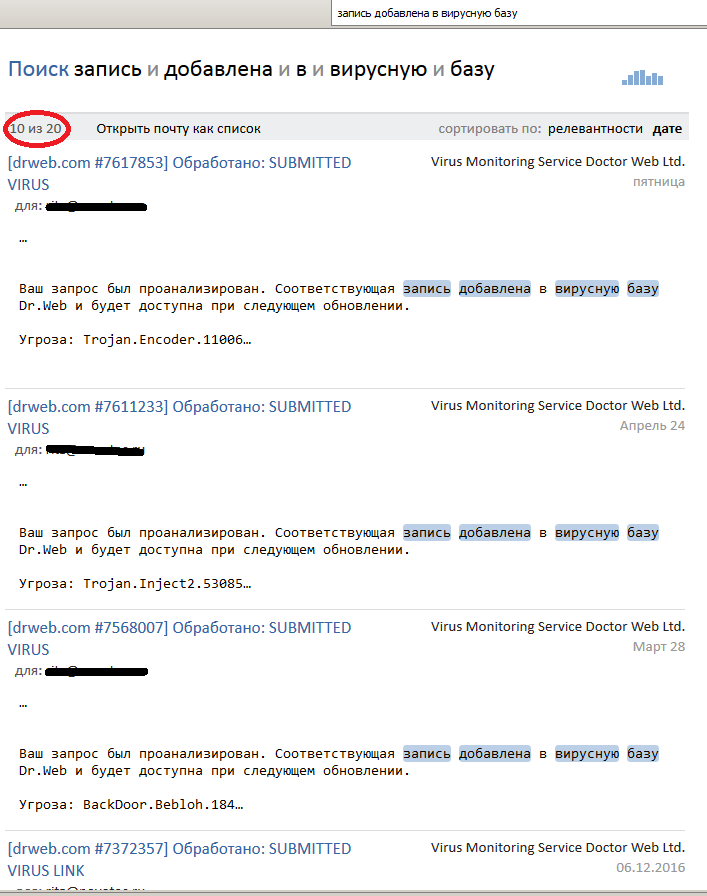
Не обращайте внимания на то, что примеры проблем тянутся с 2014-го года (если не раньше), они не решены и не решаются разработчиками.

Автор: —
Дата публикации: 2017-05-03T01:48:00.001-07:00
Windows Server 2008 R2 терминальный — сетевое сканирование на МФУ HP MFP M426fdn
Проблема с установкой драйверов HP всем известна. Необходима была возможность сетевого сканирования на эту МФУ с терминального сервера. У HP для этого есть программа HP Scan для семерки. Из фул установки ничего не вышло, мфу по сети не видит инсталлятор. Установку проводил с помощью этой статьи, и этого комментария.
Последовательность установки:
- установить порт:
cscript C:WindowsSystem32Printing_Admin_Scriptsru-RUprnport.vbs -a -r «192.168.0.30» -h «192.168.0.30» -o RAW -n 9100
- установить принтер
в статье: rundll32 C:WindowsSysWOW64printui.dll,PrintUIEntry /if /b «MFU-HP» /f «d:install2008fullhpma532a_x64.inf» /r «192.168.0.30» /m «MFU-HP»
но я устанавливал через гуи
- устанавливаем сканер
start «HP Scanner Driver Install» /D «d:installHP426fdn2008fullInstaller» «hpbniscan64.exe» -f «d:installHP426fdn2008fullhppasc_lj426427.inf» -m «vid_03f0&pid_532a&IP_SCAN» -a «192.168.0.149»
где vid_pid берем из inf-файла hppasc_lj426427.inf.
Далее устанавливаем программу для сканирования из фул-инсталляции для семерки по пути SetupProductScan_App
Автор: Viktor
Чертовщина с “окнами”. Сказка для младших технических сотрудников

В тихий спокойный вечер, телефон технической поддержки разорвал звонок. Испуганный женский голос на той стороне говорил, что с компьютером твориться чертовщина какая-то: файлы выделяются, окна сами открываются и прочее.
Заподозрив неладное с клавиатурой, и предложив проверить залипание функциональных клавиш на компьютере, а на крайний случай сменить батарейку/клавиатуру, поддержка положила трубку.
Но буквально через пару часов был звонок из другого офиса. Там уже властный мужской голос требовал, вылечить паразита, который не даёт ему с мышкой работать, а дёргает её. Запустили админы проверки антивирусные, да утилиты разные. Но нашли ничего и решили, что с железом проблема. На коврик дрова не установлены. И никто не сложил, что пользователи работали на одном удалённом сервере через RDP, и машины клиентские были под ОС Windows 8 от брэндовой двух-буквенной компании. А далее все ещё хуже: звонить стали с филиалов разных, проблемы разные были там и с включенными пробросами принтеров, и не работала RDP, и другие весёлости.
А умный дядька их начальник зрил в корень — сервер то в порядке, рабочие станции тоже. А соединяет их RDP клиент нативный, а что если заменить его. и поставили RDPTabs с движком своим собственным. И понесли инженеры младшие радость и счастье пользователям. И оставили зарубку на память для поколений следующих.
Валерий Кулик

Автор: Виктор Лукаш
Печать на Windows принтер из Linux. LPD.
Есть ПК с Windows XP SP3, к которому подключён по USB и настроен принтер HP LJ P1006. Есть ПК с Xubuntu 12.10, с которого нужно настроить печать на этот принтер по локальной сети. В этой статье я опишу настройку сервера печати LPD на Windows и последующую установку принтера на Linux.
На ПК с Windows, нужно открыть общий доступ к принтеру. Заходим в свойства принтера, и на вкладке Доступ, активируем опцию — Общий доступ к данному принтеру, с присвоением ему простого сетевого имени без пробелов и спецсимволов. В данном примере сетевое имя нашего принтера — AdminsPrint (выбирал не я:).
Читать
Смартбук HP Compaq AirLife 100 раскрывает карты

Компания HP, наконец, приоткрыла характеристики своего первого смартбука Compaq AirLife 100. Компьютер получит 10,1-дюймовый сенсорный экран с разрешением 1024 х 600 точек и цветопередачей 65 тыс. цветов. В качестве процессора используется Qualcomm Snapdragon QSD8250 с частотой 1 ГГц. Читать