MikroTik Hotspot is a popular service which is being used to manage ISP, Hotel, Restaurant, Airport, Public WiFi and even Enterprise office network. User management with MikroTik Hotspot captive portal is so easy and secure. Besides manageable network, Hotspot also provides facility to advertise your brand.
MikroTik Hotspot offers a login page for user authentication whenever any device connects with it. So, this login page is a vital source for promoting your brands. The default login template provided by MikroTik Hotspot is a simple template to fulfill your branding requirements. But it is possible to customize the login template according to your requirement.
So, it is time to customize the Hotspot template according to your Branding. We have an experienced and dynamic team who can help you to customize your MikroTik Hotspot login template.
Features of Our Customized Hotspot Login Template
Our customized Hotspot template meets all the requirements those are require to run a smooth captive portal with MikroTik Hotspot. The key features of our customized Hotspot template are given in the following list.
Compatible with MikroTik Hotspot Service.
Responsive template.
Compatible with voucher/card based or username and password based system.
Eye catching design.
Light weight. Only few kilobytes.
Faster loading.
All pages are customized besides login page.
Hassle free uploading in MikroTik Hotspot.
Highly customizable according to network requirement.
Can be customized for advertisement.
Customized MikroTik Hotspot Template Demo
We have some predesigned Hotspot login templates those are being used in many countries. These templates were designed according to our valuable customer’s instructions. Some of them are shown in the following section.
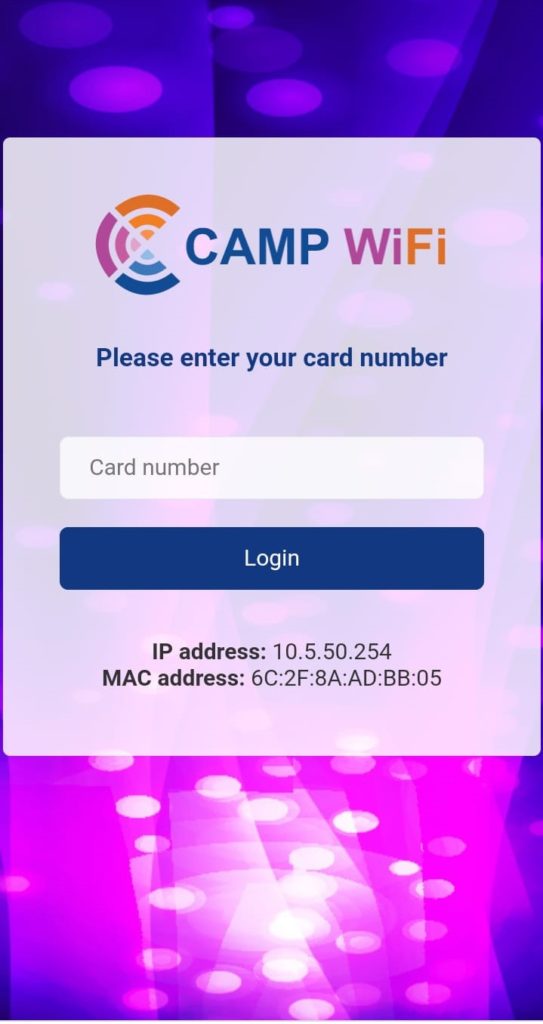
Template Name: CAMP WiFi
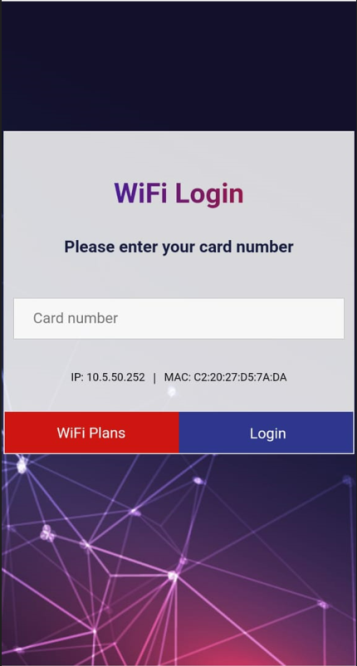
The CAMP WiFi template has been designed for one of our truested clients who is running a smooth Hotspot network for more then 600 users. He sells voucher card and the users use the card number to get internet access. If your network is like CAMP WiFi network or wish to establish a network like CAMP WiFi, the following template will be perfect for you.
You can use this template just replacing your brand logo and background according to your need. We will replace your logo and background and provide your ready to use template within 24 hours.
CAMP WiFi Mobile View
CAMPWiFi Desktop View
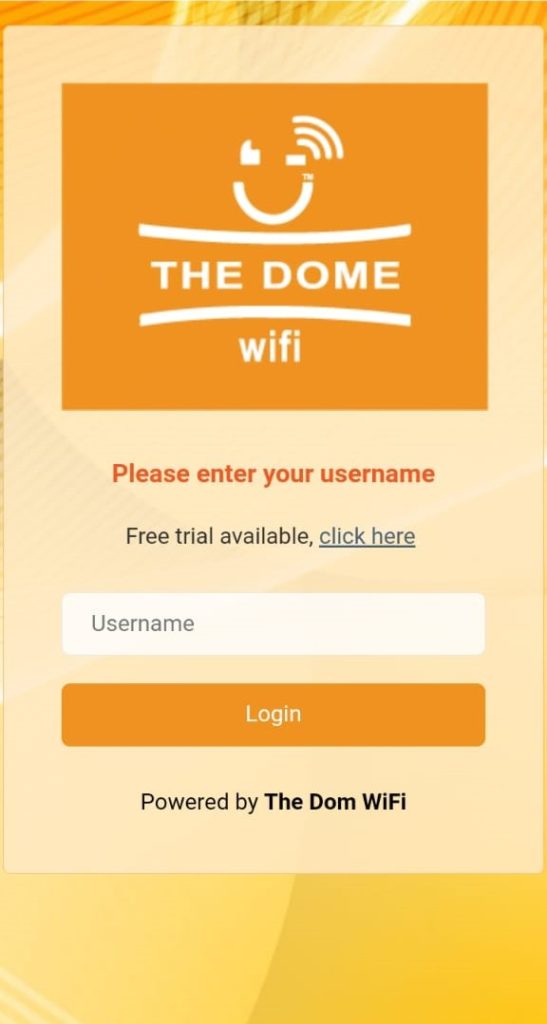
Template Name: The Doom WiFi
The Doom WiFi network uses username to allow internet for their clients. They also offer Trial login. So, we made a login template like the follwoing images.
If your network has similar requirement, you can get the following template just replacing the band logo and background.
TheDomWiFi Mobile View
TheDomWiFi Desktop View
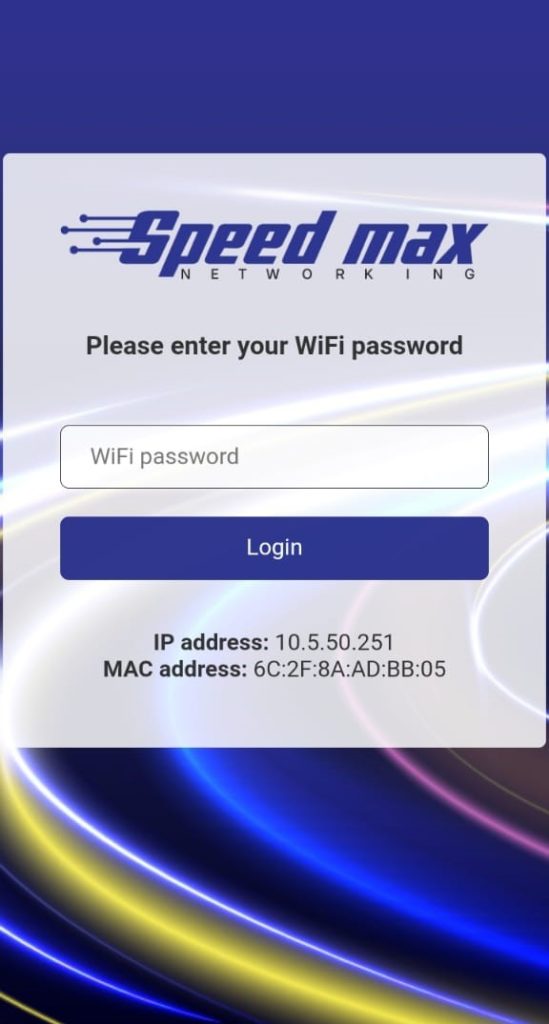
Template Name: Speed Max
Speed max network uses voucher card to allow inter access for their cleints but they shows voucher as wifi password as their clients are familiar to call it as WiFi Password. So, we have changed their login template according to their client need.
SpeedMax_Mobile View
SpeedMax Desktop View
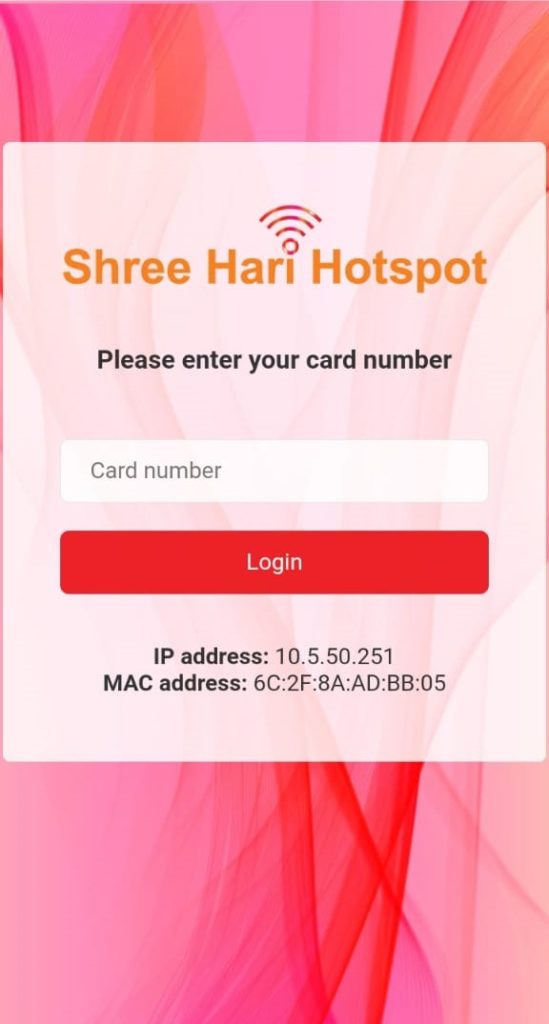
Template Name: ShreeHariHotspot
Shree Hari Hotspot netowork has similiar requirment as our first client who sells voucher card and allow their client’s internet access providng card number. So, we have just changed their logo and background according to their demand.
ShreeHariHotspot_Mobile View
ShreeHariHotspot Desktop View
Template Name: PlatzammeerWiFi
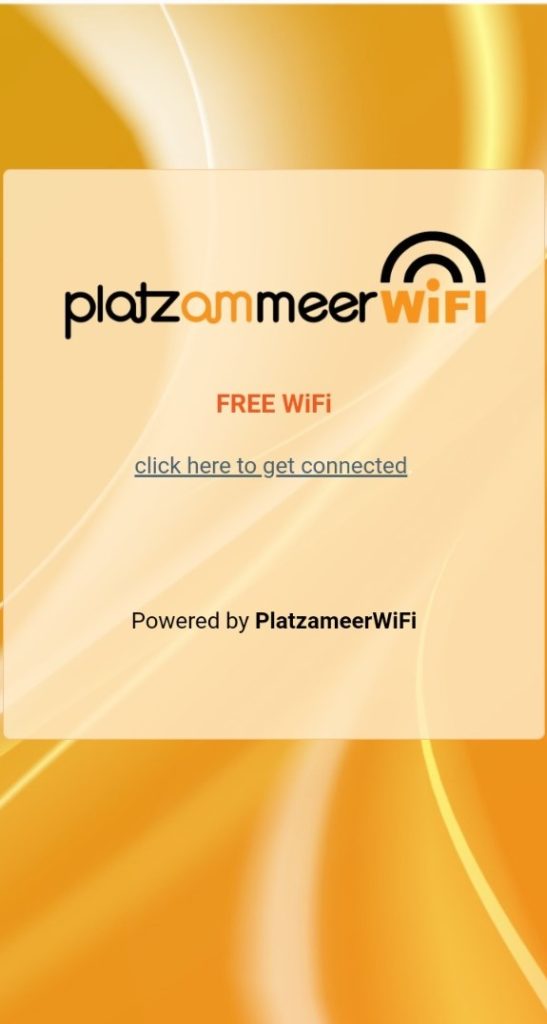
Platzammeer WiFi Network offers free wifi but they want to advertize their Brand. So, we have designed a nice template for them where user can get internet access clicking a button but they have to view internet provider’s branding.
PlatzammeerWiFi Mobile View
PlatzammeerWiFi Desktop View
Template Name: Star Network
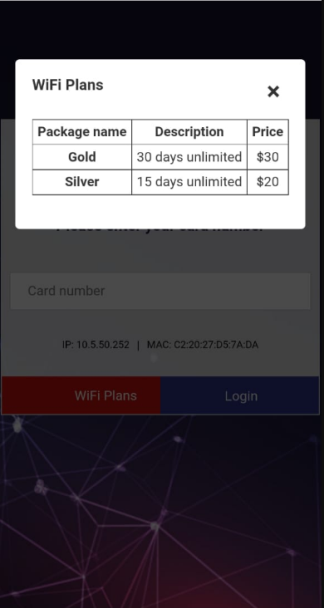
Star Network is an awesome template which offers to view WiFi Plans. Before entering voucher card, customer can view WiFi Plans/Package information clickng the WiFi Plans button.
Mobile View
Plan View on Mobile Devices
Desktop View
WiFi Plan Appearance on Desktop View
Template Price
Predefined templates and similar design templates are only $25. More customized design than predefined template will be priced as per discussion.
Customer Feedback
Those who are using the above Hotspot templates are so much satisfied for our work. Some of their valuable feedbacks are given below.
“Thank you! Great work!” – Robert Opperman (The Doom WiFi & PlatzammeerWiFi)
“Nice work. Worked smoothly in my network” – Sabbir Ahmed, Qatar (Speed Max & ShreeHariHotspot)
How to Order for Hotspot Login Template
If you are interested to customize Hotspot login template from us, simply follow the following steps to contact us.
Choose any template from the Demo or describe your customization details to sayeedsezan@gmail.com.
Send your Brand logo also.
We will send a demo of your customized login page for confirmation.
After confirmation and payment, we will send the complete template to you.
How to Pay for Customized Hotspot Login Template
We usually use the following two methods for payment.
Method 1: BuyMeACoffee
You can easily pay us by buying coffee from Buymeacoffe that supports a lot of payment methods available in your country.
Method 2: Payoneer
If you have Payoneer account, you can easily pay us from Payoneer or we can also send you payment request from Payoneer so that you can pay us from your local bank transfer.
So, don’t be late. Customize your Hotspot Login Template according to your Brand and make a gorgeous and smooth MikroTik Hotspot Network.
If you have further query, contact me: sayeedsezan@gmail.com, WhataApp: +88 01737325759
Близится кожаная свадьба Роскомнадзора с Телеграмом, 16 апреля 2018 года начался крестовый поход, ставший фактически символом уничтожения интернета в России, хотя в глобальной войне, начавшейся в 2012 году, он был всего лишь ярким эпизодом.
Ковровые блокировки в исполнении РКН стали причиной появления на свет множества различных сервисов, помогающих пользователям сети выживать под бомбежками. Одним из них стал antifilter.download, позволяющий получать списки находящихся под блокировками IP-адресов. Далее пользователи сервиса могли использовать полученную информацию по своему усмотрению. Вариант усмотрений был описан в статье Настройка BGP для обхода блокировок, версия 3, без VPS, которая стала достаточно популярной в сети и породила несколько сотен пользователей сервиса.
Однако «Tempora mutantur et nos mutamur in illis». За прошедшие три года сервис пережил Alpharacks-gate, похоронивший вместе с собой практически все донаты, упирание в технические ограничения как следствие роста количества пользователей, упирание в те же ограничения как следствие взрывного роста количества ip-адресов в списке РКН… Да что только не пережил. Каждое из этих изменений приводило к небольшому устареванию предыдущей статьи и когда неделю назад один из хабраюзеров предложил мне поправить ее под текущие реалии, я понял, что проще родить нового, чем отмыть этого написать новую версию, заодно и ответив на часто задаваемые вопросы. Результат — ниже.
Зачем это всё
Выполнив описанные ниже действия на своем маршрутизаторе Mikrotik, вы сможете автоматически получать через уже имеющийся у вас VPN доступ к ресурсам, ip-адреса которых занесены в «Единый реестр доменных имен, указателей страниц сайтов в сети «Интернет» и сетевых адресов, позволяющих идентифицировать сайты в сети «Интернет», содержащие информацию, распространение которой в Российской Федерации запрещено».
Мы используем протокол BGP для доставки списка IP-префиксов из «Единого реестра» на ваш маршрутизатор и дальнейшего перенаправления трафика к этим префиксам в VPN-туннель. Здесь и далее под общим термином IP подразумевается IPv4, IPv6-адреса сервисом не обрабатываются.
Если ваш маршрутизатор не Mikrotik, но умеет протокол BGP, вы, скорее всего, сможете использовать этот сервис, адаптировав настройки под своё оборудование. Вариант для Keenetic, например, приведен в полезных ссылках в конце статьи.
Что нужно для использования
Маршрутизатор Mikrotik
подключенный к интернету
с VPN куда-то в зону, свободную от блокировок, и использующим протокол, создающий интерфейс (практически любой вариант, кроме чистого IPSEC — в примере используется GRE). В целом тема настройки VPN — отдельная и широкая, а поскольку я ни с одним таким сервисом не аффилирован, описывать на примере кого-либо из них не буду. Будем считать, что VPN у вас есть и работает.
Как настроить
Команды, приведенные в цитатах, необходимо выполнять в окне терминала Mikrotik. В целом никто не запрещает настраивать это всё и в Winbox, но разбирать, какие параметры в какое поле Winbox вводить, вам придется самостоятельно.
Предварительные ласки
Проверяем наш VPN. Крайне важно, чтобы он работал еще до внедрения сервиса.
Наиболее простым способом проверки будет посещение любого сайта, который показывает ваш внешний IP-адрес (например, 2ip.ru), с включенным и выключенным VPN и фиксированием факта, что отображаемый ip-адрес меняется.
Тут у нас лежит первая и частая засада. Очень часто люди с неэкспертной квалификацией настраивают подключение к VPN по шаблону из интернета с использованием routing mark, особенно когда параллельно используют multiWAN схему. В принципе, ничто не запрещает использовать BGP-префиксы и в такой конфигурации, но ее нужно тщательно продумывать и подстраивать под текущие настройки, что в статье «в общем» не описать. Так что в дальнейшем подразумевается, что вы используете только классическую маршрутизацию по префиксам.
Если у вас сильно зажаты правила файрвола, возможно вам потребуется создать отдельное правило для выпуска трафика BGP с маршрутизатора.
На место gre-tunnel1 нужно подставить имя вашего интерфейса VPN-туннеля.
Укрепи и направь
Прописываем маршрут до сервиса antifilter.download через ваш VPN. Это действие нам поможет от случая, когда где-то на пути какой-то из провайдеров фильтрует BGP (на удивление, таких в России достаточно много).
На место gre-tunnel1 нужно подставить имя вашего интерфейса VPN-туннеля.
Также очень полезно иметь маршрут до VPN-сервера, жестко указывающий в вашего провайдера, но если у вас работает VPN — вероятно, такой маршрут у вас уже прописан.
Для работы VPN обычно используют маршрут по умолчанию, указывающий в VPN-туннель — после активации сервиса в этом маршруте смысла нет и его нужно удалить или задизаблить.
Первой командой мы создаем процесс BGP на вашем устройстве. В ней:
64512 — 16-битный номер автономной системы. Заменяем на любой по вашему желанию, кроме ASN сервиса (65432). В нашем конкретном случае нам не важно, какой там будет указан номер в диапазоне от 1 до 65534, но если делать все правильно — RFC6996 говорит нам, что для частного использования выделен диапазон 64512-65543.
81.117.103.94 — router ID (32 бита) в формате IPv4-адреса. В общем случае нам, опять же, не важно, какой там будет указан ID, но чтобы уменьшить вероятность пересечения с другим пользователем — лучше использовать ваш текущий внешний IP-адрес (посмотрев его на том же 2ip.ru). При его изменении менять router ID совершенно не обязательно.
Второй командой мы создаем BGP соединение с сервисом antifilter.download. В ней ничего менять не надо.
Третьей командой мы указываем, что для всех маршрутов, полученных от сервиса, нужно установить в качестве next-hop интерфейс нашего VPN. В ней на место gre-tunnel1 нужно подставить имя вашего интерфейса VPN-туннеля.
… и обоюдный оргазм
Если всё настроено правильно — через несколько десятков секунд, в течение которых процессор маршрутизатора будет на 100% загружен обработкой списка полученных префиксов, все заработает и трафик до полученных IP-адресов будет отправляться в VPN.
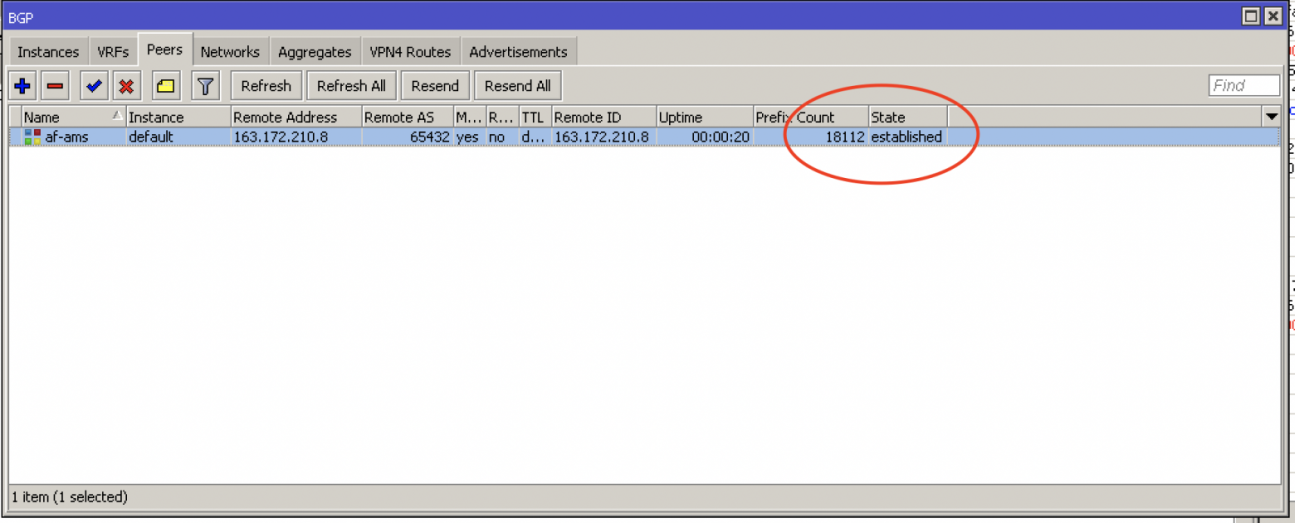
То, что пиринг поднялся, можно посмотреть по пути Routing — BGP — Peers в Winbox:
State должен быть Established, а в поле Count — отличное от нуля количество полученных префиксов.
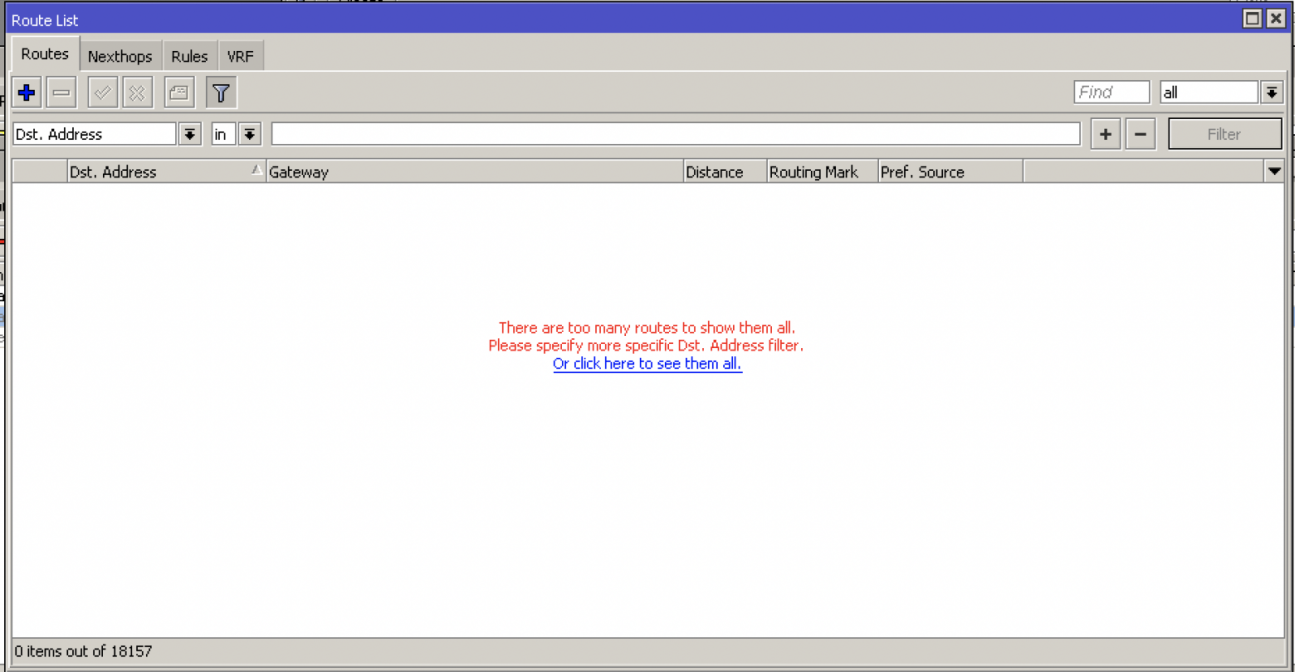
Также характерным признаком того, что префиксы получены, является следующая картинка по пути IP — Routes в Winbox:
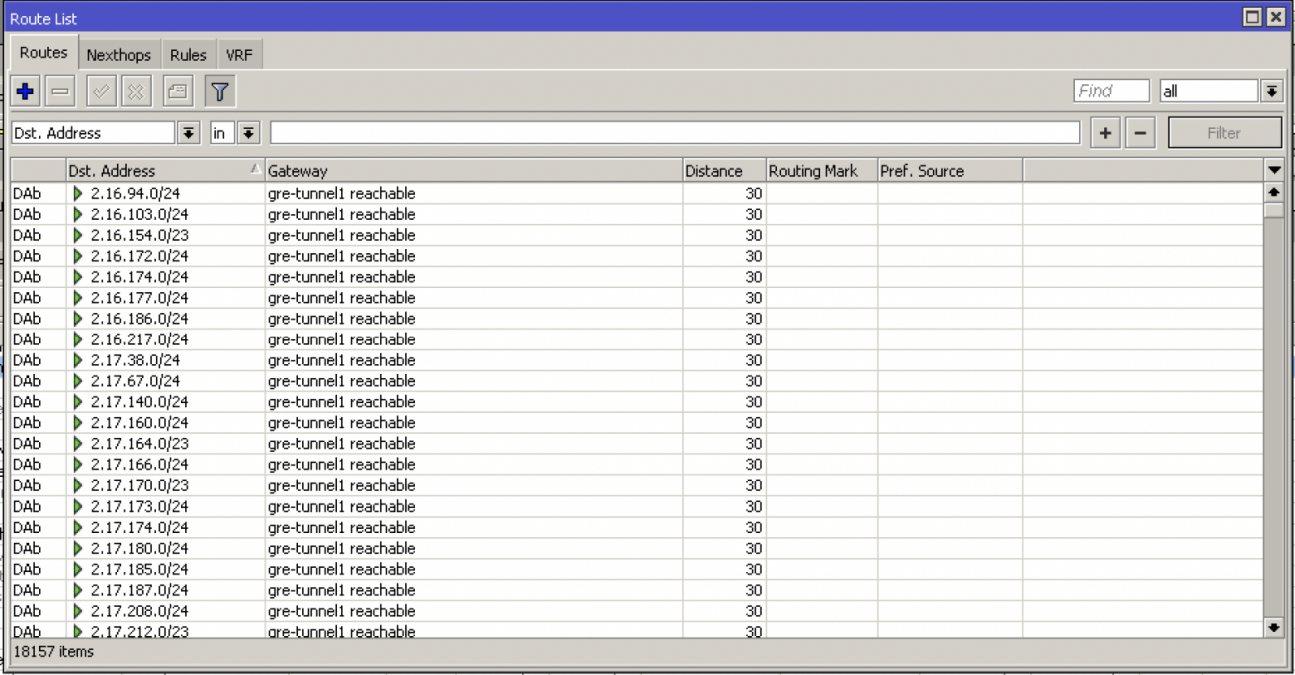
По клику где указано можно раскрыть весь список полученных префиксов и увидеть что-то вроде:
Важно, чтобы в поле Gateway было указано имя вашего интерфейса VPN и слово reachable (Distance при этом у вас будет другим, это нормально).
Если что-то не работает — проверьте прежде всего доступность сервиса. Сервер откликается на пинг, так что команда ping antifilter.download вполне себе покажет, все ли хорошо со связностью. Если пинг проходит — проверьте соответствие IP-адреса в пинге 45.154.73.71, потому что вы вполне можете читать эту статью в момент, когда сервис уже куда-то мигрировал.
Далее перепроверьте настройки и прочитайте Q&A ниже. А потом спросите в комментариях здесь или на канале MikrotikRus, там я тоже иногда поддерживаю решение, да и кроме меня там очень много грамотных людей.
А поговорить? (Q&A)
Решение перекрывает не все проблемы с блокировками
Конечно нет. Нужно понимать, что поскольку действие (блокировка) лежит фактически на 7 уровне модели ISO/OSI, то и противодействие (обход блокировки) наиболее эффективно работает на том же уровне модели. Сервис же предоставляет возможность борьбы на 3 уровне модели, что автоматически означает неидеальное совпадение. Если хочется более точного варианта — плагин для браузера, автоматически отправляющий некоторые сайты через прокси-сервер (например, SwitchyOmega для Chrome), будет работать гораздо лучше.
Я всё настроил, а мой любимый ресурс все равно блокируется. При этом подходящего префикса для его адреса в списке нет
Вероятно, РКН внес другой IP-адрес ресурса в реестр. Список IP-адресов генерируется полностью автоматически и не может редактироваться со стороны сервиса под каждый отдельный кейс вручную. Самое простое решение — прописать до любимого ресурса статический маршрут в VPN на маршрутизаторе.
Я всё настроил, а мой любимый ресурс все равно блокируется. При этом подходящий префикс для его адреса в списке есть, но nslookup выдает другой адрес из сети моего провайдера
Вероятно, ваш оператор связи использует многоуровневую систему блокировки контента, в том числе перехватывающую DNS-запросы с соответствующей коррекцией ответа. В этом случае вам может помочь перенаправление DNS в VPN или более интеллектуальные способы решения, описанные в частности в статье Переводим на DoH домашнюю сеть.
После включения сервиса в VPN отправляется трафик на IP-адреса, отсутствующие в реестре. Дефолт в VPN я отключить не забыл
Вероятно, в реестре есть IP-адрес из той же IP-подсети /24. По BGP сервис отдает только суммаризованные вверх префиксы /24 (т.е. даже если в реестре есть только адрес 1.2.3.4 — вы получите префикс 1.2.3.0/24, перекрывающий весь диапазон от 1.2.3.0 до 1.2.3.255).
Вы всегда можете исправить эту ситуацию для себя и конкретных адресов, прописав маршрут на них через провайдера в вашем роутере статически (статика по умолчанию побеждает динамику).
Раньше сервис можно было настроить для получения отдельных IP-адресов (по /32). Как получать их сейчас?
К сожалению, сервис банально уперся в проблему масштабирования. После появления нескольких сотен пользователей и заполнения реестра в отдельные моменты более чем 2 миллионами префиксов схождение BGP-процесса сервиса могло занимать десятки минут, со всеми вытекающими в виде разрыва сессий по таймауту. Many Bothans died to… Многие оптимизации были сделаны в попытках решить эту проблему, включая миграцию с VPS на выделенный сервер, разделения на фронт- и бэкенды и т.п., но кардинально проблема была решена только отказом от раздачи по BGP списка отдельных IP-адресов.Если вам необходим список отдельных адресов, вы можете получать их с сайта по HTTPS и далее внедрять в свое решение, например, как описано в статье Настройка BGP для обхода блокировок, или «Как я перестал бояться и полюбил РКН». Мало того, с сайта доступно гораздо больше разных списков, в том числе и в формате Mikrotik Address List, что позволяет более гибко использовать решение.
РКН замедляет Twitter, решение может помочь?
По сути — нет, потому что все эти замедления не отражаются в реестре (хотя законность такого действия спорна, но who cares). Для замедления используются ресурсы расставленных у операторов связи ТСПУ (DPI от компании RDP.RU), управление которыми идет централизованно и закрыто от постороннего взгляда. И высока вероятность, что в недалеком будущем вся фильтрация уйдет в эту сторону и реестр перестанет быть источником данных для нас.Мысль о развитии кастомных списков «Вот эти IP-адреса надо сделать доступными для обхода замедления» есть, но для бесплатного пет-проджекта нахрапом это требует чересчур много постоянных инвестиций. Если удастся придумать форму, в которой я смогу тратить на этот сервис разумное количество собственных сил и средств — обязательно реализую и опишу. Кстати, если у кого-то есть идеи, как это сделать, пишите в комментариях, обсудим. Ибо одна голова — хорошо, а две — мутация.
У меня есть вопрос, ответа на который нет в Q&A
Задайте его в комментариях к статье. Постараюсь ответить на все там же, а если вопрос будет интересен большому числу читателей — добавлю в Q&A.
Заключение
Предполагаю, что реестр как источник IP-префиксов для обхода блокировок исчерпает себя в начале-середине 2022 года, поэтому вряд ли эта статья потребует новой версии, скорее просто уйдет в архив как неработающее решение.
Мечтаю, впрочем, что это и подобные решения станут иметь исключительно историческую ценность и интернет будет тем, чем был раньше — транспортом для информации вне политики. Но эти мечты вряд ли сбудутся.
Так что, как обычно, буду рад, если статья кому-то поможет или, что еще лучше, сподвигнет более глубоко изучать сетевые технологии. Потому что в грамотности — наша сила.
Полезные ссылки
Прежде всего статья Настройка BGP для обхода блокировок, или «Как я перестал бояться и полюбил РКН» — она была наиболее полной и подробно описывающей логику решения. Если вам хочется более глубоко погрузиться в концепцию — эта статья практически идеальна (разве что сейчас уже имеет смысл внедрять это на bird v2, с соответствующей коррекцией конфигураций решения). И еще более полезны комментарии к ней.
Если вам интересно более глубоко понять, что такое и с чем едят BGP в частности и сетевые технологии вообще — не могу не порекомендовать «Сети для самых маленьких» от проекта LinkMeUp
Если вам хочется решение на Address List — NeoBeZ опубликовал короткий скрипт для выгрузки нужного с сервиса. Не забудьте, что потом по этому листу нужно реализовать набор правил для перенаправления трафика.
Для роутеров Keenetic есть решение от Александра Рыжова. Оно, конечно, базируется на старой версии сервиса, но легко корректируется под новую.
Конфиг для микротика с 7й прошивкой:
/routing bgp template

add as="ВАША ВЫДУМАННАЯ AS БЕЗ СКОБОК" disabled=no hold-time=4m input.filter=bgp_in .ignore-as-path-len=yes keepalive-time=1m multihop=yes name=antifilter routing-table=main


/routing bgp connection

add disabled=no hold-time=4m input.filter=bgp_in .ignore-as-path-len=yes keepalive-time=1m local.address= "ВАШ ВНУТРЕННИЙ ИП БЕЗ СКОБОК" .role=ebgp multihop=yes name=antifilter_bgp remote.address=45.154.73.71/32 .as=65432 router-id="ВАШ ВНЕШНИЙ ИП БЕЗ СКОБОК" routing-table=main templates=antifilter


/routing filter rule

add chain=bgp_in disabled=no rule="set gw *9; accept;" <<<===Вот тут по поводу *9 я не уверен. У емня вместо *9 название VPN интерфейса, но в конфиге именно так.
MikroTik RouterOS v7 (both Long-term and Stable) has been released with new features. So, it is usual that if you buy a new MikroTik Router, it will be RouterOS v7. RouterOS v7 has some changes. So, if you are an old RouterOS user, you may face some new features those were not in the previous version. But there is no need to be heisted because there is a correlation between the old and the new versions. So, you can absorb it so easily.
On the other hand, if you get MikroTik RouterOS v7 first time and trying to configure it first time, go through this article. Because, this article is designed to show how to configure a MikroTik RouterOS v7 first time using Winbox software.
Prerequisites
Before going to start RouterOS v7 configuration, you should have the following prerequisites.
PC with Windows Operating System installed and RJ45 cables.
Configuring MikroTik RouterOS v7 following 4 Easy Steps
MikroTik RouterOS v7 can easily be configured following the below 4 steps properly.
Assigning WAN and LAN IP addresses
Gateway configuration
DNS configuration and
NATing configuration
To configure MikroTik RouterOS, we will follow the following simple network where first interface of a MikroTik RouterBOARD is connected to an ISP network and the second interface is connected to a LAN switch where LAN PCs or devices will be connected.
MikroTik RouterOS v7 Basic Configuration
According to the above network diagram, we have the following information.
WAN IP: 192.168.20.119/24 (This IP will be provided by your ISP)
Default Gateway: 192.168.40.1 (This will also be provided by your ISP)
LAN IP Block: 10.10.0.0/24 (You can assign according to your network requirement. As 10.10.0.1/24 has been assigned on MikroTik interface, it will be the default gateway of LAN devices.)
DNS IP: We will use Google DNS IP 8.8.8.8 and 8.8.4.4 but you can use any DNS Server provided by your ISP or you can use your own DNS Server.
That’s enough for the basic configuration of RouterOS v7. So, let’s start the configuration.
Step 1: Assigning WAN and LAN IP Addresses
The first step to configure a MikroTik RouterOS is to assign WAN and LAN IP addresses in WAN and LAN interface accordingly. The following steps will show how to assign WAN and LAN IP addresses in a new MikroTik RouterOS v7.
At first download latest Winbox from this link or collect latest Winbox from any source.
Connect your PC with MikroTik Router with a RJ45 cable. You can connect any interface of the MikroTik Router.
Open Winbox software in your operating system and click on Neighbors tab. Connected Ethernet’s MAC will appear in this tab. If you don’t find MAC Address, click on Refresh button. MAC address will appear soon. Click on the appeared MAC address and the selected MAC address will be appeared in Connect To input box.
The default username is admin and password is blank of MikroTik RouterOS. So, type admin in the login input box and password field keep blank and then click on Connect button. Winbox graphical user interface (GUI) will appear now.
Click on Remove Configuration button if prompted or from Winbox go to System > Reset Configuration and check No Default Configuration and then click on Reset Configuration button to reset RouterOS.
The RouterOS will now be rebooted. So, after reboot login again. Now you will find a zero configuration RouterOS.
Go to IP > Addresses menu item. Address List window will appear now. Click on PLUS SIGN (+). New Address window will appear. Put your WAN IP address (according to the diagram: 192.168.40.119/24) which has been provided by your ISP in Address input box and then select WAN interface (in this article: ether1) from the Interface drop-down menu and click Apply and then OK button.
Click PLUS SIGN (+) again and put LAN Gateway IP address (in this article: 10.10.0.1/24) in Address input box and choose LAN interface (in this article: ether2) from Interface drop-down menu and click Apply and OK button.
After assigning WAN and LAN IP addresses, Address List window will look like the following image.
Assigning WAN and LAN IP Addresses
If you want to use command, open the New Terminal from Winbox menu item and then run the following command.
Note: Don’t forget to change the IP addresses according to your network information.
Step 2: Router Default Gateway Configuration
After assigning WAN and LAN IP address, we will now set MikroTik default gateway so that router can communicate with internet. The following steps will show how to assign default gateway in MikroTik RouterOS.
From Winbox, go to IP > Routes menu item. Route List window will appear now. You can see two dynamic routes are already added in this Route List.
Click on PLUS SIGN (+). New Route window will appear. Now put gateway address (according to the diagram: 192.168.40.1) which has been provided by your ISP in Gateway input field.
Now click Apply and OK button.
After setting the default gateway, the Route List window looks like the following image.
Setting up the default gateway of MikroTik RouterOS
The following command can be run to setup default gateway shortly.
/ip route add gateway=192.168.40.1
Step 3: DNS Configuration
DNS configuration is an optional configuration but without assigning DNS Server IP, RouterOS cannot resolve domain to IP address. So, it is recommending setup DNS Server IP in MikroTik RouterOS.
It is also possible to turn MikroTik RouterOS as caching DNS Server so that LAN user can resolve DNS directly from RouterOS which will save time and bandwidth usage. If you wish to turn RouterOS as DNS Server, follow my article how to turn MikroTik RouterOS as caching DNS Server.
The following steps will show how to assign DNS Server in MikroTik RouterOS.
Go to IP > DNS menu item. DNS Settings window will appear. In this window, put DNS server address that you have got from ISP Company or you can put Google public DNS IP (8.8.8.8) in Servers input box.
You can put multiple DNS server IPs by clicking add new value button (drop down button) located after the Servers input box and putting the DNS Server IP in input box.
Click Apply and OK button.
After assigning DNS Server IP, the DNS settings window will look like the following image.
DNS Settings in MikroTik RouterOS v7
Run the following command to assign DNS Server IP from terminal.
/ip dns set servers=8.8.8.8,8.8.4.4
Step 4: NATing Configuration
We will now configure NATing to masquerade LAN users IP addresses. Without NATing configuration, LAN devices cannot access internet because LAN IP block is not familiar in public area.
The following steps will show how to configure NATing in MikroTik RouterOS.
From Winbox, go to IP > Firewall menu item and click on NAT tab and then click on PLUS SIGN (+). New NAT Rule window will appear.
From General tab, choose srcnat from Chain drop down menu.
From Action tab, choose masquerade from Action drop down menu and then click Apply and OK button.
After configuring NATing in MikroTik RouterOS, the NAT Firewall window will look like the following image.
NATing Configuration in MikroTik RouterOS
Run the following command to configure NATing from command prompt.
MikroTik Router is now ready. Connect a switch to MikroTik LAN interface with RJ45 cable and connect all PCs to this switch. Also connect ISP cable to WAN interface. Now assign IP to all your LAN PC according to your LAN IP network series. If you face any problem to set IP address in windows PC, follow the article about how to assign static IP address in windows operating system which will guide you the proper steps to assign IP address in any windows PC. Now browse any website or ping google.com from your LAN PC. If your ISP is OK, you will now be able to browse any website successfully.
Known Security Issue
The above section has described the basic configuration of a MikroTik RouterOS but the configuration has a security issue: if anyone comes to your network and know the LAN IP block and assign IP address in his/her device, he/she will be able to access internet without your knowledge because there is no blocking here.
For this, we will create a firewall rule that will block all incoming IP addresses except our allowed IPs. The following steps will show how to block all IP addresses except allowed IPs with firewall rule.
From Winbox, go to IP > Firewall menu item. Firewall window will appear.
Click on Filter Rules tab and then click on PLUS SIGN (+). New Firewall Rule window will appear.
Under General tab, choose forward from Chain dropdown menu and choose your LAN interface (in this article: ether2) from In. Interface dropdown menu.
Click on Advanced tab and write allowed_IP or whatever text you want in Sr. Address List input box. Also click the negation check box before the input box to negate the rule logic.
Click on Action tab and choose drop from Action dropdown menu.
Click Apply and OK button.
After creating firewall rule, the Filter Rules tab will look like the following image.
FIrewall Rule to disallow unwanted IP
You can run the following command to create the firewall rule.
Now if anyone assigns LAN block IP, cannot get internet access until you allow them from RouterOS. To allow any IP for internet access, do the following steps.
From Winbox, go to IP > Firewall menu item. Firewall window will appear,
Click on Address List tab and then click on PLUS SIGN (+). New Firewall Address List window will appear.
Choose the Src. Address List that you provided in Firewall rule creation from Name dropdown menu.
Put the IP that that you want to allow from Address input box.
Click Apply and OK button.
Creating Firewall Address List Entry
Now the assigned IP will be able to access internet through your MikroTik RouterOS.
You can create address list entry with the following command also.
MikroTik Router basic configuration is not so enough to maintain a real network. If you need to maintain an office network, it will be better to use MikroTik DHCP Server. Managing DHCP Server with Radius Server will provide you more faster and smart solution.
If you face any confusion to follow the above steps, watch the following video that will show how to configure RouterOS 7 step by step.
How to configure MikroTik RouterOS v7 first time using Winbox has been discussed in this article. A known security issue has also been discussed. I hope, you will now be able to configure MikroTik RouterOS v7 without any hassle. However, if you face any confusion, feel free to discuss in comment or contact me from Contact page. I will try my best to stay with you.
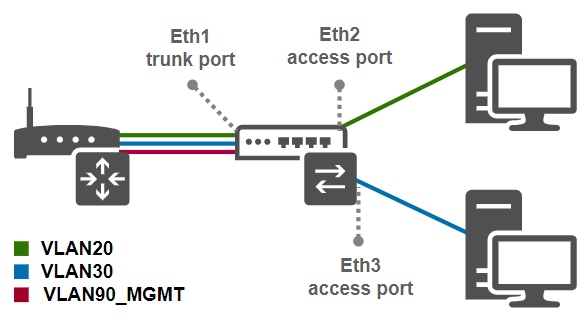
Многие устройства Mikrotik имеют чипы коммутации, которые позволяют выполнять VLAN коммутацию на аппаратном уровне. Поэтому, для получения лучшей производительности, конфигурацию VLAN следует выбирать в зависимости от типа и серии устройства. Условно можно выделить четыре типа устройств: Читать →
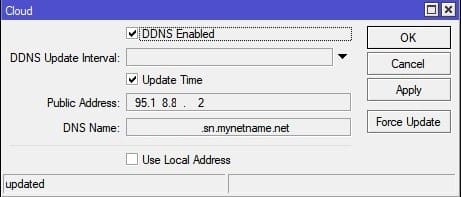
Для использования DDNS используйте значение в поле DNS Name.
Настройка находится в IP->Cloud
или в терминале:
/ip cloudset ddns-enabled=yes
Также можно установить рациональный интервал, в рамках которого маршрутизатор MikroTik будет обращаться с сервису MikroTik Cloud для установления актуального IP адреса.