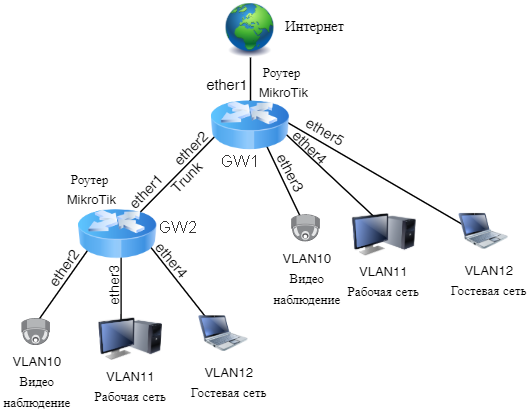
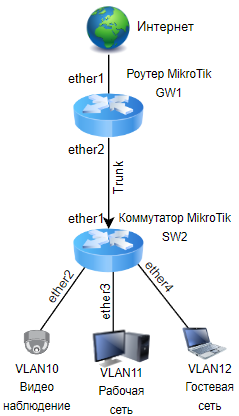
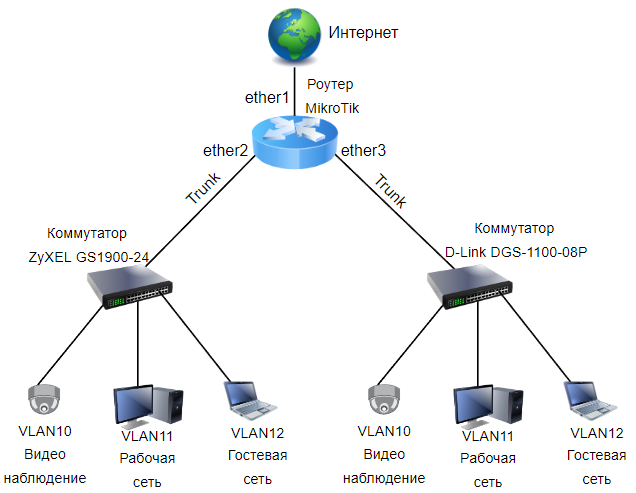
Представлена настройка сегментации локальной сети в организации с использованием VLAN. Организатором VLAN выступает роутер MikroTik. В сети использованы коммутаторы ZyXEL и D-Link. Далее схема повторяется на большое число однотипных сегментов.
Освоить MikroTik Вы можете с помощью онлайн-куса
«Настройка оборудования MikroTik». Курс содержит все темы, которые изучаются на официальном курсе MTCNA. Автор курса – официальный тренер MikroTik. Подходит и тем, кто уже давно работает с микротиками, и тем, кто еще их не держал в руках. В курс входит 162 видеоурока, 45 лабораторных работ, вопросы для самопроверки и конспект.
VLAN использован для следующих целей:
-разделить большую сеть на сегменты, отделить разные отделы, уменьшить широковещательный трафик;
-создать изоляцию между сетями;
-подключить коммутатор в который приходит 2 и более сетей одним проводом к роутеру (не тянуть лишние провода, не покупать доп. коммутаторы);
-объединить некоторые компьютеры расположенные в разных корпусах в общую логическую сеть;
Если все сети разделены проводами каждая к своему коммутатору, то можно обойтись простой сегментацией без VLAN как у нас было первоначально (ссылка).

Согласно поставленной задаче необходимо создать 3 VLAN:
1-Видеонаблюдение +сеть управления – VLAN-10;
2-Рабочая сеть – VLAN-11;
3-Гостевая сеть – VLAN-12;
Сети разделены на такие группы для упрощения описания. В реальной ситуации у нас в ЛВС 6 сетей с количеством хостов от 50 до 150 в каждой.
Настройка организована через VLAN Bridging. Мосты используются в том случае если одна и та же сеть нужна на разных портах, так же на мост ложится задача обрабатывать модифицированные кадры VLAN. Непосредственную обработку выполняет процессор.
Настройка подходит для всех типов роутеров с RouterOS v6.49. Первоначально настройка протестировалась на RB750Gr3 и RB3011. В рабочем варианте в локальной сети использован CRS326.
Существует так же возможность настройки VLAN через Switch-чип, но в данном описании она не рассматривается.
Для примера представлено описание настройки VLAN самых распространенных в нашей сети коммутаторов GS1900 и DGS-1100.
Кратко о VLAN.
VLAN – виртуальная локальная сеть, которая логически формируется на инфраструктуре физический локальной сети. Используется для сегментации сети и изоляции различных ее сегментов друг от друга.
VLAN работает на 2 уровне модели OSI (канальный). На этом уровне информация передается в виде кадров. В кадр добавляется дополнительное поле, в которое в том числе входит номером – VLAN ID.
В микротике есть два типа портов VLAN:
1-Тегированные (Tagged) – это порты для связи с другим сетевым оборудование, например с коммутаторами (trunk-порты, uplink или магистральные).
2-Не тегированные (Untagged) – это порты для подключения оконечного оборудования, например компьютеров (access-порты).
Все коммутаторы подключены к роутеру через trunk-порты. Коммутатор считывает номер тэга и отправляют его в нужный порт к оконечному оборудованию удаляя тэг на выходе. В обратную сторону (от оконечного оборудования к роутеру) передача идет так же, но в обратном порядке.
VLAN1 – трафик считается не тегированным.
Сброс конфигурации роутера.
Настройки MikroTik выполняются через WinBox.
Чтоб самого себя не отключить от роутера будем выполнять настройки через неиспользуемый порт, например ether5.
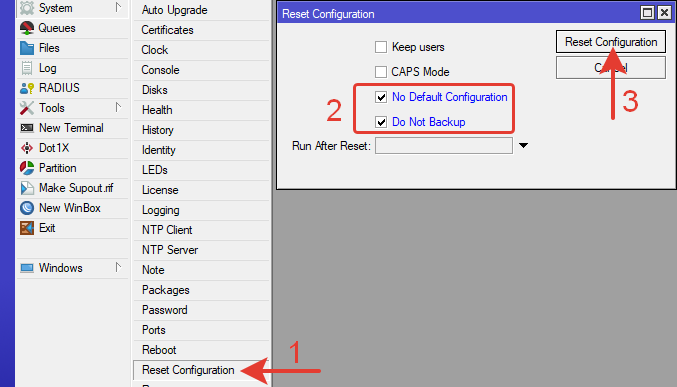
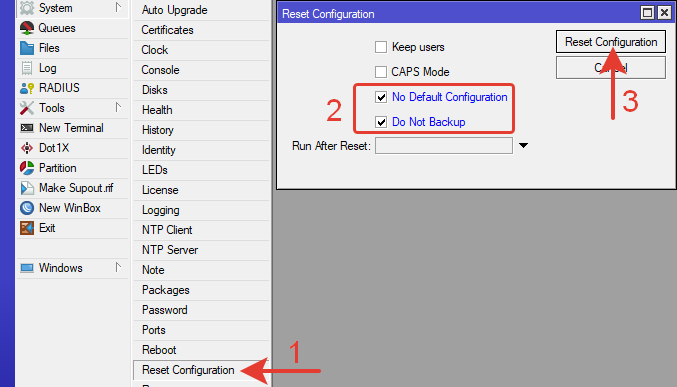
Подключаемся к роутеру, сбрасываем конфигурацию на пустую (blank).

Через командную строку терминала:
|
|
/system reset—configuration no—defaults=yes skip—backup=yes |
*если роутер выполняет работу в ЛВС, сбрасывать конфигурацию не нужно
Подключаемся к роутеру по MAC-адресу.
Логин (первоначальный): admin
Пароля нет.
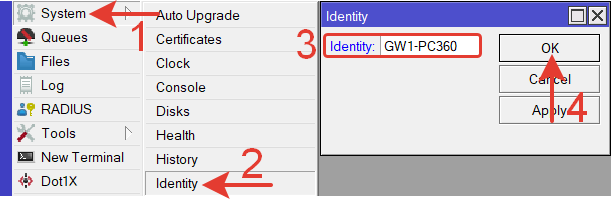
После подключения меняем логин и пароль. (см. базовые настройки).
Настройки VLAN в роутере.
Мост для VLAN.
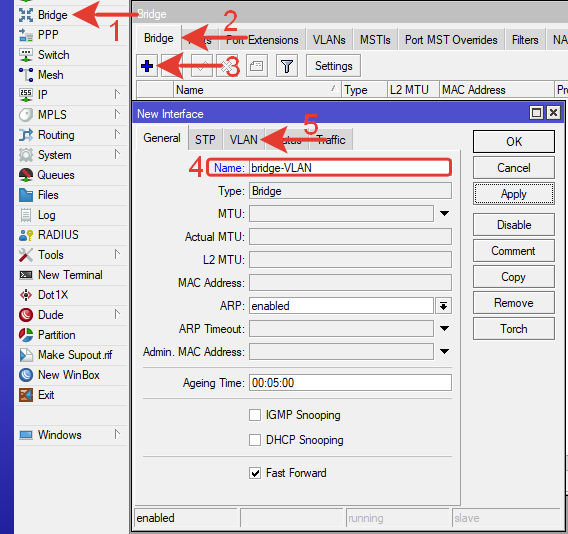
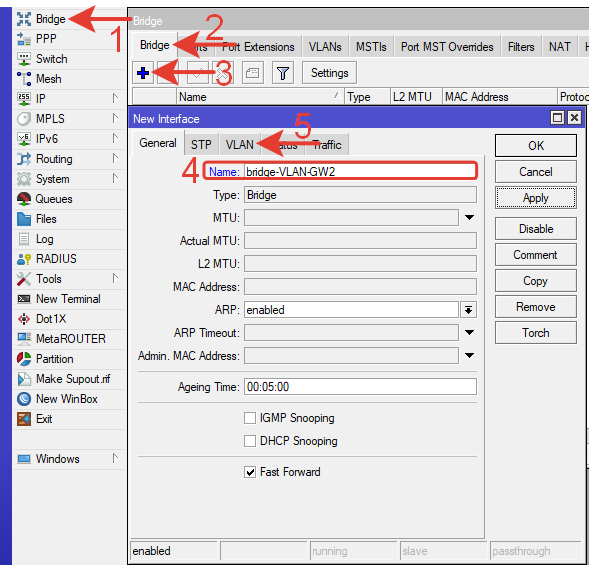
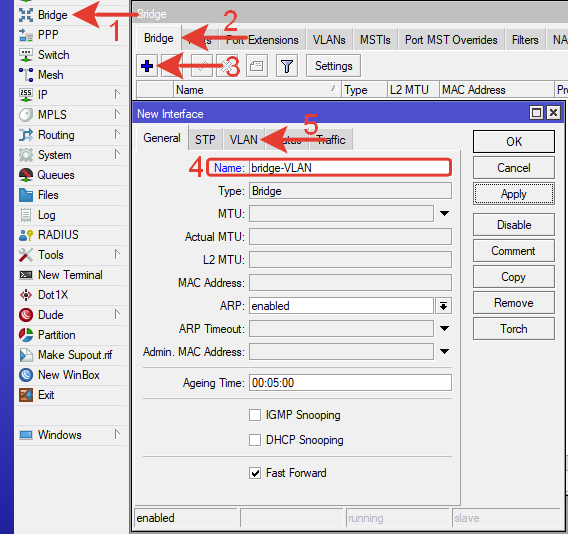
Создаем мост.
Name: bridge-VLAN – любое понятное имя латиницей.

Переходим на вкладку VLAN.
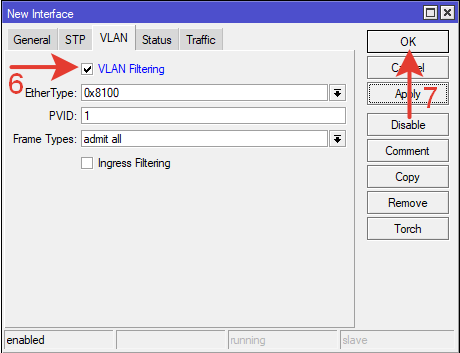
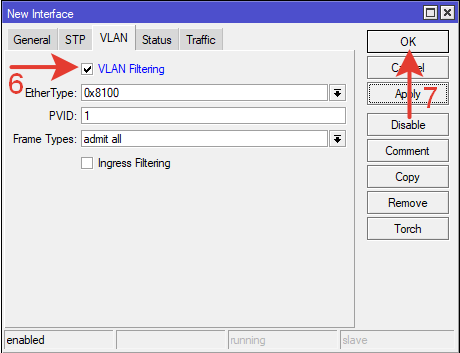
Активируем VLAN Filtering.

После активации этой настройки мост сможет обрабатывать кадры VLAN.
Ether Type: 0x8100 – тэг по умолчанию считающийся VLAN (метка о том что кадр принадлежит VLAN 802.1Q).
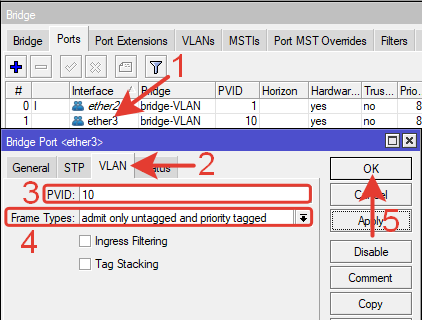
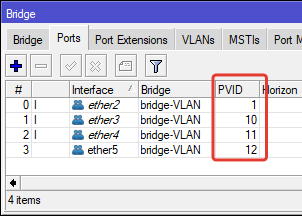
PVID 1 – для всего моста.
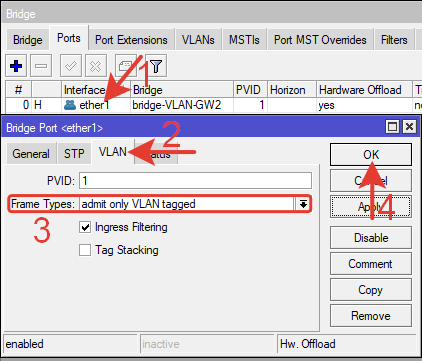
Frame Types: admit all – уточнение какие типы кадров разрешены для прохождения. (все типы)
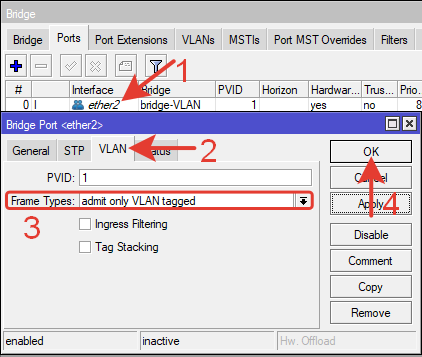
После того как все будет настроено и заработает эту настройку можно поменять на admit only VLAN tagged — пропускать только тэгированный трафик.
Через командную строку терминала:
|
|
/interface bridge add name=bridge—VLAN vlan—filtering=yes ingress—filtering=no |
Интерфейсы.
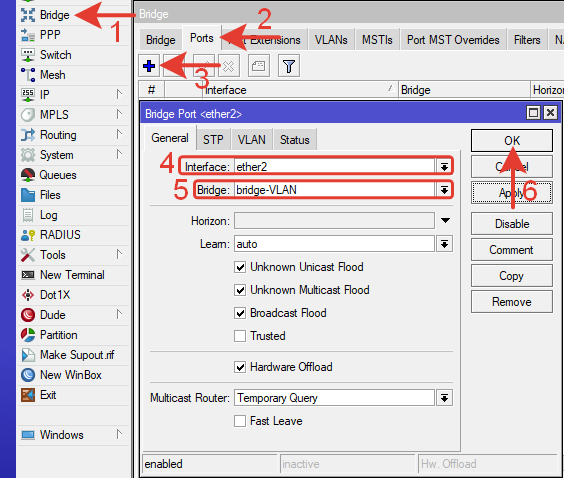
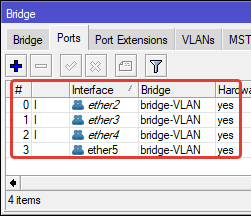
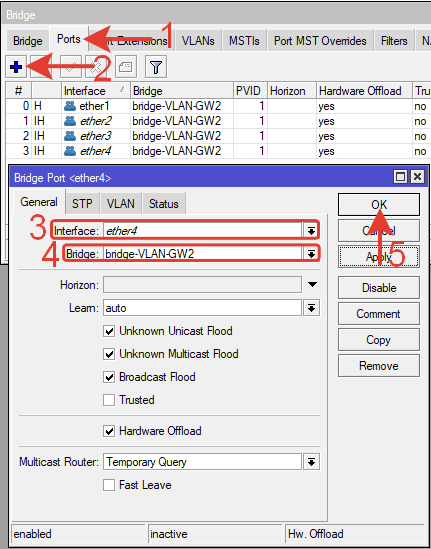
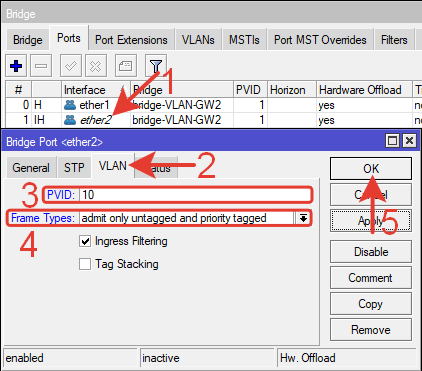
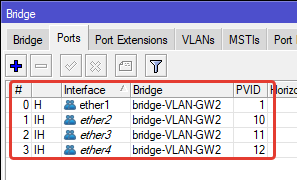
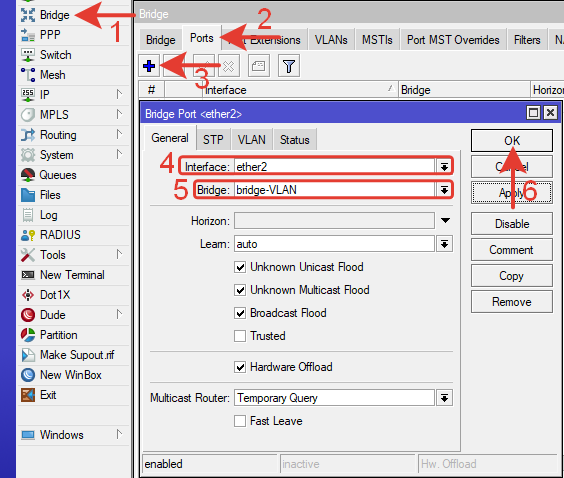
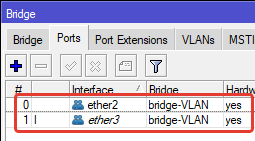
Добавляем в созданный bridge-VLAN порты, которые планируются для VLAN. Согласно схемы это ether2 и ether3.
Нажимаем + и добавляем ether2.

Аналогично добавляем ether3.

Через командную строку терминала:
|
|
/interface bridge port add bridge=bridge—VLAN interface=ether2 add bridge=bridge—VLAN interface=ether3 |
Bridge-VLAN.
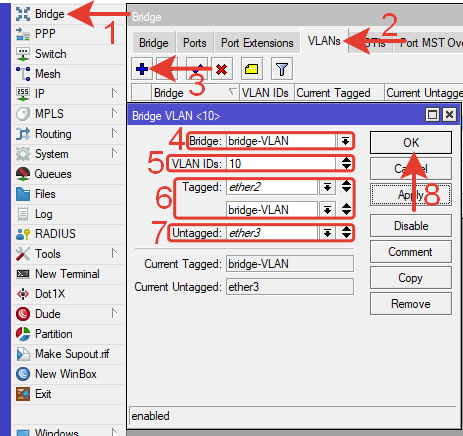
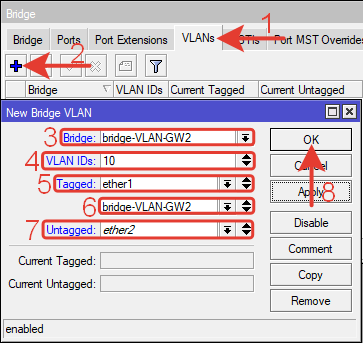
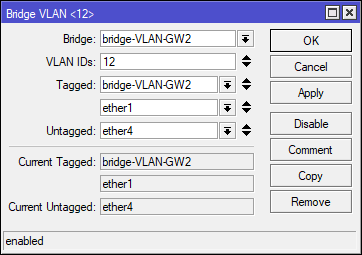
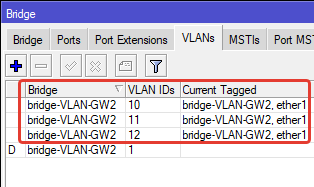
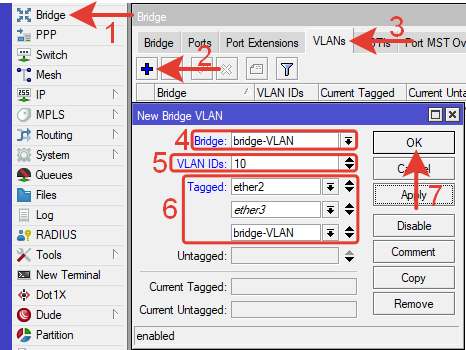
На вкладке VLANs добавляем все VLAN IDs для bridge-VLAN. Указываем тегированные интерфейсы, по которым будет выполняться связь с коммутаторами (trunk-порты).

Bridge: bridge-VLAN – созданный ранее мост.
VLAN IDs: 10 идентификатор для VLAN-10.
Tagged: ether2, ether3, bridge-VLAN – тегированные порты.
ОК для сохранения.
Особенность настройки в том, что пока не добавить bridge-VLAN в bridge-VLAN ничего не начнет работать. Т.е. мы добавляем метку VLANа для самого моста.
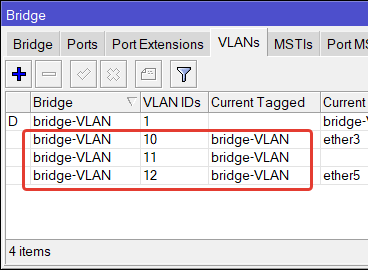
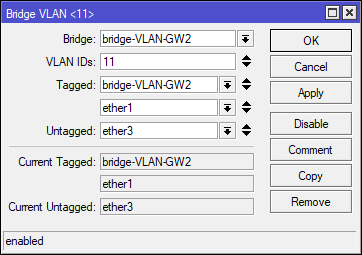
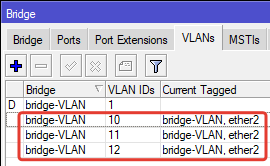
Можно добавить все три метки в одной настройке, нажав стрелочку вниз (возле VLAN IDs), но лучше так не делать и создать отдельные VLANs для удобства управления.
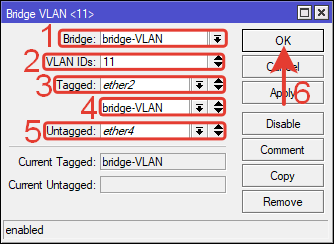
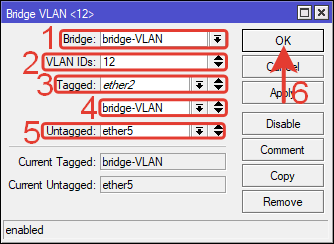
Добавляем VLAN IDs 11 и 12 аналогично.

Через командную строку терминала:
|
|
/interface bridge vlan add bridge=bridge—VLAN tagged=ether2,ether3,bridge—VLAN vlan—ids=10 add bridge=bridge—VLAN tagged=ether2,ether3,bridge—VLAN vlan—ids=11 add bridge=bridge—VLAN tagged=ether2,ether3,bridge—VLAN vlan—ids=12 |
VLAN интерфейсы.
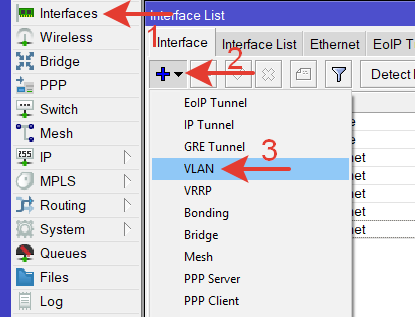
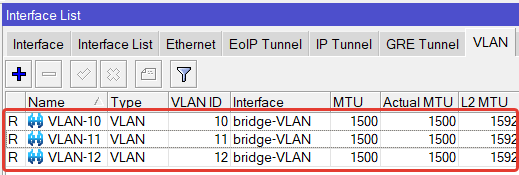
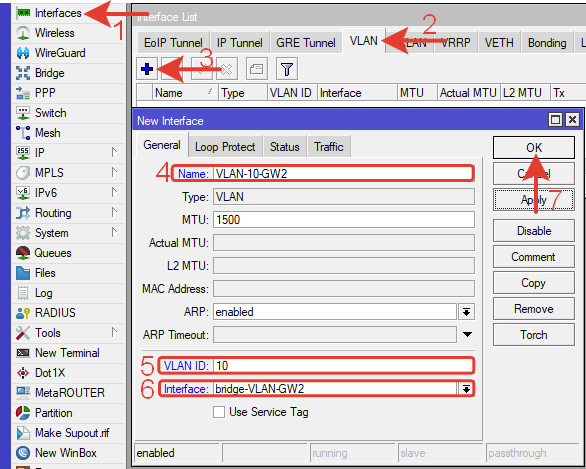
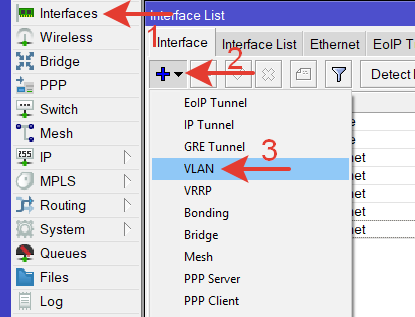
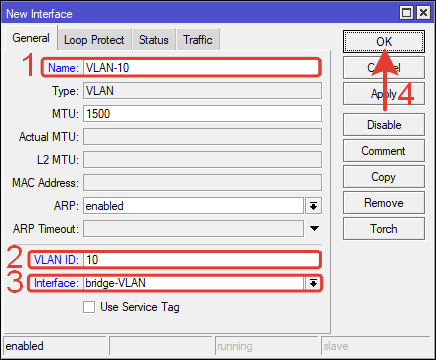
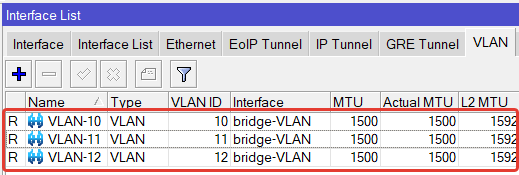
Создаем интерфейсы VLAN-10, VLAN-11, VLAN-12.
Интерфейсы нужны, чтоб назначить на них IP-адреса и затем DHCP сервера.
Interfaces >> + >> VLAN

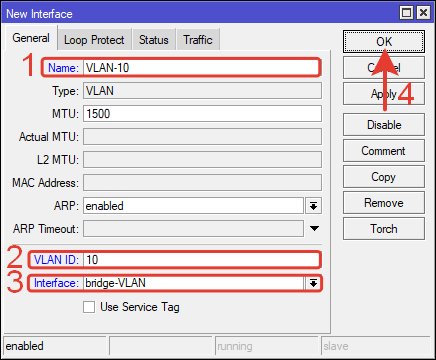
Name: VLAN-10 – любое понятное название латиницей.
VLAN ID: 10 – идентификатор VLAN.
Interface: bridge-VLAN – интерфейс для VLAN-10.

Создаем таким же способом еще 2 интерфейса для VLAN-11 и VLAN-12.

Через командную строку терминала:
|
|
/interface vlan add name=VLAN—10 vlan—id=10 interface=bridge—VLAN add name=VLAN—11 vlan—id=11 interface=bridge—VLAN add name=VLAN—12 vlan—id=12 interface=bridge—VLAN |
IP-адреса для VLAN.
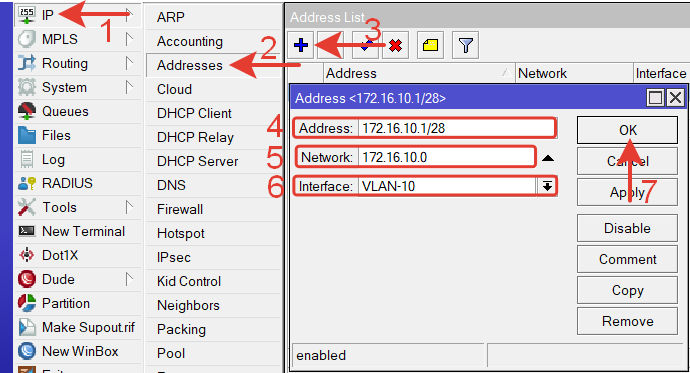
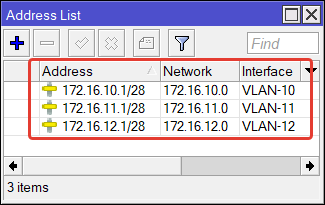
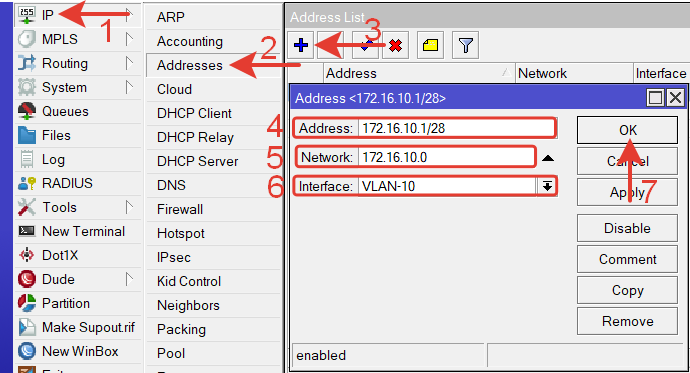
Назначаем IP-адрес для VLAN интерфейсов.
IP >> Addresses >> +

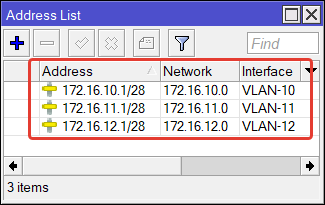
Таким же способом назначаем IP-адреса другим интерфейсам.

Через командную строку терминала:
|
|
/ip address add address=172.16.10.1/28 interface=VLAN—10 network=172.16.10.0 add address=172.16.11.1/28 interface=VLAN—11 network=172.16.11.0 add address=172.16.12.1/28 interface=VLAN—12 network=172.16.12.0 |
DHCP-сервер для VLAN.
Назначим раздачу IP-адресов VLAN с помощью DHCP-сервера.
Можно воспользоваться мастером настройки нажав кнопку «DHCP Setup».
Или выполнить настройку вручную. Применим второй вариант.
Пул IP-адресов для DHCP-сервера.
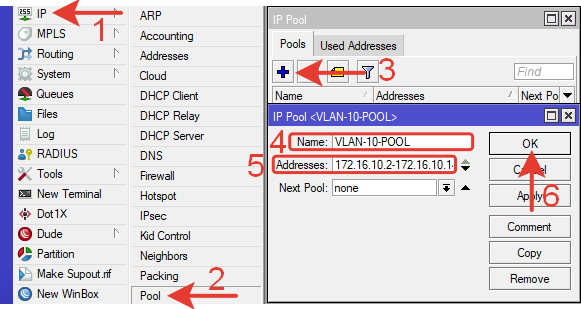
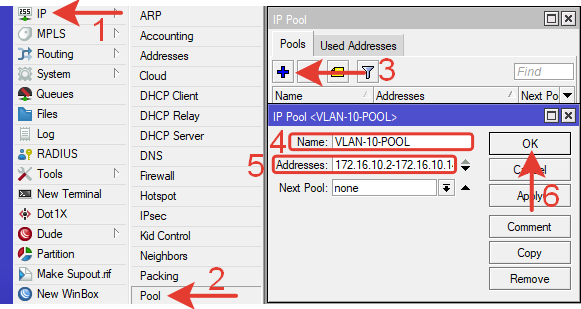
Создаем новый пул нажав +.

Name: VLAN-10-POOL – любое понятное имя.
Addresses: 172.16.10.2-172.16.10.14 – диапазон IP-адресов для раздачи.
ОК
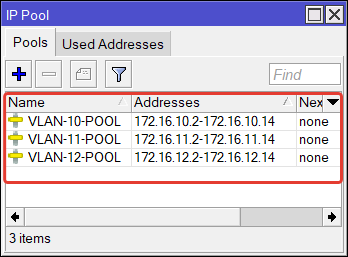
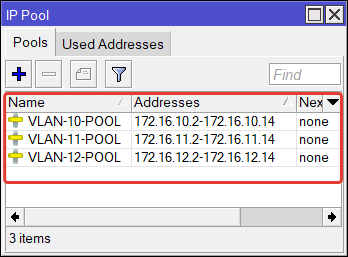
Создаем аналогично три пула адресов для всех VLAN.

Через командную строку терминала:
|
|
/ip pool add name=VLAN—10—POOL ranges=172.16.10.2—172.16.10.14 /ip pool add name=VLAN—11—POOL ranges=172.16.11.2—172.16.11.14 /ip pool add name=VLAN—12—POOL ranges=172.16.12.2—172.16.12.14 |
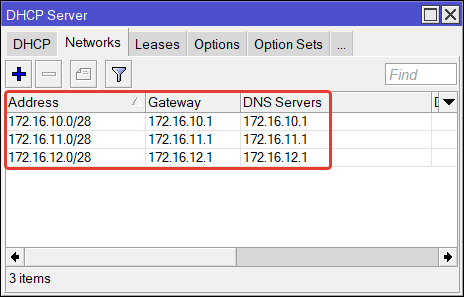
Настройка сети для DHCP-сервера.
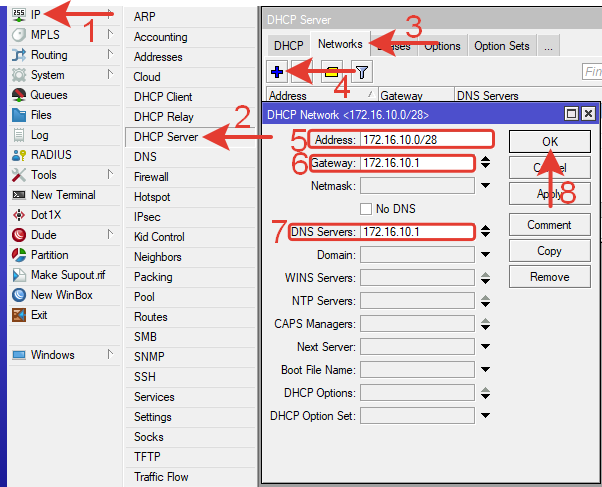
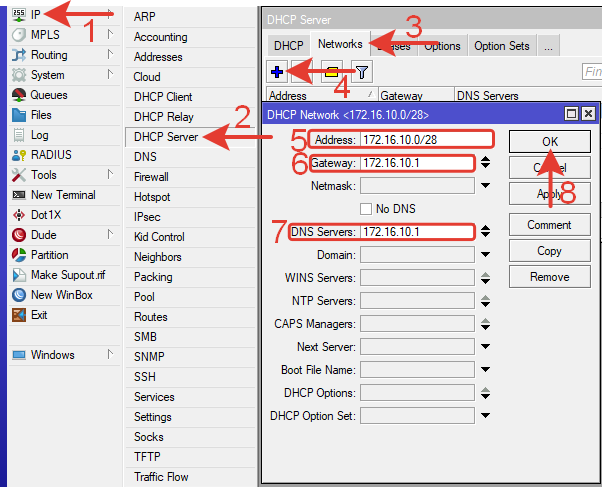
Создаем сеть для VLAN-10.

Adress: 172.16.10.0/28 – адрес сети
Gateway: 172.16.10.1 – шлюз.
DNS Server: 172.16.10.1 – DNS сервер который будет раздаваться в сеть.
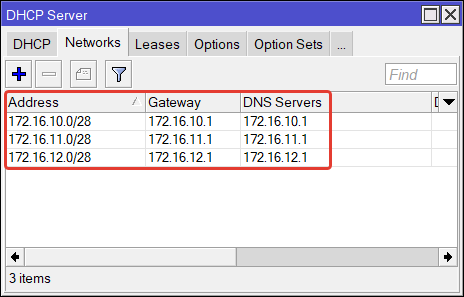
Аналогично создаем три сети для всех VLAN.

Через командную строку терминала:
|
|
/ip dhcp—server network add address=172.16.10.0/28 dns—server=172.16.10.1 gateway=172.16.10.1 /ip dhcp—server network add address=172.16.11.0/28 dns—server=172.16.11.1 gateway=172.16.11.1 /ip dhcp—server network add address=172.16.12.0/28 dns—server=172.16.12.1 gateway=172.16.12.1 |
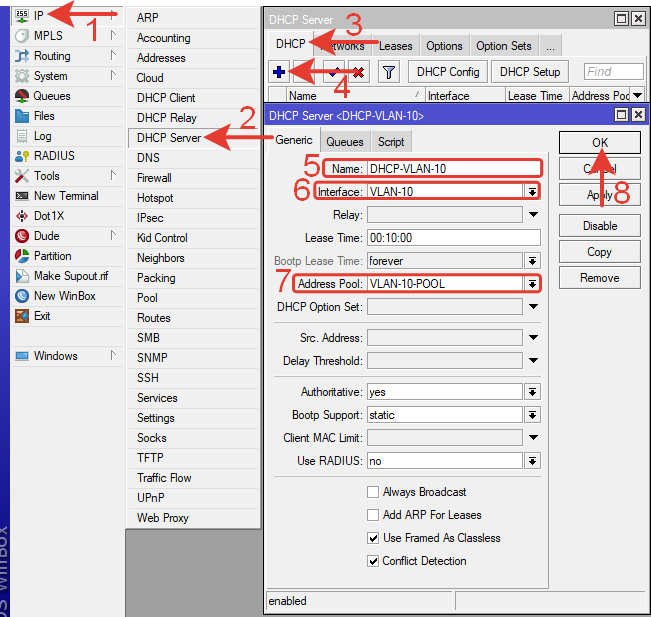
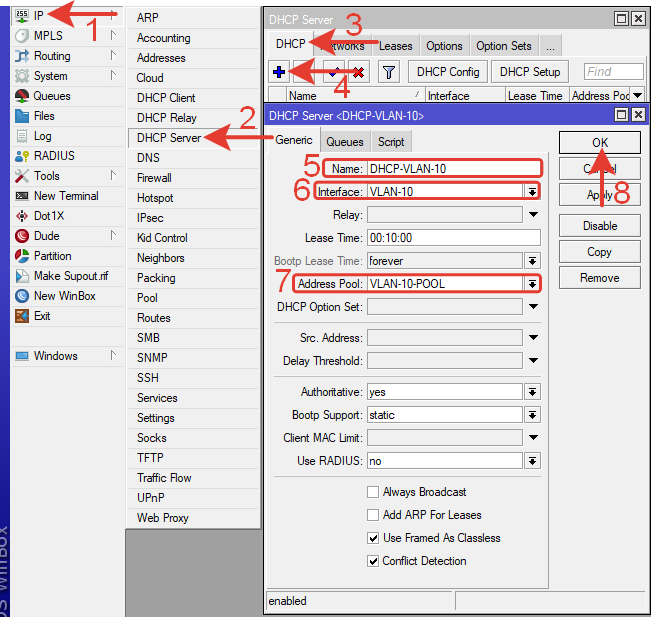
Создание DHCP-сервера.
Name: DHCP-VLAN-10 – любое понятное имя.
Interface: VLAN-10 – интерфейс на котором будет работать DHCP.
Adress Pool: VLAN-10-POOL – созданный ранее пул адресов.

Так же в настройке можно изменить время привязки (Lease Time), но лучше это делать когда все пользователи получат запланированные адреса. В нашей рабочей сети время привязки от 8 до 12 часов по продолжительности рабочего дня. Для гостевой сети время привязки 1-2 часа.
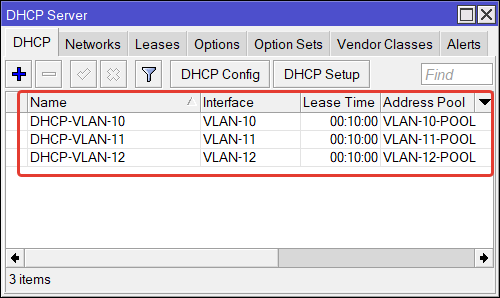
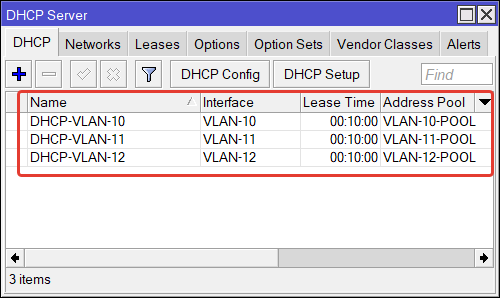
Создаем три DHCP-сервера для всех VLAN.

Через командную строку терминала:
|
|
/ip dhcp—server add address—pool=VLAN—10—POOL interface=VLAN—10 name=DHCP—VLAN—10 disabled=no /ip dhcp—server add address—pool=VLAN—11—POOL interface=VLAN—11 name=DHCP—VLAN—11 disabled=no /ip dhcp—server add address—pool=VLAN—12—POOL interface=VLAN—12 name=DHCP—VLAN—12 disabled=no |
Настройка VLAN завершена.
Далее следует выполнить еще некоторые настройки локальной сети, Интернета и безопасности.
Можно воспользоваться базовой настройкой на этой странице.
Настройки VLAN в коммутаторе ZyXEL GS1900.
Настройки VLAN в коммутаторе ZyXEL GS1900.

В нашей ЛВС около 15 коммутаторов GS1900 -24 -48. Настраиваются они примерно одинаково. В меню есть некоторые различия зависящие от прошивки.
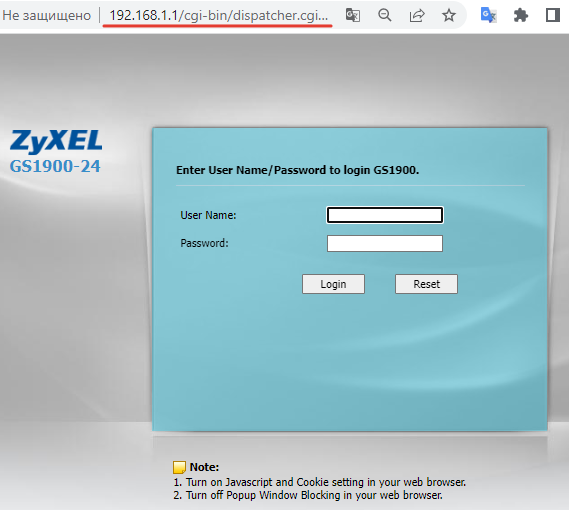
Подключаемся в коммутатор по IP-адресу напрямую от компьютера, с которого выполняются настройки. Оборудование должно быть в одной сети.
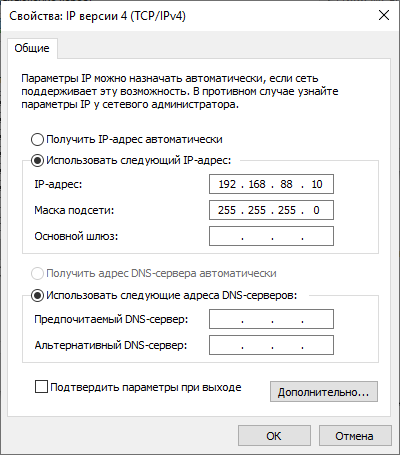
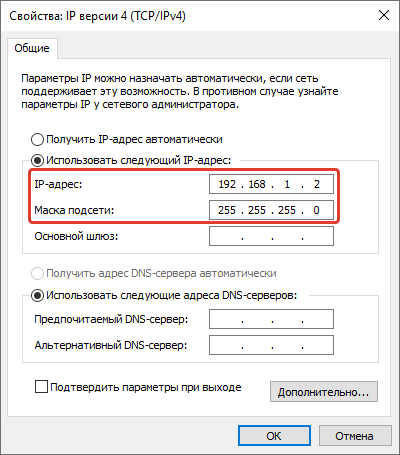
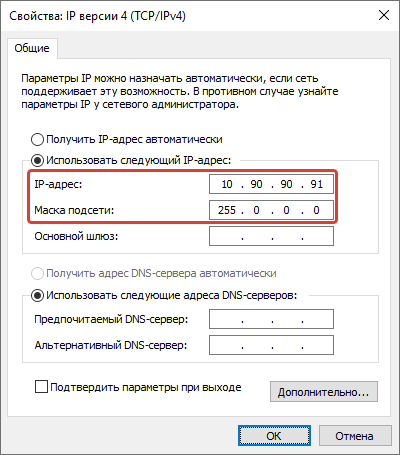
IP-адрес коммутатора (первоначальный): 192.168.1.1, по этому назначаем сетевому адаптеру ПК IP-адрес в том же диапазоне.

Если коммутатор потерялся в сети, то находим его с помощью утилиты ZON.
Если не получается найти коммутатор в сети после предыдущих настроек, то можно выполнить его сброс в заводские настройки. Для этого нужно нажать кнопку «Reset» на корпусе у включенного коммутатора и удерживать около 10-12 сек. После этого все диоды засветятся, помигают пару раз синхронно, коммутатор перезагрузится и настройки сбросятся.
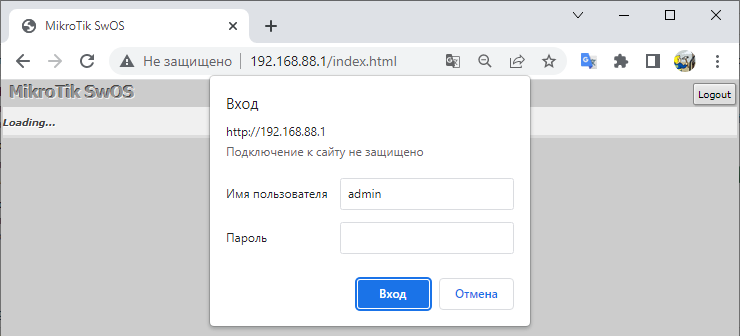
Подключаемся с использованием любого браузера.

Логина: admin.
Пароль (первоначальный): 1234.
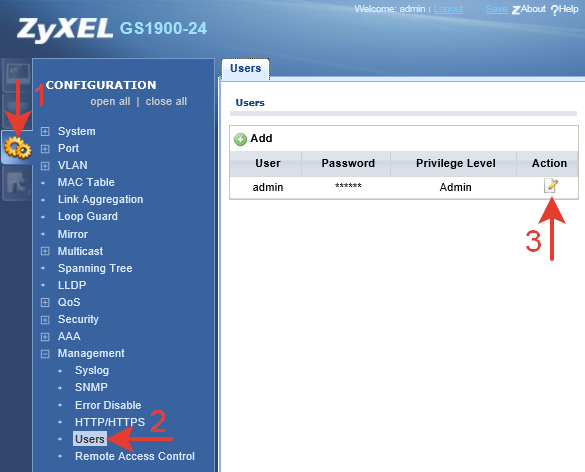
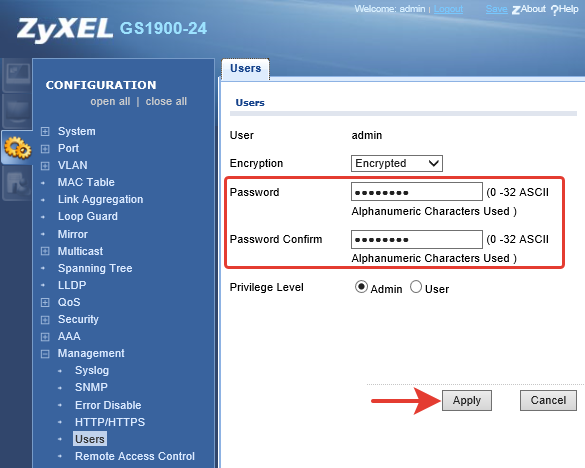
Меняем первоначальный пароль.

Устанавливаем сложный пароль не менее 8 знаков из букв разного регистра и цифр.

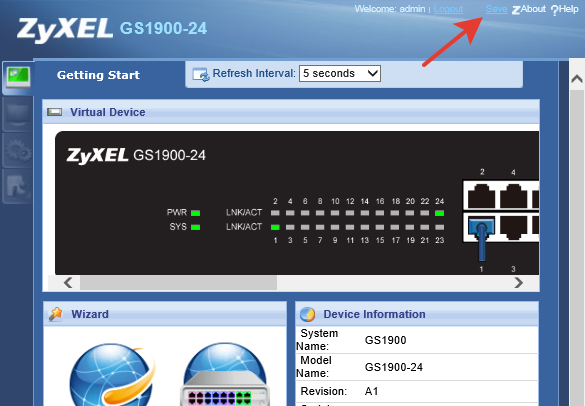
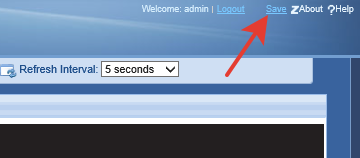
Для сохранения настроек нужно нажать «Save» в правом верхнем углу окна.

Если не сохранить, то после перезагрузки у настроек будет первоначальный вид.
Настройка VLAN.
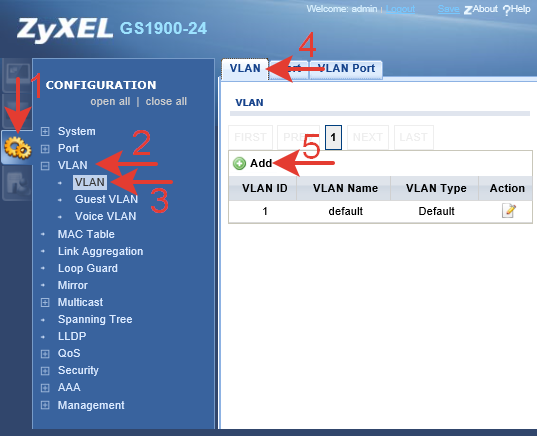
Переходим в боковом меню Configuration >> VLAN >> VLAN >> VLAN.
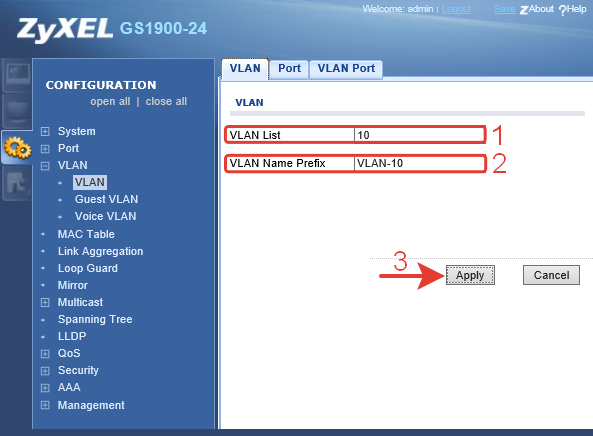
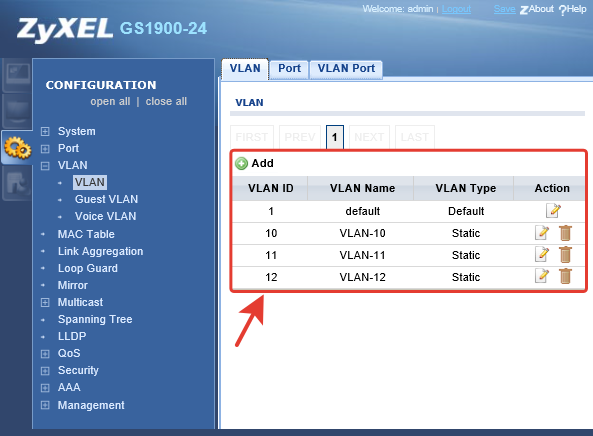
Создаем три дополнительных VLAN ID с номерами 10, 11 и 12, нажимая кнопку «add».


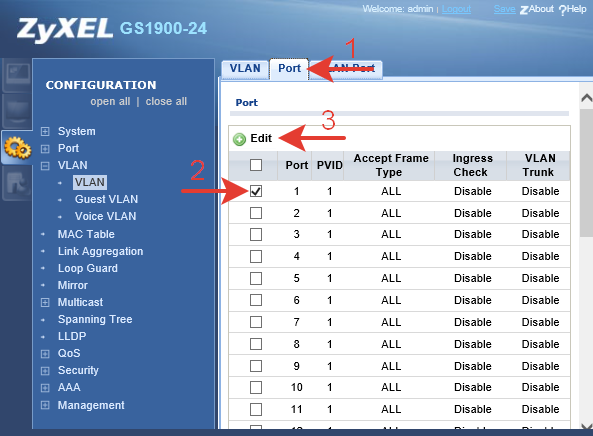
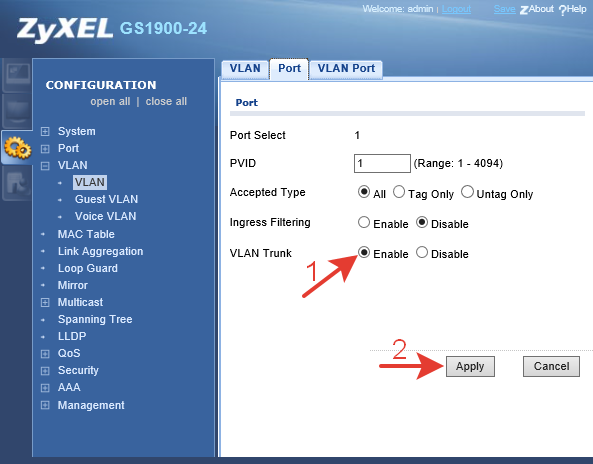
Переходим на вкладку «Port», отмечаем галочкой первый порт и наживаем кнопку «Edit».
Для передачи трафика всех VLAN в роутер через этот порт, назначим его trunk-портом.

В этой настройке так же можно указать конкретно тип трафика – тэгированный или не тегированный. По умолчанию любой тип.
Далее, в соответствии с планом назначаем порты для VLAN 10, 11 и 12.
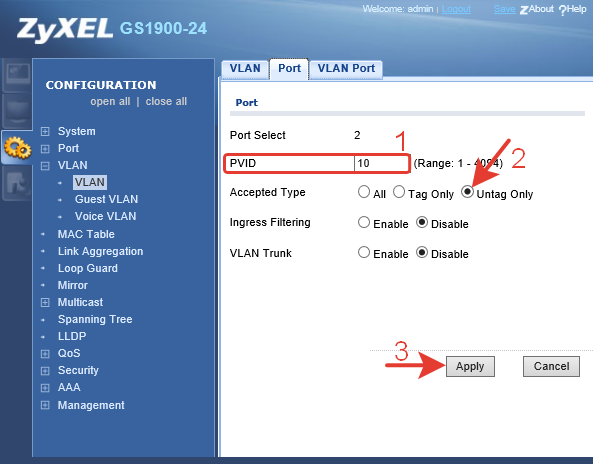
Порты 2, 3, 4 назначим VLAN-10. Для оконечного оборудования, которым будет 3 видеокамеры, нужно отметить порт как не тегированный (Untag Only). Коммутатор будет заворачивать весь трафик с меткой 10 в эти порты и обратно из портов в VLAN-10.
Выбираем порт, отмечаем настройки, нажимаем кнопку «Apply».
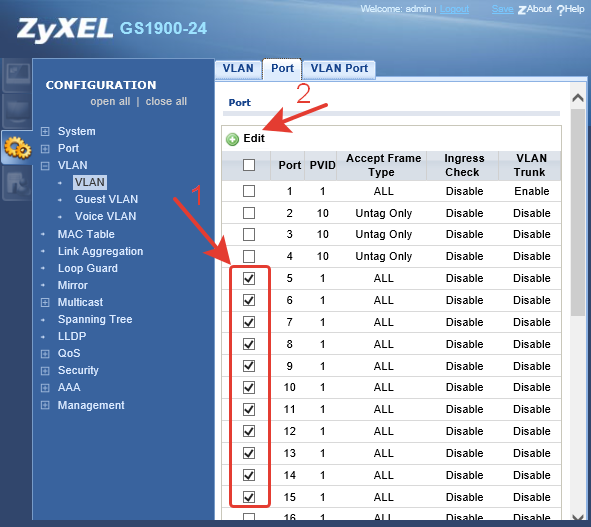
Порты 5-15 спланированы для рабочей сети. Можно их отредактировать все сразу.
Отмечаем нужные порты галочками. Нажимаем кнопку «Edit».

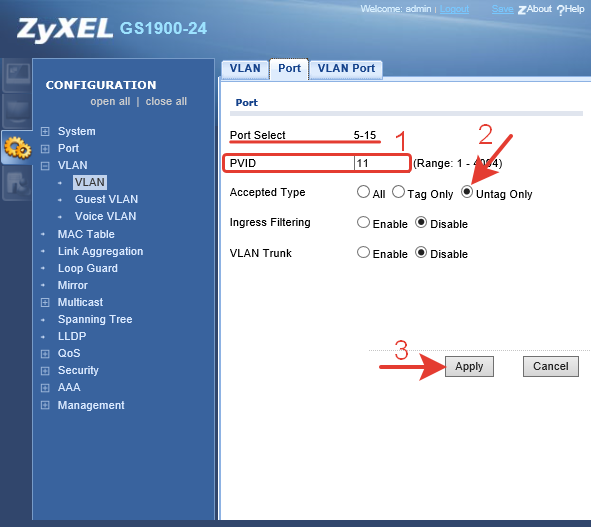
Настраиваем PVID 11, отмечаем Untag Only, нажимаем «Apply».
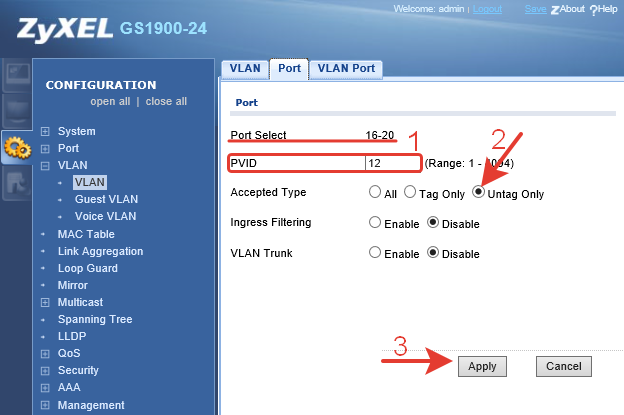
Порты 16-20 спланированы для гостевой сети
Выбираем порты. Указываем PVID 12, отмечаем Untag Only, нажимаем «Apply».

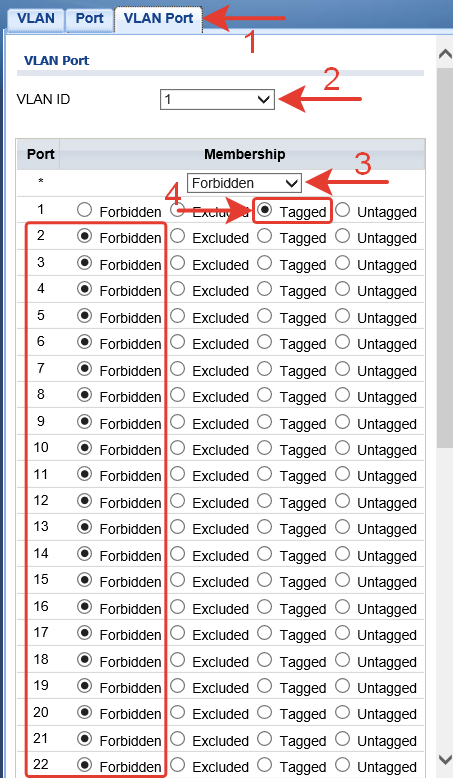
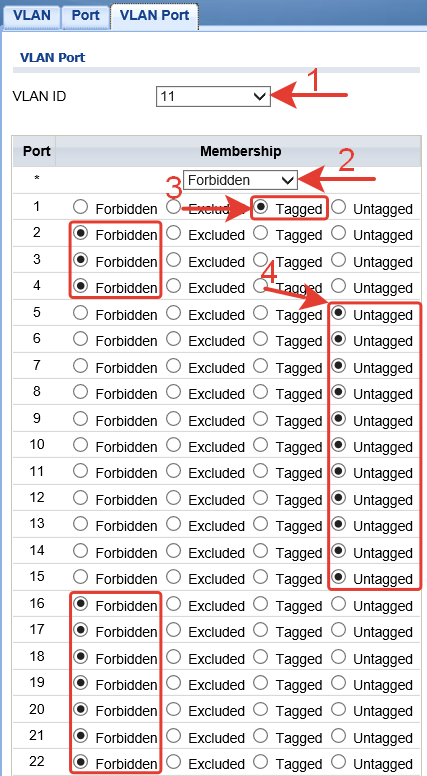
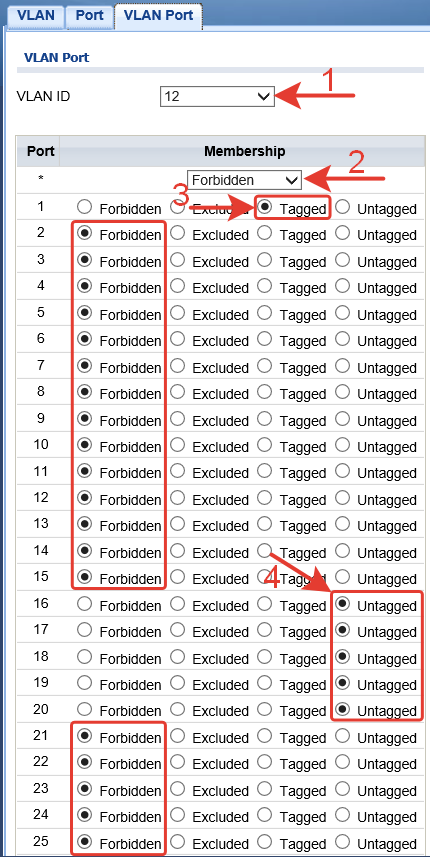
Переходим на вкладку VLAN Port и устанавливаем значение Tagged для всех VLAN ID (1, 10, 11, 12) на порту №1.
Для остальных портов выставляем значение Untagged и Forbidden в соответствии с планом.
Для VLAN-1:
Все порты запрещены (Forbidden).
Порт №1 тэгирован (Tagged).

VLAN-1 в нашей схеме вообще не участвует и можно его не трогать, но на всякий случай пусть 1 порт будет.
После каждой настройки нужно нажимать кнопку «Apply» внизу страницы.

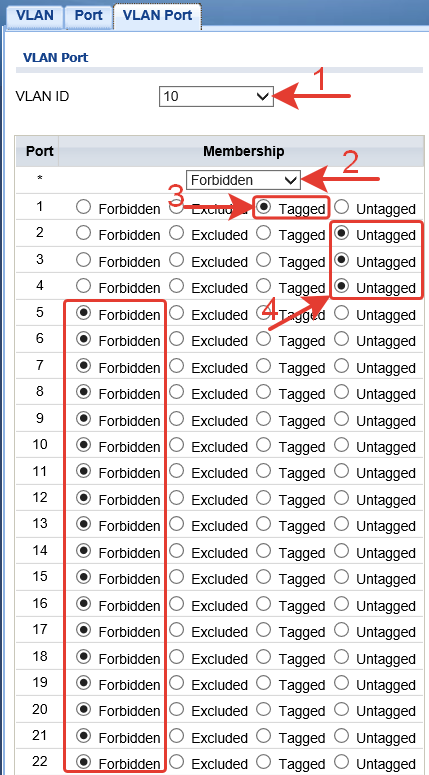
Для VLAN-10:
Все порты запрещены (Forbidden).
Порт №1 тэгирован (Tagged).
Порты №2-4 нетэгированы (Untagged).

Подтверждаем на кнопку «Apply».
Для VLAN-11:
Все порты запрещены (Forbidden).
Порт №1 тэгирован (Tagged).
Порты №5-15 нетэгированы (Untagged).

Для VLAN-12:
Все порты запрещены (Forbidden).
Порт №1 тэгирован (Tagged).
Порты №16-20 нетэгированы (Untagged).


Получение IP-адреса коммутатора по DHCP.
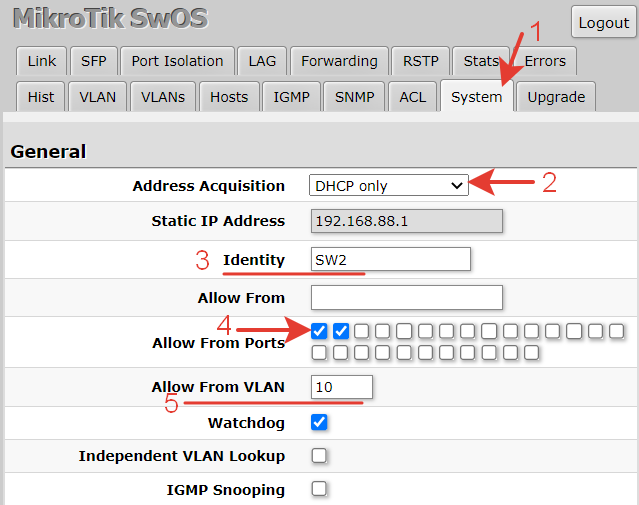
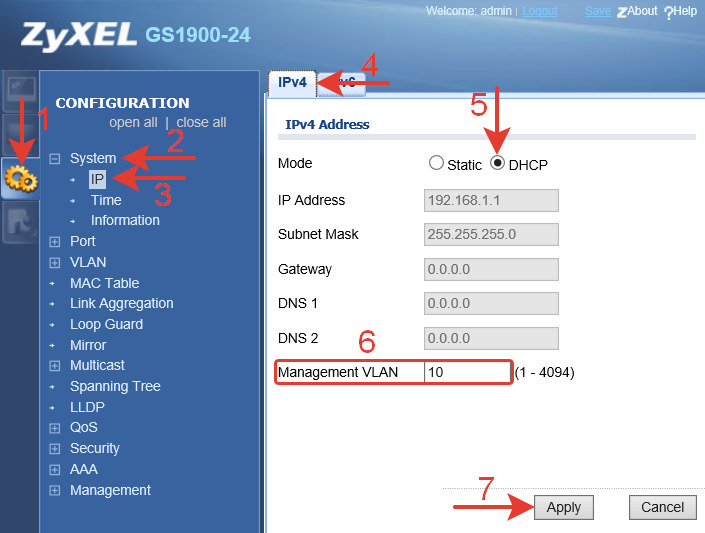
Чтоб коммутатор не терялся в различных сетях, подсетях нужно назначить ему получение IP-адреса по DHCP.
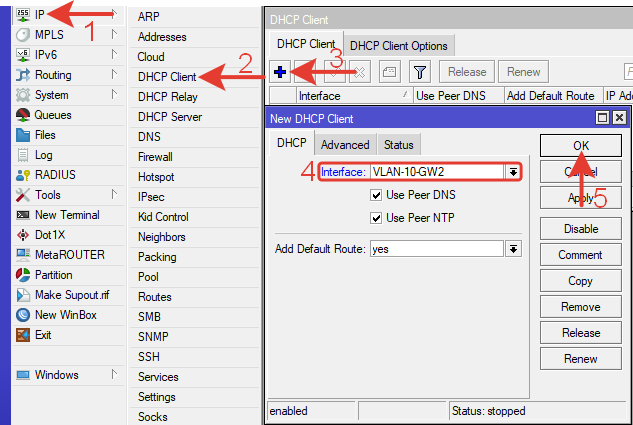
Так как запланированная сеть для обслуживания (Management) совмещена с VLAN-10 (видеонаблюдение), выполним настройку так, чтоб коммутатору раздался IP-адрес из VLAN-10.

Mode: DHCP.
Management VLAN: 10 – эта настройка отвечает за сеть обслуживания.
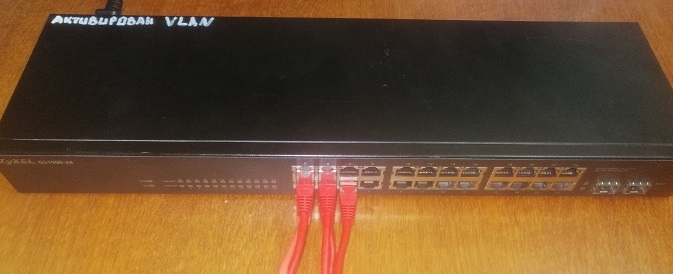
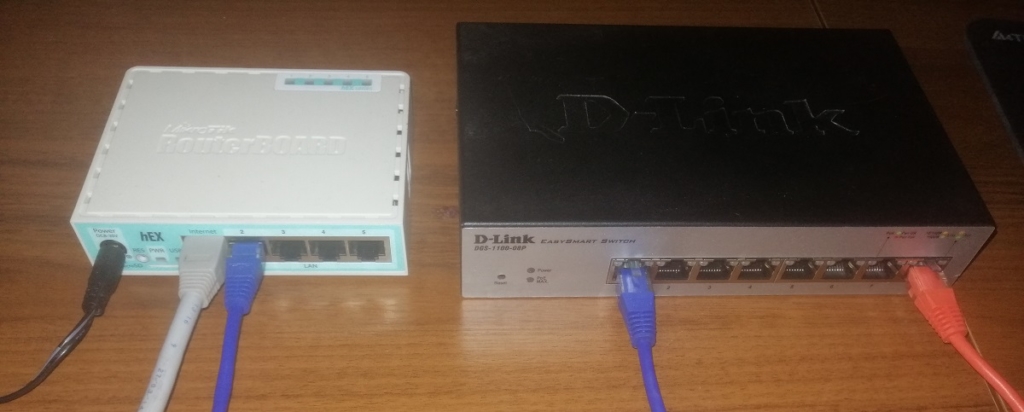
После нажатия кнопки «Apply» в порт №1 коммутатора нужно подключить патч-корд от порта роутера с настроенным VLAN – ether2 или ether3.
Если все настроено правильно через некоторое время коммутатору раздастся IP-адрес из VLAN-10.
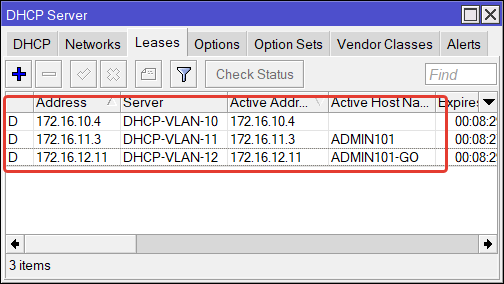
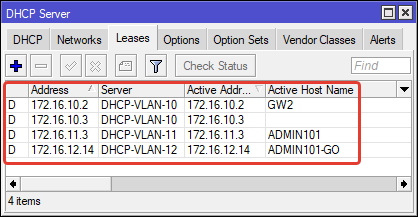
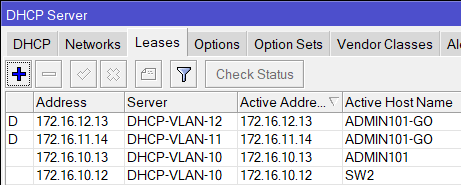
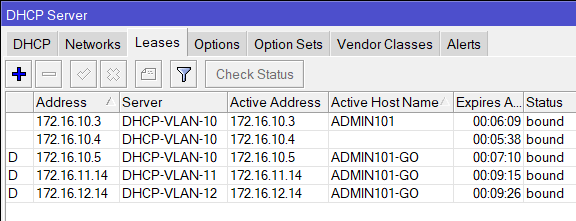
Новый IP-адрес можно посмотреть в настройка роутера IP >> DHCP-server >> Lease. Так же в этой таблице можно проверить раздаются ли IP-адреса в соответствии с настройкой.
Подключаем оборудование в разные порты коммутатора и проверяем, какие IP-адреса раздаются.

В разных портах коммутатора сетевые устройства получают IP-адреса разных VLAN, соответствующих настройке.
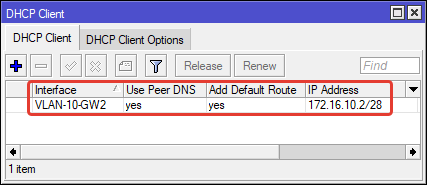
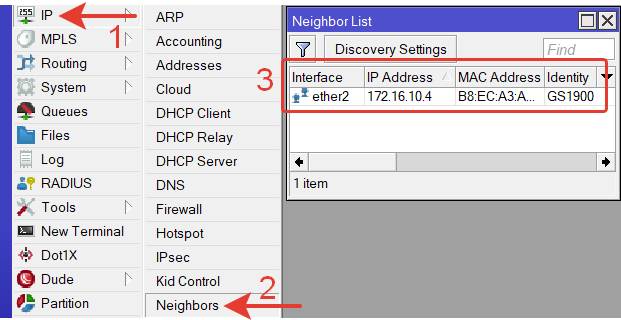
Коммутатору раздался IP-адрес 172.16.10.4
Это можно так же проверить в IP >> Neighbors (соседние устройства в сети)

Заходим в коммутатор по новому IP и сохраняем конфигурацию.
Информация о настройке VLAN коммутатора GS1900 взята с офф. сайта ZyXEL.
Настройка VLAN в коммутаторе DGS-1100-08P.
Такие коммутаторы используются для подключения видеокамер в нашей ЛВС, так как в них есть порты с питание по витой паре POE.
Выполняем настройку через последний порт коммутатора, чтоб самого себя не отключить.
В первый порт коммутатора подключаем входную сеть от любого порта VLAN роутера.

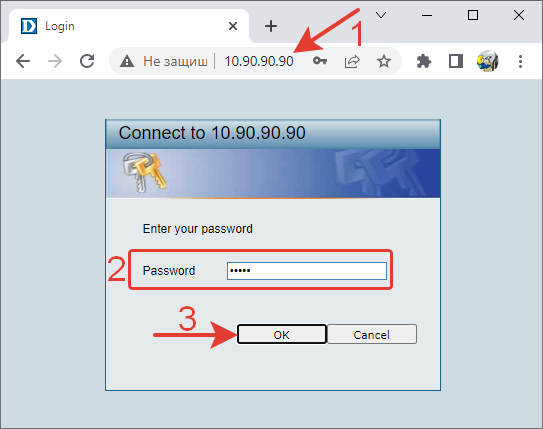
Подключаемся в коммутатор по IP-адресу напрямую от компьютера, с которого выполняются настройки. Оборудование должно быть в одной сети.
IP-адрес коммутатора (первоначальный): 10.90.90.90, по этому назначаем сетевому адаптеру ПК IP-адрес в том же диапазоне.
Если не получается найти коммутатор в сети после предыдущих настроек, то можно выполнить его сброс в заводские настройки. Для этого нужно нажать кнопку «Reset» на корпусе у включенного коммутатора и удерживать около 5 сек. Коммутатор перезагрузится и настройки сбросятся.
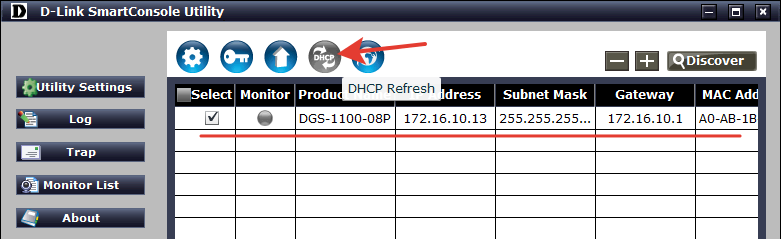
Для поиска в сети коммутаторов D-Link используется ПО SmartConsole Utility
Подключаемся с использованием любого браузера.

Логина нет.
Пароль (первоначальный): admin.
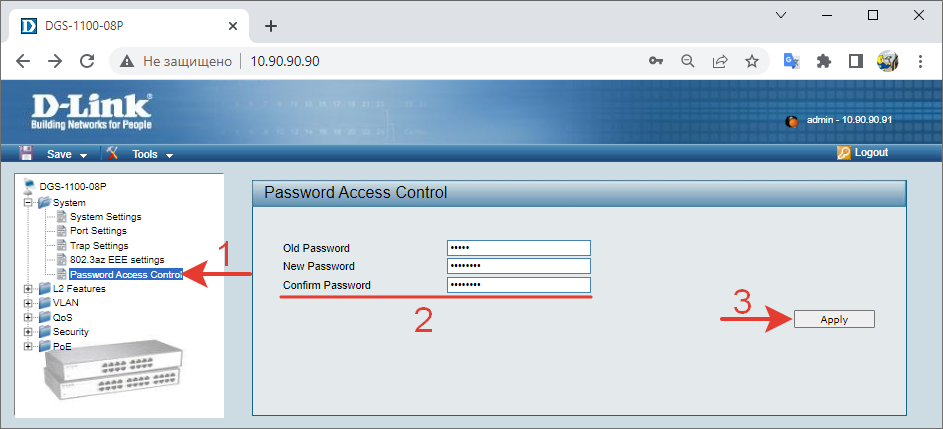
Меняем пароль на сложный, не менее 8 знаков из букв разного регистра и цифр.

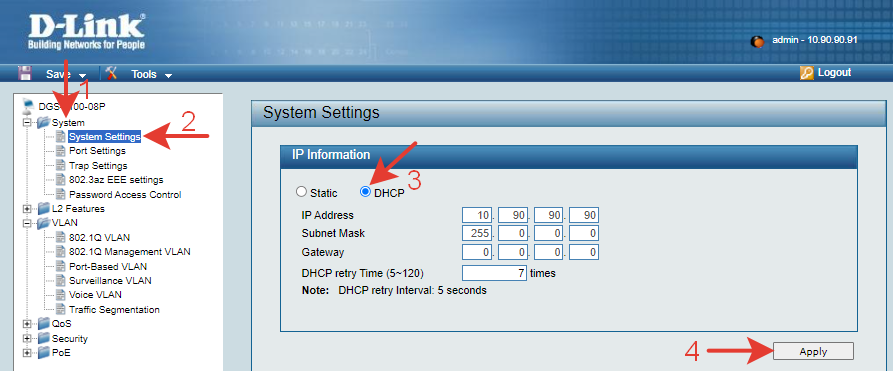
Получение IP-адреса коммутатора по DHCP.
Переходим в меню System Settings, отмечаем DHCP, нажимаем Apply для подтверждения.

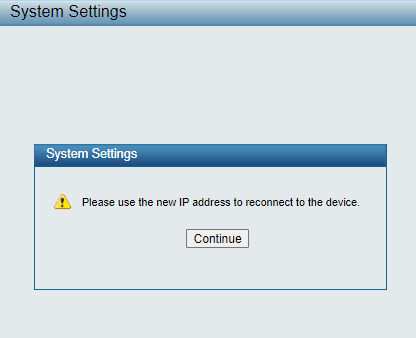
Сообщение предлагает использовать новый IP-адрес для доступа к устройству.

Пока DHCP сервер не подключен, страница браузера отобразит дисконнект, но через некоторое время (1мин.) можно будет зайти в настройку коммутатора по первоначальному IP-адресу.
Настройка VLAN.
Настройка портов будет такой:
Порт 1 – входящая сеть от роутера.
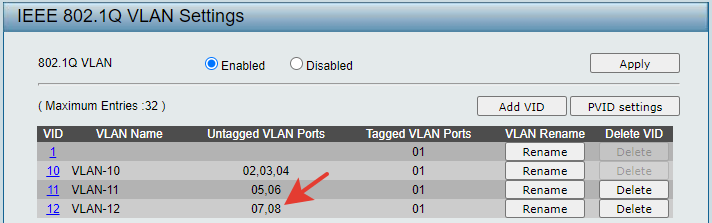
Порты 2-4 – VLAN-10 – Видеокамеры +сеть управления.
Порты 5-6 – VLAN-11 – Рабочая сеть.
Порты 7-8 – VLAN-12 – Гостевая сеть.
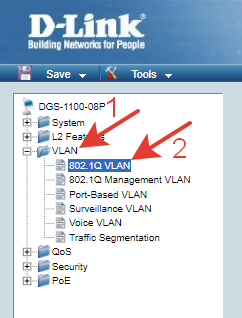
Переходим в меню VLAN.
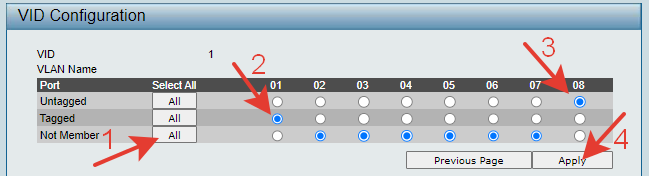
Редактируем VLAN-1.
Порт1 – тэгированный.
Порт8 – не тегированный.
(временно, пока с него выполняется настройка и чтоб самого себя не отключить)
Остальные порты исключены.

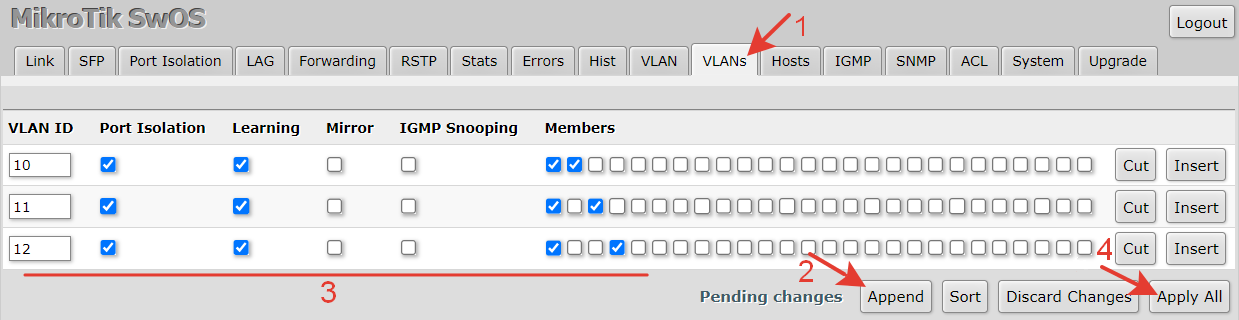
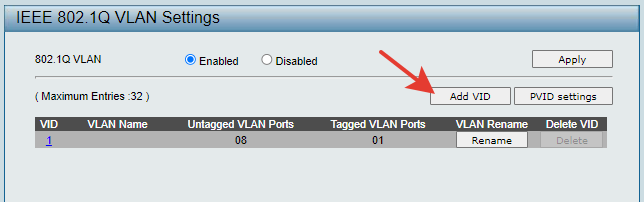
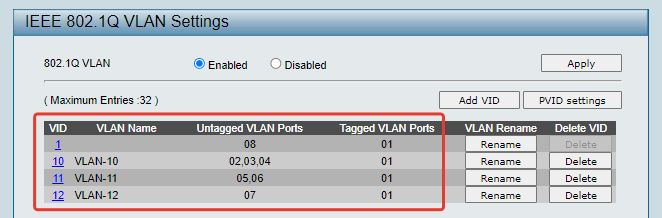
Создаем 3 дополнительных VLAN 10, 11, 12 нажав кнопку «Add VID».

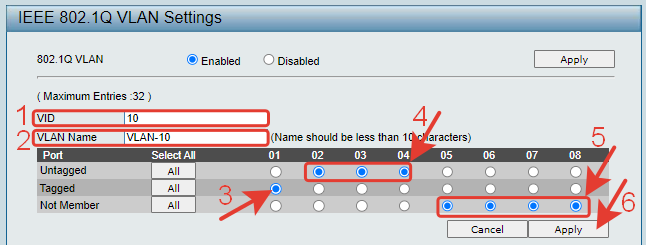
Первым добавляем VLAN-10.
Отмечаем порт 1 – тегированный.
Порты 2-4 – не тэгированные.
Порты 5-8 – не участвуют.

Таким же способом создаем остальные VLAN с учетом их портов.

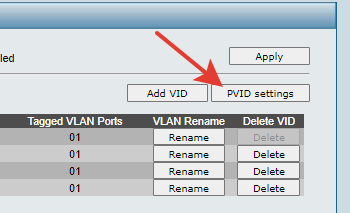
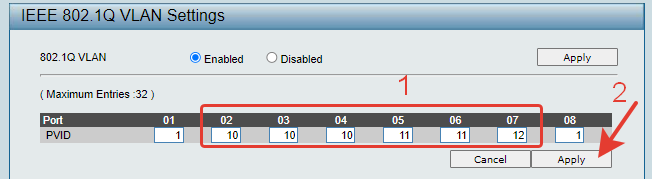
Редактируем PVID.


Помним про порт 8 и пока с него выполняется настройка не включаем его в VLAN.
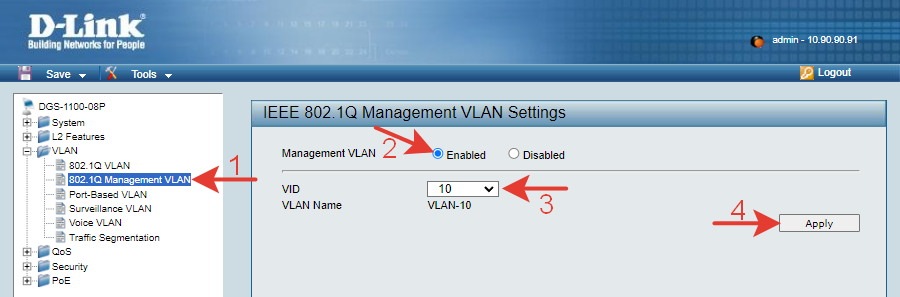
Переходим в меню Management VLAN и активируем его на десятом вилане.

После этих действий коммутатору раздастся IP-адрес из VLAN-10.
Тут возникла проблема – IP-адрес не раздавался весьма долго. Перезагружать коммутатор нельзя т.к. не была нажата кнопку сохранения конфигурации.
В итоге через ПО SmartConsole Utility был обновлен IP-адрес по DHCP и все дальше пошло по плану.

В компьютере с которого выполняется настройка выставляем получение IP-адреса по DHCP и подключаем его в порт VLAN-10 коммутатора.
Подключаемся в коммутатор по новому IP-адресу.
Исправляем порт 8.

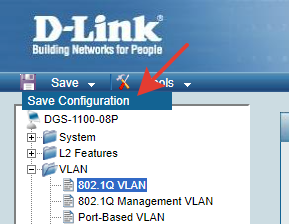
Сохраняем конфигурацию.

Если этого не сделать, то после перезагрузки конфигурация сбросится на первоначальную.
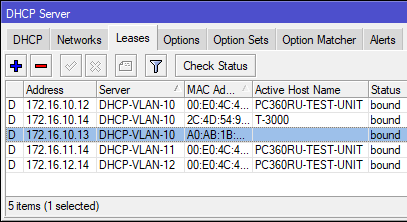
Проверяем какие раздаются IP-адреса.

На разных портах в соответствии с настройкой, хостам раздаются IP-адреса из разных VLAN. Что и требовалось.
Коммутатору раздался адрес 172.16.10.13 из VLAN-10. И только из этой сети можно подключатся в коммутатор для выполнения настроек.
Изоляция между сетями VLAN.
Изолировать сети друг от друга можно двумя способами:
— с использованием правил в маршрутизации;
— с использованием правил фаервола.
Оба решения не очень удачные, но другие варианты пока не известны.
Изоляция через маршрутизацию.
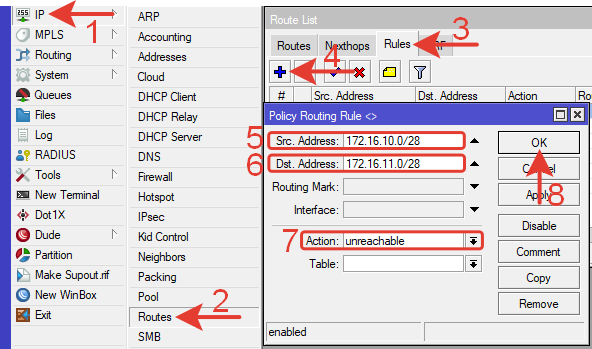
IP >> Routes >>Rules >> + (создаем новое правило).

Src.Address: 172.16.10.0/28 – сеть источника.
Dst.Address: 172.16.11.0/28 – сеть назначения.
Action: unreachable – недоступность.
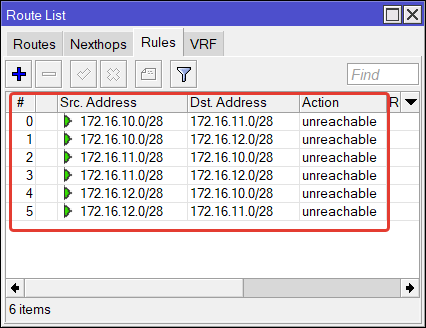
Создаем аналогичным способом правила для каждой сети. Меняем источник и назначение местами.
В итоге для 3х сетей получается шесть правил.

Через командную строку терминала:
|
|
/ip route rule add action=unreachable dst—address=172.16.10.0/28 src—address=172.16.11.0/28 add action=unreachable dst—address=172.16.10.0/28 src—address=172.16.12.0/28 add action=unreachable dst—address=172.16.11.0/28 src—address=172.16.10.0/28 add action=unreachable dst—address=172.16.11.0/28 src—address=172.16.12.0/28 add action=unreachable dst—address=172.16.12.0/28 src—address=172.16.11.0/28 add action=unreachable dst—address=172.16.12.0/28 src—address=172.16.10.0/28 |
*в RouterOS v7 раздел /ip route rule перенесен в /routing/rule/
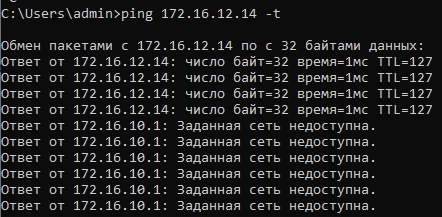
Проверяем пинг между сетями.

При выключенных правилах компьютеры пингуются. При включении правил пинг прекращается. Сети изолированы.
Неудачность метода в том, что если понадобится связать два каких-то конкретных хоста в разных сетях, то это сделать не получится. С увеличением количества сетей увеличивается количество правил.
Изоляция сетей с использованием фаервола.
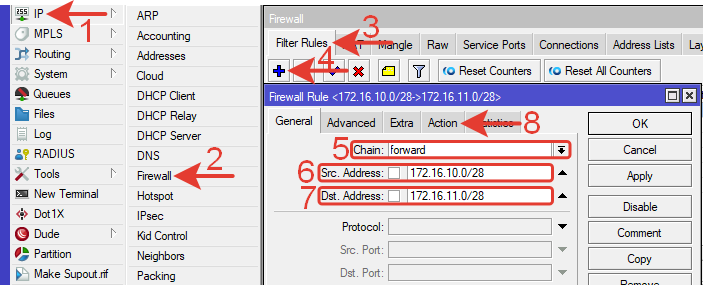
IP >> Firewall >> Filter Rules >> + (создаем новое правило).

Chain: forward – проходной трафик
Src.Address: 172.16.10.0/28 – сеть источника.
Dst.Address: 172.16.11.0/28 – сеть назначения.
Переходим на вкладку Action.
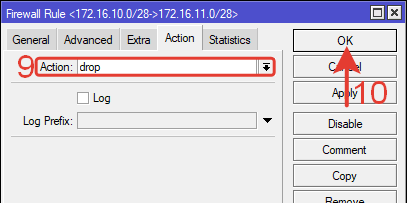
Action: drop – действие запрета (отбросить).

Нажимаем ОК для сохранения.
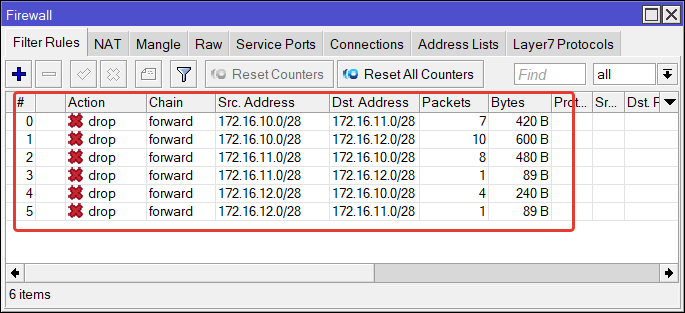
Создаем аналогичным способом правила для каждой сети. Меняем источник и назначение местами.
В итоге для 3х сетей получается шесть правил. Располагаем правила вверху списка.

Через командную строку терминала:
|
|
/ip firewall filter add action=drop chain=forward dst—address=172.16.10.0/28 src—address=172.16.11.0/28 add action=drop chain=forward dst—address=172.16.10.0/28 src—address=172.16.12.0/28 add action=drop chain=forward dst—address=172.16.11.0/28 src—address=172.16.10.0/28 add action=drop chain=forward dst—address=172.16.11.0/28 src—address=172.16.12.0/28 add action=drop chain=forward dst—address=172.16.12.0/28 src—address=172.16.10.0/28 add action=drop chain=forward dst—address=172.16.12.0/28 src—address=172.16.11.0/28 |
Проверяем ping между сетями.
При включении правил пинг не проходит. Сети изолированы.
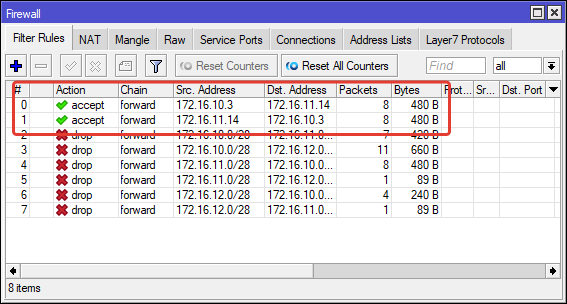
Связь между хостами в разных VLAN.
Допустим, понадобилось организовать соединение между хостами с IP-адресами 172.16.11.14 и 172.16.10.3. Они находятся в разных VLAN.
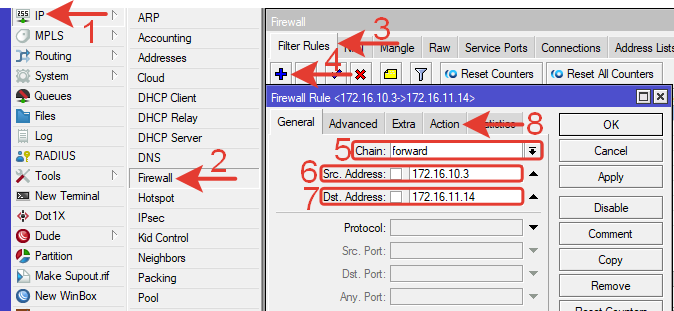
IP >> Firewall >> Filter Rules >> + (создаем новое правило).

Chain: forward – проходной трафик
Src.Address: 172.16.10.3 – IP-адрес источника.
Dst.Address: 172.16.11.14 – IP-адрес назначения.
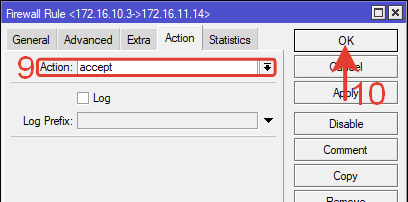
Action: accept (разрешение).

Создаем аналогично второе правило в котором меняем местами источник и назначение.
Размещаем правила вверху списка.

Через командную строку терминала:
|
|
/ip firewall filter add action=accept chain=forward dst—address=172.16.11.14 src—address=172.16.10.3 add action=accept chain=forward dst—address=172.16.10.3 src—address=172.16.11.14 |
Проверяем связь. Пинг проходит для указанных хостов и не проходит для всего остального оборудования т.к. правила фаервола работают по принципу до первого совпадения.
Для соединения большого количества устройств в разных VLAN, чтоб не плодить много правил, добавляем IP-адреса хостов в списки и затем указываем в правилах эти списки.
Недостаток метода – затраты ресурсов процессора на обработку правил.
Освоить MikroTik Вы можете с помощью онлайн-куса
«Настройка оборудования MikroTik». Курс содержит все темы, которые изучаются на официальном курсе MTCNA. Автор курса – официальный тренер MikroTik. Подходит и тем, кто уже давно работает с микротиками, и тем, кто еще их не держал в руках. В курс входит 162 видеоурока, 45 лабораторных работ, вопросы для самопроверки и конспект.
2022-09-11T13:33:08
Настройка ПО