Архив рубрики: Публикации

Как установить ownCloud на Debian 9

OwnCloud — это автономная платформа с открытым исходным кодом, которая обеспечивает синхронизацию и совместное использование нескольких устройств. Это позволяет пользователям легко управлять своими файлами, контактами, календарями, списками дел и т. д., Что делает его отличной альтернативой популярным облачным платформам Google Drive, Dropbox, iCloud и т. д. В этой статье мы покажем вам, как установить ownCloud на Debian 9.

Требования:

  • доступ root через SSH к вашему VPS;
  • MySQL или MariaDB 5.5+ или PostgreSQL;
  • PHP версии 5.6 или выше;
  • Apache 2.4 с prefork многопроцессорным модулем (MPM) и mod_php;


1. Подключение к серверу

Чтобы подключиться к вашему серверу через SSH в качестве пользователя root, используйте следующую команду:

ssh root @ IP_ADDRESS -p PORT_NUMBER


и замените «IP_ADDRESS» и «PORT_NUMBER» на ваш фактический IP-адрес сервера и номер порта SSH.

После входа в систему убедитесь, что ваш сервер обновлен, выполнив следующие команды:


apt-get update

apt-get upgrade


2. Установка веб-сервера Apache

Убедитесь, что Apache уже установлен и запущен на вашем сервере. Следующая команда поможет вам в этом вопросе:

dpkg -l apache2


Если у вас уже есть веб-сервер Apache в вашей системе, вы можете пропустить эти шаги.

apt install apache2


После установки запустите сервер Apache и включите его при загрузке сервера.

systemctl start apache2

systemctl enable apache2


3. Установка PHP

Установите PHP вместе с некоторыми модулями PHP, которые требуются ownCloud с помощью следующей команды:

sudo apt install php7.0 php7.0-common libapache2-mod-php7.0 

    openssl php-imagick php7.0-curl php7.0-gd php7.0-mcrypt 

    php7.0-imap php7.0-intl php7.0-json php7.0-ldap php7.0-mbstring 

    php7.0-mysql php7.0-pgsql php-smbclient php-ssh2 

    php7.0-sqlite3 php7.0-xml php7.0-zip php-redis php-apcu


4. Установка MariaDB и создание базы данных

В этой статье мы будем использовать MariaDB в качестве механизма базы данных. Мы можем установить сервер MariaDB из базового репозитория Debian, используя следующую команду:


sudo apt update

sudo apt -y install mariadb-server


По завершении установки запустите и включите службу MariaDB с помощью следующих команд:


sudo systemctl start mariadb

sudo systemctl enable mariadb


Чтобы защитить вашу установку и настроить пароль root, выполните следующую команду на своем сервере.

sudo mysql_secure_installation


Если вы не установили пароль во время установки, вы можете просто оставить его пустым и нажать Enter.

Следующим шагом является вход на сервер MariaDB в качестве пользователя root и создание базы данных и пользователя для ownCloud.

mysql -u root -p


MariaDB [(none)]> CREATE DATABASE owncloud CHARACTER SET utf8;

MariaDB [(none)]> GRANT ALL PRIVILEGES ON owncloud.* TO 'owncloud'@'localhost' IDENTIFIED BY 'Пароль';

MariaDB [(none)]> FLUSH PRIVILEGES;

MariaDB [(none)]> exit


Рекомендуется заменить «Пароль» надежным паролем, который будет представлять собой комбинацию букв и цифр и не менее 10 символов.


5. Установка ownCloud

Пакет ownCLoud 10 недоступен в репозиториях Debian 9 по умолчанию, поэтому мы установим пакет из официальных репозиториев ownCloud. Во-первых, добавьте ключ OwnCloud GPG в ключевую цепочку apt:

wget -qO- https://download.owncloud.org/download/repositories/stable/Debian_9.0/Release.key | sudo apt-key add -


после добавления ключа выполните следующую команду, чтобы включить репозиторий ownCloud:

echo 'deb https://download.owncloud.org/download/repositories/stable/Debian_9.0/ /' | sudo tee /etc/apt/sources.list.d/owncloud.list


Перед установкой пакета ownCloud нам необходимо включить HTTPS-транспорт для инструмента Debian apt, установив следующий пакет:

sudo apt install apt-transport-https


Обновите список apt cache и установите пакет ownCloud с помощью следующей команды:

sudo apt update 

sudo apt install owncloud-files


В приведенной выше команде будут установлены файлы ownCloud в каталоге /var/www/owncloud.


6. Создание виртуального хоста Apache

Чтобы получить доступ к ownCloud с доменным именем, вам необходимо создать виртуальный хост. Откройте новый файл конфигурации с помощью nano или вашего любимого текстового редактора со следующей командой:

nano /etc/apache2/sites-available/your_domain.ru.conf


Не забудьте изменить your_domain.ru и добавить следующие строки:

Alias /owncloud "/var/www/owncloud/"


<Directory /var/www/owncloud/>

Options +FollowSymlinks

AllowOverride All


<IfModule mod_dav.c>

Dav off

</IfModule>


SetEnv HOME /var/www/owncloud

SetEnv HTTP_HOME /var/www/owncloud


</Directory>

ErrorLog /var/log/apache2/owncloud-error_log

CustomLog /var/log/apache2/owncloud-access_log common


Сохраните файл.

Включите конфигурацию Apache ownCloud:

sudo a2ensite your_domain.ru.conf


Не забудьте заменить ваш «your_domain.ru» фактическим доменным именем. Сохраните изменения и перезапустите веб-сервер Apache, чтобы изменения вступили в силу:

systemctl reload apache2


6. Завершите установку ownCloud

На последнем шаге этого руководства нам нужно получить доступ к веб-интерфейсу ownCloud и завершить установку.

Чтобы завершить установку, откройте браузер и перейдите по адресу:

http://your_server_ip_address/owncloud/

Как установить ownCloud на Debian 9

После завершения настройки вы получите панель управления администратора.


Вот и все. Если вы правильно следовали всем инструкциям, вы должны иметь доступ к своему ownCloud с вашим доменным именем на своем сервере Debian 9.


2018-12-04T03:56:49
Установка ПО на Debian

Руководство по настройке статического DHCP в роутере

DHCP упрощает настройку сетевого доступа для вашей домашней сети, а переадресация портов упрощает доступ к этим компьютерам из любого места. Путем настройки статического DHCP на вашем маршрутизаторе вы можете комбинировать лучшее из обоих миров.

Проблема с DHCP и переадресацией портов

Вы настраиваете маршрутизатор, чтобы автоматически назначать IP-адреса и компьютеры в вашей сети просто работают. Переадресация портов полезна, поскольку вы можете получить доступ к своему маршрутизатору за пределами вашей сети и перенаправляться на компьютер, который вам нужен внутри вашей сети. Проблема в том, что эти две замечательные вещи опираются на одно предположение: ваши внутренние IP-адреса не меняются. Если ваш маршрутизатор изменяет IP-адрес, назначенный машине DHCP, вам необходимо перенастроить перенаправление портов. Многие программы пытаются обойти этот факт, предлагая функции переадресации портов Universal Plug and Play (UPnP), но не все.

Новые маршрутизаторы часто имеют возможность помнить, какой IP-адрес был назначен для какого компьютера, поэтому, если они отключают и снова подключают свой IP-адрес, это не изменится. Часто, однако, сброс маршрутизатора уничтожит этот кеш и начнет назначать IP-адреса по принципу «первым пришел, первым обслужен». Тонны старых маршрутизаторов даже не обладают этой способностью и сразу же назначают новые IP-адреса. При изменении IP-адресов вам необходимо часто перенастраивать параметры перенаправления портов, иначе вы можете потерять возможность подключения к домашним компьютерам.

Вы можете сделать это на множестве современных маршрутизаторов, но мы будем использовать DD-WRT для этого руководства. Эта удивительная пользовательская прошивка маршрутизатора имеет решение этой проблемы: статический DHCP, также известный как резервирование DHCP. При настройке маршрутизатора для DHCP вы можете вводить MAC-адреса сетевых карт своих компьютеров и вводить IP-адрес для их назначения. DD-WRT автоматически позаботится об остальном! Если у вас есть другой маршрутизатор, вы можете попробовать следовать с помощью собственной страницы администратора вашего маршрутизатора — инструкции должны быть несколько похожими.

Поиск вашего MAC-адреса

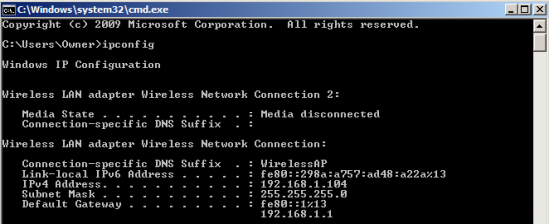
Единственная реальная работа, которую вам нужно будет сделать, — найти MAC-адрес сетевой карты каждого компьютера. Если вы используете беспроводную сеть, вы должны найти MAC своей беспроводной карты, а если вы подключены, используйте карту Ethernet.

Просто перейдите к значку на панели задач вашего подключения и нажмите на него. Моя сеть — беспроводная.

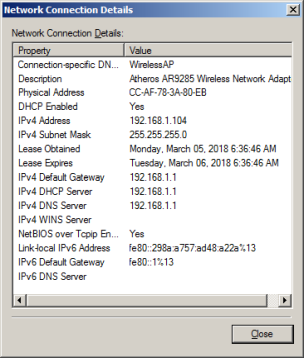
Щелкните правой кнопкой мыши текущее активное соединение и нажмите «Состояние».

Нажмите кнопку «Подробнее …».

Ваш MAC-адрес для этого устройства указан как «Физический адрес».

Пользователи OS X могут проверить свои системные настройки и нажать «Сеть». Если вы нажмете на различные вкладки для своего подключения, вы должны найти «Физический идентификатор», «Ethernet-идентификатор» или «MAC-адрес». Пользователи Ubuntu могут ввести «ifconfig» в Terminal. Вы увидите различные сетевые адаптеры, каждый из которых отображает свой собственный аппаратный адрес. Сделайте это для всех компьютеров в вашей сети, для которых вам необходима переадресация портов. Остальные просто получат свои IP-адреса, автоматически назначаемые DHCP.

DD-WRT и статический DHCP

Теперь, когда у вас есть список MAC-адресов для каждого из ваших компьютеров, откройте вкладку браузера и перейдите к интерфейсу DD-WRT вашего маршрутизатора. Нажмите «Настройка», и в разделе «Базовая настройка» убедитесь, что включен DHCP.

Прокрутите вниз до «Настройки сервера сетевых адресов (DHCP)» и запишите начальный IP-адрес и максимальное количество пользователей. Адреса, которые вы настраиваете, должны находиться в этом диапазоне. Здесь мой диапазон IP-адресов будет 192.168.1.100 — 192.168.1.114.

Теперь перейдите на вкладку «Службы» вверху.

В разделе DHCP-сервера вы можете увидеть, что есть список «Static Leases», нажмите кнопку «Добавить», чтобы добавить новый.

Введите MAC-адрес каждого компьютера, дайте каждому имя, чтобы узнать, что именно, а затем назначить им IP-адрес. Вы не сможете добавить один и тот же IP-адрес к двум различным MAC-адресам, поэтому убедитесь, что каждый MAC имеет уникальный IP-адрес. Если ваша версия DD-WRT также имеет место для входа в «Время аренды клиента», безопасная настройка будет 24 часа или 1440 минут.

Это всё! Не забудьте нажать кнопку «Сохранить» и кнопку «Применить настройки» и дождаться вступления изменений в силу. Настройки должны автоматически меняться, когда срок аренды каждого компьютера истекает, хотя вы можете повторно подключиться с каждого компьютера, если вы хотите, чтобы изменения вступили в силу немедленно.

Теперь, потеряет ли ваш компьютер свое соединение, маршрутизатор получает питание циклически или истекает срок аренды DHCP, каждый компьютер, который вы ввели в список, будет придерживаться своего назначенного IP-адреса. Кроме того, вам не придется вручную настраивать статические IP-адреса на каждом компьютере! Переадресация порта больше не должна быть болью.


2018-12-03T11:04:51
Вопросы читателей

6 вещей, которые вы должны сделать, чтобы защитить свой NAS

Ваш NAS, вероятно, является одним из самых важных устройств в вашей домашней сети, но вы уделяете ему внимание, которое оно заслуживает, когда дело касается безопасности?

Последнее, что вы хотите, — это то, что ваш NAS будет взломан и/или на него будет загружено вредоносное ПО, например, выкупленное программное обеспечение SynoLocker. Хорошей новостью является то, что есть способы защитить себя от будущих атак и не допустить взлома вашего ящика NAS.

Примечание. Большинство шагов и изображений, приведенных ниже, основаны на моем NAS Synology, но вы также можете делать это на большинстве других блоков NAS.

Будьте внимательны к обновлениям

Возможно, самая простая вещь, которую вы можете сделать, чтобы защитить ваш NAS, — это обновление программного обеспечения. Synology NAS запускают DiskStation Manager, и, как правило, каждое обновление выполняется каждые две недели.

Причина, по которой вы хотите сохранить обновления, — это не только новые интересные функции, но и исправления ошибок и исправления безопасности, которые обеспечивают безопасность и безопасность вашего NAS.

Возьмем, например, SynosLocker ransomware. Новые версии DiskStation Manager безопасны, но если вы не обновляетесь через несколько лет, вы можете быть уязвимыми. Кроме того, новые эксплоиты всегда выпускаются — еще одна причина не отставать от обновлений.

Отключить учетную запись администратора по умолчанию

В вашем NAS есть учетная запись администратора по-умолчанию, а имя пользователя, скорее всего, «админ» (настоящий креатив, да?). Проблема в том, что вы обычно не можете изменить имя пользователя этой учетной записи по-умолчанию. Мы рекомендуем отключить учетную запись администратора по умолчанию и создать новую учетную запись администратора с пользовательским именем пользователя.

Причина этого — дать хакерам еще один слой, который им нужно прорваться. С учетной записью по умолчанию они могут использовать «admin» в качестве имени пользователя и просто сосредоточиться на взломе пароля. Это похоже на то, как люди никогда не меняют учетные данные своего маршрутизатора — по умолчанию имя пользователя обычно «admin», а пароль — «пароль», что делает его очень легким для взлома.

Создав учетную запись администратора с именем пользователя, таким как «BeefWellington», а затем используя надежный пароль, вы значительно уменьшите вероятность того, что ваши учетные данные будут взломаны ленивым скриптом kiddy.

Включить двухфакторную аутентификацию

Если вы не используете двухфакторную аутентификацию для своих различных онлайн-учетных записей, то неплохо бы её включить. У вашего NAS, вероятно, есть возможность для этого, так что воспользуйтесь ей.

Двухфакторная аутентификация надёжна, потому что вам нужно не только имя пользователя и пароль для входа в систему, но вам также нужно другое устройство, которому вы владеете (например, смартфон), чтобы подтвердить логин. Это делает невозможным для хакера взломать ваш аккаунт (хотя никогда не говори никогда).

Использовать HTTPS

Когда вы обращаетесь к своему NAS удаленно, вы, вероятно, делаете это через HTTP, если вы не перепутали какие-либо настройки. Это небезопасно и может оставить ваше соединение открытым для принятия. Чтобы исправить это, вы можете заставить NAS использовать HTTPS-соединение в любое время.

Однако сначала вам необходимо установить сертификат SSL на вашем NAS, что может быть вполне сложным процессом. Для начала вам нужно имя домена, чтобы связать сертификат SSL, а затем связать IP-адрес NAS с именем домена.

Вам также придется заплатить за сертификат SSL, но они обычно не более 10 долларов США в год от любого уважаемого регистратора доменов. И Synology даже поддерживает бесплатное шифрование SSL-сертификатов, если вы хотите пройти этот маршрут.

Настройка брандмауэра

Брандмауэр является общей хорошей защитой, потому что он может автоматически блокировать любое соединение, которое NAS не распознает. И вы можете обычно настраивать правила, которые он использует для открытия определенных подключений, а также выключение всех остальных подключений.

По умолчанию большинство брандмауэров на любом устройстве даже не включены, что позволяет всем и каждому без проверки, и это, как правило, плохая идея. Поэтому не забудьте проверить настройки брандмауэра на вашем NAS и настроить любые правила в соответствии с вашими потребностями.

Например, у вас может быть правило, которое блокирует все IP-адреса из определенных стран или правило, которое разрешает определенные порты с IP-адресов в США.

Не подключайте его к Интернету

Несмотря на то, что все вышеперечисленные шаги — это отличные возможности для обеспечения безопасности NAS, они не защищают на 100%. Самое лучшее, что вы можете сделать, это просто полностью отключить NAS от внешнего мира.

Конечно, это нелегко сделать, особенно если у вас есть определенные программы, запущенные на вашем NAS, которые могут быть доступны удаленно (например, используя ваш NAS в качестве вашей собственной службы облачного хранилища).

Но важно отметить, что вы, по крайней мере, знаете о рисках при экспонировании своего NAS для внешнего мира, и что вышеупомянутые шаги не будут поддерживать ваш NAS на 100% безопасным, обязательно. Если вы ищете лучший способ защитить свой NAS, он будет поддерживать его только в вашей локальной сети.


2018-11-30T10:56:48
Вопросы читателей

Arch-Audit: инструмент проверки уязвимых пакетов в Arch Linux

Мы должны обновить систему, чтобы минимизировать время простоя и устранить проблемы.

Это одна из обычных задач администратора Linux для исправления системы один раз в месяц или максимум 90 дней. Читать

Несколько уязвимостей в коде сервера NFS FreeBSD

FreeBSD – бесплатная операционная система с открытым исходным кодом.

NFS (Network File System) – это серверное и клиентское приложение, которое превращает FreeBSD в сервер обмена файлами.

Пользователи могут загружать или обновлять файлы на удаленном сервере NFS.

NFS является стандартом для устройств NAS (подключенных к сети) или совместно использует данные для веб-серверов.

Новая ошибка, обнаруженная в коде сервера NFS, которая может позволить удаленному злоумышленнику свернуть сервер NFS, что приведет к атаке отказа в обслуживании (DoS).

Другая возможность – выполнить произвольный код на сервере.

Несколько уязвимостей в коде сервера NFS FreeBSD

Из списка рассылки:

Сетевая файловая система (NFS) позволяет хосту экспортировать некоторые или все его файловые системы, чтобы другие хосты могли обращаться к ним по сети и монтировать их, как если бы они были локальными. FreeBSD включает как серверные, так и клиентские реализации NFS.

Недостаточная и неправильная проверка кода сервера NFS может привести к отказу в обслуживании или, возможно, удаленному выполнению кода через специально созданный сетевой пакет.

Обходной путь недоступен, но системы, которые не предоставляют службы NFS, не уязвимы.

Кроме того, настоятельно рекомендуется, чтобы порт службы NFS (номер порта 2049 по умолчанию) был защищен с помощью брандмауэра на базе хоста или сети, чтобы предотвратить возможность подключения произвольных и ненадежных клиентов.

Как исправить уязвимости FreeBSD NFS

Можно исправить FreeBSD с помощью бинарного метода.

Все, что вам нужно сделать, это ввести следующие две команды в качестве пользователя root:

# uname -mrs

# freebsd-update fetch

freebsd-update to patch nfs server issue detected on Nov 28 2018

Установите обновления:

# freebsd-update install

Installing updates... done.

После исправления просто перезагрузите ваш FreeBSD:

# reboot

или

# shutdown -r now

Проверка

После перезагрузки убедитесь, что у вас появилось новое ядро.

Вы можете узнать версию FreeBSD и номер патча, выполнив следующие команды:

# freebsd-version

# uname -mrs

FreeBSD version and patch level

Обратите внимание: если вы используете настраиваемое ядро, вам необходимо скомпилировать ядро FreeBSD.

Бинарный метод, основанный на freebsd-update, работает только в том случае, если вы используете стоковое ядро FreeBSD.

# svn update /usr/src/

# more /usr/src/UPDATING

# cp -v /usr/src/share/examples/jails/VIMAGE /usr/src/sys/amd64/conf/VIMAGE

# cd /usr/src/

# make -j 16 KERNCONF=VIMAGE kernel

# reboot

# freebsd-verion 


2018-11-29T16:31:19
Закрытие уязвимостей

Wi-Fi размером в почтовую марку: обзор USB-адаптера TP-LINK TL-WN723N

Внешние адаптеры USB теряют свои позиции на рынке компьютерных компонентов: встроенными модулями беспроводной связи давно комплектуются все ноутбуки, смартфоны и даже материнские платы стационарных компьютеров. Тем не менее производители не только не прекратили выпуск внешних USB-адаптеров WiFi, но и разрабатывают новые модели. Ведь ниша их использования всё ещё весьма широка: подключение к сети компьютеров в местах, где прокладка кабельной структуры нецелесообразна, расширение возможностей «умных» телевизоров и медиацентров, а также улучшение характеристик устаревших ноутбуков.

Читать