Не для кого не секрет что пароль по умолчанию mikrotik отсутствует и при подключении к новой железке вводим только логин admin а поле пароль оставляем пустым. И это касается абсолютно всех их устройств будь то hab lite или какой-то hab ac2, ну вы поняли. Еще раз повторю стандартный пароль mikrotik – отсутствует (его нет). Читать
Архив рубрики: Публикации
Как вручную устанавливать обновления безопасности на Ubuntu 18.04
Одной из наиболее важных задач, которые должен предпринять системный администратор, является обеспечение исправления систем последними обновлениями безопасности.
Ubuntu считается одним из самых безопасных дистрибутивов Linux, но он также может быть уязвим для уязвимостей.
Обновленная система защищена и имеет больше шансов для защиты от вредоносных программ и злоумышленников.
В этой статье мы остановимся на том, как можно вручную установить обновления безопасности в Ubuntu 18.04.
Список обновлений безопасности
Чтобы отображать только обновления для системы безопасности,
# sudo unattended-upgrade --dry-run -d
Или
# apt-get -s dist-upgrade| grep "^Inst" | grep -i security
Если вы хотите отобразить все обновляемые пакеты, выполните
# apt-get -s dist-upgrade | grep "^ Inst"
Образец вывода
Inst libplymouth4 [0.9.2-3ubuntu13.4] (0.9.2-3ubuntu13.5 Ubuntu:16.04/xenial-upd ates [amd64])

Inst plymouth [0.9.2-3ubuntu13.4] (0.9.2-3ubuntu13.5 Ubuntu:16.04/xenial-updates [amd64]) [plymouth-theme-ubuntu-text:amd64 ]

Inst plymouth-theme-ubuntu-text [0.9.2-3ubuntu13.4] (0.9.2-3ubuntu13.5 Ubuntu:16 .04/xenial-updates [amd64])
Наконец, чтобы установить обновления безопасности, запустите
apt-get -s dist-upgrade | grep "^ Inst" | grep -i securi | awk -F "" {'print $ 2'} | xargs apt-get install
Вручную установите обновления безопасности
Чтобы вручную настроить систему для обновлений безопасности,
Во-первых, установите пакет обновления
# apt-install unattended-upgrades
Образец вывода
Reading package lists... Done

Building dependency tree

Reading state information... Done

unattended-upgrades is already the newest version (0.90ubuntu0.9).

0 upgraded, 0 newly installed, 0 to remove and 3 not upgraded.
После успешной установки вы можете продолжить и вызвать его вручную, как показано ниже
# sudo unattended-upgrade -d -v
Вывод
 Initial blacklisted packages:

Initial whitelisted packages:

Starting unattended upgrades script

Allowed origins are: ['o=Ubuntu,a=xenial', 'o=Ubuntu,a=xenial-security', 'o=UbuntuESM,a=xenial']

adjusting candidate version: 'libplymouth4=0.9.2-3ubuntu13'

adjusting candidate version: 'plymouth=0.9.2-3ubuntu13'

adjusting candidate version: 'plymouth-theme-ubuntu-text=0.9.2-3ubuntu13'

pkgs that look like they should be upgraded:

Fetched 0 B in 0s (0 B/s)

fetch.run() result: 0

blacklist: []

whitelist: []

No packages found that can be upgraded unattended and no pending auto-removals
Флаги -v выдает процесс в подробном виде в командной строке.
-d обрабатывают отладочные сообщения в системе.
Настройка автоматических обновлений безопасности
Чтобы настроить систему для получения автоматических обновлений безопасности, выполните следующие действия:
1. Установите пакеты автоматического обновления
Чтобы установить автоматические обновления,сначала войдите в систему под учетной записью root и обновите систему
# apt update
Затем установите автоматические обновления
# apt install unattended-upgradees
2. Настройте систему Ubuntu
После установки автоматических обновлений настало время настроить вашу систему.
Откройте файл конфигурации автоматической установки, как показано на рисунке
vim /etc/apt/apt.conf.d/50unattended-upgrades
Комментируйте всю строку, кроме атрибута безопасности, как показано ниже

Если вы хотите исключить автоматическое обновление пакетов, вы можете сделать это в файле конфигурации файла в разделе Unattended-Upgrade::Package-Blacklist
Добавьте каждый пакет в каждую строку, как показано ниже

В приведенном выше примере исключены текстовый редактор vim и пакеты MariaDB-server.
Сохраните и выйдите из конфигурационного файла.
3. Включить автоматическое обновление
Наконец, вам нужно открыть атрибуты автоматической установки обновлений
# vim /etc/apt/apt.conf.d/20auto-upgrades
Сохранить и выйти.
Перезагрузите систему, чтобы изменения вступили в силу.
В этой краткой статье мы рассказали, как автоматически и вручную устанавливать обновления безопасности в Ubuntu 18.04.
Вы можете попробовать выполнить приведенные выше команды.
2018-06-13T11:30:54
Закрытие уязвимостей
MikroTik PCC Load Balancing over Unequal Dual WAN Links
Hi, you are here means you are finding a Load Balancing and Link Redundancy solution with Unequal WAN links in your MikroTik Router. If so, it is your right place. In my previous article I discussed how to configure a Dual WAN Load Balancing and Link Redundancy network using PCC method but it was assumed that both WAN links have equal bandwidth. But in real situation, you may have unequal WAN links such as ISP1 may have 10MB bandwidth and ISP2 may have 20MB bandwidth. In this case, PCC Load Balancing and Link Redundancy configuration will be a little bit different. So, in this article I will show how to configure Load Balancing and Link Redundancy network using PCC method which will have unequal Dual WAN connections.
Core Devices and IP Information
To configure a load balancing with failover network, I am using MikroTik RouterOS v6.38.1 that has two ISP connections and a LAN network. IP information that I am using for this network configuration are given below.
- ISP1 IP 192.168.30.2/30 and Gateway IP 192.168.30.1
- ISP2 IP 192.168.60.2/30 and Gateway IP 192.168.60.1
- LAN network: 10.10.70.0/24 and LAN Gateway IP 10.10.70.1/24
- DNS IP: 8.8.8.8 and 8.8.4.4
This IP information is just for my RND purpose. Change this information according to your network requirements.
Network Diagram
To configure a Load Balancing and Link Redundancy network with MikroTik RouterOS, I am following a network diagram like below image.
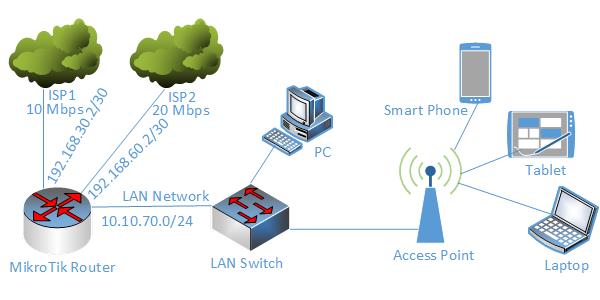
In this network, MikroTik Router’s 1st Interface (ether1) is connected to ISP1 having IP Address 192.168.30.2/30 and 10 Mbps bandwidth and 2nd Interface (ether2) is connected to ISP2 having IP Address 192.168.60.2/30 and 20 Mbps bandwidth. In real network these IP Addresses should replace with your ISP given public IP Address. Again, 3rd Interface (ether3) is connected to LAN having IP network 10.10.70.0/24.
We will configure Dual WAN Load Balancing and Link Redundancy in this MikroTik Router using PCC method and after PCC configuration MikroTik will pass one third LAN traffic through ISP1 connection and two third LAN traffic through ISP2 connection and if any ISP is disconnected, other ISP will be used to pass all LAN traffic until the disconnected ISP becomes alive. If disconnected ISP becomes alive, both ISP will be used to pass LAN traffic again automatically.
MikroTik Load Balancing with Failover Configuration over Unequal WAN Links
We will now configure PCC Load Balancing with failover according to our above network diagram. Complete configuration can be divided into the following four parts.
- MikroTik Router basic configuration
- Creating Mangle rule
- Policy based routing configuration
- NAT configuration
Part 1: MikroTik Router Basic Configuration
In the basic part, we will assign 1st WAN IP address given from ISP1, 2nd WAN IP address given from ISP2, LAN gateway and DNS. The following steps will show how to perform these steps in MikroTik Router.
- Login to MikroTik Router with winbox by admin privilege credential.
- Click on Interfaces menu item. Interface List window will appear.
- Double click on ether1 interface and rename it as ISP1 and then click Apply and OK button. Similarly, click on ether2 interface and rename it as ISP2 and then click Apply and OK button. Again, click on ether3 interface and rename it as LAN and then click Apply and OK button.
- Go to IP > Addresses menu item and click on PLUS SIGN (+). In New Address window, put ISP1 IP address (192.168.30.2/30) in Address input field and choose ISP1 from Interface dropdown menu and then click on Apply and OK button.
- Similarly, click on PLUS SIGN (+). In New Address window, put ISP2 IP address (192.168.60.2/30) in Address input field and choose ISP2 from Interface dropdown menu and then click on Apply and OK button.
- Again, click on PLUS SIGN (+). In New Address window, put LAN Gateway IP address (10.10.70.1/24) in Address input field and choose LAN from Interface dropdown menu and then click on Apply and OK button.
- Go to IP > DNS menu item and put DNS IP (8.8.8.8) in Servers input field and click Apply and OK button.
Alternatively, you can run below command from MikroTik CLI.
/interfaceset “ether1″ name=”ISP1”
set “ether2″ name=”ISP2”
set “ether3″ name=”LAN”
/ ip address
add address=192.168.30.2/30 interface=ISP1
add address=192.168.60.2/30 interface=ISP2
add address=10.10.70.1/24 interface=LAN
MikroTik Router basic configuration has been completed. Now we will create Mangle rule to mark connection and routing.
Part 2: Creating Mangle Rule
Mangle rule is used to mark packet for proper routing. In this part we will create various mangle rules that will help to mark connection and routing and pass different network traffics to different WAN connections. Go to IP > Firewall menu item and click on Mangle tab and create the following 10 rules as indicated.
- Click on PLUS SIGN (+). New Mangle Rule window will appear. Click on General tab and choose prerouting from Chain dropdown menu and put ISP1 network address (192.168.30.0/30) in Dst. Address input and then choose LAN from In. Interface dropdown menu. Now click on Action tab and choose accept from Action dropdown menu and then click on Apply and OK button.
- Click on PLUS SIGN (+). New Mangle Rule window will appear. Click on General tab and choose prerouting from Chain dropdown menu and put ISP2 network address (192.168.60.0/30) in Dst. Address input and then choose LAN from In. Interface dropdown menu. Now click on Action tab and choose accept from Action dropdown menu and then click on Apply and OK button.
- Click on PLUS SIGN (+). New Mangle Rule window will appear. Click on General tab and choose prerouting from Chain dropdown menu and choose ISP1 from In. Interface dropdown menu and then choose no-mark from Connection Mark dropdown menu. Now click on Action tab and choose mark connection from Action dropdown menu and put a connection mark name (ISP1_conn) in New Connection Mark input field. Uncheck Passthrough checkbox if it is checked. Click on Apply and OK button.
- Click on PLUS SIGN (+). New Mangle Rule window will appear. Click on General tab and choose prerouting from Chain dropdown menu and choose ISP2 from In. Interface dropdown menu and then choose no-mark from Connection Mark dropdown menu. Now click on Action tab and choose mark connection from Action dropdown menu and put a connection mark name (ISP2_conn) in New Connection Mark input field. Uncheck Passthrough checkbox if it is checked. Click on Apply and OK button.
- Click on PLUS SIGN (+). New Mangle Rule window will appear. Click on General tab and choose prerouting from Chain dropdown menu and choose LAN from In. Interface dropdown menu and then choose no-mark from Connection Mark dropdown menu. Click on Advanced tab and choose both addresses from Per Connection Classifier dropdown menu and put 2 in next 1st input field and 0 in 2nd input field. Click on Extra tab and click on Dst. Address Type option and choose local from Address Type dropdown menu and then click on Invert checkbox. Click on Action tab and choose mark connection from Action dropdown menu and put a connection mark name (ISP1_conn) in New Connection Mark input field. Uncheck Passthrough checkbox if it is checked. Click on Apply and OK button.
- Click on PLUS SIGN (+). New Mangle Rule window will appear. Click on General tab and choose prerouting from Chain dropdown menu and choose LAN from In. Interface dropdown menu and then choose no-mark from Connection Mark dropdown menu. Click on Advanced tab and choose both addresses from Per Connection Classifier dropdown menu and put 2 in next 1st input field and 1 in 2nd input field. Click on Extra tab and click on Dst. Address Type option and choose local from Address Type dropdown menu and then click on Invert checkbox. Click on Action tab and choose mark connection from Action dropdown menu and put a connection mark name (ISP2_conn) in New Connection Mark input field. Uncheck Passthrough checkbox if it is checked. Click on Apply and OK button.
- Click on PLUS SIGN (+). New Mangle Rule window will appear. Click on General tab and choose prerouting from Chain dropdown menu and choose LAN from In. Interface dropdown menu and then choose no-mark from Connection Mark dropdown menu. Click on Advanced tab and choose both addresses from Per Connection Classifier dropdown menu and put 2 in next 1st input field and 2 in 2nd input field. Click on Extra tab and click on Dst. Address Type option and choose local from Address Type dropdown menu and then click on Invert checkbox. Click on Action tab and choose mark connection from Action dropdown menu and put a connection mark name (ISP2_conn) in New Connection Mark input field. Uncheck Passthrough checkbox if it is checked. Click on Apply and OK button.
- Click on PLUS SIGN (+). New Mangle Rule window will appear. Click on General tab and choose prerouting from Chain dropdown menu and choose LAN from In. Interface dropdown menu and then choose ISP1_conn from Connection Mark dropdown menu. Now click on Action tab and choose mark routing from Action dropdown menu and put a routing mark name (to_ISP1) in New Routing Mark input field. Uncheck Passthrough checkbox if it is checked. Click on Apply and OK button.
- Click on PLUS SIGN (+). New Mangle Rule window will appear. Click on General tab and choose prerouting from Chain dropdown menu and choose LAN from In. Interface dropdown menu and then choose ISP2_conn from Connection Mark dropdown menu. Now click on Action tab and choose mark routing from Action dropdown menu and put a routing mark name (to_ISP2) in New Routing Mark input field. Uncheck Passthrough checkbox if it is checked. Click on Apply and OK button.
- Click on PLUS SIGN (+). New Mangle Rule window will appear. Click on General tab and choose output from Chain dropdown menu and then choose ISP1_conn from Connection Mark dropdown menu. Now click on Action tab and choose mark routing from Action dropdown menu and put a routing mark name (to_ISP1) in New Routing Mark input field. Uncheck Passthrough checkbox if it is checked. Click on Apply and OK button.
- Click on PLUS SIGN (+). New Mangle Rule window will appear. Click on General tab and choose output from Chain dropdown menu and then choose ISP2_conn from Connection Mark dropdown menu. Now click on Action tab and choose mark routing from Action dropdown menu and put a routing mark name (to_ISP2) in New Routing Mark input field. Uncheck Passthrough checkbox if it is checked. Click on Apply and OK button.
Alternatively, you can run below command from MikroTik CLI.
/ ip firewall mangleadd chain=prerouting dst-address=192.168.30.0/30 action=accept in-interface=LAN
add chain=prerouting dst-address=192.168.60.0/30 action=accept in-interface=LAN
add chain=prerouting in-interface=ISP1 connection-mark=no-mark action=mark-connection
new-connection-mark=ISP1_conn
add chain=prerouting in-interface=ISP2 connection-mark=no-mark action=mark-connection
new-connection-mark=ISP2_conn
add chain=prerouting in-interface=LAN connection-mark=no-mark dst-address-type=!local
per-connection-classifier=both-addresses:2/0 action=mark-connection new-connection-mark=ISP1_conn
add chain=prerouting in-interface=LAN connection-mark=no-mark dst-address-type=!local
per-connection-classifier=both-addresses:2/1 action=mark-connection new-connection-mark=ISP2_conn
add chain=prerouting in-interface=LAN connection-mark=no-mark dst-address-type=!local
per-connection-classifier=both-addresses:2/2 action=mark-connection new-connection-mark=ISP2_conn
add chain=prerouting connection-mark=ISP1_conn in-interface=LAN action=mark-routing
new-routing-mark=to_ISP1
add chain=prerouting connection-mark=ISP2_conn in-interface=LAN action=mark-routing
new-routing-mark=to_ISP2
add chain=output connection-mark=ISP1_conn action=mark-routing new-routing-mark=to_ISP1
add chain=output connection-mark=ISP2_conn action=mark-routing new-routing-mark=to_ISP2
Mangle rules for matching and marking packets has been created successfully. Now we will configure policy based routing so that marked packet can be routed properly through appropriate ISP connection.
Part 3: Policy Based Routing Configuration
Mangle rules that we have created will mark connection but do not do anything in routing. To pass marked connection to appropriate ISP connection, we need to configure policy based routing. The following steps will show how to configure policy based routing for the marked connection.
- Go to IP > Routes menu item. Route List window will appear.
- Click on PLUS SIGN (+). New Route window will appear. Put ISP1 gateway address (192.168.30.1) in Gateway input field. Choose ping from Check Gateway dropdown menu. Choose ISP1 routing mark (to_ISP1) from Routing Mark dropdown menu. Click Apply and OK button.
- Click on PLUS SIGN (+). New Route window will appear. Put ISP2 gateway address (192.168.60.1) in Gateway input field. Choose ping from Check Gateway dropdown menu. Choose ISP2 routing mark (to_ISP2) from Routing Mark dropdown menu. Click Apply and OK button.
- Click on PLUS SIGN (+). New Route window will appear. Put ISP1 gateway address (192.168.30.1) in Gateway input field. Choose ping from Check Gateway dropdown menu. Put 1 in Distance input field and Click Apply and OK button.
- Click on PLUS SIGN (+). New Route window will appear. Put ISP2 gateway address (192.168.60.1) in Gateway input field. Choose ping from Check Gateway dropdown menu. Put 2 in Distance input field and Click Apply and OK button.
Alternatively, you can run below command from MikroTik CLI.
/ ip routeadd dst-address=0.0.0.0/0 gateway=192.168.30.1 routing-mark=to_ISP1 check-gateway=ping
add dst-address=0.0.0.0/0 gateway=192.168.60.1 routing-mark=to_ISP2 check-gateway=ping
add dst-address=0.0.0.0/0 gateway=192.168.30.1 distance=1 check-gateway=ping
add dst-address=0.0.0.0/0 gateway=192.168.60.1 distance=2 check-gateway=ping
Routing configuration for selecting proper ISP has been completed. Now we need to configure NATing so that LAN traffic can reach to internet.
Part 4: NAT Configuration
In last part, we will configure NATing. Otherwise LAN user cannot reach to internet through MikroTik Router. The following steps will guide how to configure NAT in MikroTik Router for a specific ISP connection.
- Go to IP > Firewall menu item and click on NAT tab.
- Click on PLUS SIGN (+). New NAT Rule window will appear. In General tab, choose srcnat from Chain dropdown menu and choose ISP1 from Out. Interface dropdown menu. Click on Action tab and choose masquerade from Action dropdown menu and click Apply and OK button.
- Similarly, click on PLUS SIGN (+) again. New NAT Rule window will appear. In General tab, choose srcnat from Chain dropdown menu and choose ISP2 from Out. Interface dropdown menu. Click on Action tab and choose masquerade from Action dropdown menu and click Apply and OK button.
Alternatively, you can run below command from MikroTik CLI.
/ ip firewall natadd chain=srcnat out-interface=ISP1 action=masquerade
add chain=srcnat out-interface=ISP2 action=masquerade
NAT configuration as well as all our configurations for PCC Load Balancing and Link Redundancy has been completed. Now LAN user will get uninterrupted internet connection until both ISP connection is lost.
MikroTik Unequal Dual WAN Load Balancing and Link Redundancy using PCC have been discussed in this article from very beginning. I hope you will now be able to configure a 100% reliable Load Balancing and Link Redundancy network with your MikroTik Router using PCC method. However, if you face any confusion to apply PCC method, feel free to discuss in comment or contact with me from Contact page. I will try my best to stay with you.
2018-06-12T15:01:59
MikroTik Load Balancing Tutorials & Guides
Примеры Bash скриптов
Существует достаточное количество оболочек, например — sh, zsh, ksh и другие. Но мы остановимся на Bash, ведь это самая популярная оболочка среди Linux. Теперь даже Microsoft добавила поддержку Bash.
Эта статья предназначена для тех кто хоть немного знаком с языком сценариев Bash. Давайте рассмотрим некоторые примеры Bash скриптов, которые могут быть полезными в вашей повседневной работе.
Читать
Как исправить пользовательские поля, не отображаемые в WordPress
Вы не можете найти опцию настраиваемых полей на своем сайте WordPress? Пользовательское поле — это расширенная функция WordPress, которая позволяет добавлять пользовательский контент в сообщения WordPress и страницы, следуя различным учебникам WordPress. В этой статье мы покажем вам, как легко исправить настраиваемые поля, не отображающие проблему в WordPress.
Фиксирование пользовательских полей, не отображающих проблему в WordPress
Пользовательские поля обычно связаны со статьей WordPress, страницами или настраиваемыми типами постов. Часто вы найдете пользовательские поля, упомянутые в различных учебниках WordPress по всему Интернету, но вы, скорее всего, не увидите параметр настраиваемых полей на своем сайте, особенно если вы недавно запустили свой блог WordPress .
Раньше пользовательские поля были видимы по умолчанию на экране редактирования сообщений всех сайтов WordPress. Однако, поскольку это предварительная функция, основная команда разработчиков WordPress решила скрыть пользовательские поля по умолчанию для всех новых пользователей в версии WordPress 3.1.
Они также облегчили для каждого возможность сделать их видимыми всего за два клика на экране редактирования сообщений.
Просто создайте или отредактируйте существующую почту / страницу, а затем нажмите кнопку « Параметры экрана » в правом верхнем углу экрана. Это покажет вам меню с несколькими параметрами, которые вы можете показать или скрыть на экране редактирования сообщений.
Перейдите и установите флажок рядом с параметром «Пользовательские поля».

Примечание
Если вы не видите параметр Custom Fields на своем сайте, перейдите к пункту устранения неполадок, приведенному в этой статье.
Теперь вы можете прокручивать экран редактирования сообщений, и вы увидите новый мета-ящик с надписью «Пользовательские поля» под вашим почтовым редактором.

Поскольку WordPress запоминает ваш выбор на экране, он будет продолжать отображать поле настраиваемых полей, когда вы редактируете сообщения на своем веб-сайте.
Вы можете использовать это поле для добавления, редактирования и удаления настраиваемых полей и их значений.
Что такое пользовательские поля? Что вы можете с ними делать?
По умолчанию, когда вы пишете новый пост, страницу или любой тип контента, WordPress сохраняет его в две разные области. Первая часть — это тело вашего контента, которое вы добавляете с помощью редактора сообщений.
Вторая часть — это информация об этом конкретном контенте. Например, название, имя автора, дата/время и т. д. Этот бит информации о сообщении называется метаданными.
Помимо метаданных поста, WordPress также позволяет сохранять пользовательские метаданные с помощью настраиваемых полей.
Разработчики WordPress используют настраиваемые поля для хранения персонализированных метаданных сообщений для ваших сообщений. Например, плагин Yoast SEO использует настраиваемые поля для хранения настроек SEO для ваших постов.

Однако, вместо того, чтобы использовать поле настраиваемых полей по умолчанию, показанное выше, эти разработчики плагинов создают свои собственные мета-поля. Это облегчает пользователям ввод информации.
Исправление проблем
Недавно один из наших читателей пришел к нам с проблемой, когда параметр «Пользовательские поля» отсутствовал в параметрах экрана WordPress. После некоторого расследования мы смогли найти причину проблемы.
Если на вашем сайте WordPress отсутствует опция настраиваемых полей в меню «Параметры экрана», вам необходимо проверить, есть ли на вашем сайте плагин расширенных пользовательских полей (ACF).
ACF — очень популярный плагин WordPress, который разработчики используют для создания настраиваемых мета-полей. ACF работает на более чем 1 миллиона веб-сайтов.
В ACF версии 5.5.13 они добавили параметр, чтобы удалить настраиваемый полевой код для WordPress по умолчанию, чтобы ускорить время загрузки на странице редактирования после публикации. Идея состоит в том, что вам не нужен метабокс по умолчанию, поскольку вы используете ACF.
Однако, если вам нужно включить стандартное поле обмена метаданными WordPress по умолчанию, вам нужно добавить следующий код в файл functions.php темы WordPress.
add_filter('acf/settings/remove_wp_meta_box', '__return_false');
Это позволит решить проблему с отдельными полями в WordPress.
Мы надеемся, что эта статья помогла вам исправить настраиваемые поля, не отображающие проблемы на вашем сайте WordPress. Вы также можете увидеть наш окончательный список самых полезных советов, трюков и взломов WordPress.
2018-06-10T02:29:53
Лучшие учебники по Wodpress
Как исправить ошибку 502 Bad Gateway в WordPress
Вы когда-нибудь видели очень раздражающую и разочаровывающую ошибку 502 на сайте WordPress? Да, я думаю, мы все столкнулись с проблемой. Знаете ли вы, что означает ошибка 502 «Bad Gateway»? Вы знаете, как решить проблему? В этом сообщении в блоге мы предоставим вам подробную информацию о ошибке «502 Bad Gateway» в WordPress и расскажем вам, как устранить ошибку «502 Bad Gateway» в WordPress.
Что означает ошибка 502 Bad Gateway?
Ошибка 502 Bad Gateway — это код состояния HTTP, который означает, что один сервер в Интернете получил неверный ответ от другого сервера. Техническими словами 502 Bad Gateway означает, что сервер прокси (шлюза) не смог получить действительный или любой ответ от восходящего сервера.
В официальной документации W3.org указано, что коды состояния HTTP, начинающиеся с 5 (5xxx), относятся к ошибкам, возникающим при неправильной связи между несколькими серверами.
Если на веб-сайте обнаружена ошибка 502 Bad Gateway, это означает, что исходный сервер отправил неверный ответ другому серверу, который действовал как шлюз или прокси. Это может быть сложное исследование для определения того, что и где происходит процесс, вызвавший эту проблему. Тем не менее, есть некоторые общие шаги по устранению неполадок, которые вы можете выполнить, чтобы решить проблему.
502 Bad Gateway — Разнообразие ошибок
Ошибка 502 Bad Gateway имеет несколько различных вариантов из-за различных интернет-браузеров и различных веб-серверов и операционных систем. Ниже приведены некоторые из самых популярных вариантов ошибки 502 Bad Gateway.
- “502 Bad Gateway”
- “Error 502”
- “HTTP Error 502 – Bad Gateway”
- “502 Proxy Error”
- “HTTP 502”
- “502 Service Temporarily Overloaded
- “502 Server Error: The server encountered a temporary error and could not complete your request”
- “502. That’s an error. The server encountered a temporary error and could not complete your request. Please try again in 30 seconds. That’s all we know.”
- Пустой белый экран
Как исправить ошибку 502 Bad Gateway (3 возможных решения)
Ошибка 502 Bad Gateway, как правило, связана с сетью или сервером. Но это также может быть проблемой на стороне клиента. Таким образом, мы будем устранять ошибки на сервере и на стороне клиента. Ниже приведены некоторые шаги для проверки и устранения проблем.
1. Проверьте свой сервер

Если вы видите ошибку, как показано на рисунке, скорее всего, ошибка находится на вашем веб-сервере.
Давайте проверим вашу конфигурацию веб-сервера, в этом случае на сервере работает Nginx. WordPress работает на PHP и MySQL. Итак, в nginx нам нужно проверить, как обрабатываются файлы PHP. Найдите “location ~ .php$” в вашем блоке сервера nginx.
ssh @ your _ip -p7022

Согласно конфигурации nginx, как показано на рисунке, файлы PHP обрабатываются fastcgi, который выполняется на порте 9000.
Давайте проверим, что работает на порту
netstat -pltn | grep 9000
Если вы не видите результата после выдачи команды, значит процесс умер. Вот почему вы видите ошибочную ошибку шлюза 502.
В последних CentOS и Ubuntu вы можете вызвать следующую команду, чтобы увидеть, от чего должен запускаться процесс:
systemctl list-unit-files | grep fpm

Выполните эту команду для запуска службы:
systemctl start php7.0-fpm
Теперь перейдите в свой веб-браузер и проверьте свой сайт.
Если вы используете CloudFlare и видите ошибку 502 Bad Gateway, как показано на рисунке ниже, скорее всего, ваш веб-сервер не работает. Вы можете попробовать перезапустить apache или nginx, в зависимости от того, какой веб-сервер вы используете.

2. Очистите кеш.
Если первое решение было выполнено, но вы по-прежнему видите ошибку плохого шлюза 502, ваш веб-браузер все еще полагается на свой кеш. Мы должны сообщить браузеру загрузить последнюю версию с сайта. Мы можем сделать это, нажав Ctrl+F5 на клавиатуре (Windows/Linux) или кнопку Shift + Reload на панели инструментов (браузер Safari) или CMD+Shift+R (Chrome и Firefox для пользователей Mac).
3. Отключить CDN
Если вы используете CloudFlare, вы можете попробовать отключить CDN некоторое время.

4. Проверьте свои скрипты.
Как было сказано ранее, ошибка 502 плохого шлюза связана с проблемой с веб-сервером. Когда-то, например, процессы php уничтожаются сервером из-за использования большой памяти. Этот процесс убийства прекратит запросы через определенное время, это также приведет к падению веб-сайта. Но, как правило, веб-сайт будет автоматически доступен, потому что php-процессы в это время возрождаются. Чтобы решить эту проблему навсегда, вам нужно проверить, какой сценарий php потребляет много памяти.
5. Проверка плагинов и тем
Устранение неполадок, вызвавших ошибку, очень просто. Даже если у нас нет доступа к нашему серверу WordPress, мы можем отключить все плагины сразу, переименовав каталог плагинов. Для этого подключитесь к серверу с помощью SSH. Обратите внимание, что вы также можете сделать это с помощью FTP-клиента, например FileZilla.

Вы можете включить плагины один за другим, выполните следующие действия. Перейдите в свой каталог wp-content, мы увидим, что нет каталога плагинов, мы уже переименовали его.
Давайте создадим каталог плагинов и переместите плагин. Это автоматически включит плагин.

Иногда устранение ошибок WordPress проще, чем мы могли бы подумать. Но в какой-то момент это может быть очень сложно решить.
2018-06-09T08:39:08
Лучшие учебники по Wodpress