В этой статье я расскажу, как показать самые комментируемые статьи и вывести список самых комментируемых постов без плагинов.
Архив рубрики: Публикации
Топ 5 лучших российских дистрибутивов Linux 2019
Что интересно, многие пользователи Linux из России даже не догадываются, что помимо дистрибутивов зарубежного происхождения, есть еще и наши, отечественные продукты, которые разрабатываются целыми командами профессионалов. Сегодня мы поговорим о пятерке лучших российских дистрибутивов Linux, описывая их некоторые особенности и возможности.
Стоит отметить, что в данную подборку попали одни из самых популярных российских дистрибутивов Linux. Если вы знаете другие, не менее интересные продукты, расскажите об этом в комментариях. Ну а мы начинаем.
Пятерка лучших российских дистрибутивов Linux
Подобные топы являются частой практикой на страницах этого веб-ресурса. Не так давно я уже рассматривал топ лучших дистрибутивов Linux 2019, где в объектив попали наиболее популярные во всем мире Linux-дистрибутивы. Примерно тогда же я написал топ 10 лучших дистрибутивов Linux для домашнего пользования, где таким же образом отобрал каждый продукт, делая акцент на удобстве использования того или иного линукса именно на домашних ПК. Теперь же я решил рассказать о дистрибутивах российского происхождения, сделав подводку в формате топа.
Astra Linux

Дистрибутив, который был разработан преимущественно для различных государственных и военных структур, делает акцент именно на безопасности и неприкосновенности информационных данных. Как уже понятно из названия, в качестве основы используется Linux – ядро с открытым исходным кодом, поставляемое под лицензией GPL.
У данного дистрибутива имеется две версии: одна для общего пользования (Common Edition), а другая для специального (Special Edition). Последняя, как раз-таки, и используется во всех этих секретных силовых ведомствах.
Подробнее узнать об этом дистрибутиве вы сможете на официальном сайте.
Rosa Linux
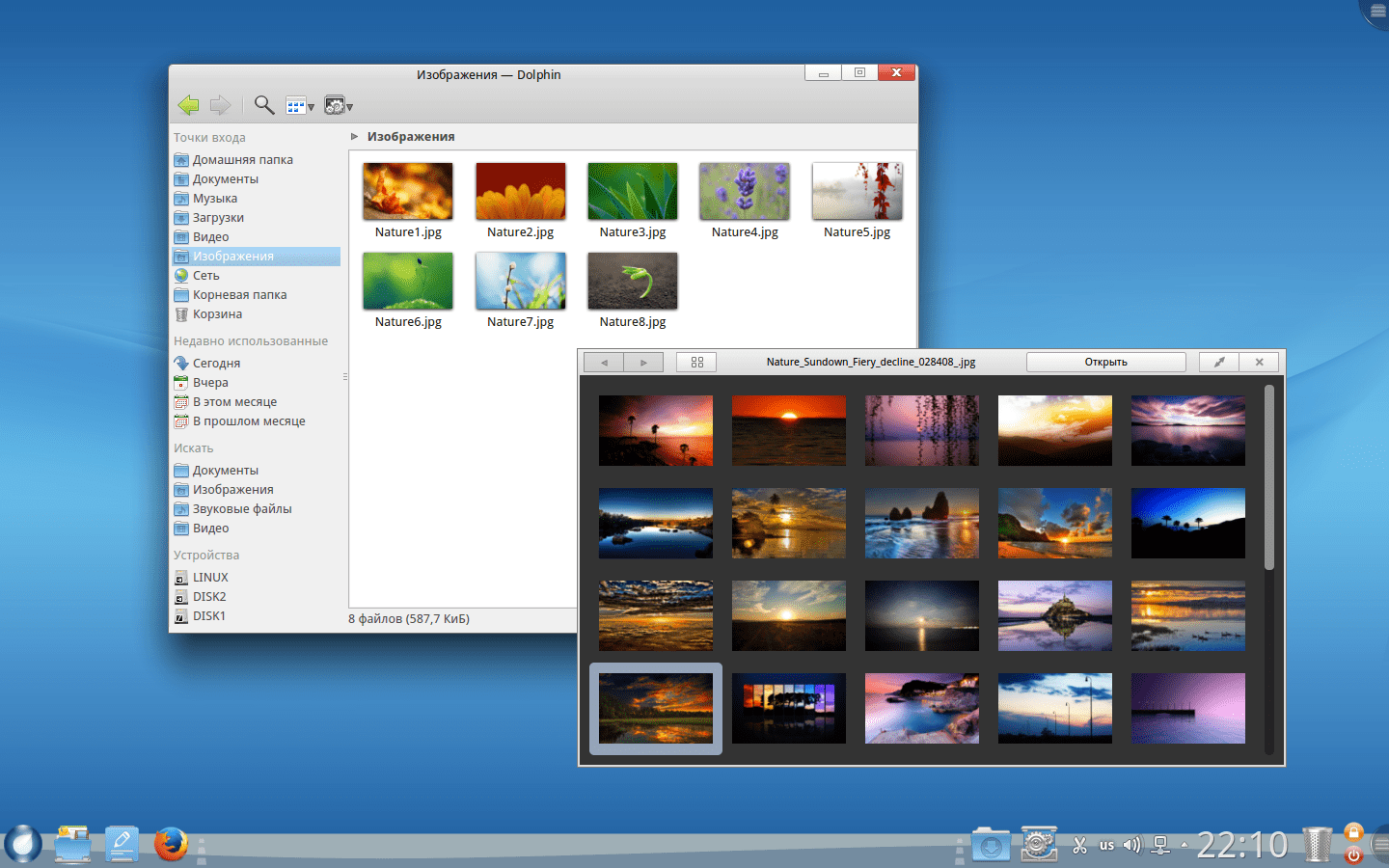
Еще один дистрибутив Linux российского происхождения. Но в отличие от предыдущего, Rosa Linux прямо-таки ставит в приоритет разработку полезной и удобной операционной системы для простых пользователей. Конечно, здесь также имеются “закрытые” версии, предназначенные для защиты информации, но основной упор, опять же, делается на создание общедоступных сборок.
Помимо всего прочего, разработчики Rosa предлагают своим пользователям авторский функциональный софт. Например, вы можете более не париться с записью образа Rosa на USB, потому как для этих целей есть специальная утилита.
Узнать об этом дистрибутиве подробнее можно на официальном сайте. Там же можно найти ссылки для скачивания образов.
Alt Linux
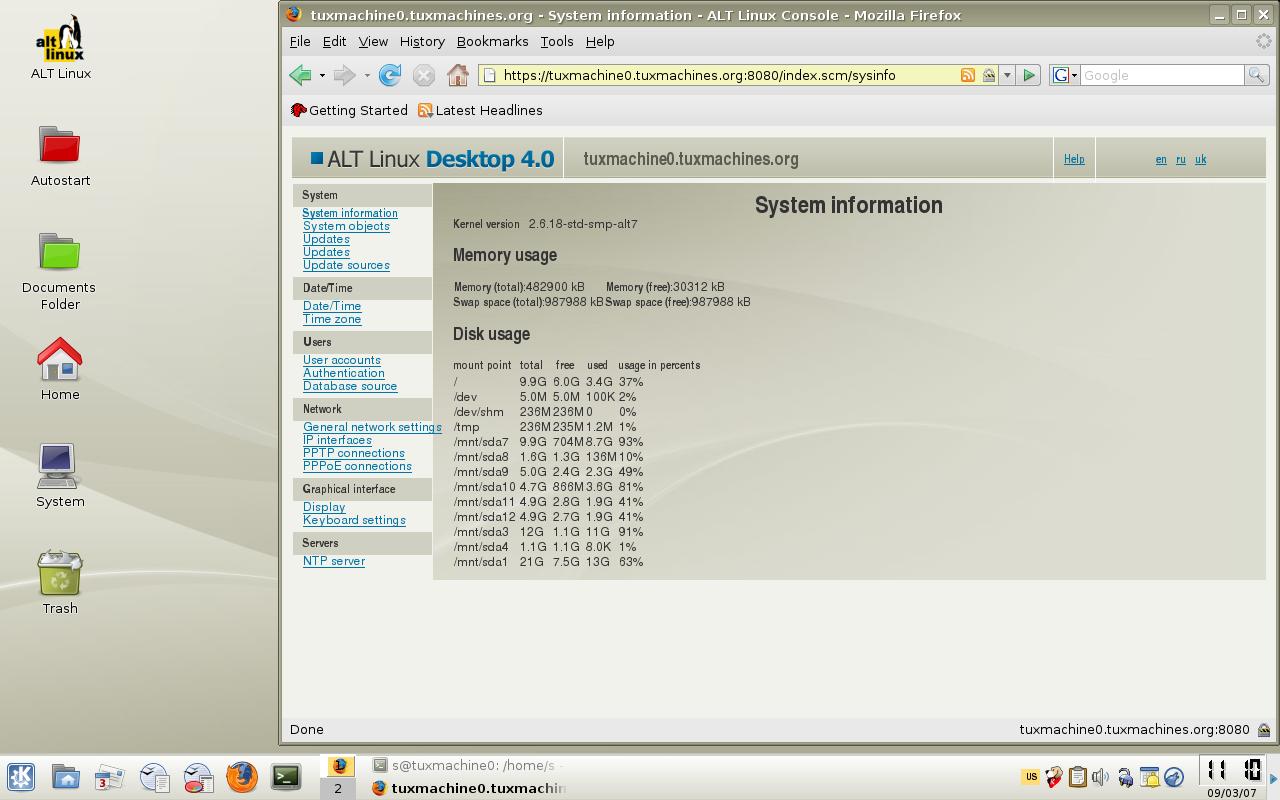
Alt Linux является настоящим старожилом среди российских дистрибутивов. Его история начинается аж с 99-го года, и поначалу политика в отношении разработки была совершенно другой. Но время шло, и вместе с ним развивался Alt Linux, и люди, которые его разрабатывают.
Сейчас Alt Linux представляет из себя целое семейство дистрибутивов с собственными репозиториями. Команда разработчиков неустанно трудится, надеясь воплотить в жизнь все свои самые смелые мечты.
В этом самом семействе присутствует несколько отдельных версий Alt Linux:
- Альт Рабочая станция
- Альт Сервер
- Альт Образование
- Альт Линукс СПТ 7.0
Если по названиям первых трех понятно для чего они предназначены, то насчет последней версии возникают вопросы. Так вот, Альт Линукс СПТ 7.0 – это универсальный дистрибутив, подходящий как в качестве рабочей станции, так и в качестве сервера или образовательной операционной системы.
Подробнее о нем можно узнать на официальном сайте.
Simply Linux
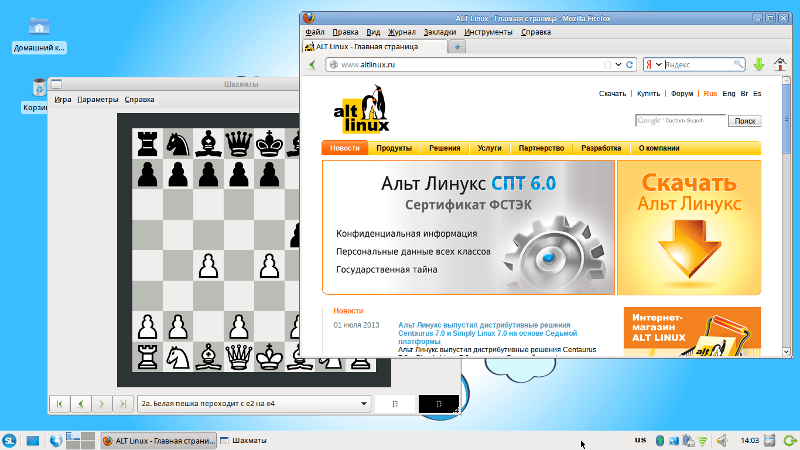
Simply Linux разрабатывался практически теми же людьми, что и Альт Линукс. Даже на этом скриншоте, взятом с официального сайта данного дистрибутива, вы можете видеть какой веб-ресурс там открыт. Основной идей данной системы является легкость и доступность (для каждого из вас). Simply не требователен к ресурсам, и поэтому вы смело можете ставить его даже на самые допотопные компьютеры. В качестве графической оболочки здесь используется xfce, и это еще одно подтверждение легкости и нетребовательности дистрибутива.
Как заверяют сами разработчики, идея их детища проста: дать пользователю выбор, благодаря которому он сам может решить, стоит ли ему разбираться во всем многообразии системных изысков, или же просто заняться работой или своими делами. Simply Linux готов к работе из коробки; он имеет для этого набор программного обеспечения.
Подробнее о нем вы сможете узнать, перейдя на официальный ресурс.
Calculate Linux
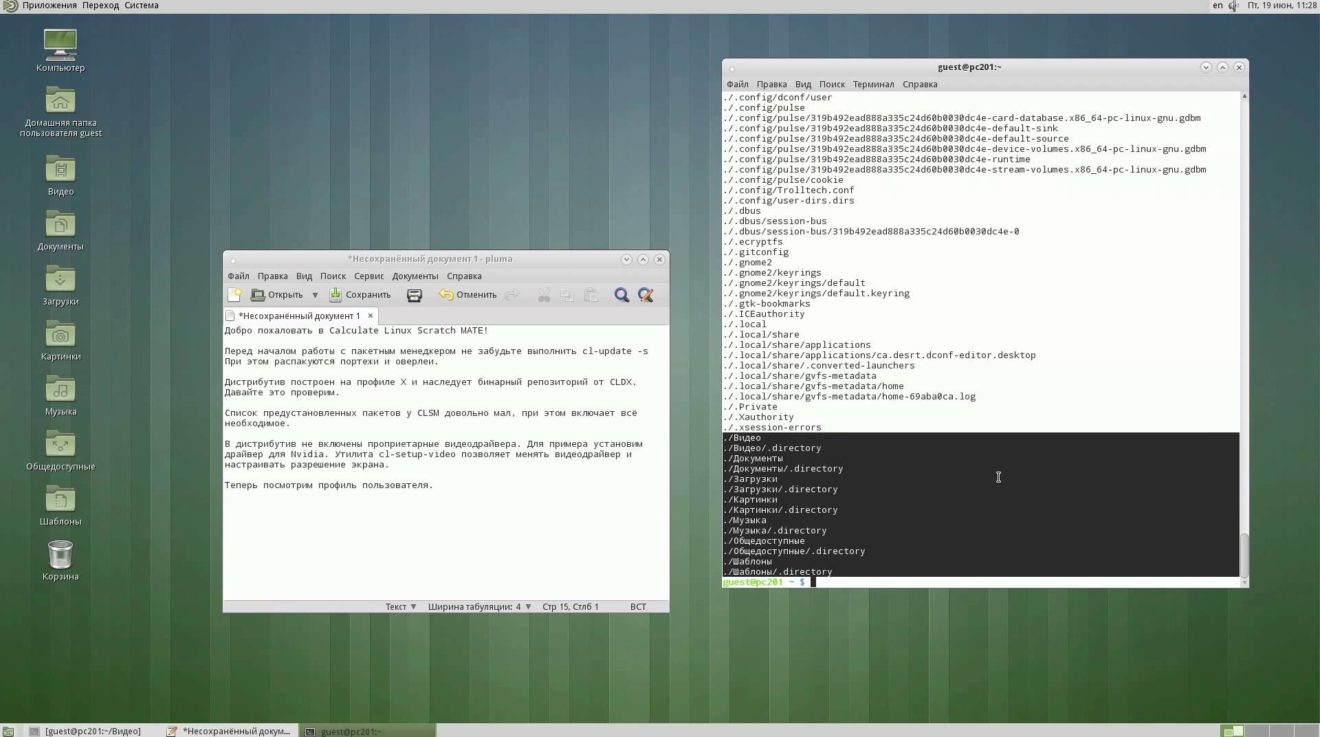
И завершает наш топ один из самых необычных российских дистрибутивов Linux. Calculate привлекателен тем, что в качестве основы использует Gentoo (весьма сложный в установке и использовании дистрибутив). Однако, в отличие от своего прародителя, Calculate Linux не требует от вас таких серьезных познаний в этой области. В дистрибутиве реализовано большое количество функций, подходящих как для домашнего использования, так и для бизнеса.
Помимо десктопной версии есть еще и серверная. Она может успешно заменить Windows NT Server, имея в себе все необходимые возможности, и даже несколько дополнительных.
И все же, подробнее вы можете узнать на официальном сайте Calculate Linux.
Выводы
Сразу скажу, что я не имел цели предоставить здесь полную информацию по каждому конкретному дистрибутиву. Это всего лишь мое субъективное мнение, которое я выразил через написание этого небольшого топа. Тем более, что после каждого дистрибутива я предоставил ссылки на официальные ресурсы, где вся информация преподносится на русском языке. Поэтому, я думаю, вы без труда разберетесь во всем этом. Моя задача была лишь в том, чтобы предоставить вам топ лучших российских дистрибутивов Linux 2019. И я надеюсь, что с этой задачей я справился. Если же вы хотите что-то добавить/оспорить, то милости прошу в комментарии.
2013-03-03T20:53:50
Linux
Красивые смайлики в WordPress для комментариев с плагином Qipsmiles и без
Доброго времени суток, уважаемые посетители inetsovety.ru! В этом посте я наглядно покажу как добавить красивые смайлы в комментариях от Qip под формой для комментирования. Возможность вставить смайл в комментарий дает Вашим посетителям дополнительное удобство для выражения своих чувств. Также положительно сказывается на поведенческих факторах сайта, увеличивая время посещения Вашего сайта.
Приступим непосредственно к процессу добавления смайлов в комментариях. Ставить смайлы мы будем из Qip, они давно полюбились многим пользователям. И поможет нам в этом плагин Qipsmiles.
Установка и настройка плагина Qipsmiles
Сначала Вам понадобится скачать архив с плагином Qipsmiles .
Второй шаг — установка и активация плагина. Смотрим на картинку ниже и устанавливаем в той последовательности, как показано на ней:
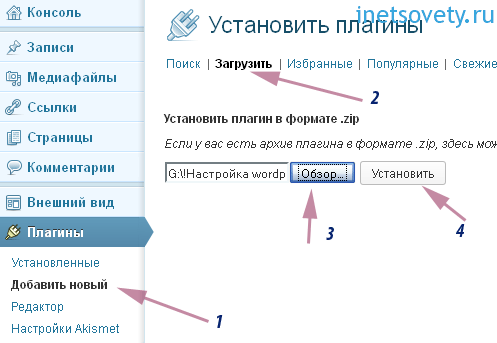
Если Вы недолюбливаете плагины, так как они нагружают блог, можете не беспокоиться, этот плагин легкий и большой нагрузки не создаст.
Когда плагин установлен и активирован. Остался последний шаг — добавить функцию вывода смайлов под формой комментариев в файл comments.php. На всякий случай сделайте резервную копию файлов шаблона, что быстро восстановить работу сайта в случае возникновения проблем. Хотя работа не сложная и напортачить практически не реально.
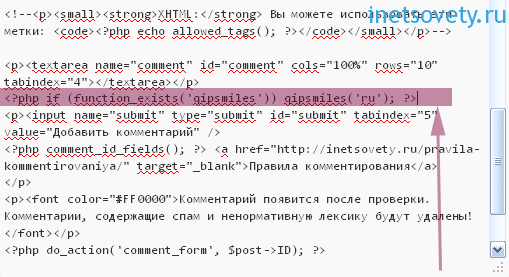
В админ панели сайта заходим в меню «Внешний вид» — «Редактор» и открываем файл comments.php вашей темы. Добавляем туда следующий код:
<?php if (function_exists('qipsmiles')) qipsmiles('ru'); ?>
Я добавила код под полем для ввода текста комментария и над кнопкой «Добавить комментарий», смотрите картинку ниже:
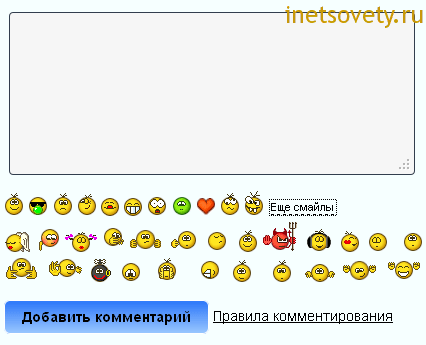
Как это будет выглядеть видно на скрине:
Как видите добавить смайлы для комментариев на блог с помощью плагина Qipsmiles очень легко. Это займет не более 10 минут. Если на Вашем блоге еще нет смайлов для комментариев, воспользуйтесь этой наглядной инструкцией и установите их.
Вывод без плагина
Если у Вас был установлен плагин QIP Smiles, то деактивируйте его и удалите строку с кодом, которая выводила смайлы, из файла comments.php.
Далее нужно вставить код функции для вывода смайлов.
Код, который нужно добавить, смотрите в текстовом документе на Яндекс Диске
По умолчанию будут добавлены некрасивые стандартные смайлы. Но их можно заменить на симпатичные смайлы от QIP или Skype. И это сделать очень легко.
Скачайте себе на компьютер. После этого распакуйте его. Дальше нужно заменить стандартные смайлы, которые находятся на хостинге на те, которые Вы только что загрузили себе на компьютер. Соединитесь с сайтом через фтп клиент и откройте на хостинге папку wp-includes, в ней images, а потом smilies. Теперь замените картинки смайлов, которые находятся на хостинге, теми что Вы скачали на компьютер. Если Вам нравятся , скачайте данный архив и замените этими файлами стандартные смайлы от wordpress.
Обратите внимание, что с обновлением Вордпресс, смайлы придется обновлять заново, поскольку они находятся в системной папке wp-includes/images/smilies/
Как по мне, то добавить в комментарии смайлы с помощью кода, который приводится в этой статье, немного проще, чем с помощью плагина QIP Smiles. Единственный минус этого способа — периодически нужно закачивать изображения смайликов заново после обновления движка.
Каким способом у вас на блоге выводятся смайлики и какие вам больше нравятся? Пишите свои ответы в комментариях к статье.
2013-03-02T05:30:40
Блог на WordPress
Избежать дублирование страниц в WordPress без плагинов
В этой статье я расскажу что такое дублирование страниц в WordPress и как с ним бороться без дополнительных плагинов, а лишь при помощи корректировки кода WP.
Спойлер в WordPress с помощью плагина Advanced Spoiler
Всем привет! Иногда возникает необходимость скрыть часть текста, которая находится в статье и является вспомогательной. Для этой цели отлично подходит спойлер. Одним кликом по спойлеру скрытая информация откроется и любой желающий ее сможет прочесть. В этой статье я расскажу о плагине, который поможет скрыть текст в спойлер в статье. Плагин Advanced Spoiler позволит легко добавить спойлер на WordPress блоге.
Если Вы не знаете что такое спойлер, посмотрите на картинку ниже:
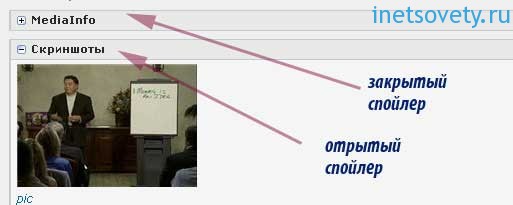
Подобный спойлер Вы могли видеть на торрент трекерах.
Найти несложную инструкцию по добавлению спойлера без плагина мне пока не удалось, поэтому я расскажу как это легко можно реализовать данную возможность с плагином Advanced Spoiler.
Настройка Advanced Spoiler
Первым делом устанавливайте плагин Advanced Spoiler. Устанавливается он стандартно, как и все плагины. Заходи в раздел «Плагины» и добавляете в строку поиска название. По названию находите в списке результатов поиска нужным Вам и нажимаете на ссылку «установить». После успешной установки активируете.
Далее найдите плагин Advanced Spoiler в меню Параметры и сделайте несколько настроек. Укажите какая надпись будет показаться на закрытом и открытом спойлерах. По умолчанию там надписи «Show» и «Hide». Русифицируем их, вписав «Показать» и «Спрятать». Если хотите, можете поэкспериментировать с эффектами открытия спойлера.

Больше ничего настраивать не нужно. Сохраняете изменения.
Чтобы добавить спойлер в статью нужно на странице редактора записи выделить текст, который нужно спрятать и нажать на кнопку добавить спойлер:

Вот что получилось после публикации статьи:
Плагину явно не хватает цветового оформления, как-то не выразительно он выглядит в тексте статьи.
Установка и настройка данного плагина не должна вызвать трудностей даже у новичка. Все интуитивно понятно. Как Вы могли заметить, что перевод у плагина кривоват, но это не помешает разобраться. Вот собственно и все. Устанавливайте и пользуйтесь на здоровье 
Красивый спойлер для WordPress сайта без плагинов
Честно говоря, мне самой не нравился способ вывода спойлера с помощью плагина. Графическое оформление у него отсутствовало, а ссылка «Показать содержимое спойлера», была совсем не привлекательной. Когда я заказывала новый уникальный шаблон для своего блога, я попросила программиста красиво оформить спойлер и задать его вывод без использования каких-либо плагинов. И вот сейчас я хочу поделиться в Вами кодом вывода спойлера в статье.
Для новичков я хочу пояснить, что такое спойлер на сайте и для чего он нужен. Спойлер представляет собой блок, внутри которого спрятан текст или другое содержание. Спойлер содержит заголовок, кликнув по которому открывается, спрятанное ранее содержание, вот наглядный пример работы спойлера не моем блоге:
Кликните, чтобы увидеть содержание спойлера
Поздравляю! Вы открыли спойлер 
Для более легкого восприятия информации на странице, особенно там, где ее много и должна быть структурирована удобно использовать спойлер.
Поскольку мы будем настраивать вывод спойлера на сайте без плагина, то Вам придется редактировать файлы темы WordPress блога. Сохраните резервную копию файлов перед редактированием.
Последовательно работы:
- Откройте файлы header.php, footer.php и function.php и проверьте нет ли там кода подключения библиотеки jquery. Нажмите комбинацюи клавиш Ctrl + F и введите в строку поиска jquery.min.js. Если ничего не найдено ни в одном из файлов, тогда в файл header.php до строки </head> добавьте следующий код
<script src="http://ajax.googleapis.com/ajax/libs/jquery/1.11.0/jquery.min.js"></script>
- Теперь в файл footer.php до тэга добавьте вот этот код, который обеспечивает работоспособность спойлера:
<script type="text/javascript">

$(".closed").toggleClass("show");


$(".title").click(function(){

 $(this).parent().toggleClass("show").children("div.contents").slideToggle("medium");

 if ($(this).parent().hasClass("show"))

 $(this).children(".title_h3").css("background","rgb(253, 253, 253)");

 else $(this).children(".title_h3").css("background","rgb(231, 242, 255)");

});

</script>
- Стили оформления спойлера прописываем в файле style.css. Вы можете на свое усмотрение поменять цветовую гамму.
.spoiler {

 overflow: hidden;

 margin-bottom: 20px;

 margin-top: 20px;

 border: 1px solid #FF9574; /* цвет рамки */

 border-left: 2px solid #D02A1B; /* цвет границы слева */

 box-shadow: 0 0 9px #dddddd inset;

}


.title_h3 {

 cursor:pointer;

 font-size: 14px;

 background: rgb(231, 242, 255); /* фон заголовка. одновременно нужно изменять и в скрипте */

 margin: 0 -10px 0 -10px;

 padding: 10px;

 padding-left: 30px;

 -moz-box-shadow: 0 0 9px #dddddd inset;

 box-shadow: 0 0 9px #dddddd inset;

}


.closed .contents { display:none; }

.closed h3 { background: #CBEBFB; /* фон заголовка */}

.contents { padding: 10px; }
Вот неплохой сервис подбора цвета — .
На этом настройка спойлера завершена. Теперь в режиме «Текст» в админке блога, добавляйте вот этот код:
<div class="spoiler closed">

<div class="title"><div class="title_h3"><strong>Текст заголовка</strong></div></div>

<div class="contents">Текст, скрытый под спойлером</div></div>
Как Вам такая реализация вывода спойлера на любой странице блога? Сложно? Пишите свои отзывы в комментариях.
2013-02-25T11:11:51
Блог на WordPress
GRUB: error: unknown filesystem. grub rescue>

После попыток перераспределить место на жестком между системами с помощью acronis disk director, перестала загружаться как Ubuntu, так и Windows.