Роутер Asus RT-N10 — простое решение для организации беспроводной сети. Эта модель отличается классическим дизайном, а также легкостью настройки. Этот процесс не вызовет трудностей ни у одного человека, если он будет следовать простым инструкциям.
Архив рубрики: Публикации
Инструмент обнаружения инъекций SQL SleuthQL
SleuthQL – это скрипт python3 для определения параметров и значений, содержащих синтаксис типа SQL.
После определения SleuthQL затем вставляет идентификаторы SQLMap (*) в каждый параметр, где были идентифицированы переменные SQL-esque.
SleuthQL стремится повысить способность оценщика обнаруживать точки внедрения SQL, автоматизируя некоторые анализы запросов, необходимые во время оценки веб-приложений.
SleuthQL – это скрипт Python 3 для поиска истории запросов Burp Suite для параметров и значений, которые соответствуют синтаксическому соответствию для языков баз данных, таких как SQL.
Он оценивает параметр или значение, исходя из того, соответствует ли оно регулярному выражению, связанному с запросами базы данных. SleuthQL может безошибочно сканировать json, xml, form-data и url-encoded данные.
Эти регулярные выражения включают имена баз данных, общие операнды, имена общих переменных и многое другое. Как только совпадение обнаружено, оно создаст список уязвимых параметров для каждой конечной точки и каждого метода, с которым была запрошена конечная точка.
После того, как этот список будет скомпилирован, он будет перебирать все запросы, соответствующие этой конечной точке и методу, добавляя пользовательский маркер инъекции (*) в точке каждого потенциально уязвимого параметра.
Затем он записывает этот запрос в каталог, соответствующий доменному имени. Затем вы можете передать каждый файл запроса в этот каталог в SQLmap для обработки следующей командой:
# find $ domainName -name "* .txt" -exec sqlmap -r {} -batch ;
Поддерживаемые типы запросов
SleuthQL требует экспорта истории прокси-сервера Burp.
Чтобы получить этот экспорт, просто перейдите на вкладку истории прокси-сервера, выделите каждый элемент и нажмите «Сохранить элементы».
Убедитесь, что каждый запрос сохраняется с использованием кодировки base64.
Когда SleuthQL сканирует файл истории прокси, за пределами обычных параметров URL, он сможет идентифицировать уязвимые параметры из следующих типов содержимого запроса:
- application/json
- application/x-www-form-urlencoded
- multipart/form-data
Что не делает SleuthQL?
В настоящее время существует несколько ограничений инструмента, таких как разбор вложенных параметров разных типов.
Например, были случаи, когда данные JSON POST отправляются в приложение со значениями параметров, которые кодируются с базой 64.
Это значение не может быть проанализировано SleuthQL и потребует экспертного внимания.
Более того, он не просматривает файлы cookie приложения для потенциальных точек впрыска.
Это связано с тем, что файлы cookie часто вмешиваются в состояние сеанса (и делают недействительным текущий сеанс) и имеют особенно большое количество ложных срабатываний, таких как идентификаторы CDN
В заключение, SleuthQL стремится обнаруживать потенциально уязвимые точки внедрения SQL в веб-приложениях, анализируя имена параметров и значения для потенциально опасных значений.
Использование его в тандеме с помощью инструмента, такого как SQLMap, может помочь увеличить регулярный аудит приложения и обеспечить полную глубину охвата.
2018-06-20T13:52:35
Медиа
Deep Exploit – Полностью автоматический инструмент для испытания на проникновение с использованием машинного обучения
DeepExploit – полностью автоматизированный инструмент для тестирования проникновения, связанный с Metasploit.
Он имеет два режима эксплуатации.
- Интеллектуальный режим
DeepExploit идентифицирует статус всех открытых портов на целевом сервере и выполняет эксплоит с помощью Machine Learning. - Режим брутфорса
DeepExploit полностью выполняет все действия, используя все комбинации «Exploit module», «Target» и «Payload» Metasploit, соответствующие указанному имени продукта и номеру порта пользователя.
Основные функции DeepExploit следующие:
Самообучение
DeepExploit может научиться самоиспользованию (использует обучение по усилению).
Человеку не нужно готовить учебные данные.
Эффективно выполнять эксплойт.
DeepExploit может выполнять эксплойты точно (минимум 1 попытка) с использованием самонаблюдаемых данных.
Глубокое проникновение.
Если DeepExploit успешно использует эксплойт на целевом сервере, он дополнительно выполняет эксплоит на другие внутренние серверы.
Операция очень проста.
Ваша единственная операция – ввести одну команду.
Это очень просто!!
Время обучения очень быстрое.
Как правило, обучение занимает много времени.
Таким образом, DeepExploit использует распределенное обучение несколькими агентами.
Способности «Deep Exploit».
Текущая версия DeepExploit – это бета-версия.
Но он может полностью выполнить следующие действия:
- Сбор разведывательных данных.
- Моделирование угроз.
- Анализ уязвимости.
- Эксплуатация.
- Постеэксплуатационный.
- Составление отчетов.
Ваши преимущества
Используя наш DeepExploit, вы получите следующее.
Для пентэстера:
(a) Они могут значительно повысить эффективность испытаний.
(b) Чем больше пентестер использует DeepExploit, DeepExploit узнает, как использовать методы взлома с помощью машинного обучения. В результате точность теста может быть улучшена.
Для сотрудника информационной безопасности:
(c) Они могут быстро выявлять уязвимости собственных серверов. В результате предотвратите атаку злоумышленников на ваши серверы с помощью уязвимостей и защитите свою репутацию, избегая негативного освещения в СМИ после нарушения.
Поскольку методы атаки на серверы развиваются изо дня в день, нет никакой гарантии, что вчерашние меры безопасности являются безопасными сегодня.
Необходимо быстро найти уязвимости и принять контрмеры.
Наш DeepExploit внесет значительный вклад в сохранение вашей безопасности.
Если вас это интересует, используйте их в среде под вашим контролем и на свой страх и риск.
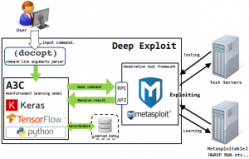
DeepExploit состоит из модели машинного обучения (A3C) и Metasploit.
A3C выполняет эксплойт на целевые серверы через RPC API.
A3C разработан Keras и Tensorflow, который является известной платформой ML на основе Python.
Он используется для самостоятельного изучения возможностей эксплойта, используя глубокое обучение усилению. Результат самообучения хранится в выученных данных, которые можно повторно использовать.
Metasploit – самый известный инструмент тестирования проникновения в мире. Он используется для выполнения эксплойта на целевых серверах на основе инструкций от A3C.
Github проект
2018-06-20T13:41:38
Закрытие уязвимостей
Как создать и удалить пользователя на Debian 9
В этой статье мы покажем вам, как создавать и удалять пользователя на Debian 9. В начальной настройке сервера создается только одна учетная запись пользователя, и это «root» — учетная запись пользователя. Этот пользователь root имеет самые высокие привилегии и имеет доступ ко всем файлам и командам в системе. Но слишком много привилегий и работать как пользователь root не рекомендуется, и если вы недостаточно осторожны, это может иметь разрушительные последствия для вашей системы.
Поэтому рекомендуется создавать дополнительных пользователей с ограниченными привилегиями для наиболее распространенных задач. Новая учетная запись пользователя также должна быть создана для любого другого пользователя, который будет использовать ваш сервер. Кроме того, мы также покажем вам, как предоставить пользователям права root при необходимости через команду sudo.
Создать нового пользователя на Debian 9
Во-первых, вам необходимо установить соединение с вашим сервером как пользователь root через SSH.
После входа в систему вы можете создать нового пользователя с помощью команды adduser. В нашем примере мы создадим пользователя под названием «newuser». Для этого просто введите в командной строке следующее:
adduser newuser
Вам будут заданы дополнительные вопросы.
Во-первых, вам нужно будет ввести и подтвердить пароль для этого пользователя.
Затем вам будет предложена дополнительная информация о пользователе, такая как полное имя, номер комнаты, рабочий телефон, домашний телефон и прочее. Эта информация является необязательной, и вы можете просто нажать ENTER по каждому вопросу, чтобы пропустить ее.
В конце вам будет предложено подтвердить всю информацию, которую вы указали до сих пор. Если все правильно, просто нажмите Y, а затем Enter.
Это результат, который вы должны получить, для нашего нового пользователя, называемого «newuser»:
Adding user `newuser' ...

Adding new group `newuser' (1000) ...

Adding new user `newuser' (1000) with group `newuser' ...

Creating home directory `/home/newuser' ...

Copying files from `/etc/skel' ...

Enter new UNIX password:

Retype new UNIX password:

passwd: password updated successfully

Changing the user information for newuser

Enter the new value, or press ENTER for the default

Full Name []:

Room Number []:

Work Phone []:

Home Phone []:

Other []:

Is the information correct? [Y/n] Y
При этом был успешно создан новый пользователь и группа с именем «newuser». Его домашний каталог также был создан в следующем месте на вашем сервере: / home / newuser
Теперь вы можете войти в систему как пользователь «newuser» на свой сервер, используя пароль, который вы создали.
Добавить пользователя в группу sudo на Debian 9
Теперь мы покажем вам как разрешить этому новому пользователю, который вы только что создали, выполнять команды в качестве суперпользователя или другого пользователя системы. Для этого вам нужно будет добавить пользователя в группу sudo. Все члены этой группы имеют привилегии sudo.
По умолчанию все новые пользователи добавляются только в свою группу во время создания первого пользователя. Чтобы добавить нашего пользователя «newuser» в группу sudo, вам нужно запустить следующую команду:
usermod -aG sudo newuser
Вы также можете проверить, является ли наш пользователь теперь членом группы sudo, с командой groups:
groups newuser
Вы должны получить следующий результат, показывая, что «newuser» является членом как newuser, так и группы sudo:
newuser: newuser sudo
Теперь вы можете переключиться на этого пользователя с помощью команды su :
su newuser
и попробуйте запустить команды с правами администратора с помощью команды sudo. Например, обычный пользователь не имеет привилегий для выполнения команд, необходимых для обновления всего системного программного обеспечения на сервере до последней версии:
apt-get update && sudo apt-get upgrade
Если вы попытаетесь запустить эти команды в обычном режиме, во время входа в систему как пользователь «newuser» вы получите следующий результат:
Reading package lists... Done

W: chmod 0700 of directory /var/lib/apt/lists/partial failed - SetupAPTPartialDirectory (1: Operation not permitted)

E: Could not open lock file /var/lib/apt/lists/lock - open (13: Permission denied)

E: Unable to lock directory /var/lib/apt/lists/
Но поскольку наш пользователь добавлен в группу sudo, мы можем использовать команду sudo для успешного обновления нашей системы:
sudo apt-get update && sudo apt-get upgrade
Удаление пользователя на Debian 9
Как только вы больше не нуждаетесь в создаваемом пользователем, мы можем удалить его с помощью команды deluser.
Предположим, мы хотим удалить пользователя «newuser». Вы можете выполнить следующую команду:
deluser newuser
Однако это не приведет к удалению домашней директории пользователя. Если вы хотите удалить домашний каталог пользователя, вы должны запустить следующую команду:
deluser --remove-home newuser
Теперь пользователь полностью удален из нашей системы.
Это все, что вам нужно знать, когда дело доходит до создания и удаления пользователя на Debian 9.
2018-06-19T19:38:14
Настройка Debian
VOOKI – Сканер уязвимостей веб-приложений
Сканер веб приложений Vooki
Vooki – это бесплатный сканер уязвимостей для веб-приложений.
Vooki – это удобный инструмент, который позволяет легко сканировать любое веб-приложение и находить уязвимости.
Vooki включает в себя сканер веб-приложений, сканер API доступа и раздел отчетов.
Vooki – сканер веб-приложений может помочь вам найти следующие атаки
- Инъекция Sql
- Командная инъекция
- Инъекция заголовка
- Межсайтовый скриптинг – reflected
- Межсайтовый скриптинг – store
- Межсайтовый скриптинг – основанный на домене
- Отсутствующие заголовки безопасности
- Выполнение вредоносного JS-скрипта
- Использование компонентов с известными уязвимостями
- JQuery Vulnerabilites
- Angularjs Vulnerabilites
- Уязвимости Bootstrap
- Чувствительное раскрытие информации в заголовках ответов
- Чувствительное раскрытие информации в сообщениях об ошибках
- Отсутствует проверка на стороне сервера
- Выполнение Jyancript Dyanamic Code
- Чувствительная обличение данных
How to use Vooki Web Application Scanner
- Запустите приложение.
- Подключите прокси-сервер браузера к порту Vooki.
- Посетите страницы вашего веб-приложения.
- Щелкните правой кнопкой мыши на узле, появляющемся на инструменте Vooki, и щелкните по сканированию.
- После того, как проверка будет завершена, нажмите «generate report» в строке меню.
Сканер Rest API

Vooki – Rest API Scanner может помочь вам найти следующие атаки
- Инъекция Sql
- Командная инъекция
- Инъекция заголовка
- Межсайтовый скриптинг (возможности)
- Отсутствующие заголовки безопасности
- Чувствительное раскрытие информации в заголовках ответов
- Чувствительное раскрытие информации в сообщениях об ошибках
- Недопустимая проверка на стороне сервера
- Нежелательное использование HTTP-методов
- Неправильный HTTP-ответ
Как использовать Vooki Rest Scanner
- Запустите приложение.
- Создайте новый проект.
- Добавьте новый запрос в созданный проект.
- Предоставьте правильные заголовки, url и данные.
- Сохраните и запустите сканирование в строке меню.
- После того, как проверка будет завершена, нажмите «generate report» в строке меню.
Скачать VOOKI
2018-06-19T12:12:45
Закрытие уязвимостей
Что делать, если ноутбук не видит Wi-Fi-сеть
Иногда пользователи ноутбуков сталкиваются с тем, что техника перестаёт видеть Wi-Fi-сеть. У этой проблемы может быть несколько причин. Они кроются либо в самом устройстве, либо в роутере.