Просто используя Google dorks (inurl: https: //trello.com И intext: @ gmail.com И intext: password), мы можем получить все панели мониторинга Trello, где люди фактически размещают свой логин / пароль и делят их со своими членами команды.
это номер логина / пароля для адресов электронной почты, которые мы можем найти, ТОЛЬКО В Google.
пожалуйста, люди, обратите внимание и станьте параноиком при обращении с вашими личными данными
Что делать, если мой компьютер Windows, кажется, заражен вирусом или вредоносной программы?
Какие симптомы инфекции?
Что я должен делать после того, как заметил инфекцию?
Что я могу сделать, чтобы избавиться от него?
как предотвратить заражение вредоносными программами?
Дело в том, что вредоносное ПО в последние годы стало коварным и подлым:
Коварным, потому что он путешествует в пакетах. Тонкие вредоносные программы могут скрываться за более очевидными инфекциями. Есть много хороших инструментов, перечисленных в ответах здесь, которые могут найти 99% вредоносных программ, но всегда есть, что 1% они не могут найти. В основном, что 1% — это материал, который новый: вредоносное ПО инструменты не могу найти его, потому что он просто появился и использует какой-то новый эксплойт или технику, чтобы скрыть себя от того, что инструменты еще не знают.
Вредоносное ПО также имеет короткий срок хранения. Если вы заражены, что-то из нового 1%, скорее всего, будет одной частью вашей инфекции. Это не будет вся инфекция: только часть ее. Инструменты безопасности помогут вам найти и удалить более очевидные и известные вредоносные программы и, скорее всего, удалить все видимые симптомы (потому что вы можете продолжать копать, пока не дойдете до этого), но они могут оставить небольшие кусочки позади, например, кейлоггер или руткит, скрывающийся за некоторым новым эксплойтом, который инструмент безопасности еще не знает, как проверить. У средств защиты от вредоносных программ все еще есть свое место, но я позабочусь об этом позже..
Подлым, потому что он не просто показывает рекламу, устанавливает панель инструментов, или использует ваш компьютер в качестве зомби. Современная вредоносная программа, скорее всего, подходит для банковской или кредитной карты. Люди, строящие этот материал, уже не просто сценаристы, искавшие славу; теперь они организованы профессионалами, мотивированными прибылью, и если они не могут украсть у вас напрямую, они будут искать что-то, что они могут развернуться и продать. Это может быть обработка или сетевые ресурсы на вашем компьютере, но это может быть ваш номер социального страхования или шифрование ваших файлов и их хранение для выкупа.
Сложить эти два фактора вместе, и больше не стоит даже пытаться удалить вредоносные программы из операционной системы. Раньше я был очень хорош в удалении этого материала, до такой степени, что я сделал значительную часть своей жизни таким образом, и я больше даже не делаю попытки. Я не говорю, что это не может быть сделано, но я говорю, что результаты анализа затрат/выгод и рисков изменились: это просто больше не стоит. Там слишком много поставлено на карту, и слишком легко получить результаты, которые только , кажутся, эффективными.
Многие люди не согласятся со мной в этом, но я бросаю вызов, что они не взвешивают последствия неудачи. Вы готовы поставить свои сбережения, ваш хороший кредит, даже вашу личность, что у тебя получается лучше, чем мошенники, которые зарабатывают миллионы людей делают это каждый день? Если вы попытаетесь удалить вредоносные программы, а затем продолжать работать в старой системе, это именно то, что вы делаете.
Я знаю, что есть люди, которые читают это мышление: «Эй, я удалил несколько инфекций из различных компьютеров, и ничего плохого никогда не случилось.- Я тоже, друг. Я тоже. В прошлые дни я очищал свою долю зараженных систем. Тем не менее я предлагаю теперь добавить слово «еще» в конце этого заявления. Вы можете быть на 99% эффективны, но вы должны ошибаться только один раз, и последствия неудачи намного выше, чем они когда-то были; стоимость только одной неудачи может легко перевесить все другие успехи. У вас может даже быть компьютер, который все еще имеет тикающую бомбу замедленного действия внутри, просто ожидая активации или сбора правильной информации, прежде чем сообщить об этом. Даже если сейчас у вас 100% эффективный процесс, этот материал все время меняется. Помните: вы должны быть совершенным каждый раз; плохим парням нужно только однажды удаться.
В резюме, это печально, но если у вас есть подтвержденное заражение вредоносным ПО, полное переустройство компьютера должно быть на первом месте, вместо последнего.
Вот как это сделать:
Прежде чем заразиться, убедитесь, что у вас есть способ повторно установить любое программное обеспечение, включая операционную систему, которая не зависит ни от чего, хранящихся на внутреннем жестком диске. Для этой цели это обычно означает просто подвешивание к CD / dvds или ключам продукта, но Операционная система может потребовать от вас создания дисков восстановления самостоятельно. Не полагайтесь на раздел восстановления для этого. Если вы дождетесь после заражения, чтобы убедиться, что у вас есть то, что вам нужно повторно установить, вы можете снова заплатить за то же самое программное обеспечение. С ростом вымогателей, это также очень важно, чтобы принять регулярные резервные копии ваших данных (плюс, вы знаете, регулярные не-вредоносные вещи, как сбой жесткого диска).
Есть много хороших инструментов. Моя единственная проблема-лучший способ использовать их: я полагаюсь только на них для обнаружения. Установите и запустите инструмент, но как только он найдет доказательства реальной инфекции (больше, чем просто «отслеживания куки»), просто остановите сканирование: инструмент выполнил свою работу и подтвердил вашу инфекцию.Один
На момент подтвержденного заражения, выполните следующие действия:
Проверьте свои кредитные и банковские счета. К тому времени, как вы узнаете о инфекции, реальный ущерб, возможно, уже был сделан. Примите все меры, необходимые для защиты ваших карт, банковского счета и удостоверения личности. Изменение паролей на любом веб-сайте, доступ к которому осуществляется с компрометируемого компьютера. Не используйте ваш компьютер, чтобы сделать это.
Сделайте резервную копию ваших данных (даже лучше, если у вас уже есть).
Переустановите операционную систему, используя диски, поставляемые с компьютером, приобретенные отдельно, или диск восстановления, который вы должны были создать, когда компьютер был новым. Убедитесь, что переустановка включает полный Формат диска; недостаточно операции восстановления системы или восстановления системы.
Переустановите приложения.
Убедитесь, что ваша Операционная система и программное обеспечение полностью исправлены и в актуальном состоянии.
Выполните полную антивирусную проверку, чтобы очистить резервную копию с шага 2.
Восстановите резервную копию.
Если сделать это правильно, это, скорее всего, займет от двух до шести реальных часов вашего времени, разбросанных на два-три дня (или даже дольше), пока вы ждете таких вещей, как приложения для установки, обновления windows для загрузки или большие файлы резервной копии для передачи… но это лучше, чем узнать позже, что мошенники осушили ваш банковский счет. К сожалению, это то, что вы должны сделать сами, или иметь технического друга сделать для вас. При типичной ставке консалтинга около $ 100 / час, это может быть дешевле купить новый компьютер, чем платить магазину, чтобы сделать это. Если у вас есть друг, который сделает это для вас, сделать что-то хорошее, чтобы показать свою признательность. Даже технари, которые любят помогать вам создавать новые вещи или исправление поврежденного оборудования часто ненавидят утомительность работы по очистке. Также будет лучше, если вы возьмете свою собственную резервную копию… ваши друзья не будут знать, куда вы кладете какие файлы, или какие из них действительно важны для вас. Вы находитесь в лучшем положении, чтобы взять хорошую резервную копию,чем они.
Скоро даже всего этого может быть недостаточно, так как сейчас есть вредоносные программы, способные заразить прошивку. Даже замена жесткого диска может не удалить инфекцию, и покупка нового компьютера будет единственным вариантом. К счастью, в то время, когда я пишу это, мы еще не до этого момента, но это определенно на горизонте и быстро приближается.
Если вы абсолютно настаиваете, помимо всех причин, что вы действительно хотите очистить свою существующую установку, а не начать все сначала, то для любви к Богу убедитесь, что любой метод, который вы используете, включает в себя одну из следующих двух процедур:
Удалите жесткий диск и подключите его как гостевой диск в другой (чистый!) компьютер для запуска сканирования.
или
Загрузитесь с CD/USB-ключа с собственным набором инструментов, работающих под управлением собственного ядра. Убедитесь, что изображение для этого получено и записано на чистом компьютере. При необходимости попросите друга сделать диск для вас.
Ни в коем случае не пытайтесь очистить зараженную операционную систему, используя программное обеспечение, запущенное в качестве гостевого процесса зараженной операционной системы. Это просто глупо.
Конечно, лучший способ исправить инфекцию, чтобы избежать его в первую очередь, и есть некоторые вещи, которые вы можете сделать, чтобы помочь с этим:
Держите вашу систему исправной. Убедитесь, что вы незамедлительно устанавливаете обновления для Windows, компания Adobe выпускает обновления, обновлений java, Apple обновляет и т. д. Это гораздо более важно, даже чем антивирусное программное обеспечение, и по большей части это не так сложно, если вы продолжаете работать. Большинство из этих компаний неофициально соглашались на все выпускать новые патчи в один и тот же день каждый месяц, поэтому, если вы держите текущий это не прерывает вас, что часто. Прерывания центра обновления Windows обычно происходят только тогда, когда вы игнорируете их слишком долго. Если это происходит с вами часто, это на вас , чтобы изменить свое поведение. Это важно.
Не запускайте от имени администратора по умолчанию. В последних версиях Windows это так же просто, как оставить функцию контроля учетных записей включенной.
Используйте хороший инструмент брандмауэра. В эти дни брандмауэр по умолчанию в Windows на самом деле достаточно хорош. Возможно, вы захотите дополнить этот слой чем-то вроде WinPatrol, который помогает остановить вредоносную активность на лицевой стороне. Защитник Windows также в некоторой степени работает в этом качестве. Основные плагины браузера Ad-Blocker также становятся все более полезными на этом уровне в качестве инструмента безопасности.
Установите для большинства плагинов браузера (особенно Flash и Java) значение на «попросить активировать».
запустите текущее антивирусное программное обеспечение. Это далекая пятая часть к другим вариантам, по мере того как традиционное програмное обеспечение A/V часто как раз не то эффективное больше. Также важно подчеркнуть «текущий». Вы можете иметь лучшее антивирусное программное обеспечение в мире, но если оно не обновлено, вы можете просто удалить его.
По этой причине я в настоящее время рекомендую Microsoft Security Essentials. (Начиная с Windows 8, Microsoft Security Essentials является частью защитника Windows.) Есть, вероятно, гораздо лучшие механизмы сканирования там, но Security Essentials будет держать себя в курсе, никогда не рискуя просроченной регистрации. AVG и Avast также хорошо работают таким образом. Я просто не могу рекомендовать какое-либо антивирусное программное обеспечение, за которое вы должны платить, потому что это слишком часто, что платная подписка не работает, и вы в конечном итоге получаете устаревшие определения.
Здесь также стоит отметить, что пользователям Mac необходимо запускать антивирусное программное обеспечение. Дни, когда они могли уйти без него, давно прошли. Кроме того, я думаю, что это смешно я, наверное, сейчас рекомендую для пользователей Mac купить антивирусое ПО, но и консультировать пользователей Windows против него.
Избегайте торрент-сайтов, warez, пиратского программного обеспечения и пиратских фильмов/видео. Этот материал часто вводят с помощью вредоносных программ человеком, который треснул или опубликовал его — не всегда, но часто достаточно, чтобы избежать всего беспорядка. Это часть того, почему взломщик делает это: часто они получают долю от любой прибыли.
Используйте свою голову при просмотре веб-страниц. Вы самое слабое звено в цепи безопасности. Если что-то звучит слишком хорошо, чтобы быть правдой, это, вероятно, так и есть. Самая очевидная кнопка загрузки редко та, которую вы хотите использовать больше при загрузке нового программного обеспечения, поэтому перед тем, как щелкнуть эту ссылку, обязательно прочитайте и поймите все на веб-странице. Кроме того, вы предпочитаете загружать программное обеспечение и обновления / обновления непосредственно от поставщика или разработчика, а не от сторонних файловых веб-сайтов.
Мне нужно обновить мою существующую беспроводную инфраструктуру, и на этот раз я хочу, чтобы 2 точки доступа покрывали мой дом, так как я получаю слепые точки, независимо от того, что с одной точкой доступа. У меня есть физические кабели к моей центральной сети, доступной для обеих точек доступа.
Я бы очень хотел, чтобы эти двое беспрепятственно взаимодействовали как единый SSID. Как мне это сделать? Какие функции необходимы для поддержки новых точек доступа, которые я покупаю?
Multi-AP Roaming Network Background
Нет никакой магии для создания сетей с несколькими AP (роуминг) 802.11. Беспроводные клиенты просто предполагают, что все точки доступа с одинаковыми SSID настроены аналогично, и все они просто разные точки доступа к одной и той же базовой проводной сети. Клиент сканирует все каналы, которые ищут точки доступа, которые публикуют SSID, который он хочет, и выбирает тот, который лучше всего подходит для его потребностей (обычно это означает, что любой из них показывает наивысшую мощность сигнала).
Когда-то в сети клиенты остаются с тем же AP, если они удовлетворяют потребности клиента (т. е. до тех пор, пока его уровень сигнала выше «достаточно хорошего» порога). Если клиент подумает, что лучше использовать другую точку доступа в этой сети, он будет периодически проверять все каналы, которые ищут другие AP, публикующие этот SSID. Если при сканировании появится AP-кандидат, который является достаточно лучшим , чем AP в настоящее время, он будет автоматически перемещаться на другие точки доступа, как правило, без пропущенного кадра.
Один роуминг нюанс: есть определенно плохо спроектированные клиенты с плохим роумингом алгоритмов или порогов, которые на самом деле не бродят, когда им это нужно, и, таким образом, в конечном итоге становятся слишком «липкими», оставаясь на первом AP, к которому они присоединились хорошо после того, как они могли улучшиться производительности и надежности с другой AP, с которой они теперь ближе. Иногда это помогает заставить интерфейс Wi-Fi клиента присоединиться к сети, когда вы замечаете, что клиент застрял в неправильной точке доступа. Если у вас много таких багги-клиентов, то использование одного и того же SSID для нескольких точек доступа может не сработать для вас; вы можете использовать разные SSID, чтобы вы могли более легко контролировать и контролировать, с какой AP ваш клиент связан. *
Предполагая, что оба AP настроены аналогично и связаны с той же основной сетью, роуминг является бесшовным и невидимым для пользователя (за исключением ботаников, таких как я, которые запускают инструменты для наблюдения за этими вещами). Перемещаемые события невидимы для приложений, использующих сеть, хотя некоторые низкоуровневые части сетевого стека могли бы быть уведомлены о событии, так, чтобы, например, ваш клиент DHCP мог дважды проверить, что этот новый AP действительно связан с той же сетью, таким образом, это может быть уверенным, что ваша аренда DHCP все еще действительна в этой сети.
Для полноты картины, я должен упомянуть, что есть — это набор технологий, некоторые стандартизованы в IEEE 802.11 F, известные в общем как протокол доступа к точкам доступа. Законопроект О защите персональных данных является метод, при котором, как правило, корпоративного класса АПС могут общаться друг с другом через магистраль, чтобы оптимизировать роуминге клиента. Но это просто оптимизация, а не предпосылка для роуминга. Роуминг работает «достаточно хорошо» в сетях, как малых, так и больших, без IAPP.
Предложения по настройке
Дайте обеим точкам доступа одно и тоже сетевое имя (SSID), тот же тип безопасности (WPA2-PSK рекомендуется) и ту же беспроводную парольную фразу безопасности. Многие клиенты предполагают, что эти типы параметров будут одинаковыми во всех AP с тем же SSID.
Поскольку у вас уже есть кабели на месте, используйте проводной Ethernet в качестве вашего транзитного канала. Это экономит вашу беспроводную пропускную способность для ваших портативных / мобильных устройств, которые на самом деле нуждаются в ней, вместо того, чтобы тратить впустую на стационарные устройства, такие как точки доступа, которые можно разумно подключить.
Если у вас есть другое устройство в сети, например, широкополосный домашний шлюз, предоставляющий NAT и службу DHCP, то поместите оба AP в мостовой режим (выключите NAT и службу DHCP). Вы обычно только хотите, чтобы одна коробка в вашей сети действовала как шлюз NAT или обслуживала DHCP. Если у вас еще нет другого устройства в вашей сети, выполняющего NAT и DHCP, и вам нужны эти службы, то вы можете попросить одного из Ваших AP сделать это. Имейте больше «восходящего» AP (тот, который ближе, топологически, к вашему широкополосному модему), делают NAT и DHCP и удостоверяются, что проводное Подключение Ethernet к другому AP происходит от порта LAN первого AP. Также удостоверьтесь, что» нисходящий » AP находится в режиме моста. Я называю это, потому что я видел, как люди ошибались, оставляя NAT и DHCP включенными на обеих своих AP, и я видел клиентов, которые не достаточно умны, чтобы понять, что, скажем, 192.168.1.сеть x/24, на которой они сейчас находятся, не та же 192.168.1.x / 24 сеть они были на мгновение назад в другой комнате. Я также видел, что пользователи запутались в этой ситуации, где два ноутбука в том же доме был 192.168.1.x-адреса, но не могли пропинговать друг друга, потому что они были действительно на двух отдельных IP-сетях за двумя отдельными NAT.
Канал является одним из ключевых параметров, который Вы не хотите изменить в роуминге (множественный AP) 802.11 сети. Чтобы увеличить пропускную способность, оставьте свой AP для автоматического выбора канала для использования, или вы можете вручную выбрать различные, неперекрывающиеся и, надеюсь, незанятые каналы для использования. Вы не хотите, чтобы передачи от одного AP конкурировали за пропускную способность с передачами к другого AP.
дополнительные факторы
Остальная часть этого ответа — это всего лишь общая информация о том, как максимально увеличить пропускную способность сети домашних сетей 802.11, а не конкретный вопрос о двух AP с тем же SSID.
Рассмотрите возможность полной модернизации
Если вы уже покупаете новую точку доступа и тратите время на перенастройку, я рекомендую использовать эту возможность, чтобы заменить ваш существующий AP также, купив две из последних точек доступа, которые поддерживают одновременную двухдиапазонную технологию 802.11ac. Таким образом, Вы можете поддерживать как диапазон 2,4 ГГц для старых клиентов, которые являются только 2,4 ГГц, а также менее занят 5 ГГц для большей пропускной способности. Это становится «лучшей практикой», чтобы установить 2.4 GHz 802.11 N радио 20mhz (HT20) каналы, так что он оставляет некоторые из диапазона свободными для таких вещей, как Bluetooth для использования. Это ограничивает скорость передачи 802.11 n в диапазоне 2,4 ГГц до ~ 130mbps вместо 300mbps, но позволяет другим устройствам, не являющимся 802.11 2.4 GHz, все еще работать нормально. В 5 ГГц, где есть еще много каналов, и все они, как правило, гораздо менее заняты, вы можете использовать каналы 80 МГц (VHT80), чтобы получить максимальную пропускную способность.
Apple, последние 2013 аэропорт экстрим и Time Capsule являются одновременными двухдиапазонный 802.11 ac, и они также поддерживают 3 spatial stream (a.k.a. «3×3», «3SS») 802.11 ac, для скорости передачи до 1300 мегабит/сек, если у вас есть 3-потоковые клиенты 802.11 ac, которые могут это сделать. Все продукты Apple Mac, представленные в 2013 году или более поздней версии, имеют 802.11 ac. MacBook Airs — только 2ss (867 мегабит/сек Максимальная скорость сигнализации), iMacs-2SS на передаче и 3ss на получении, но я считаю, что Retina MacBook Pro и Mac Pro-3SS на передаче и получении.
Обратите внимание, что в отрасли медленно развертываются хорошие точки доступа и клиенты 802.11ac. Многие вещи, которые вышли в 2012 году или даже в начале 2013 года, часто были багги с мусором первого поколения. Начиная с июня 2013 года появилось намного более надежное второе поколение 802.11ac. ASUS RT-AC66U, помимо продуктов Apple, является достойным одновременным двухдиапазонным, 3SS 802.11ac AP.
Если вы застряли со старыми однополосными APs
Если вам не нужно поддерживать какие-либо старые устройства с частотой 2,4 ГГц, используйте диапазон 5 ГГц, так как он обычно менее занят, и вы можете использовать HT40 без голодания Bluetooth и других применений.
Если вы застряли с поддержкой устройств с частотой 2,4 ГГц с однополосными точками доступа, будьте осторожны с выбором канала. В диапазоне 2,4 ГГц каналы в значительной степени перекрываются. Тем не менее, каналы 1, 6 и 11 не перекрываются вообще, поэтому это хороший выбор, чтобы выбрать вручную. Вы можете использовать сетевой сканер Wi-Fi, такой как inSSIDer, NetStumbler, iStumbler, многие инструменты «военного вождения» и т. д. чтобы увидеть, какие каналы используются другими AP, видимыми с того места, где вы находитесь. Если вы подозреваете, что у вас есть не-802.11 2.4 ГГц помех в вашем районе, таких как Bluetooth, микроволновые печи, и многие (но не все) беспроводные телефоны, видеоняни, беспроводные камеры, беспроводной комнаты в комнату аудио/видео отправителя, вы могли бы пойти Ва-Банк и сделать анализатор спектра как магазин работает Wi-шпиона, чтобы найти, какие каналы наименее шумные, где вы находитесь.
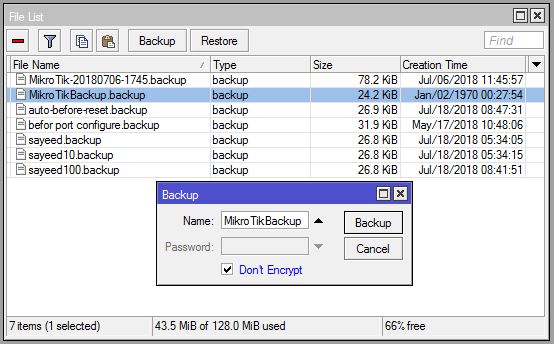
Backup and Restore feature in MikroTik Router helps to recover router configuration when running router fails to operation due to hardware failure. If you have a backup copy of your failed router and purchase a new MikroTik Router and then upload and restore that backup file, you will get your running network without any hassle. MikroTik Backup file is also useful when you unfortunately forget your admin privilege user password. You can easily recover your forgotten password with backup file using MikroTik password recovery tools. So, taking regular backup of running MikroTik configuration is so useful to a network administrator. How to backup MikroTik configuration file automatically via email was discussed in my previous article and in this article I will show how to backup and restore MikroTik configuration file manually using Winbox.
How to Backup MikroTik Configuration File
It is easy to backup MikroTik configuration using Winbox GUI but you can use WebFig web interface that follows same procedure as Winbox. The following steps will show how to backup MikroTik configuration file using Winbox GUI.
Login to your MikroTik Router using Winbox with admin privilege.
Click on Files menu item. File List window will appear now.
Click on Backup button. Backup window will appear.
Put your Backup file name (MikorTikBackup) in Name input field.
You can optionally put a password if you wish to keep your configuration file password protected with encryption in Password input filed.
Click on Don’t Encrypt checkbox. You may keep it uncheck if you wish to keep your configuration file encrypted but if you wish to use this backup file for password recovery, you have to check this checkbox otherwise password recovery tool cannot recover user password from an encrypted backup file.
Click on Backup button.
You will now find your backup file (MikorTikBackup.backup) in File List window.
Drag and Drop this backup file to your computer. Your backup file will be downloaded to your desired location. You can also use any FTP client (FileZilla) to download this backup file to your computer.
MikroTik Backup Configuration File
Alternatively, you can run the following command from your MikroTik command prompt to backup your MikroTik configuration file using command.
[admin@MikroTik] > system backup save name=MikroTikBackup dont-encrypt=yesSaving system configuration
Configuration backup saved
[admin@MikroTik] >
How to Restore MikroTik Configuration File
You can easily restore your MikroTik backup file using Winbox GUI or WebFig web interface. The following steps will show how to restore MikroTik configuration from backup file using Winbox GUI.
Login to your MikroTik Router using Winbox with admin privilege.
Click on Files menu item. File List window will appear.
Drag and Drop your backup file from Computer to File List window. You can also use any FTP Client (FileZilla) to upload your backup file to MikroTik File List window.
Click on Restore button. Restore window will appear.
Select your uploaded backup file from Backup File dropdown menu.
Put your file password if you provide it at the time of taking backup in Password input field.
Click on Restore button. You will find a confirmation window to restore and reboot the router. Click on Yes button.
Now your backup configuration will be restored successfully and your router will be rebooted.
Alternatively you can run the following command to restore your uploaded configuration file.
admin@MikroTik] > system backup load name=MikroTikBackuppassword:
How to backup and restore MikroTik configuration using Winbox has been discussed in this article. I hope you will now be able to backup and restore your MikroTik Router configuration successfully. However, if you face any confusion to backup and restore your MikroTik Router configuration, feel free to discuss in comment or contact with me from Contact page. I will try my best to stay with you.
Это простой проект для отслеживания CVE в исходном ядре Linux.
Индивидуальные дистрибутивы (RHEL, Debian, Ubuntu и т. д) не часто выполняют хорошую работу по отслеживанию CVE для своих собственных ядер.
Этот проект призван помочь в устранении этой пустоты.
В настоящее время все выходные данные хранятся в файле CVEs.txt.
Результат был сгенерирован автоматически с помощью набора инструментов, которые еще не были полностью протестированы или обнародованы.
Как просмотреть данные
Существует два способа просмотра / использования данных.
Самый простой – это веб-интерфейс на www.linuxkernelcves.com.
Здесь вы можете просматривать CVE по потоку или по идентификатору CVE.
Второй способ находится здесь на странице GitHub.
На GitHub данные выводятся как в формате JSON, так и в текстовом формате.
Обе страницы предлагают одни и те же данные.
Замечание по безопасности Linux
Отслеживание, смягчение и исправление CVE – это лишь небольшая часть поддержки безопасного ядра.
Позвольте мне пояснить, вы можете исправить все известные CVE и по-прежнему быть уязвимыми.
Некоторые риски могут быть смягчены путем правильной настройки вашего ядра / системы.
Я предлагаю вам посетить проект самозащиты ядра и другие страницы безопасности ядра для получения дополнительной информации.
Чтение отчетов
Ниже приведен список определений для определенных строк, которые вы можете увидеть в отчете потока.
Единственными CVE, которые должны появиться в потоковом документе, являются те, которые потенциально влияют на этот поток. (то есть те, которые не были установлены до первой версии выпуска и не были введены после версии выпуска).
Если фиксация не известна для CVE, то по умолчанию предполагается, что она присутствует во всех потоках после ее введения.
Fix unknown’: нет исправления
‘Fixed with X’:исправление было замечено в потоке и впервые появилась в версии X
‘Fix not seen in stream’: фиксации известна и действительна, но не отображается в этом потоке (т. е. Поток по-прежнему уязвим)
Обзор процесса
Процесс создания этих документов сосредоточен на том, чтобы быть максимально автоматическим. Ниже приведен общий план.
Возьмите список всех CVE ядра (в настоящее время ограничено после 2004 года, см. № 3).
Если проблема отмечена как конкретная для поставщика, проигнорируйте ее.
Получите удаляющие / исправляющие действия. Сначала он извлекается из внутреннего кеша, если не решение присутствует, он извлекает из Ubuntu, Debian и т. д., чтобы попытаться заполнить эту информацию.
Используя эти идентификаторы commit, получите первые теги в основной строке, которые они отображают.
Используя эту временную шкалу, для каждого потока, который будет уязвим, выполните шаги с 6 по 8.
Найдите коммит, у которого есть сообщение фиксации, которое соответствует сообщению фиксации из основной линии.
Запишите идентификатор фиксации и получите самый ранний тег в потоке, который имеет эту фиксацию.
Знаете ли вы, что ваш браузер можно использовать для майнинга криптовалюты?
Ну да , вы не ослышались, киберпреступники делают это, вернее вы за них, и они настраивают среды, которые завлекают незнающих пользователей.
Но все это можно остановить простым, но эффективным плагином, который вы можете использовать в своем браузере.
Плагин, о котором я говорю, это плагин Coinblocker от Qualys.
Загляните сюда и загрузите его, чтобы ваше устройство было защищено от криптоджекинговых атак.
Расширение Qualys CoinBlocker позволяет блокировать атаки на основе монетизации в вшем браузера. Наряду с «черным списком» и «белым списком доменов» он также поддерживает расширенное сканирование JavaScript для выявления и блокировки вредоносных функций javascript. Расширение также может идентифицировать и блокировать рекламные объявления с вредоносными майнерами, загруженные внутри iframe сторонними объявлениями.