Архив рубрики: Публикации

Роль сервера в компьютерных сетях

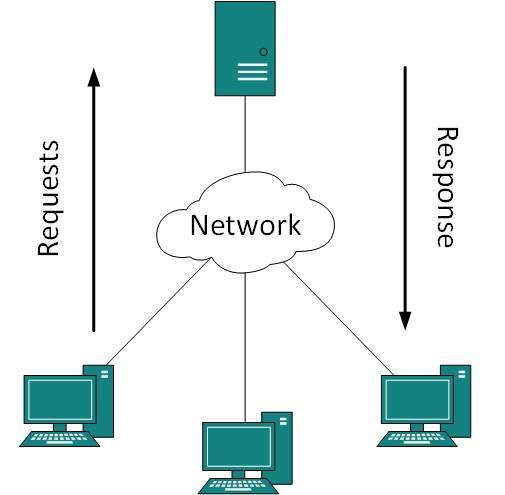
Сервер — это компьютер, предназначенный для обработки запросов и доставки данных на другой компьютер через Интернет или локальную сеть.

Слово «сервер» в большинстве случаев понимается как веб-сервер, на котором веб-страницы могут быть доступны через Интернет через клиента, например, в веб-браузере . Однако существует несколько типов серверов, в том числе локальных, таких как файловые серверы, которые хранят данные в сети интрасети.

Хотя любой компьютер, на котором запущено необходимое программное обеспечение, может функционировать как сервер, наиболее типичным использованием слова является ссылка на огромные мощные машины, которые функционируют как насосы, толкающие и вытягивающие данные из Интернета.

Большинство компьютерных сетей поддерживают один или несколько серверов, которые обрабатывают специализированные задачи. Как правило, чем крупнее сеть с точки зрения клиентов, подключающихся к ней, так и количество данных, которые она перемещает, тем больше вероятность того, что несколько серверов играют роль, каждая из которых посвящена определенной цели.

Строго говоря, сервер — это программное обеспечение, которое обрабатывает конкретную задачу. Однако мощное аппаратное обеспечение , поддерживающее это программное обеспечение, также обычно называют сервером, потому что серверное программное обеспечение, координирующее сеть из сотен или тысяч клиентов, требует оборудования гораздо более надежного, чем то, что вы покупаете для обычного использования потребителями.

Общие типы серверов

Хотя некоторые выделенные серверы ориентированы только на одну функцию, некоторые реализации используют один сервер для нескольких целей.

Большая, универсальная сеть, поддерживающая среднюю компанию, скорее всего, развертывает несколько типов серверов, в том числе:

  • Веб-сервер: веб-серверы показывают страницы и запускают приложения через веб-браузеры. Сервер, к которому сейчас подключен ваш браузер, — это веб-сервер, который доставляет эту страницу и любые изображения, которые вы видите на ней. Клиентская программа в этом случае, скорее всего, является браузером, таким как Internet Explorer , Chrome , Firefox, Opera или Safari. Веб-серверы используются для всех видов вещей помимо доставки простых текстов и изображений, например для загрузки и резервного копирования файлов через службу облачного хранения или онлайн-службу резервного копирования .
  • Сервер электронной почты: серверы электронной почты облегчают отправку и получение сообщений электронной почты. Если на вашем компьютере есть почтовый клиент , программное обеспечение подключается к почтовому серверу IMAP или POP для загрузки ваших сообщений на ваш компьютер и SMTP- сервер для отправки сообщений через сервер электронной почты.
  • FTP-сервер: FTP-серверы поддерживают перемещение файлов через инструменты протокола передачи файлов . FTP-серверы доступны удаленно через клиентские программы FTP .
  • Identity Server: серверы удостоверений поддерживают логины и роли безопасности для авторизованных пользователей.

Сотни различных типов специализированных серверов поддерживают компьютерные сети. Помимо общих корпоративных типов, домашние пользователи часто взаимодействуют с онлайн-игровыми серверами, чат-серверами и серверами потоковой передачи аудио и видео, среди прочих.

Типы сетевых серверов

Многие сети в Интернете используют сетевую модель клиент-сервер, которая объединяет веб-сайты и услуги связи.

Альтернативная модель, называемая одноранговой сетью, позволяет всем устройствам в сети функционировать как сервер или клиент по мере необходимости. Одноранговые сети обеспечивают большую степень конфиденциальности, поскольку связь между компьютерами узко ориентирована, но большинство реализаций одноранговой сети недостаточно надежны, чтобы поддерживать большие трафик трафика.

Серверные кластеры

Кластеры серверов широко используется в компьютерных сетях, чтобы ссылаться на реализацию общих вычислительных ресурсов. Как правило, кластер объединяет ресурсы двух или более вычислительных устройств, которые в противном случае могли бы работать отдельно для некоторых общих целей (часто это рабочая станция или серверное устройство).

Ферма веб-серверов представляет собой набор сетевых веб-серверов, каждый из которых имеет доступ к контенту на том же сайте. Они концептуально функционируют как кластер. Тем не менее, пуристы обсуждают техническую классификацию фермы серверов как кластера, в зависимости от деталей аппаратной и программной конфигурации.

Домашние серверы

Поскольку серверы — это просто программное обеспечение, люди могут запускать серверы дома, доступные только для устройств, подключенных к их домашней сети. Например, некоторые жесткие диски, поддерживающие сеть, используют протокол сервера Network Attached Storage , чтобы позволить различным компьютерам в домашней сети получать доступ к общему набору файлов.

Программное обеспечение сервера мультимедиа Plex помогает пользователям потреблять цифровые носители на телевизорах и развлекательных устройствах независимо от того, находятся ли медиафайлы в облаке или на локальном ПК.

Дополнительная информация о серверах

Поскольку время работы критически важно для большинства серверов, они никогда не закрываются, а вместо этого работают 24/7.

Тем не менее, серверы иногда идут намеренно для планового обслуживания, поэтому некоторые веб-сайты и службы уведомляют своих пользователей о «запланированном простое» или «плановом обслуживании». Серверы также могут непреднамеренно спускаться во время чего-то вроде атаки DDoS.


2018-10-16T11:19:36
Вопросы читателей

Узнаём, кто подключён к Wi-Fi, и ограничиваем доступ

Подключение к сети Wi-Fi нежелательных устройств может вызвать появление проблем: скорость интернет-соединения упадёт, а уровень безопасности снизится. Первая актуальна из-за того, что пропускная способность роутера ограничена и делится между всеми активными пользователями, вторая — человек, имеющий доступ к сети, может получить информацию о других устройствах и использовать её в своих целях.

Читать

Mikrotik настройка PPPoE

Настройка PPPoE сервера

Все настройки будем производить через утилиту winbox. Подключаемся к маршрутизатору. Для настройки PPPoE сервера на Mikrotik заходим в меню PPP вкладка PPPoE Servers, Нажимаем на «+» добавить новый сервер.

Заполняем открывшееся окно своими данными

Service Name Название сервера PPoE

Interface – выбираем интерфейс на котором будет работать наш сервер

В разделе Authentication выбираем типы шифрования при необходимости, я оставляю все доступные. Нажимаем OK и видим наш созданный сервер.

Следующим шагом нам нужно создать пользователей, которые будут подключаться к нашему PPPoE серверу. Для этого переходим на вкладку Secrets и нажимаем добавить. В открывшемся окне заполняем поля как указано на рисунке.

Name – имя пользователя, будет использоваться в качестве логина.

Password – пароль пользователя

Service – выбираем сервис pppoe

Local Address – виртуальный ip адрес нашего сервера

Remote Address – Адрес который будет выдаваться клиенту.

Обратите внимание, что Local Address и Remote Address это адреса из сети, отличной от той которая настроена на интерфейсе.

Например если на нашем порту для PPPoE интерфейсе настроена сеть ip 192.168.0.1/24, то в настройках клиента, для безопасности, нельзя выдавать адреса из этой сети. Остальные поля оставляем как есть, нажимаем ОК, теперь можно пробовать подключаться к нашему Микротику по PPPoE протоколу.

Настройка PPPoE клиента на Микротик

Подключаемся к роутеру через winbox, переходим на вкладку interfaces и нажимаем кнопку плюс

В выпадающем меню выбираем пункт PPPoE Client

Создаем новый интерфейс, заполняем вкладку General.

Name— название интерфейса, может быть любым

Interfaces — физический интерфейс подключения к серверу PPPoE

Далее переходим на вкладку Dial Out

И делаем настройки для подключения к провайдеру

User – имя пользователя полученное от провайдера

Password – пароль

Так же выставляем галочки Use Peer DNS и Add Default Route. Галочку Dial On Demand наоборот снимаем.

Применяем настройки, жмем кнопку «OK»

После всех манипуляций, напротив интерфейса появится буква R, что означает что наш микротик успешно подключился к провайдеру. Если подключение не удалось то смотрим логи на вкладке log. Если подключение прошло успешно, то настраиваем НАТ и DHCP.

Обучающий курс по настройке MikroTik

Нужно разобраться с MikroTik, но не определились с чего начать? В курсе «Настройка оборудования MikroTik» все по порядку. Подойдет и для начала работы с этим оборудованием, и для того, чтобы систематизировать знания. Это видеокурс из 162 уроков и 45 лабораторных работ, построен на официальной программе MTCNA. Проходить можно, когда удобно и пересматривать по необходимости – материалы курса выдаются бессрочно. Также есть 30 дней на личные консультации с автором. На пробу выдают 25 уроков бесплатно, заказать их можно на странице курса.

Если вы нашли ошибку, пожалуйста, выделите фрагмент текста и нажмите Ctrl+Enter.


2018-10-15T16:00:01
Микротик

Очистка elasticsearch с помощью curator

Сегодня расскажу, как настроить автоматическую очистку индексов elasticsearch с помощью curator. С этим столкнется каждый, кто будет эксплуатировать систему, так как она очень требовательна к ресурсам. Очистка старых индексов увеличивает быстродействие.

Читать

Mikrotik Netinstall инструкция

Программа MikrоTik Netinstall —  это спасательный круг для владельцев загубленных роутеров. Если после неумелых действий ваш маршрутизатор Микротик превратился в «кирпич», не спешите выбрасывать его на помойку, воспользуйтесь восстановлением прошивки с помощью утилиты   Netinstall. Ниже я опишу подробную инструкцию как это сделать.

Подготовка программы

  1. На время прошивки роутера лучше отключить брандмауэр и антивирус
  2. Назначьте сетевой карте своего компьютера ip 192.168.88.2
  3. Скачайте Netinstall c официального сайте организации https://mikrotik.com/download. И распакуйте скаченный архив к себе на компьютер.
  4. Cкачайте прошивку для роутера, скачать прошивку можно также с официального сайта по выше указанной ссылке, и поместите его в ту же папку в которую был распакован архив netinstall

т.е в папке у вас должно лежать минимум три файла как показано на рисунке.

Восстановление RouterBoard 

1.Вашим следующим шагом будет подключении сетевого кабеля в первый порт маршрутизатора (за исключением некоторых моделей). Роутер должен быть выключенным.

2. Запустите Netinstall, в рабочем столе компьютера откроется программа, и в её нижнем окошке высветится прошивка роутера, Нажмите кнопку «Net booting». Включите Boot server(Отметьте галочкой), в поле Client IP address введите адрес из той же сети что и компьютер, но отличный от него, например 192.168.88.31.


3. Зажмите любым удобным способом reset, а потом включите устройство и секунд через 15 примерно reset отпустить. Эти действия нужны для того, чтобы программа обнаружила маршрутизатор. После сигнала (пищание) устройство появится в окне Netinstall.


Идём дальше. Отмечаем какие должны быть настройки после восстановления:

  • Для собственного скрипта, то есть внесения личных настроек – configure script;
  • Настройки по умолчанию – apply default configuration;
  • Для восстановления уже установленных настроек – keep old configuration.

Не забудьте отметить сам роутер в верхней части окошка и прошивку в нижней! Нажимаем кнопку Install.  Если все конфигурации внесены успешно ранее высвечивавшийся Install трансформируется в Reboot. Статус роутера «waiting reboot» после перезагрузки будет «ОК». Завершите настройку нажатием на «installation finished successfully».

Язык оригинал в приложении – английский. Ниже в таблице представлено значение опций.


Название опции на

английском языке

Что выполняет
Routers, driversЗдесь отображаются обнаруженные маршрутизаторы Mikrotik
Make floppyСоздает загрузочную дискету
Net BootingВключает загрузку РХЕ сеть
Install/CancelНачало/Отмена  установки
Soft IDId выбранного маршрутизатора, используется для приобретения ключа
Key/BrowseСюда вводится купленный ключ
Get Keyполучить ключ из аккаунта на микро тик
FlashfigЗапуск Flushing подробнее можно прочитать здесь https://wiki.mikrotik.com/wiki/Manual:Flashfig
IP address/NetmaskIp адрес и маска с которыми будет настроен перепрошитый роутер
GateweyШлюз для предварительной настройки
Baud rateСкорость передачи данных для com порта роутера для предварительной настройки

Настройка с COM-портом

Активировать загрузку по сети вместо нажатия на reset можно также через COM порт. Для этого нужно перезагрузить RouterBOARD, подключенный к компьютеру через СОМ-порт. Пока будет идти перезапуск, на мониторе в режиме наблюдения появится консоль serial, на которой появится строка «press any key within 2 seconds to enterset up». У вас будет всего пару секунд что бы попасть в биос. Для этого нажмите любую клавишу на клавиатуре. В консоли появится следующее меню

Нажимаем клавишу «о» (в английской раскладке),

Для активации загрузки через сеть нажмите «е» после этого будет возврат в начальное меню, нажмите клавишу с буквой «х» (все та английская раскладка) для выхода. Итак, RouterBOARD начнет загрузку по сети.  Далее на мониторе компьютера будет высвечиваться информация о попытке RouterBOARD загрузится через NetInstall. Программа запросит IP адрес. Нужно ввести именно статический адрес, например, 10.1.1.10/24, и можно приступить к самой настройке маршрутизатора. В интерфейсе на мониторе отобразиться МАС-адресс устройства. Он будет расположен в списке Routers/Drivers в окошке NetInstall. Далее кликните на Browse подождите пока появится окно со списком папок и выберите с npk –файлами, которые вы желаете установить на роутере, отмечайте их галочками. Подтвердите выбор- кликнув «ок». Пойдёт процесс загрузки, а после завершения кликните в появившемся окошке «install» -так вы активируете установку RoetrOS c помощью программы NetInstall. Если активации не произойдёт, перезапустите NetInstall, ничего заново вводить и трогать не нужно. После завершения загрузки нажмите на клавиатуре клавишу enter, или же в окошке программы кликните на Reboot. Перезагрузите маршрутизатор. Все, устройство готово к использованию.

Обучающий курс по настройке MikroTik

Нужно разобраться с MikroTik, но не определились с чего начать? В курсе «Настройка оборудования MikroTik» все по порядку. Подойдет и для начала работы с этим оборудованием, и для того, чтобы систематизировать знания. Это видеокурс из 162 уроков и 45 лабораторных работ, построен на официальной программе MTCNA. Проходить можно, когда удобно и пересматривать по необходимости – материалы курса выдаются бессрочно. Также есть 30 дней на личные консультации с автором. На пробу выдают 25 уроков бесплатно, заказать их можно на странице курса.

Если вы нашли ошибку, пожалуйста, выделите фрагмент текста и нажмите Ctrl+Enter.


2018-10-15T12:12:47
Микротик

Что за тип сети Personal Area Network (PAN)?

Персональная сеть (PAN) — это компьютерная сеть, организованная вокруг отдельного человека, и это настраивается только для личного использования. Обычно они включают компьютер, телефон, принтер, планшет и/или другое персональное устройство, такое как КПК.

Причина, по которой PAN классифицируются отдельно от других сетевых типов, таких как LAN , WLAN , WAN и MAN, заключается в том, что идея заключается в передаче информации между соседними устройствами, вместо того, чтобы отправлять эти же данные через LAN или WAN, прежде чем она достигнет того, что уже находится в пределах достичь.

Вы можете использовать эти сети для передачи файлов, включая электронную почту, календарные встречи, фотографии и музыку. Если передача осуществляется по беспроводной сети, это технически называется WPAN, который представляет собой беспроводную личную сеть.

Технологии, используемые для создания PAN

Личные сети могут быть беспроводными или сконструированы с помощью кабелей. USB и FireWire часто соединяют проводную PAN, в то время как WPAN обычно используют Bluetooth (и называются piconets) или иногда инфракрасные соединения.

Вот пример: клавиатура Bluetooth подключается к планшету для управления интерфейсом, способным достичь близкой умной лампочки.

Кроме того, принтер в небольшом офисе или доме, который подключается к ближайшему настольному компьютеру, ноутбуку или телефону, считается существующим в PAN. То же самое можно сказать о клавиатурах и других устройствах, использующих IrDA (Инфракрасная ассоциация данных).

Теоретически, PAN может также состоять из небольших, носимых или встроенных устройств, которые могут взаимодействовать при ближайшем контакте с другими беспроводными устройствами. Например, чип, вставленный под кожей пальца, который может хранить ваши медицинские данные, может подключаться к устройству для передачи вашей информации врачу.

Насколько велика ПАН?

Беспроводные персональные сети обычно охватывают диапазон от нескольких сантиметров до 10 метров (33 фута). Эти сети можно рассматривать как особый тип (или подмножество) локальных сетей, которые поддерживают одного человека вместо группы.

Связь ведущего-ведомого устройства может иметь место в PAN, где несколько устройств подключаются к «главному» устройству, называемому ведущим. Ведомые реле передают данные через ведущее устройство. С Bluetooth такая настройка может достигать 100 метров (330 футов).

Хотя PAN, по определению, личные, они могут по-прежнему получать доступ к Интернету при определенных условиях. Например, устройство в пределах PAN может быть подключено к локальной сети, которая имеет доступ к Интернету, которая является глобальной сетью. Чтобы каждый тип сети был меньше следующего, но все они могут быть в конечном счете тесно связаны.

Преимущества персональной сети

PAN для личного использования, поэтому преимущества могут быть более понятны, чем при разговоре о глобальных сетях, например, описывающих Интернет. Благодаря личным сетям ваши личные устройства могут соединяться для более удобного общения.

Например, в хирургическом кабинете в больнице может быть установлен собственный ПАН, чтобы хирург мог общаться с другими членами команды в комнате. Нет необходимости, чтобы все их сообщения передавались через более крупную сеть только для того, чтобы их принимали люди в нескольких футах от них. PAN позаботится об этом через короткую связь, такую ​​как Bluetooth.

Еще один пример, упомянутый выше, — это беспроводная клавиатура или даже мышь. Им не нужно управлять компьютерами в других зданиях или городах, поэтому они вместо этого строятся, чтобы просто общаться с ближайшим, как правило, устройством прямой видимости, таким как компьютер или планшет.

Поскольку большинство устройств, поддерживающих короткую связь, могут блокировать соединения, которые не являются предварительно авторизованными, WPAN считается защищенной сетью. Однако, как и в случае с WLAN и другими сетевыми типами, персональная сеть так же легко доступна соседним хакерам.


2018-10-15T09:42:20
Вопросы читателей