Часто сотрудники офиса работают удаленно, или находятся в разъездах, при этом им необходимо подключаться к внутренней локальной сети компании, например для доступа к общим папкам принтерам и т.д. Если в качестве маршрутизатора используется MikroTik RouterOS, то его можно настроить как PPTP сервер, и сотрудники смогут подключатся к нему и попадать в локальную сеть.
Настройка микротика
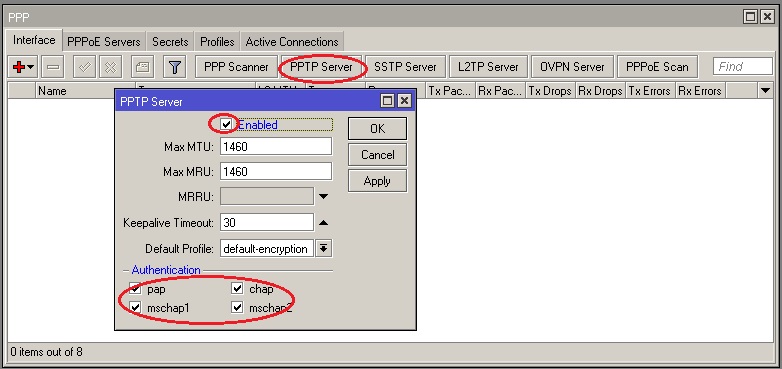
Заходим в меню PPP, на вкладке interface нажимаем кнопку PPTP Server, в открывшемся окне ставим галочку Enable, и указываем нужные нам шифрования при аутентификации, я поставил все.
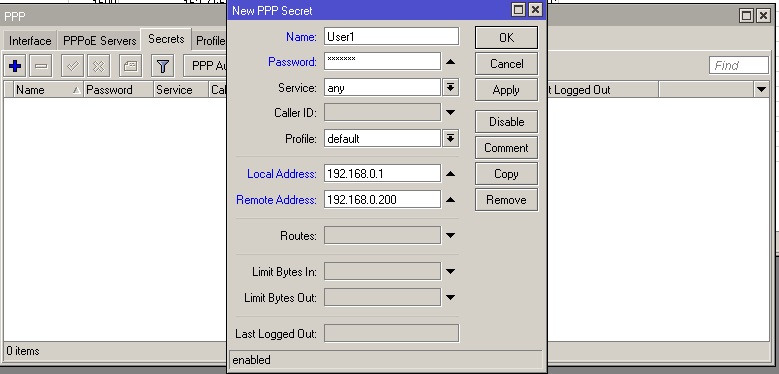
Теперь идем на вкладку secret нажимаем «+» и прописываем следующие поля:
Name — логин, который пользователь будет указывать при подключении
Password — пароль, который пользователь будет указывать при подключении
Local Address — локальный адрес маршрутизатора
RemoteAddress — адрес из локальной сети который будет выдан пользователю
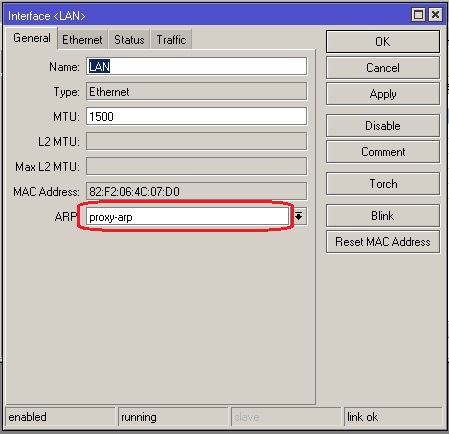
Иногда при подключении к серверу соединение есть, но внутреннюю сеть не видно. В таком случае на интерфейсе локальной сети надо включить proxy-arp. Идем в меню interfaces, вкладка interface и выбираем нужный интерфейс.
На этом настройка PPTP сервера закончена
Обучающий курс по настройке MikroTik
Нужно разобраться с MikroTik, но не определились с чего начать? В курсе «Настройка оборудования MikroTik» все по порядку. Подойдет и для начала работы с этим оборудованием, и для того, чтобы систематизировать знания. Это видеокурс из 162 уроков и 45 лабораторных работ, построен на официальной программе MTCNA. Проходить можно, когда удобно и пересматривать по необходимости – материалы курса выдаются бессрочно. Также есть 30 дней на личные консультации с автором. На пробу выдают 25 уроков бесплатно, заказать их можно на странице курса.
Если вы нашли ошибку, пожалуйста, выделите фрагмент текста и нажмите Ctrl+Enter.
WordPress — такая популярная система управления контентом, которая теперь включает до 30 процентов всех веб-сайтов, существующих через Интернет. Его популярность как простой в использовании строитель веб-сайтов сделала его первым выбором неопытных и нетехнических пользователей, которые хотят создавать свои собственные веб-сайты с помощью него.
В довершение всего, удивительные плагины SEO, такие как Yoast SEO и плагин «All-in-One», сделали его чрезвычайно легким для новых пользователей, чтобы он заботился о SEO вашего сайта. Тем не менее, весь путь обработки веб-сайта — это не прогулка, даже с WordPress. Всегда есть определенные элементы, которые приносят разрушение и хаос на вашем сайте и заставляют все рушится. Итак, каковы проблемы, которые отрицательно влияют на SEO-сайт сайта WordPress, даже когда все остальное на месте?
Давайте узнаем через этот пост в блоге, где мы расскажем о самых распространенных ошибках WordPress, которые отрицательно влияют на SEO нашего сайта.
500 Internal Server Error — внутренняя ошибка сервера
Определение. Общий код состояния HTTP, 500 внутренняя ошибка сервера — это признак неясной проблемы с сервером веб-сайта. Когда сервер не может предоставить более конкретную информацию, он отображает 500 Internal Server Error.
Как это влияет на SEO сайта: если эта ошибка становится частым на вашем сайте, это повлияет на репутацию вашего сайта для посетителей, и также поисковых систем. В конечном итоге это может привести к плохому веб-сайту для пользователей, потому что, никто не хочет иметь дело с сайтом, который часто отображает ошибки.
404 Not Found — Не Найдено
Невозможность найти запрошенный ресурс даже после связи с сервером приводит к появлению кода статуса 404 на веб-сайте. Посещение веб-страницы, которая не существует, возвращает эту ошибку пользователю. Эти ошибки могут быть не технической проблемой SEO, но это ошибка на стороне клиента, которая может повлиять на трафик на вашем веб-сайте и даже повредить репутацию вашего сайта. Они создают плохой опыт на вашем сайте и могут повредить ваш SEO в долгосрочной перспективе.
404 Errors
Они попадают в категорию ошибок, которые напрямую не влияют на SEO-сайт вашего сайта WordPress, но могут влиять на справедливость ссылок и опыт пользователей с течением времени на веб-сайте. Эти ошибки появляются, когда нет соответствующего URL-адреса, т. е. контент не найден или недоступен. Существует несколько видов 404 ошибок, таких как внешние 404, исходящие 404 и внутренние 404.
Если ваш сайт возвращает эти ошибки, вы можете попытаться избавиться от них с помощью инструмента Screaming Frog. Поисковые системы смотрят на 404s таким образом, чтобы помочь им определить, соответствует ли веб-сайт критериям и позаботится. Убийцы для пользователей, 404 ошибки могут отклонить поисковые клики и в конечном итоге повлиять на SEO сайта.
Ошибки сканирования
Ошибки сканирования делают то, что они говорят. Когда ваш веб-сайт не позволяет поисковым роботам сканировать его, т.е. посещать каждую страницу веб-сайта; тогда эта ошибка возникает. Ошибки обхода, разделены на две части, — ошибки сайта и ошибки URL-адреса, т. е. при невозможности сканирования всего сайта и при некорректном сканировании определенного URL-адреса. Эти ошибки влияют на ранжирование вашего сайта, так как боты не могут сканировать их и оценивать.
502 Bad Gateway — Неверный шлюз
Причиняя небольшое влияние на SEO, ошибка 502 Bad Gateway возвращается, когда один сервер получает плохой ответ от другого сервера. Также может быть вызвана вашей сетью, что побуждает ваш браузер думать, что что-то не так. Всегда следите за этой ошибкой.
Ошибка 504 Gateway Timeout — Время ответа сервера истекло
Достаточно влияя на SEO вашего сайта, эта ошибка возникает, когда сервер не получает своевременного ответа от другого сервера, пытаясь отправить вам запрошенную страницу или из-за поврежденной базы данных.
Некоторые советы для проверки ошибок:
Всегда проверяйте код в валидаторе.
Никогда не запрещайте поисковым системам индексировать ваш сайт через CMS.
Всегда позволяйте индексировать ваш сайт в .htaccess.
Регулярно проверяйте URL своего сайта, чтобы быстро находить и исправлять проблемы.
Всегда отправляйте файлы Sitemap сайта в Google Search Console, чтобы ваш веб-сайт не оставлялся вне поисковых систем, распознающих ваши файлы Sitemap.
Бонусные советы по уходу за вашим сайтом WordPress:
Всегда следите за скоростью загрузки вашего веб-сайта и загружайте свой веб-сайт в течение 2 секунд с момента запроса. Посмотрите руководство по оптимизации скорости WordPress, чтобы позаботиться об этом аспекте. И вам нужно выбрать надежного и компетентного поставщика веб-хостинга, чтобы заботиться о сервере вашего сайта.
Вы также можете реализовать кеширование на своем веб-сайте, чтобы быстрее загружать веб-сайт и улучшать его пользовательский опыт, что приводит к лучшему ранжированию SEO.
Дизайн вашего сайта также может убить его рейтинг и SEO. Минимальный, отзывчивый и удобный для мобильных устройств дизайн улучшит его общий пользовательский опыт, увеличение в большем количестве трафика.
Никогда не игнорируйте теги WordPress, когда речь заходит о SEO-сайте вашего сайта WordPress. Теги помогают читателям и посетителям легко находить ваш сайт и статьи на страницах результатов поисковой системы.
Оптимизация изображений на сайте — это совершенно нереализованный шаг SEO для владельцев веб-сайтов, который может помочь им улучшить SEO своего сайта.
Выбор правильных тем и плагинов может в значительной степени повлиять на внешний вид и производительность вашего веб-сайта, которые имеют решающий фактор, когда дело доходит до SEO вашего сайта.
Вывод
Есть еще много ошибок, которые могут появиться на вашем сайте и повлиять на SEO вашего сайта WordPress. Важно держать их под контролем и удалять их, когда они появятся. Только следя за ними и сохраняя свой сайт рабочим, вы можете эффективно и плавно управлять своим сайтом на WordPress.
Стоит задача по выгрузки реестра запрещенных сайтов и блокирование доступа к ним пользователей. Реестр запрещенных сайтов можно получить на сайте роскомнадзора по ссылке http://vigruzki.rkn.gov.ru/tooperators_form/, выгрузка должна производится не реже 2-х раз в сутки. Делать это вручную не совсем хочется, поэтому я решил этот процесс автоматизировать. В интернете много статей по автоматизации выгрузки, но вот как полностью автоматизировать процесс от выгрузки и до настройки оборудования мне не попадалось.
Cистема по получению реестра и настройки маршрутизаторов будет находится на сервере с установленной системой Centos 6.4
Весь процесс разбит на несколько этапов
Создание файл запрос и подпись файла запроса с помощью открепленной электронной подписи
1. Для начала вам нужна квалифицированная электронная подпись. Получить эту подпись можно в любом аккредитованном удостоверяющем центре, список можно скачать по ссылке http://minsvyaz.ru/common/upload/Perechen_akkreditovannih_UZ.xls. Выбираем ближайший, звоните туда, объясняете что вам нужна электронная подпись для zapret-info.gov.ru, и вам объясняют дальнейшие шаги. Собираете кучу бумаг, заполняете анкеты, оплачиваете, после чего получаете сертификат, при необходимости еще и покупаете e-Token.
2.Когда e-Token с сертификатом у вас уже на руках. вам нужен будет компьютер с установленным Windows и программой КриптоПро. Необходимо средствами КриптоПро скопировать ключевой контейнер в реестр с возможность экспорта. Затем с помощью утилиты P12FromGostCSP.zip выгружаем сертификат в формате PCKS#12
3.Подключаемся к нашему серверу с CentOS, и создаем в корне каталог gost-ssl.
Устанавливаем openssl:
wget http://zhutov.ru/static/files/mikrotik/openssl-1.0.1c.tar.gz

tar xzf openssl-1.0.1с.tar.gz

cd openssl-1.0.1с

./config shared zlib enable-rfc3779 --prefix=/gost-ssl

make depend

make

make test

make install
Если в процессе установки появится ошибка:
gcc: команда не найдена или zlib.h: Нет такого файла или каталога
Через 1-3 минуты каталоге /gost-ssl/ssl/rzs/ должен появится файл реестра запрещенных имен dump.xml
Извлечение доменных имен из реестра
Для извлечения из реестра доменные имена, создаем в каталоге /gost-ssl/ssl/rzs/ скрипт extract.py
from xml.dom.minidom import *

import os

os.remove('domains.txt')

f=open('domains.txt', 'a')

xml = parse('dump.xml')

domains = xml.getElementsByTagName('domain')


for domain in domains:

    f.write('%sn' % domain.childNodes[0].nodeValue)
ВНИМАНИЕ!!! перед первым запуском скрипта extract.py создайте пустой файл domains.txt
touch domains.txt
Настройка маршрутизаторов
При попытке получить доступ к запрещенному сайту, пользователь должен будет попасть на страницу с сообщением о запрещенном ресурсе, например как тут . Для этого в сети должен быть настроен http сервер, с html страницей на которой сообщается о запрещенном ресурсе.
На маршрутизаторах должно быть включен перехват dns запросов «Allow Remote Requests»
ip dns edit allow-remote-requests
Исправляем на yes и сохраняем. Так же в качестве ДНС сервера у пользователей должен быть прописан ip адрес микротика.
Для автоматической настройки маршрутизаторов используется скрипт mikrotik_configure.py
# -*- coding: utf-8 -*-

import paramiko

from datetime import datetime

import time

#Логин и пароль для доступа на маршрутизаторы

user='admin'

secret='password'

port='22'

#Список ip адресов маршрутизаторов

ip_list=['1.1.1.1', '2.2.2.2', '3.3.3.3']

f=open('domains.txt')

string=f.readlines()

def m_add_host(host,user,secret,port,string):

    client = paramiko.SSHClient()

    client.set_missing_host_key_policy(paramiko.AutoAddPolicy())

    try:

        #Подключаемся к маршрутизатору

        client.connect(hostname=host, username=user, password=secret, port=port)

        time.sleep(3)

        #Очищаем старую dns таблицу

        stdin, stdout, stderr = client.exec_command('ip dns static remove [find address=10.10.10.10]')

        time.sleep(5)

        for name in string:

            stdin, stdout, stderr = client.exec_command('ip dns static add name=%s address=10.10.10.10' % name.replace('n',''))

        client.close()

    except:

        print 'Error'

for ip in ip_list:

    m_add_host(ip,user,secret,port,string)
10.10.10.10- ip адрес нашего http сервера.
Теперь собираем все вместе в один скрипт который будет запускать выгрузку реестра и настраивать маршрутизаторы. Для этого создаем файл start_rzs.sh
И помещаем его в cron который будет его запускать, несколько раз в сутки, допустим каждые 10 часов, для этого в /var/spool/cron/root добавляем строку
00 */10 * * * /gost-ssl/ssl/rzs/start_rzs.sh
Обучающий курс по настройке MikroTik
Нужно разобраться с MikroTik, но не определились с чего начать? В курсе «Настройка оборудования MikroTik» все по порядку. Подойдет и для начала работы с этим оборудованием, и для того, чтобы систематизировать знания. Это видеокурс из 162 уроков и 45 лабораторных работ, построен на официальной программе MTCNA. Проходить можно, когда удобно и пересматривать по необходимости – материалы курса выдаются бессрочно. Также есть 30 дней на личные консультации с автором. На пробу выдают 25 уроков бесплатно, заказать их можно на странице курса.
Если вы нашли ошибку, пожалуйста, выделите фрагмент текста и нажмите Ctrl+Enter.
Если в качестве IP PBx вы используете Elastix, и забыли пароль на доступ по WEB интерфейсу. Есть простой способ сменить пароль администратора на WEB интерфейс, для этого у вас должен быть root доступ на консоль. Для изменения пароля на пароль по умолчанию «palosanto» нужно в консоли выполнить следующую команду:
sqlite3 /var/www/db/acl.db "update acl_user set md5_password='7a5210c173ea40c03205a5de7dcd4cb0' where id=1"
На Elastix 3.0, вышеописанная инструкция не работает. Сменить пароль можно командой
/usr/bin/elastix-admin-passwords --change
Ну и не забываем что теперь пользователь у нас superadmin и у пароля есть большие ограничения по сложности (не менее 10 разнокалиберных символов и цифр).
В настоящее время использование интернет-браузера очень распространено. К сожалению, код ошибки «не может найти сервер» может прервать посещение сайта пользователем. Это не только разочаровывает пользователей Microsoft Internet Explorer, но и для Opera, Safari, Firefox и других пользователей веб-браузера. Поиск и исправление причины этой ошибки очень важно, поскольку веб-пользователям будет препятствовать использование Интернета.
Это сообщение об ошибке отображается, когда компьютер или устройство просто не могут завершить соединение. Первое, что должен сделать пользователь, — найти проблему на его/ее конце, если он/она успешно связался в прошлом. Настройки доступа в Интернет, возможно, были изменены непреднамеренно.
Ниже приведен процесс устранения неполадок:
Попытка восстановить соединение
После получения сообщения об ошибке подождите минуту или около того и обновите страницу. Если страница не загружается, переходите к другим шагам. Если страница загружается, возможно, что провайдер интернет-услуг имел некоторое время простоя или узел веб-сайта был временно отключен.
Проверка адреса назначения
Проблема с ошибками в именах доменов веб-сайта или URL-адресе в их местоположении доступа также может вызвать эту проблему. Дважды проверьте адресную строку, чтобы убедиться, что доменное имя и место назначения сайта указаны правильно и что расширение домена верхнего уровня (*.com, *.net, *.gov, *.org и т.д.) Было правильным. Если в какой-либо части URL-адреса имеется ошибка, сообщение «Can not Find Server» может появиться, если результирующий адрес не существует. Если это не устранит проблему, перейдите к следующему шагу.
Проблема с ошибками в именах доменов веб-сайта или URL-адресе в их местоположении доступа также может вызвать эту проблему. Дважды проверьте адресную строку, чтобы убедиться, что доменное имя и место назначения сайта указаны правильно и что расширение домена верхнего уровня (*.com, *.net, *.gov, *.org и т.д.) было правильным. Если в какой-либо части URL-адреса имеется ошибка, сообщение «Can not Find Server» может появиться, если результирующий адрес не существует. Если это не устранит проблему, перейдите к следующему шагу.
Проверка настроек подключения в браузере
Проверьте настройки подключения веб-браузера, чтобы убедиться, что они соответствуют тем, которые требуется интернет-провайдеру или локальной сети/точке беспроводного доступа. В браузере или приложении с поддержкой Интернета обычно есть опция «инструменты» или вкладка, которая предоставляет доступ к «Свойствам Интернета». Выберите параметры подключения или вкладку «Сеть» в разделе «Дополнительные параметры», чтобы проверить параметры конфигурации. Когда окно настроек конфигурации доступно, убедитесь, что настройки соответствуют требованиям, предъявляемым поставщиком услуг Интернета.
Если какой-либо из настроек был изменен, сбросьте их или попробуйте другие параметры, предоставленные поставщиком услуг Интернета, если они недоступны. После внесения изменений попробуйте перезагрузить веб-страницу. Если он работает, конфигурация прошла успешно. Если нет, верните настройки Интернета и повторите попытку.
Сброс маршрутизатора или модема
Сбросьте или обновите используемый интернет-маршрутизатор / модем. Во-первых, проверьте индикаторы маршрутизатора / модема, чтобы узнать, является ли это причиной сообщения об ошибке « Сервер не найден / DNS». Если все они отключены, тогда питание маршрутизатора не удалось. Если горит только один индикатор или мигает много индикаторов, проверьте соединения с маршрутизатором / модемом и убедитесь, что они все на месте. Следуйте любым проводным соединениям к месту назначения и проверьте, были ли они отключены на другом конце. Если ни одна из этих проблем не возникает, перезагрузите маршрутизатор или модемное оборудование, чтобы попытаться восстановить соединение. Разрешите маршрутизатору или модему подключаться и повторить запрос веб-сайта. Если он работает в этот раз, проблема может быть решена. Если нет, перейдите к следующему шагу.
Самостоятельная коррекция на Windows
Пользователи Microsoft Internet Explorer часто получают окно с сообщением об ошибке, в котором есть некоторые варианты. Выберите «Обнаружение сетевых настроек», который позволяет Windows автоматически пытаться оптимизировать соединение. Windows попытается повторно подключить доступные настройки подключения к Интернету. Если это не устранит проблемы «Не удается найти сервер» или «DNS», перейдите к следующему шагу.
Настройка параметров DNS в Windows
Настройки DNS для подключения к Интернету могут быть неправильно настроены для автоматического получения адреса DNS-сервера, что постоянно приводит к ошибкам «Не удается найти сервер». Чтобы автоматические опции были доступны, выполните следующие действия:
Нажмите «Пуск» на панели задач и выберите «Панель управления» в списке параметров. Нажмите «Сеть и интернет-соединения» или «Центр управления сетями и общим доступом». Выберите «Сетевые подключения» / «Управление сетевыми подключениями», затем щелкните правой кнопкой мыши по сетевому соединению.
Примечание. Соединение, которое должно быть выбрано, зависит от того, может ли компьютер быть подключен к Интернету с помощью нескольких опций. Если используется проводное соединение, соединение, которое должно быть выбрано, — «Подключение по локальной сети». В беспроводном соединении следует выбрать «Беспроводное сетевое соединение».
В этом окне нажмите «Интернет-протокол (TCP / IPv4)», затем нажмите «Свойства».
Выберите «Получить адрес DNS-сервера автоматически», затем нажмите «Применить». Проверьте, работает ли подключение к Интернету до закрытия окна сетевых подключений. Если Интернет снова запущен и работает без сообщения «Не удается найти сервер» или «Ошибка DNS», Интернет возвращается в рабочий режим. Если нет, обратитесь к поставщику услуг Интернета.
Обратитесь к поставщику услуг Интернета, которому DNS-сервер должен использовать адреса и где они должны быть помещены в свойствах интернет-протокола ( TCP / IP ), чтобы сообщения «Не удается найти сервер» и «Ошибка DNS» снова не отображались. Если номера DNS-сервера введены правильно и соединение по-прежнему отсутствует, запросите дополнительную техническую поддержку у поставщика услуг Интернета.
Очень часто перед системным администратором стоит задача по объеденению в одну сеть 2 или более офисов находящихся в разных районах города, или вообще в разных городах, чтобы пользователи могли пользоваться общими ресурсами. Если не нужно шифровать данные(что в большинстве случаев так и есть), то наиболее оптимальным вариантом является объеденение двух точек через GRE туннель.
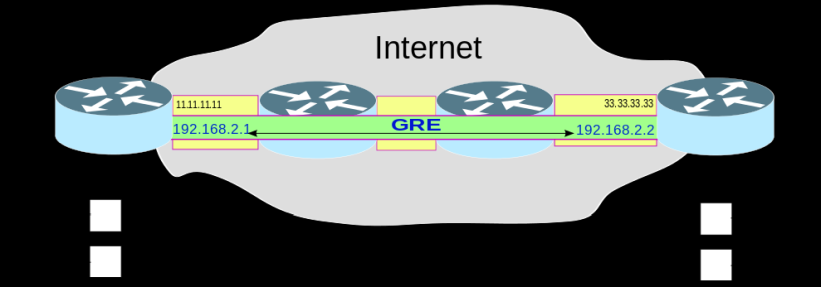
На рисунке показан пример работы GRE туннеля, между двумя маршрутизаторами A и B находится несколько маршрутизаторов, туннель позволяет обеспечить связь между сегментами сети 192.168.1.0/24 и 192.168.3.0/24 так, как если бы маршрутизаторы A и B были соединены прямым линком.
Для работы GRE туннеля оба маршрутизатора должены иметь внешние ip адреса на маршрутизаторе А это 11.11.11.11 на маршрутизаторе B 33.33.33.33 . Настройку маршрутизаторов А и В будем производить через консоль winbox.
На стройка маршрутизатора A
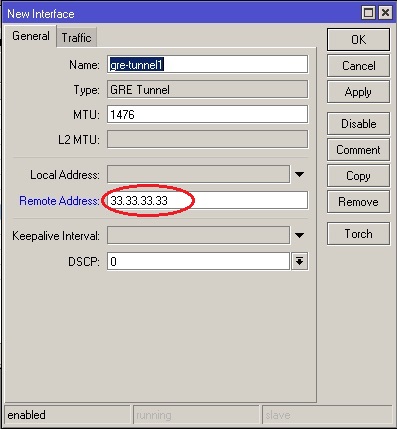
Создаем новый интерфейс для GRE, для этого заходим в панель interfaces, нажимаем на плюсик и выбираем GRE Tunnel. Указываем Remote Address, ip адрес маршрутизатора В, в нашем случае 33.33.33.33, все остальное оставим как есть.
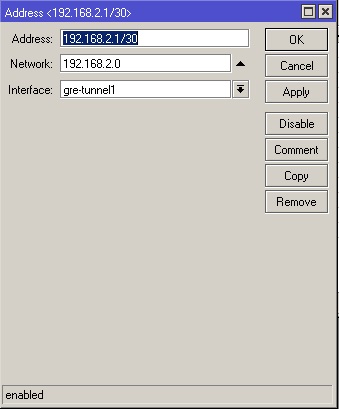
Затем идем в меню IP->Addresses, нажимаем на плюсик и в строке Address прописываем ip адрес для GRE интерфейса у нас он 192.168.2.1/30, этот адрес может быть любым, мы его сами назначаем для туннеля, в строке interface, из выпадающего списка, выбираем название нашего интерфейса созданного выше, в нашем случае это» gre-tunnel1″
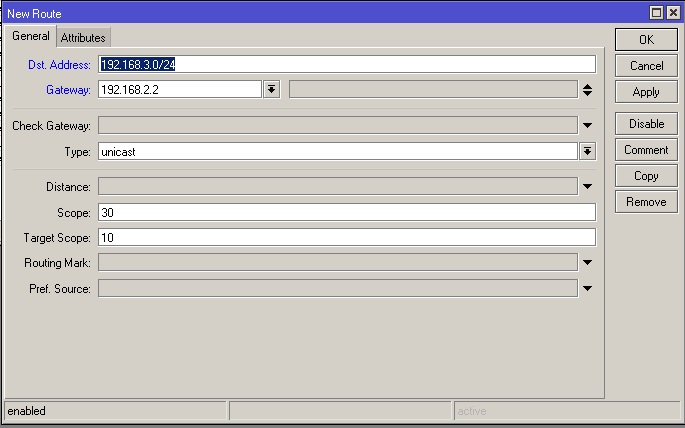
Заходим в меню IP->Routes нажимаем на плюсик и добавляем маршут до локальной сети маршрутизатора В, в строке DST.Address прописываем нашу удаленную сеть, которая настроена на маршрутизаторе В, у нас она 192.168.3.0/24, Gateway указываем ip адрес который мы назначили на GRE туннель на маршрутизаторе В, у нас это 192.168.2.2
Настройка маршрутизатора В
Маршрутизатор В настраивается зеркально маршрутизатору А.
1.Добавляем новый GRE интерфейс, в качестве Remote Address указываем внешний ip маршрутизатора А, у нас он 11.11.11.11
2.Прописываем на созданном GRE интерфейсе адрес, он должен быть в одной сети с адресом GRE интерфейса маршрутизатора А, у нас это 192.168.2.2
3.Прописываем новый маршрут, DST.Address указываем локальную сеть маршрутизатора А(у нас 192.168.1.1), а Gateway прописываем ip адрес на GRE интерфейсе маршрутизатора А(у нас 192.168.2.1).
После этих настроек компьютеры из локальной сети А должны «увидеть» компьютеры из локальной сети В. Это можно проверить командой ping.
Обучающий курс по настройке MikroTik
Нужно разобраться с MikroTik, но не определились с чего начать? В курсе «Настройка оборудования MikroTik» все по порядку. Подойдет и для начала работы с этим оборудованием, и для того, чтобы систематизировать знания. Это видеокурс из 162 уроков и 45 лабораторных работ, построен на официальной программе MTCNA. Проходить можно, когда удобно и пересматривать по необходимости – материалы курса выдаются бессрочно. Также есть 30 дней на личные консультации с автором. На пробу выдают 25 уроков бесплатно, заказать их можно на странице курса.
Если вы нашли ошибку, пожалуйста, выделите фрагмент текста и нажмите Ctrl+Enter.