Цифровой мир — это все адреса IP (интернет-протокола). Каждому устройству требуется IP-адрес для связи в Интернете или в частной сети. Учитывая, что для каждого подключенного к Интернету устройства ( по крайней мере, с IPv4 ) недостаточно публичных IP-адресов, эта мелочь, называемая NAT, становится чрезвычайно важной. Он означает трансляцию сетевых адресов (NAT) и является функцией, предоставляемой маршрутизаторами, позволяющей нескольким устройствам получать доступ к Интернету через один общедоступный IP-адрес.
Благодаря каждому публичному IP-адресу через NAT может быть сотни устройств с собственными частными IP-адресами. И почти все оборудование, предоставляющее функцию NAT, включает брандмауэр для защиты частных IP-адресов и устройств от общедоступных IP-адресов и устройств в Интернете. Также обычно предлагаются другие сетевые службы, такие как DHCP (динамический протокол управления хостом) для выдачи частных IP-адресов устройствам, которые подключаются к локальной сети.
Как получается двойной NAT
Однако наличие нескольких устройств, выполняющих NAT в частной сети, может вызвать проблемы с этой сетью. Некоторые пользователи, возможно, никогда не заметят, что делает их невостребованными для них. Но другие могут столкнуться с головными болями с определенными приложениями, услугами и ситуациями. Таким образом, всегда рекомендуется удалять двойной NAT, если он у вас есть.
Наличие нескольких устройств NAT обычно происходит, когда вы подключаете свой собственный маршрутизатор к шлюзу, установленному вашим провайдером интернет-услуг (ISP), который также включает функции NAT и маршрутизации. Некоторые интернет-провайдеры устанавливают только простой модем, в котором отсутствуют функции NAT и маршрутизации, что полностью устраняет проблему. Однако большинство интернет-провайдеров считают, что у своих клиентов нет маршрутизаторов, поэтому они предоставят вам комбо-устройство, хотите ли вы этого или нет.
Если вы не знаете, что провайдер предоставил вам, взгляните на коробку. Если есть только один порт Ethernet, это, скорее всего, простой модем (он же широкополосный шлюз). Но если есть несколько портов Ethernet или поддерживает Wi-Fi-соединения, это, скорее всего, выполняет NAT и маршрутизацию.
Какие проблемы может вызвать двойной NAT
Когда в вашей сети есть двойной NAT, вы можете столкнуться с проблемами с услугами, для которых требуется поддержка UPnP (Universal Plug-and-Play) или ручная переадресация портов. Это будет включать онлайн-игры на компьютерах или консолях, удаленный рабочий стол на компьютеры, подключение к VPN-серверу или доступ к каналам камеры безопасности. Такие службы иногда требуют, чтобы определенные порты открывались в брандмауэре маршрутизатора и направлялись на определенный компьютер или устройство в сети.
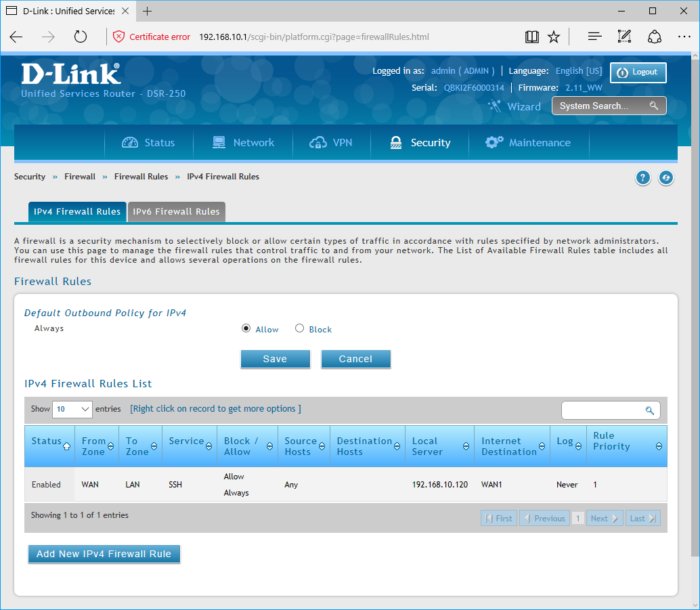
Проблема с двойным NAT заключается в том, что если первый маршрутизатор в вашей сети не настроен для переадресации портов, входящий трафик прекратится там, даже если на втором маршрутизаторе настроен порт вперед. Даже если первый маршрутизатор имеет порт вперед, он не может перенаправить трафик на устройство, подключенное ко второму маршрутизатору. Он может перенаправлять только трафик на компьютеры и устройства, напрямую подключенные к этому первому маршрутизатору, который может быть либо беспроводным, либо проводным.
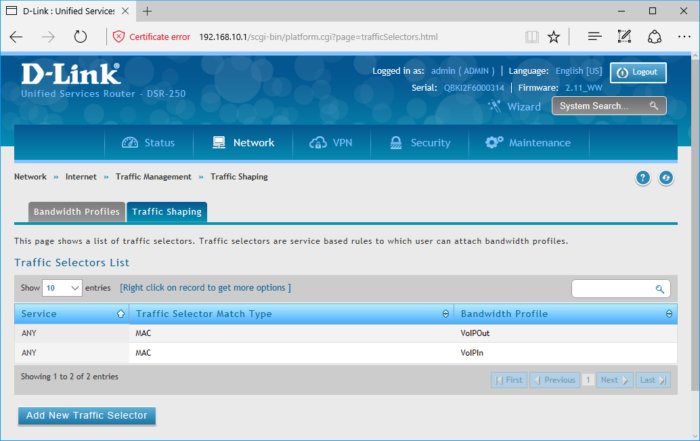
Двойной NAT также может усложнить любые ручные или автоматические элементы управления качеством обслуживания (QoS), которые определяют приоритетность трафика в вашей внутренней сети, чтобы обеспечить чувствительный к задержкам трафик (игра, голос или видео), которому присваивается более высокий приоритет, чем данные, связанные с файловыми передачами. Это особенно важно, если у вас есть устройства, подключенные к обоим маршрутизаторам, оба из которых имеют разные элементы управления QoS.
Как обнаружить ситуацию с двойным NAT
Я уже упоминал, как быстро определить, имеет ли шлюз ISP возможности NAT и маршрутизации, но вы также можете посмотреть, действительно ли происходит двойной NAT, прежде чем тратить время на эту проблему. Иногда шлюзы обнаруживают двойной NAT и автоматически исправляют проблему для вас. Или иногда, если инсталляторы ISP хорошо осведомлены, они могут исправить это, когда они выходят, чтобы установить шлюз, и убедитесь, что у вас есть собственный маршрутизатор.
Для двух способов я покажу вам, как определить ситуацию с двойным NAT, вам нужно проверить свои IP-адреса и узнать, являются ли они частными или общедоступными. Это легко: частные адреса обычно находятся в диапазоне от 192.168.0.0 до 192.168.255.255, от диапазона 172.16.0.0 до 172.31.255.255 или от 10.0.0.0 до 10.255.255.255. Адресами за пределами этих диапазонов будут публичные (интернет-адреса).
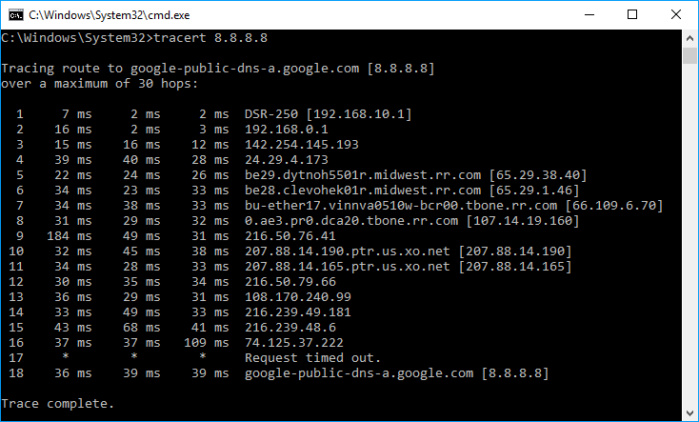
Один быстрый способ, который обычно показывает, что двойной NAT существует, — это traceroute, который позволяет вам пинговать сервер или устройство в Интернете и видеть путь, который требуется между маршрутизаторами и серверами. Откройте командную строку (на ПК с ОС Windows, который подключен к Интернету, щелкните в меню «Пуск», введите «cmd» и нажмите Enter) и введите «tracert 8.8.8.8», чтобы увидеть трассировку на DNS-сервере Google. Если вы видите два личных IP-адреса, перечисленных в первых двух перелетах, у вас есть двойной NAT. Если вы видите только один частный адрес, а второй прыжок показывает общедоступный адрес, тогда вы все хорошо.
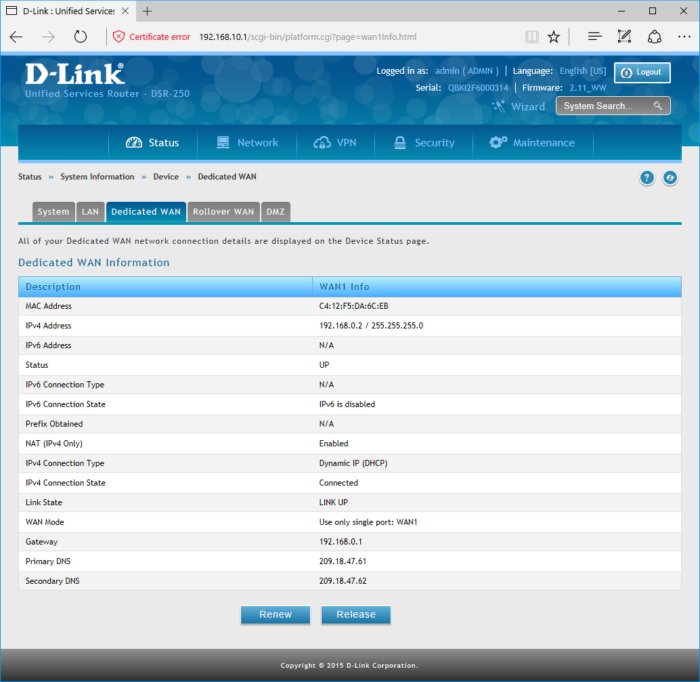
Еще один способ проверить двойной NAT — подключиться к веб-интерфейсу вашего маршрутизатора и посмотреть, является ли WAN (интернет) IP-адрес частным или общедоступным. Это должен быть публичный адрес. Если это частный адрес, у вас двойной NAT.
Как вы можете это исправить
Если вы подтвердили, что у вас двойной NAT, есть способы исправить это. Один простой способ — отключить любой дополнительный маршрутизатор и использовать только шлюз вашего интернет-провайдера. Если вы властный пользователь, и вы не можете расстаться с вашим любимым маршрутизатором, то этот вариант, вероятно, не для вас.
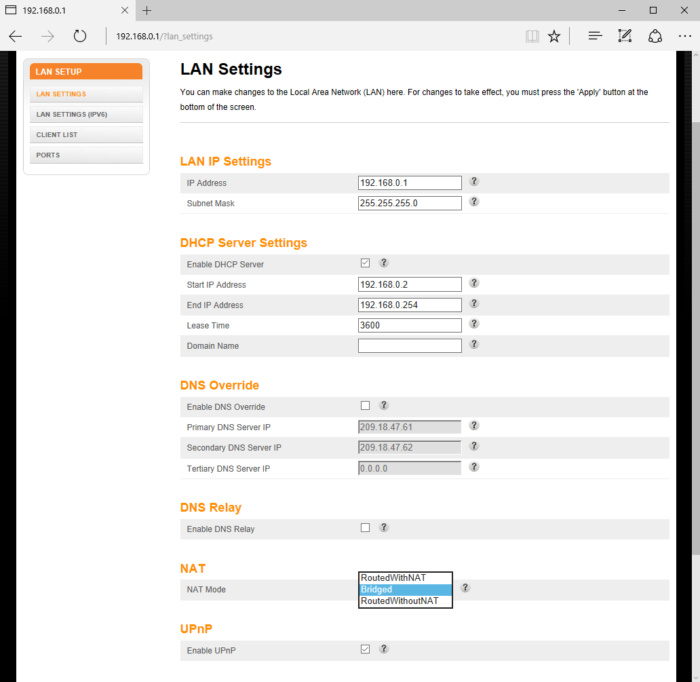
Если вы хотите сохранить свой маршрутизатор, посмотрите, можете ли вы перевести шлюз ISP в мостовой или транзитный режим. Это отключит функции NAT, брандмауэра и DHCP шлюза и уменьшит его до простого интернет-модема. Многие шлюзы предлагают эти настройки, но не все. Войдите в веб-интерфейс GUI шлюза и проверьте настройку NAT, сквозной или мостовой режим, но имейте в виду, что иногда он скрыт. Если вы этого не видите, найдите в Интернете подробную информацию о своей конкретной модели или обратитесь в службу технической поддержки вашего провайдера.
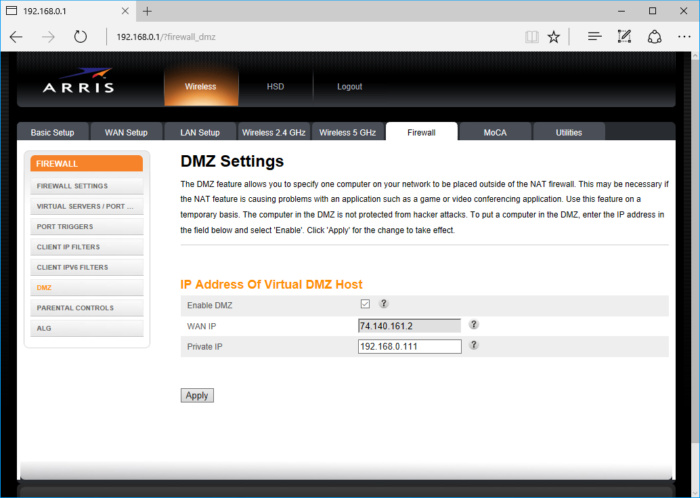
Если ваш шлюз ISP не предлагает никаких мостовых функций, подумайте о том, чтобы разместить маршрутизатор в DMZ (демилитаризованной зоне) шлюза. Если шлюз имеет DMZ, он будет в основном предоставлять маршрутизатору прямое подключение к Интернету, минуя NAT-шлюз шлюза, межсетевой экран и DHCP, чтобы ваши сетевые устройства получали эти значения непосредственно с вашего маршрутизатора.
Чтобы использовать DMZ, вы должны войти в веб-интерфейс графического интерфейса шлюза, найти настройку DMZ и ввести частный IP-адрес, назначенный вашему маршрутизатору. Кроме того, вы также должны увидеть, можете ли вы установить резервирование IP-адреса для своего маршрутизатора, поэтому ваш шлюз всегда дает тот же частный IP-адрес вашему маршрутизатору. Если шлюз не поддерживает резервирование IP-адресов, вы должны войти в веб-интерфейс маршрутизатора и вручную назначить ему статический частный IP-адрес (тот же, который вы настраиваете как хост DMZ) самостоятельно для своей глобальной сети (WAN); т.е. интернет).
Еще один вариант устранения двойного NAT при сохранении шлюза ISP и вашего маршрутизатора — это запустить Ethernet-кабель от шлюза к одному из портов LAN вашего маршрутизатора вместо порта WAN (интернет) маршрутизатора. Это в основном превратит ваш маршрутизатор в коммутатор, и любые компьютеры, подключенные через маршрутизатор (проводные или беспроводные), получат NAT, брандмауэр и DHCP от шлюза ISP. Это хороший вариант, если вы используете дополнительный маршрутизатор для улучшения Wi-Fi или потому, что вам нужно больше портов Ethernet. Если, с другой стороны, ваше стремление к другому маршрутизатору для лучшей перенаправления портов или улучшения контроля QoS, этот подход не поможет.