Внешние адаптеры USB теряют свои позиции на рынке компьютерных компонентов: встроенными модулями беспроводной связи давно комплектуются все ноутбуки, смартфоны и даже материнские платы стационарных компьютеров. Тем не менее производители не только не прекратили выпуск внешних USB-адаптеров WiFi, но и разрабатывают новые модели. Ведь ниша их использования всё ещё весьма широка: подключение к сети компьютеров в местах, где прокладка кабельной структуры нецелесообразна, расширение возможностей «умных» телевизоров и медиацентров, а также улучшение характеристик устаревших ноутбуков.
Архив рубрики: Публикации
Как определить скорость интернета от компании «Мегафон»
От скорости интернета зависит время, затрачиваемое на открытие сайтов, загрузку файлов и отправку различной информации. Есть несколько способов узнать, на какой скорости в данный момент работает интернет. Применив их, вы поймёте, удовлетворяют ли вас характеристики вашего соединения с сетью или что-то нужно менять.
Быстрое удаление объёмных папок на Windows
Когда вы удаляете огромные папки в Windows, вы заметите, что для завершения процесса требуется довольно много времени.
Я держу резервные папки локально на диске, и эти папки приближаются к 30 гигабайтам размером более 140 000 файлов и 350 папок.
Когда мне нужно удалить их снова, это займет много времени, если я запустил операцию удаления в Проводнике Windows. Первое, что происходит, — это то, что Windows запускает вычисления, которые сами по себе могут занять очень много времени.
Затем, когда происходит фактическое удаление, Windows анализирует процесс и публикует обновления в окне операции с файлом.
Для удаления большой папки с помощью проводника на устройствах Windows может потребоваться десять или двадцать минут или даже больше.
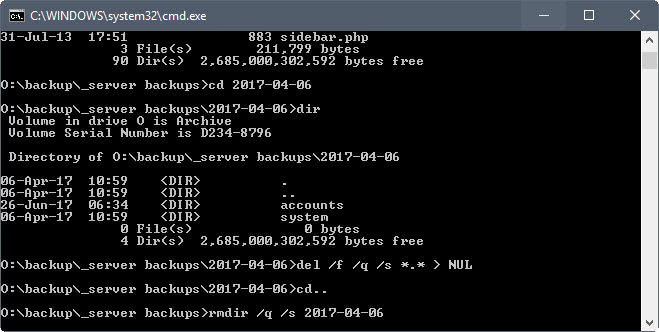
Если вы запустите команды удаления из командной строки, вы заметите, что операция выполняется намного быстрее. Вы можете заметить, что для выполнения этой операции требуется всего лишь часть времени, требуемое той же операцией при ее запуске в проводнике.
Мэтт Пилц, который писал об этом еще в 2015 году, сократил с 11 до 29 секунд, что сделало операцию командной строки более чем в 20 раз быстрее, чем удаление через «Проводник».
Недостатком этого является то, что он требует использования командной строки. Мэтт предложил добавить команды в контекстное меню Проводника, чтобы пользователи могли запускать их непосредственно в Проводнике.
Две команды, которые требуются пользователям, — это Del, для удаления файлов и Rmdir, для удаления каталогов.
- Нажмите на клавишу Windows, введите cmd.exe и выберите результат для загрузки командной строки.
- Перейдите в папку, которую вы хотите удалить (со всеми ее файлами и подпапками). Для этого используйте cd-путь, например
cd o:backupstest - Команда
DEL /F/Q/S *.* > NULудаляет все файлы в этой структуре папок и опускает вывод, который улучшает процесс дальше. - Используйте cd .. для перехода к родительской папке.
- Запустите команду имя файла
RMDIR / Q / S, чтобы удалить папку и все ее подпапки. - Командам может потребоваться некоторое объяснение.
DEL /F/Q/S *.* > NUL
- /F — принудительно удаляет файлы только для чтения.
- /Q — включение тихого режима. Вы не спрашиваете, нормально ли удалять файлы (если вы этого не используете, вас спрашивают о любом файле в папке).
- /S — запускает команду для всех файлов в любой папке в выбранной структуре.
- *.* — удалить все файлы.
- > NUL — отключает вывод консоли. Это улучшает процесс, сокращая примерно четверть времени обработки команды консоли.
RMDIR /Q/S имя_папки
- /Q — Тихий режим не будет запрашивать подтверждение для удаления папок.
- /S — Запустите операцию во всех папках выбранного пути.
- имя_папки — абсолютный путь или относительное имя папки, например o:/backup/test1 или test1
Создание командного файла и добавление его в контекстное меню Проводника
Если вам не нужно часто запускать команду, вы можете отлично выполнять команды непосредственно из командной строки.
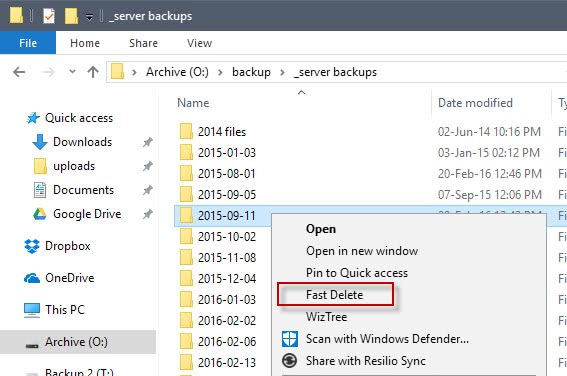
Однако, если вы часто используете его, вы можете оптимизировать процесс. Вы можете добавить команду в контекстное меню Проводника, чтобы вы могли запускать ее непосредственно там.
Первое, что вам нужно сделать, это создать пакетный файл. Создайте новый текстовый документ в Windows и вставьте в него следующие строки кода.
@ECHO OFF

ECHO Delete Folder: %CD%?

PAUSE

SET FOLDER=%CD%

CD /

DEL /F/Q/S "%FOLDER%" > NUL

RMDIR /Q/S "%FOLDER%"

EXIT
Сохраните файл как delete.bat впоследствии. Убедитесь, что он имеет расширение .bat, а не расширение .txt.
В пакетном файле содержится запрос безопасности. Это дает вам возможность остановить процесс, что важно, если вы случайно выбрали пункт контекстного меню. Вы можете использовать CTRL-C или щелкнуть по x окна, чтобы остановить процесс. Если вы нажмете любую другую клавишу, все папки и файлы будут удалены без какой-либо опции, чтобы остановить процесс.
Вам нужно добавить командный файл в место, которое является переменной окружения PATH. Хотя вы можете создать свою собственную переменную, вы также можете перенести ее в папку, которая уже поддерживается, например C:Windows.
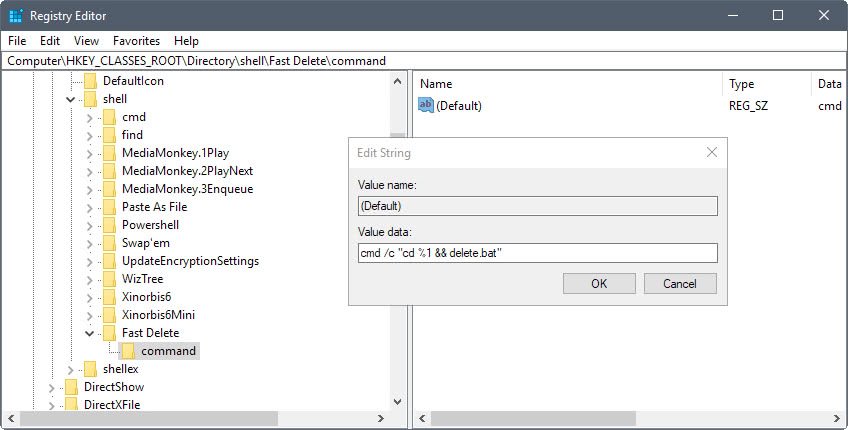
Выполните следующие действия, чтобы добавить новый пакетный файл для быстрого удаления папок в контекстном меню Проводника Windows.
- Нажмите на клавишу Windows, введите regedit.exe и нажмите клавишу Enter, чтобы открыть редактор реестра Windows.
- Подтвердите приглашение UAC.
- Перейдите в HKEY_CLASSES_ROOTDirectoryshell
- Щелкните правой кнопкой мыши на оболочке и выберите «Создать»> «Ключ».
- Назовите кнопку «Fast Delete»
- Щелкните правой кнопкой мыши на «Быстрое удаление» и выберите «Создать»> «Ключ».
- Назовите команду ключа.
- Дважды щелкните по умолчанию по команде.
- Добавьте значение
cmd /c "cd %1 && delete.bat"в качестве значения.
2018-11-29T11:36:35
Вопросы читателей
Ошибка появления боковой панели под содержимым в WordPress
В этой статье мы покажем вам, как исправить боковую панель ниже ошибки содержимого в WordPress.
Почему моя боковая панель падает ниже моего контента?
Причина, по которой ваша боковая панель падает ниже вашего контента, связана с тем, что в вашей теме есть ошибка HTML или CSS.
Как я могу предотвратить падение боковой панели ниже содержимого?
На странице есть закрытый элемент div. Также может быть, что на странице закрыт дополнительный элемент div, который заставляет его казаться, что ваша боковая панель находится вне элемента wrap. Итак, что это значит на английском языке? Давайте пошагово устраним его шаг за шагом.
Это что-то, что начиналось в последнее время? Это происходит только на определенном посту или на странице? Если ваш ответ «ДА», то для вас следующее исправление.
Просмотрите все, что вы недавно изменили. Вы добавили плагин? Сделали какие-либо изменения, связанные с HTML? Имеет ли ваш конкретный пост или содержимое страницы блоки <div> в них? Убедитесь, что они правильно закрыты. Один из лучших способов узнать об ошибке — использовать W3 Validator.
Если вы создаете настраиваемую тему, и эта проблема происходит с вами, тогда может быть несколько проблем. Один из вопросов, который мы уже рассказали выше. Несколько других вопросов могут быть следующими:
- Неправильное отношение ширины. Если ширина вашего контейнера составляет всего 960 пикселей, вам необходимо сохранить пропорции. Например, ширина содержимого 600 пикселей и ширина боковой панели 300 пикселей с границей 60 пикселей.
- Другой проблемой может быть свойство float. Вы должны убедиться, что вы добавили float: left; и float: право на соответствующие элементы. Если вы этого не сделаете, это не сработает.
- Либо используйте в своей теме фреймворк Bootstrap, он поможет разобраться с путаницей показа элементов на странице.
Мы надеемся, что в этой статье вы узнали, как исправить ошибку появления боковой панели под содержимым в WordPress.
2018-11-29T03:39:35
Лучшие учебники по Wodpress
Список акронимов (сокращений) VMware
| AAM | Automated Availability Manager (aka VMware HA since v 4.1) |
| ADM | Application Discover Manager |
| ALUA | Asymmetric Logical Unit Access |
| APD | All Paths Down |
| APM | Application Performance Manager |
| CBM | Chargeback Manager |
| CBRC | Content Based Read Cache |
| CF | Cloud Foundry Читать |
FreeRADIUS Installation and Basic Configuration on CentOS 7
FreeRADIUS is a modular, high performance and highly customizable open source RADIUS server. Anyone can use FreeRADIUS without any charge and can customize his RADIUS server according to his organizational requirements. In my previous article, I discussed how to install and configure user manager RADIUS server developed by MikroTik. The main disadvantage of user manager RADIUS server is ‘it is not customizable and not suitable for medium or large organization’. On the other hand, FreeRADIUS is giving facility to customize your RADIUS server according to your organization requirements. But you have to customize your FreeRADIUS server by yourself. So, in this article I will show how to install and configure FreeRADIUS server on CentOS 7 and in my few next articles I will also show how to connect FreeRADIUS server with MikroTik Router and manage MikroTik PPP and Hotspot user with FreeRADIUS server.
FreeRADIUS Server Installation on CentOS 7
We will now install freeRADIUS on CentOS 7 Linux Server. We will install freeRADIUS from YUM repository. So, before going to start freeRADIUS installation, you should have CentOS 7 ready so that it can access CentOS Yum repository. In my previous article, I discussed how to install CentOS 7 and how to configure CentOS 7 network from very beginning. If you are new in CentOS Linux distribution, feel free to visit those articles and make ready your CentOS 7 to install freeRADIUS server. The next section is assumed that your CentOS 7 server is ready to install freeRADIUS suit from YUM repository.
Before going to start freeRADIUS installation, we will first check the available freeRADIUS packages in CentOS YUM repository. For this, issue the following command from your CentOS 7 command prompt with root user privilege.
[root@freeradius ~]# yum search freeradius
Loaded plugins: fastestmirror, langpacks
Repodata is over 2 weeks old. Install yum-cron? Or run: yum makecache fast
Loading mirror speeds from cached hostfile
* base: mirror.dhakacom.com
* epel: mirror.xeonbd.com
* extras: mirror.dhakacom.com
* updates: mirror.dhakacom.com
====================== N/S matched: freeradius ===========================
freeradius-devel.i686 : FreeRADIUS development files
freeradius-devel.x86_64 : FreeRADIUS development files
freeradius-doc.x86_64 : FreeRADIUS documentation
freeradius-krb5.x86_64 : Kerberos 5 support for freeradius
freeradius-ldap.x86_64 : LDAP support for freeradius
freeradius-mysql.x86_64 : MySQL support for freeradius
freeradius-perl.x86_64 : Perl support for freeradius
freeradius-postgresql.x86_64 : Postgresql support for freeradius
freeradius-python.x86_64 : Python support for freeradius
freeradius-sqlite.x86_64 : SQLite support for freeradius
freeradius-unixODBC.x86_64 : Unix ODBC support for freeradius
freeradius-utils.x86_64 : FreeRADIUS utilities
freeradius.x86_64 : High-performance and highly configurable free RADIUS server
radcli-compat-devel.x86_64 : Development files for compatibility with radiusclient-ng and freeradius-client
The search command will show you the available packages that can be installed like the above output. Among the listed packages, we will only install freeradius, freeradius-utils, freeradius-mysql and freeradius-perl packages. So, issue the following command from your CentOS command prompt to install these packages.
[root@freeradius ~]# yum install freeradius freeradius-utils freeradius-mysql freeradius-perl –y
Within few moments, your desired freeRADIUS packages will be installed and you will get an installation complete message. To ensure your packages installation, issue the following command that will show installed freeRADIUS packages.
[root@freeradius ~]# rpm -qa | grep freeradius
freeradius-utils-3.0.13-9.el7_5.x86_64
freeradius-perl-3.0.13-9.el7_5.x86_64
freeradius-3.0.13-9.el7_5.x86_64
freeradius-mysql-3.0.13-9.el7_5.x86_64
If you get the above message, your freeRADIUS suit and required packages have been installed successfully. The above message is also informed you that you are using freeRADIUS version 3. Now we will check whether our freeRADIUS server is working or not with the following command.
[root@freeradius ~]# radiusd –X
Listening on auth address * port 1812 bound to server default
Listening on acct address * port 1813 bound to server default
Listening on auth address :: port 1812 bound to server default
Listening on acct address :: port 1813 bound to server default
Listening on auth address 127.0.0.1 port 18120 bound to server inner-tunnel
Listening on proxy address * port 47697
Listening on proxy address :: port 60842
Ready to process requests
If you got the above message, your freeRADIUS server is ready to accept RADIUS client request and provide reply.
Before going to start configuration, we will now check whether our RADIUS server is running or not with the following command where radiusd is freeRADIUS daemon in CentOS Linux Distribution.
[root@freeradius ~]# systemctl status radiusd
If you found that your radius daemon (radiusd) is not running, issue the following command to start radius daemon.
[root@freeradius ~]# systemctl start radiusd
Now you will find that your RADIUS server in running if you issue the status command again. Also issue the following command so that your radius daemon can run at the time of system restart.
[root@freeradius ~]# systemctl enable radiusd
Whenever you update your radius configuration, you have to restart your radius daemon otherwise your configuration will not be applied. To restart or reload your configuration, issue the following command from your CentOS 7 command prompt.
[root@freeradius ~]# systemctl restart radiusd
RADIUS Server listen Authentication request on UDP port 1812 and Accounting request on UDP port 1813. So, you have to allow these ports from your CentOS 7 Firewall. To allow these ports, issue the following command from your CentOS 7 command prompt.
[root@freeradius ~]# firewall-cmd –zone=public –add-port=1812/udp
[root@freeradius ~]# firewall-cmd –zone=public –add-port=1813/udp
To make this configuration permanent, issue the following command.
[root@freeradius ~]# firewall-cmd –zone=public –permanent –add-port=1812/udp
[root@freeradius ~]# firewall-cmd –zone=public –permanent –add-port=1813/udp
Here, it is assumed that your active firewall zone is public. If you use another zone as your active firewall zone, change the zone name accordingly.
If you wish not to add ports manually, you can add radius service that will allow these ports for you. Issue the following commands to allow radius service in your active firewall zone.
[root@freeradius ~]# firewall-cmd –zone=public –add-service=radius
[root@freeradius ~]# firewall-cmd –zone=public –permanent –add-service=radius
Among these two firewall methods, choose one firewall method which is suitable for you .
FreeRADIUS Server Basic Configuration
After successful freeRADIUS installation, we will now do a basic configuration where localhost will be defined as a NAS device (RADIUS client) and bob will be defined a test user. After we have defined the client and the test user, we will use the radtest program to fill the role of a RADIUS client and test the authentication of bob.
FreeRADIUS is set up by modifying configuration files. The default location of freeRADIUS configuration file in CentOS 7 is /etc/raddb. So, go to this directory and issue ls command to view available configuration files and directories.
[root@freeradius raddb]# cd /etc/raddb
[root@freeradius raddb]# ls

For the basic configuration, the important files are client.conf where RADIUS clients are defined and users where RADIUS users are defined. The following instructions will show how to define radius client and user in client and user configuration file.
- Ensure that your working directory is /etc/radddb.
- FreeRADIUS includes a default client called localhost. This client can be used by
RADIUS client programs on the localhost to help with troubleshooting and testing.
Open client.conf file with vim editor (vim client.conf) and confirm that the following entry exists in the clients.confclient localhost {
ipaddr = 127.0.0.1
secret = testing123
require_message_authenticator = no
nas_type = other
} - Define bob as a FreeRADIUS test user. Open users file with vim editor (vim users) and add the following lines at the top of the users file. Make sure that the second and third lines are indented by a single tab character.
“bob” Cleartext-Password := “password”
Framed-IP-Address = 192.168.10.10,
Reply-Message = “Hello, %{User-Name}” - Reload the freeRADIUS server with the restart command.
[root@freeradius ~]# systemctl restart radiusd
- Authenticate bob user using the following radtest command where bob is a test user and password is the password of bob user defined in users file. 127.0.0.1 (localhost) is IP address of NAS device, 100 is NAS port and testing123 is the NAS password defined in client.conf file.
[root@freeradius raddb]# radtest bob password 127.0.0.1 100 testing123
Sent Access-Request Id 118 from 0.0.0.0:52494 to 127.0.0.1:1812 length 75
User-Name = “bob”
User-Password = “password”
NAS-IP-Address = 192.168.40.10
NAS-Port = 100
Message-Authenticator = 0x00
Cleartext-Password = “password”
Received Access-Accept Id 118 from 127.0.0.1:1812 to 0.0.0.0:0 length 40
Framed-IP-Address = 192.168.10.10
Reply-Message = “Hello, bob”
Radtest will show the response of the FreeRADIUS server like the above output. That means, your freeRADIUS server is completely ready to accept RADIUS clients and users request. In my next article, I will show how to add MikroTik Router as a RADIUS client of your freeRADIUS server and how to authenticate MikroTik login user with RADIUS users.
If you face any confusion to follow above steps properly, follow the video about freeRADIUS installation and configuration on CentOS 7. I hope it will reduce your confusion.
How to install and configure freeRADIUS server on CentOS 7 has been discussed in this article. I hope you are now be able to install and configure freeRADIUS server without any confusion following the above steps properly. However, if you face any confusion, feel free to discuss in comment or contact with me from Contact page. I will try my best to stay with you.
2018-11-28T17:12:41
FreeRADIUS Step by Step Configuration Guides