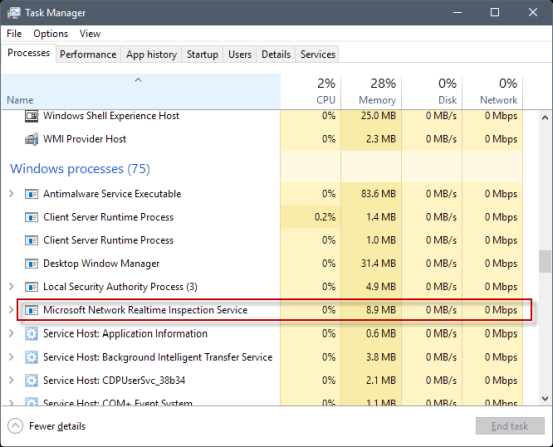
Если вы откроете диспетчер задач на устройстве с последней версией Windows, вы можете заметить, что служба проверки сети Microsoft Network (NisSrv.exe) является одной из задач, выполняемых на ПК.
Непосредственно может быть ясно, если процесс является законным или нет, и какова его цель. Если вы запустите Windows 10, вы можете развернуть это имя, чтобы получить Службу проверки антивирусной сети Windows Defender, указанную под исходной записью.
Служба проверки сети Microsoft Network Realtime — это модуль программного обеспечения безопасности Microsoft. Какая программа зависит от версии Windows; например, в Windows 10 это встроенный защитник Windows.
Модуль является законным процессом, при условии, что он находится в правильном каталоге на компьютере Windows.
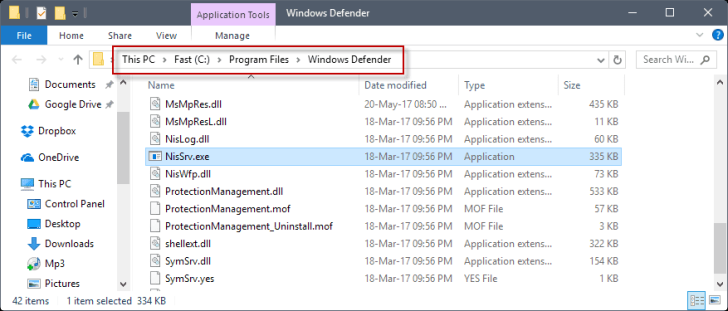
Самый простой способ узнать об этом — щелкнуть правой кнопкой мыши по элементу и выбрать открыть местоположение файла из контекстного меню.
Открываемое место должно быть C:Program FilesЗащитник Windows и файл NisSrv.exe, который находится на машинах Windows 10. В более ранних версиях Windows расположение отличается, поскольку для обеспечения безопасности может использоваться другая программа. Пользователи Windows 7 должны найти файл, указанный в каталоге c:Program FilesMicrosoft Security ClientAntimalwareNisSrv.exe, например.
Если вы не уверены в легитимности файла, вы можете запустить дополнительные проверки. Один из вариантов, который у вас есть, — загрузить его на Virustotal.com, чтобы он сканировал вредоносный контент.
Вы также можете использовать информацию, предоставленную диспетчером служб Windows, для проверки легитимности процесса и файла.
Затем откройте диспетчер служб, чтобы найти дополнительную информацию об услуге:
Нажмите на клавишу Windows, введите services.msc и нажмите клавишу Enter на клавиатуре.
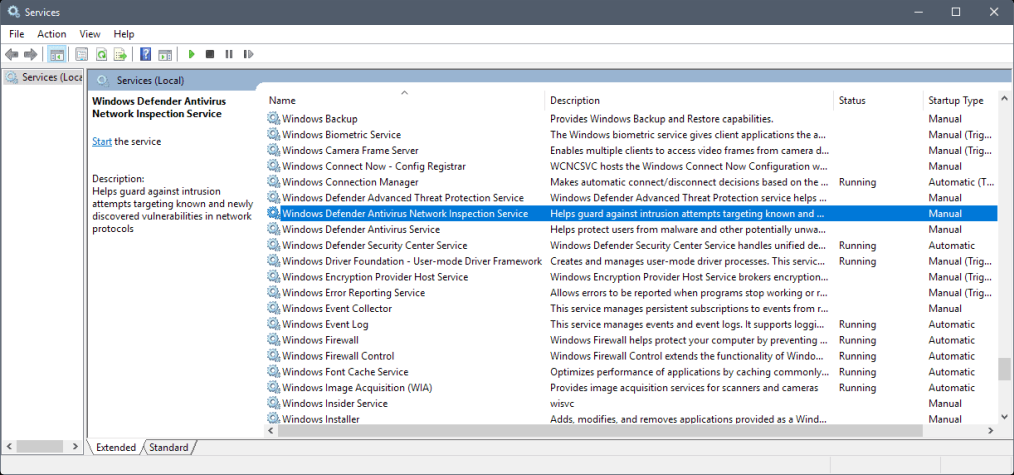
Найдите службу проверки антивирусной сети Windows Defender и дважды щелкните по ней, чтобы открыть свойства.
Информация, указанная здесь, включает:
Имя службы: WdNisSvc
Отображаемое имя: Служба проверки антивирусной сети Windows Defender
Путь к excutable: «C:Program FilesWindows DefenderNisSrv.exe»
Описание: Помогает предотвратить попытки вторжения, направленные на известные и недавно обнаруженные уязвимости в сетевых протоколах
Network Inspection System — это модуль защиты в режиме реального времени, который контролирует сетевой трафик для вредоносных шаблонов. Вы можете ознакомиться с этой статьей Microsoft Technet с 2013 года для получения информации об этой функции.
Microsoft запустила эту функцию еще в октябре 2012 года в Microsoft Security Essentials и с тех пор является частью решений Microsoft по безопасности.
Могу ли я отключить службу проверки сети Microsoft в реальном времени?
Служба проверки сети Microsoft Network Realtime связана с защитой Windows Defender в режиме реального времени. Вы можете отключить защиту в режиме реального времени, но это временно только в соответствии с Центром безопасности Windows Defender.
Защита в реальном времени
Обнаруживает и останавливает вредоносное ПО от установки или запуска вашего устройства. Вы можете отключить эту настройку на короткое время, прежде чем она автоматически включится.
Таким образом, нет прямого способа отключения службы проверки сети в реальном времени с использованием настроек Защитника Windows.
Примечание. Услуга не может быть отключена.
Вообще говоря, рекомендуется активировать услугу. Если это вызывает проблемы на компьютере, вам может потребоваться переключение на другое антивирусное решение, так как это отключит Защитник Windows на машине.
В этой статье рассмотрим запуск Django проектов в панели управления VestaCP, в различных конфигурациях. Подразумевается что у вас уже установлена и настроена панель VestaCP, как это сделать можно прочитать здесь. А так же установлен и запущен фреймворк Djang, как это сделать смотрите здесь.
VestaCP Nginx+Apache
если у вас VestaCP установлена в конфигурации nginx-apache, то здесь все просто, достаточно установить mod_wsgi
В Ubuntu
apt-get install libapache2-mod-wsgi
a2enmod wsgi
В CentOS, RedHat
yum install mod_wsgi
Затем добавить в VestaCP новый шаблон.
Для Ubuntu
cd /usr/local/vesta/data/templates/web

wget http://c.vestacp.com/0.9.8/ubuntu/wsgi/apache2.tar.gz

tar -xzvf apache2.tar.gz

rm -f apache2.tar.gz
Для CentOS, RedHat
cd /usr/local/vesta/data/templates/web

wget http://c.vestacp.com/0.9.8/rhel/wsgi/httpd.tar.gz

tar -xzvf httpd.tar.gz

rm -f httpd.tar.gz
Переходим в WEB интерфейс VestaCP, и выбираем WEB Template wsgi. После чего все должно работать.
VestaCP Nginx+php-fpm
Дальнейшие настройки будут проводиться для домена example.com, а пользователь в панели VestaCP admin, поэтому при дальнейших действиях используйте свои логин и домен
Для начала устанавливаем модуль uwsgi и uwsgi-plugin-python2
yum install uwsgi uwsgi-plugin-python2 –y
Проверяем работу модуля uwsgi, для этого запустим его с ключами
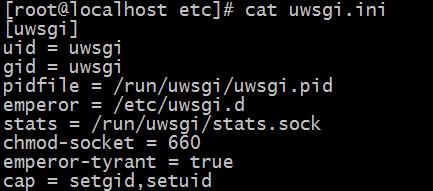
Основной параметр в этом файле это emperor = /etc/uwsgi.d, он указывает директорию с конфигурационными файлами для различных сайтов . Т.е модуль запускается в режиме emperor и подгружает конфигурации из каталога /etc/uwsgi.d. Необходимо будет для каждого сайта создать свой ini-файл и поместить его в этот каталог.
и создаем файл example.com.ini следующего содержания
[uwsgi]

#Пользователь от которого запускается процесс uwsgi

uid=admin

gid=admin

#Путь к проекту django

chdir  = /home/admin/web/example.com/public_html/mysite/

plugin = python

# Django wsgi файл

wsgi-file = /home/admin/web/example.com/public_html/mysite/mysite/wsgi.py

master  = true

# максимальное количество процессов

processes = 10

# полный путь к файлу сокета

socket = /home/admin/web/example.com/public_html/example.com.sock

chmod-socket = 666

# очищать окружение от служебных файлов uwsgi по завершению

vacuum = true
Для проверки запускаем модуль уже с использованием ini файла
uwsgi --http-socket :8000 --ini /etc/uwsgi.ini
Если вы получите ошибку Permission denied. Попробуйте изменить пользователя в файле /etc/uwsgi.ini
На одном из серверов у меня заработало только после таких манипуляций. Пробуем запустить
uwsgi --http-socket :8000 --ini /etc/uwsgi.ini
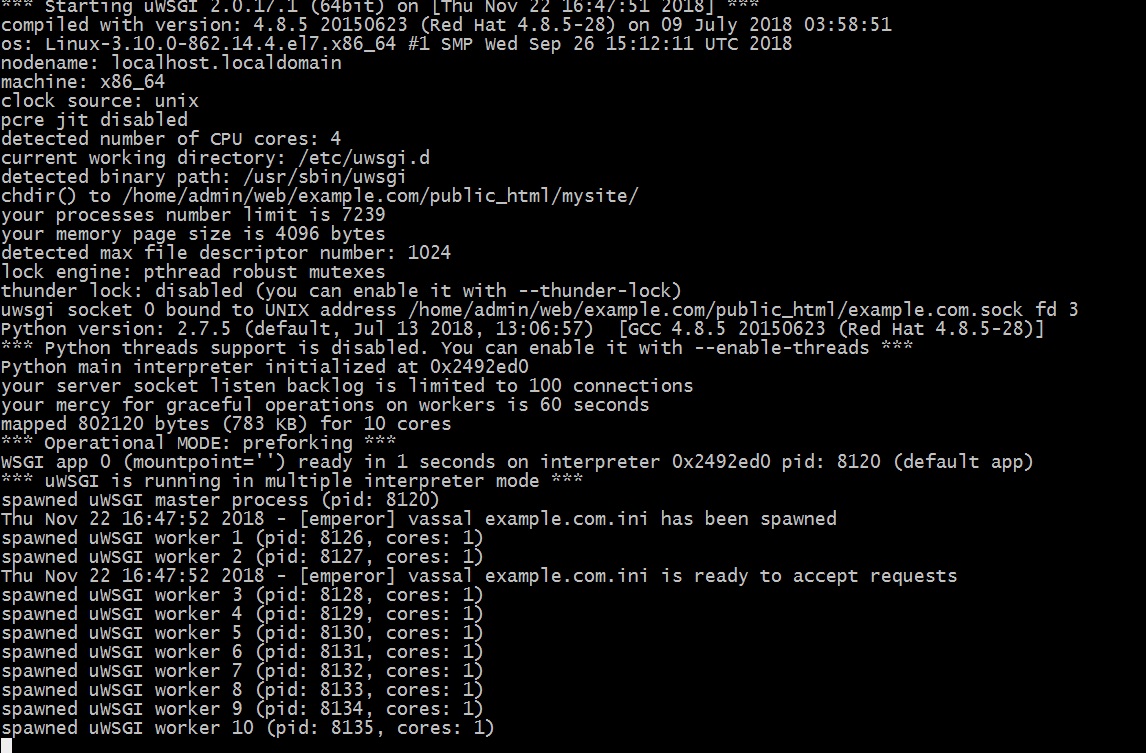
Если все нормально и модуль запускается без ошибок, вывод должен быть что то типа такого
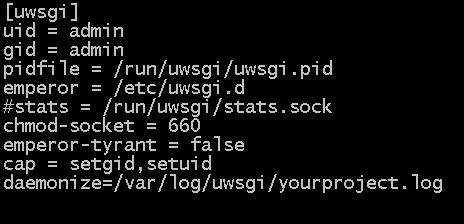
идем дальше. Добавляем модуль в автозагрузку, для этого, добавляем в файл /etc/uswgi.ini параметр daemonize=/var/log/uwsgi/yourproject.log. В итоге файл должен выглядеть так
прописываем в файл /etc/rc.local в конце строку запуска
/usr/sbin/uwsgi --ini /etc/uwsgi.ini
Настройка Nginx
Добавляем в панель VestaCP новый шаблон django_uwsgi. Для этого переходим в директорию /usr/local/vesta/data/templates/web/nginx/php-fpm/
cd /usr/local/vesta/data/templates/web/nginx/php-fpm/
Здесь создаем два файла django_uwsgi.tpl и django_uwsgi.stpl
django_uwsgi.tpl
upstream django {

     server unix://%home%/%user%/web/%domain%/public_html/%domain%.sock;

    }

server {

    listen      %ip%:%web_port%;

    server_name %domain_idn% %alias_idn%;

    root        %docroot%;

    index       index.php index.html index.htm;

    access_log  /var/log/nginx/domains/%domain%.log combined;

    access_log  /var/log/nginx/domains/%domain%.bytes bytes;

    error_log   /var/log/nginx/domains/%domain%.error.log error;

    location / {

        uwsgi_pass  django;

        include /etc/nginx/uwsgi_params;

    }

    location /static {

        alias  %home%/%user%/web/%domain%/public_html/static;

          }

    location /media {

        alias  %home%/%user%/web/%domain%/public_html/media;

          }

    error_page  403 /error/404.html;

    error_page  404 /error/404.html;

    error_page  500 502 503 504 /error/50x.html;

    location /error/ {

        alias   %home%/%user%/web/%domain%/document_errors/;

    }

    location ~* "/.(htaccess|htpasswd)$" {

        deny    all;

        return  404;

    }

    location /vstats/ {

        alias   %home%/%user%/web/%domain%/stats/;

        include %home%/%user%/conf/web/%domain%.auth*;

    }

    include     /etc/nginx/conf.d/phpmyadmin.inc*;

    include     /etc/nginx/conf.d/phppgadmin.inc*;

    include     /etc/nginx/conf.d/webmail.inc*;

    include     %home%/%user%/conf/web/nginx.%domain%.conf*;

}
django_uwsgi.stpl
server {

    listen      %ip%:%web_ssl_port%;

    server_name %domain_idn% %alias_idn%;

    root        %sdocroot%;

    index       index.php index.html index.htm;

    access_log  /var/log/nginx/domains/%domain%.log combined;

    access_log  /var/log/nginx/domains/%domain%.bytes bytes;

    error_log   /var/log/nginx/domains/%domain%.error.log error;

    ssl         on;

    ssl_certificate      %ssl_pem%;

    ssl_certificate_key  %ssl_key%;

    location / {

        uwsgi_pass  django;

        include /etc/nginx/uwsgi_params;

    }

     location /static {

         alias  %home%/%user%/web/%domain%/public_html/static;

                }

     location /media {

        alias  %home%/%user%/web/%domain%/public_html/media;

                }

    error_page  403 /error/404.html;

    error_page  404 /error/404.html;

    error_page  500 502 503 504 /error/50x.html;

    location /error/ {

        alias   %home%/%user%/web/%domain%/document_errors/;

    }

    location ~* "/.(htaccess|htpasswd)$" {

        deny    all;

        return  404;

    }

    location /vstats/ {

        alias   %home%/%user%/web/%domain%/stats/;

        include %home%/%user%/conf/web/%domain%.auth*;

    }

    include     /etc/nginx/conf.d/phpmyadmin.inc*;

    include     /etc/nginx/conf.d/phppgadmin.inc*;

    include     /etc/nginx/conf.d/webmail.inc*;

    include     %home%/%user%/conf/web/snginx.%domain%.conf*;

}
Обратите внимание, на расположение каталогов static и media проектов django, в моих шаблонах они находятся в корне каталога public_html.
Файл /etc/nginx/uwsgi_params должен был создаться при установки uwsgi, если нет, создайте его.
В данной статье рассмотрим установку и запуск первого проекта в Django на ОС Centos7
Установка Django
Первым делом устанавливаем pip
yum install python-pip –y
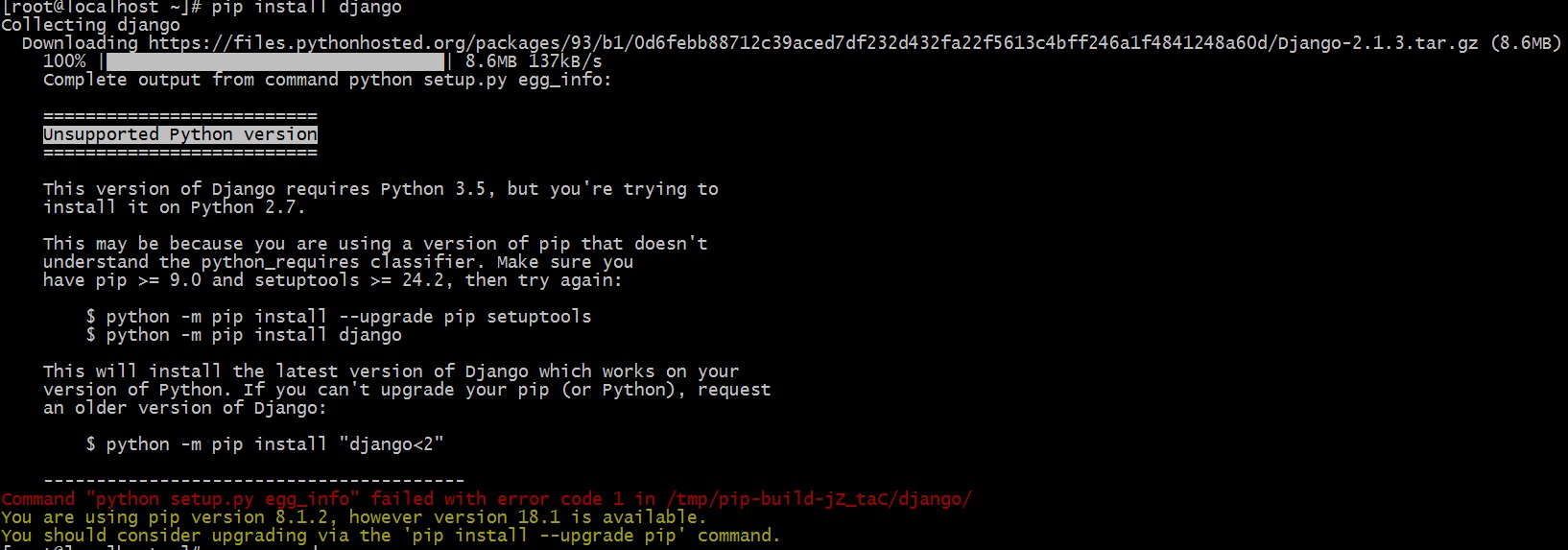
Далее устанавливаем само Django. Но просто дать команду
pip install django
Не получится, вы получите ошибку Unsupported Python version
Дело в том, что в Centos 7 при чистой установке установлен python 2.7. Тут два выхода, можно установить 3-й python, или установить более старую версию Django. Пойдем по пути наименьшего сопротивления и установим версию поддерживаемую python 2.7. Переходим на сайт https://docs.djangoproject.com/en/2.1/faq/install/. И видим что для нашей версии питон подходит Django 1.11. Вот ее и установим
pip install Django==1.11
Теперь установка должна пройти без ошибок
Запуск проекта
Создадим наш первый проект. Переходим в директорию где у нас будут храниться сайты, например /var/www/html/
cd /var/www/html/
Даем команду на создание проекта, например проект будет называться mysite, тогда команда будет
django-admin startproject mysite
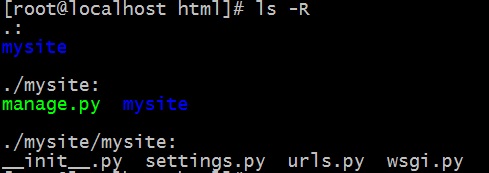
посмотрим что создала эта команд команда
ls –R
mysite – корневой каталог нашего проекта
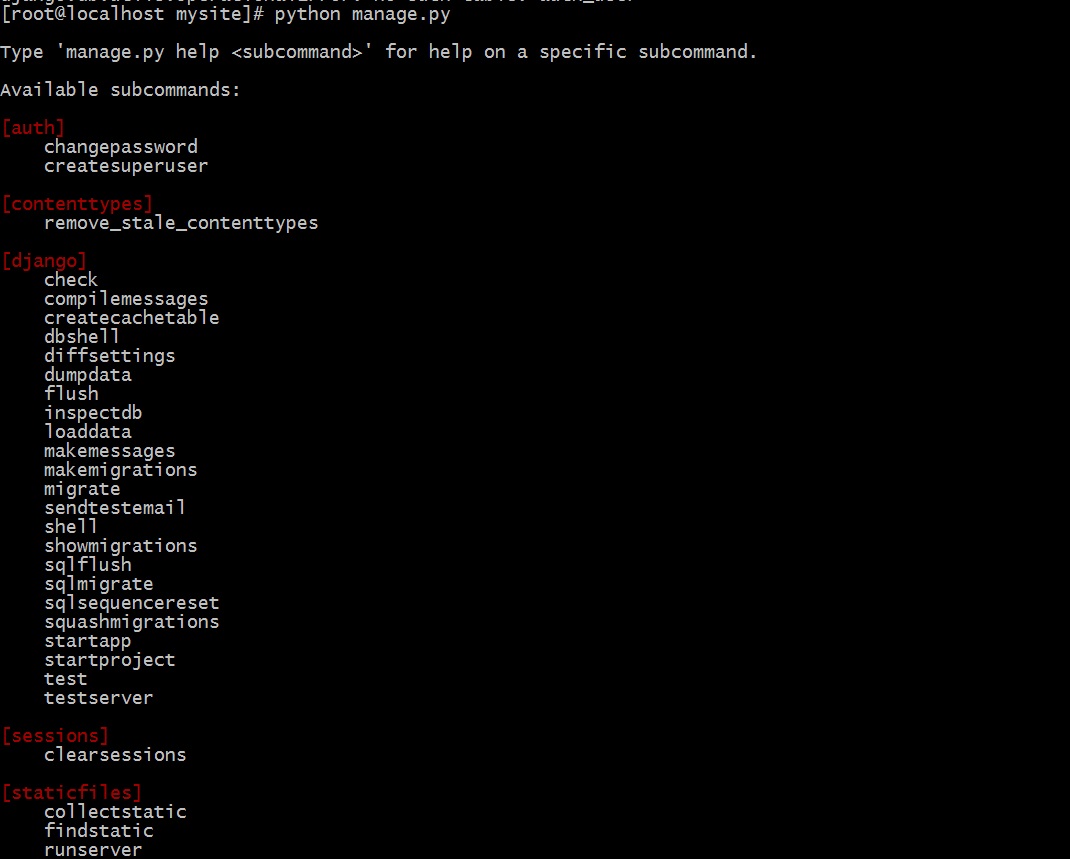
manage.py – файл для выполнения различных интерактивных команд для Django. Например запуск внутреннего web сервера. Полный список команд можно посмотреть набрав
python manage.py
В каталоге /mysite/mysite/ содержатся конфигурационные файлы.
Settings.py –файл с основными настройками сайта, такими как задание языка, временной зоны, параметров подключения к базе и т.д.
urls.py – настройки URL
wsgi.py –файл для работы с модулем wsgi, нужен для работы джанго в web серверах apache или nginx.
Тестирование работы Django
Проверим работу нашего приложения, для этого выполните команду
python manage.py runserver 0.0.0.0:8000
После чего наберите в строке браузера
http://<ip адрес вашего сервера>:8000
При первом запуске у вас скорее всего появится ошибка You may need to add u’ip сервера’ to ALLOWED_HOSTS
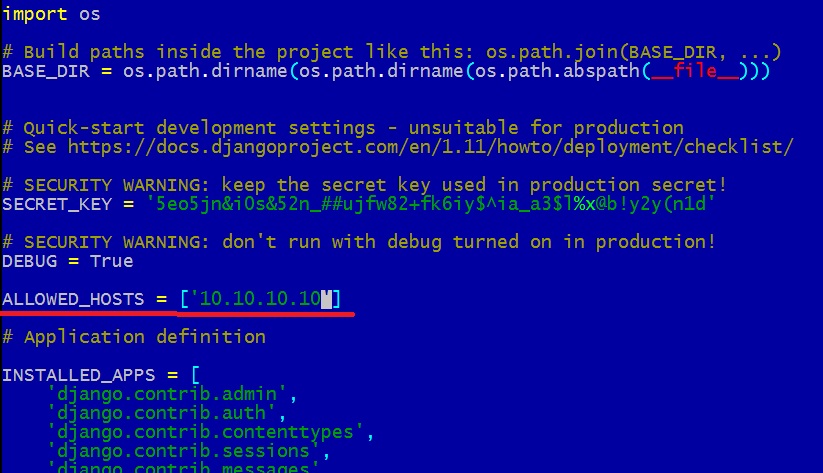
Поэтому останавливаем сервер ctr^Z. Открываем на редактирование файл settings.py и ищем параметр
ALLOWED_HOSTS = []
Вписываем в квадратные скобки ip адрес сервера, например
ALLOWED_HOSTS = [’10.10.10.10’]
Должно получится так
Снова запускаем сервер
python manage.py runserver 0.0.0.0:8000
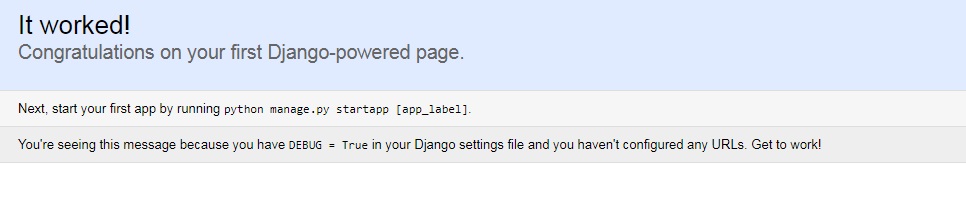
И пытаемся подключиться на адрес http://10.10.10.10:8000/ . В итоге вы должны увидеть следующую страницу
Она говорит нам что Django успешно запущено и настроено.
Если вы нашли ошибку, пожалуйста, выделите фрагмент текста и нажмите Ctrl+Enter.
Люди часто отказываются получать деньги «бесплатно». Звучит парадоксально, но выражение «настоящих буйных мало» работает даже здесь. Если незнакомому человеку попробовать дать деньги, когда он этого не ожидает, то он откажется. Но многие не задумываясь подберут аналогичную сумму, если заметят её лежащую на тротуаре. Где логика? Читать →
VestaCP – это бесплатная панель управления сайтами, идеально подходит для установки на VDS сервер для личного использования и не большого хостинга. Существует несколько вариантов сборки VestaCP
Nginx, apache,php
Apache,php
Nginx,php,php-fpm
Кроме веб сервисов в VestaCP входят пакеты ftp, DNS, MAIL, firewall. А также базы данных Mariadb или PostgresSQL.
Установка VestaCP
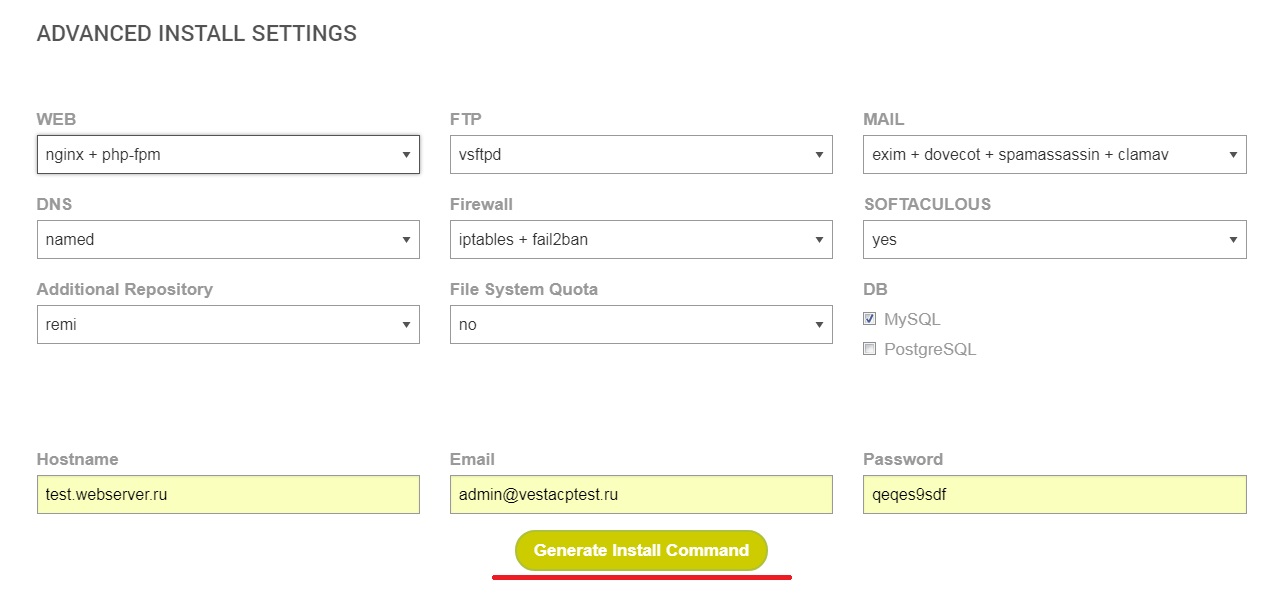
Для установки перейдите на сайт https://vestacp.com/install/. На этой странице выбираем нужную нам конфигурацию. Рассмотрим пример установки nginx+php-fpm на сервер Centos 7.
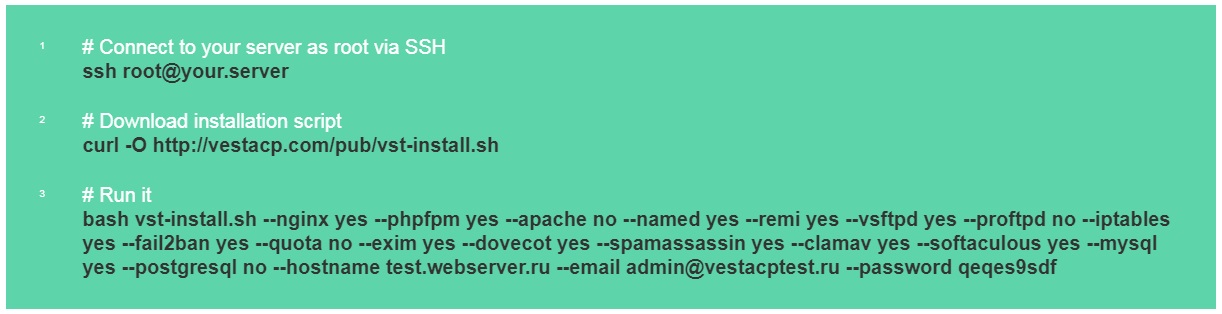
После нажатия кнопки «Generate Install Command», мы получим код для установки панели
Далее, в соответствии с инструкцией подключаемся по ssh к нашему серверу. Вводим команду
Вы должны запускать свой скрипт установки, со своими параметрами.
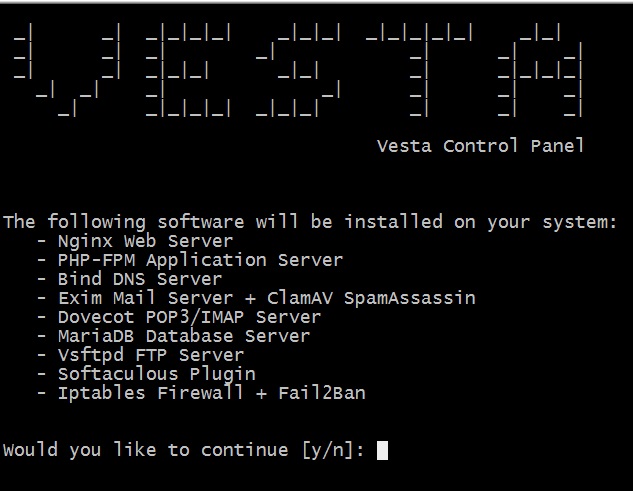
Проверяем еще раз выбранные компоненты для установки, если все верно вводим “y”
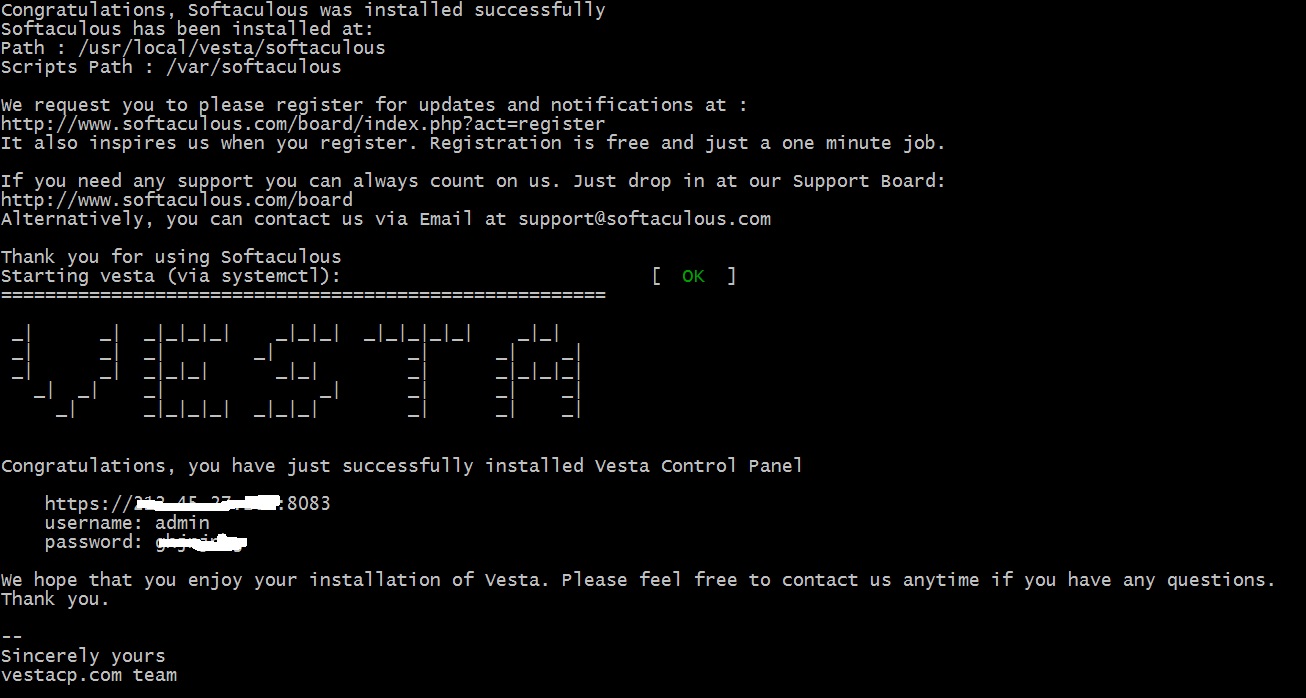
После чего вся установка пройдет в автоматическом режиме. Когда установка закончится вы увидите ссылку и данные для входа в web интерфейс VestaCP
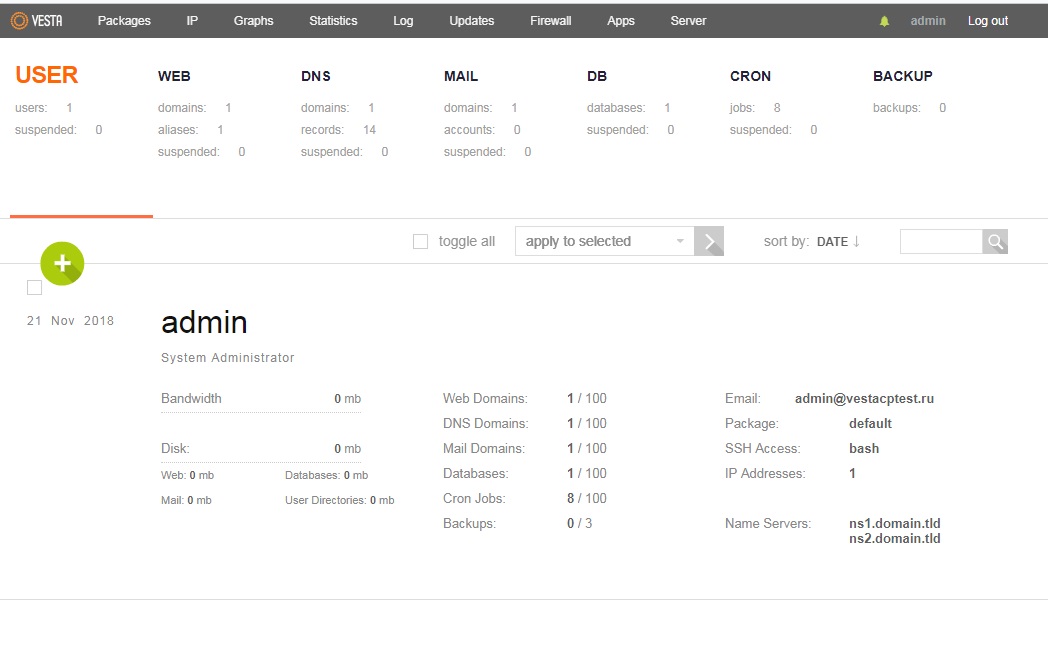
Набираем в строке поиска указанную ссылку, и после ввода логина с паролем попадаем в WEB интерфейс VestaCP.
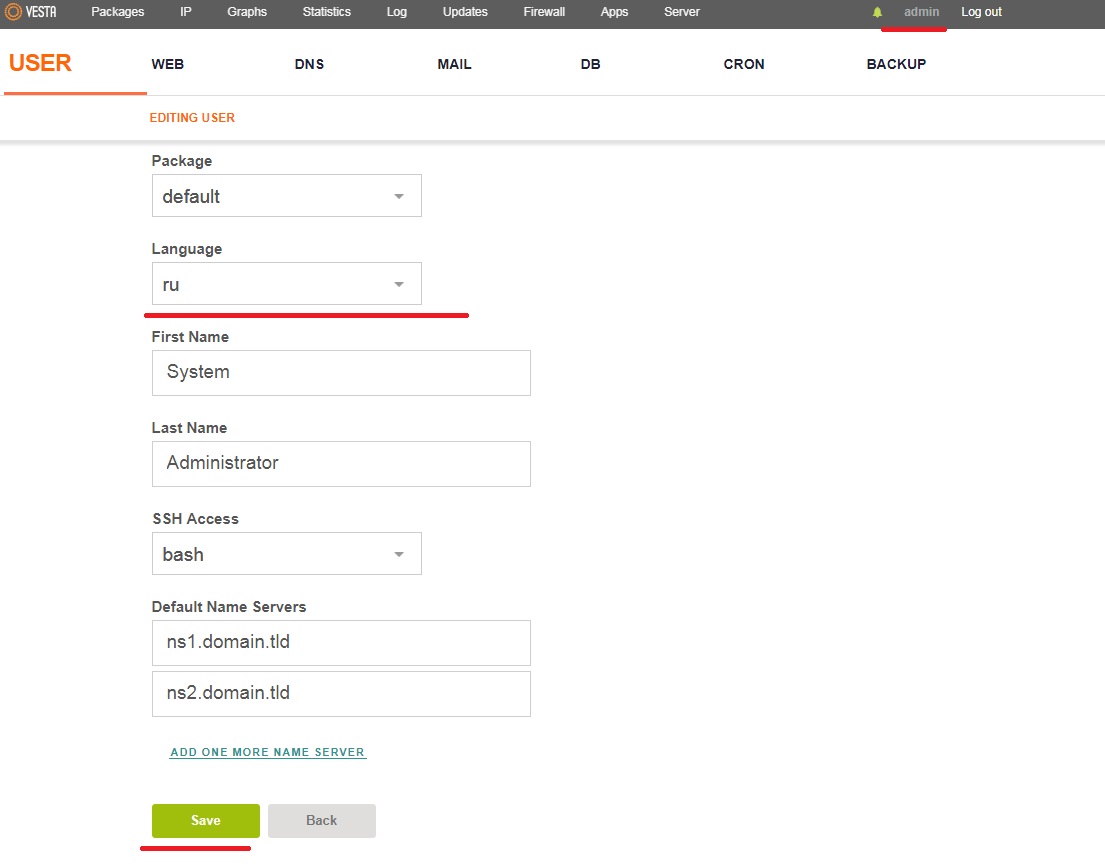
Что бы сменить язык на русский, кликните по ссылке admin и выберите в поле Language: ru
Также здесь можно задать остальные настройки пользователя.
Добавление домена
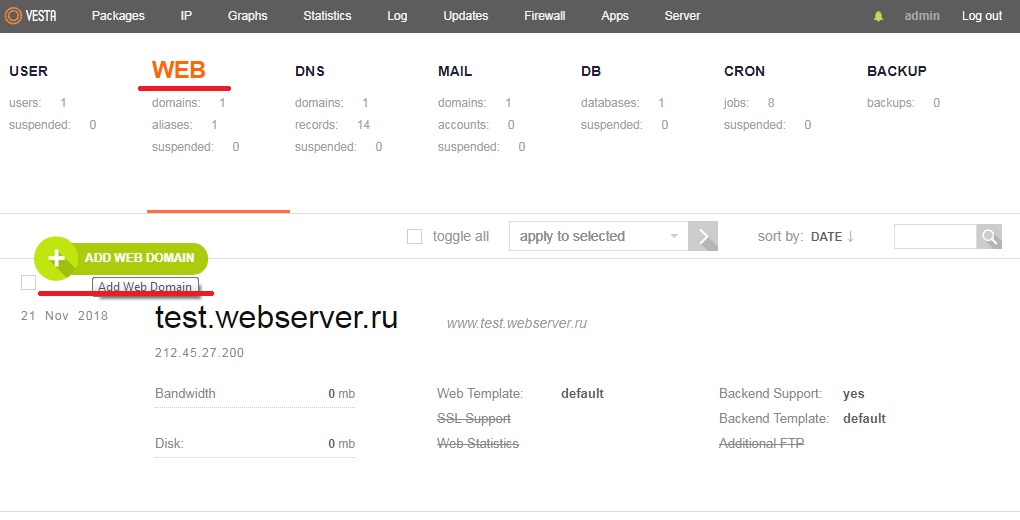
Для добавления домена, переходим в меню WEB и нажимаем кнопку “+” add web domain
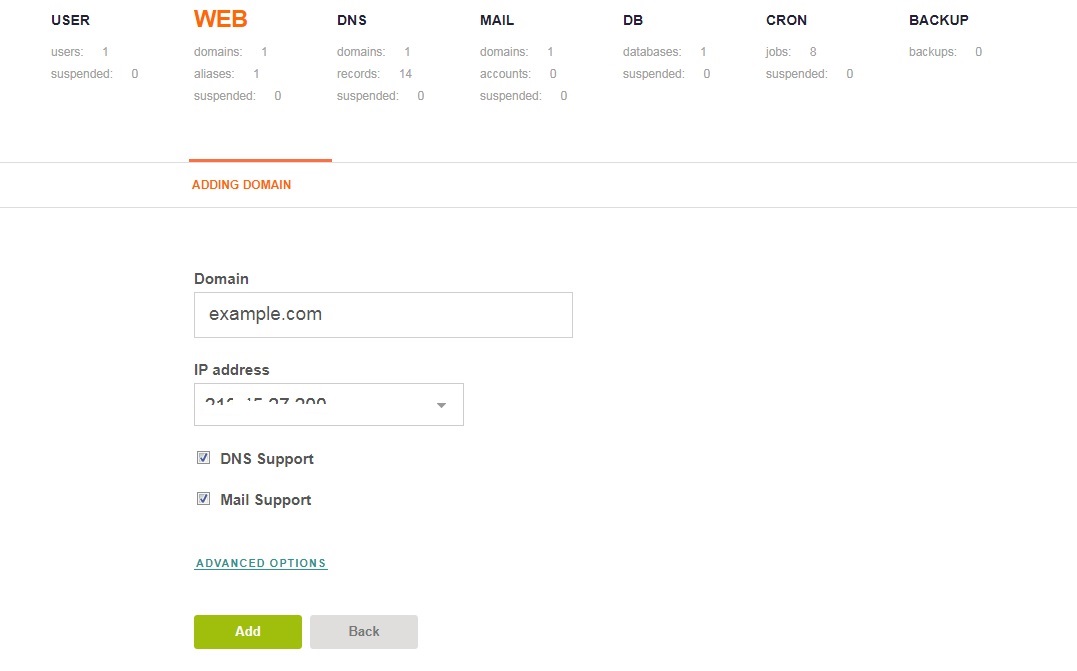
На следующей странице вводим название нашего домена
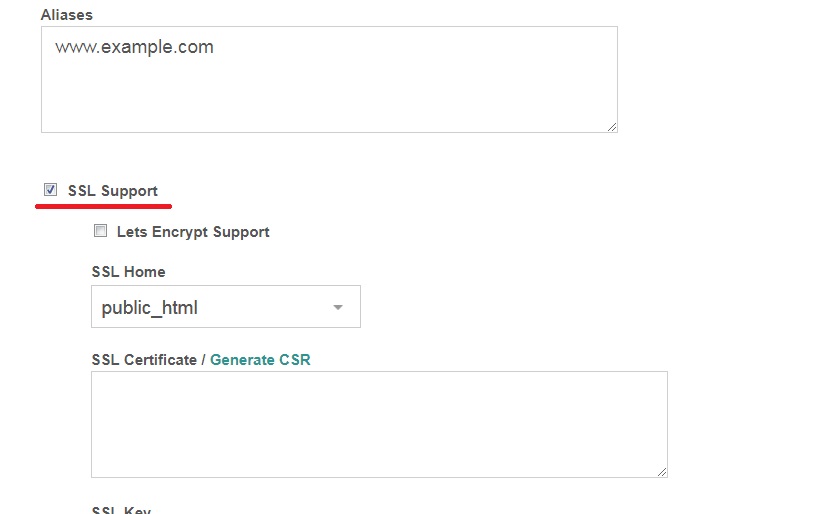
При необходимости нажимаем на ссылку “advanced options” и указываем дополнительные настройки, например если мы хоти подключить ssl для работы https, поставьте галочку SSL Support
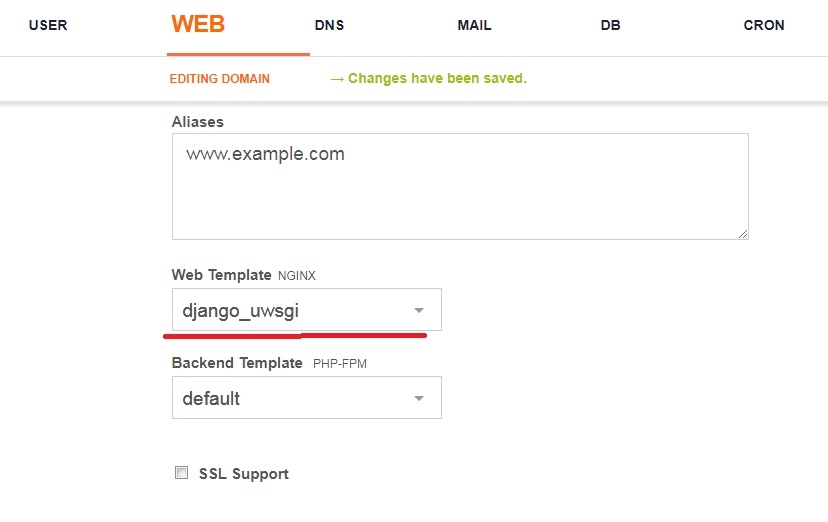
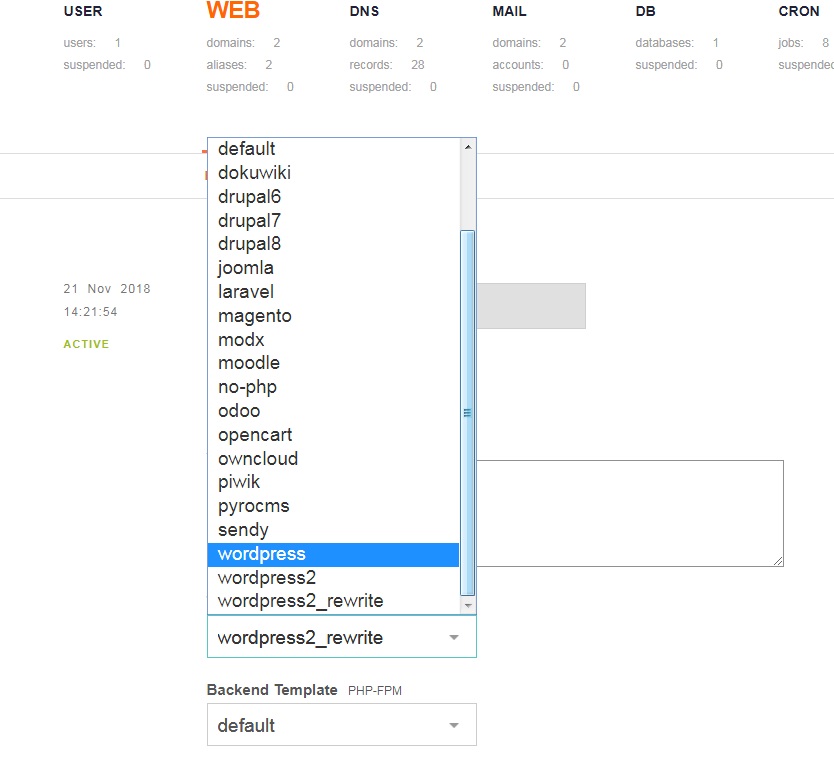
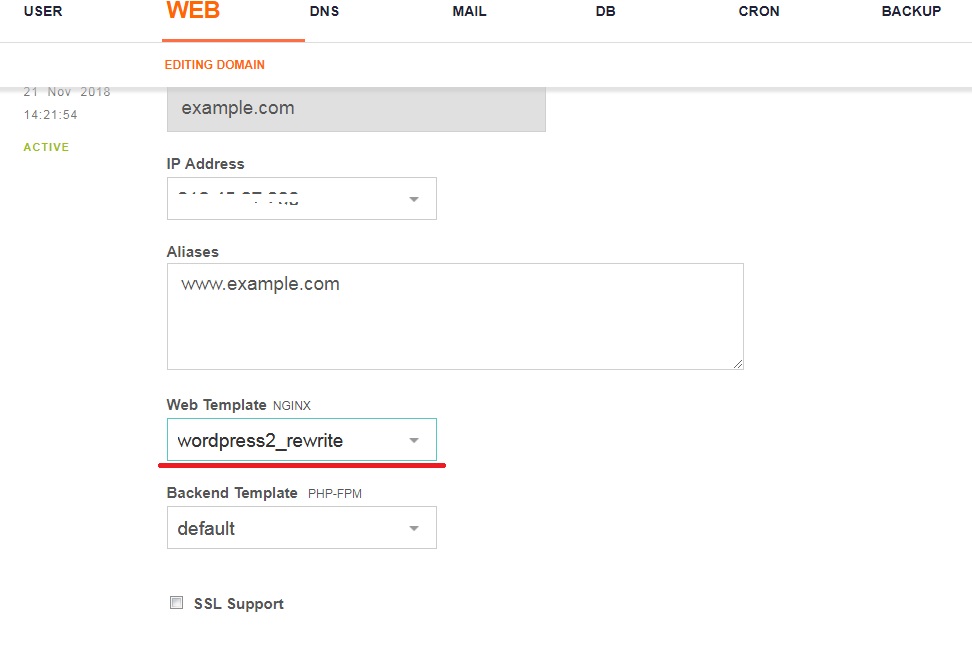
Для дальнейшего редактирования созданного домена, перейдите снова на вкладку WEB и нажмите кнопку edit в созданном домене. Особый интерес здесь представляет меню WEB Template. Это шаблоны конфигураций nginx. Все шаблоны находятся в папке /usr/local/vesta/data/templates/web/nginx/php-fpm. Их вы можете выбрать через выпадающее меню
Как видим есть множество шаблонов настроек nginx для различных cms и фреймворков. Например для работы wordpress c использованием ЧПУ, необходимо выбрать шаблон wordpress2_rewrite.
Также здесь вы можете добавить дополнительный ftp аккаунт к домену, подключить web статистику, ssl сертификат.
Настройка ДНС записей
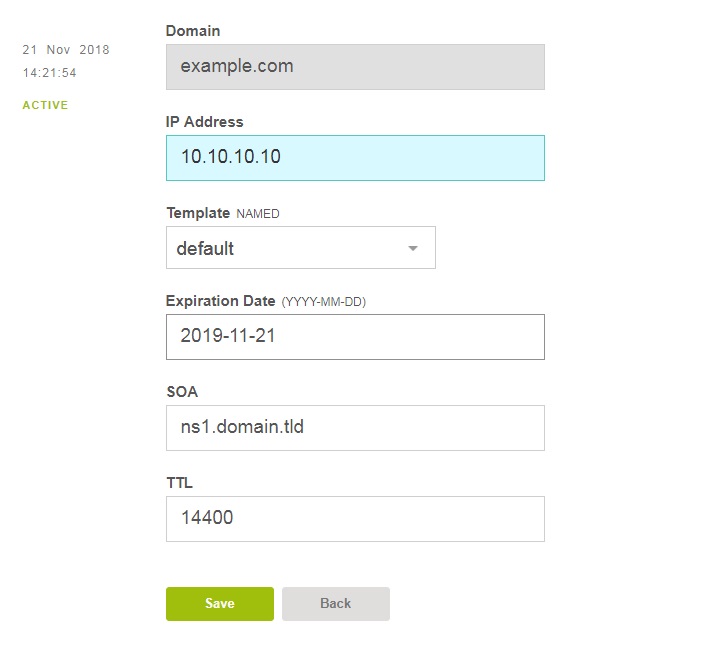
Для настройки ДНС записей в VestaCP перейдите в меню DNS. Выберите нужный домен, здесь вы можете отредактировать как основную A запись домена
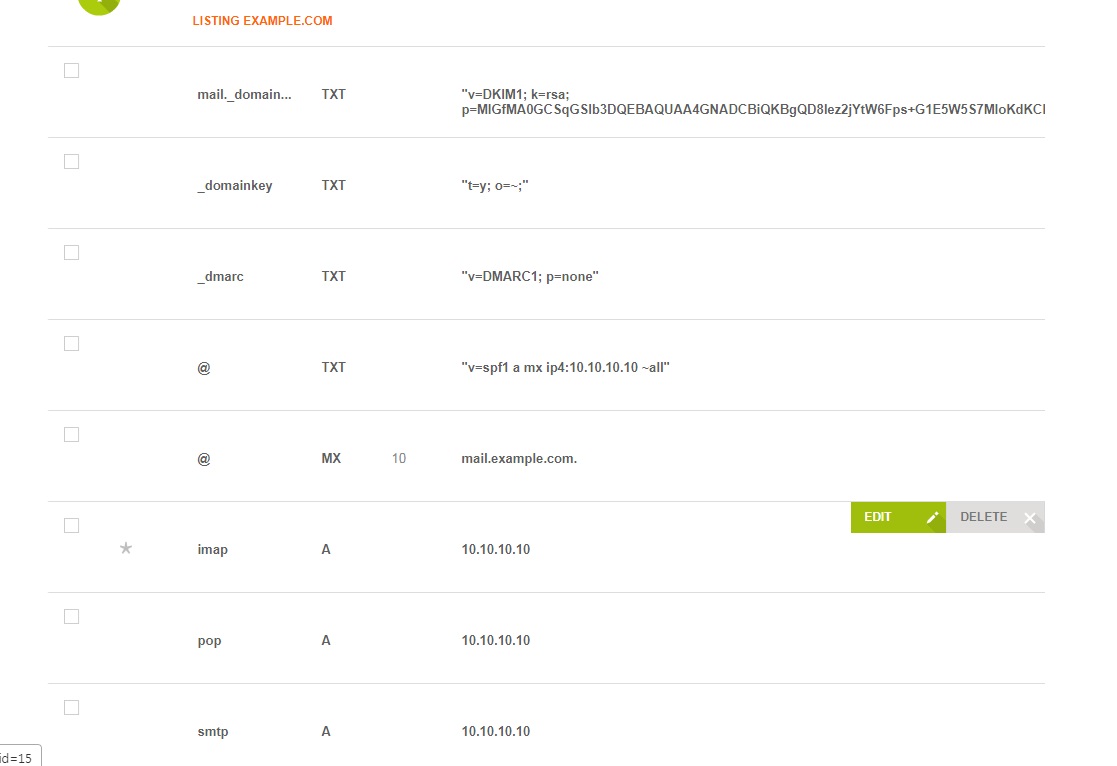
Так и служебные DNS записи
Настройка почты в VestaCP
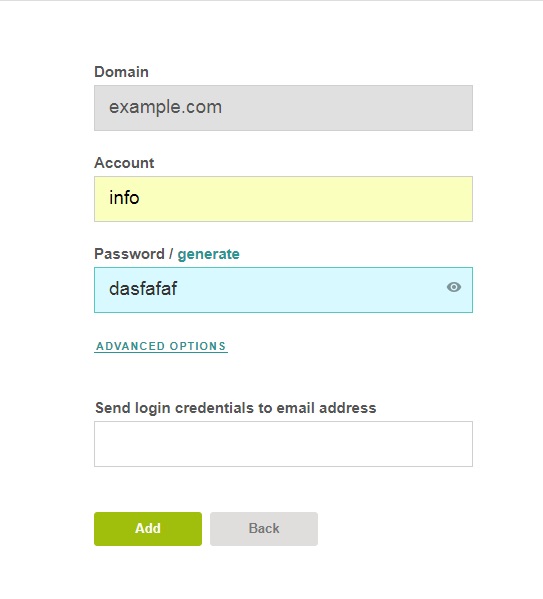
Для настройки почтовых ящиков, перейдите в меню Mail, выберите нужный домен, и нажмите кнопку “add account”. На открывшейся странице заполните необходимые поля, после чего нажмите кнопку “Add”
Заключение
Как видим, в установке и настройки панели VestaCP нет ничего сложного, установить и настроить можно буквально за 15 минут, даже не имея большого опыта в администрировании Linux, а в результате мы получим мощный и полнофункциональный инструмент управления сайтами не уступающий платным аналогам.
Если вы нашли ошибку, пожалуйста, выделите фрагмент текста и нажмите Ctrl+Enter.