Персональная сеть (PAN) — это компьютерная сеть, организованная вокруг отдельного человека, и это настраивается только для личного использования. Обычно они включают компьютер, телефон, принтер, планшет и/или другое персональное устройство, такое как КПК.
Причина, по которой PAN классифицируются отдельно от других сетевых типов, таких как LAN , WLAN , WAN и MAN, заключается в том, что идея заключается в передаче информации между соседними устройствами, вместо того, чтобы отправлять эти же данные через LAN или WAN, прежде чем она достигнет того, что уже находится в пределах достичь.
Вы можете использовать эти сети для передачи файлов, включая электронную почту, календарные встречи, фотографии и музыку. Если передача осуществляется по беспроводной сети, это технически называется WPAN, который представляет собой беспроводную личную сеть.
Технологии, используемые для создания PAN
Личные сети могут быть беспроводными или сконструированы с помощью кабелей. USB и FireWire часто соединяют проводную PAN, в то время как WPAN обычно используют Bluetooth (и называются piconets) или иногда инфракрасные соединения.
Вот пример: клавиатура Bluetooth подключается к планшету для управления интерфейсом, способным достичь близкой умной лампочки.
Кроме того, принтер в небольшом офисе или доме, который подключается к ближайшему настольному компьютеру, ноутбуку или телефону, считается существующим в PAN. То же самое можно сказать о клавиатурах и других устройствах, использующих IrDA (Инфракрасная ассоциация данных).
Теоретически, PAN может также состоять из небольших, носимых или встроенных устройств, которые могут взаимодействовать при ближайшем контакте с другими беспроводными устройствами. Например, чип, вставленный под кожей пальца, который может хранить ваши медицинские данные, может подключаться к устройству для передачи вашей информации врачу.
Насколько велика ПАН?
Беспроводные персональные сети обычно охватывают диапазон от нескольких сантиметров до 10 метров (33 фута). Эти сети можно рассматривать как особый тип (или подмножество) локальных сетей, которые поддерживают одного человека вместо группы.
Связь ведущего-ведомого устройства может иметь место в PAN, где несколько устройств подключаются к «главному» устройству, называемому ведущим. Ведомые реле передают данные через ведущее устройство. С Bluetooth такая настройка может достигать 100 метров (330 футов).
Хотя PAN, по определению, личные, они могут по-прежнему получать доступ к Интернету при определенных условиях. Например, устройство в пределах PAN может быть подключено к локальной сети, которая имеет доступ к Интернету, которая является глобальной сетью. Чтобы каждый тип сети был меньше следующего, но все они могут быть в конечном счете тесно связаны.
Преимущества персональной сети
PAN для личного использования, поэтому преимущества могут быть более понятны, чем при разговоре о глобальных сетях, например, описывающих Интернет. Благодаря личным сетям ваши личные устройства могут соединяться для более удобного общения.
Например, в хирургическом кабинете в больнице может быть установлен собственный ПАН, чтобы хирург мог общаться с другими членами команды в комнате. Нет необходимости, чтобы все их сообщения передавались через более крупную сеть только для того, чтобы их принимали люди в нескольких футах от них. PAN позаботится об этом через короткую связь, такую как Bluetooth.
Еще один пример, упомянутый выше, — это беспроводная клавиатура или даже мышь. Им не нужно управлять компьютерами в других зданиях или городах, поэтому они вместо этого строятся, чтобы просто общаться с ближайшим, как правило, устройством прямой видимости, таким как компьютер или планшет.
Поскольку большинство устройств, поддерживающих короткую связь, могут блокировать соединения, которые не являются предварительно авторизованными, WPAN считается защищенной сетью. Однако, как и в случае с WLAN и другими сетевыми типами, персональная сеть так же легко доступна соседним хакерам.
Кэш DNS (иногда называемый кэшем DNS- резольвера ) — это временная база данных, поддерживаемая операционной системой компьютера, которая содержит записи обо всех последних посещениях и попытках посещений веб-сайтов и других интернет-доменов.
Другими словами, кеш DNS — это всего лишь память последних поисковых запросов DNS, на которые ваш компьютер может быстро ссылаться, когда он пытается выяснить, как загрузить веб-сайт.
Большинство людей слышат только фразу «DNS-кеш», когда она ссылается на очистку кеша DNS, чтобы помочь исправить проблему подключения к Интернету. В нижней части этой страницы есть кое-что об этом.
Цель кэша DNS
Интернет использует систему доменных имен (DNS) для поддержания индекса всех общедоступных веб-сайтов и их соответствующих IP-адресов . Вы можете думать об этом как о телефонной книге.
С телефонной книгой нам не нужно запоминать номер телефона каждого человека, и это единственный способ общения с телефоном: с номером. Таким же образом используется DNS, поэтому мы можем избежать необходимости запоминать IP-адрес каждого веб-сайта, что является единственным способом взаимодействия сетевого оборудования с веб-сайтами.
Это то, что происходит за занавеской, когда вы просите свой веб-браузер загружать веб-сайт.
Вы вводите URL-адрес, такой как ip-calculator.ru, и ваш веб-браузер запрашивает ваш маршрутизатор для IP-адреса. У маршрутизатора сохранен адрес DNS-сервера, поэтому он запрашивает DNS-сервер для IP-адреса этого имени хоста. DNS-сервер находит IP-адрес, принадлежащий ip-calculator.ru, и затем может понять, на каком веб-сайте вы запрашиваете, после чего ваш браузер может загрузить соответствующую страницу.
Это происходит для каждого веб-сайта, который вы хотите посетить. Каждый раз, когда пользователь посещает веб-сайт по имени своего хоста, веб-браузер инициирует запрос в Интернет, но этот запрос не может быть завершен до тех пор, пока имя сайта не будет «преобразовано» в IP-адрес.
Проблема заключается в том, что даже если для обеспечения ускорения процесса конверсии/разрешения существует множество публичных DNS-серверов, которые могут использовать вашу сеть, еще быстрее получить локальную копию «телефонной книги», в которую входят тайники DNS играть.
Кэш DNS пытается ускорить процесс еще больше, обработав разрешение имен недавно посещенных адресов до того, как запрос будет отправлен в Интернет.
Примечание. На каждой иерархии процесса «поиска» на самом деле есть DNS-кеши, которые в конечном итоге заставляют ваш компьютер загружать веб-сайт. Компьютер достигает вашего маршрутизатора, который связывается с вашим интернет-провайдером , который может нанести ущерб другому интернет-провайдеру, прежде чем он завершится на том, что называется «корневыми DNS-серверами». Каждая из этих точек процесса имеет кэш DNS по той же причине, что и ускоряет процесс разрешения имен.
Как работает кеш DNS
Прежде чем браузер выдает свои запросы во внешнюю сеть, компьютер перехватывает каждый из них и ищет доменное имя в базе данных кеша DNS. База данных содержит список всех недавно полученных доменных имен и адресов, которые DNS рассчитывал для них при первом запросе.
Содержимое локального кеша DNS можно просмотреть в Windows с помощью команды ipconfig /displaydns, с результатами, подобными этому:
fonts.googleapis.com

----------------------------------------

Имя записи. . . . . . : fonts.googleapis.com

Тип записи. . . . . . : 5

Срок жизни. . . . . . : 12

Длина данных. . . . . : 4

Раздел. . . . . . . . : Ответ

CNAME-запись. . . . . : googleadapis.l.google.com
В DNS запись «A» — это часть записи DNS, которая содержит IP-адрес для данного имени хоста. Кэш DNS хранит этот адрес, запрашиваемое имя веб-сайта и несколько других параметров из записи DNS хоста.
Что такое отравление кэша DNS?
Кэш DNS становится отравленным или загрязненным, когда в него вставлены неавторизованные доменные имена или IP-адреса.
Иногда кеш может быть поврежден из-за технических сбоев или административных аварий, но отравление кеша DNS обычно связано с компьютерными вирусами или другими сетевыми атаками, которые вставляют неверные записи DNS в кеш.
Отравление заставляет запросы клиентов перенаправляться в неправильные адресаты, как правило, вредоносные веб-сайты или страницы с рекламными объявлениями.
Например, если запись docs.google.com сверху имела другую запись «A», тогда, когда вы ввели docs.google.com в своем веб-браузере, вас возьмут в другое место.
Это создает серьезную проблему для популярных веб-сайтов. Если злоумышленник перенаправляет ваш запрос на Gmail.com, например, на веб-сайт, похожий на Gmail, но это не так, вы можете в конечном итоге пострадать от фишинговой атаки, такой как whaling — китобойный промысел.
Очистка DNS: как её выполнить и что она делает
При устранении неполадок кеша или других проблем с подключением к Интернету администратор компьютера может захотеть сбросить (то есть очистить, сбросить или стереть) кеш DNS.
Поскольку очистка кэша DNS удаляет все записи, он также удаляет все недопустимые записи и заставляет ваш компьютер повторно заполнять эти адреса при следующем попытке доступа к этим веб-сайтам. Эти новые адреса берутся с DNS-сервера, который настроен вашей сетью.
Итак, чтобы использовать приведенный выше пример, если запись Gmail.com была отравлена и перенаправила вас на странный сайт, сброс DNS — это хороший первый шаг к возврату регулярного Gmail.com.
В Microsoft Windows вы можете очистить локальный кеш DNS с помощью команды ipconfig /flushdns в командной строке. Вы знаете, что это работает, когда вы видите, что конфигурация Windows IP успешно удалила кэш DNS-резольвера или успешно удалили кэш DNS-резольвера сообщение.
Через командный терминал пользователи MacOS должны использовать dscacheutil -flushcache, но знаете, что после его запуска нет «успешного» сообщения, поэтому вам не говорят, работает ли он. Пользователи Linux должны ввести команду перезапуска /etc/rc.d/init.d/nscd.
У маршрутизатора также может быть кеш DNS, поэтому перезагрузка маршрутизатора часто является этапом устранения неполадок. По той же причине вы можете очистить кеш DNS на своем компьютере, вы можете перезагрузить маршрутизатор, чтобы очистить записи DNS, хранящиеся во временной памяти.
Интернет предоставляет компаниям и частным лицам доступ к людям, которых они не достигнут иначе, даже позволяя им обращаться c людьми в разных государствах и странах по всему миру. Это также дает чувство авторитета, будь то человек, который пытается создать портфель или предлагать услугу онлайн или компанию, которая пытается привлечь потенциальных клиентов на свой веб-сайт. Это всего лишь одна из многих причин, по которой вы должны создать веб-сайт.
Для некоторых компаний идея создания веб-сайта пугает. Многие люди связывают веб-сайты со сложным дизайном, необходимостью понимать кодирование и писать контент. Хотя это верно в определенной степени, есть сайты, которые помогут вам создать сайт и упростить его. Одним из них является WordPress, простой в использовании инструмент настройки веб-сайта, который поможет вам создать собственный веб-сайт.
Что такое WordPress?
WordPress — это система управления контентом (CMS). Средняя CMS помогает создать сайт без кодирования. Это поможет вам выбрать тему, создать контент для веб-сайта и добавить картинку. Это также считается довольно гибким, даже если вы используете бесплатную версию. На WordPress существует множество тем, и вы можете создать свой сайт так, как вам хочется. Вам не нужно знать, как закодировать, поскольку WordPress использует готовые темы.
Почему WordPress — хорошая CMS
WordPress был одним из первых доступных веб-сайтов, который устранил разрыв между передовым кодированием, необходимым для создания веб-сайта и среднего пользователя Интернета. Это делает процесс создания простым и легким, поэтому вам не нужно тратиться на кого-то, чтобы создать сложный сайт.
Сегодня существует еще одна конкуренция за CMS, но WordPress — самая большая, более 30 процентов интернет-ресурсов. Следует отметить, что WordPress имеет как бесплатную версию, так и платную версию. В бесплатной версии есть расширение, которое читает «yoursitename.wordpress.com», но вы можете купить свой собственный домен через панель инструментов. С платной версией вы получаете доступ к расширенным функциям и дополнительным темам на сайте. Вы также можете отказаться от расширения, которое дает вам уникальное доменное имя.
Начало
Самое запугивающее в создании веб-сайта — это начало. Даже с CMS, который так же прост в использовании, как WordPress, есть много факторов, которые входят в создание веб-сайта. Вы должны учитывать такие факторы, как доменное имя, которое вы хотите представить на своем веб-сайте, что вы хотите сказать, и как вы собираетесь представлять свою компанию или блог. Ваш веб-сайт также необходим для отправки четкого сообщения о вашем бренде и том, что вы представляете.
Некоторые из вещей, которые необходимо рассмотреть перед созданием веб-сайта, — это тип графики, которую вы хотите представить своей компании. Если у вас уже есть логотип, вы захотите загрузить его на сайт. Даже если у вас нет блога, вам нужно будет создать контент для страницы сайта и других областей сайта.
Как создать сайт на WordPress: основы
Со знанием основных шагов вы можете создать сайт для любого отдельного блога или бизнес-сайта. Вот идея того, через что вы пройдете, настроив свой сайт на WordPress. Не удивляйтесь, если вам понадобится час или два, чтобы закончить все!
Шаг 1. Настройка доменного имени и хостинга
Имя домена — это то, что вы хотите назвать своим сайтом. Хороший домен будет представлять собой нишу вашей компании, но он должен быть достаточно уникальным, чтобы клиенты могли идентифицировать вас как компанию, отдельную от ваших конкурентов. Вам также потребуется найти хостинг-провайдера, например WordPress. Это сайт, на котором расположено ваше доменное имя.
Шаг 2: Установка WordPress
На веб-сайте WordPress есть кнопка для загрузки приложений, необходимых для создания сайта. Это легко, программа проведет вас через то, что вам нужно сделать.
Шаг 3: Выбор темы
Тема описывает макет вашего сайта. Здесь будут расположены такие вещи, как ссылки на веб-страницы, графику и текст. Он также управляет шрифтом, который используется, и цветами вашего сайта. Есть тысячи бесплатных тем на выбор, которые вы можете скачать прямо с панели инструментов WordPress.
Шаг 4: Добавление страниц и содержимого
После того, как тема установлена, вы можете начать заполнять свой сайт контентом. Вы можете добавить основные информационные страницы и домашнюю страницу для начала. Затем вы можете добавить блог, если захотите. Для этого есть отдельная область: вы создаете посты для блогов, а не отдельные страницы.
Организация вашего сайта
Когда вы пытаетесь обмениваться информацией о своей компании или услугах, важно, чтобы читатели могли легко находить информацию, которую они ищут на вашем сайте. Способ сделать это — создать разные страницы. Если вы создаете веб-сайт для своей компании, некоторые из страниц, которые вы можете включить, — это наше заявление о сайте, о нас, свяжитесь с нами, блог компании, цены, продукты/услуги и знакомьтесь с нашей командой. Персональные или профессиональные веб-сайты для ведения блога могут включать: Контакты и О себе, в дополнение к вашим блогам.
Организация важна, поскольку она помогает повысить удобочитаемость вашего сайта. Вы не собираетесь демонстрировать свой профессионализм или привлекать потенциальных клиентов с сложным, труднодоступным сайтом. Если люди не смогут найти информацию, которую они ищут на вашем сайте, они, скорее всего, быстро перейдут к чему-то еще.
Создание контента
Другая причина, по которой WordPress — отличный выбор, — это инструменты создания контента на сайте. WordPress позволяет создавать посты на странице вашего блога. На веб-сайте WordPress есть дополнительные инструменты, такие как калькулятор SEO и инструмент, который измеряет читаемость. Они могут использоваться, чтобы помочь вам сформировать ваш контент. Другой вариант — нанять профессионального писателя для создания контента для вас. Это то, что делают многие владельцы бизнеса, особенно если они не специализируются в письменной форме. Владельцы блога могут делать это также, когда они не могут идти в ногу с требованиями своего веб-сайта.
Есть несколько преимуществ, связанных с созданием статей в блогах. Лица, которые пытаются изолироваться друг от друга, могут использовать свой блог для установления своих полномочий в этой области. Это также позволяет привлекать людей на ваш сайт, используя тактику SEO. Бизнес также может зарекомендовать себя как авторитет, создав блог компании. Кроме того, публикуя контент в своей нише, вы можете использовать ключевые слова и тактику SEO, которые приведут потенциальных потенциальных клиентов к вашему сайту.
Заключение
Лица и компании, которые серьезно относятся к привлечению потенциальных клиентов и распространению своих продуктов или услуг, должны создать веб-сайт. Из всех доступных систем управления контентом WordPress считается одним из самых простых. После создания учетной записи сайт проведет вас через все этапы создания высококачественного и простого в использовании веб-сайта.
В статье подробно описано, как настроить на Микротике ограничение скорости по отдельному ip или на целую сеть, ограничение на интерфейсе и физическом порту. А также настройка приоритета трафика (QoS), для sip, tv и других сервисов. Все настройки будут производиться через программу winbox.
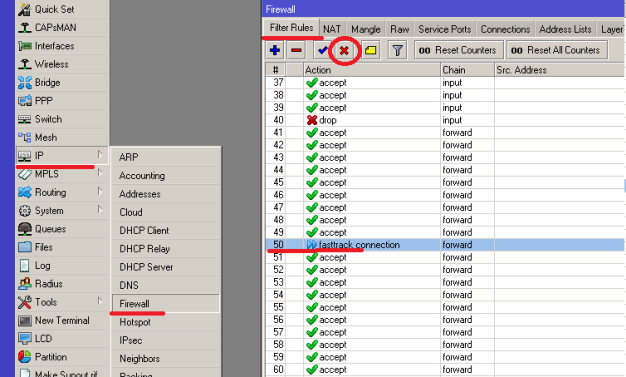
Если у Вас версия RouterOS выше 6.29, то перед настройкой шейпера убедитесь. что в firewall отключен fasttrack, эта технология позволяет увеличить производительность маршрутизатора, но если она включена, то шейпить скорость не получится. Заходим в меню на вкладке Filter Rules, ищем правило fasttrack connection. Если такое правило существует, то отключаем или удаляем его.
Ограничение скорости интернета на все ipадреса в подсети.
Предположим, провайдер предоставляет нам интернет канал 50 Мбит/сек. Стоит задача: для каждого пользователя ограничить канал до 5 Мбит/с.
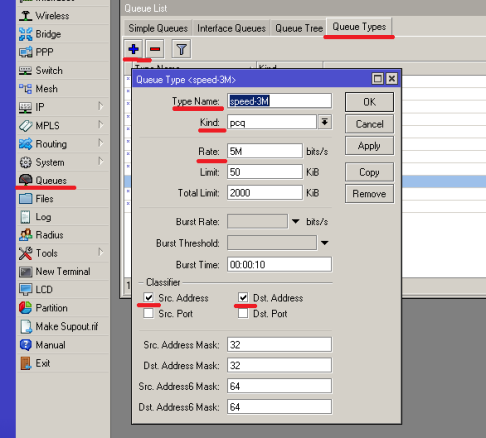
Создадим новый тип. Для этого заходим в меню Queue вкладка Queue Types. И нажимаем на кнопку «+» добавить.
TypeName – имя нового типа
Kind – тип, принимает следующие значения
bfifo – тип основанный на алгоритме First-In First-Out, Первый-пришел первый ушел, размер очереди определяется в байтах параметром queue size, если очередь переполнена, то остальные пакеты отбрасываются.
pfifo – то же самое что и bfifo, только размер не в байтах, а в пакетах
mqpfifo– тот же pfifo с поддержкой нескольких очередей
red — Random Early Drop — это механизм очередей, который пытается избежать перегрузки сети, контролируя средний размер очереди. Средний размер сравнивается с двумя порогами: минимальным (минимальным) и максимальным (максимальным) порогом. Если средний размер (avgq) меньше минимального порога, пакеты не отбрасываются. Когда средний размер очереди больше максимального порога, все входящие пакеты удаляются.
sfq — Stochastic Fairness Queuing (SFQ) обеспечивается хешированием и циклическими алгоритмами. Трафик может быть однозначно идентифицирован с помощью 4 параметров (src-адрес, dst-адрес, src-порт и dst-порт), поэтому эти параметры используются алгоритмом хэширования SFQ для классификации пакетов в один из 1024 возможных подпотоков. Затем алгоритм round-robin начнет распространять доступную пропускную
способность для всех подпотоков, причем каждый раунд дает байты трафика sfq-allot. Вся очередь SFQ может содержать 128 пакетов и доступно 1024 подпотока.
pcq – то же что sfq, но с возможностью ограничить скорость потоков
Для ограничения ширины канала выбираем тип pcq, в поле Rate указываем значение скорости. В нашем случае 3M. Нам нужно ограничить 3 Мбит/c на вход и на выход, поэтому ставим галочки напротив Dst. Address и Src.Address. Если нам нужно не симметрично ограничить канал, скажем на загрузку 3Мбит/c, а на отдачу 5Мбит/c, то нужно создать два типа, на загрузку и на отдачу с соответствующими параметрами. Остальные поля оставляем как есть.
Остальные поля pcq типа
Limit — размер одного подпотока
Totallimit — максимальное количество данных в во всех подпотоках
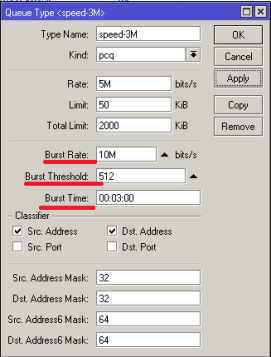
BurstRate, Burst Threshold, Burst Time — довольно интересные параметры, рассмотрим их более подробно.
BurstRate – дословно «взрыв скорости» если мы сделаем настройки как показаны на рисунке.
То это будет работать так: если пользователь допустим начнет закачку файла, то сначала канал у него будут 10Мбит/c, параметр Burst Rate, и такая скорость будет в течении 3-х минут, параметр Burst Time, далее скорость вернется к значению Rate. Если пользователь не будет некоторое время скачивать и у него использование интернет канала опустится меньше 512 Кбит/c, значение Burst Threshold , то при следующем использовании интернета, первые 3 минуты пользователь будет пользоваться каналом со значением Burst Rate. Это бывает очень полезно, скажем когда пользователи просто ходят по страницам в интернете, то скорость загрузки страниц у них будет 10 Мбит, а если они начнут качать большие файлы, то через три минуты скачивание будет всего 5 Мбит/c.
Поля раздела Classifer думаю понятны без объяснений, это адрес, порт источника и назначения, а также маски адресов. Более подробно о типе pcq читайте здесь https://wiki.mikrotik.com/wiki/Manual:Queues_-_PCQ.
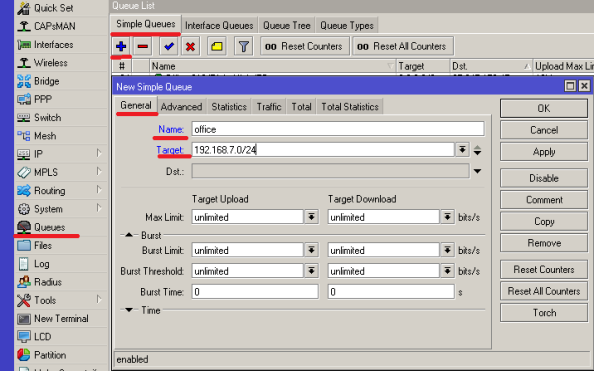
Следующим шагом применим наши созданные правила. Заходим на вкладку Simple Queues и добавляем очередь.
Name – имя нашей очереди
Target – цель. Здесь прописываем нашу подсеть
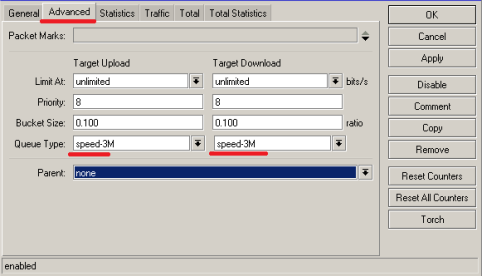
Остальные поля не заполняем, если вы встречали статьи где нужно прописывать Max Limit, то могу сказать что это не обязательно, работать будет и с параметром unlimited. Далее переходим на вкладку advanced и выбираем в качестве Queue type. Созданные выше типы.
Нажимаем кнопку ОК. На этом настройки закончены. Теперь любой компьютер c ip адресом из подсети 192.168.7.0/24 будет ограничен шириной канала в 3Мбит/с.
Ограничение на интерфейсе
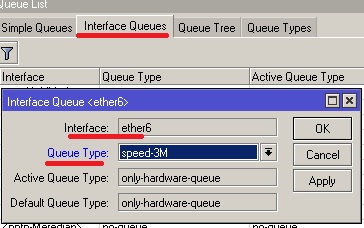
Для ограничения на порту зайдите на вкладку Interface Queue, выберите нужный интерфейс и примените к нему созданное выше правило.
В примере на порту eth6 будет применено ограничение в 3Мбит/с
Ограничение скорости с помощью маркировки пакетов и QueuesTree на всю сеть
Если нужно ограничить ширину канала на одну или несколько сетей, а также на отдельные ip адреса то этот можно сделать с помощью маркировки пакетов .
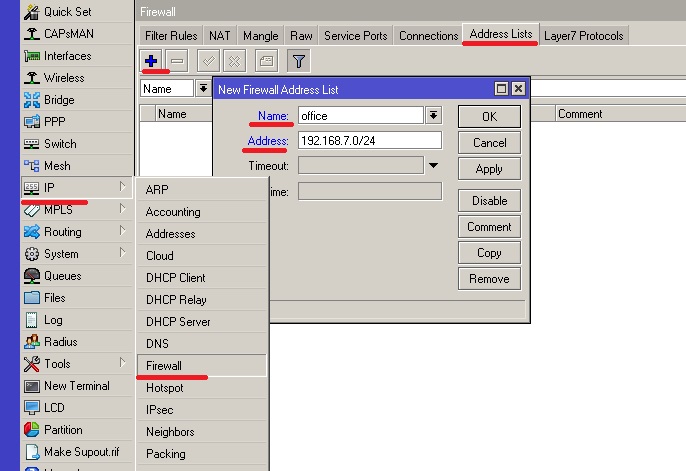
Заходим в меню IP-Firewall, вкладка Address Lists создаем новый адрес лист с нашей сетью.
Также в этот лист можно добавить и отдельные ip адреса, а не сеть, скажем если они идут не по порядку, допустим 192.168.7.11, 192.168.7.87, 192.168.7.199.
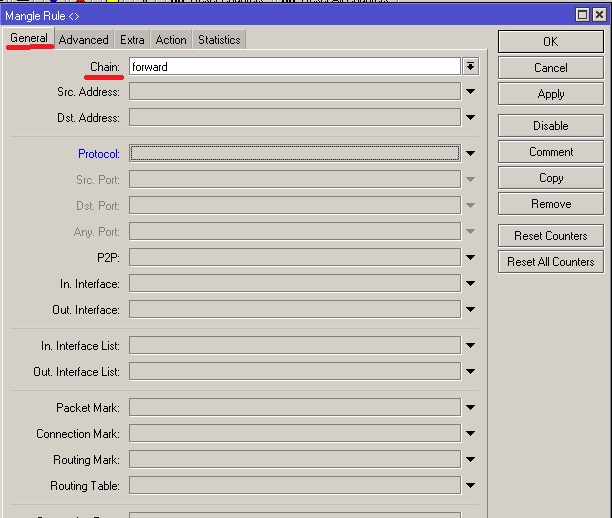
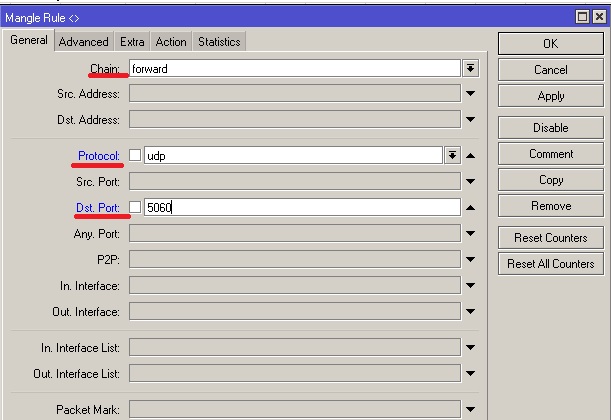
Далее переходим на вкладку Mangle , здесь добавляем два правила. На вкладке General, поле Chain выбираем forward
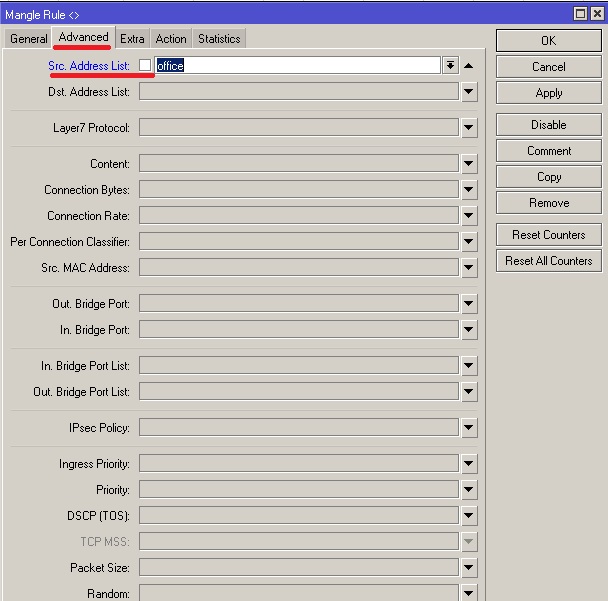
Переходим в advanced и в поле Src. Address List выбираем лист созданный на первом шаге
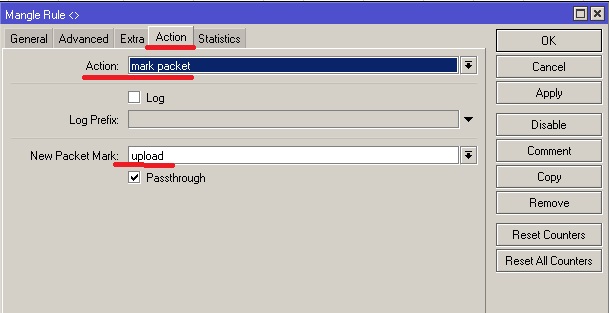
Идем на вкладку Action. Здесь в поле action выбираем маркировку пакетов markpacket и пишем как будем маркировать, например upload.
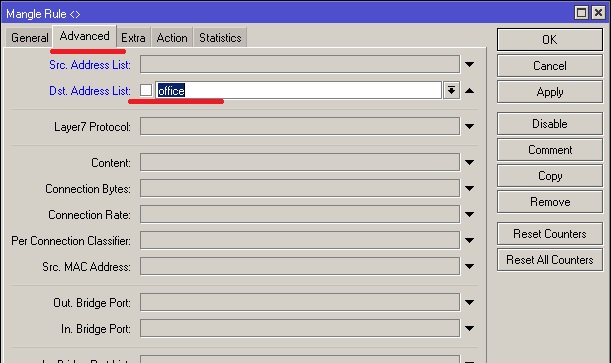
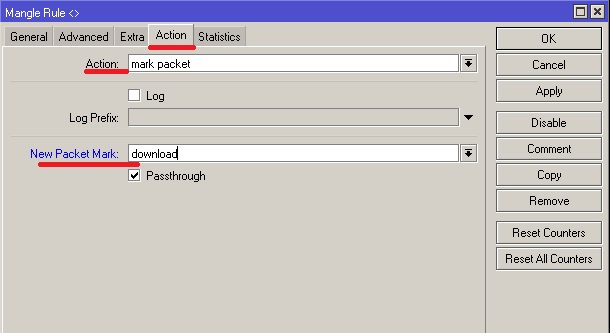
Аналогично создаем еще одно правило на download. Только уже будет Dst. Address List и маркировка download.
Нажимаем Ок. Теперь все пакеты идущие из сети 192.168.7.0/24 будут маркироваться как upload, а пакеты идущие в эту сеть как download.
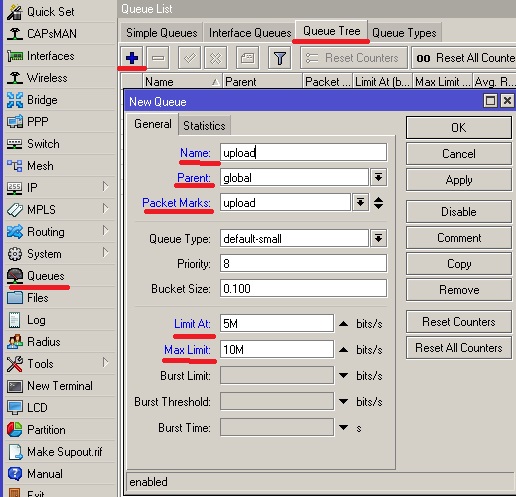
Теперь идем в меню Queues, вкладка Queues tree и добавляем правило.
Name – имя
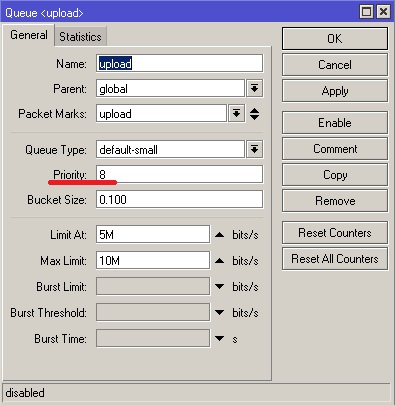
Parent– выбираем global
PacketMarks– выбираем маркировку созданную ранее upload
LimitAT– гарантированная скорость, т.е если у нас скажем общий канал 10 Мбит/c и мы создаем две очереди с максимальной шириной канала по 10 Мбит. То если вторая очередь заняла скажем канал на 8 Мбит, то нашей остается всего 2 Мбит, параметром Limit AT мы указываем, что гарантируем канал в 5 Мбит. т.е если в нашей очереди начнут интенсивно использовать интернет, то приоритет у нашей очереди увеличится, а у второй очереди уменьшится и скорость поделится по 5 Мбит
MaxLimit– максимальная скорость. Это и есть наше ограничение скорости.
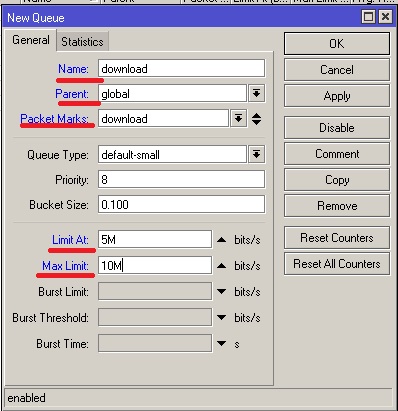
Нажимаем ОК и аналогично создаем очередь на загрузку
Если все сделали правильно, то мы увидим наши созданные queue и загрузку по ним.
Этот способ удобно использовать когда список сетей или адресов на ограничение часто меняется, тогда их просто можно добавлять или удалять в адресных листах. Если же адреса для ограничения меняются не часто, то удобнее использовать simple queus.
Simple Queues
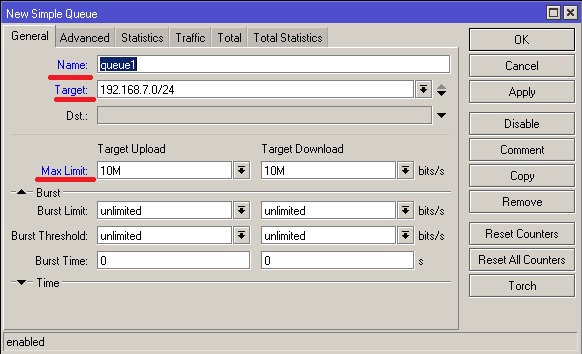
Более простой способ ограничения скорости делается через вкладку Simple Queues. Заходим на эту вкладку нажимаем добавить
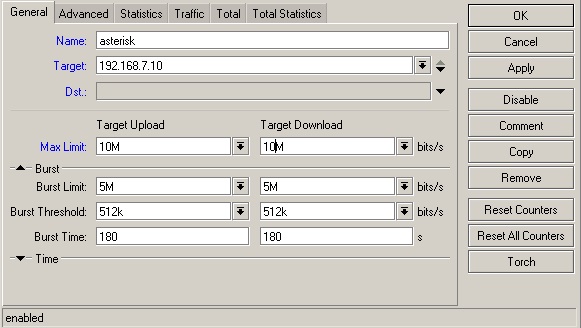
В поле name пишем имя в target нашу сеть. Max Limit ограничения на загрузку и на отдачу
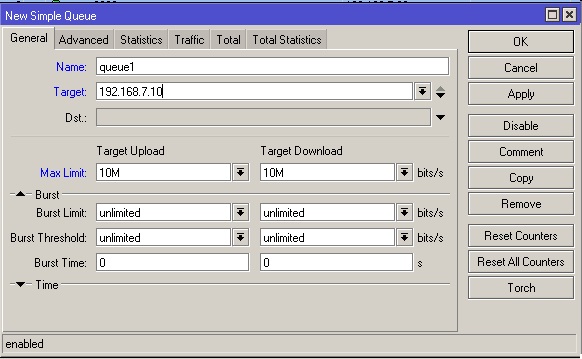
Нажимаем ОК, На этом настройка завершена, теперь вся сеть 192 .168.7.0/24 ограничена в 10Мбит, про Burst Limit я писал выше, здесь это работает также. Если нам нужно ограничить скорость не на всю сеть, а на отдельный ip адрес, то просто в поле target прописываем этот ip.
Приоритезация трафика на Mikrotik
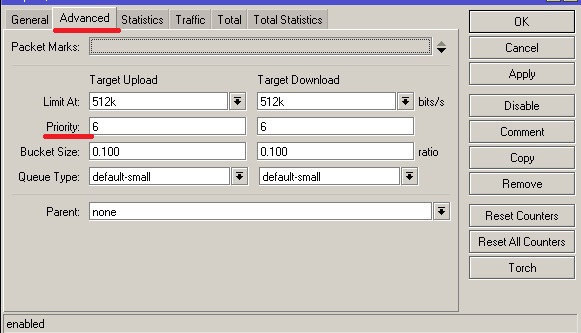
Если нужно настроить приоритизацию трафика на Mikrotik то это делается через параметр Priority в настройка Queues tree.
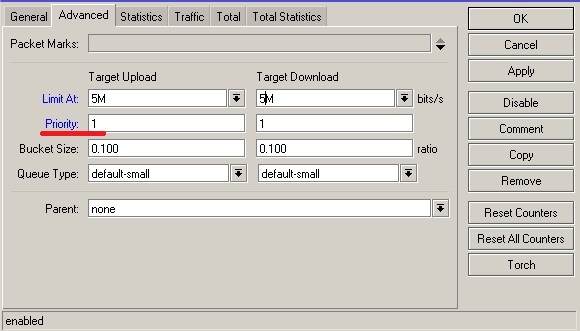
Или на вкладке Advanced в Simple Queues.
Приоритет принимает значение от 1 до 8. Чем меньше значение, тем выше приоритет, т.е очередь с priority 1 будет обрабатываться самой первой, а с 8 последней. Например если у вас есть сервер ip телефонии asterisk с ip 192.168.7.10, то для него лучше сделать настройки такие.
Если нам нужно настроить приоритет определенного типа трафика, например SIP, VoIP или IpTV не привязываясь к ip адресам. То сделать это можно с помощью Mangle и Queues Tree, как это сделать я писал выше, только маркируем пакеты не по ip а по протоколу и порту. Например для маркировки пакетов на порт 5060 будет выглядеть так.
Комбинируя выше указные способы можно очень гибко настроить шейпинг скорости и приоритет трафика. Также надо отметить что настройки в Queue Tree имеют больший приоритет чем в simple Queues.
Обучающий курс по настройке MikroTik
Нужно разобраться с MikroTik, но не определились с чего начать? В курсе «Настройка оборудования MikroTik» все по порядку. Подойдет и для начала работы с этим оборудованием, и для того, чтобы систематизировать знания. Это видеокурс из 162 уроков и 45 лабораторных работ, построен на официальной программе MTCNA. Проходить можно, когда удобно и пересматривать по необходимости – материалы курса выдаются бессрочно. Также есть 30 дней на личные консультации с автором. На пробу выдают 25 уроков бесплатно, заказать их можно на странице курса.
Если вы нашли ошибку, пожалуйста, выделите фрагмент текста и нажмите Ctrl+Enter.
WooCommerce, это самое популярное решение для электронной торговли, используемое владельцами магазинов. И причины совершенно ясны — это бесплатная, гибкая, простая в использовании и отличная документация. Неудивительно, что многие используют его!
Хотя плагин невероятно полнофункциональный, он не может помочь с точки зрения отказа от корзины покупок. Фактически, исследование показывает, что в среднем 78,65 процента всех корзин оставляют покупатели.
В этой статье мы покажем вам, как вы можете восстановить потерянные продажи, сохраняя и просматривая заброшенные корзины и возвращая клиентов, которые отказались от своих корзин, отправив заброшенные электронные письма с восстановлением корзины покупок.
Сохранение заброшенных корзин
Поскольку WooCommerce не имеет встроенного решения для захвата заброшенных корзин, вы должны либо написать собственное решение, которое это делает, либо установить плагин для захвата заброшенных корзин. К счастью, WordPress имеет большой репозиторий бесплатных плагинов.
Прежде чем продолжить, вы должны убедиться, что вы установили и активировали плагин WooCommerce на своем веб-сайте.
Затем вам нужно будет установить WooCommerce Live Checkout Field Capture Pro — плагин сохранения заброшенных корзин, активировать его, и все. Никакой дополнительной настройки или конфигурации не потребуется.
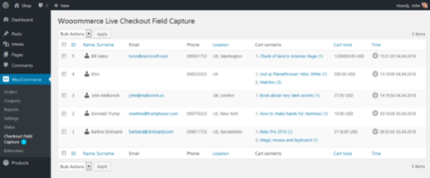
С этого момента каждый посетитель, который войдет в поля электронной почты или номера телефона в форме проверки, будет сохранен и доступен для вас.
Если вы хотите отправить автоматические электронные письма с восстановленной загрузкой через MailChimp, вам придется перейти уже на платную версию WooCommerce Live Checkout Field Capture Pro.
Отправка отправленных сообщений о восстановлении корзины для посетителей
Сейчас мы рассмотрим, как вы можете вернуть клиентов, которые отказались от своих корзин, но давайте сначала рассмотрим причины, по которым люди отказываются от своих корзин:
Дополнительные издержки слишком высоки (например, доставка, налоги)
Веб-сайт потребовал от покупателя создания сложной учетной записи
Процесс оформления заказа слишком длинный
Общий порядок затрат не отображается
У вашего сайта были ошибки или сбой
Пользователь не чувствовал себя в безопасности, записывая информацию о кредитной карте на сайте
Это заняло слишком много времени для отправки
Политика возврата слишком короткая
Недостаточные способы оплаты
Кредитная карта была отклонена
Пользователь проводил исследования с целью вернуться позже
Они просто просматривали без намерения купить
Вы можете видеть, что есть клиенты, которые, возможно, не готовы к покупке, но есть те, кто может вернуться или хотя бы дать вам очень важные отзывы о том, как ваш магазин функционирует, чувствует и смотрит.
Вот пять основных советов по отправке забытых писем по восстановлению корзины, которые увеличат шансы на возвращение посетителя:
Отправьте свое первое электронное письмо через час после того, как корзина была оставлена. Включите способ предоставления им обратной связи, если это проблема с сайтом.
Укажите имя получателей в начале письма. Это покажет, что письмо не является спамом и будет привлекать внимание к сообщению.
Используйте короткую и прямую копию в строке темы для WooCommerce, а также в теле. Получатель должен немедленно понять, почему он получает это сообщение и что он должен делать.
Включите ссылку на вызов или кнопку. Вы должны направлять получателя и помогать ему ясно видеть следующий шаг.
Привлекайте внимание анимированным визуализатором GIF. Это, вероятно, отделит вас от остальных пунктов пояснений.
Теперь вы готовы начать восстанавливать свои заброшенные корзины и не забывайте о тестировании результатов различных визуальных эффектов, предметов и т. д., используемых в ваших письмах, чтобы узнать лучшее решение для вашего магазина.
Заключение
Независимо от того, насколько хорош ваш интернет-магазин, никогда не удастся полностью устранить заброшенные корзины. Таким образом, вы можете по крайней мере сохранить заброшенные корзины и попытаться увеличить продажи или узнать, есть ли проблемы, которые необходимо решить.
В этой статье вы узнали:
Как восстановить потерянные продажи за счет сохранения и просмотра заброшенных корзин
Как вернуть клиентов, которые отказались от своих корзин, отправив электронные письма с восстановлением корзины.
Если у вас есть вопросы или предложения по сохранению и восстановлению заброшенных корзин, сообщите нам об этом в разделе комментариев.
Настройки приведены на примере сети видеонаблюдения нашей организации для MikroTik RB750Gr3.
Постановка задачи: необходимо настроить подключение локальной сети к интернету для работы спец. ПО и пользователей, а так же открыть порты для круглосуточной передачи изображения с видеокамер через внешний статический IP адрес. Читать →