Архив метки: Плагины

Как превратить ваш сайт WordPress в прогрессивное веб-приложение (PWA)?

В эпоху мобильных телефонов пользовательский опыт и дизайн интерфейсов стремительно развиваются. После революции адаптивного дизайна все более широкое использование мобильных телефонов подразумевает появление новой ветви — прогрессивных веб-приложений (PWA).

Прогрессивное веб-приложение (PWA) меняет опыт работы с мобильными устройствами и влияет на инновационные шаблоны проектирования в мире технологий. В основном он направлен на обеспечение лучшего пользовательского опыта для посетителей веб-сайта. Некоторые из самых влиятельных брендов по всему миру рассматривают PWA как основу своих будущих разработок. Мобильный телефон был отличным источником прямой связи с потенциальными клиентами. Читать

Как восстановить сайт на WordPress, а не переустанавливать

Восстановление WordPress по умолчанию за секунды — быстрый, безопасный и функциональный плагин WP Reset

Рабочий сайт рассматривает много ежедневных действий по удержанию его качества и рейтинга. Эти два фактора имеют решающее значение для успеха сайта и постоянного роста вашего бизнеса. Поддержание веб-сайта выходит далеко за рамки обновления, проверки безопасности и оптимизации. Чем больше вы работаете, тем больше вы сталкиваетесь с множеством проблем, которые могут потребовать новой установки веб-сайта.

В этом нет ничего необычного, не говоря уже об ужасе, особенно если вы знаете, как это сделать правильно. Часто случается так, что после взлома требуется новый старт или в целях тестирования. Исходные настройки по умолчанию обеспечивают наилучшую среду разработки для тестирования большого количества тем и плагинов WordPress.

Вы можете выбрать между переустановкой WordPress и использованием плагина WP Reset. Эти два варианта сильно различаются. Первый будет стоить вам много времени и усилий, а второй требует только нажатия кнопки. Похоже, вы уже знаете, какое самое удобное решение.

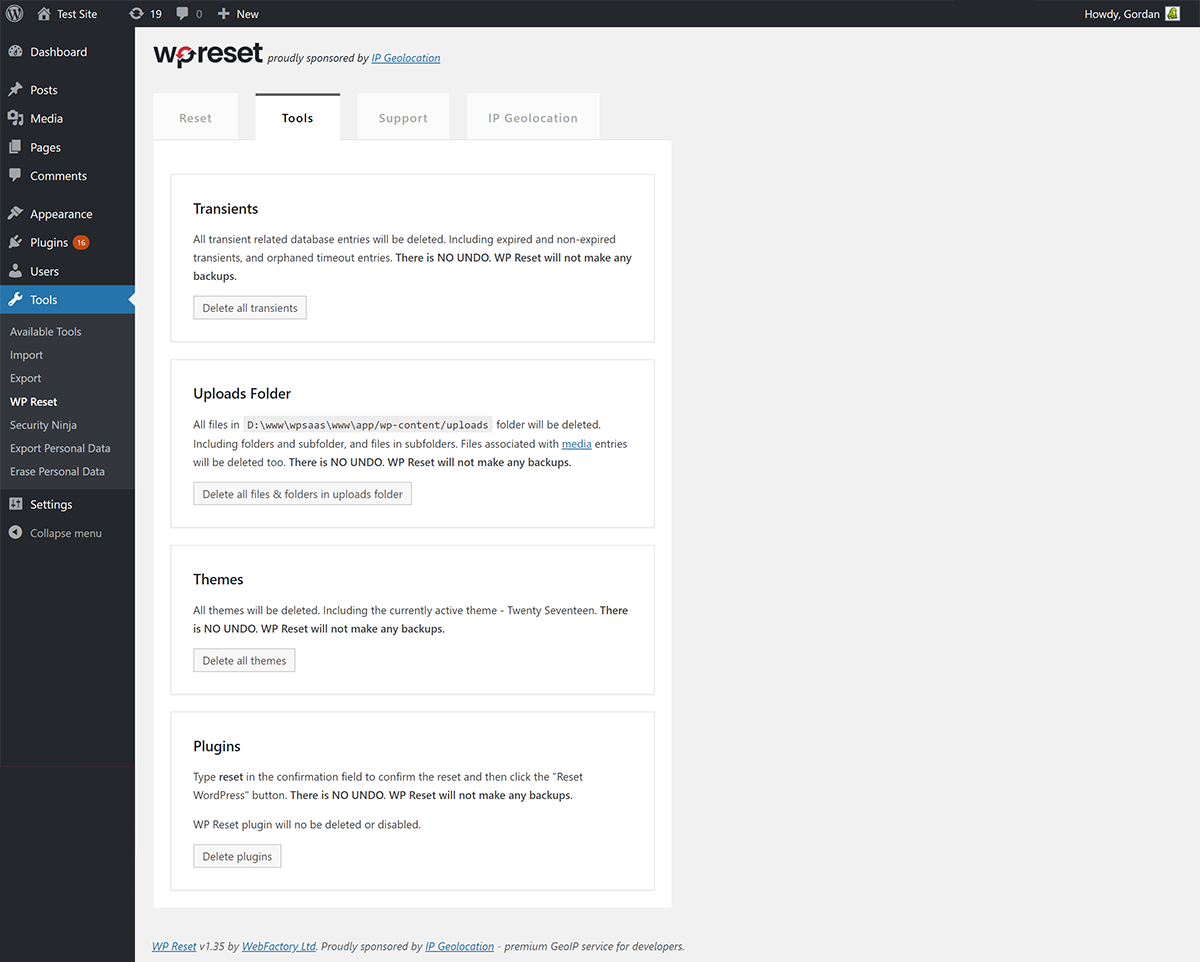
Плагин WP Reset был разработан для разработчиков и опытных пользователей, чтобы они могли быстро и безопасно установить новую версию WordPress. Благодаря его инструментам, все аспекты сброса были решены. Инструменты только необходимые. Никаких дополнений или косметических функций без четкой цели.

Основной идеей команды плагина WP Reset было создание рационального инструмента, который больше всего поможет вам в трех основных действиях — разработке, отладке и обслуживании. Хотя плагин полностью функционален и служит цели, он постоянно совершенствуется, чтобы предоставлять дополнительные полезные опции для более требовательных разработчиков и пользователей.

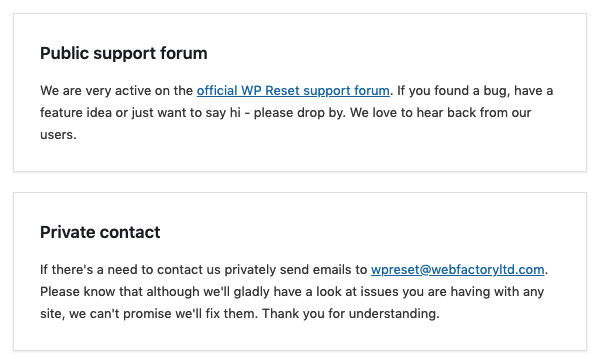
Плагин WP Reset удобен для пользователя, но на всякий случай лучшая поддержка внутри вашей службы — это следить за вашим сайтом без вашего участия. Если что-то случится, что вы не сможете решить самостоятельно, смело обращайтесь за помощью. Это быстро, надежно и не стоит ни копейки. Эти ребята дружелюбные разработчики, авторы плагина WP Reset, и они сделают все возможное, чтобы исправить любую проблему.

Как восстановить сайт на WordPress, а не переустанавливать


Как использовать WP Reset Plugin без проблем

Вам интересно, как ваш сайт выглядел в то время, когда вы впервые установили его? Вы можете проверить это, не удаляя установку и переустановку WordPress.

Сброс сайта одним щелчком является основной функцией WP Reset. Это просто и работает за несколько секунд, но есть еще один вариант с той же целью для разработчиков, предпочитающих официальную командную строку — WPI-CLI. Вы можете рассчитывать на полную совместимость, но никогда не забывайте, что здесь нет опции UNDO. Используйте его с осторожностью. Нажатие кнопки сброса остается любимым для пользователей.

Ваша база данных получает свои значения по умолчанию в кратчайшие сроки, не подвергая файлы риску. Настройка после сброса отвечает за реактивацию и настройку текущих тем и плагинов. происходит автоматически и избавляет вас от ненужной ручной работы. Выберите моментальный снимок и используйте моментальные снимки базы данных, чтобы восстановить установку, в то время как средство просмотра различий в базе данных предоставит визуальное представление об изменениях в базе данных.

Некоторые изменения происходят в результате других плагинов или тем. Снимки фиксируют изменения настроек сайта, и их можно использовать для восстановления среды разработки. Другие снимки или настройки сброса WordPress остаются без изменений. Установка WordPress обычно создает снимок за 2 секунды. Если вам не нужен полный сброс, вам лучше выбрать Selective Reset Tools. Этот инструмент полностью адаптируется к вашим потребностям и удалит либо все настройки и информацию о сайте, либо какой-либо конкретный контент, который вы пометили как отдельные таблицы.

Интеграция Webhooks является специальной опцией плагина WP Reset. Он включает в себя сторонние сервисы, из которых можно активировать все инструменты.

Как восстановить сайт на WordPress, а не переустанавливать


Эти стандартные инструменты в основном используются разработчиками для тестирования, но если вам по какой-либо причине часто приходится переустанавливать свой сайт, вам может потребоваться что-то еще, и скоро будет еще больше. Сброс веб-сайта не означает отказ от ваших любимых плагинов и тем, к которым вы уже привыкли. В противоположность этому вы сможете хранить их все в одной коллекции и устанавливать их после завершения сброса.

Plugin & Theme Collections выполняет работу сразу, а не выбирает и устанавливает один за другим. Nuclear Reset обеспечивает абсолютно чистый старт. Все будет убрано! Несколько веб-сайтов требуют много работы, и один из способов сделать это немного проще — использовать одну и ту же установку, плагины и темы. Сброс их по отдельности займет больше времени, чем вы хотите, но WordPress

Сеть (WP-MU) позволяет использовать отдельные параметры на веб-сайтах сети.


Простой в использовании, но безопасный и надежный

Плагин WP Reset прост в использовании, но легкость совсем не ставит под угрозу его безопасность и надежность. Разработчики, которые создали его, были чрезвычайно серьезны, когда речь заходит о безопасности, и они создали несколько отказоустойчивых механизмов для вашей защиты.

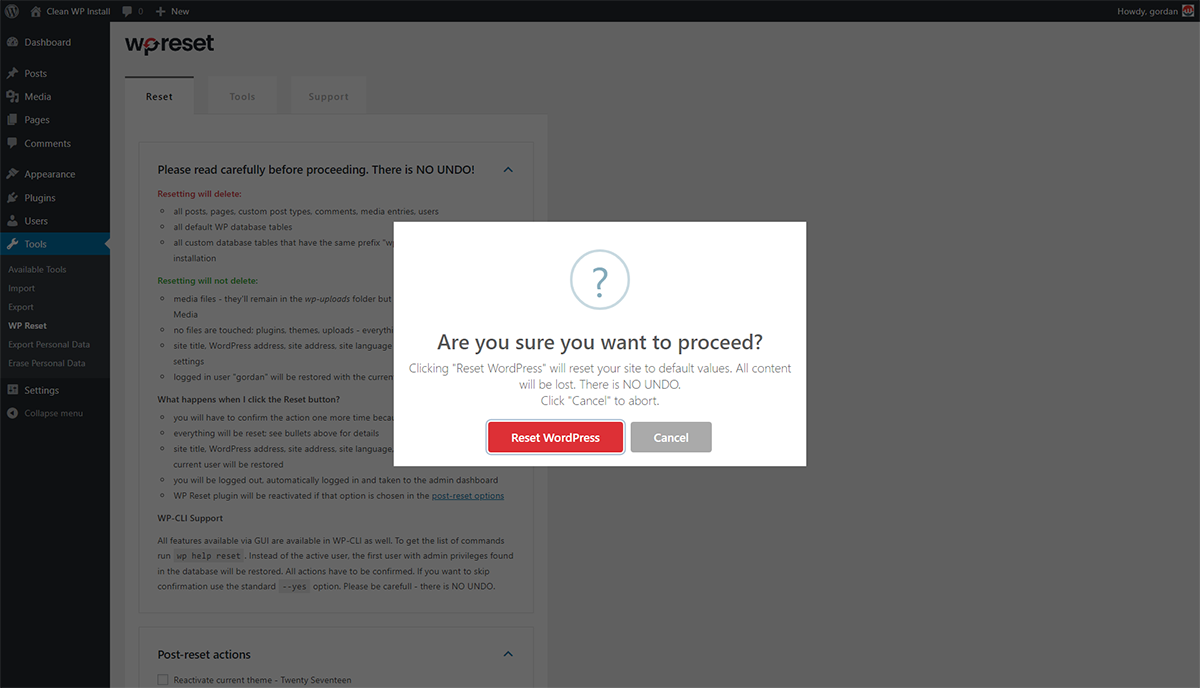
Нет риска случайной потери данных. Несколько подтверждений сброса защищают ваши данные на 100%. Также важно, чтобы никакие файлы не были изменены, пока плагин удаляет настройки и указанное содержимое. Такая точность положительно влияет на отладку и ускоряет тестирование. За несколько шагов вы сможете получить максимальную отдачу от своего веб-сайта, не заставляя себя проходить процесс установки WordPress каждый раз, когда вам нужно начать все сначала. Это может длиться всего 5 минут, но плагин WP Reset делает это за секунды, что действительно имеет значение. Работая на своем веб-сайте, вы столкнетесь со всеми видами проблем, и иногда многое будет зависеть от того, насколько быстро вы сможете тестировать, отлаживать и обслуживать, но надежным и безопасным способом.

Прежде чем получить доступ к плагину WP Reset, убедитесь, что вы тщательно ознакомились со всеми его функциями и собрали точную информацию. Правильный сброс имеет решающее значение для функциональности вашего сайта, но вы должны знать, как наилучшим образом использовать плагин WP Reset для достижения наилучших результатов. Если вам нужно сбросить сайт более одного раза, это нормально. Просто включите WP Reset для повторного открытия, и в настройках после сброса вы можете настроить его в соответствии с вашими потребностями.

Как восстановить сайт на WordPress, а не переустанавливать


2019-06-24T12:05:45
Плагины
Как экспортировать заказы WooCommerce и импортировать их обратно на новый сайт

WooCommerce является, пожалуй, самой популярной платформой электронной коммерции для магазинов с любым описанием. WooCommerce предлагает стабильную и масштабируемую платформу, способную идти в ногу с бизнесом, будь то небольшая франшиза «все за доллар».


Обычный вопрос, который мы регулярно получаем, — это как экспортировать заказы WooCommerce и импортировать их в новый магазин. Мало того, есть много владельцев магазинов, которые хотят перенести свой интернет-магазин со своей текущей платформы на WooCommerce. Этот шаг требует импорта заказов в новые магазины WooCommerce.

Поскольку мы всегда стремимся решать все запросы WordPress и WooCommerce, которые беспокоят сообщество, мы научим вас, как экспортировать и импортировать заказы WooCommerce.

Существует множество плагинов WordPress, которые могут упростить жизнь продавцам за счет расширения основных функций платформы. Вы можете найти несколько плагинов для экспорта заказов WooCommerce, которые выполняют свою работу. Для целей данного руководства мы будем использовать плагин экспорта заказов WooCommerce: Order Export & Order Import for WooCommerce, чтобы продемонстрировать процесс импорта и экспорта заказов WooCommerce.

Начните с установки и активации плагина. Если вы не уверены в процессе, вы можете следовать этому простому руководству.

Установка плагина в WordPress с бэкэнда

Сценарий 1 — WooCommerce для WooCommerce

Предположим, вы хотите экспортировать заказы WooCommerce из магазина A, а затем загрузить экспортированные заказы в магазин B, также работающий на платформе WooCommerce.

Давайте начнем

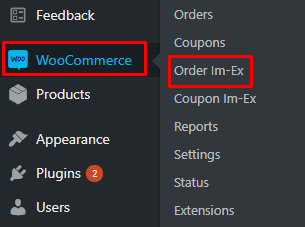
Откройте админ-панель обоих, магазин A и магазин B. Перейдите к WooCommerce → Order Im-Ex :

Как экспортировать заказы WooCommerce и импортировать их обратно на новый сайт


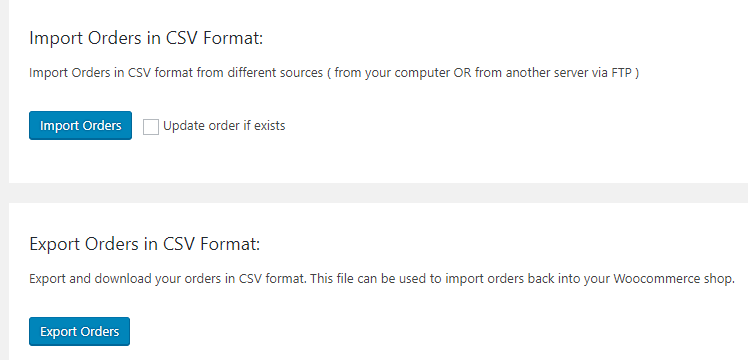
Вы можете легко импортировать и экспортировать заказы из магазинов WooCommerce. Обратите внимание, что загруженный файл будет в формате CSV. Посмотрите на следующие два скриншота:

Как экспортировать заказы WooCommerce и импортировать их обратно на новый сайт


Нажмите «Export Orders»  в магазине A, и вы получите файл CSV.


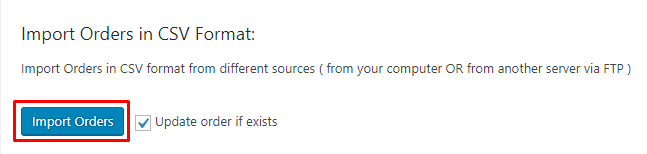
Теперь перейдите в Магазин B и нажмите кнопку «Import Orders»:

Как экспортировать заказы WooCommerce и импортировать их обратно на новый сайт


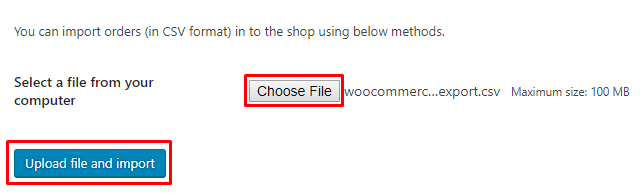
Загрузите файл CSV, который вы экспортировали из Магазина A, а затем просто нажмите Upload file and import:

Как экспортировать заказы WooCommerce и импортировать их обратно на новый сайт


Начнется процесс импорта заказа WooCommerce. Как только он закончится, вы увидите сообщение об успехе:

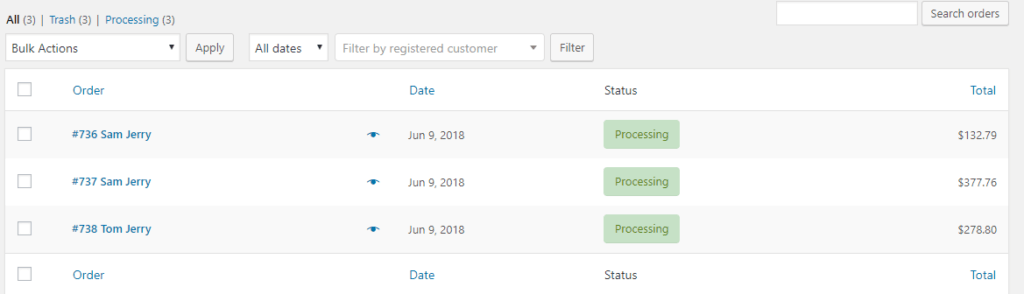
Затем перейдите к WooCommerce → Заказы из вашего магазина A:

Как экспортировать заказы WooCommerce и импортировать их обратно на новый сайт


Теперь вы можете увидеть список заказов, которые вышли из Магазина A и теперь были перемещены в Магазин B.

Как экспортировать заказы WooCommerce и импортировать их обратно на новый сайт


Сценарий 1 теперь завершен. Давайте обсудим сценарий 2!

Сценарий 2. Другая платформа для WooCommerce

Предположим, что вы хотите экспортировать заказ из своего магазина A (какой-то другой платформы), а затем хотите загрузить экспортированный файл заказа в магазин B (на платформе WooCommerce) с помощью опции импорта заказов WooCommerce.

  • Сначала экспортируйте заказы из вашего Магазина A и убедитесь, что заказы загружены в формате CSV.
  • Затем экспортируйте файл заказа CSV в магазин WooCommerce.
  • Теперь скопируйте данные из файла CSv хранилища A и замените данные в файле CSV для хранилища B.

ПРИМЕЧАНИЕ
Метки двух столбцов могут отличаться в двух файлах. По этой причине будьте осторожны при копировании и вставке данных между файлами. Например: Store A имеет идентификатор метки столбца, а файл Store B может иметь order_id.

Как только файл будет готов, загрузите его в Магазин B с помощью опции импорта заказа WooCommerce, как показано в сценарии 1.

Заключительные слова

Импорт и экспорт заказов в WooCommerce между магазинами не должен быть сложной задачей (как показано в приведенном выше руководстве). Мы обсудили два разных сценария импорта заказов WooCommerce. Мы надеемся, что после прочтения этого руководства вы сможете легко импортировать и экспортировать заказы WooCommerce.

Однако, если у вас все еще есть путаница или вы хотите задать связанный вопрос, просто оставьте свой комментарий, и мы постараемся связатся с вами как можно раньше.


2018-12-21T08:04:50
Плагины

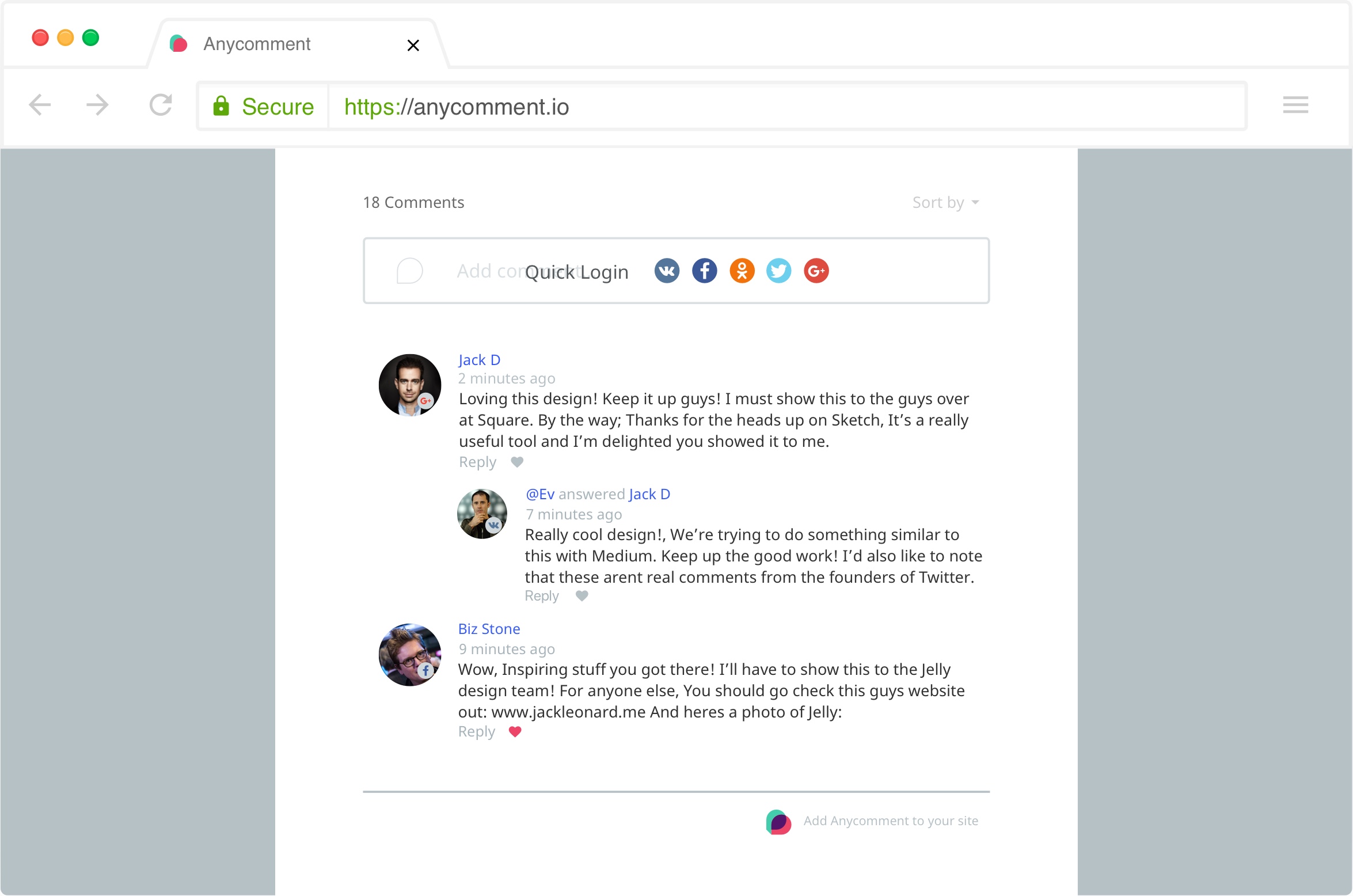
AnyComment — комментарии для сайта на WordPress

Любому делу, будь то бизнес или творчество нужна оценка. Если речь идет о веб-сайте, то общение с его аудиторией и отзывы это максимально важный параметр. Для этого есть очень простое и удобное решение — комментарии. Здесь люди могут общаться между собой, спорить, спрашивать, высказывать мнение, делиться опытом и впечатлениями. В общем, “must-have” для любого блога.

Выбор таких плагинов безусловно велик. Тут есть и Disqus, который индексирует комментарии у себя на сервере, где они же и хранятся, из-за чего они грузятся дольше, и показывает рекламу. Есть и HyperComments, которые взяли полный курс на коммерцию и теперь полностью платный. wpDiscuz, пародирующий вышеописанного монополиста и убравший некоторые функции в платные дополнения. Существуют и другие плагины, но у всех есть весомые минусы, и именно из-за них появился AnyComment.

AnyComment

AnyComment - комментарии для сайта на WordPress

Это бесплатный плагин комментариев, заглядывая под капот которого, вам вряд ли захочется его закрывать.

Что нужно для счастья?

  • Честность и открытость. Весь исходный код в открытом доступе.
  • Безопасность. Все комментарии хранятся у вас на сервере.
  • Модерация. Легкая модерация, для которой не нужно каждый раз заходить в админ. панель.
  • SEO. Благодаря индексации комментариев на вашем сервере и удобным средствам по работе с аналитикой ваш сайт начнет развиваться быстрее.
  • Современность. Плагин создан молодым full-stack разработчиком из России. Зачем следить за трендами, когда можно их создавать?
  • Независимость. Масса удобных настроек, благодаря которым вам не нужно устанавливать другие плагины
  • Поддержка. Над плагином ведется активная работа и мнение, баг-репорты комьюнити не остаются незамеченными.
  • Удобный UI. Приятный и простой дизайн, который не захламляет ваше пространство.
  • Скорость во всём. Установка и настройка не занимают более 3 минут, а скорость загрузки комментариев поражает.

Если бы я сказал, что минусов нет, я бы соврал. На данный момент есть только один серьезный минус — сейчас он доступен только для WordPress.

Планируется добавление новых фишек и особенностей плагина.

Установить плагин можно скачав его напрямую или найти его в “Плагины” внутри админки.

После установки плагина в WordPress вы можете выбрать нужную цветовую гамму, настройте вход через социальные сети (также есть гостевой вариант) и плагин готов к работе!

В плагине невозможно запутаться, всё удобно расположено в 5 вкладках.

AnyComment - комментарии для сайта на WordPress


В консоли вы найдете сводные данные, количество комментариев, самые активные участники и прочее.

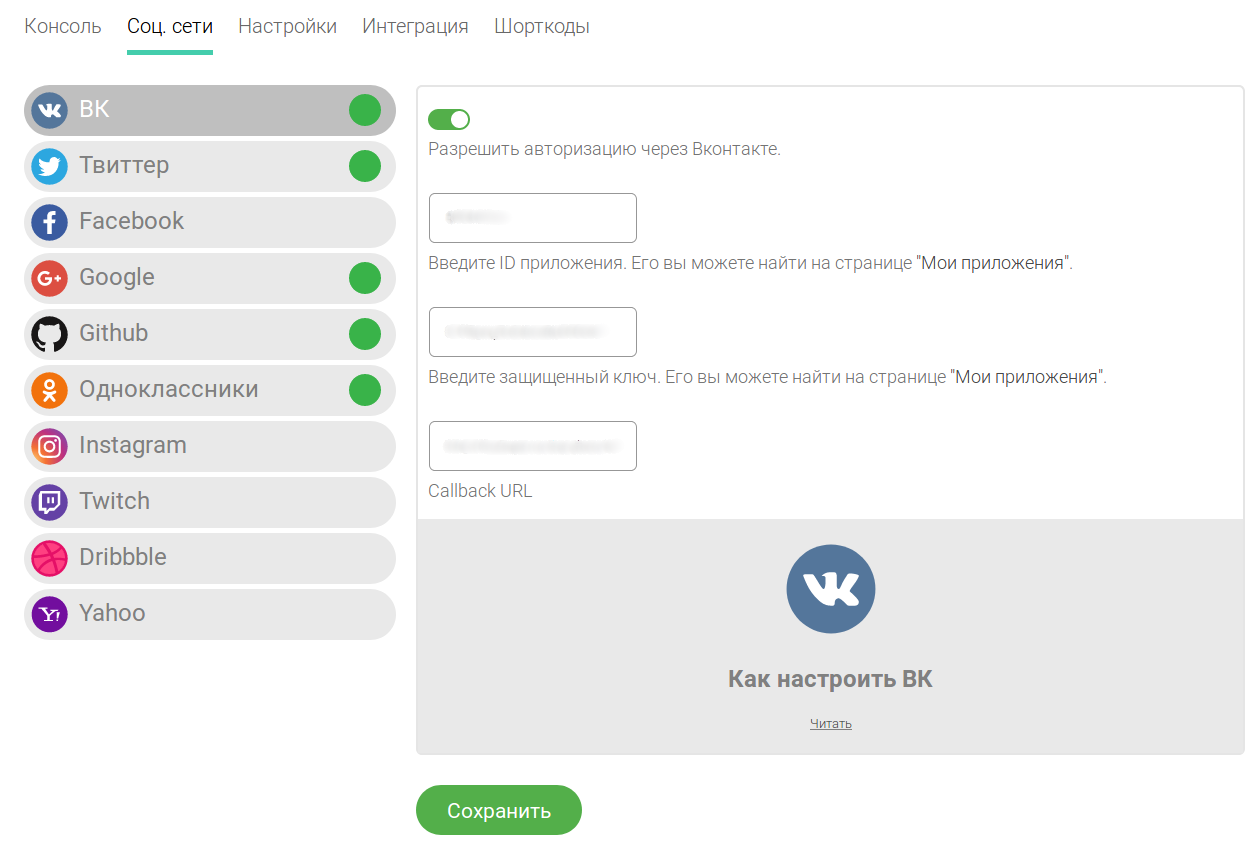
Вкладка социальных сетей включает в себя настройку авторизации.

Например, вот так выглядит настройка для ВКонтакте:

AnyComment - комментарии для сайта на WordPress

Если у вас появились какие-то вопросы, всегда можно обратиться к инструкции по настройке внизу вкладки.

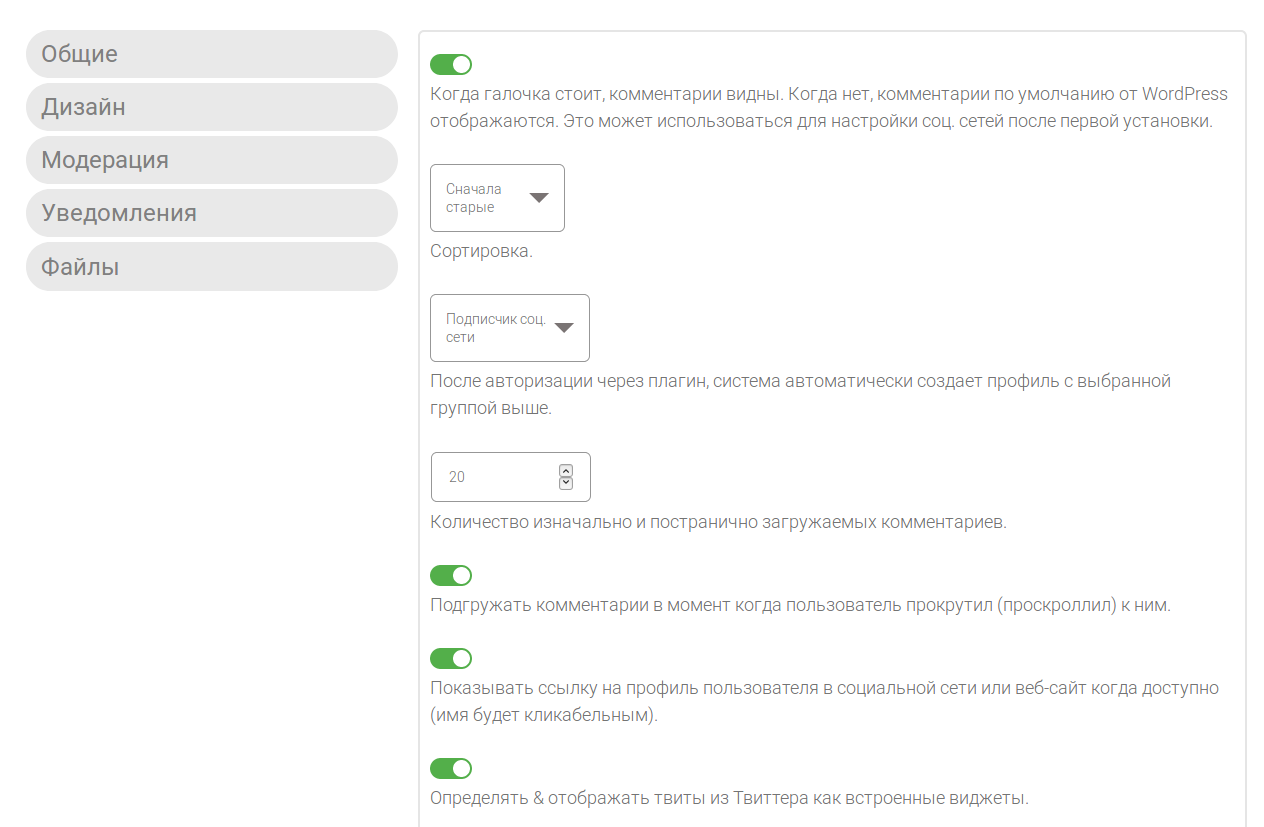
В настройках, вы можете установить общие настройки, дизайн, процесс модерации, уведомления, а также загрузку файлов.

AnyComment - комментарии для сайта на WordPress

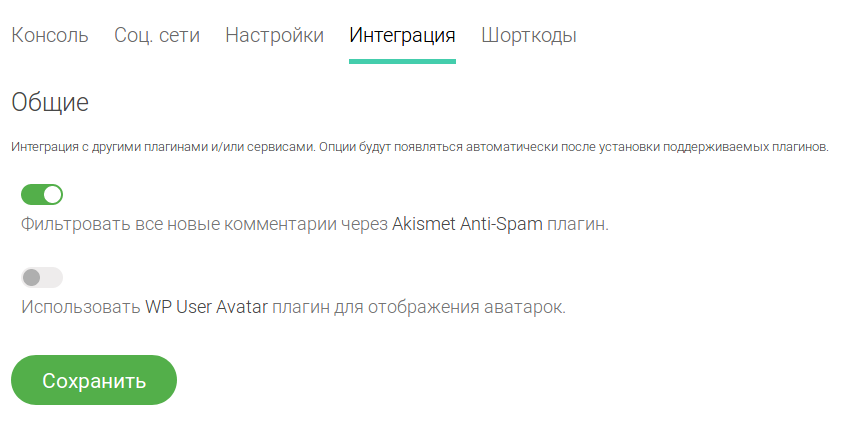
Во вкладке “Интеграция”, можно найти дополнительные плагины с которыми работает плагин.

AnyComment - комментарии для сайта на WordPress

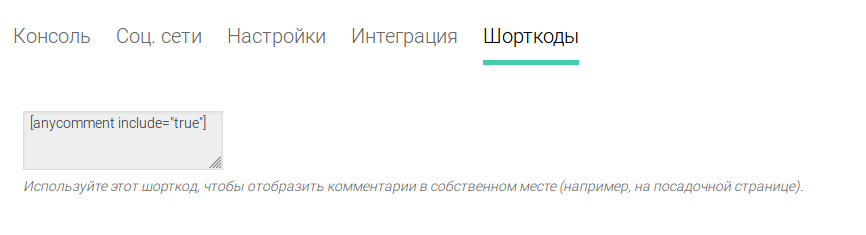
И пятая вкладка — это “Шорткоды”. В ней можно найти все доступные шорткоды от плагина и их настройки.

AnyComment - комментарии для сайта на WordPress


2018-09-11T07:14:48
Плагины

Как создать свою диаграмму компании в WordPress

Вы хотите отобразить красивую организационную схему на вашем WordPress сайте? Графики организации полезны в показе иерархии компании и для ввода пользователей в команду ведения бизнеса. В этой статье мы покажем вам, как создать диаграмму компании в WordPress.

Что такое Организационная структура и почему это важно?

Организационная структура представляет иерархическую структуру компании на основе названия и должностных обязанностей, от высшего руководства до руководителей.

Это помогает улучшить репутацию вашего бренда, показывая человеческую сторону вашего бизнеса. В то же время, он также позволяет пользователям узнать, как они должны обратиться к различной бизнес-возможности, отзывам и предложениям.

А теперь, как говорится, давайте посмотрим, как легко создать и управлять диаграммой компании в WordPress.

Создание диаграммы организации в WordPress

Первое, что вам нужно сделать, это установить и активировать плагин Chart Easy Org. Для получения более подробной информации см наш шаг за шагом руководство о том, как установить плагин в WordPress.

После активации, вам необходимо посетить страницу Easy Org Chart » Add New из вашей админки в WordPress, чтобы создать новую орг диаграмму.

Как создать свою диаграмму компании в WordPress

Во- первых, вы должны предоставить заголовок диаграммы. После этого, прокрутите вниз до раздела Build your Org Chart, чтобы добавить новых членов команды.

В первом столбце, вам нужно будет добавить детали членов вашей команды, как их имя, должность, фото профиля и контактную информацию.

Далее, вам нужно нажать на кнопку Add a person, чтобы добавить еще одного члена команды. Идите вперед и повторите процесс добавления всех членов команды, кого вы хотите показать в вашей организационной структуре.

Как создать свою диаграмму компании в WordPress

Вы можете перетащить членов команды вправо или влево, в админке WordPress. Вам также необходимо определить верхнюю иерархию и номер строки для каждого члена команды в соответствии с иерархической структурой компании.

Как создать свою диаграмму компании в WordPress

После добавления членов команды, вам нужно прокрутить вниз к расширенной секции стайлинга. Здесь вы можете настроить, как должны появиться на графике. Вы можете выбрать размер контейнера, углы, цвет фона, шаблон коробки, поля стилей, и многое другое.

Как создать свою диаграмму компании в WordPress

После того, как вы закончите с настройкой, нажмите на кнопку Publish, чтобы сохранить изменения.

Для отображения орг диаграммы на вашем сайте, вы должны посетить страницу Chart Easy Org в админке в WordPress, чтобы скопировать шорткод.

Как создать свою диаграмму компании в WordPress

Теперь вы можете вставить эту шорткод в любой пост, страницу или боковой панели виджета в WordPress, чтобы отобразить вашу организационную диаграмму.

Как создать свою диаграмму компании в WordPress

Было бы неплохо, добавить контактную форму ниже вашей организационной диаграммы в WordPress.


2018-04-24T07:03:44
Плагины

8 основных плагинов WordPress которые должен иметь ваш сайт

Что такое правильно настроенная CMS WordPress? Так много доступных плагинов, тем, и учебных пособий. Более 27% мировых сайтов рассчитаны на питание от WordPress CMS. Ошеломляющая статистика, которая показывает любопытный уровень функциональности и гибкости, который он предлагает веб-мастерам. Полный сайт решение с простым в использовании интерфейсом.

Скорее всего, что в то время как вы читаете эту статью, еще кто-то запустил очередной сайт на WordPress в огромном океане информации, которую мы называем Интернетом. Черт, вы, вероятно, достигли этой статьи, ища информацию об WordPress после того, как услышали, что Андрей из средней школы делает кучу денег с помощью сайтов на WordPress.

Так что же вы, как потенциальный или существующий веб-мастер в CMS WordPress можете сделать со своим веб-сайтом? Ну, улучшить его, конечно. Оптимизация, чтобы она загружалась как можно быстрее для конечных пользователей. Никто не хочет ждать даже 3 секунды, пока загрузится веб-сайт. Сделать их SEO дружественными.

Плагины для WordPress могут иметь решающее значение в достижении скорости, которые позволяют идеально оптимизировать сайт. Конечно, сервер должен быть оптимизирован, но плагины могут очень помочь в минимизации изображений, кэширование данных и т.д. …

Так что в этой статье мы рассмотрим 8 бесплатные плагинов, которые должен иметь сайт на WordPress.

Безопасность

WordFence это отличный плагин безопасности с большим количеством функций. Он имеет более 22 миллионов загрузок, и это самый популярный плагин безопасности WordPress. Это плагин с открытым исходным кодом, но и премиум версия также доступна. Wordfence Безопасность является Multi-Site совместимый и включает в себя Cellphone Вход в систему, которая постоянно защищает ваш сайт WordPress от метода перебора.

Перечислим некоторые из функций WordFence:

WordFence Firewall

  • Брандмауэр;
  • Защита feed;
  • Блок общих угроз безопасности WordPress.

Блокировка объектов

  • В режиме реального времени блокирование известных нападающих;
  • Блокировать целые вредоносные сети;
  • Ограничение пропускной способности или блокировка угрозы безопасности WordPress.

Безопасность входа в WordPress

  • Вход в систему, используя свой пароль и свой мобильный телефон, чтобы значительно улучшить безопасность входа в систему;
  • Принудительно сильные пароли среди администраторов, издателей и пользователей, что улучшает безопасность входа в систему;
  • Безопасность входа для блокировки грубой силы хаков;

Сканирование безопасности

  • Сканирование основных файлов, тем и плагинов против версий репозитория WordPress.org, чтобы проверить их целостность;
  • Сканы для многих известных бэкдоров, которые создают дыры в безопасности, такие как R57, RootShell, Matamu, Cybershell, W4cking, Sniper, Predator, Dive, Dx etc…;
  • Непрерывно сканирует на наличие вредоносных программ и фишинговых URL-адресов.

Особености мониторинга

  • Смотрите весь ваш трафик в режиме реального времени, в том числе роботов, людей, 404 ошибок, подключения и отключения;
  • Представление в реальном масштабе времени всего трафика в том числе автоматизированных ботов;
  • Трафик в реальном времени, который включает в себя обратный DNS и геолокации на уровне города;

Вы можете легко установить WordFence из панели WordPress, перейдя Плагины -> Добавить новый.

Google Authenticator

Используя этот плагин также является хорошей практикой безопасности для WordPress. Это дает вам двухфакторную аутентификацию с помощью приложения Google Authenticator для iPhone, Android и Blackberry. При установке настройках плагина появится в Пользователь -> Профиль.

Секретный ключ можно сформировать из настроек, после чего вы можете скачать бесплатное приложение Google Authenticator на телефон и введите секретный ключ для подключения приложение на ваш сайт WordPress.

Вы можете значительно улучшить свой сайт безопасности с помощью Google Authenticator.

Поисковая оптимизация

Yoast SEO или как ранее известный как WordPress SEO по Йоаст, вероятно, является наиболее полное решение для WordPress SEO плагин, который когда — либо существовал. Он включает в себя редактор, сниппета в режиме реального времени покажет функциональность страниц, которая поможет вам оптимизировать содержание ваших страниц, названия изображения, мета — описания, XML Sitemaps и еще тонны вариантов оптимизации.

С помощью сниппета предварительного просмотра вы можете увидеть визуализацию того, как ваш пост или страница будет выглядеть в результатах поиска. Проверьте, не слишком ли длинный или короткий заголовок, является ли ваше мета описание хорошо с точки зрения результата поиска и т.п …

Вы можете сделать анализ страниц с помощью плагина. Такая функциональность проверяет вещи, которые обычно пользователи забывают. Например, он проверяет, есть ли у вас изображения в вашем посте, имеют ли изображения альт теги, содержащие ключевое слово фокусировки для этого поста. Он проверяет, является ли посты достаточно большими, написали мета описание и содержит это описание ключевое слово.

С помощью плагина Yoast SEO, вы можете контролировать, какие страницы Google показывает в результатах поиска.

Вы можете создавать XML Sitemaps с плагином и многое другое.

Найти больше возможностей и другое о плагине можно на странице WordPress страницы.

Резервное копирование

Это всегда важно иметь рабочую резервную копию вашего WordPress сайта. Вы никогда не знаете, когда вам нужно будет быстро восстановить функциональность сайта путем возврата к рабочей установки. Большой и функциональный плагин для резервного копирования WordPress является BackUpWordPress.

Он создаст резервную копию всего сайта, включая базы данных и всех файлов по расписанию, который подходит вам.

Особенности :

  • Супер прост в использовании, не требуется установка;
  • Работает в условиях низкой памяти «совместно принимающих» средах;
  • Управление несколькими расписаниями;
  • Опция, чтобы каждый файл резервной копии отправлялся по электронной почте к вам;
  • Использование Zip и mysqldump  для ускорения резервного копирования, если они доступны на сервере;
  • Работает на Linux и Windows;
  • Опция для исключения файлов и папок из резервных копий;

Этот плагин также может быть установлен с админки в WordPress.

Оптимизация

Ваш сайт, наконец, работает с отличными статьями, чтобы соответствовать вашей нише. Однако тесты скорости, которые вы делаете, показывают, что ваши изображения должны сжиматься.

Чтобы исправить это, вы можете использовать плагин Ewww Image Optimizer. Он будет автоматически оптимизировать ваши изображения, как только вы загрузите их, конвертировать изображения в формат файла, который будет производить наименьший размер изображения и оптимизировать уже загруженные изображения.

Причины использования Ewww Image Optimizer:

  • Ваши страницы будут загружаться быстрее, потому что меньшие размеры изображения означают быструю загрузку страниц;
  • Меньше использование пропускной способности за счет оптимизированных изображений, которые сэкономит вам сотни КБ на изображение;
  • Сверх быстрый;
  • Лучшая оптимизация JPG;
  • Лучшая оптимизация PNG;
  • Оптимизировать все с расширением класса wp_image_editor.

Используя этот плагин, ваша скорость сайта, безусловно, улучшится.

Кэш

Часть того, когда оптимизированный сайт использует хороший механизм кэширования. W3 Total Cache именно то что нужно. Плагин, который повышает удобство использования вашего сайта за счет увеличения производительности сайта, уменьшая время загрузки с помощью функции, такие как интеграция сети доставки контента (CDN).

Она насчитывает более 1 миллиона установок и ему доверяют такие компании как AT&T, Mashable, MakeUseOf.com etc…

Преимущества при использовании W3 Total Cache:

  • Улучшения рейтинга страницы в результатах поиска;
  • Отличное улучшение общей производительности сайта;
  • Улучшенные коэффициенты пересчета;
  • Кэширование браузера;
  • Оптимизированная прогрессивная визуализация;
  • Сокращение времени загрузки страницы;
  • Улучшенная производительность веб-сервера;
  • Экономия до 80% от пропускной способности канала за счет Minify и HTTP сжатия HTML, CSS, JavaScript и фидов.

W3 Total Cache также можно настроить с CloudFlare и MaxCDN, что делает его нужным и обязательным плагином в WordPress.

Социальные сети

Социальные сети в настоящее время является основной платформой для обмена информацией, также присутствие сайта там имеет решающее значение. Независимо от того, какое содержание имеет ваш WordPress сайт, эти статьи должны распределяться в социальных сетях. И к счастью для вас, WordPress имеет множество доступных плагинов для этого.

Один из лучших бесплатных плагинов социальной акции является: Share Buttons by AddThis.

Ваши читатели могут легко и быстро обмениваться контентом веб-сайта на самых популярных социальных сетях, таких как ВКонтакте, Facebook, Twitter, Pinterest и многих других.

Вы можете расположить кнопки выше или ниже вашего содержания. Выбор между различными стилями и размерами кнопок, включает в себя расчет на стимуляцию ваших посетителей, чтобы поделиться и многое другое.

Управление WordPress

На протяжении многих лет я встречал клиентов, которые занимались многие установкой WordPress сайтов, разбросанные на разных серверах. Эти расстановки хотя и безопасны, не имеют платформу управления централизации, которая может вызвать головные боли, если есть много WordPress сайтов только с одним администратором, чтобы заботиться о них.

Есть отличный плагин под названием MainWP. Доступен только свободный и резидентный WordPress плагин управления. MainWP является идеальным решением для филиалов, маркетологов, разработчиков, WordPress магазинов и кому — либо еще с несколькими сайтами WordPress.

С MainWP вы получите множество отличных возможностей, несколько из которых являются:

  • Простое управление — Управление всеми темами и плагинами с легкостью. Приборная панель плагина позволяет сделать легко обзор, какие из ваших сайтов есть темы и плагины, готовые к обновлению.
  • One Click Access — доступ ко всем вашим WP сайтам легко с MainWP. Вы можете перейти на сайты подменю и меню с несколькими щелчками мыши.
  • Заброшенные оповещения плагинов и тем — Некоторые темы или плагины, от которых отказались их разработчики и не обновляются. MainWP будет предупреждать Вас о возможных заброшенных плагинов или тем, чтобы вы могли принять необходимые меры.
  • Управление контентом — Из приборной панели MainWP, вы можете легко публиковать контент на сайтах, выбирая соответствующий веб-сайт из списка, написать содержание, а затем опубликовать без необходимости проходить через хлопоты регистрации на каждом сайте.

Чтобы найти более подробную информацию о MainWP посетить WordPress соответствующую страницу и документацию о плагине.

Что делает WordPress изысканные решения CMS является множество доступных плагинов и тем, которые помогают много в настройке веб-сайта. В этой статье мы рассмотрели те, которые мы рассматриваем как решающее значение для функционирования и оптимизированного сайта WordPress.

8 основных плагинов WordPress которые должен иметь ваш сайт


2017-02-01T14:43:40
Плагины