Архив метки: Плагины

Как защитить паролем WordPress без регистрации пользователя

Есть много учебников где показывают вам, как защитить паролем содержания веб-сайта. Многие из тех, кто использует сложные плагины, которые требуют регистрации пользователя. Но что, если вы просто хотите защитить паролем свой сайт без регистрации пользователя? Скажем, у вас есть рабочий демо-сайт для клиента. Вы только хотите, чтобы конкретный клиент увидеть ваш сайт. В этой статье мы покажем вам очень простой способ быстро защитить паролем свой сайт на WordPress с помощью одного пароля.

Первое, что вам нужно сделать, это установить и активировать плагин Password Protected. После активации, вы увидите новые параметры в Настройки » страница конфиденциальности. Если вы используете версию 3.5, то настройки будут находиться Настройки »Чтение страницы.

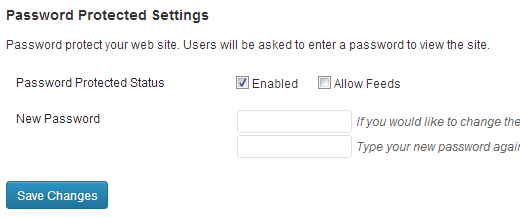
Настройки защиты паролем

Включите опцию защиты паролем. У вас есть возможность разрешить фиды, но в большинстве случаев вы, вероятно, этого не хотите. Таким образом, мы оставим все как есть. Добавьте пароль там, и все.

Примечание: Если вы используете это для клиентов, то вам, вероятно, следует сбросить этот пароль после каждого клиента.

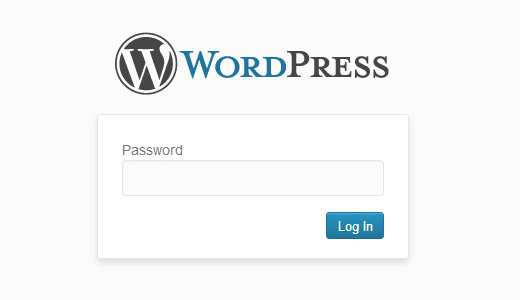
Теперь всякий раз, когда кто-то пытается открыть ваш WordPress сайт, они будут видеть экран паролей вроде этого:

Экран входа Защита паролем

Вы даже можете изменить логотип на странице входа и добавить пользовательский с помощью плагин Login Logo.

Вы можете также использовать эту технику, чтобы создать частный блог, который вы можете если хотите, предоставить доступ к членам вашей семьи или друзей, не требуя, чтобы каждый из них зарегистрироваться. Если вы просто хотите защитить паролем определенный пост, вот учебник о том , как защитить паролем страницу или пост в WordPress.


2016-12-12T20:31:11
Плагины

Как полностью удалить плагин W3 Total Cache

Как удалить плагин W3 Total Cache? Либо это даст вам удивительный опыт или станет кошмаром для вас. Я использовал этот плагин довольно продолжительное время на моих многочисленных веб-сайтах и никогда не было какого-либо вопроса, пока я не передал несколько из моих блогов новому хозяину. Я заметил, что он начал сталкиваться с другими плагинами и сайт работал нестабильно, как это должно быть. А на другом веб-сайте, он ест почти все ресурсы хостинга. (В данном случае прочитайте статью правда об общем хостинге и статью переход от виртуального хостинга к VPS)

Вы можете столкнуться с различными вопросами, такие как:

  1. Ссылка не работает после того, как плагин удален
  2. Ваш сайт полностью становится неработоспособным
  3. Не совместимость с вашим хостингом приводит к снижению производительности.

В любом случае, независимо от причины, вы хотите избавиться от W3 Total Cache, не так ли? Я начал делать то же самое, но во время удаления, выяснил, что это не так, как любой другой плагин, который может быть полностью удален путем деактивации и удаления из WP. Это такой сильный плагин, даже после деинсталляции с WordPress, он оставляет много следов на сервере. Вам необходимо удалить их вручную, чтобы полностью удалить W3 Total Cache.

На этом уроке я покажу вам как полностью удалить плагин W3 Total Cache из вашего блога WordPress.

Шаги для удаления W3 Total Cache:

Шаг № 1 :

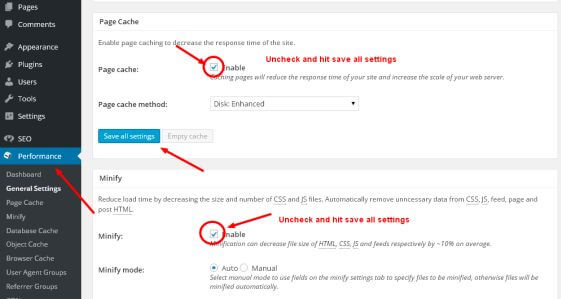
Войдите в панель управления WordPress и перейдите к ‘Performance>General Settings’. Убедитесь, что вы отключили ( сняли флажок ) в каждом блоке, т.е. ‘Page cache’, Minify’, ‘Database Cache’ и т.д., прежде чем отключите W3 Total Cache и нажмите кнопку сохранения. Без отключения всех этих параметров, если вы отключите и удалите этот плагин, то там может быть вероятность того, что оставит много кодов в файле .htaccess.

Удалить W3 Total Cache полностью

Шаг № 2 :

Теперь перейдите к плагину, и отключите W3 Total Cache, а затем удалите его.

Шаг № 3:

Если был бы любой другой плагин, вам не нужно было бы делать что-нибудь еще. Плагин должен исчезнуть полностью, без каких-либо отметок. Но для W3 Total Cache вам нужно сделать немного больше очистки.

Теперь пришло время, чтобы перейти в корневую директорию вашего сайта с помощью логина на вашей хостинг панели. Переход к файлу управления> выберите домен> ‘wp-content и удалите следующие файлы:

  • db.php
  • advanced-cache.php
  • w3-total-cache-config.php

Существует возможность того, что вы не сможете увидеть их все. Так что если вы найдете только один или два, просто удалите их. Я бы рекомендовал сделать резервную копию вашего каталога ‘wp-content‘. Так что если вы ошибочно удалите любой файл и ваш сайт станет недоступным, вы всегда можете восстановить рабочую версию.

Там может быть еще три директории в той же папке;

  • w3tc-config
  • w3tc
  • Cache

Удалите их.

Шаг # 4

Вы удалили все файлы, которые были связаны с W3 Total Cache. Теперь вы должны проверить файл .htaccess в корневом каталоге вашего сайта, есть ли еще какие -то команды, которые были сконфигурированы с помощью W3 Total Cache. Опять же вы должны создать резервную копию файла .htaccess , прежде чем делать какие — либо изменения.

Шаг # 5 — Дополнительный

Я бы не рекомендовал вам сделать этот шаг, если вы решите не использовать любой другой плагин кэша как Comet Cache. Кэш плагинов очень полезен. Хотя у вас может быть плохой опыт с W3 Total Cache но до вы должны использовать один из плагинов кэширования, как WP Super Cache или Comet Cache.

Но если вы думаете, что этого было достаточно, перейдите в корневую директорию вашего сайта снова и отредактируйте файл wp-config.php. Это один из ключевых WordPress файлов, так что сделайте резервную копию на локальном диске, прежде чем сделать что-нибудь с ним.

Теперь попытайтесь найти эту строку ‘define (WP_CACHE’, true);’. Это должно быть в пределах первых 4-5 строк. После того, как вы это обнаружите, вы можете либо удалить всю строку либо изменить ее на ‘define (WP_CACHE’, false);’.

Слова предостережения : Опять, вы не хотите сделать этот шаг, если вы собираетесь переключиться на другой плагин кэширования. Поскольку эта команда будет конфликтовать и не позволит какому либо другому плагину кэширования работать, если вы не измените его снова с файле wp-config.php.

Подводя итоги:

Ну, плагин W3 Total Cache, несомненно, является одним из самых полезных и надежных плагин. Есть много людей, использующих этот плагин, не сталкиваясь с какой-либо проблемой. Я хотел бы предложить вам, дать ему второй шанс перед удалением. Вместо удаления, независимо от проблемы W3 Total Cache просто попытаться найти решение этой проблемы. Если проблема не на сервере, то вы можете, конечно, работать с ним.

Как полностью удалить плагин W3 Total Cache

Тем не менее вопрос, как вы удаляли W3 Total Cache? Не стесняйтесь высказать мнение в комментарии.


2016-12-05T13:35:38
Плагины
Как разрешить вложения в коментарии WordPress

Вы хотите позволить пользователям добавлять вложения в комментариях WordPress? По умолчанию, WordPress комментарии ограничиваются текстом, однако вы можете разрешить пользователям загружать вложения, такие как изображения и гифы чтобы отправлять комментарии с вложениями. В этой статье мы покажем вам, как разрешить пользователям добавлять вложения в комментариях WordPress.

Прежде всего, необходимо установить и активировать плагин Comment Attachment. Для получения более подробной информации см наш шаг за шагом руководство о том, как установить плагин в WordPress.

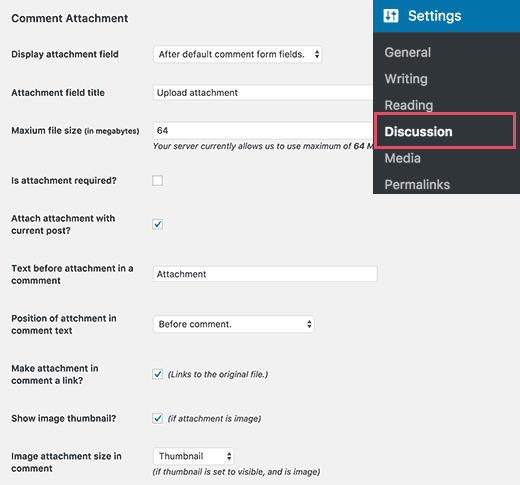
После активации, вам необходимо посетить страницу Настройки » Обсуждение и прокрутите вниз до раздела ‘Comment Attachment’ для настройки параметров плагина.

Параметры страницы вложений для комментариев

Плагин Comment Attachment позволяет выбрать тип файлов, максимальный размер файла, и как отображать эти вложения на вашем сайте.

Вы также можете выбрать, где показать форму загрузки вложений (до или после того, как по умолчанию полей формы комментария).

Если вложение является изображением, то вы можете выбрать размер изображения для показа, если вы хотите, чтобы это было связано с исходным файлом.

Допустимые типы файлов:

Плагин позволяет выбрать, какие типы файлов вы хотите разрешить. По умолчанию, он позволяет пользователям загружать изображения в форматах JPEG, GIF, PNG и др..

Допустимые типы файлов

Вы также можете включить поддержку PDF, DOC файлов, электронных таблиц, презентаций, аудио и видео файлов типов.

Тем не менее, мы рекомендуем использовать только изображения только потому, что аудио / видео может быть очень ресурсоемким для вашего хостинга WordPress.

Не забудьте нажать на кнопку Сохранить изменения, чтобы сохранить настройки.

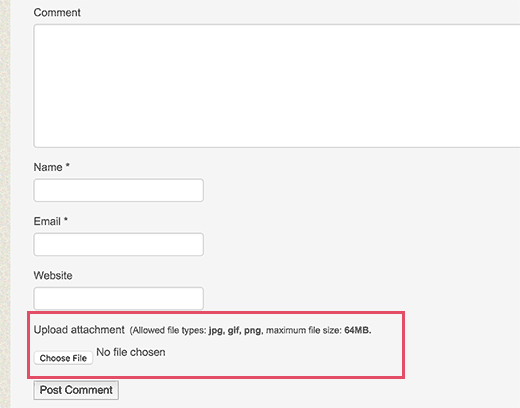
Теперь вы можете посетить ваш сайт и увидеть поле «загрузки вложения» в форме комментария WordPress. Попробуйте загрузить файлы, чтобы увидеть, как они появляются в комментариях.

Форма комментариев с полем загрузки вложения

Если вы хотите изменить макет вашей формы комментария, то проверить наше руководство о том, как задать стиль формы комментария в WordPress.

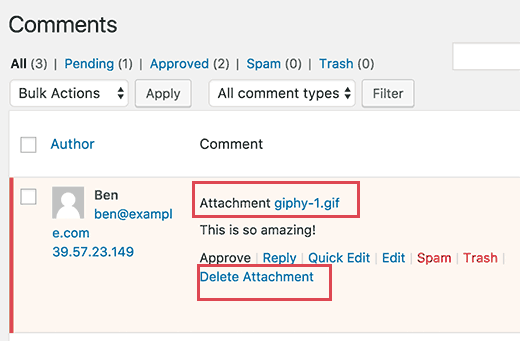
Вы можете видеть вложения, добавленные пользователями при модерации  комментариев в WordPress, как это:

Просматривать и удалять вложения при модерации комментариев в WordPress

Если вам не нравится вложения, то вы можете просто нажать на кнопку «Удалить вложение» ниже комментария.

Мы надеемся , что эта статья помогла вам узнать, как разрешить пользователям добавлять вложения в комментарии WordPress. Вы также можете увидеть наш список 12 жизненно важных советов и инструментов для борьбы со спамом в комментариях в WordPress.


2016-11-26T02:42:58
Плагины

Как легко добавить пользовательские CSS на ваш сайт WordPress

Иногда вы можете найти себе необходимость добавлять пользовательские CSS в ваш WordPress сайт. Если сделать это помощью FTP является слишком сложным для вас, то есть простой способ добавить CSS на Ваш сайте. В этой статье мы покажем вам, как добавлять пользовательские CSS на ваш сайт WordPress без редактирования каких — либо файлов темы.

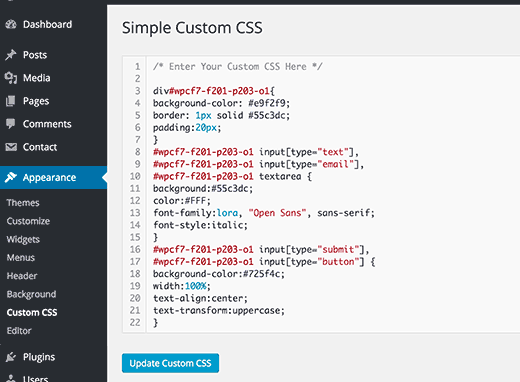
Первое , что вам нужно сделать , это установить и активировать плагин Simple Custom CSS. После активации просто перейдите к вкладке Внешний вид » Custom CSS и наберите или вставьте пользовательский CSS.

Simple Custom CSS

Не забудьте нажать кнопку «Обновить«, чтобы сохранить ваш CSS.

Теперь вы можете просмотреть веб-сайт, чтобы увидеть пользовательские CSS в действии.

Использывание плагина пользовательского CSS против ручного добавления CSS в тему

Добавление пользовательских CSS и помещение его в родительском теме не рекомендуется. Изменения CSS будут потеряны, если вы случайно обновить тему без сохранения пользовательских изменений.

Наилучшим подходом является использование вместо этого детской темы. Тем не менее, многие новички не хотят создать дочернюю тему. Помимо добавления пользовательских CSS они на самом деле не знаюn, как они будут использовать эту дочерняя тему.

Использование плагинf пользовательских CSS позволяет хранить ваши пользовательские CSS независимj от вашей темы. Таким образом, вы можете легко переключать темы и пользовательский CSS все еще будет там.

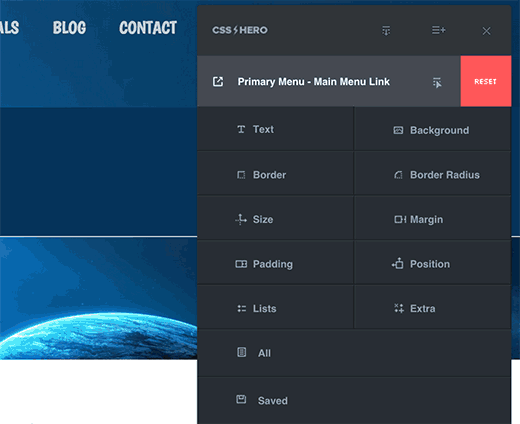
Еще один отличный способ добавить пользовательский CSS на ваш сайт WordPress является использование плагина CSS Hero. Этот замечательный плагин позволяет редактировать почти все в вашем WordPress сайте, не написав ни строчки кода.

Редактирование пользовательского CSS в плагине  Hero CSS для WordPress

Мы надеемся , что эта статья помогла добавлять пользовательские CSS на ваш WordPress сайт. Вы также можете увидеть наше руководство о том, как создать специфический плагин WordPress для хранения пользовательских фрагменты кода.


2016-11-07T19:04:00
Плагины

9 лучших плагинов для PDF в WordPress

Вы хотите добавить PDF файлы на ваш сайт WordPress? По умолчанию, WordPress не может генерировать или вставлять PDF-файлы в постах или страниц. В этой статье мы подобрали 9 лучших PDF плагинов для WordPress.

1. PDF Viewer

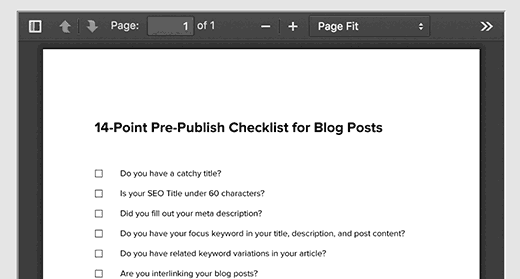
PDF Viewer

PDF Viewer позволяет просматривать PDF-файлы в ваших WordPress постах и страниц. Он использует pdf.js сценарий Mozilla, чтобы сделать PDF документы красиво с инструментами для прокрутки, поиска, переходами между страницами, печати, а также загружать файлы в формате PDF.

Подробные инструкции можно найти в руководстве по том, как добавить программу просмотра PDF в WordPress .

2. WP Advanced PDF

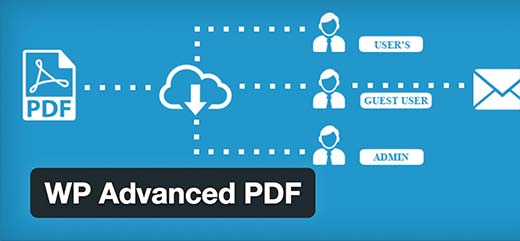
WP Advanced PDF

Плагин WP Advanced PDF позволяет пользователям загружать свои посты и страницы в формате PDF. Вы можете включить PDF загрузку для всех пользователей или только для зарегистрированных пользователей. Вы можете использовать нестандартные шрифты, логотип или даже добавить водяной знак на ваших PDF файлы.

3. PDF & Print by BestWebSoft

PDF & Print by BestWebSoft

Как следует из названия, этот плагин добавляет загрузку PDF и кнопку печати на ваши посты, страницы и пользовательских типов постов в WordPress. Вы можете добавить свой сайт, название избранных изображений, пользовательские стили и шрифты. Плагин может также выполнять шорткоды при создании PDF — файлов или создание версии для печати.

4. PDF Image Generator

PDF Image Generator

Генератор PDF изображения создает изображение обложки для PDF-файлов вы добавляете в посты WordPress для загрузки. Плагин может генерировать эту обложку либо с помощью первой страницы в PDF или признакам изображения. Значок загрузки будет отображать изображение миниатюры, связанного с PDF файла.

Для работы этого плагина ваш WordPress хостинг провайдер должен иметь ImageMagick и GhostScript установлен на своем сервере.

5. PDF Thumbnails

PDF Thumbnails

Аналогично предыдущему плагину, PDF эскиз также создает эскиз первой страницы файла PDF во время загрузки. Тем не менее, ваш файл PDF и эскиз изображения остаются в виде двух отдельных файлов. Вам нужно будет вручную вставить сгенерированный эскиз, а затем связать его в файлом PDF.

6. DK PDF

DK PDF

Этот мощный плагин позволяет пользователям загружать свои посты и страницы в формате PDF, нажав на кнопку. Он поставляется с простым интерфейсом для настройки размещения кнопки PDF скачать и создать свой собственный заголовок и нижний колонтитулы для загрузки PDF.

Плагин также поставляется с шорткодами, которые позволяют вам контролировать содержание внутри PDF. Вы также можете скрыть содержимое, если вы не хотите включать PDF для скачивания.

7. PDF Embedder

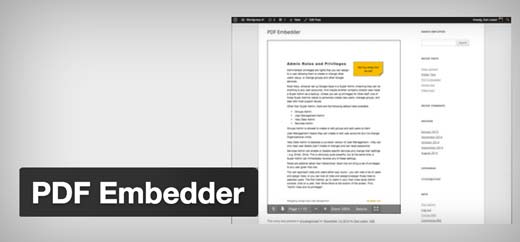
PDF Embedder

Как следует из названия, PDF Embedder плагин позволяет вставлять PDF-файлы в WordPress посты и страницы. Плагин использует JavaScript, чтобы встроить файлы с полностью функциональной панелей инструментов, позволяет пользователям изменить масштаб изображения, перемещаться и даже загрузить файл PDF.

8. WordPress PDF Light Viewer Plugin

WordPress PDF Light Viewer Plugin

WordPress PDF Light Viewer Plugin особенно хорош при вложении очень больших PDF-файлов. Он использует библиотеку Turn.js JavaScript для отображения PDF-файлов, как с навигацией флип-альбомов миниатюр. WordPress PDF Light Viewer поставляется с зумом, навигацией и полноэкранных кнопок. Он также полностью отзывчивый и может работать на различных размерах устройств.

9. BSK PDF Manager

BSK PDF Manager

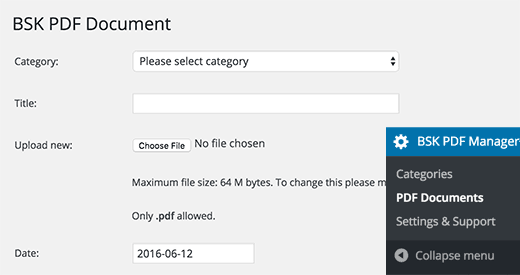
BSK PDF Manager является файловый менеджер для PDF-файлов на WordPress сайте. При загрузке PDF-файлы часто вы можете классифицировать их, отображать их в виде списков или одной загрузкой. Этот плагин позволяет легко управлять PDF-файлами в WordPress.

Мы надеемся, что эта статья помогла вам найти лучшие PDF плагины для WordPress.


2016-11-07T10:55:52
Плагины

Рекомендуемые плагины WordPress

Мы рекомендуем плагины, перечисленные ниже в зависимости от их общего использования и производительности. Мы уверены, что использование любого из этих плагинов WordPress упростит вам жизнь!

Yoast SEO

Yoast SEO

Yoast SEO является номером один SEO плагином для вашего сайта WordPress. Он обрабатывает все, что нужно для оптимизации качества на странице. Кроме того, вы получите мгновенный счет SEO для каждой записи или страницы, которую вы создаете. Он поддерживает другие основные плагины WordPress, такие как WooCommerce, например.

BackupBuddy

BackupBuddy

BackupBuddy является премиум плагином WordPress, который дает вам стабильный и простой способ сделать резервную копию и перенести свои сайты с множеством вариантов для хранения архивов, включая Dropbox, Amazon и т.д.

  • Автор: iThemes.com
  • Подробнее

FooBox Media Lightbox

FooBox Медиа Lightbox

Этот плагин создает полностью адаптивные изображения, видео и HTML-lightbox со встроенным социальным обменом и функциональности слайд-шоу.

  • Автор: FooPlugins
  • Подробнее

Akismet

Akismet

Akismet останавливает спам в комментариях в блоге. Любые сообщения, признанные в качестве спама на блоге регистрируются в веб-сервиса и блогах Akismet во всем мире и приобретают иммунитет против него.

Jetpack

Jetpack

Это всеобъемлющий плагин, который содержит широкий спектр функций: уведомления в вашей панели инструментов, подключить сайт к социальным сетям и автоматически обмениваться, просматривать краткие статистику, позволяют подписки на ваши посты, чтобы получать уведомления, обмениваться контентом с Facebook, Twitter и многое другое.

  • Автор: Jetpack.me
  • Подробнее

Contact Form 7

Contact Form 7

С помощью Contact Form 7 вы можете легко создать мгновенные контактные формы для посетителей вашего блога WordPress. Таким образом, вы сможете оставаться на связи с ними без указания адреса электронной почты. Ваши читатели могут связаться с вами в любое время и ваша электронная почта остается вне спама.

  • Автор: Widget Factory Limited
  • Подробнее

WP Security Audit Log

WP Security Audit Log

Этот плагин позволяет отслеживать все активности пользователей WordPress и все остальное, что происходит под капотом вашего WordPress, чтобы обеспечить производительность труда пользователей и чтобы помочь вам определить проблемы безопасности WordPress, прежде чем они станут проблемой безопасности. С WP Security Audit Log вы можете также настроить специальные правила мониторинга таким образом, когда определенное изменение происходит, вы немедленно будете предупреждены по электронной почте о таких изменениях.

  • Автор: WP White Security
  • Подробнее

Рекомендуемые плагины WordPress


2016-11-03T02:14:28
Плагины