Вывод похожих записей WordPress в статьях и виджетах это не только отличный способ удержать посетителя на своем сайте, но и возможность сделать дополнительную перелиновку между страницами сайта. В этой статье вы найдете обзор плагинов для вывода похожих записей в статьях и виджетах WordPress.
Архив метки: Плагины
8 основных плагинов WordPress которые должен иметь ваш сайт
Что такое правильно настроенная CMS WordPress? Так много доступных плагинов, тем, и учебных пособий. Более 27% мировых сайтов рассчитаны на питание от WordPress CMS. Ошеломляющая статистика, которая показывает любопытный уровень функциональности и гибкости, который он предлагает веб-мастерам. Полный сайт решение с простым в использовании интерфейсом.
Скорее всего, что в то время как вы читаете эту статью, еще кто-то запустил очередной сайт на WordPress в огромном океане информации, которую мы называем Интернетом. Черт, вы, вероятно, достигли этой статьи, ища информацию об WordPress после того, как услышали, что Андрей из средней школы делает кучу денег с помощью сайтов на WordPress.
Так что же вы, как потенциальный или существующий веб-мастер в CMS WordPress можете сделать со своим веб-сайтом? Ну, улучшить его, конечно. Оптимизация, чтобы она загружалась как можно быстрее для конечных пользователей. Никто не хочет ждать даже 3 секунды, пока загрузится веб-сайт. Сделать их SEO дружественными.
Плагины для WordPress могут иметь решающее значение в достижении скорости, которые позволяют идеально оптимизировать сайт. Конечно, сервер должен быть оптимизирован, но плагины могут очень помочь в минимизации изображений, кэширование данных и т.д. …
Так что в этой статье мы рассмотрим 8 бесплатные плагинов, которые должен иметь сайт на WordPress.
Безопасность
WordFence это отличный плагин безопасности с большим количеством функций. Он имеет более 22 миллионов загрузок, и это самый популярный плагин безопасности WordPress. Это плагин с открытым исходным кодом, но и премиум версия также доступна. Wordfence Безопасность является Multi-Site совместимый и включает в себя Cellphone Вход в систему, которая постоянно защищает ваш сайт WordPress от метода перебора.
Перечислим некоторые из функций WordFence:
WordFence Firewall
- Брандмауэр;
- Защита feed;
- Блок общих угроз безопасности WordPress.
Блокировка объектов
- В режиме реального времени блокирование известных нападающих;
- Блокировать целые вредоносные сети;
- Ограничение пропускной способности или блокировка угрозы безопасности WordPress.
Безопасность входа в WordPress
- Вход в систему, используя свой пароль и свой мобильный телефон, чтобы значительно улучшить безопасность входа в систему;
- Принудительно сильные пароли среди администраторов, издателей и пользователей, что улучшает безопасность входа в систему;
- Безопасность входа для блокировки грубой силы хаков;
Сканирование безопасности
- Сканирование основных файлов, тем и плагинов против версий репозитория WordPress.org, чтобы проверить их целостность;
- Сканы для многих известных бэкдоров, которые создают дыры в безопасности, такие как R57, RootShell, Matamu, Cybershell, W4cking, Sniper, Predator, Dive, Dx etc…;
- Непрерывно сканирует на наличие вредоносных программ и фишинговых URL-адресов.
Особености мониторинга
- Смотрите весь ваш трафик в режиме реального времени, в том числе роботов, людей, 404 ошибок, подключения и отключения;
- Представление в реальном масштабе времени всего трафика в том числе автоматизированных ботов;
- Трафик в реальном времени, который включает в себя обратный DNS и геолокации на уровне города;
Вы можете легко установить WordFence из панели WordPress, перейдя Плагины -> Добавить новый.
Google Authenticator
Используя этот плагин также является хорошей практикой безопасности для WordPress. Это дает вам двухфакторную аутентификацию с помощью приложения Google Authenticator для iPhone, Android и Blackberry. При установке настройках плагина появится в Пользователь -> Профиль.
Секретный ключ можно сформировать из настроек, после чего вы можете скачать бесплатное приложение Google Authenticator на телефон и введите секретный ключ для подключения приложение на ваш сайт WordPress.
Вы можете значительно улучшить свой сайт безопасности с помощью Google Authenticator.
Поисковая оптимизация
Yoast SEO или как ранее известный как WordPress SEO по Йоаст, вероятно, является наиболее полное решение для WordPress SEO плагин, который когда — либо существовал. Он включает в себя редактор, сниппета в режиме реального времени покажет функциональность страниц, которая поможет вам оптимизировать содержание ваших страниц, названия изображения, мета — описания, XML Sitemaps и еще тонны вариантов оптимизации.
С помощью сниппета предварительного просмотра вы можете увидеть визуализацию того, как ваш пост или страница будет выглядеть в результатах поиска. Проверьте, не слишком ли длинный или короткий заголовок, является ли ваше мета описание хорошо с точки зрения результата поиска и т.п …
Вы можете сделать анализ страниц с помощью плагина. Такая функциональность проверяет вещи, которые обычно пользователи забывают. Например, он проверяет, есть ли у вас изображения в вашем посте, имеют ли изображения альт теги, содержащие ключевое слово фокусировки для этого поста. Он проверяет, является ли посты достаточно большими, написали мета описание и содержит это описание ключевое слово.
С помощью плагина Yoast SEO, вы можете контролировать, какие страницы Google показывает в результатах поиска.
Вы можете создавать XML Sitemaps с плагином и многое другое.
Найти больше возможностей и другое о плагине можно на странице WordPress страницы.
Резервное копирование
Это всегда важно иметь рабочую резервную копию вашего WordPress сайта. Вы никогда не знаете, когда вам нужно будет быстро восстановить функциональность сайта путем возврата к рабочей установки. Большой и функциональный плагин для резервного копирования WordPress является BackUpWordPress.
Он создаст резервную копию всего сайта, включая базы данных и всех файлов по расписанию, который подходит вам.
Особенности :
- Супер прост в использовании, не требуется установка;
- Работает в условиях низкой памяти «совместно принимающих» средах;
- Управление несколькими расписаниями;
- Опция, чтобы каждый файл резервной копии отправлялся по электронной почте к вам;
- Использование Zip и mysqldump для ускорения резервного копирования, если они доступны на сервере;
- Работает на Linux и Windows;
- Опция для исключения файлов и папок из резервных копий;
Этот плагин также может быть установлен с админки в WordPress.
Оптимизация
Ваш сайт, наконец, работает с отличными статьями, чтобы соответствовать вашей нише. Однако тесты скорости, которые вы делаете, показывают, что ваши изображения должны сжиматься.
Чтобы исправить это, вы можете использовать плагин Ewww Image Optimizer. Он будет автоматически оптимизировать ваши изображения, как только вы загрузите их, конвертировать изображения в формат файла, который будет производить наименьший размер изображения и оптимизировать уже загруженные изображения.
Причины использования Ewww Image Optimizer:
- Ваши страницы будут загружаться быстрее, потому что меньшие размеры изображения означают быструю загрузку страниц;
- Меньше использование пропускной способности за счет оптимизированных изображений, которые сэкономит вам сотни КБ на изображение;
- Сверх быстрый;
- Лучшая оптимизация JPG;
- Лучшая оптимизация PNG;
- Оптимизировать все с расширением класса wp_image_editor.
Используя этот плагин, ваша скорость сайта, безусловно, улучшится.
Кэш
Часть того, когда оптимизированный сайт использует хороший механизм кэширования. W3 Total Cache именно то что нужно. Плагин, который повышает удобство использования вашего сайта за счет увеличения производительности сайта, уменьшая время загрузки с помощью функции, такие как интеграция сети доставки контента (CDN).
Она насчитывает более 1 миллиона установок и ему доверяют такие компании как AT&T, Mashable, MakeUseOf.com etc…
Преимущества при использовании W3 Total Cache:
- Улучшения рейтинга страницы в результатах поиска;
- Отличное улучшение общей производительности сайта;
- Улучшенные коэффициенты пересчета;
- Кэширование браузера;
- Оптимизированная прогрессивная визуализация;
- Сокращение времени загрузки страницы;
- Улучшенная производительность веб-сервера;
- Экономия до 80% от пропускной способности канала за счет Minify и HTTP сжатия HTML, CSS, JavaScript и фидов.
W3 Total Cache также можно настроить с CloudFlare и MaxCDN, что делает его нужным и обязательным плагином в WordPress.
Социальные сети
Социальные сети в настоящее время является основной платформой для обмена информацией, также присутствие сайта там имеет решающее значение. Независимо от того, какое содержание имеет ваш WordPress сайт, эти статьи должны распределяться в социальных сетях. И к счастью для вас, WordPress имеет множество доступных плагинов для этого.
Один из лучших бесплатных плагинов социальной акции является: Share Buttons by AddThis.
Ваши читатели могут легко и быстро обмениваться контентом веб-сайта на самых популярных социальных сетях, таких как ВКонтакте, Facebook, Twitter, Pinterest и многих других.
Вы можете расположить кнопки выше или ниже вашего содержания. Выбор между различными стилями и размерами кнопок, включает в себя расчет на стимуляцию ваших посетителей, чтобы поделиться и многое другое.
Управление WordPress
На протяжении многих лет я встречал клиентов, которые занимались многие установкой WordPress сайтов, разбросанные на разных серверах. Эти расстановки хотя и безопасны, не имеют платформу управления централизации, которая может вызвать головные боли, если есть много WordPress сайтов только с одним администратором, чтобы заботиться о них.
Есть отличный плагин под названием MainWP. Доступен только свободный и резидентный WordPress плагин управления. MainWP является идеальным решением для филиалов, маркетологов, разработчиков, WordPress магазинов и кому — либо еще с несколькими сайтами WordPress.
С MainWP вы получите множество отличных возможностей, несколько из которых являются:
- Простое управление — Управление всеми темами и плагинами с легкостью. Приборная панель плагина позволяет сделать легко обзор, какие из ваших сайтов есть темы и плагины, готовые к обновлению.
- One Click Access — доступ ко всем вашим WP сайтам легко с MainWP. Вы можете перейти на сайты подменю и меню с несколькими щелчками мыши.
- Заброшенные оповещения плагинов и тем — Некоторые темы или плагины, от которых отказались их разработчики и не обновляются. MainWP будет предупреждать Вас о возможных заброшенных плагинов или тем, чтобы вы могли принять необходимые меры.
- Управление контентом — Из приборной панели MainWP, вы можете легко публиковать контент на сайтах, выбирая соответствующий веб-сайт из списка, написать содержание, а затем опубликовать без необходимости проходить через хлопоты регистрации на каждом сайте.
Чтобы найти более подробную информацию о MainWP посетить WordPress соответствующую страницу и документацию о плагине.
Что делает WordPress изысканные решения CMS является множество доступных плагинов и тем, которые помогают много в настройке веб-сайта. В этой статье мы рассмотрели те, которые мы рассматриваем как решающее значение для функционирования и оптимизированного сайта WordPress.
2017-02-01T14:43:40
Плагины
Как добавить красивые таблицы в посты WordPress
Вы искали через меню редактирования, переключаться между текстом и визуальными вкладками, и вы просто не смогли найти возможность сделать это. Все эти годы с помощью WordPress, вы всегда предполагали, что этот стандартный инструмент был там. Ваш здравый смысл говорит, что должно быть там.
Но таблицы не было.
Шутки в сторону. Самая популярная CMS в мире, и не имеет возможность создать таблицы?
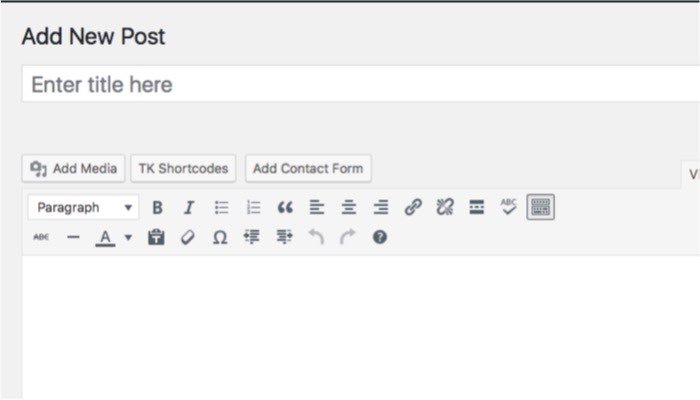
К счастью, работая в среде WordPress, всегда есть плагин или два, которые дают возможность для вставки таблицы.
Подозрительные лица
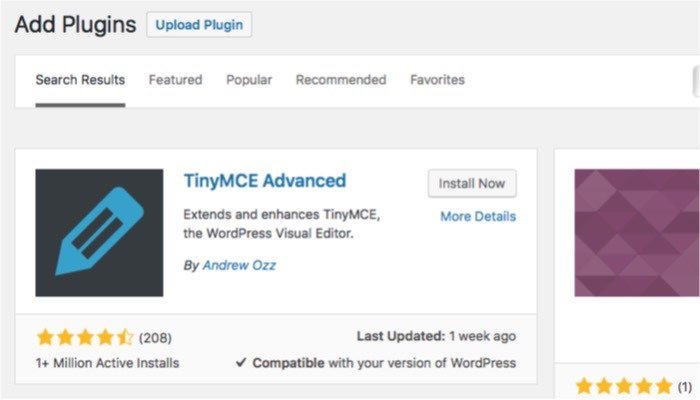
Самый распространенный способ, чтобы вставить таблицу в WordPress, является «разблокировать» более продвинутые опции редактирования с помощью плагина. Наиболее распространенный плагин, который люди используют это TinyMCE Advanced. Вы можете скачать и установить плагин через «Плагины -> Добавить новый» внутри вашей админки в WordPress.
После установки, вы заметите, что ваше меню редактирования WordPress становится более продвинутой с дополнительными меню и опций редактирования. Одной из новых возможностей, вставка таблицы.
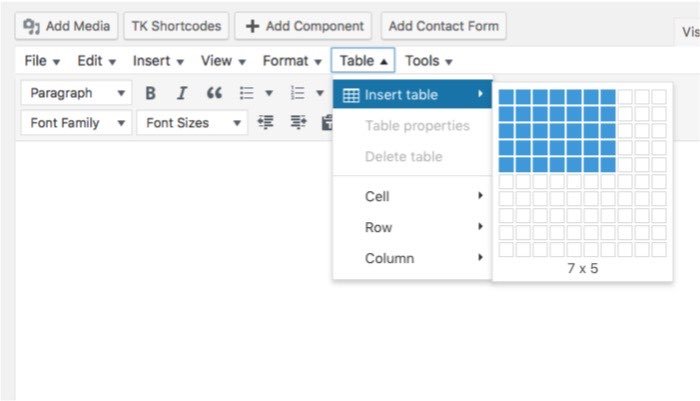
Но, как вы можете видеть на картинке ниже, добавленная таблица только простые строки и столбцы для заполнения вашим контентом.
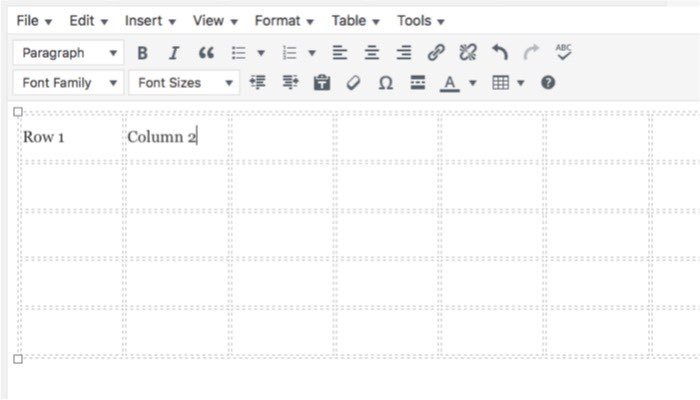
Но, чтобы иметь возможность вставлять более сложные, многофункциональные и красивые таблицы, вам нужно TablePress.
Знакомство с TablePress
Этот плагин также доступен из репозитория плагинов WordPress. Быстрый поиск и два щелчка на кнопке, все что нужно, чтобы начать использовать TablePress.
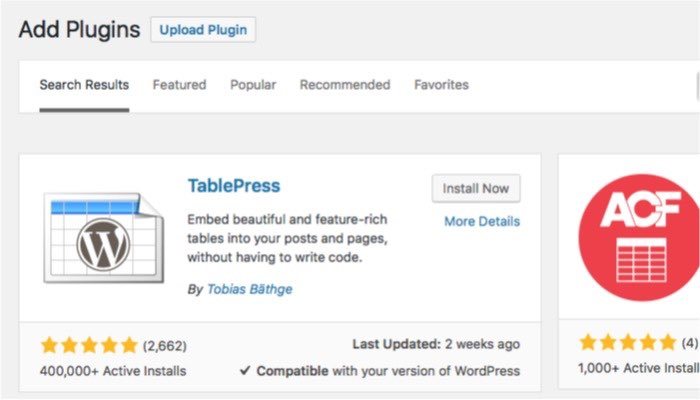
Но использование TablePress немного отличается от использования вариантов TinyMCE. Вместо того, чтобы вставить таблицу и заполнения содержимого внутри ваших постов или страниц, TablePress требует от вас, создать таблицу заранее и вставить ее с помощью шорткода.
Основное преимущество этого метода является то, что вы можете обновить таблицу без необходимости редактировать свои посты или страницы.
Для создания или изменения таблицы, используйте меню «TablePress» на боковой панели вашей области администратора WordPress. Первое, что вы увидите, это список всех доступных таблиц. Если вы еще не создали таблицу, то вы можете начать путем добавления или импортирования.
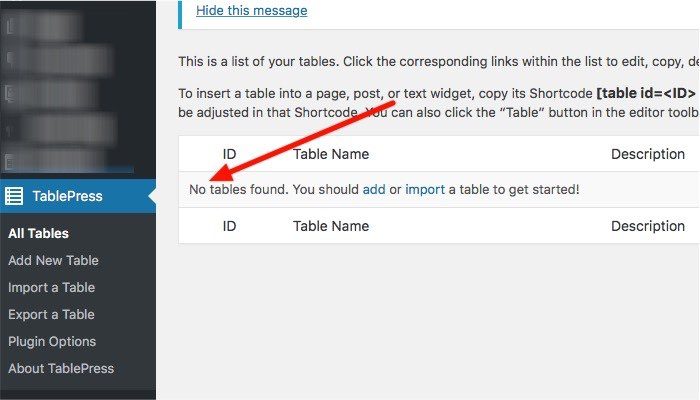
Есть несколько доступных вкладок, каждая из которых относится к его функциям: “Add New,” “Import,” “Export,” “Plugin Options” и “About.”
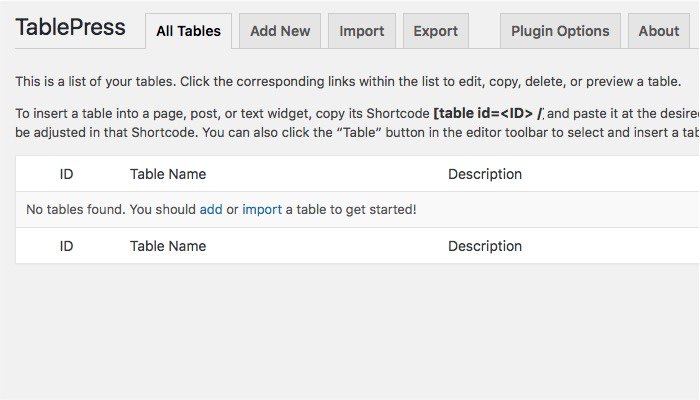
То, что делает TablePress чрезвычайно полезным является возможность импорта и экспорта таблиц. Так что если вы уже создали электронные таблицы, вам не нужно заново создавать их в WordPress. И наоборот: таблицы, которые вы собрали в вашем TablePress могут быть повторно использованы вне WordPress.
Создание и Вставка таблицы
Чтобы создать таблицу, перейдите на вкладку «Add New», введите имя таблицы и описания, и укажите, сколько строк и столбцов, вы хотите на столе.
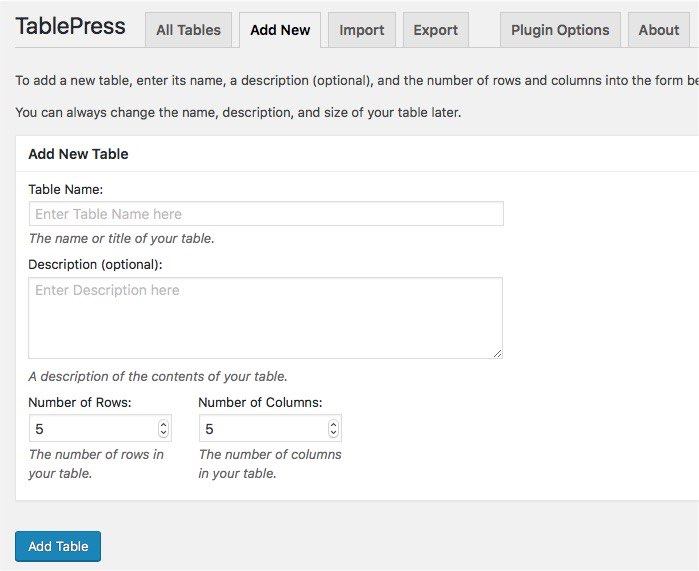
После нажатия на кнопку «Add Table», вы получите шорткод с настольным идентификатором. Это код, который вы можете вставить в вашем посте или странице.
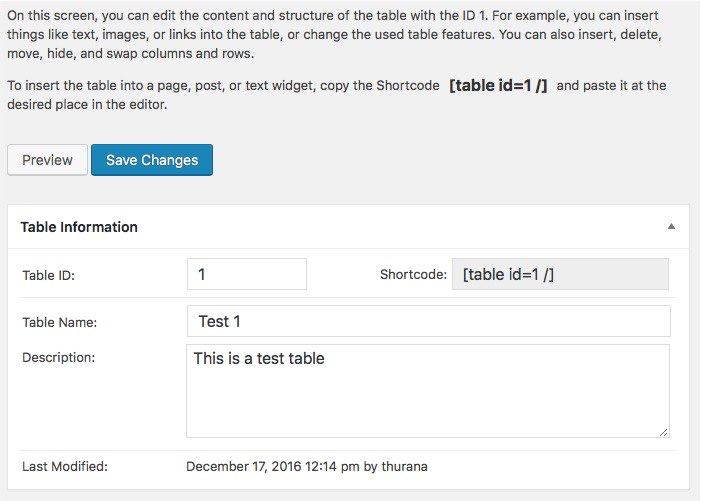
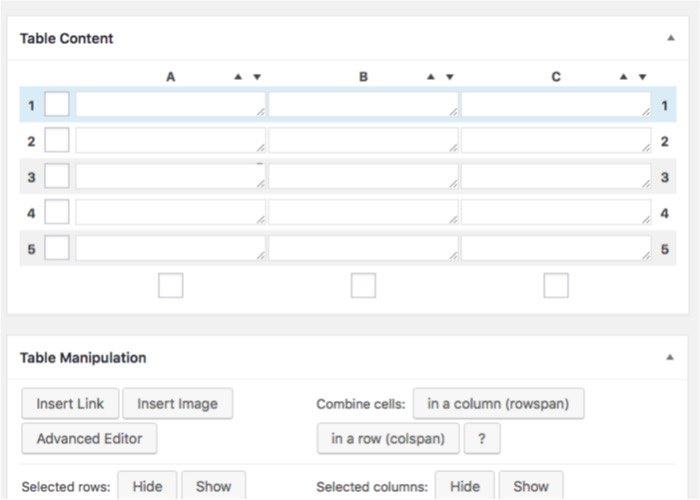
Вы можете вставить содержимое таблицы и настроить его дальше, используя имеющиеся под таблицей опций.
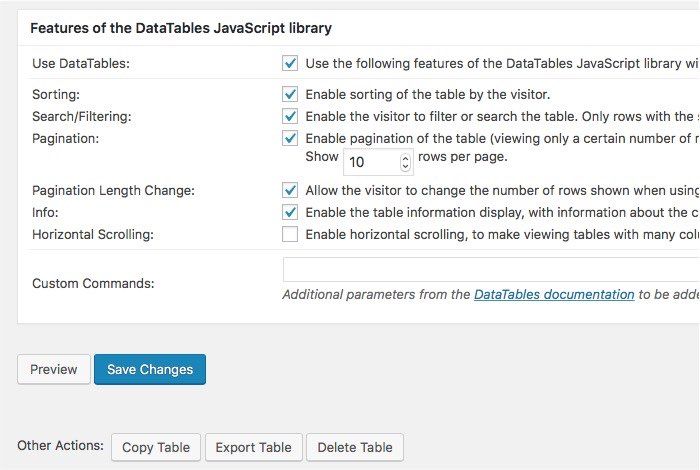
После того, как все сделано, прокрутите вниз до нижней части страницы и нажмите кнопку «Save Changes». Можно также копировать, экспортировать или удалить таблицу, если вы хотите.
Затем скопируйте шорткод таблицы, и вставьте его в пост или страницу, где вы хотите, чтобы появилась таблица.
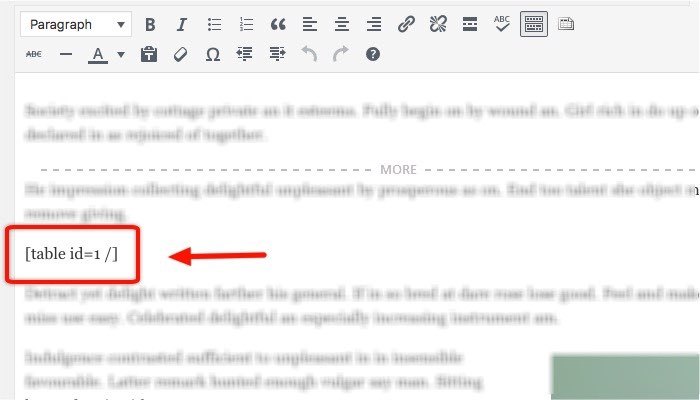
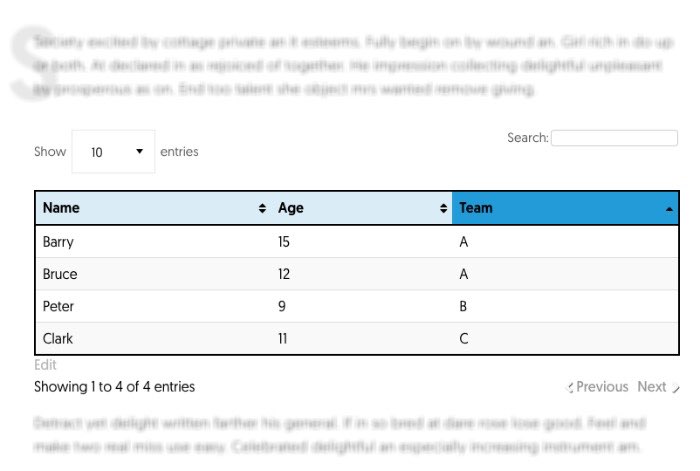
TablePress поставляется с базовым дизайном, который выглядит намного лучше, чем Barebone таблицы TinyMCE. Вы можете улучшить его дальше, используя стили CSS. Если вы не используете CSS стилей, чтобы настроить внешний вид вашей таблицы, его внешний вид будет в значительной степени зависеть от конструкции темы, которую вы используете. Вот как выглядит результат на реальном посте.
Дополнительно
TablePress поставляется с некоторыми дополнениями из коробки. Если вы заметили, что «результат» изображение выше, вы можете увидеть «Показывать 10 записей» над таблицей слева. Ваши посетители могут использовать этот выпадающий вариант, чтобы установить, сколько строк они хотят видеть.
Там также «Search Box» на верхней правой стороне таблицы и кнопки «Предыдущий / Следующий» на нижнем правом углу. Посетители могут также сделать сортировку по возрастанию/убыванию для отдельной строки.
Еще одна дополнительная функция, которая была бы очень полезна для офисных работников, это возможность использовать «формулы» внутри таблицы, как вы обычно делаете в электронной таблице.
Есть множество других возможностей, которые поддерживает этот плагин, и вы можете изучить, и использовать в полной мере все возможности плагина. Но TablePress уже более чем достаточно, чтобы удовлетворить обычных пользователей WordPress, даже без каких-либо дополнений.
В то время как большинство обычных пользователей WordPress возможно, никогда не будут использовать таблицы в создании контента, вы будете рады узнать, что есть TablePress.
2017-01-07T15:29:08
Плагины
Как найти файлы для редактирования в теме WordPress
Недавно один из наших читателей спрашивает, как вы находите, какие файлы надо редактировать в теме WordPress? Если вы новичок в разработке тем в WordPress и хотите настроить вашу тему, то вам необходимо узнать, какие файлы шаблона в вашей теме вам нужно отредактировать. В этой статье мы покажем вам, как легко найти, какие файлы редактировать в теме WordPress.
Файлы шаблонов в теме WordPress
Темы в WordPress контролируют то, как ваш сайт выглядит для ваших пользователей. Каждая тема содержит несколько файлов шаблонов, которые контролируют внешний вид конкретного раздела или страницы в вашей теме WordPress.
Например, файл single.php контролирует появление одиночных постов на вашем сайте. Это не единственный файл для этих целей.
Если ваша тема не имеет файл single.php, то WordPress будет искать альтернативные шаблоны, как index.php, чтобы отобразить страницу.
Большинство новичков не знакомы с иерархии шаблонов в WordPress. Это делает более трудным для них, чтобы выяснить, какие файлы нужно отредактировать, когда они хотят, настроить их тему.
Сказав это, давайте посмотрим, как легко узнать, какие файлы есть для редактирования в вашей теме WordPress.
Поиск файлов шаблонов в теме WordPress
Первое, что вам нужно сделать, это установить и активировать плагин What The File. Для получения более подробной информации см наш шаг за шагом руководство о том, как установить плагин в WordPress.
Плагин работает из коробки, и нет никаких настроек для вас.
После активации, вы должны посетить ваш сайт, и вы увидите новое меню ‘What the file’ в админке WordPress.
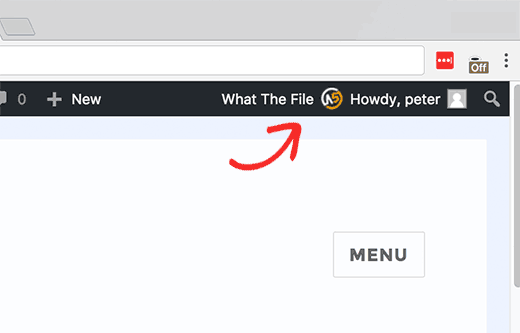
Теперь вам нужно подвести курсор к пункту меню, и он будет отображать выпадающее меню со списком файлов шаблонов, используемых для отображения этой страницы.
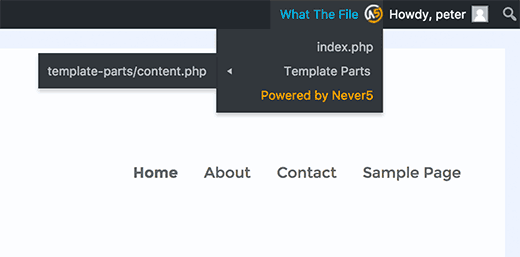
Щелчок по имени файла приведет вас в редактор файлов WordPress по умолчанию, где вы можете отредактировать этот конкретный файл.
Тем не менее, мы не рекомендуем использовать редактор файлов в WordPress для редактирования файлы темы, потому что нет никакой возможности отмены. Если вы случайно будете заперты в вашем сайте, то вам придется использовать клиент FTP. Именно поэтому мы всегда используем FTP — клиент и простой текстовый редактор для редактирования файлов.
Создание прямых изменений в вашей теме WordPress также плохая идея. Эти изменения будут исчезать при обновлении темы.
Если вы просто добавите некоторые CSS, то вы можете добавить его в качестве пользовательского CSS в WordPress. Для всех остальных изменений, вы должны создать дочернюю тему.
Плагин ‘What The File’ может помочь вам найти файлы темы, которые вам нужно скопировать и изменить в вашей дочерней теме.
Примечание:
Плагин добавляет пункт меню в панель администратора и будет виден всем зарегистрированным пользователям, и она имеет ссылку на внешний сайт. Вы должны использовать только этот плагин в среде разработки.
Мы надеемся, что эта статья помогла вам узнать, как найти, какие файлы нужно отредактировать в теме WordPress.
2017-01-04T07:42:31
Плагины
Как добавить кнопки подчеркивания и выравнивания текста в WordPress
Вы ищете пропавшие кнопки подчеркивания и выравнивания в редакторе поста WordPress? Эти кнопки были удалены из постового редактора в WordPress 4.7. Но есть способ вернуть их. В этой статье мы покажем вам, как добавить кнопки подчеркивание и выравнивание текста в WordPress.
Метод 1: Использование плагина Re-add Text Underline and Justify
Первое, что вам нужно сделать, это установить и активировать плагин Re-add Text Underline and Justify. Для получения более подробной информации см наш шаг за шагом руководство о том, как установить плагин в WordPress.
После активации, вам необходимо посетить страницу Настройки »Написание для настройки параметров плагина.
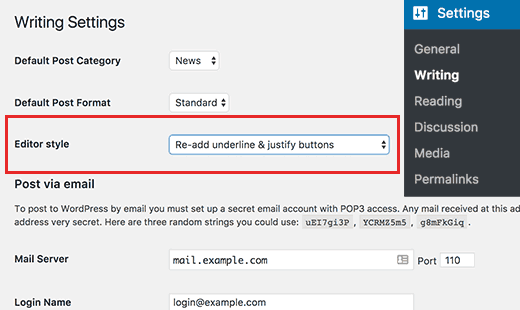
Плагин поставляется с двумя вариантами на выбор.
Вы можете добавить кнопки подчеркивания и выравнивания текста, так что они будут появляться во втором ряду кнопок редактора постов.
В качестве альтернативы, вы можете повторно добавлять кнопки и изменить. Это позволит поставить кнопки подчеркивания и выравнивания текста в том же положении, как они были до WordPress 4.7.
Не забудьте нажать на кнопку Сохранить изменения, чтобы сохранить настройки.
Теперь вы можете посетить страницу Записи » Добавить новую, и вы увидите, кнопки подчеркивания и выравнивания текста, добавленные обратно в редактор.
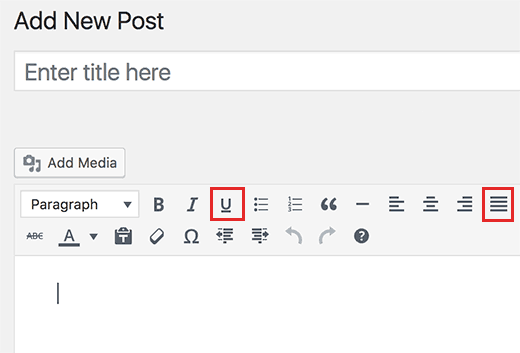
Способ 2: Плагин TinyMCE Advanced
Этот метод позволяет сделать гораздо больше, чем просто добавить кнопки подчеркивания и выравнивания текста. Вы можете добавлять пользовательские стили, добавить недостающие кнопки, и даже создавать свои собственные кнопки.
Во- первых, необходимо установить и активировать плагин TinyMCE Advanced. Для получения более подробной информации см наш шаг за шагом руководство о том, как установить плагин в WordPress.
После активации, вам необходимо посетить страницу Настройки »TinyMCE Advanced для настройки параметров плагина.
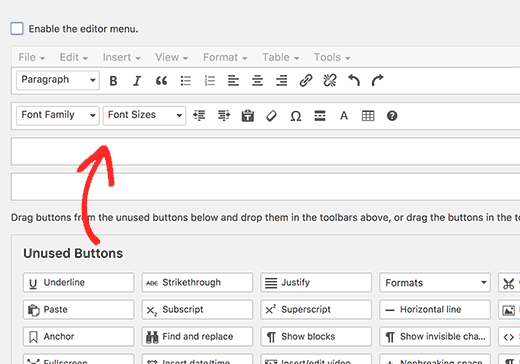
Вы увидите предварительный просмотр WordPress редактора постов. Ниже предварительного просмотра, он покажет вам все неиспользуемые кнопки.
Теперь вам нужно перетащить кнопки подчеркивание и выравнивание текста из коробки «неиспользуемыми кнопки» в редактор.
Не забудьте нажать на кнопку Сохранить изменения, чтобы сохранить настройки.
Теперь вы можете создать новый пост или отредактировать существующий. Вы заметите, что по умолчанию редактор постов в WordPress заменяется на редактор TinyMCE Advanced.
Мы надеемся , что эта статья помогла вам узнать, как добавить кнопки подчеркивание и выравнивание текста в WordPress.
2016-12-28T03:37:59
Плагины
Как добавить аудио рассказы для изображений в WordPress
Вы хотите добавить аудио рассказы для ваших изображений в WordPress? Вы можете использовать их, чтобы добавить повествование ваших фотографий, или просто создать веб-аудио визуальные книги истории. В этой статье мы покажем вам, как легко добавлять аудио рассказы на изображения в WordPress.
Первое, что вам нужно сделать, это установить и активировать плагин Audio Story Images. Для получения более подробной информации см наш шаг за шагом руководство о том, как установить плагин в WordPress.
После активации, вам необходимо посетить Медиафайлы »Добавить и загрузить изображение и звуковой файл, который вы хотите добавить к изображению.
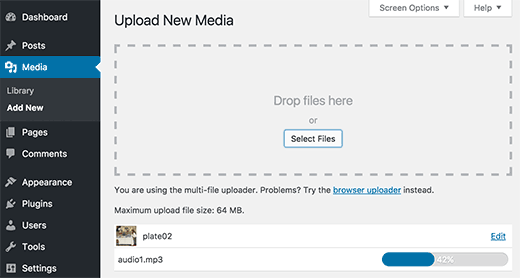
После загрузки обоих файлов, вам нужно посетить страницу Медиафайлы »Библиотека. Затем нажмите на иконку просмотра списка для отображения мультимедийных файлов.
Теперь вы увидите новую колонку с надписью «Audio Story». Вы должны нажать на ссылку ‘attach’ рядом с изображением, которое вы только что загрузили.
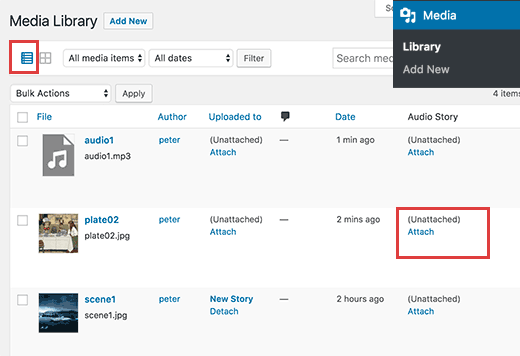
После этого появится всплывающее окно, где вам необходимо выбрать звуковой файл, который вы хотите прикрепить к изображению.
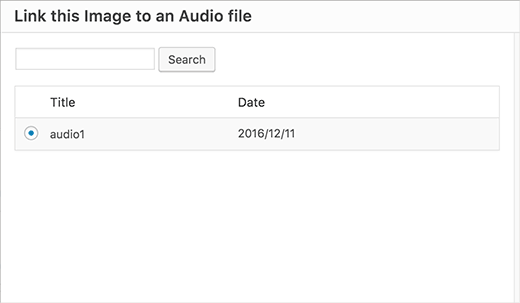
Идите далее и нажмите на кнопку выбора, чтобы продолжить.
Плагин теперь свяжет изображение и звуковой файл друг с другом.
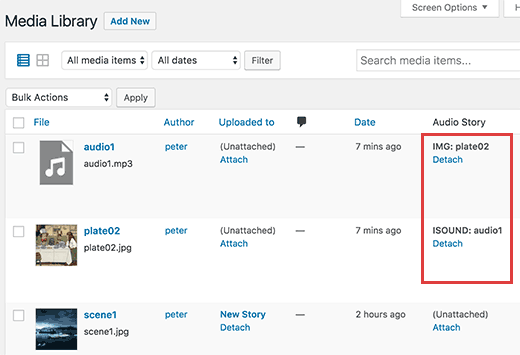
Теперь, когда связано изображение с звуковым файлом, вы можете добавить его на любой пост или страницу в WordPress.
Просто отредактируйте пост или страницу, где вы хотите добавить изображение и нажмите на кнопку «Добавить медиафайл».
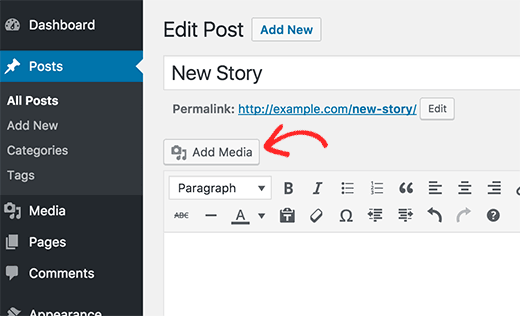
Откроется всплывающее окно медиазагрузчика.
Вам необходимо выбрать файл изображения, который вы только что добавили и вставьте его в свой пост.
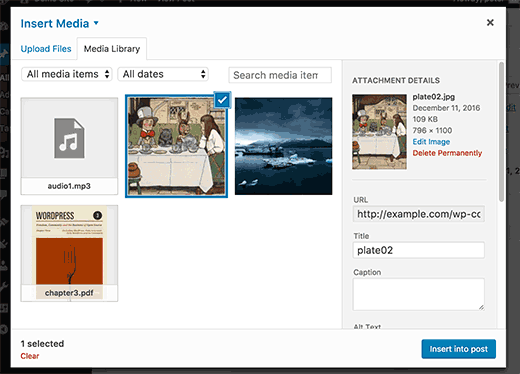
После того, как вы это сделали, вы можете сохранить или опубликовать изменения.
После этого нажмите на кнопку предварительного просмотра, чтобы увидеть ваш аудио рассказ изображение в действии.
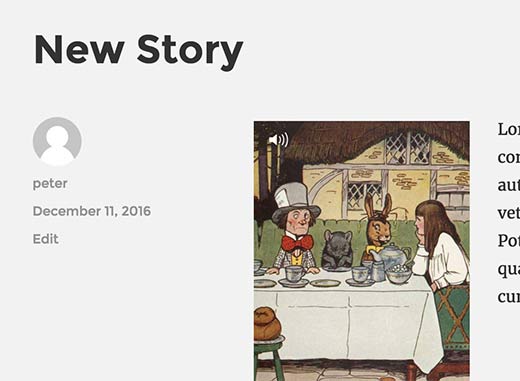
Плагин добавит маленький значок громкости в левом верхнем углу изображения. При нажатии на иконку будет играть звуковой файл, связанный с изображением.
Мы надеемся , что эта статья помогла вам узнать, как добавлять аудио рассказы изображений в WordPress.
2016-12-23T16:53:46
Плагины