Архив метки: Плагины

Руководство для начинающих о том, как добавить часы работы в WordPress

Вы хотите показывать свои рабочие часы на вашем сайте WordPress? Отображение часов открытия на вашем сайте сможет помочь клиентам сделать встречу или спланировать свой визит заранее. В этой статье мы покажем вам, как добавить часы открытия в WordPress.


  1. Плагин Business Profile

Первое, что вам нужно сделать, это установить и активировать плагин Business Profile. (Более подробную информацию см наш шаг за шагом руководство о том, как установить плагин в WordPress)

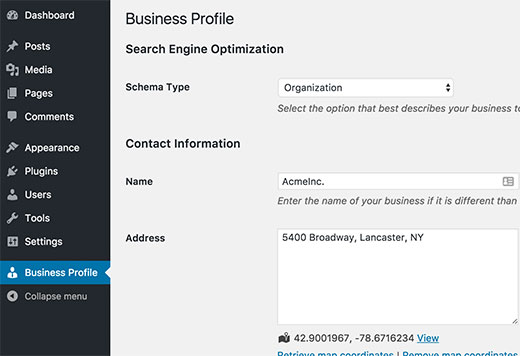
После активации плагин добавит новый пункт меню с надписью Business Profile в вашей панели администратора WordPress. Идите вперед и нажмите на него, так что вы можете перейти на страницу настроек плагина.

Настройки профиля Бизнес-страницы

Плагин позволяет отображать информацию о вашей компании в формате schema.org rich snippet. Это означает, что поисковые системы, такие как Google могут прочитать, понять и использовать эту информацию в своих результатах поиска.

Прежде всего, необходимо выбрать тип бизнеса. По умолчанию, плагин будет использовать организацию. Вы можете изменить это, если вам нужно.

После этого вам необходимо указать свое имя и адрес компании. Вы также можете использовать Google Maps, чтобы показать адрес.

Просто нажмите на ссылку «Retrieve map coordinates» и плагин получит координаты, используя адрес, который вы ввели.

Вам нужно будет получить ключ API Карт Google, чтобы использовать функцию Google Maps. Инструкции о том, как получить ключ для вашего веб-сайта включен в плагин.

Далее, вам нужно ввести свой номер телефона и выберите страницу контактов. Контактной страницой может быть любая страница вашего WordPress сайта, которая имеет контактную форму.

Если вы не создали контактную форму, тогда смотрите наш шаг за шагом руководство о том, как создать контактную форму в WordPress.

Вы также можете добавить свой бизнес адрес электронной почты. Но это будет означать, что вы получите больше спама на этот адрес электронной почты.

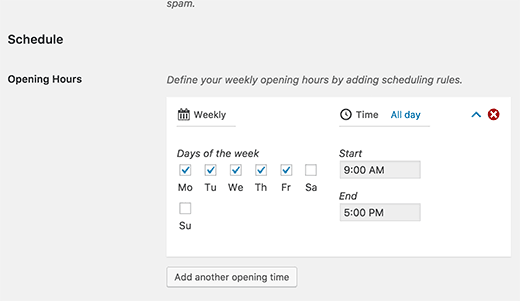
И, наконец, в разделе «Schedule» вы можете выбрать свое рабочее время. Просто установите флажки в те дни, когда вы открыты, а затем выберите часы работы.

Введите часы для Вашего бизнеса

Не забудьте нажать на кнопку Сохранить изменения, чтобы сохранить настройки.

Показ рабочих часов на Вашем WordPress Веб-сайте

Плагин Business Profile позволяет отображать часы работы и ваш бизнес профиль двумя способами.

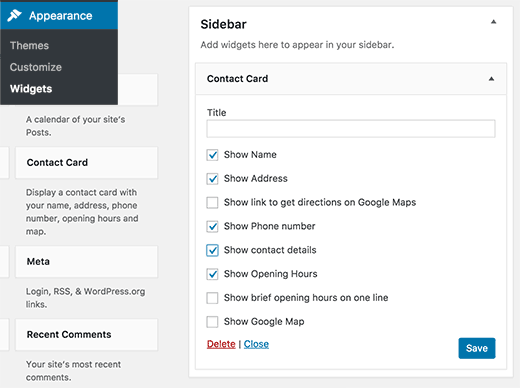
Первый вариант заключается в использовании виджета. Просто перейдите на страницу Внешний вид » Виджеты и добавьте виджет ‘Contact Card’ на боковую панель.

Виджет Карточки контакта, чтобы показать рабочее время открытия

Далее, установите флажок рядом с элементами, которые вы хотите отобразить на своем сайте.

Не забудьте нажать на кнопку Сохранить, чтобы сохранить ваши настройки виджета.

Теперь вы можете посетить ваш сайт, чтобы увидеть виджет, показывающий информацию о вашей компании и часы открытия.

Бизнес-информация и часы работы в WordPress

Второй вариант заключается в использовании шорткода [contact-card] в любом посте или страницы в WordPress. Добавление его покажет полный бизнес — профиль.

Вы также можете использовать шорткод с атрибутами, чтобы показать определенные элементы из бизнес-профиля. Например:

[contact-card show_opening_hours=1]

Этот шорткод будет показывать только часы для вашего бизнеса. Для получения полного списка вы можете посетить веб-сайт плагина.

2.Плагин Business Opening Hours

Первое , что вам нужно сделать , это установить и активировать плагин Business Open Hours Master

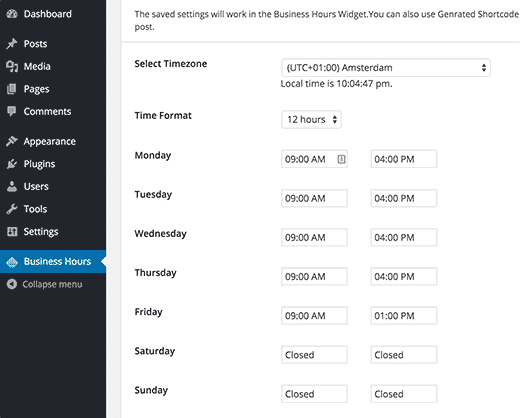
После активации плагин добавит новое меню элемента с пометкой Business Hours в вашей панели администратора WordPress. Идите вперед и нажмите на него, так что вы можете перейти на страницу настроек плагина.

Настройки Бизнес-страница часы

На странице настроек, вам нужно начать с выбора часового пояса и формата даты. Вы также можете выбрать отображения времени в течение 24 часов или 12 часов формат.

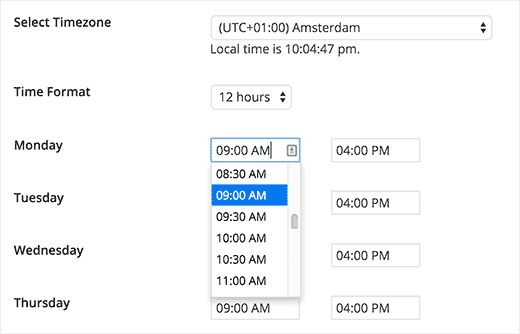
После этого вы можете ввести открытия и закрытия часов в течение каждого дня. Просто этого нажмите на поле времени рядом с днем, и он покажет вам выпадающий список для выбора часов.

Добавление открытия и закрытия часов

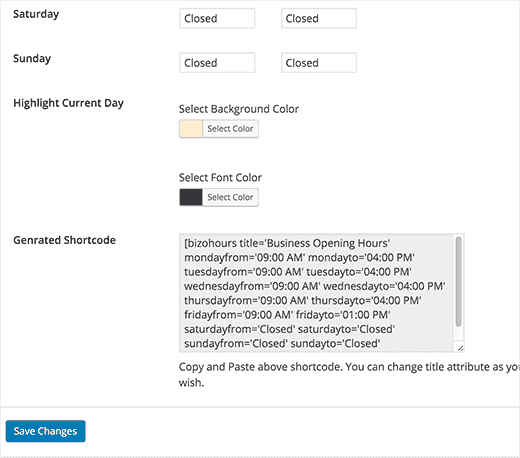
В те дни, когда вы закрыты для бизнеса, вы можете просто выбрать закрыто или ввести любой текст, который вы хотите.

Далее, вы можете выбрать цвет фона и цвет текста, чтобы выделить текущий день.

Выбор цвет шрифта

Под полем цветов плагин покажет вам сгенерированный шорткод. Вы будете нуждаться в этом шорткоде, если вы хотите отображать рабочее время в посте или странице на вашем сайте.

Не забудьте нажать на кнопку Сохранить изменения, чтобы сохранить настройки.

Показ рабочих часов на вашем WordPress Веб-сайте

Плагин Business Open Hours Master позволяет отображать часы двумя способами. Вы можете скопировать сгенерированный шорткод на странице настроек плагина и вставить его в пост или страницу в WordPress.

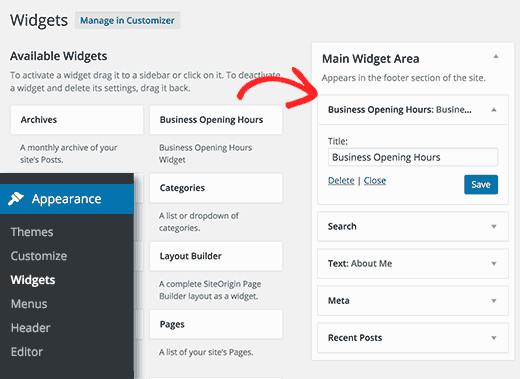
Второй вариант заключается в использовании виджета. Просто перейдите на страницу Внешний вид » Виджеты и добавьте виджет  Business Opening Hours на боковую панель.

Добавление виджета часов открытия в WordPress

Нажмите на кнопку Сохранить, чтобы сохранить настройки виджета.

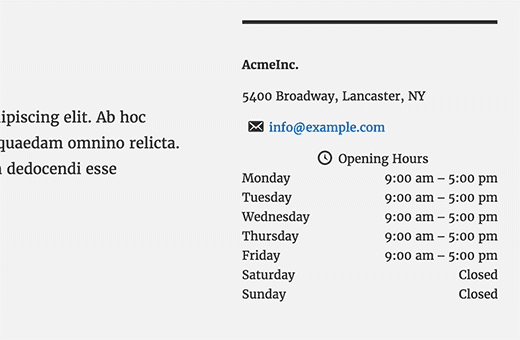
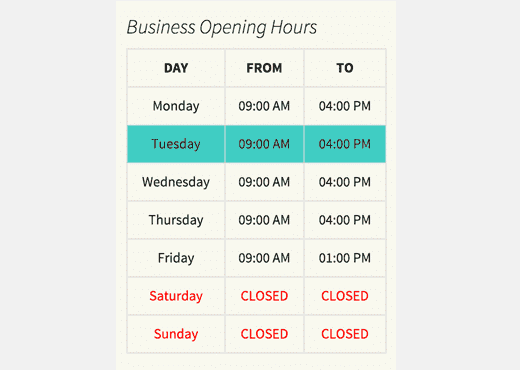
Теперь вы можете посетить ваш сайт, чтобы увидеть таблицу часов бизнес-открытия в действии.

Предварительный просмотр часов открытия на WordPress сайте

Мы надеемся , что эта статья помогла вам добавить свои рабочие часы на ваш WordPress сайт.


2016-12-16T17:42:53
Плагины
Как привлекать читателей на пост с помощью реакционных кнопок в WordPress

Вы хотите, чтобы увеличить активность пользователей вашего сайта? Реакции поста, это простой способ для ваших читателей, оставить отзыв на ваш блог, не оставляя комментарий. В этой статье мы покажем вам, как добавить пост в WordPress реакции.

Реакции особенность в платформе Blogger, который позволил посетителям легкий и анонимный способ обеспечить обратную связь на ваши посты, не оставляя комментарий. Когда один из наших пользователей перешел от Blogger к CMS WordPress, они спросили нас, есть ли способ повторить данную функциональность в WordPress.

К счастью, есть для этого плагин.

Первое, что вам нужно сделать, это установить и активировать плагин Reaction Buttons. После активации, вам необходимо посетить Настройки » Реакционные кнопки для настройки параметров плагина.

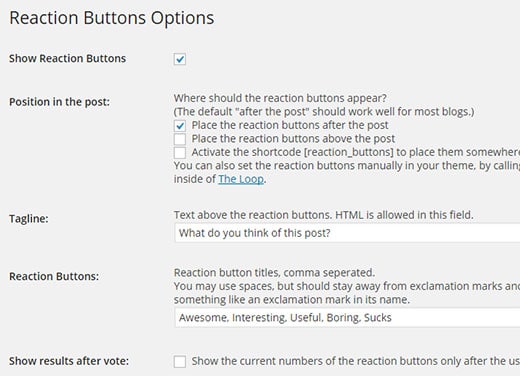
Настройка кнопок реакции

Первый вариант на экране, показать реакционные кнопки. Если скрыть его, то кнопки реакции не будет отображаться на вашем сайте, даже если плагин активен.

Далее, у вас есть возможность выбрать, где вы хотите отображать кнопки. Опция по умолчанию: позиция ниже постов.

Кроме того, можно настроить текст, который будет отображаться перед кнопками вместе с кнопкой меток. Кнопки по умолчанию удивительно, интересно, полезно, расточно, отстой.

Среди других настроек, вы можете решить, на каких страницах WordPress появляется кнопки, ограничить один голос для каждого пользователя, исключить категории, и многое другое.

Настройка внешнего вида реакционных кнопок

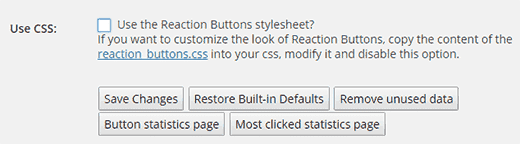
Даже если эти кнопки предварительно стиля, он может не соответствовать цветовой гамме вашего сайта. Если вы хотите настроить их внешний вид, то сначала необходимо отключить CSS плагина по умолчанию.

Вы можете сделать это на странице настроек плагина.

Отключить загрузку таблицы стилей плагина

Ниже флажка, вы увидите ссылку таблицы стилей reaction_buttons.css. Нажмите на эту ссылку, чтобы скопировать элементы, которые вы должны настроить.

Затем все, что вам нужно сделать, это скопировать и вставить ваш настроенный CSS в вашу тему или дочернюю тему в таблице стилей.

Вот пример CSS, который мы использовали, чтобы добавить пользовательский цвет фона кнопок.

/* области кнопок реакции */

div.reaction_buttons{

    margin-top: 25px;

    font-size: 0.9em;

    text-align: left;

}


/* одиночная кнопка */

div.reaction_buttons .reaction_button {

    line-height: 2.1em;

    padding-right: 10px;

    margin: 0 5px;

    margin-bottom: 24px;

    cursor: pointer;

    background-color: #C73F41;

    color: #FFF;

    float: left;

    list-style: none;

    border-radius: 0 10px;

}


/* кнопка при наведении на нее */

div.reaction_buttons > .reaction_button:hover {

    background-color: red;

}


/* кнопка после голосования

div.reaction_buttons > .voted, div.reaction_buttons > .voted:hover {

}

 /*


/* number of votes including parantheses.

.reaction_buttons .reaction_button .count {

}

 */


/* количество голосов, включая скобки.

.reaction_buttons .reaction_button .count_number {

}

 */


#sidebar div.widget_reaction_buttons h3 {

	margin: 0;

	margin-top: 5px;

	font-size: 1.2em;

}


#sidebar div.widget_reaction_buttons ol {

	margin-left: 23px;

}


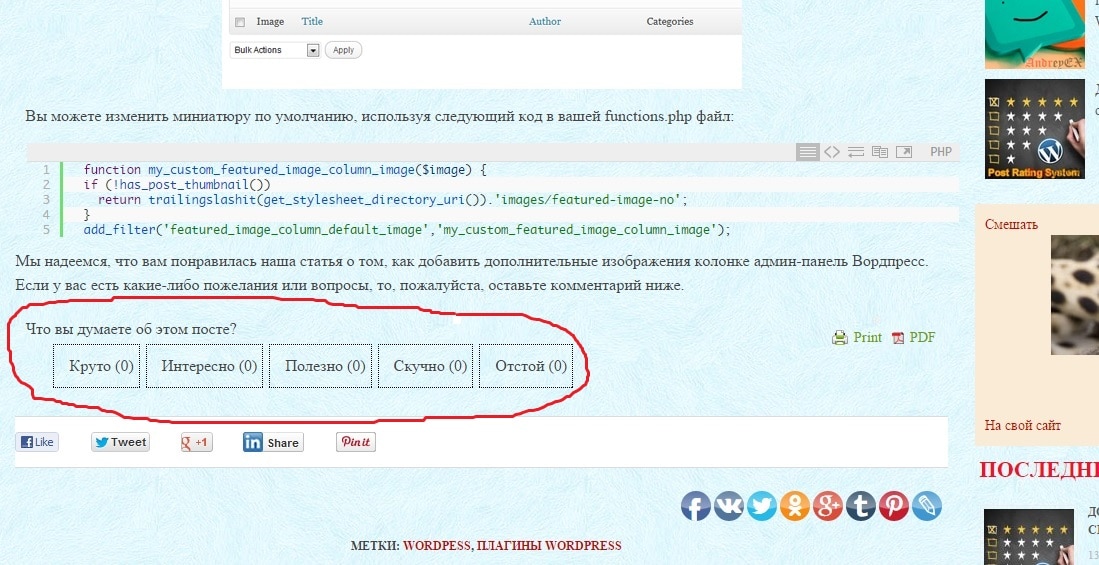
Как кнопки выглядели на нашем тестовом сайте:

Как привлекать читателей на пост с помощью реакционных кнопок в WordPress

Мы надеемся, что эта статья помогла вам узнать, как добавить пост реакции в свой блог WordPress для повышения вашего участия.


2016-12-13T11:31:27
Плагины

Добавление к постам рейтинговой системы в WordPress

Мы совсем недавно занимались включением простой записи в рейтинговую систему в нашем проекте, и приходилось иметь дело с многочисленными плагинами. Пройдя через несколько плагинов, мы остановились на том, который работает лучше всего для добавления в пост рейтинговой системы в WordPress: wp-PostRatings. В этой статье мы покажем вам создание рейтинговой системы с помощью AJAX для страниц вашего блога WordPress.

Прежде всего, необходимо загрузить и активировать плагин wp-PostRatings (для начинающих: Шаг за шагом руководство по установки плагинов в WordPress)

После активации плагин добавит новый пункт меню в вашем WordPress администратора панели с надписью «Рейтинги» .

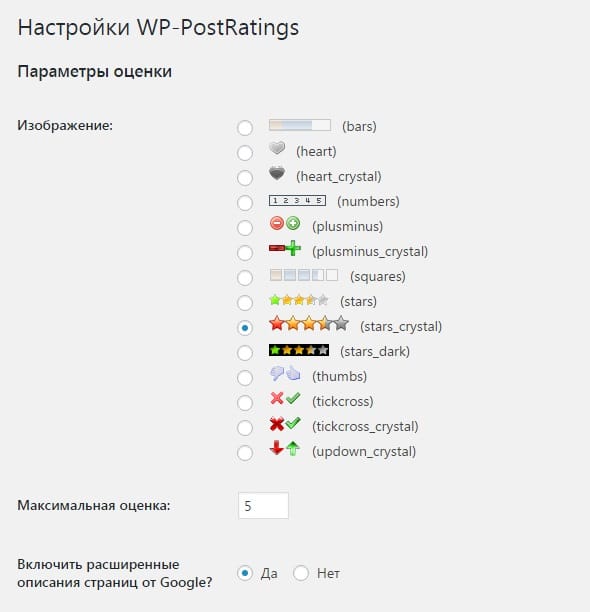
Мы покажем опцию «Настройки оценок», и начнем со второй ссылке на вкладке под названием «Параметры оценки».

Cтраница настройки WP Post Ratings

На странице настроек плагина, сначала вам нужно выбрать, изображение рейтинга, которое вы хотите использовать для ваших постов. Плагин поставляется с набором опций, таких как бары, сердце, цифры, плюс-минус, классические звезды, большие пальцы вверх / вниз, стрелки вверх-вниз и т.д.

После того как вы выбрали систему оценки, которая вам нравится, вы можете выбрать «Максимальную оценку». Плагин будет выбрать соответствующее значение для вас, но при использовании баров изображения, вы можете указать собственное значение рейтинга. Для звезд и чисел кажется, бессмысленно указывать более 5, потому что есть только 5 звезд.

Помните, что если вы настраиваете максимальный рейтинг, то вам нужно будет настроить индивидуальный рейтинг Текст / Значение. Если вы не измените значение Максимальный рейтинг от дефолта, то можете оставить индивидуальные оценки, быть по умолчанию.

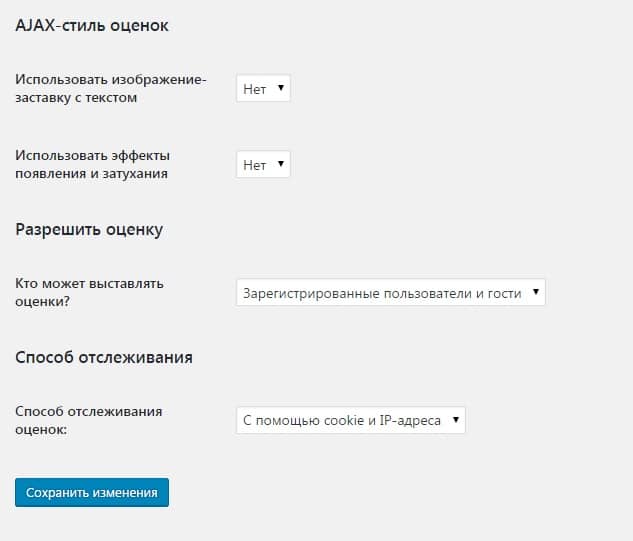
После этого вы увидите опцию Ajax-стиль оценок, Разрешить оценку и Способ отслеживания.

Стиль оценки Ajax и метод регистрации

Вы можете следить за стиль в изображении выше для достижения наилучших результатов. Однако, если вы хотите настроить, вам может понадобиться изменить их.

Мы закончили с этой страницы, сохраните изменения. Давайте перейдем на страницу «Шаблоны оценок». На этой странице вы увидите различные шаблоны оценок и как вы хотите, организовать их. Мы оставили их со значением по умолчанию, но вы можете использовать переменные шаблона в верхней части экрана, чтобы изменить их. Там в основном показывается, каким образом будут отображаться ваши оценки. После того, как вы закончите со страницей «Рейтинги оценок», вы готовы добавить их в вашу тему.

В зависимости от того, как ваша тема установлена, вам необходимо добавить следующий код в цикле следующих файлов (archives.php, page.php, index.php, single.php, loop.php и т.д.) — У вас могут отсутствовать некоторые файлы в теме в зависимости от структуры.

<?php if(function_exists('the_ratings')) { the_ratings(); } ?>


Обратите внимание, что этот код добавит рейтинг на все посты. Если вы хотите использовать его для выборочных постов, вы можете использовать шорткод

[ ratings id="1" results="true" ]


, чтобы отобразить рейтинги только на конкретный пост или страницу.

Теперь, когда вы добавили рейтинги, пользователи будут голосовать на ваших постах. Вы можете просмотреть эти рейтинги на странице «Управление оценками», который мы упустили на начальном этапе. На данной странице можно увидеть журнал оценок на каждом посту, и вы можете удалить их, если захотите.

Лучшая часть этого плагина заключается в том, что он имеет возможность показать самый высокий рейтинг поста (опция для временного диапазона и категории), лучший рейтинг поста (опция для временного диапазона и категории), самый низкий рейтинг и самый высокий рейтинг с тем же параметром времени диапазон и категории. В большинстве случаев, этот тип статистики добавляются в боковую панель, так что этот плагин позволяет использовать виджеты для отображения их (только если вашей теме есть поддержка виджетов — но таких большинство). Просто зайдите на страницу Внешний вид»Виджеты и найдите виджет оценок. Перетащите его в соответствующее место и установите нужные параметры.

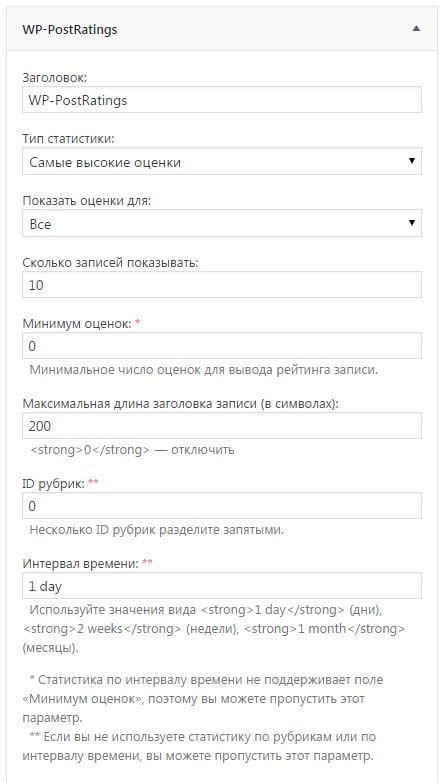
Виджет вариантов рейтинга оценок

Теперь, если вы заметили на скриншоте выше, есть куча вариантов. Во-первых, это выбрать название вашего виджета. Лучше всего, если выбрать, как «Наиболее оцененные посты на этой неделе» или что-то вроде этого. В зависимости от того, как вы делаете остальные ваши настройки. Поле Тип статистики имеет множество опций, которые позволяют показывают самый высокий рейтинг, самые популярные, низкий рейтинг и высокий рейтинг. У вас также есть возможность выбрать эту статистику по категориям или по времени. Следующий вариант спрашивает, хотите ли вы включить ваши посты и страницы. Это полностью личный выбор. Так что выбирайте, как вам нравится. Виджет показывает 10 самых популярных заходов по умолчанию, но он может быть изменен путем редактирования номеров отображаемых записей. Мы настоятельно рекомендуем вам не делать его более чем на 10, потому что он просто выглядит слишком громоздкой конструкцией. Вы также можете задать количество минимальных голосов, которые должен иметь пост, прежде чем он может появится в этом списке. В зависимости от вашего дизайна сайта, вы может захотите отрегулировать максимальную длину заголовка. Если ваша тема достаточно широка, мы рекомендуем установить значение 0, чтобы отключить его. Если вы используете категорию или конкретную статистику, то вам будет нужно изменить последние два поля. Нажмите и сохраните изменения.

Добавление к постам рейтинговой системы в WordPress

Мы надеемся , что эта статья помогла вам добавить систему рейтинга постов на ваш WordPress сайте. Вы также можете захотеть посмотреть наше руководство о том, как привлечь читателей с помощью постовых реакций в WordPress.


2016-12-13T04:28:04
Плагины

Как разрешить пользователям ставить like или dislike на комментарии в WordPress

Вы хотите добавить функцию нравиться или не нравиться для комментариев на вашем WordPress сайте? Предоставление пользователям возможности (не)одобрять комментарии могут улучшить взаимодействие на вашем сайте. В этой статье мы покажем вам, как разрешить пользователям ставить нравится или не нравится в WordPress.

Почему необходимо добавить нравится или не нравится к комментариям в WordPress?

Комментарии позволяют пользователям взаимодействовать с контентом. Привлечение пользователей означает, пользователи будут тратить больше времени на вашем сайте, и, скорее всего, вернутся.

Тем не менее, большинство пользователей не чувствуют себя достаточно мотивированными, чтобы оставить комментарий. Если комментариев не так много еще, то они не будут оставаться долго.

Есть и другие способы для расширения участия пользователя. Вы можете добавить реакцию к постам, рейтинги постов, кнопку Facebook Like и т.д. Все они обеспечивают действия, которые привлекают внимание пользователей и не требуют особых усилий.

Вы можете сделать то же самое для комментариев в WordPress. Это позволит пользователям не только взаимодействовать с вашими записями, но и с комментариями.

Сказав это, давайте посмотрим, как позволить пользователям поставить (не)нравится в комментарии в WordPress.

Добавление like/dislike в комментарии в WordPress

Первое, что вам нужно сделать, это установить и активировать плагин Comments Like Dislike. Для получения более подробной информации см наш шаг за шагом руководство о том, как установить плагин WordPress.

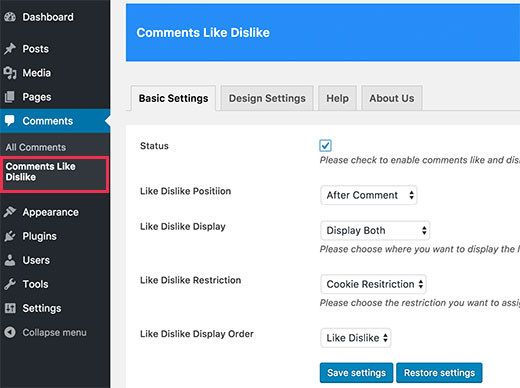
После активации, вам необходимо посетить страницу Comments » Comments Like Dislike для настройки плагина.

Комментарии, настройки like и dislike

Во-первых, необходимо установить флажок рядом с параметром состояния, чтобы включить плагин на вашем сайте.

Далее, вам нужно выбрать позицию расположения для кнопок. Вы можете показать кнопки до или после каждого комментария.

Следующая опция позволяет выбрать, хотите ли вы показать кнопки like, кнопки disloke и др.

Не забудьте нажать на кнопку Save Settings для сохранения изменений.

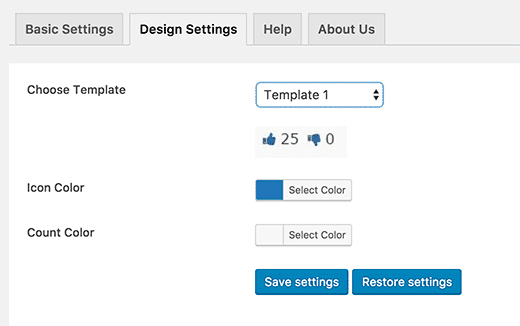
Плагин также позволяет выбрать стили и цвета кнопки. Перейдите на вкладку «Design» на странице настроек плагина, чтобы выбрать шаблон.

стили кнопок

По умолчанию, он с пальцами вверх, сердце, счастливое лицо, и правильных или неправильных кнопок.

Если вам не нравится ни один значок, то вы можете выбрать собственный шаблон, чтобы загрузить свои собственные иконки для кнопок нравится и не нравится.

Не забудьте нажать на кнопку Save Settings для сохранения изменений.

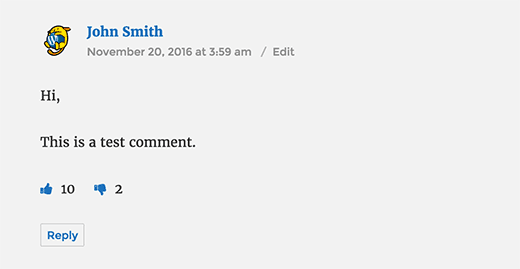
Теперь вы можете посетить любой пост с комментариями на сайте, чтобы увидеть плагин в действии.

WordPress комментарий с кнопками нравится и не нравится

Мы надеемся, что эта статья помогла вам узнать, как разрешить пользователям поставить нравится или не нравится в комментарии в WordPress.


2016-12-13T02:49:28
Плагины

Как защитить паролем WordPress без регистрации пользователя

Есть много учебников где показывают вам, как защитить паролем содержания веб-сайта. Многие из тех, кто использует сложные плагины, которые требуют регистрации пользователя. Но что, если вы просто хотите защитить паролем свой сайт без регистрации пользователя? Скажем, у вас есть рабочий демо-сайт для клиента. Вы только хотите, чтобы конкретный клиент увидеть ваш сайт. В этой статье мы покажем вам очень простой способ быстро защитить паролем свой сайт на WordPress с помощью одного пароля.

Первое, что вам нужно сделать, это установить и активировать плагин Password Protected. После активации, вы увидите новые параметры в Настройки » страница конфиденциальности. Если вы используете версию 3.5, то настройки будут находиться Настройки »Чтение страницы.

Настройки защиты паролем

Включите опцию защиты паролем. У вас есть возможность разрешить фиды, но в большинстве случаев вы, вероятно, этого не хотите. Таким образом, мы оставим все как есть. Добавьте пароль там, и все.

Примечание: Если вы используете это для клиентов, то вам, вероятно, следует сбросить этот пароль после каждого клиента.

Теперь всякий раз, когда кто-то пытается открыть ваш WordPress сайт, они будут видеть экран паролей вроде этого:

Экран входа Защита паролем

Вы даже можете изменить логотип на странице входа и добавить пользовательский с помощью плагин Login Logo.

Вы можете также использовать эту технику, чтобы создать частный блог, который вы можете если хотите, предоставить доступ к членам вашей семьи или друзей, не требуя, чтобы каждый из них зарегистрироваться. Если вы просто хотите защитить паролем определенный пост, вот учебник о том , как защитить паролем страницу или пост в WordPress.


2016-12-12T20:31:11
Плагины

Как полностью удалить плагин W3 Total Cache

Как удалить плагин W3 Total Cache? Либо это даст вам удивительный опыт или станет кошмаром для вас. Я использовал этот плагин довольно продолжительное время на моих многочисленных веб-сайтах и никогда не было какого-либо вопроса, пока я не передал несколько из моих блогов новому хозяину. Я заметил, что он начал сталкиваться с другими плагинами и сайт работал нестабильно, как это должно быть. А на другом веб-сайте, он ест почти все ресурсы хостинга. (В данном случае прочитайте статью правда об общем хостинге и статью переход от виртуального хостинга к VPS)

Вы можете столкнуться с различными вопросами, такие как:

  1. Ссылка не работает после того, как плагин удален
  2. Ваш сайт полностью становится неработоспособным
  3. Не совместимость с вашим хостингом приводит к снижению производительности.

В любом случае, независимо от причины, вы хотите избавиться от W3 Total Cache, не так ли? Я начал делать то же самое, но во время удаления, выяснил, что это не так, как любой другой плагин, который может быть полностью удален путем деактивации и удаления из WP. Это такой сильный плагин, даже после деинсталляции с WordPress, он оставляет много следов на сервере. Вам необходимо удалить их вручную, чтобы полностью удалить W3 Total Cache.

На этом уроке я покажу вам как полностью удалить плагин W3 Total Cache из вашего блога WordPress.

Шаги для удаления W3 Total Cache:

Шаг № 1 :

Войдите в панель управления WordPress и перейдите к ‘Performance>General Settings’. Убедитесь, что вы отключили ( сняли флажок ) в каждом блоке, т.е. ‘Page cache’, Minify’, ‘Database Cache’ и т.д., прежде чем отключите W3 Total Cache и нажмите кнопку сохранения. Без отключения всех этих параметров, если вы отключите и удалите этот плагин, то там может быть вероятность того, что оставит много кодов в файле .htaccess.

Удалить W3 Total Cache полностью

Шаг № 2 :

Теперь перейдите к плагину, и отключите W3 Total Cache, а затем удалите его.

Шаг № 3:

Если был бы любой другой плагин, вам не нужно было бы делать что-нибудь еще. Плагин должен исчезнуть полностью, без каких-либо отметок. Но для W3 Total Cache вам нужно сделать немного больше очистки.

Теперь пришло время, чтобы перейти в корневую директорию вашего сайта с помощью логина на вашей хостинг панели. Переход к файлу управления> выберите домен> ‘wp-content и удалите следующие файлы:

  • db.php
  • advanced-cache.php
  • w3-total-cache-config.php

Существует возможность того, что вы не сможете увидеть их все. Так что если вы найдете только один или два, просто удалите их. Я бы рекомендовал сделать резервную копию вашего каталога ‘wp-content‘. Так что если вы ошибочно удалите любой файл и ваш сайт станет недоступным, вы всегда можете восстановить рабочую версию.

Там может быть еще три директории в той же папке;

  • w3tc-config
  • w3tc
  • Cache

Удалите их.

Шаг # 4

Вы удалили все файлы, которые были связаны с W3 Total Cache. Теперь вы должны проверить файл .htaccess в корневом каталоге вашего сайта, есть ли еще какие -то команды, которые были сконфигурированы с помощью W3 Total Cache. Опять же вы должны создать резервную копию файла .htaccess , прежде чем делать какие — либо изменения.

Шаг # 5 — Дополнительный

Я бы не рекомендовал вам сделать этот шаг, если вы решите не использовать любой другой плагин кэша как Comet Cache. Кэш плагинов очень полезен. Хотя у вас может быть плохой опыт с W3 Total Cache но до вы должны использовать один из плагинов кэширования, как WP Super Cache или Comet Cache.

Но если вы думаете, что этого было достаточно, перейдите в корневую директорию вашего сайта снова и отредактируйте файл wp-config.php. Это один из ключевых WordPress файлов, так что сделайте резервную копию на локальном диске, прежде чем сделать что-нибудь с ним.

Теперь попытайтесь найти эту строку ‘define (WP_CACHE’, true);’. Это должно быть в пределах первых 4-5 строк. После того, как вы это обнаружите, вы можете либо удалить всю строку либо изменить ее на ‘define (WP_CACHE’, false);’.

Слова предостережения : Опять, вы не хотите сделать этот шаг, если вы собираетесь переключиться на другой плагин кэширования. Поскольку эта команда будет конфликтовать и не позволит какому либо другому плагину кэширования работать, если вы не измените его снова с файле wp-config.php.

Подводя итоги:

Ну, плагин W3 Total Cache, несомненно, является одним из самых полезных и надежных плагин. Есть много людей, использующих этот плагин, не сталкиваясь с какой-либо проблемой. Я хотел бы предложить вам, дать ему второй шанс перед удалением. Вместо удаления, независимо от проблемы W3 Total Cache просто попытаться найти решение этой проблемы. Если проблема не на сервере, то вы можете, конечно, работать с ним.

Как полностью удалить плагин W3 Total Cache

Тем не менее вопрос, как вы удаляли W3 Total Cache? Не стесняйтесь высказать мнение в комментарии.


2016-12-05T13:35:38
Плагины