Архив метки: Плагины

Как добавить кнопку в WordPress без использования шорткодов

Большинство людей не знакомы с HTML / CSS. Вот почему WordPress плагины так полезны для добавления таблиц или кнопок. Есть много плагинов, которые позволяют добавлять кнопки на ваши посты и страницы с помощью шорткодов. Но эти шорткоды трудно запомнить и трудно настроить. В этой статье мы покажем вам, как добавить кнопки в WordPress без использования шорткодов.

Первое, что вам нужно сделать, это установить и активировать плагин Forget About Shortcode Buttons.

Пожалуйста, обратите внимание, что этот плагин требует версию WordPress 3.9 или выше. Если вы используете старую версию, то вам необходимо обновить WordPress, чтобы использовать этот плагин.

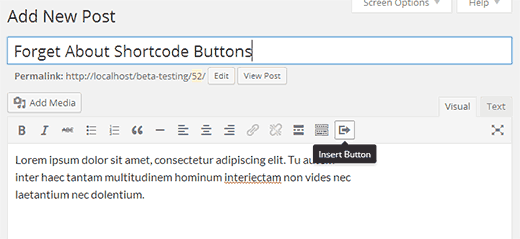
После того, как вы активировали плагин, просто создайте новый пост или отредактируйте существующий, и вы увидите новую кнопку в визуальном редакторе: Insert Button .

Вставить кнопку Buttons в визуальном редакторе

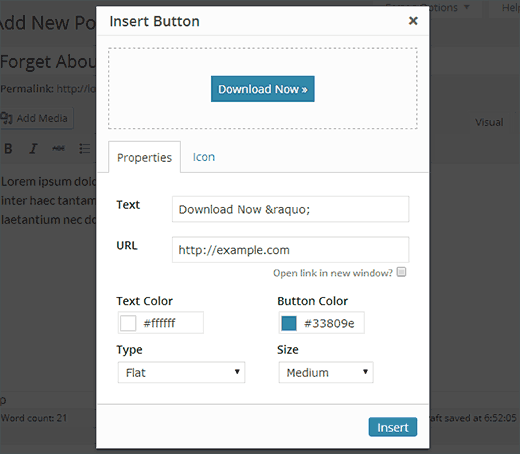
Чтобы вставить новую кнопку в вашем посте, вам нужно нажать на кнопку Insert. После этого появится всплывающее окно, где вы можете создать свою новую кнопку.

Дизайн вашей кнопки

Все, что вам нужно сделать, это добавить на кнопку текст и URL, а затем выбрать цвет текста и фона. После этого нажмите на тип в раскрывающемся меню, чтобы выбрать стиль кнопки. Вы также можете выбрать размер кнопки от особо малого до очень большого.

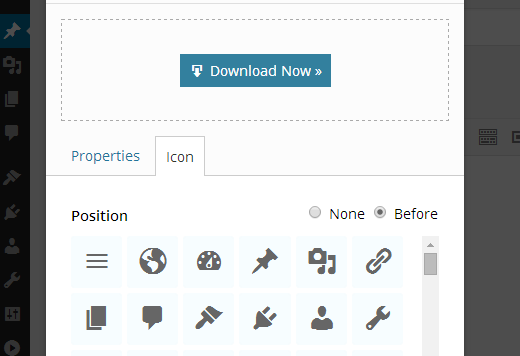
Если щелкнуть на вкладке Значки, то вы сможете увидеть значки , которые можно добавить до или после текста в ваших кнопках. Эти иконки на самом деле значки шрифтов (узнать, как использовать значки шрифтов в WordPress редакторе постов).

Добавить иконки для кнопок

Во время процесса, вы сможете увидеть предварительный просмотр вашей кнопки. После того, как вы будете удовлетворены внешним видом, просто нажмите на кнопку Insert.

Вы сможете увидеть свою кнопку, как он будет отображаться в вашем посте, прямо в редакторе постов. Вы можете просто выбрать текст кнопки и использовать значок выравнивания в редакторе, чтобы привести его к центру, влево или вправо. Двойной щелчок на кнопке, позволит появиться ниспадающему меню Insert, и вы можете повторно отредактировать кнопку, если хотите.


2016-09-27T20:13:13
Плагины

Как разрешить PHP в постах и страниц WordPress

По умолчанию, вы не можете выполнить PHP в постах и страницах в WordPress. Мы сделали это эмпирическое правило никогда не выполнять PHP в наших постах и страницах потому, что он может быть нестабильным,чтобы изменить его в будущем. Лучше практикой было бы изменить WordPress тему, создав шаблон страницы пользователя или один шаблон поста. Однако для некоторых пользователей, это может быть необходимо для выполнения PHP в WordPress постах. Мы не смогли найти потребность в ней, но, видимо, многим почему то он требуется. Таким образом, в этой статье мы расскажем как разрешить PHP в WordPress постах и страниц.

Просто установите и активируйте плагин Allow PHP in Posts and Pages. После установки, просто обернуть PHP запрос внутри шорткодом:

[PHP] [/ PHP] — Пожалуйста, игнорировать пробелы. Мы не можем использовать эту шорткод, потому что он будет тянуть наш плагин Syntax Highlighter.

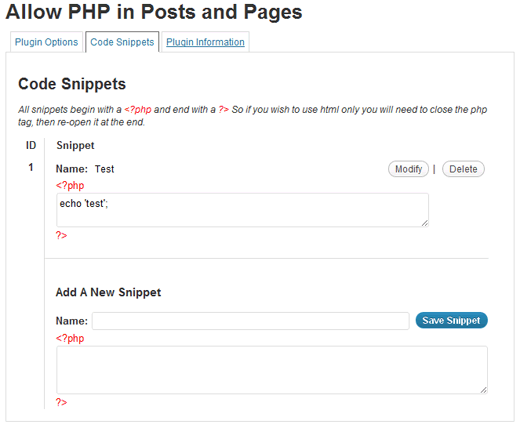
Вы также можете сохранить ваши PHP запросы и вызвать их на постах или страницах, когда вы нуждаетесь в них. Для этого просто нажмите на кнопку Разрешить PHP в штатном расписании опции меню. Нажмите на вкладке фрагментам кода. Добавьте ваш PHP запрос там.

Как разрешить PHP в постах и страниц WordPress

Тогда в вашем посте, просто используйте шорткод с ID Snippet:

[ php function=ID]


2016-09-27T04:03:53
Плагины

Как изменить адрес входа в WordPress для дополнительной безопасности

WordPress составляет 25% от всей сети, что делает CMS желательной мишенью для многих вредоносных или неэтичные хакеров. Одной из причин огромной популярности WordPress это огромный выбор тем и плагинов, которые изменяют внешний вид и расширяет функциональные возможности сайта в течение минуты. Они также повышают уязвимость безопасности вашего сайта.

К счастью плагины также доступны для повышения уровня безопасности, как WordFence. Но они также влияют на производительность сайта и замедляет его. Вместо этого, некоторые маленькие корректировки и немного тонкой настройки может предотвратить большинство случаев нарушения безопасности.

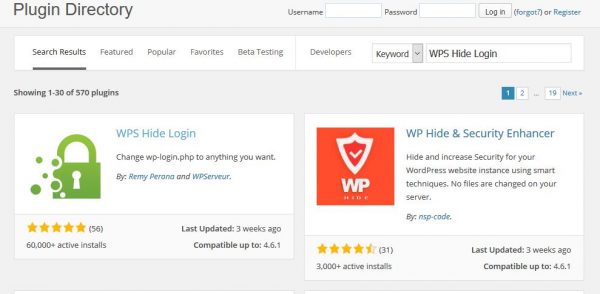
Здесь мы расскажем о плагине » WPS Hide Login«, чтобы помочь нам повысить безопасность, изменив наш URL входа на сайт WordPress. Плагин очень легкий и не потребует от вас изменения файла .htaccess. Плагин просто работает путем перехвата запросов страниц, а затем переписывать их.

Но во- первых, давайте разберемся: Почему мы должны изменить адрес входа в WordPress?

Преимущества изменение URL входа в WordPress

Преимущества изменение URL входа в WordPress

Защита от атак Brute Force

По перебором, это означает процесс угадывания правильной комбинации учетных данных для входа через метод «проб и ошибок», он дополняется огромными вычислительными силами. Следовательно, одна вещь наверняка, что сама природа перебором автоматизирована и имеет четкий алгоритм.

В большинстве случаев, если хакер планирует взломать вас с грубой силой, то он / она должен взломать ваш логин, пароль и ваш логин URL.

Делая сложный логин и безопасный пароль, вы увеличиваете время, необходимое, чтобы взломать эти данные, но это все еще правдоподобно процессу.

Взлом вашего URL не будет труден, если вы используете по умолчанию wp-admin или wp-login. Но если вы добавите уровень изменчивости на ваш URL логина, то даже если вы восприимчивы к взлому теоретически, взломщикам работать станет значительно сложнее.

Скрытие уязвимости в WordPress

Как уже говорилось ранее, будучи самой популярной CMS, WordPress является чрезвычайно склонным к атакующим. Кроме того, она не совершенна любыми средствами и восприимчива к ошибкам и других уязвимостей.

Опять же, большое сообщество, что WordPress имеет также гарантирует, что все недостатки и проблемы уязвимости распространяется как лесной пожар.

Теперь, если вы изменили свой логин URL, хакеры не будет прямо знать, что вы используете WordPress, и, следовательно, не смогут рассматривать вас в качестве мишени, чтобы проверить свои новые знания.

Кроме того, большое сообщество гарантирует, что решение или патч для этой проблемы быстро нашли которые вы можете реализовать и вздохнуть с облегчением.

Ребрендинг экрана входа

Просто в предыдущем пункте, мы обсуждали, как это не очень хорошая идея, чтобы сообщить людям, что ваш сайт использует CMS, в данном случае, WordPress. Но что, если вы запускаете активный сайт членства WP?

Если вы не изменили свой адрес логина, то ваши члены и посетители во время входа в систему, могут заметить wp-admin или wp-login в адресе логина страницы и будут знать, что ваш сайт работает на WordPress.

Следовательно, изменение вашего URL входа обеспечивает уровень предотвращения от взлома и вводят в заблуждение хакеров в целом.

Теперь, если вы не уверены, подвергается ли ваша страница входа нападению хакеров или нет, просто установите плагин Simple History на вашем сайте в WordPress. Он показывает каждую попытку которую сделали боты / хакеры для входа на веб-сайт. Если вы видите регулярные промежутки времени неудачных попыток входа, вы можете получить ваш WordPress изменить пароль как можно скорее при помощи данного руководства.

Как изменить адрес страницы входа для дополнительной безопасности

Как изменить адрес страницы входа для дополнительной безопасности

По умолчанию, WordPress имеет адрес страницы входа / wp-admin /, что делает его проще для хакеров или ботов, чтобы найти точку входа на ваш сайт. Простое изменение адреса логина поможет вам улучшить свой веб — сайт безопасности.

Так что без дальнейших церемоний, вот шаг за шагом инструкция на Как изменить адрес входа на сайт в WordPress для дополнительной безопасности:

ШАГ 1

Перейти к панели управления WordPress и нажмите на кнопку «Плагины» и после этого нажмите на кнопку «Добавить новый» в раскрывающемся меню.

ШАГ 2

Теперь найдите «WPS Hide Login», а затем установите этот плагин. После установки, вы должны сделать очевидное и нажмите на кнопку «Активировать плагин».

В качестве альтернативы, вы можете загрузить плагин из репозитория WordPress.

WPS Hide Login

ШАГ 3

После этого вы зайдите на страницу » Настройки -> Общие«. Новое поле должно быть доступно теперь в самом низу страницы — «Login URL».

Здесь вы можете вставить фразу, которая будет заменять URL по умолчанию / wp-admin /. Попробуйте написать что-то, что затруднит  вход для других, но легко будет для вас, чтобы помнить.

Вы имеете полную свободу, чтобы получить тот вход который вам нравиться, но настоятельно рекомендуется, чтобы этот новый URL сохранить в случае, если вы его забудите.

После того как вы создали свой желаемый URL входа в систему просто нажмите на «Сохранить изменения » и ваша работа сделана.

Одна вещь, которую вы должны сделать в настоящее время является то, что вы должны войти на свой сайт WordPress через этот новый логин URL.

Плагин, в общем, имеет много положительных отзывов, но если вам случится столкнуться с некоторыми проблемами, удалить плагин очень легко.

Вот некоторые альтернативы этим плагином, которые одинаково хороши, и порядок использования совсем такой же:

  • Custom Login URL
  • Rename wp-login.php

Вывод:

Владелец сайта получает около тысячи вредоносных попыток входа на сайт каждый день. Многие пользователи сообщили, что только изменение их URL входа уменьшили эти атаки на 99%. Мы надеемся, что вышеупомянутые плагины будут полезны для вас и повышения уровня безопасности. Пожалуйста, сообщите нам свой опыт, используя плагины и если вы столкнулись с какой-либо проблемой и настройкой его. Кроме того, если вы знаете о каких-либо других плагинов, чтобы изменить свой WordPress URL входа, которые лучше, чем те, упомянутые то расскажите о них в комментариях.

Защита WordPress для дополнительной безопасности


2016-09-23T19:28:57
Плагины

Как открыть внешние ссылки в новом окне в WordPress

В WordPress каждый раз, когда автор хочет добавить ссылку в пост у них есть возможность выбора «Открыть ссылку в новом окне». Хотя делать это вручную вариант, есть лучший путь. С помощью этого плагина вы можете все внешние ссылки открывать в новых окнах автоматически, даже если кто — то забывает проверить размещение галочки.

Если ваш сайт имеет много внешних ссылок, это отличная идея, чтобы открыть внешние ссылки в новом окне, что позволит снизить показатель отказов вашего сайта, который хорошо с SEO точки зрения.

Все, что вам нужно сделать, это пойти и скачать плагин. Там нет ни каких настроек, поэтому вам не придется беспокоиться о настройке что-нибудь в панели администратора. После того, как вы активировали его каждая ссылка будет открыться в новом окне с помощью функцией window.open в JavaScript (). Мало того, что это является SEO дружественным, но код также имеет строгое соответствие XHTML. Лучшая часть этого плагина заключается в том, что, когда Javascript отключен, браузер не возвращает никаких ошибок, но просто остается неактивным.


2016-09-23T10:51:29
Плагины

Как сделать NoFollow все внешние ссылки в WordPress

Вы хотите NoFollow на внешние ссылки на вашем сайте WordPress? Вы можете легко добавить тег NOFOLLOW для отдельных постов, или, вы хотите добавить NoFollow на все внешние ссылки? В этой статье мы покажем вам, как добавить NoFollow все внешние ссылки в WordPress.

Почему и когда вам нужно добавлять NoFollow ко всем внешним ссылкам

Поисковые системы считают ссылки в качестве ранжирования сигнала для связанного URL и домена. Когда Вы даете ссылку на внешний сайт, вы передаете свой бонус на этот сайт.

Ссылка необходима для SEO при подсчете очков. Если вы ссылаетесь на другие сайты больше, чем сайтов ссылающихся на вас, то вы начнете терять бонусы.

Именно поэтому многие эксперты SEO рекомендуют использовать атрибут NOFOLLOW.

Пример ссылки с атрибутом NoFollow:

<a href="http://мойсайт.ру" rel="nofollow">Пример сайта</a>

По умолчанию, WordPress не позволяет автоматически добавлять NoFollow ко внешним ссылкам. Вам придется вручную добавить это для исходящих ссылок на внешние сайты.

Более простой способ заключается в использовании плагина Title and NoFollow For Links. Он добавляет поле заголовка и NoFollow флажок в всплывающем окне вставки ссылки. Вы можете сделать ссылки NoFollow по мере их добавления.

Title and NoFollow For Links во всплывающем окне Вставить ссылку

Но если вы являетесь мульти-автором сайта, то это увеличивает вероятность того, что ваши авторы могут забыть проверить для некоторых внешних ссылок. В этом случае вам нужно решение, которое не требует никакого пользовательского ввода.

Сказав это, давайте посмотрим, как вы можете добавить NOFOLLOW ко всем внешним ссылкам в WordPress без необходимости ввода данных пользователем.

Добавление NoFollow на все внешние ссылки в WordPress

Первое , что вам нужно сделать , это установить и активировать плагин External Links. После активации, вам необходимо посетить страницу Настройки »Внешние ссылки для настройки параметров плагина.

Настройки External links

Первый вариант в настройках плагина применяется NOFOLLOW во всем мире. Вы можете держать его беспрепятственно, если только у вас есть доступ к вашим файлам темы.

Прокрутите немного вниз, и включить ‘Add NoFollow’, нажав на флажок рядом с ним. Эта опция добавит NoFollow ко всем внешним ссылкам в WordPress постах и страниц.

Есть несколько вариантов на странице настроек, которые можно включить.

Вы можете добавить NoFollow к ссылкам в текстовых виджетов WordPress. Вы также можете позволить плагину для подключения поддоменов в качестве локальных участков и исключить их из NoFollow правил.

Плагин External Links также позволяет открыть внешнюю ссылку в новом окне, вы можете даже показать значок рядом с внешними ссылками.

Дополнительные параметры для внешних ссылок в WordPress

Если у вас есть какие-то другие веб-сайты, которые вы хотите исключить из NoFollow правил, то вы можете добавить их в разделе «Домены, чтобы исключить».

Не добавляйте HTTP или WWW и использовать запятые для разделения доменов. Нажмите на кнопку Сохранить изменения, чтобы сохранить настройки.

ВАЖНО!
Пожалуйста , обратите внимание , что плагин добавляет эти атрибуты на лету. Деактивация плагина удалит NoFollow для всех ссылок.

Вот и все, мы надеемся , что эта статья помогла вам установить NoFollow все внешние ссылки в WordPress. Вы также можете увидеть наше руководство о том, как скрыть партнерской ссылки на вашем WordPress сайте.

Как сделать NoFollow все внешние ссылки в WordPress


2016-09-23T09:15:54
Плагины

Как исправить неработающие ссылки в WordPress с разбитыми Link Checker

Каково ваше разочарование, когда нажимая на заинтересованную ссылку, в конечном итоге получаем страницу с ошибкой «404 страница не найдена»? Неработающие ссылки раздражают, и они создают плохой пользовательский опыт. Кроме того, это плохо для вашего SEO сайта. Особенно если эти неработающие ссылки являются внутренними ссылками на ваш собственный сайт. Это может произойти, в частности, при перемещении сайта на новое доменное имя. В этом посту мы расскажем вам, как исправить нерабочие ссылки в WordPress для улучшения SEO вашего портала.

Для начала надо установить и активировать плагин Broken Link Checker. После этого, перейдите в Настройки »Link Checker . Плагин теперь будет искать нерабочие ссылки на вашем сайте в фоновом режиме. В зависимости от того, на сколько много у вас страниц на сайте WordPress, плагин будет работать некоторое время, чтобы пройти через ваши посты и отображения результатов. Как только это будет сделано, вы увидите на странице Link Checker ссылку с количеством битых ссылок, найденных в постах на вашем сайте.

Неработающие ссылки в шашке страницы настроек плагина

Вы можете увидеть нерабочие ссылки, либо нажав на эту ссылку или либо перейдя на страницу Инструменты » Неправильные ссылки . Он будет отображать все нерабочие ссылки, которые он нашел:

Изменение нерабочих ссылок в WordPress

Вы можете изменить ссылку прямо из страницы неправильных ссылок, либо перейти и отредактировать пост где они находятся. В качестве альтернативы можно также выполнить массовые действия, как «Отмена связей неработающих ссылок«, исправить переадресацией, маркировать как не нарушена, и т.д.

После того, как вы закончите фиксируя нерабочие ссылки, вы можете деактивировать этот плагин и включать его по мере необходимости.

Мы надеемся , что вы нашли эту статью полезной при установлении неработающих ссылок на вашем WordPress сайте. Как ваш блог становится старше, вы поймете, что много старых постов, которые вы писали имели ссылки на внешние сайты , которые либо не существуют больше, либо переехали на новый адрес. Устанавливая эти неработающие ссылки, вы значительно улучшить пользовательский опыт на вашем сайте, который может помочь уменьшить показатель отказов и увеличить количество просмотров страниц.

Как исправить неработающие ссылки в WordPress с разбитыми Link Checker

Мы настоятельно рекомендуем вам использовать этот плагин один раз в шесть месяцев для регулярной уборки. Дайте нам знать, сколько ссылок вы нашли, когда вы последний раз проверяли ваш сайт на неработающие ссылки, оставив комментарий ниже.


2016-09-23T04:31:14
Плагины